


失敗しない!MP4をDVDプレイヤーで再生できるように焼く方法(Windows 10/11)
 68.7K
68.7K
 3
3


Q:Windows 10でMP4動画をDVDプレイヤーで再生できるように焼くのにどうすればいい?
A:MP4動画をDVDに焼いて、家庭用DVDプレイヤーやテレビで再生するには、パソコン、書き込み機能付きDVDドライブ、DVDディスク、DVDオーサリングソフトを用意する必要があります。特にDVDオーサリングソフトが大事で、フリーソフトやWindows 10/11標準機能や標準アプリの場合、家庭用DVDプレイヤーで再生できない可能性がありますので注意が必要です。
MP4動画をDVDに焼いてテレビで見たい、好きなMP4動画をバックアップとしてDVDに書き込みたい、入学式や運動会の時に撮った動画をDVDに焼いてクラス全員に配りたいとか、いろんな目的でMP4をDVDに焼きたい方がいます。その目的によって、おすすめの方法も違ってきます。
- 例えば、ただMP4動画をテレビで見たい場合、USBポート付きのテレビやDVDプレイヤーを持っている方ならば、DVDに焼かなくても直接MP4動画をテレビで見れる方法があります。時間と手間を省けます。
- そして、ただ好きなMP4動画をバックアップとしてDVDに書き込みたいだけの場合、DVDオーサリングソフトを使わずに、直接Windows 10や11の標準機能でMP4を「データDVD形式」で焼けばOKです。それほど注意事項がなく、簡単にできます。
- ですが、作成したDVDをテレビで見たい、あるいはDVDを他人に配る必要があるとか、絶対に「MP4動画をDVDプレイヤーで再生できるように焼かなくてはならない」場合、DVDオーサリングソフトが必要不可欠であり、MP4動画を「DVD-Video」形式でDVDに焼くのが大切です。
初心者の方々、「DVDオーサリングソフトは何?」「データDVDとはどういう意味?DVD-Video形式とはどう違う?」と疑問を持つ方もいるでしょう。この記事では、これらのすべてを詳しく紹介しますので、ぜひ最後までお付き合いください。
目次:
 Cisdem DVD Burner
Windows 10でMP4をDVDプレイヤーで再生できるように焼くベストソフト
- MP4、MKV、AVIなどをDVD 5/ DVD 9/DVDフォルダ/ISOファイルに書き込む
- 様々な動画フォーマットからDVDを作成する
- DVD動画に字幕/透かし/エフェクト/チャプターを追加できるし、それをクロップ/回転できる
- テンプレートを複数提供し、手軽に綺麗なDVDメニューを作成できる
- ディスクに焼く前に作成したDVDをプレビューできる
- YouTube、Vimeoなどからダウンロードした動画、またはビデオカメラで撮影した動画をDVDに書き込む
- コピー数を選択すれば、一度に複数枚のDVDを作成できる
- 画像とオーディオトラックを背景にインポートする
- テレビ規格とアスペクト比の設定をカスタマイズ可能
 無料ダウンロード Windows 10とそれ以降
  無料ダウンロード macOS 10.15とそれ以降
1. MP4をDVDに書き込む前の準備と注意事項
まずはDVDを焼きたいがなのを用意すればいいのかわからない初心者の方に、準備するものと注意事項を紹介します。「もう初心者じゃないから説明はいらない」との方はこちらをクリックして、次の部分に読み飛ばしましょう。
MP4をDVDに書き込む前の準備:
- DVDに書き込みたいMP4動画:動画フォーマットはたくさんありますが、MP4のほうが汎用性が高く、多くのソフトやデバイスにサポートされていますので、一番便利で、DVD書き込みに失敗しない形式と言えるでしょう。
- パソコン:この記事では、Windows 10とWindows 11でMP4をDVDに書き込む方法を紹介しますので、Windows PCを使っている方に向いています。
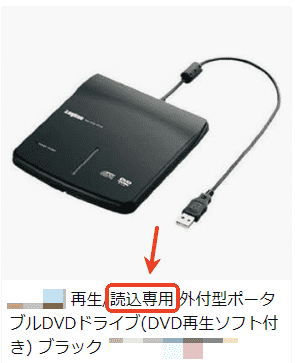
- 書き込み機能付きDVDドライブ:「読み込み専用」DVDドライブもありますので、お持ちのDVDドライブには書き込み機能が付いているかどうかを確認しておきましょう。
![「読み込み専用」DVDドライブ]()
- DVDディスク:特に要求がない場合は一番普通で安いDVD-RディスクでOKです。
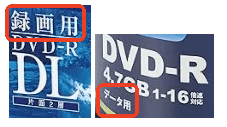
DVDディスクを選ぶ際に、「データ用」と「録画用」の2種類があるのに気づき、迷ってしまう方もいるかもしれませんが、「録画用」DVDディスクは、デジタル放送されているテレビ番組を録画するためのディスクですので、著作権保護のないコンテンツ、例えばご自分で撮影した映像の場合は「データ」用のを使っても構いません。値段も「データ用」のほうが安いですし。
また、片面1層/DVD-5(4.7GBのデータを記録できる)と片面2層/DVD-9(8.5GBのデータを記録できる)もありますので、書き込みたいMP4動画の容量によって選びましょう。
![]()
- DVDオーサリングソフト:Windows 10/11で家庭用DVDプレイヤーで再生できるDVD、すなわち「DVD-Video形式」のDVDを焼きたい場合は、DVDオーサリングソフトが必要不可欠です。一部のフリーソフトはデータDVDしか焼けなく、このようなDVDはパソコンでしか再生できないですので注意しなければいけません。失敗したくない場合は、やはり専門ソフトを使うことがおすすめです。
MP4動画をDVDに書き込みたい場合の注意事項:
- ①「データDVD」と「DVD-Video」形式について
データDVDは、パソコンでしか再生できないことが多く、主にデータを記録するために使われています。
DVD-Videoは、パソコンと家庭用DVDプレイヤー両方で再生できます。
DVDプレイヤーで再生できるディスクを焼くには、まずはMP4動画をDVD-Video形式に変換する必要があります -- すなわち、オーサリングソフトを使わなければなりません。しかし、Windows標準機能/標準アプリと、大部分のフリーソフトにはオーサリング機能がありません。「DVDを焼いたのに家庭用DVDプレイヤーで再生できない」と、時間とお金の無駄になりますから、ソフトの選択に注意してください。
- ②アスペクト比・画面比率について
かつてのテレビの画面サイズは4:3(標準比率)が採用されていますが、現在では一般的に16:9(ワイド比率)が採用されていますので、DVD作成する際に画面比率に注意しましょう。


- ③音ズレについて
DVDに音ズレが発生する原因は多いです。例えばディスクに問題があったり(傷や汚れがあるとか)、再生設備に問題があったり(機械の劣化故障など)、元の動画ファイルに問題があったり(もともと音がズレているとか)、DVD作成ソフトに問題があったりなど、いろいろあります。ほとんどが準備段階で気を付ければ防止できるような問題ですので、DVDの作成に失敗しないように準備段階から注意しましょう。
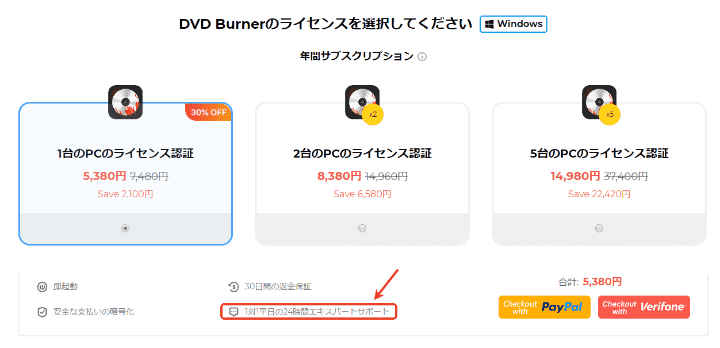
DVD作成ソフトの場合、現在でもバージョンを更新している専門ソフトを選ぶのがおすすめです。操作簡単で失敗するリスクも低く、万が一失敗した場合も、技術サポート係りに失敗の原因追及と問題解決を求めることができますので。
- ④その他の注意事項
他にも、画質が落ちるとか、字幕が表示されないとかの問題も発生する可能性があります。このような問題を防止するため、高画質動画対応、字幕追加機能のあるDVD作成ソフトを利用するのがお勧めです。
2. MP4をDVD-Video形式で書き込む方法
この部分では、Windows 10/11パソコンでMP4動画をDVDプレイヤーで再生できるように焼くことができるソフトとその操作手順を紹介します。フリーソフトも有料の専門ソフトもあります。
ただMP4動画をバックアップとしてDVDに書き込みたいだけで、DVDプレイヤーで再生しなくてもよい方はこちらをクリックして、「MP4をデータDVD形式で書き込む方法」まで読み飛ばしましょう。
フリーソフトは完全無料で利用できますので、安上がりできますが、その中で使い方が複雑で、初心者に向いていないソフトがあります。また、公式バージョンでは日本語化されていないため日本語パッチを使う必要のあるソフトもあって、初心者にとって少し面倒かもしれません。
Cisdem DVD Burner
| おすすめ度 | ★★★★★ |
|---|---|
| 家庭用DVDプレイヤーで再生できるか | 〇 |
| こんな方に向いている | 初心者、無劣化で高画質・字幕付きDVDを作成したい方 |
| 対応OS | Windows 10とそれ以降、Mac OS X 10.15及び以降 |
Cisdem DVD Burnerは、高速度かつ高画質でMP4動画をDVDに書き込み、DVDメニューテンプレートを無料で提供し、動画編集などの機能も備えている専門ソフトです。フリーソフトより使いやすく、初心者に優しい上、その書き込み機能も強力です。
Cisdem DVD Burnerの主な機能:
- 動画をDVDビデオ/DVDフォルダ/ISOファイルに焼く
- MP4やWMV、MKV、AVIなど、150種以上の形式のファイルに対応
- トリミング、クロップ、回転反転、チャプター/字幕/透かし/エフェクト追加、音量調整など、動画編集機能を備えている
- 素敵なDVDメニューテンプレートが提供され、カスタマイズもできるので、個性的なメニューを作成できる
- 動画のシーンを切り取ってタイトルのサムネイルに設定できる
- DVD作成する前にプレビューできる
- 国や地域に応じて、テレビ放送規格(PALまたはNTSC)を自動的に選択してくれる
- WindowsパソコンにもMacにも対応する
Windows 10/11でMP4をDVDに書き込む方法
操作手順説明動画はこちら:
ステップ 1、Cisdem DVD Burnerをインストール
Cisdem DVD Burnerをダウンロードしてインストールし、それから起動します。同時に空のDVDディスクをドライブに挿入します。
無料ダウンロード Windows 10とそれ以降 無料ダウンロード macOS 10.15とそれ以降
ステップ 2、MP4動画をソフトに追加
「ソース」画面が表示されます。MP4動画をそこにドラッグ&ドロップで追加します。左下隅のゴミ箱のアイコンで追加したタイトルを削除できます。また、タイトルをドラッグ&ドロップで並び順を調整できます。
画面の右下部には、DVDディスクの使用済みと空き容量が表示されます。左下部には横縦比やディスク容量、書き込み画質などを選択できます。テレビ放送方式は、「NTSC」と設定いしてください。

ステップ 3、各タイトルを編集
各タイトルの右下にある をクリックしてMP4動画を編集します。チャプターを追加することも可能です。編集完了後、必ず「OK」をクリックしてください。

ステップ 4、DVDメニューを追加/編集
「メニュー」タブへ移動します。左カラムでメニューテンプレートを選択します。
メニューを編集したい場合は、右カラムを展開します。
メニューが不要な場合は、「メニューなし」を有効にして、次のステップに移動します。
チャプターメニューも作成できます。「メニューツリー」をクリックして、チャプターをあるタイトルにチェックを入れればOKです。

関連記事:>>DVDメニューの作成方法
ステップ 5、DVDをプレビュー
「プレビュー」タブに移動してから、編集後の動画を確認できます。

ステップ 6、Windows 10でMP4動画をDVDに書き込む
 を押して、DVD出力設定を行います。「コピー数」は、同じ内容を複数のDVDに焼きたい場合に使います。
「書き込む」ボタンをクリックして、画質を落とさずにMP4をDVD-Videoに変換し始めます。これでMP4動画を家庭用DVDプレイヤーで再生できます。

DVDStyler
| おすすめ度 | ★★★★ |
|---|---|
| 家庭用DVDプレイヤーで再生できるか | 〇 |
| こんな方に向いている | ベテランの方・無料で本格的なDVDを焼きたい方 |
| 対応OS | Mac OS X 10.10以降、Windows 10、8、7、Vista、XP |
DVDStylerはMP4動画をDVDに焼くことのできるフリーソフトで、焼いたディスクが直接DVDプレイヤーで再生できます。しかし、その使い方が少し複雑で、初心者にあまり優しくありません。そして提供されたメニューテンプレートも古く見えています。
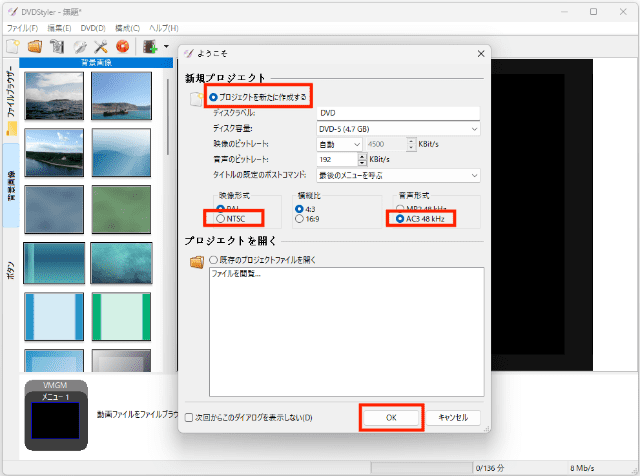
- DVDStylerを起動します。下記の画面が表示されます。「プロジェクトを新たに作成する」にチェックを入れ、その項目でディスクラベルや容量を選択します。下の「映像形式」を「NTSC」に、「音声形式」を「AC3」に設定します。それから「OK」をクリックします。
![DVDStyler新規プロジェクト画面]()
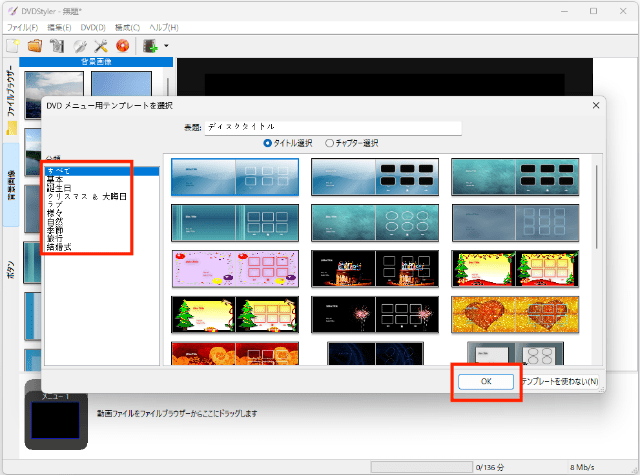
- 好きなDVDメニュー用テンプレートを選択して、「OK」をクリックします。
![DVDStylerメニュー画面]()
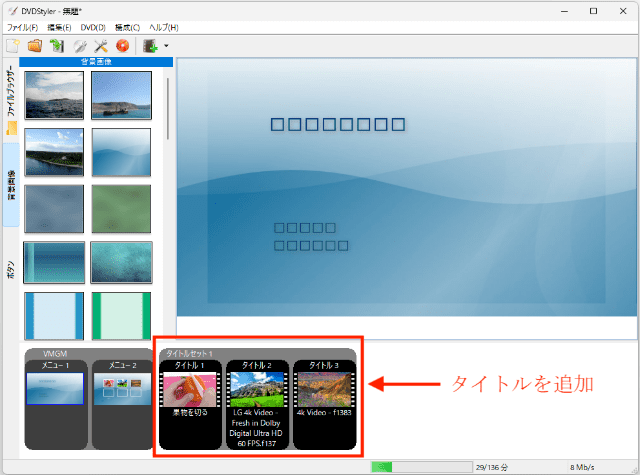
- DVDStylerのメイン画面に入ります。下のカラムに書き込みたいMP4動画をドラッグ&ドロップで追加します。
![DVDStyler動画追加]()
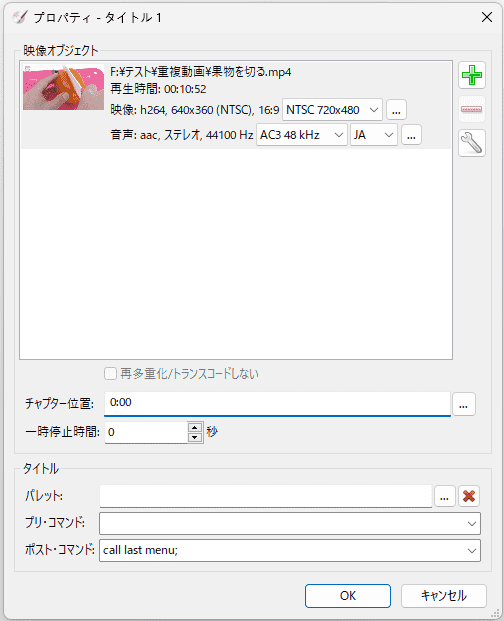
- タイトルを右クリックして、「プロパティ」を選択すればチャプターを設定したり、音声や字幕を追加/調整したりできます。
![DVDStylerプロパティ画面]()
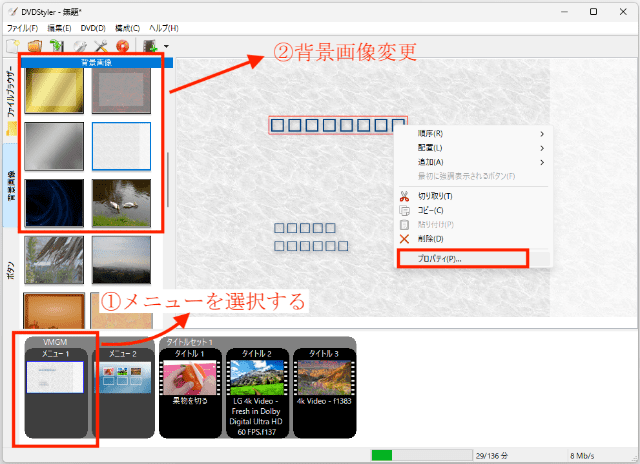
- メニュー背景画像を変更したい場合、下のカラムでメニューを選択して、左のカラムの「背景画像」タブで変更できます。
また、メニューの文字が文字化けになっています。文字化けを直すには、その文字を右クリックして「プロパティ」をクリックします。
![DVDStylerメニュー変更]()
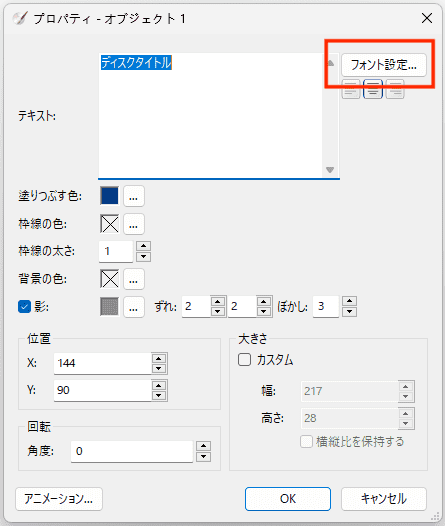
- 文字のプロパティ画面に入ります。文字を変更するには、「フォント設定」をクリックし、テキスト欄で入力する必要があります。
![DVDStyler文字プロパティ画面]()
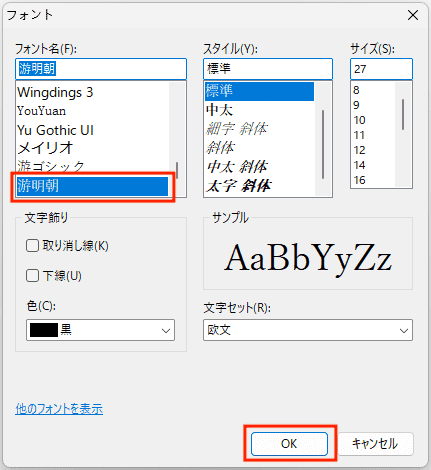
- フォントを日本語対応のフォント(例えば游明朝)に変更します。スタイルもサイズも調整します。すると、文字化けは直されます。
![DVDStylerフォント設定画面]()
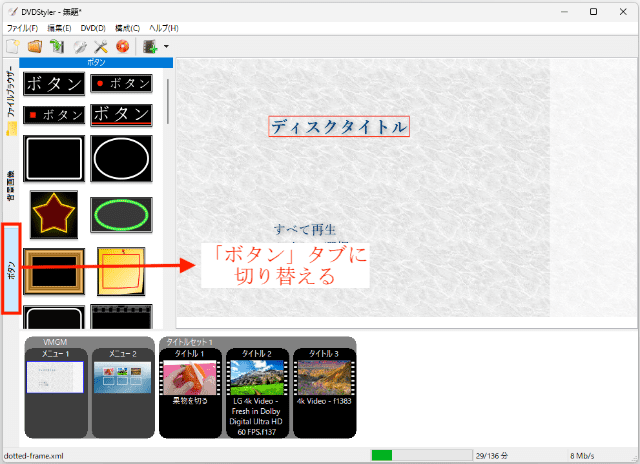
- 左のカラムで「ボタン」項目に切り替えると再生ボタンなどを設定できます。
![DVDStylerボタンタブ]()
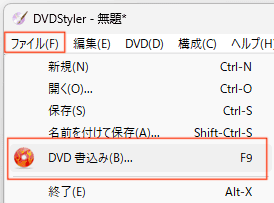
- 設定完了後、「ファイル」>「DVD書込み」をクリックして、書き込み設定に入ります。
![DVDStylerDVD書き込みボタン]()
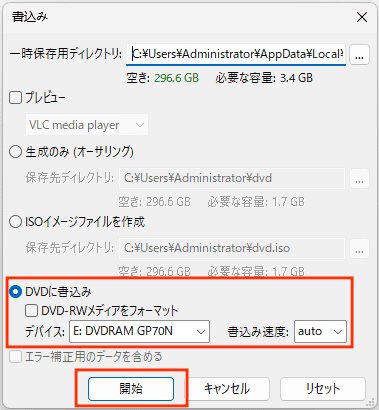
- 「DVDに書込み」にチェックを入れ、書込み速度を設定し、「開始」をクリックしたら、Windows 10/11でMP4動画を家庭用DVDプレイヤーで再生できるように焼くことができます。
![DVDStylerDVD書き込み画面]()
DVD Flick
| おすすめ度 | ★★★★ |
|---|---|
| 家庭用DVDプレイヤーで再生できるか | 〇 |
| こんな方に向いている | 無料でシンプルなデザインのDVDを焼きたい初心者の方 |
| 対応OS | Windows 10、8.1、8、7、Vista、XP |
DVD Flickは定番のDVDオーサリングソフトとして、MP4をテレビで再生できるDVDに焼くことができます。元は英語表記なので、日本語パッチをインストールする必要があります。また、第三者によって日本語化された非公式のバージョンも利用できます。
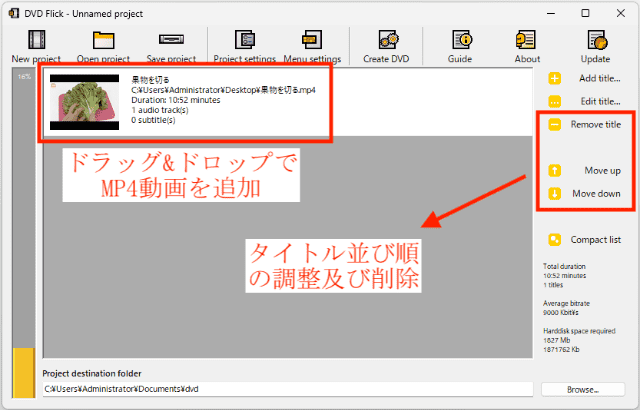
- ソフトを起動します。MP4動画をソフトにドラッグ&ドロップします。
![DVD Flick起動する]()
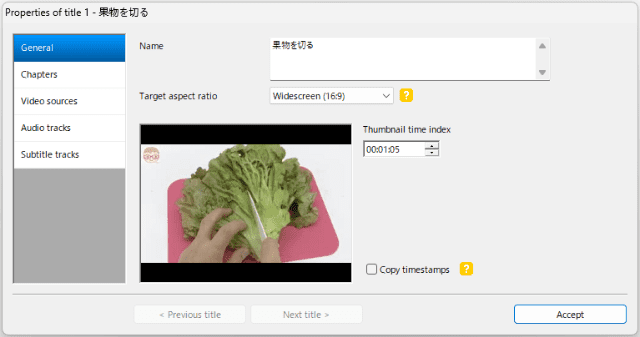
- タイトルを選択して、「タイトル編集」をクリックすれば、アスペクト比や、タイトル名、チャプター、字幕など設定できます。設定完了後、「適用」をクリックします。
![DVD Flickタイトル編集]()
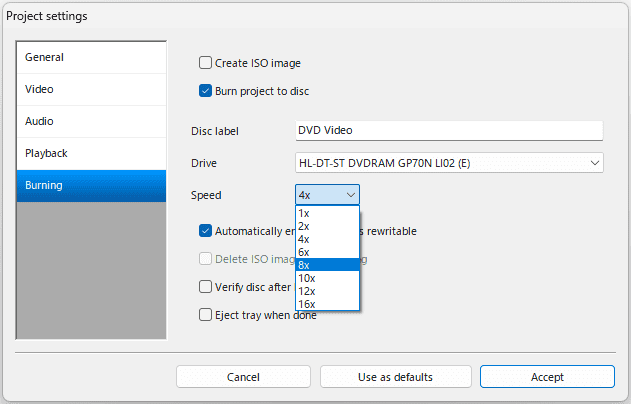
- メイン画面に戻り、上部メニューで「プロジェクト設定」をクリックすれば、書き込み設定を変更できます。「書き込み」タブに切り替え、「ディスクに書き込み」にチェックを入れてください。書き込み速度も調整できます。最後は「完了」をクリックします。
![DVD Flickプロジェクト設定]()
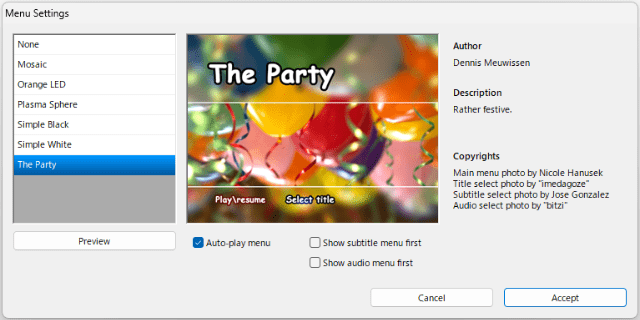
- メイン画面の「メニュー設定」をクリックすればメニューを編集できます。
![DVD Flickメニュー設定]()
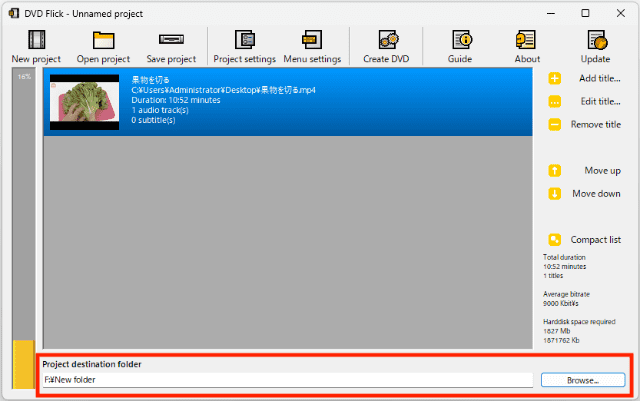
- ISOイメージを作成したい場合、メイン画面の下の「プロジェクトの出力先フォルダ」で保存場所を変更できます。ここで選択したフォルダの名前は英語でなければだめですのでご注意ください。
![DVD Flick出力先フォルダ]()
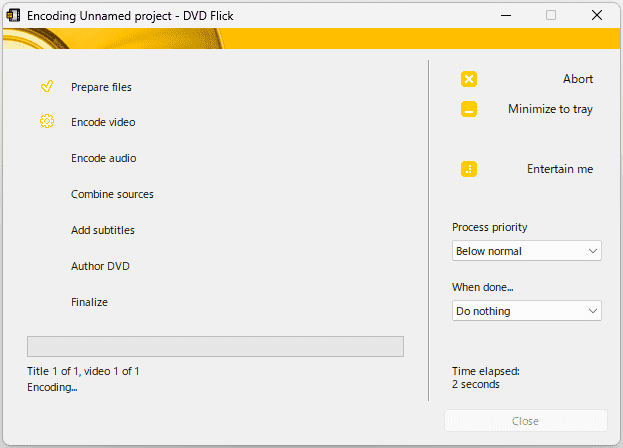
- 最後は上部メニューで「DVD作成」をクリックします。
- これでMP4動画を家庭用DVDプレイヤーで再生できるように焼くことができます。
![DVD FlickDVD書き込み]()
WinX DVD Author
| おすすめ度 | ★★★ |
|---|---|
| 家庭用DVDプレイヤーで再生できるか | 〇 |
| こんな方に向いている | 無料でシンプルなデザインのDVDを焼きたい初心者の方 |
| 対応OS | Windows 7/8/8.1/10/11(64ビット) |
このソフトは、MP4やMOVなどの形式の動画をDVDに書き込みできるフリーソフトです。書き込む前に動画をカットしたり、アスペクト比を変更したりすることができます。ビットレートや解像度も設定可能です。ただし、ファイルを検索する機能が搭載されていないので、動画をソフトに追加するのに時間がかかるかもしれません。
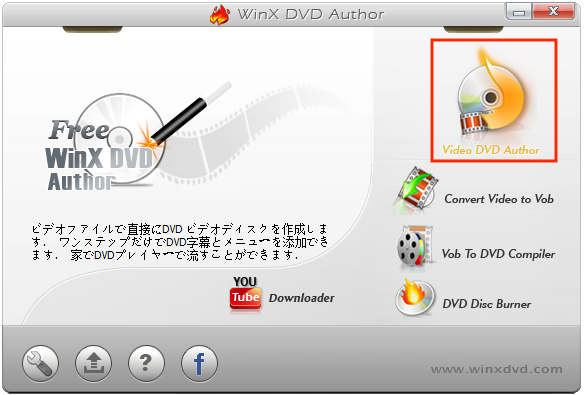
- 日本語バージョンをインストールして起動します。
- メイン画面の右上にあるアイコンをクリックします。
![WinX DVD Author開始画面]()
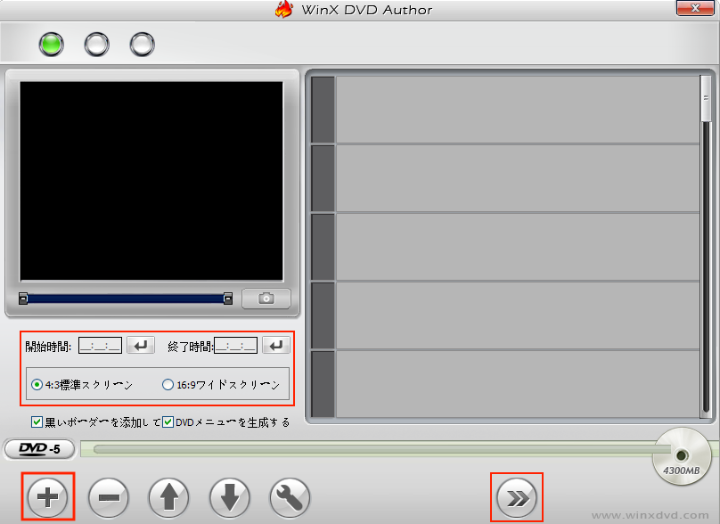
- 「+」ボタンでMP4動画を追加します。開始時間と終了時間を設定し、アスペクト比を選択してから「>>」ボタンをクリックします。
![WinX DVD Author動画追加]()
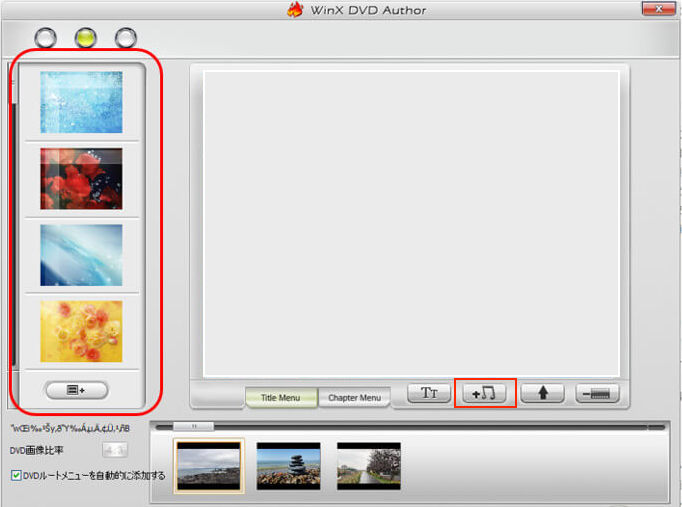
- DVDメニュー作成画面に入ります。背景画像やBGMなどを選択できます。選択できたら「>>」ボタンをクリックします。
![WinX DVD Authorメニュー作成]()
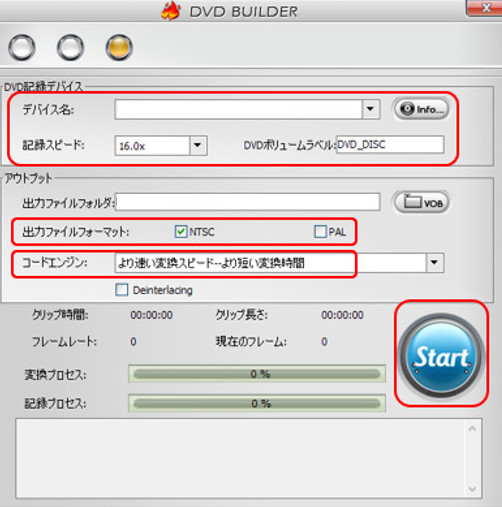
- DVDドライブに空のDVDディスクを挿入します。出力ファイルフォーマットのところで「NTSC」にチェックを入れます。コードエンジンの右で書き込みの速度を選択します。最後、「Start」ボタンをクリックすると書き込みが始まります。
![WinX DVD AuthorDVD書き込み]()
3. MP4をデータDVD形式で書き込む方法
DVDプレイヤーで再生するのがいらない、パソコンで再生できればOKの場合、無料ソフトや、Windows 10/11の標準機能と標準アプリで簡単にできますので、まずはMP4動画をデータDVDに焼く方法を紹介したいと思います。
また、直接MP4動画をDVDビデオに変換することができませんが、もし他の方法ですでにMP4動画をDVD-Video形式に変換できた場合、一部のフリーソフトはその変換後のDVDフォルダからDVDビデオを作成する機能を持っています。こうして作成したDVDもテレビで見れますので、ここでは一応この操作手順も紹介します。
(とは言え、MP4動画をDVD-Video形式に変換できるオーサリングソフトは基本、DVDを書き込むこともできますので、わざわざ他のソフトを使って書き込む必要もないでしょう...)
Windows標準機能でMP4をDVDに書き込む
| おすすめ度 | ★★★ |
|---|---|
| DVDプレイヤーで再生できるか | ✕ |
| こんな方に向いている | ソフトをインストールせずにMP4動画をDVDでバックアップしたい初心者の方 |
| 対応OS | Windows 10以降 |
DVDディスクでMP4動画のバックアップをしたい場合、サードパーティソフトを使う必要がなく、パソコンの標準機能だけで十分です。ただし、書き込んだ動画はDVDプレイヤーで再生できなく、普通のメディアプレイヤーで再生できるようになります。
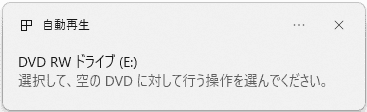
- 空のDVDディスクをパソコンに挿入します。すると下記のメッセージが表示されます。クリックします。
![Windows標準機能DVDディスク挿入]()
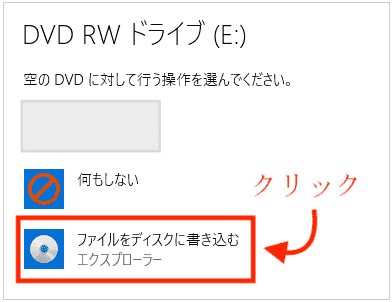
- 「空のDVDに対して行う操作を選んでください」とのウィンドウが表示されます。「ファイルをディスクに書き込む」をクリックします。
![「空のDVDに対して行う操作を選んでください」ウィンドウ]()
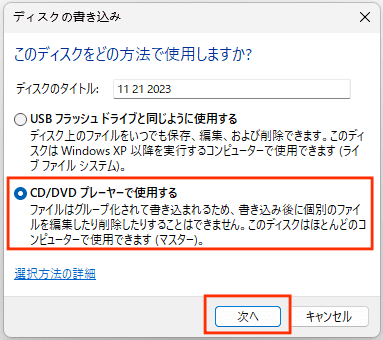
- 「このディスクをどの方法で使用しますか」のウィンドウが表示されます。「CD/DVDプレイヤーで使用する」にチェックを入れて、「次へ」をクリックします。
注意:「USBフラッシュ ドライブと同じように使用する」を選択しないでください。これを選択して「次へ」をクリックすると、DVD-Rディスクがフォーマットされてしまい、USBと同じようなものになってしまいます。つまり、普通のDVDディスクのように動画を書き込むことができなくなります。
![「このディスクをどの方法で使用しますか」ウィンドウ]()
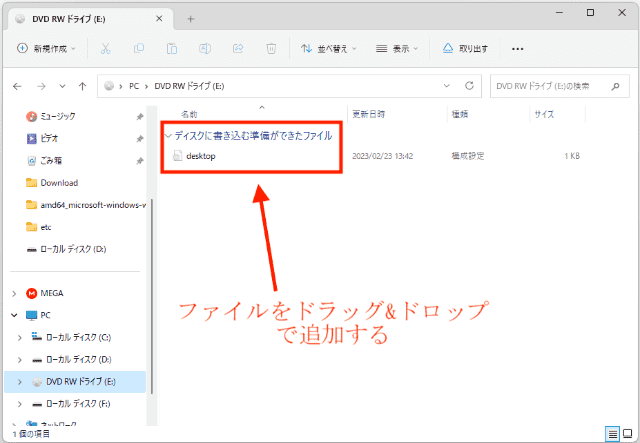
- するとエクスプローラーで新しい画面が開きます。「ディスクに書き込む準備ができたファイル」にMP4動画をドラッグ&ドロップで追加します。
![Windows標準機能-動画追加]()
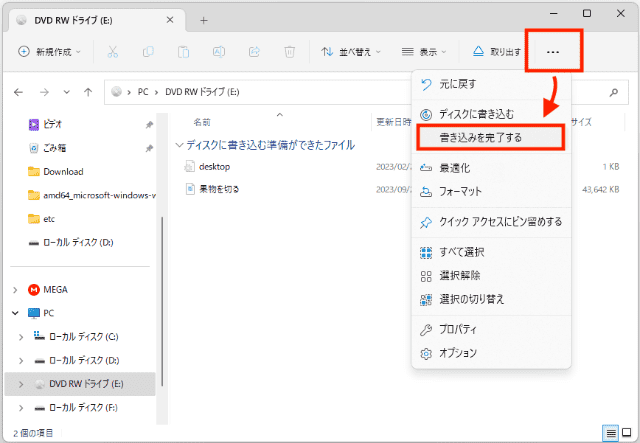
- 追加完了後、上部のツールバーで三点アイコン>「書き込みを完了する」をクリックします。Windows 10の場合、「ドライブツール」>「管理」>「書き込みを完了する」をクリックします。
![Windows標準機能-書き込みを完了する]()
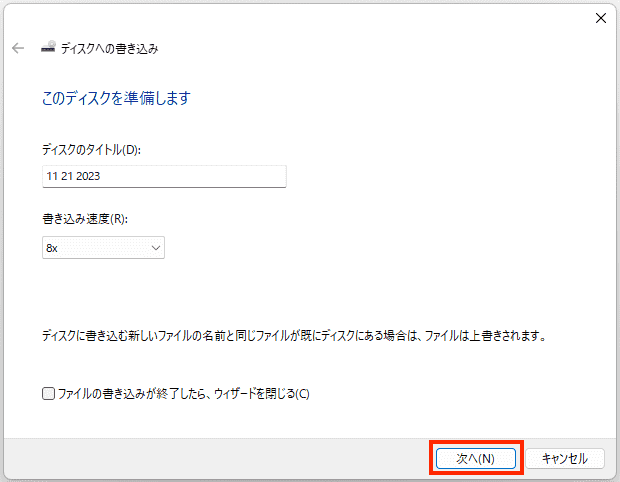
- 「ディスクへの書き込み」画面に入ります。DVDのタイトルや、書き込み速度などを設定し、「次へ」をクリックすれば書き込みが始まります。
![「ディスクへの書き込み」画面]()
ヒント:DVD書き込み完了後、「はい、これらのファイルを別のディスクに書き込む」を選択すれば、同じMP4動画を複数のDVDに焼くことができます。
Windows Media PlayerでMP4をDVDに書き込む
| おすすめ度 | ★★★ |
|---|---|
| DVDプレイヤーで再生できるか | ✕ |
| こんな方に向いている | サードパーティー製ソフトをインストールせずにMP4動画をDVDでバックアップしたい初心者の方 |
| 対応OS | Windows 11、10、8、7 |
DVDプレイヤーを使ってテレビで見る必要がなく、動画の編集やDVDメニューの作成も行わない場合は、Windows 10と11に標準搭載されているWindows Media Playerを使ってMP4動画をデータDVDに書き込むことができます。簡単で便利ですので、初心者でもすぐできます。
- 空のDVDディスクをドライブに挿入します。
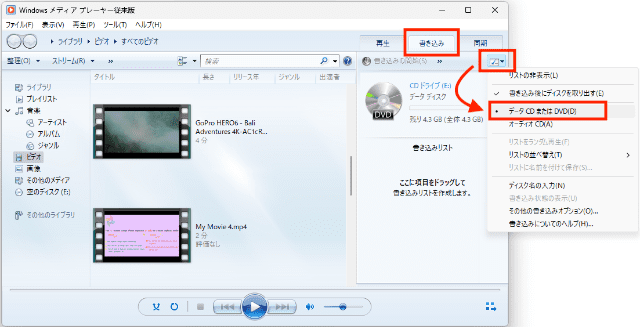
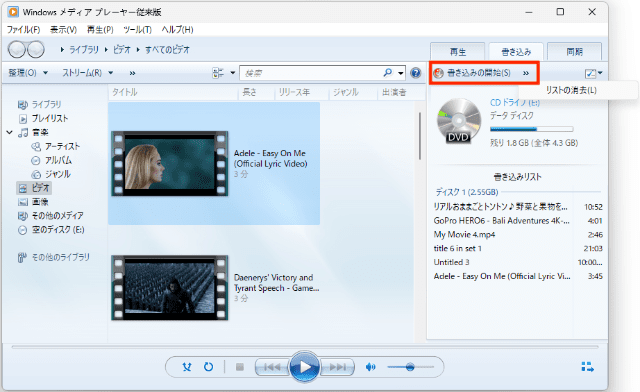
- Windowsメディアプレイヤーを起動します。右上の「書き込み」タブに入ります。下向きの三角矢印をクリックして、「データCDまたはDVD」を選択します。
![Windows Media Player書き込みタブ]()
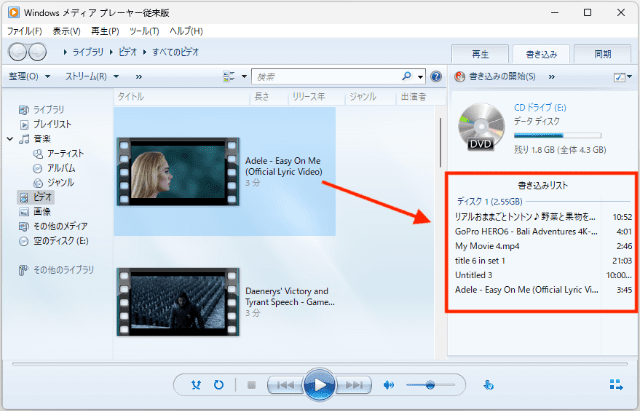
- 下の「書き込みリスト」にMP4動画をドラッグ&ドロップで追加します。
![Windows Media Player書き込みリスト]()
- そして「書き込みの開始」ボタンをクリックします。リストをやり直したい場合はその右の矢印をクリックすればリストを消去できます。
![Windows Media Player書き込みの開始]()
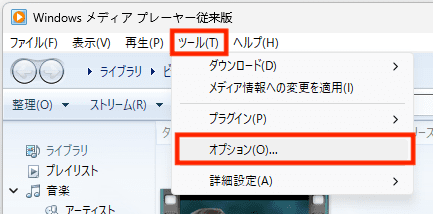
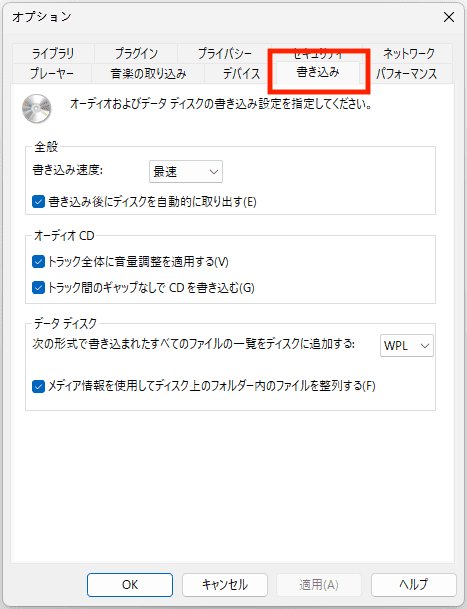
- 「ツール」>「オプション」>「書き込み」で詳細設定を変更できます。
![Windows Media Playerオプション]()
![Windows Media Player書き込み画面]()
BurnAware Free
| おすすめ度 | ★★★ |
|---|---|
| DVDプレイヤーで再生できるか | 状況によって〇 |
| こんな方に向いている | 無料かつ簡単にMP4動画をDVDでバックアップしたい方 DVDフォルダーを持っている方 |
| 対応OS | Windows 11、10、8、7、Vista |
BurnAwareはMP4をデータDVDに書き込むためのフリーソフトです。無料版以外に有料版もあります。このソフトにはDVD書き込み、DVDコピー、ISOイメージ作成、ディスクの消去など、たくさんの機能を搭載していますが、一部の機能は有料版にアップグレードしないと利用できません。
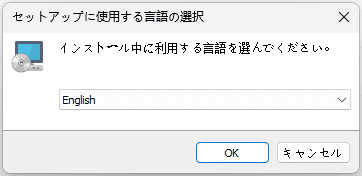
- BurnAware Freeをインストールします。インストールする際に言語を「日本語」に設定できます。インストール完了後に言語を変更できないようですので、あらかじめ設定しておくようにご注意ください。
![BurnAware Free利用言語選択]()
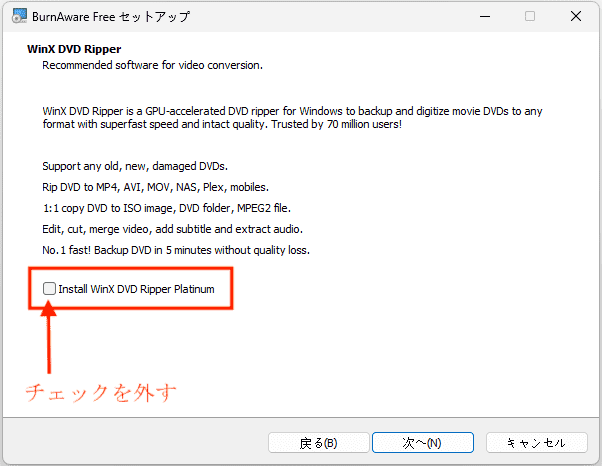
- また、いらないソフトをインストールしたくない場合は、下記のステップでチェックを外しましょう。
![BurnAware Freeチェックを外す]()
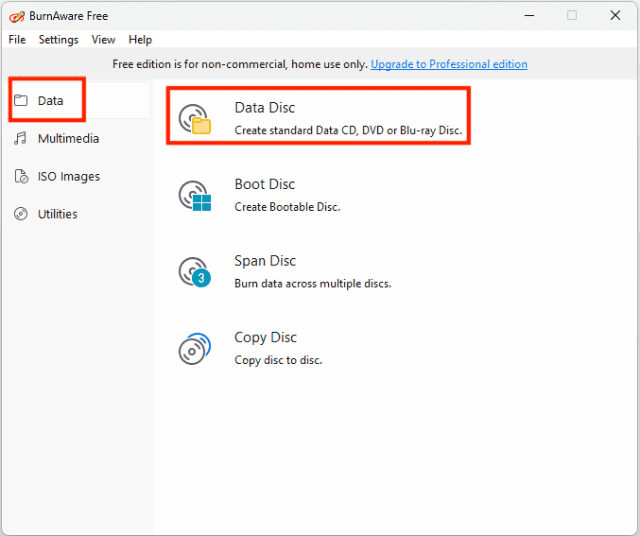
- インストール完了後、ソフトを起動します。「データ」>「データディスク」をクリックします。
![BurnAware Freeデータディスク]()
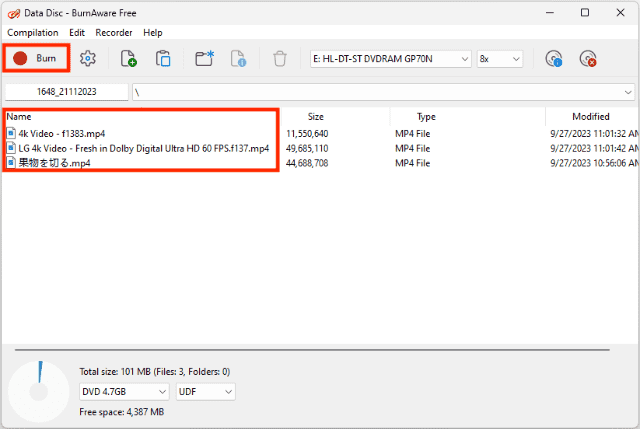
- ドラッグアンドドロップでMP4ファイルをソフトに追加して、DVDディスクの容量や、書き込み速度などを設定し、左上の「書き込み」ボタンをクリックすればOKです。
![BurnAware Free書き込みボタン]()
おまけ:メイン画面に「マルチメディア」>「Video DVD」という選択肢がありますが、BurnAware Freeはオーサリングソフトではないため、MP4動画を直接DVDプレイヤーで再生できるDVDビデオに焼くことができません。まずMP4をDVD-Video形式(VIDEO_TSとAUDIO_TSフォルダ)に変換する必要があります。
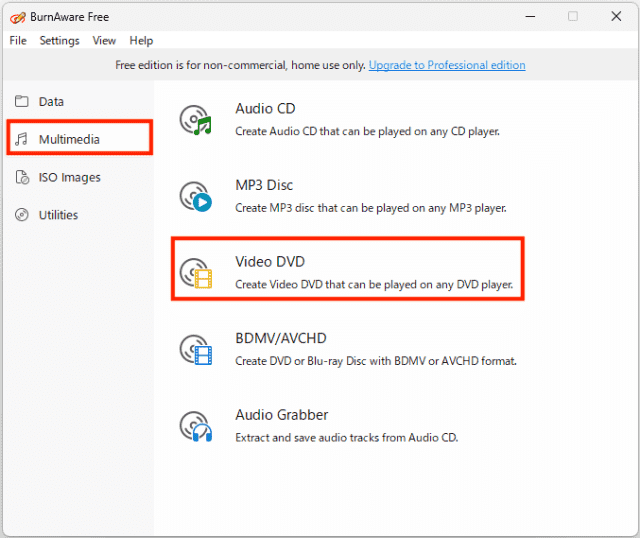
すでにMP4をDVD-Video形式に変換してある方(DVDフォルダを持っている方)には、BurnAware FreeでそのDVDフォルダからDVDビデオを作成する操作手順も紹介します。
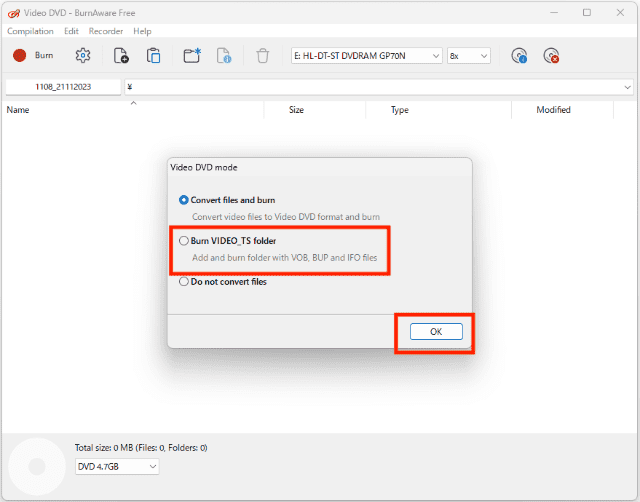
- 「マルチメディア」>「Video DVD」をクリックします。「Burn VIDEO_TS folder」にチェックを入れて、「OK」をクリックします。
![BurnAware FreeDVDフォルダ]()
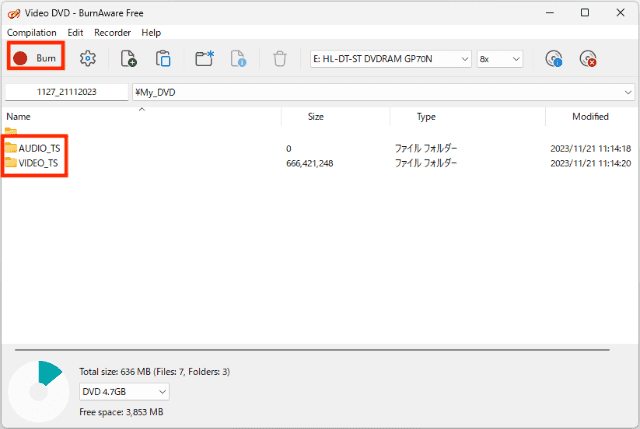
- そしてDVDフォルダを追加して、書き込み速度などを設定し、「書き込み」ボタンをクリックすれば家庭用DVDプレイヤーで再生できるDVDを焼くことができます。
![BurnAware Free-DVDフォルダ書き込み]()
4. 7つのソフト・機能を比較する一覧表
クイックチョイスガイド:
- 初心者で高品質なDVDを作成し、DVDプレイヤーで再生たい場合:Cisdem DVD Burner
- 無料で簡単にMP4をDVDプレイヤーで再生できるように焼きたい場合:DVD Flick
- 無料で簡単にMP4をDVDにバックアップしたい場合:Windows標準機能
| ソフト・機能 | DVDプレイヤーで再生できるか | 出力形式 | 書き込み速度 | メニュー作成機能 | 動画編集機能 |
|---|---|---|---|---|---|
| Cisdem DVD Burner | 〇 | DVDディスク、DVDフォルダ、ISOファイル | 速い | 〇 | 〇 |
| DVDStyler | 〇 |
DVDディスク |
比較的速い | 〇 | 〇 |
| DVD Flick | 〇 | DVDディスク | 遅い | 少ない | 〇 |
| WinX DVD Author | 〇 | DVDディスク、DVDフォルダ、VOBファイル | 比較的速い | 〇 | 〇 |
| Windows標準機能 | ✖️ | データDVD | 比較的遅い | ✖️ | ✖️ |
| Windows Media Player | ✖️ | CD、DVD | 比較的遅い | ✖️ | ✖️ |
| BurnAware Free | ✖️ | ISOファイル、CD、DVD、 | 比較的速い | ✖️ | ✖️ |
5. 自分で焼くのが面倒--専門業者に依頼してみましょう
おすすめ度:★★★★
DVDプレイヤーで再生できるか:〇
以下の方の場合、専門業者に依頼することがオススメです:
- 完全な初心者でDVDの焼き方が全然わからなく、使い方ガイドを見ても作れる自信がない;
- とても大切なDVDだから、できるだけ綺麗に作りたい;
- MP4をたくさんのDVDディスクに書き込んで数多くの親戚や友達に配りたいが、あまりにも時間がかかる;
- 忙しすぎて自分でDVDを焼く暇がない...
プロに依頼すれば、失敗する恐れがなくなります。MP4動画を専門業者に送付したら、DVDディスクが家に届くのを待つだけです。お金さえ払えば万事解決と言っていいでしょう。
ただし、デメリットもあります。
- 自分で焼くよりお金がかかるし、依頼するたびに料金を支払う必要がある;
- 動画を他人に送付する必要があるので、プライバシーなども気になる;
- 業者さんが忙しい場合は数日以上待つ必要があるかもしれない、郵送するにも時間がかかる...
メリットとデメリットを十分考えた上で、MP4をDVDに書き込む方法を選びましょう。
豆知識:MP4をDVDに焼かなくてもテレビで見れる方法
ただMP4動画をテレビで見たい方、まずはご自宅にあるテレビやDVDプレイヤーにUSBポートが付いているかを確認しましょう。
USBポートとはこんなものです↓
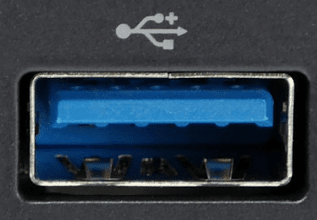
USBポート付きのテレビの場合、MP4動画をUSBメモリにコピーして、そのUSBメモリをテレビに接続すれば、MP4をDVDに焼かなくてもテレビで見ることができるかもしれません。
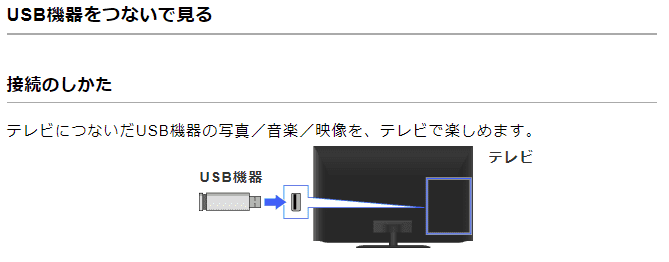
下図はSONYのとあるテレビの取扱説明書です。「USB機器の映像をテレビで楽しめます」とはっきり書いています。
テレビにUSBポートが付いていない場合、DVDプレイヤーにUSBポートが付いているかも確認しましょう。直接USBメモリにある動画を再生できるDVDプレイヤーもありますので。
下図は山善のとあるDVDプレイヤーの商品説明です。同じく「USBメモリに保存された動画も再生可能」とはっきり書いています。
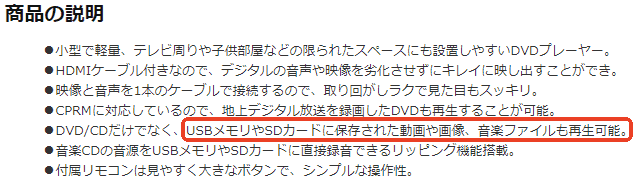
USBポート付きのテレビやDVDプレイヤーを持っているならば簡単にMP4動画をテレビで見れますが、いくつかの注意事項があります。
- ①USBポートが付いていてもUSBメモリにある動画を再生できないテレビやDVDプレイヤーがあります(下図をご参照)。きちんと取扱説明書を確認しておきましょう。
![動画再生できないDVDプレイヤー]()
- ②32GB及びそれ以下のUSBメモリしか対応できないDVDプレイヤーが多いです。アマゾンで検索してみたところ、ほとんどのDVDプレイヤーは32GB以下、一部は16GB以下のUSBメモリしか対応できません。この場合、128GBのを接続しても認識しないですので注意が必要です。
![32GB以下のUSBメモリしか対応できない]() その原因を簡単に説明しますと、32GB USBメモリのストレージフォーマットはFAT32で、128GB USBメモリのストレージフォーマットはexFATからです。つまり、これらのDVDプレイヤーはFAT32(及びそれ以下の)フォーマットにしか対応できません。
その原因を簡単に説明しますと、32GB USBメモリのストレージフォーマットはFAT32で、128GB USBメモリのストレージフォーマットはexFATからです。つまり、これらのDVDプレイヤーはFAT32(及びそれ以下の)フォーマットにしか対応できません。
128GBのUSBメモリしか持っていなく、新しく32GB USBメモリを買うつもりもない場合は、128GBのUSBメモリをFAT32にフォーマットしてから使う必要があります。ですが、こうすると128GBのUSBメモリは32GBしか使えなくなってしまい、ちょっともったいないですので、あまりお勧めしません。 - ③もう1つ重要な注意事項ですが、32GB以上のUSBメモリに対応できないということは、4GBを超えたMP4動画を再生できないということです。32GBのUSBメモリ、すなわちFAT32フォーマットのUSBメモリは、単一ファイルのサイズ上限が4GBに制限されますので、4GBを超えたファイルをそのUSBメモリに保存することができません。よって、長時間のMP4動画の場合、画質を下げてサイズを圧縮する必要があります。
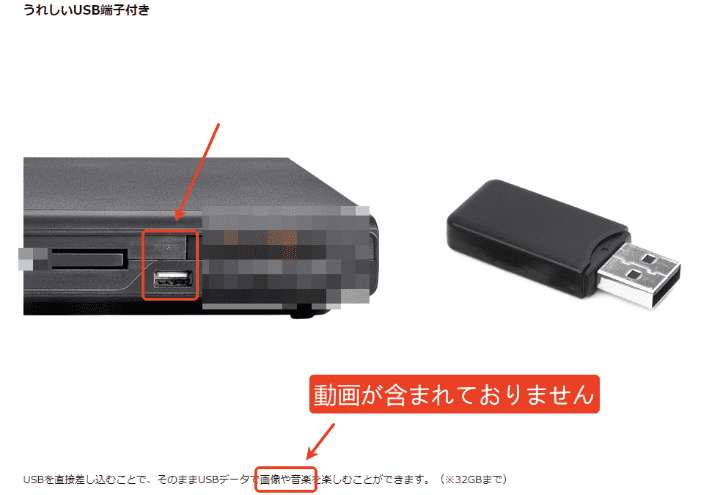
 その原因を簡単に説明しますと、32GB USBメモリのストレージフォーマットはFAT32で、128GB USBメモリのストレージフォーマットはexFATからです。つまり、これらのDVDプレイヤーはFAT32(及びそれ以下の)フォーマットにしか対応できません。
制限が多いように見えますね。ですがまとめていうと、この方法を使える条件は以下になります。
- USBポート付きのテレビやDVDプレイヤーを持っている
- 32GB以下のUSBメモリ、もしくは32GB以上だがFAT32にフォーマットされたUSBメモリを持っている
- 再生するMP4動画は4GB以下である
こう見ると、「とにかく32GBのUSBメモリに対応できるテレビやDVDプレイヤーを持っているならば全て解決」ということになりますね。ですが、新しいテレビやDVDプレイヤーに買い替えするのが割と料金がかかりますし、まだ使えるテレビやDVDプレイヤーを捨てるのももったいないですので、上記の条件に満たされていない場合は、やはりMP4をDVDに焼いてDVDプレイヤーで再生する方法を選ぶほうが安くつきますし、比較的に便利かもしれません。
まとめ
Windows 10/11でMP4をDVDに書き込む方法は多いですが、DVDプレイヤーで再生できるように焼く場合は、オーサリング機能の持つソフトを使う必要があります。オーサリング機能がないのに、「DVD-Video形式」という選択肢を提供しているソフトもありますので、きちんと確認してからDVDを焼きましょう。
また、フリーソフトには動画の編集機能や、DVDメニュー作成機能がほとんど搭載されていませんので、動画を編集したい場合も注意する必要があります。
DVDメニューやチャプター付きで画質を落とさずにMP4動画をDVDプレイヤーで再生できるDVDに書き込みたい場合、Cisdem DVD Burnerのような専門ソフトを利用するか、専門業者に依頼するのがおすすめです。Cisdemは無料で試用利用ができますので、興味のある方はぜひ使ってみてください。
無料ダウンロード Windows 10とそれ以降 無料ダウンロード macOS 10.15とそれ以降


JK TamはCisdemのリード開発者であり、クロスプラットフォームソフトウェア開発における20年以上の実践的経験を編集チームにもたらしています。現在、データ復旧およびDVD書き込みに関連するすべての記事の主要技術承認者を務めています。
無添加パンダ
操作手順がシンプルで分かりやすく、スクリーンショット付きだったので、初心者の私でもスムーズに進められました。ありがとうございます。
やゆ
Cisdem DVD Burnerは有料だけど、使いやすさは確かに良いから、体験版で使ってみてから買っちゃった。確かにDVDプレイヤーで再生できてうれしい。
すず
紹介してくれた方法はどれも簡単そうに見えますので自分でDVDを焼いてみました。思ったほど難しくなかったです。嬉しい〜