


Googleドライブ・ドキュメントのファイルが消えた?12の修復・復元方法紹介
 160
160
 0
0


Googleドライブは、ストレージ容量の節約や複数デバイス間でのファイル同期に欠かせない、非常に便利なオンラインストレージサービスです。日々の業務やプライベートで重宝されている一方で、ネット上では「Googleドライブのファイルが突然消えてしまった」という困惑の声も少なくありません。
Googleドキュメント、スプレッドシート、スライド、写真、動画など、Googleドライブにある大切なファイルが消えてしまうと、誰しも焦ってしまうものです。そこでこの記事では、簡単かつ迅速に消えた・削除してしまったGoogleドライブのファイルを復元する12の方法を紹介したいと思います。
 Cisdem Data Recovery(Windows / Mac)
消えた・削除したGoogleドキュメント、スプレッドシート、スライドなどのファイルを復元する
- あらゆるGoogle Driveファイル(Googleドキュメント、スプレッドシート、スライド、写真、動画、音楽、ドキュメント、メール、アーカイブなど)を復元する
- Google Drive、OneDrive、iCloudなどのクラウドバックアップからあらゆるファイルを復元する
- 文書、写真、動画、メール、ブックマーク、アーカイブなど、1000種類以上の形式のファイルを同時に復元可能
- 破損した動画、写真、ドキュメントを修復する
- 内蔵HDDや外付けHDDからデータを復元するだけ出なく、起動しなくなったデバイスからのデータ復元も可能
- 復元する前にGoogleドキュメント、スプレッドシート、スライドなどのファイルをプレビューできる
- アプリを起動する必要がなく、直接ファイルをGoogleドライブやiCloudなどへ直接復元できる
- ディスクイメージからバックアップを作成し、お手軽にデータを復元可能
 無料ダウンロード Windows 11/10/8/7
  無料ダウンロードmacOS 10.15とそれ以降
Googleドライブ(ドキュメント)のファイルが消えた原因
Googleドキュメントなど、Google Driveのファイルが消えた原因として、以下のものが挙げられます。
- 別のアカウントにログインしている。
- アカウントの接続が解除されている。
- 同期・バックアップの設定が間違っている。
- ファイルの同期エラーが発生した。
- ファイルを誤って削除した。
- 以下の場所に保存されているGoogleドライブアプリのデータを誤って削除した。
Windows: %USERPROFILE%\AppData\Local\Google\DriveFS
macOS: ~/Library/Application Support/Google/DriveFS - Googleドライブ(ドキュメント、スプレッドシート、スライドなど)アプリ自体にバグや不具合が発生した。
Googleドキュメントなど、Googleドライブのファイルが消えた?12の修復・復元方法紹介
上記でも説明しましたが、Googleドライブのファイルが消える原因は複数あります。この部分では、Googleドキュメントやスプレッドシートなど、大切なファイルが消えた場合の12の復元方法を詳しく解説します。
方法 1. Googleアカウントに再接続する
MacにGoogleドライブアプリをインストールしている場合、デバイス上でアカウントの連携が解除されると、オンラインのGoogleドライブ内にあるファイルがパソコンから消えます。
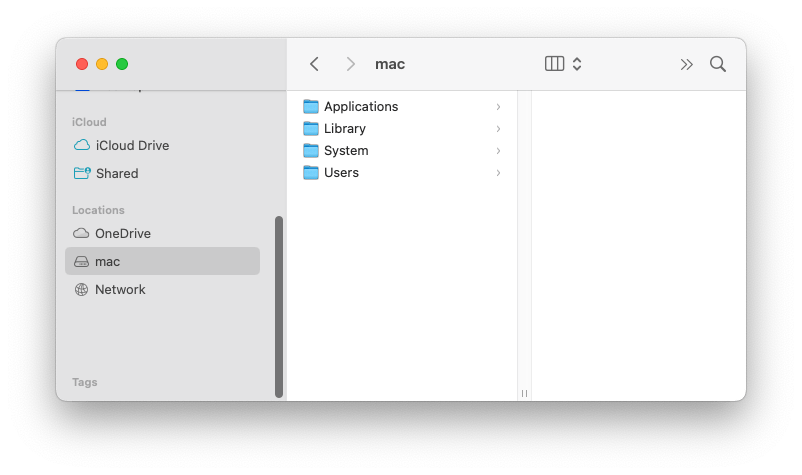
この場合は、Googleドライブアプリを再起動し再ログインして、Googleアカウントに再接続する必要があります。
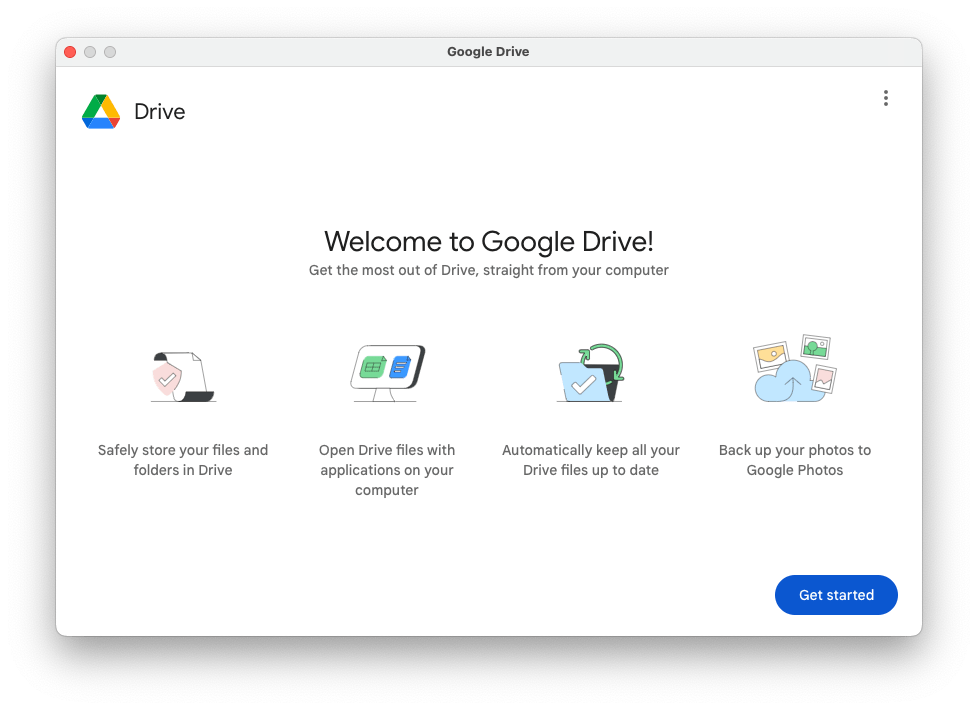
- デバイスでGoogleドライブアプリを再起動し、起動画面で「Get started」をクリックします。
![reconnect google drive 01]()
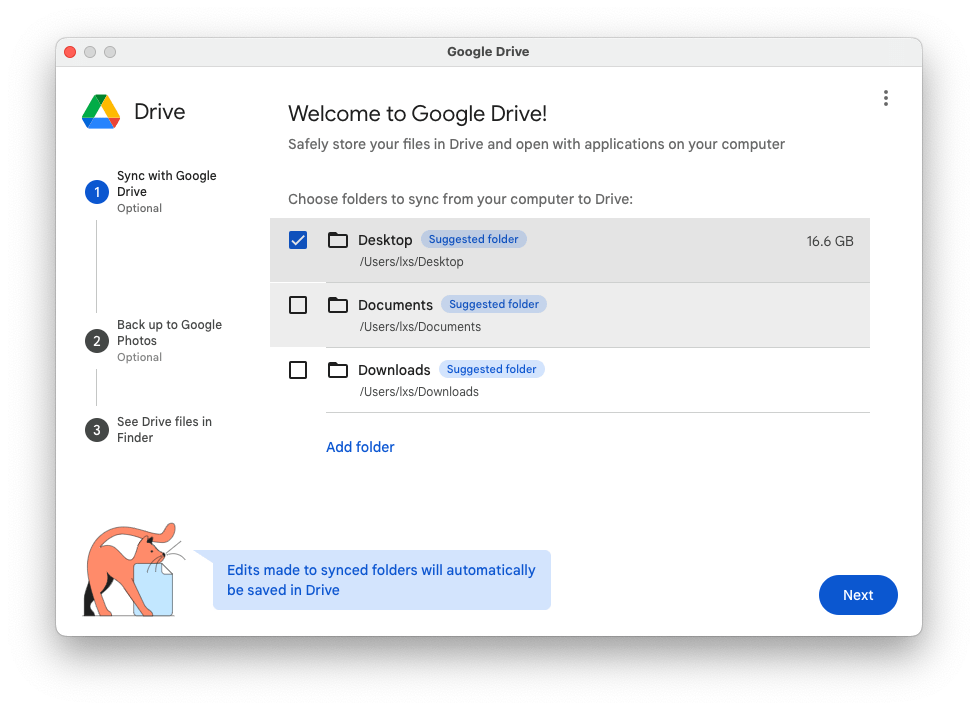
- 指示に従ってGoogle Driveの設定を行います。
![reconnect google drive 02]()
- 設定完了後、GoogleドライブがGoogleアカウントに再接続され、デバイス内のGoogleドライブフォルダに消えたファイルが表示されるようになります。
![reconnect google drive 03]()
方法 2. 同期とバックアップ設定を確認する
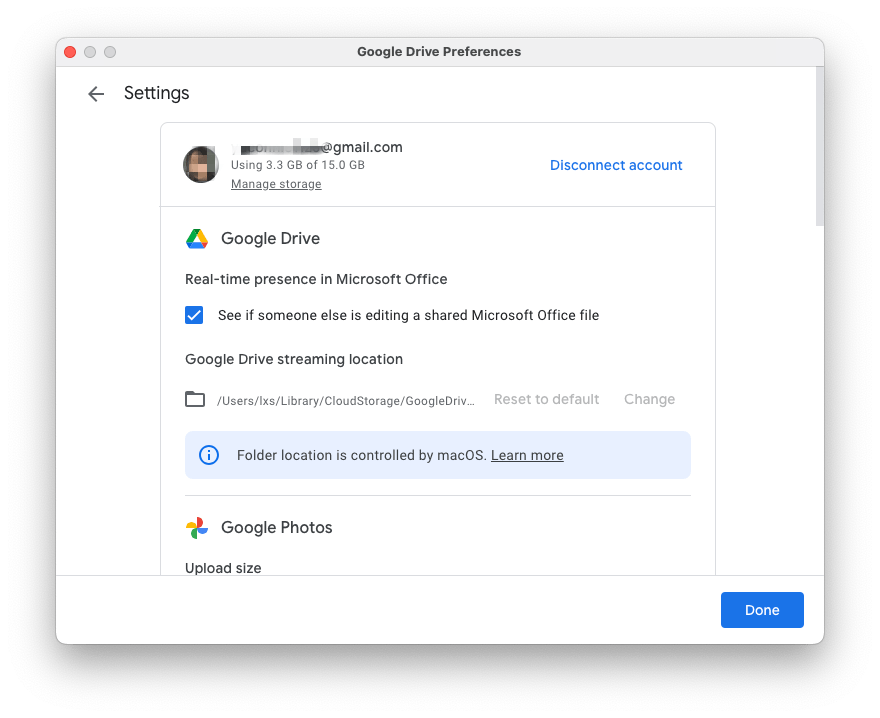
まず、ファイルを保存しているアカウントにログインしていることを確認します。そしてご利用のデバイスでそのアカウントに接続します。「Settings」>「Preferences」>「Settings」をクリックします。
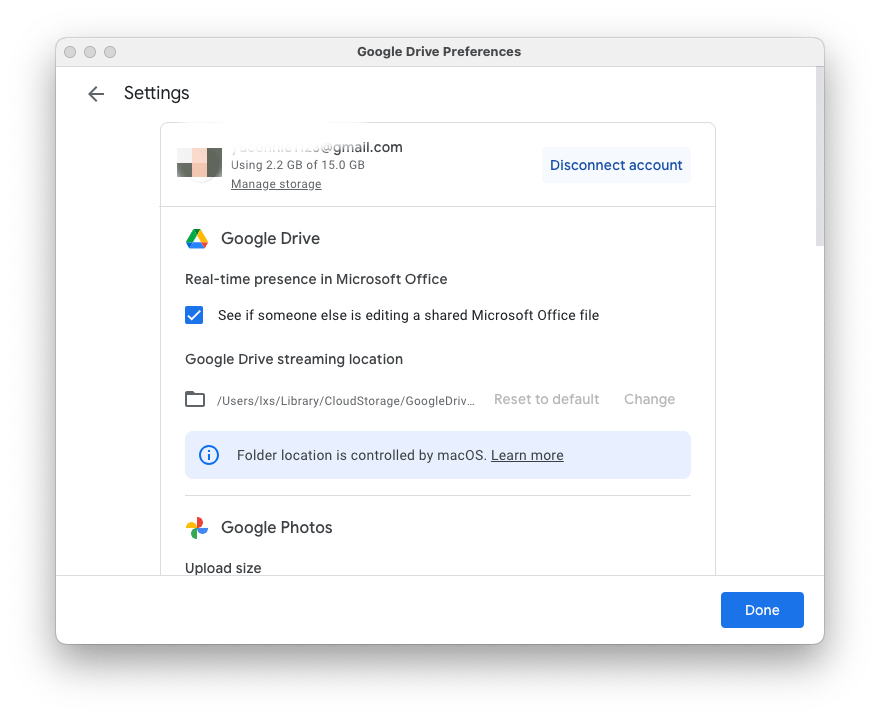
無料アカウントを利用している場合、まずはストレージ容量を確認してください。容量制限の15GBを超えるとファイルがアップロードされなくなりますので、これがファイル消失の原因になるかもしれません。
最後は同期したいフォルダや写真がGoogleドライブに追加されたことを確認します。そしてそのフォルダをクリックし、「Sync with Google Drive」にチェックを入れます。
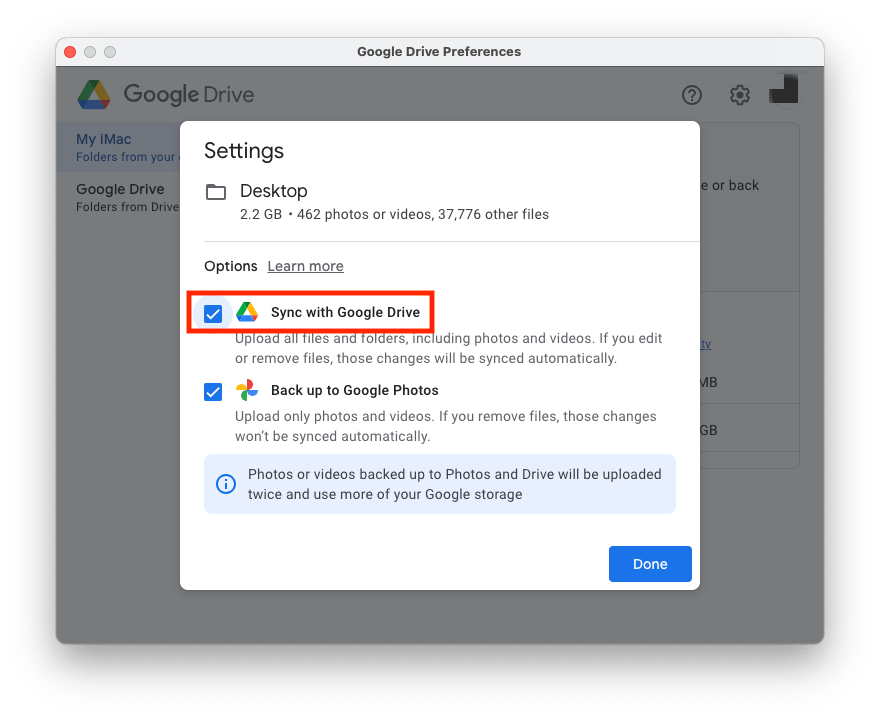
ファイルがGoogleドライブに表示されているかを確認します。表示されていない場合、アプリをいったん終了してから再起動してください。
方法 3. エラーリストを確認する
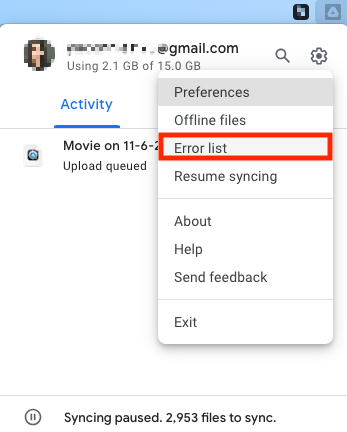
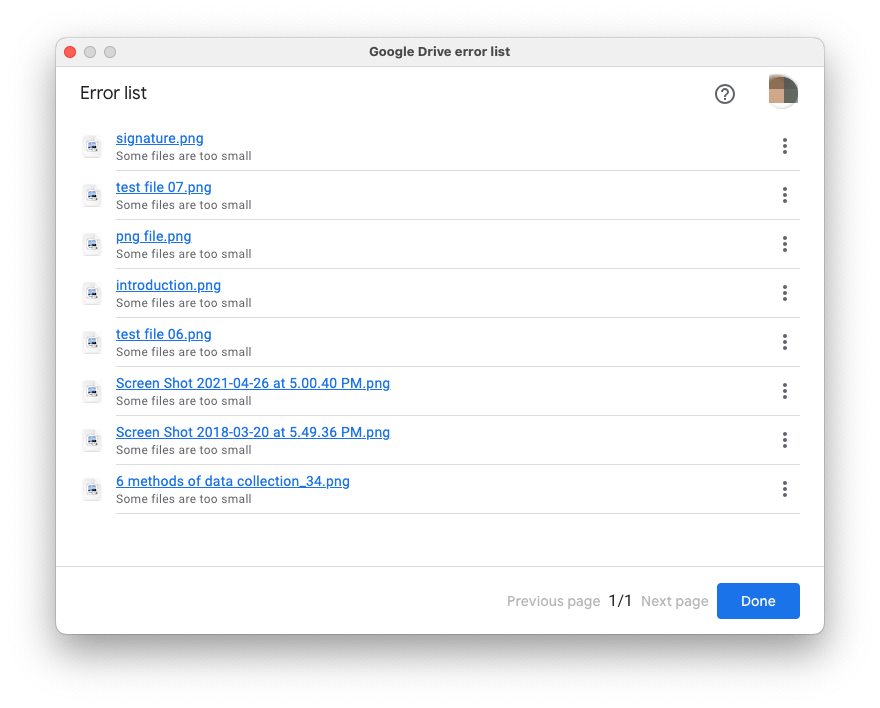
アップロードが完了する前に同期を停止してしまった、あるいは、同期中にネット接続が切れてしまったなども、Googleドライブの一部のファイルが消える原因の1つとなります。エラーリストをチェックして原因を確認しましょう。
- 設定アイコンをクリックして、「Error list」をクリックします。
![error list 01]()
- アップロード失敗リストをチェックし、それは消えたファイルであるかを確認します。
![error list 02]()
- もう一度ファイルをGoogel Driveに同期します。
方法 4. Googleドライブのゴミ箱を確認する
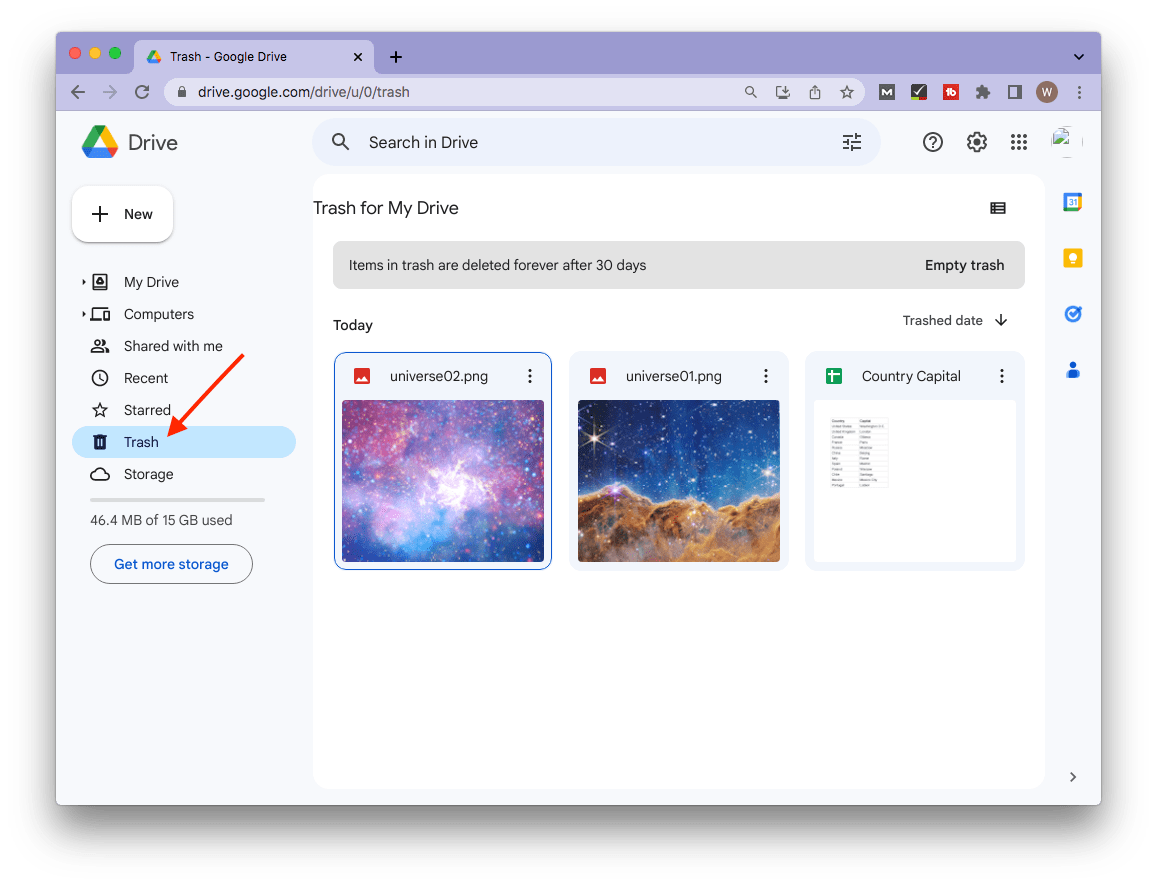
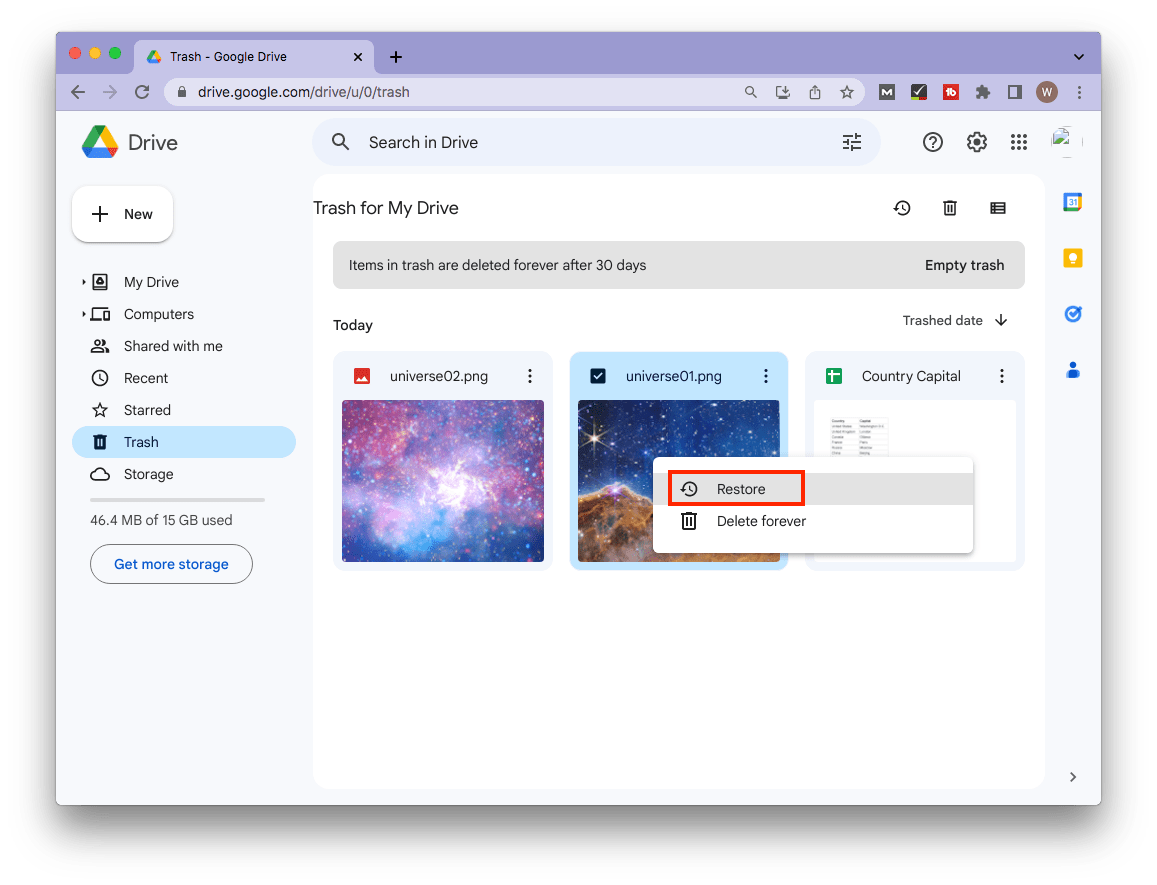
Googleドキュメント、Googleスプレッドシートなど、Googleドライブの削除したファイルがまずゴミ箱に移動されますので、ゴミ箱のチェックも必要です。ただし、ゴミ箱に入ってから30日が経ったファイルは自動的に完全削除されますので注意が必要です。
- Googleドライブのウェブページにアクセスします。
- 左パネルからゴミ箱に入ります。
![check trash folder 01]()
- 消えたファイルを見つけ、右クリックし、復元します。
![check trash folder 02]()
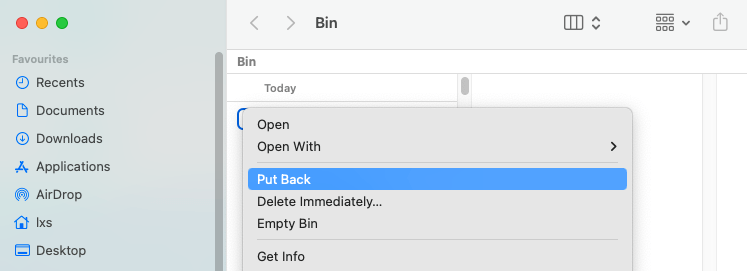
また、誤ってファイルをゴミ箱に移動した場合も、WindowsやMacのゴミ箱アプリでそのファイルを見つけ、元に戻すことができます。
あるいは、Google Driveのアプリデータが含まれているDriveFSフォルダをゴミ箱から復元することで消えたファイルを復元できる場合もあります。
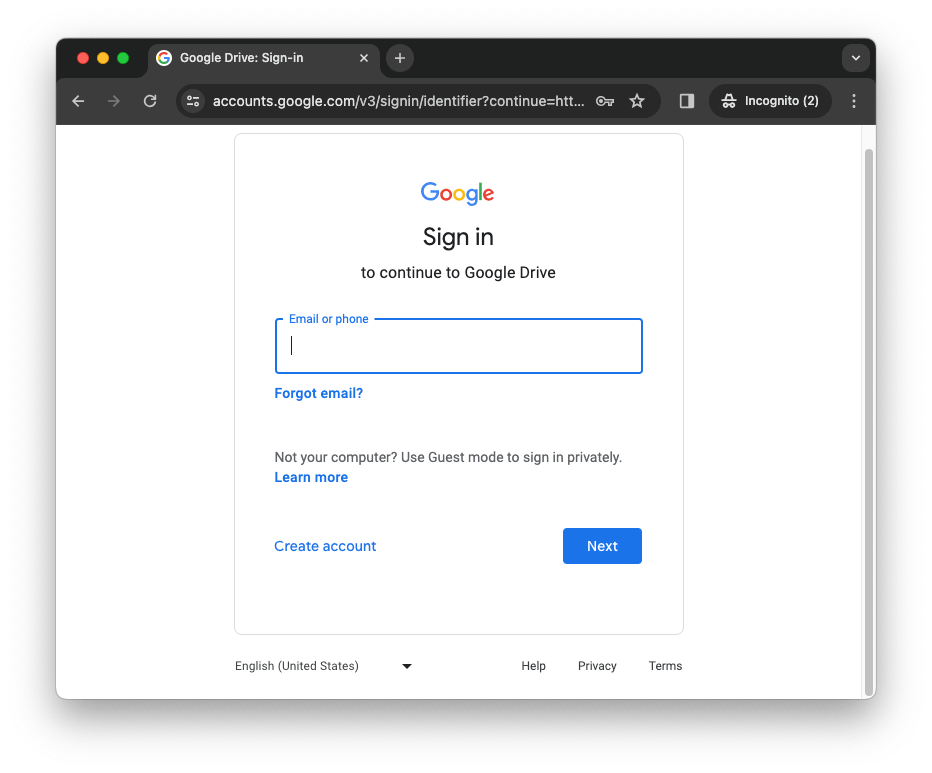
方法 5. シークレットモードでログインする
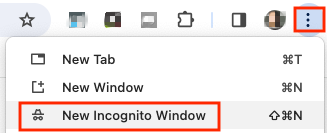
Chromeブラウザのシークレットモードでログインすることで、消えたGoogleドライブファイルを復元できるかもしれません。キャッシュやクッキー、閲覧履歴などが原因で、Googleドライブが正常に読み込まれず、正しく動作していない可能性があるためです。
- Google Chromeブラウザを起動し、三点アイコンをクリックして、新しいシークレットモードウインドウを開きます。
![incognito01]()
- Google Driveアカウントにログインし、消えたファイルが表示されるようになったかを確認します。
![incognito 02]()
方法 6. アクティビティパネルを確認する
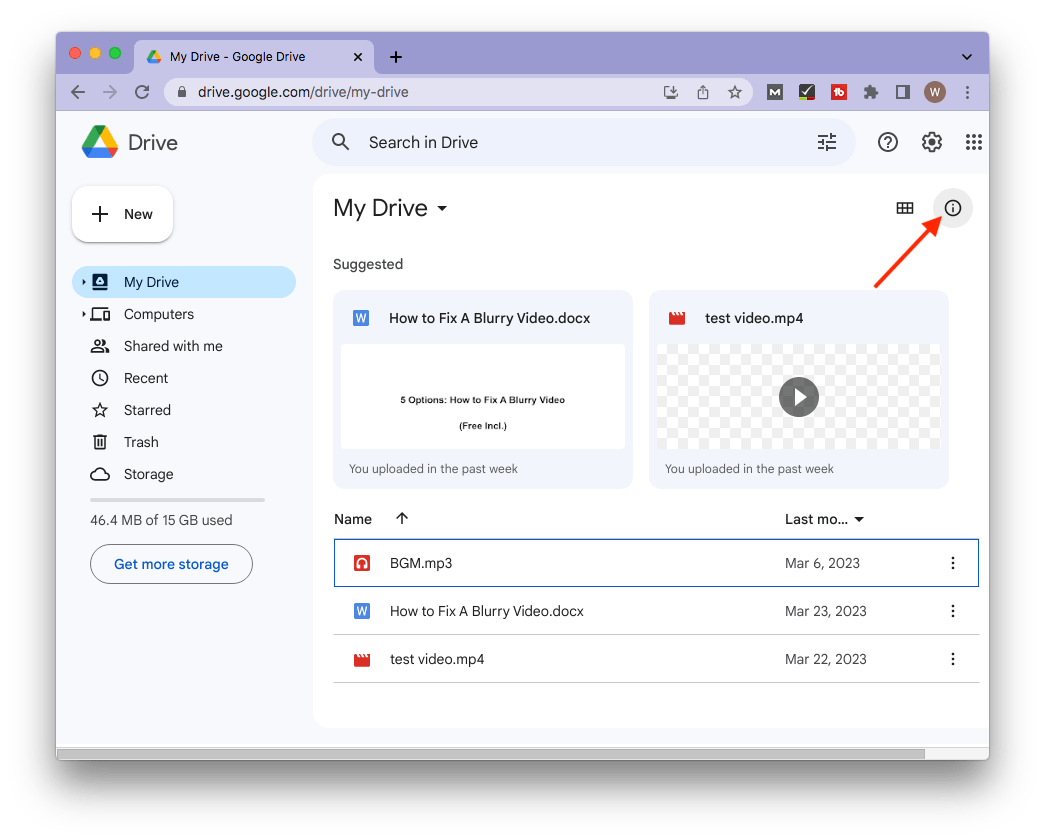
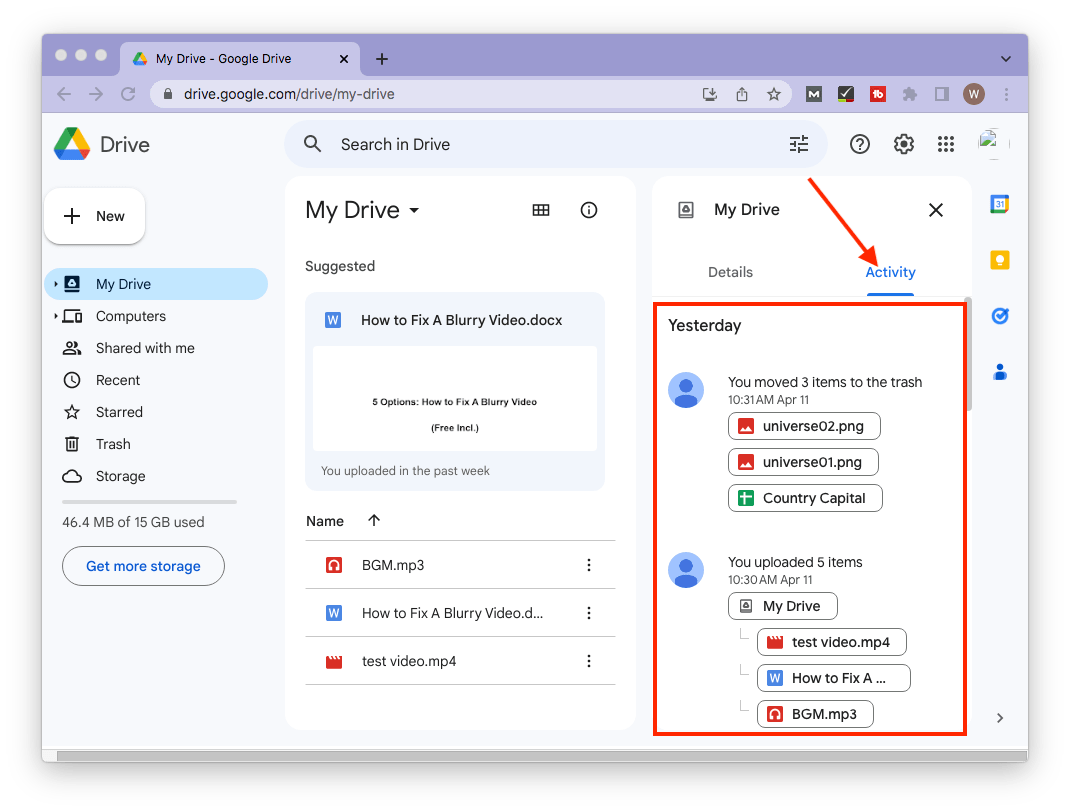
Googleドライブでの編集、追加、削除、共有など、全ての操作がアクティビティパネルに記録されます。よって、ファイルが消えた場合、アクティビティパネルを確認しておきましょう。
- drive.google.comにアクセスします。
- 「My Drive」に入り、右上のInfoアイコンをクリックします。
![check activity panel 01]()
- 「Activity」を選択し、アクティビティパネルを下にスクロールして消えたファイルがないかを確認します。
![check activity panel 02]()
方法 7. Googleフォトのバックアップから復元する
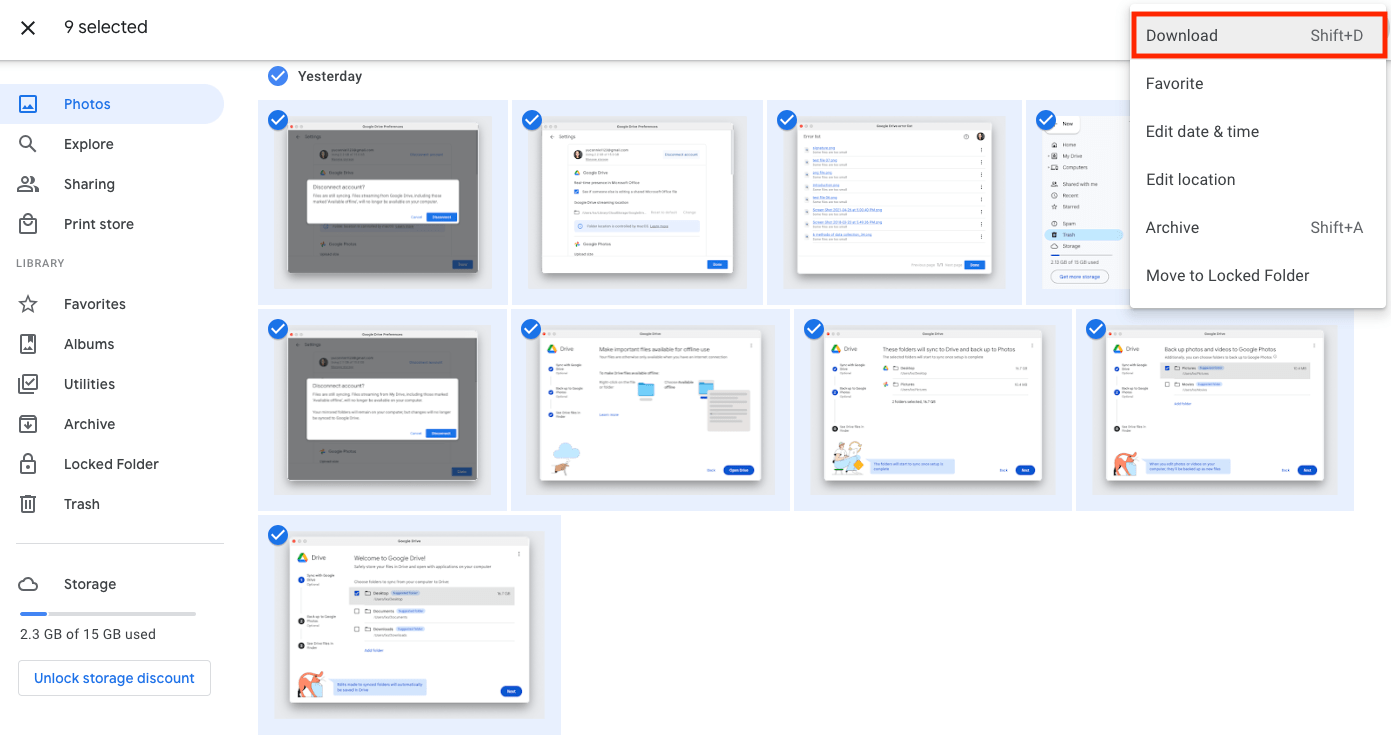
Googleフォトにバックアップ済みの写真や動画ファイルがGoogleドライブから消えた場合、Googleフォトのバックアップから消えたファイルを復元できます。
- Googleフォトにログインします。
- 写真に移動し、バックアップした写真や動画を選択します。
- 三点アイコンをクリックして、ダウンロードします。
![restore from google photos]()
- ダウンロードしたファイルをGoogleドライブに再度アップロードします。
方法 8. Googleドライブを再インストールする
これまでの方法を試しても問題が解決しない場合、システム上の根本的な原因が考えられます。この場合は、Googleドライブを一度再インストールし、初期設定からやり直してみましょう。これですべて正常に戻せるかもしれません。
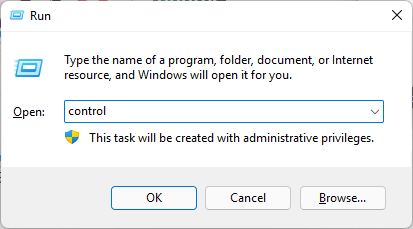
- 「Windows+R」キーを押して、「control」を入力し、Enterキーを押します。
![reinstall google drive 01]()
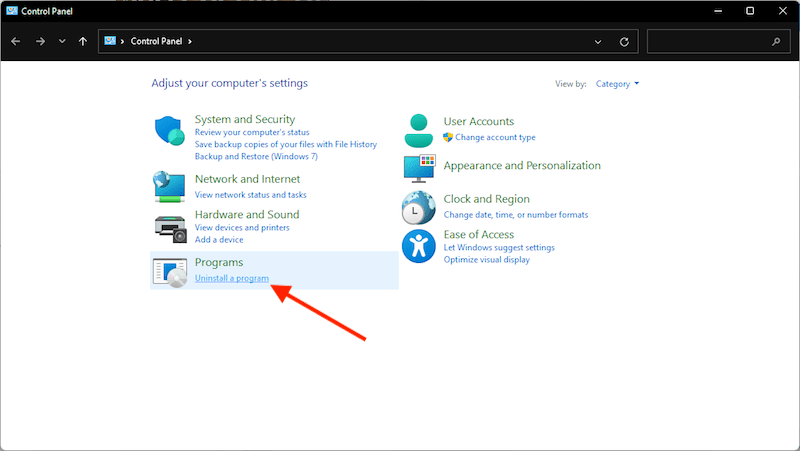
- 「Programs」>「Uninstall a program」を選択します。
![reinstall google drive 02]()
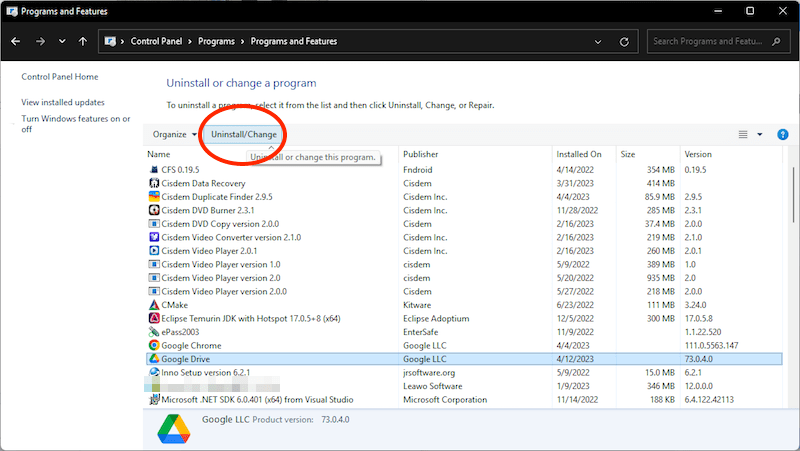
- リストからGoogle Driveを見つけ、「Uninstall」を選択します。
![reinstall google drive 03]()
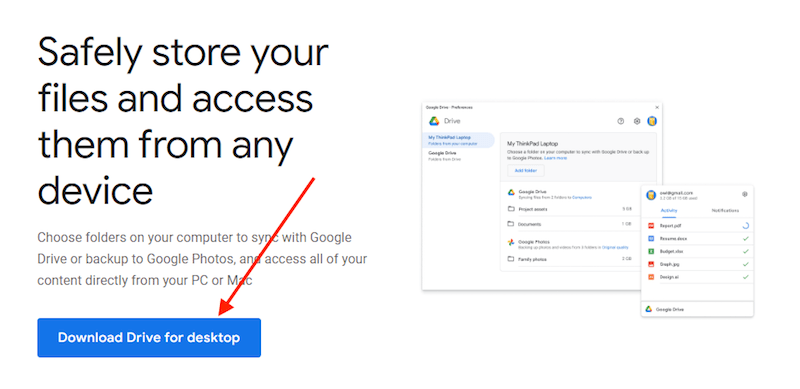
- Googleドライブのダウンロードページにアクセスし、デスクトップ版Googleドライブをダウンロードします。
![reinstall google drive 04]()
- 指示に従ってインストールを完了させます。
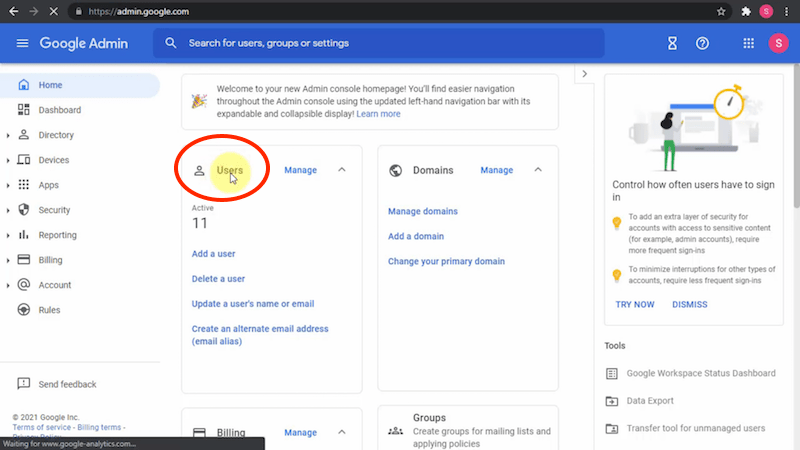
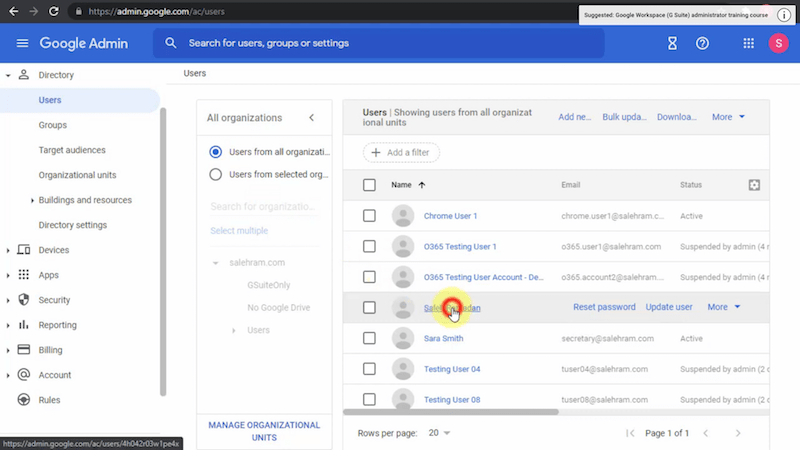
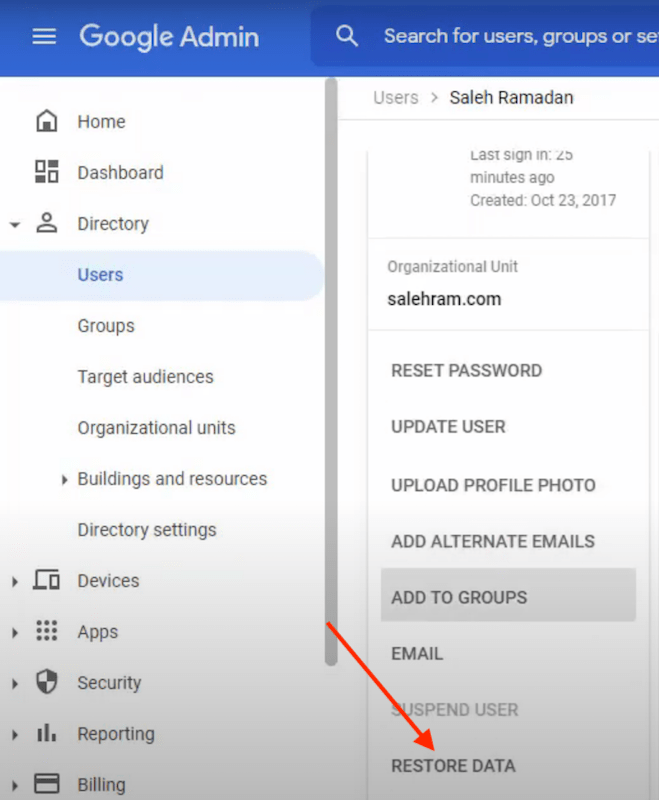
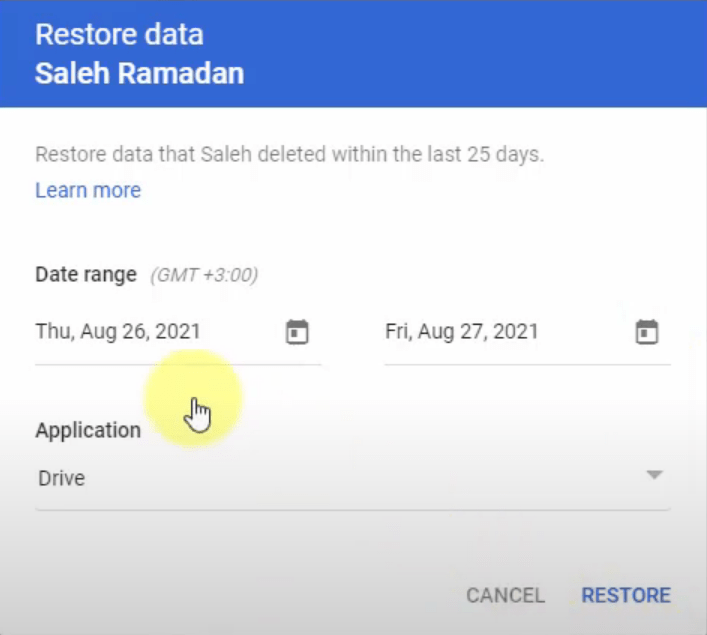
方法 9. Google管理コンソールから復元する
ゴミ箱フォルダを空にしてしまった場合、Google管理コンソールから消えたファイルを復元できるかもしれません。ただし、この方法は個人用アカウントではなく、組織の管理者アカウントを使用している場合に限られます。管理者はファイルがゴミ箱から完全に削除されてから25日以内に、管理コンソールからデータを復元できます。
- Google管理コンソールにログインします。
- 「Menu」>「Directory」>「Users」に移動します。
![google admin console 01]()
- ファイルを復元する必要のあるユーザのアカウントを見つけます。
![google admin console 02]()
- 下にスクロールし、「Restor Data」を選択します。
![google admin console 03]()
- 復元するファイルの日付範囲を設定し、「Restore」をクリックします。これでファイルはGoogle Driveに復元します。
![google admin console 04]()
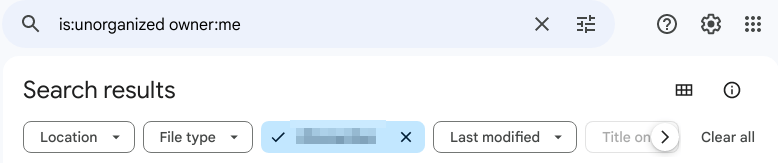
方法 10. 孤立したファイルを検索する
「孤立したファイル」になったから、Googleドライブのファイルが消えたかもしれません。「孤立ファイル」とは、親フォルダが削除されてしまったファイルのことで、主に以下の2つの原因で発生します。
- 他のユーザと共有していたフォルダ内にあるファイルを、共有相手が削除した。
- 他のユーザのフォルダ内でファイルを作成した後に、相手はそのフォルダを削除した。
Googleドライブでは、ファイルの所有者だけがそのファイルを完全に削除できます。よって、孤立したファイルは一見消えたように見えますが、親フォルダと一緒に削除されたわけではありません。孤立したファイルを探し、ドライブ上に再表示させれば復元できます。
- Google Driveページを開きます。
- 検索ボックスに「is:unorganized owner:me」を入力します。
![find orphaned files]()
- 消えたファイルを見つけ、他のフォルダに移動します。
方法 11. ファイル復元リクエストを送信する
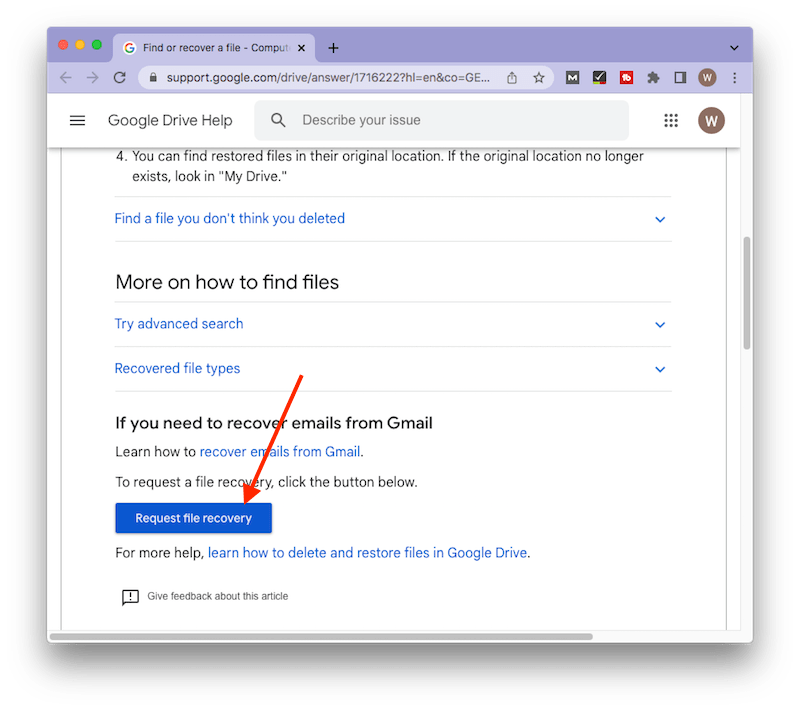
上記の全ての方法を使ってもGoogleドライブのファイルを復元できない場合、最後はGoogleドライブサポートチームにヘルプを依頼してみましょう。ただし、復元リスエストを送信するという方法は、ご自分はその消えたGoogleドキュメント、Googleスプレッドシート、Googleスライドなどの所有者である場合のみ利用できます。また、個人用アカウントでしか利用できません。
- Googleドライブヘルプのページにアクセスし、ログインします。
- 下にスクロールし、「Request file recovery」ボタンを選択します。
![file recovery request 01]()
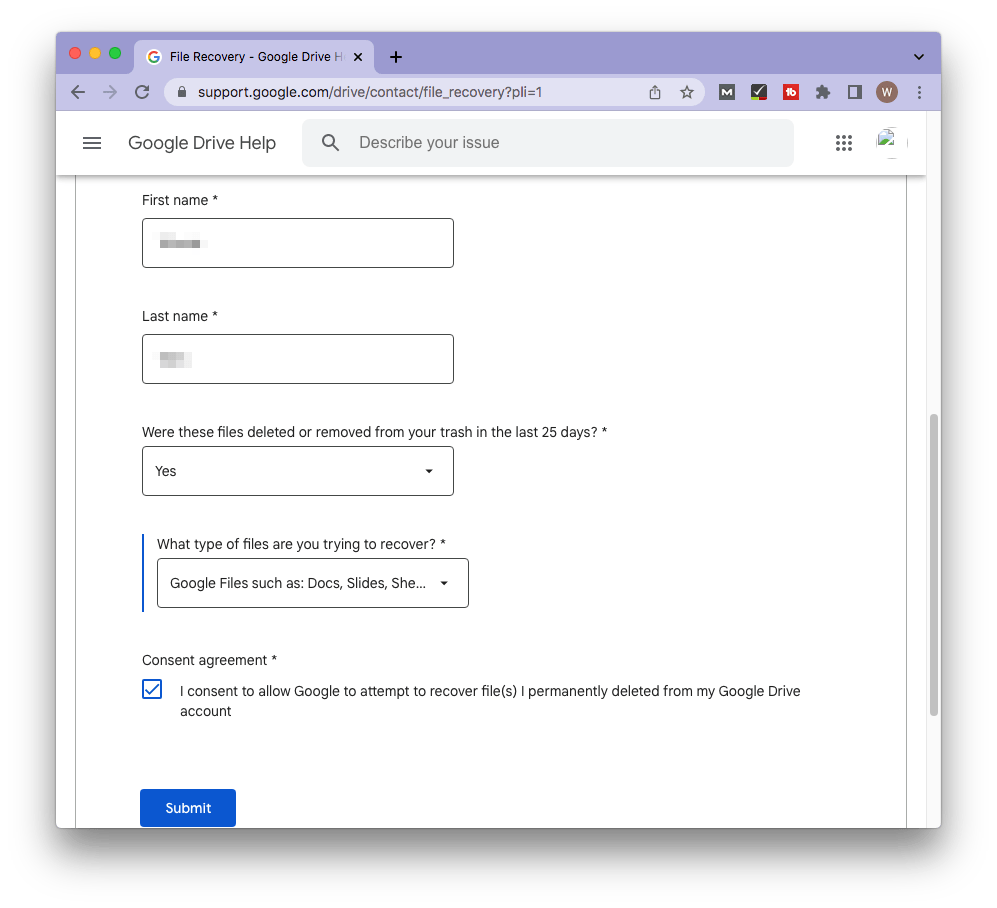
- 全ての必要事項を記入します。復元対象であるGoogleドキュメント、スプレッドシート、、スライドなどを選択したことを確認し、コンテンツに関する同意事項にチェックを入れ、「Submit」をクリックして送信します。
![file recovery request 02]()
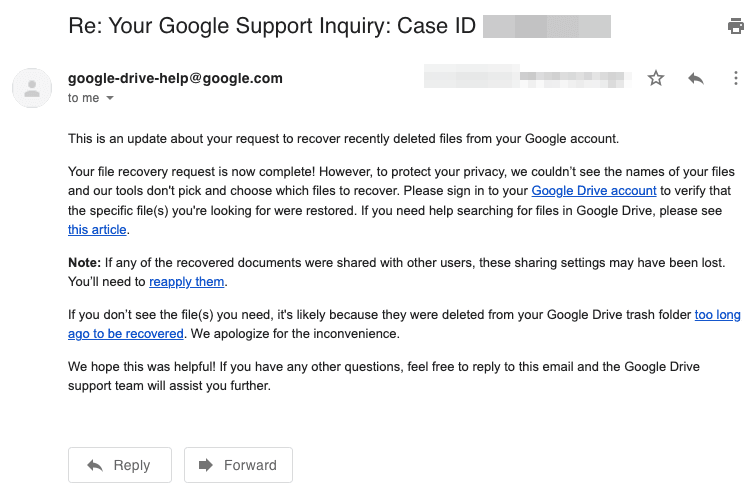
- 通常12-48時間以内にフィードバックが届きます。
![file recovery request 03]()
方法 12. Cisdem Data Recoveryを利用する
ファイルが完全に消えてしまった場合でも、簡単に復元できる方法があります。削除されたファイルが以前、一度でもパソコンに同期されたことがある場合、専門のデータ復元ソフトで取り戻せるかもしれません。
この記事では、Cisdem Data Recovery(Windows / Mac)とその使い方を紹介します。高い復元率とわかりやすいUIを持ち、操作方法もシンプルで、難しいデータ紛失の状況でも専門知識無しで対応できます。さらに、直接ファイルをGoogleドライブなどのクラウドプラットフォームに直接保存することも可能です。
Cisdem Data Recovery主な機能
- ドキュメント、写真、音声、動画、メールなど、ほぼすべてのファイル形式に対応できる
- PC/Mac、SDカード、USBドライブ、デジカメ、NAS、Linuxなど、様々な記憶媒体に対応できる
- あらゆる原因で紛失したデータに対応できる
- 破損した写真、動画、ドキュメントを自動修復できる
- 復元可能なファイルをプレビューし、必要なGoogleドライブのファイルだけを選択して復元できる
消えたGoogleドキュメント、スプレッドシート、スライドなどを復元する手順:
- PC/MacでCisdem Data Recoveryをダウンロードしインストールします。
無料ダウンロード Windows 11/10/8/7 無料ダウンロードmacOS 10.15とそれ以降 - macOS 10.15とそれ以降
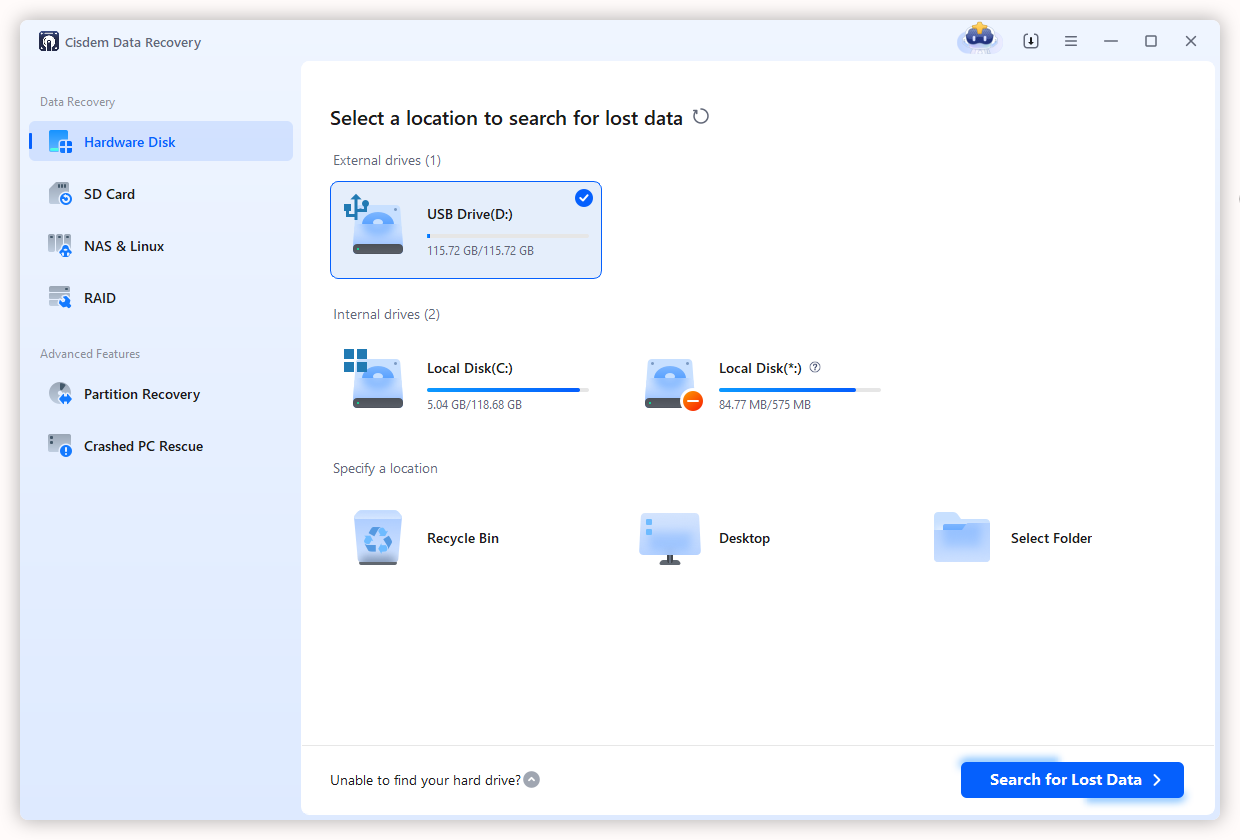
Cisdemを起動し、「ディスク」に入り、削除したGoogleドライブファイルがかつて保存されていた場所を選択し、「紛失データの検索」をクリックします。![cisdem data recovery win 01]()
- 消えたGoogleドライブファイルを探す
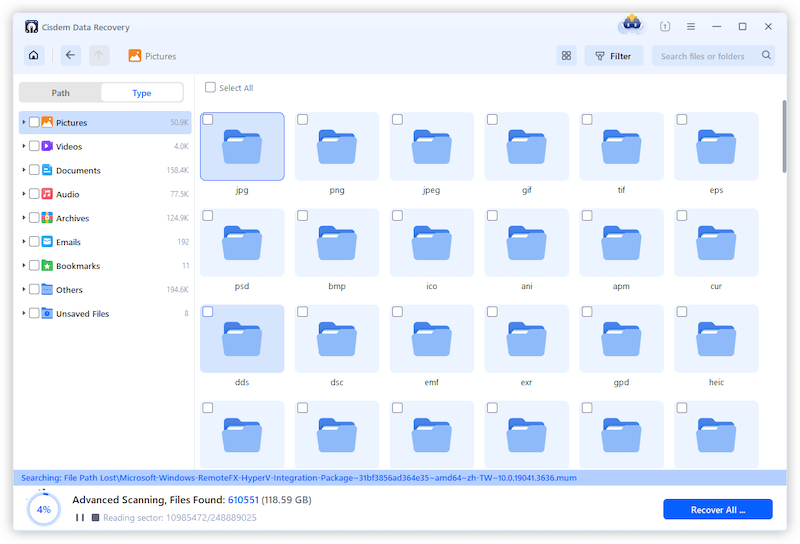
スキャン完了後、「種類」>「ドキュメント」で消えた・削除したGoogleドキュメント、スプレッドシート、スライドなどのファイルを探します。絞り込みツールや検索機能などを利用するのも可能です。![cisdem data recovery win 02]()
- 消えた・削除したGoogle Driveファイルを復元
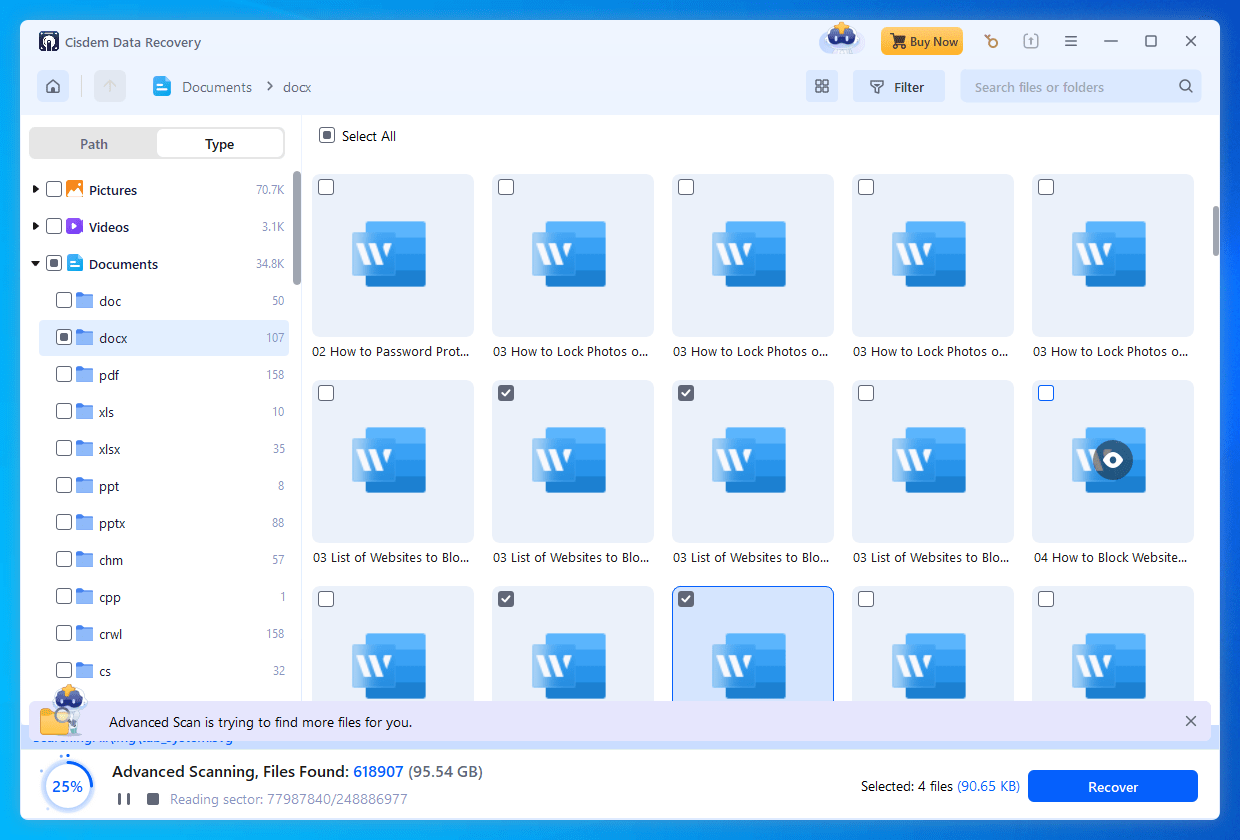
見つけたファイルをプレビューして確認し、「復元」をクリックして復元します。![cisdem data recovery win 03]()
Tips:
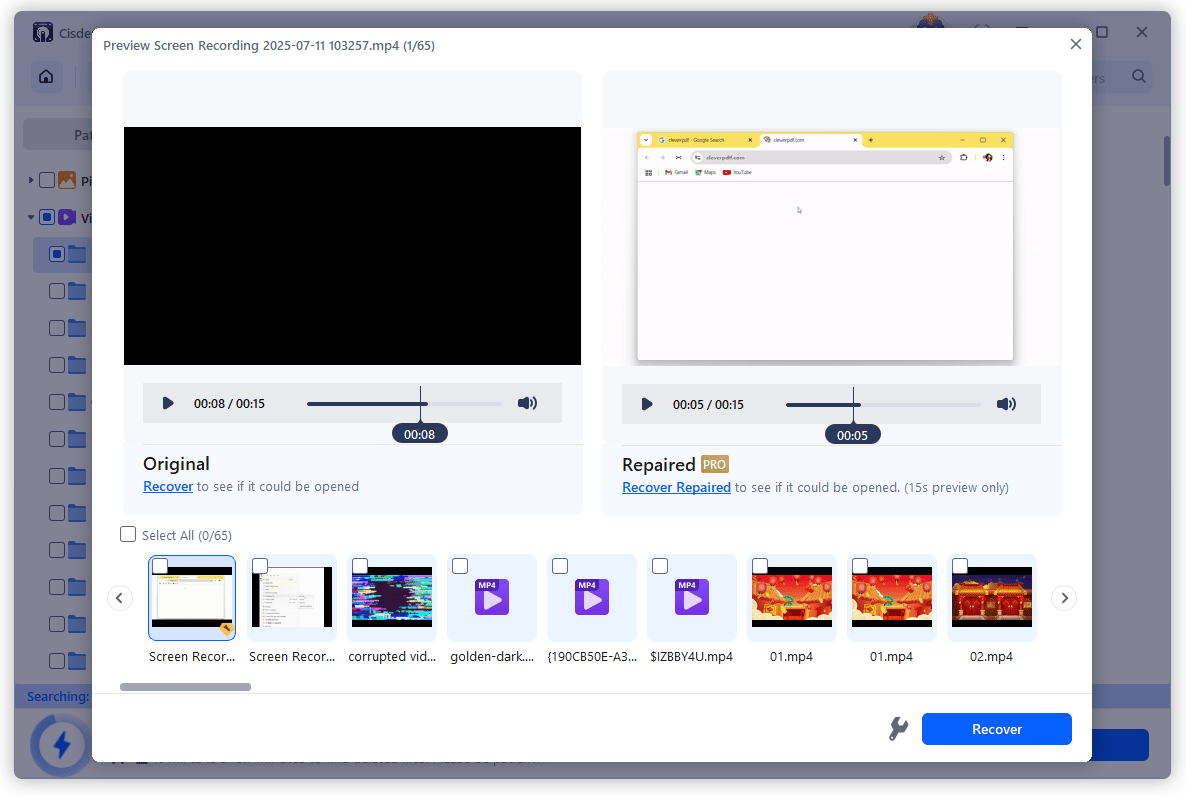
Googleに破損したドキュメントや写真などがある場合、Cisdemはプレビューでそれを自動的に修復しますので、修復プロセスが完了するまで待ちましょう。
こちらは紛失したGoogleドライブファイルを復元する方法の動画(01:56から再生)です。
まとめ
この記事では、Googleドキュメント、Googleスプレッドシート、Googleスライドなど、Googleドライブのファイルが消えた場合の解決方法を紹介しました。どれも難しいものではありませんので、気軽に試せます。


JK TamはCisdemのリード開発者であり、クロスプラットフォームソフトウェア開発における20年以上の実践的経験を編集チームにもたらしています。現在、データ復旧およびDVD書き込みに関連するすべての記事の主要技術承認者を務めています。