


MacでYouTube動画をMP4形式でダウンロードする8つの方法(無料方法も紹介)
 1.2K
1.2K
 0
0


免責事項:
本記事で紹介する方法は、あくまで技術的可能性について説明するものであり、教育目的および個人使用のみを目的としております。
許可なく動画や音声などをダウンロードすることは、利用規約に違反する可能性がありますので、利用規約を確認した上でご利用ください。ご自身で所有しているコンテンツ、使用許可を得ているコンテンツ、またはオープンソースのコンテンツのみをダウンロードしてください。
当記事は違法ダウンロードを推奨するものではありません。
YouTube動画をダウンロードしてiMovieで編集したい?YouTube動画を保存してQuickTime、Apple TV、iOSなどで再生したい?
この記事では、MacでYouTube動画をMP4形式でダウンロードできる8つの方法を紹介します。専門の動画ダウンロード・形式変換ソフトやオンラインダウンロードサイト、ブラウザ拡張機能があります。どれも使い方が簡単で、MacBook、M3 Macなどのデバイスをサポートしています。
 Cisdem VideoPaw
MacでYouTube動画をMP4形式でダウンロードするベストソフト
- YouTubeを含む1000+の動画共有サイトから動画をダウンロードできる
- YouTube動画再生リストやチャンネルを丸ごとダウンロードできる
- 480p、720p、1080p、4Kおよびそれ以上の品質でYouTube動画を保存できる
- YouTube動画をMP4、AVI、MKV、WAVなど600+の形式に変換できる
- 同時に5、10、20本または任意の数のYouTube動画をダウンロード/変換する
- ダウンロードしたYouTube動画を編集しリアルタイムでプレビューする
- ブルーレイとDVDディスクをMP4、MP3またはその他の形式にリッピングする
- 安全安心に利用できる
 無料ダウンロード Windows 10とそれ以降
  無料ダウンロード macOS 10.15とそれ以降
MacでYouTube動画をMP4形式でダウンロードできる専門ソフト
Cisdem VideoPaw
MacでYouTube動画をダウンロードし形式変換・編集・圧縮など動画ファイル処理全般ができる専門ソフト
メリット
- 一度に複数のYouTube動画をMP4形式でダウンロードできる
- YouTubeだけではなく、たくさんの動画共有サイトにも対応している
- 4Kや1080p動画のダウンロードも可能、常に最高画質でダウンロード可能
- 長さ2時間以上のYouTube動画を素早くダウンロードする
- ダウンロードしたYouTube動画をトリミングやクロップなどの編集機能で編集可能
- 分かりやすUIで初心者でも簡単利用できる
デメリット
- 有料ソフト
MacでYouTube動画をMP4形式でダウンロードしたい場合、一番のお勧めはやはりCisdem VideoPawです。YouTubeだけではなく、Dailymotion、JW Player、Bandcamp、Facebook、Vimeo、Brightcoveなどのサイトから動画をダウンロードすることも可能で、1つのソフトで複数の機能も備えています。
また、多くのダウンロード方法は長時間のYouTube動画、特に2時間以上のYouTube動画をダウンロードする際に問題が発生したり、ダウンロードできなくなったりします。Cisdem VideoPawを使えばこの問題は解決ですーーCisdem VideoPawは、長時間のYouTube動画を最高画質でダウンロード可能です。
動画扱い専門ソフトとして、Cisdem VideoPawは動画ダウンロード機能だけではなく、動画形式変換、動画圧縮、動画編集、DVDやブルーレイのリッピングなどの機能も備えています。
MacでYouTube動画をMP4形式かつ高画質でダウンロードする操作手順
ステップ 1. ソフトを起動する
Mac版のCisdem VideoPawをダウンロード、インストールし、起動します。
無料ダウンロード macOS 10.15とそれ以降
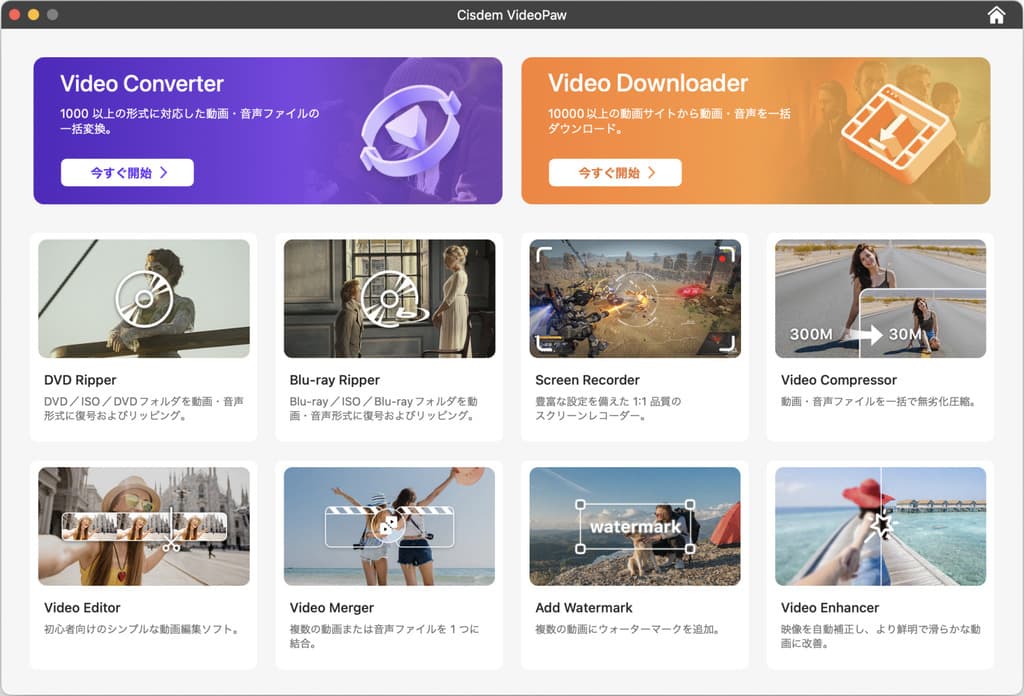
「Video Downloader」をクリックして、動画ダウンロード画面に入ります。
ステップ 2. URLをコピペする
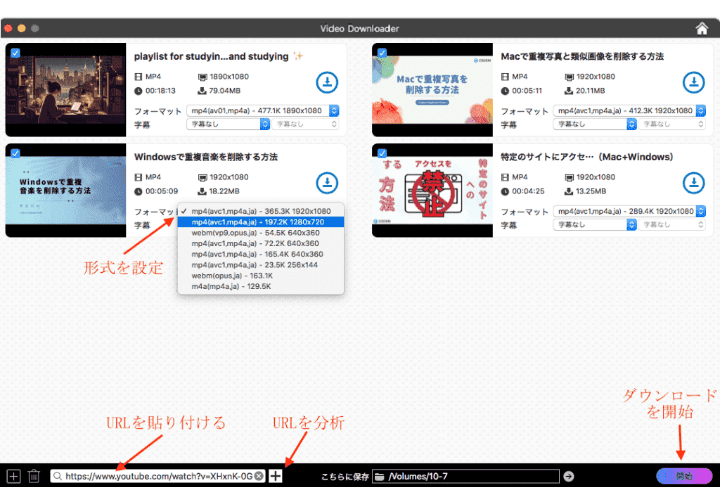
ダウンロードしたいYouTube動画を見つけて、そのURLをコピーします。そしてCisdem VideoPawに戻り、URLを左下のテキストボックスに貼り付け、プラスボタンを押してURLを分析します。

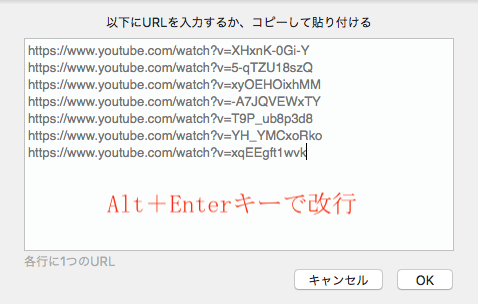
ヒント:一度に複数のURLを分析したい場合は、左下隅のプラスアイコンか、上部のメインメニューで「ファイル>URLを追加」をクリックして、ポップアップ表示された画面に全てのURLを貼り付けてください。
ステップ 3. Macで複数のYouTube動画をMP4形式で一括ダウンロードする
「フォーマット」のところでダウンロードするYouTube動画の形式や画質を設定できます。通常1つ目は元画質で最高画質となっています。
設定完了後、ダウンロードアイコンや右下隅の「ダウンロード」ボタンをクリックして、YouTube動画をMP4形式でダウンロードします。
Tip 1. YouTubeの再生リストを丸ごとMP4形式にダウンロードする
YouTube動画の再生リストを丸ごとダウンロードする手順は1つのYouTube動画をダウンロードする手順と同じです。直接YouTube動画の再生リストのURLをコピーしてCisdem VideoPawに貼り付ければOKです。
再生リストにたくさんの動画が含まれている場合、全ての動画を分析するには時間がかかります。気長に待ちましょう。私がテストのために123本の動画を含む再生リストをダウンロードしてみました。時間がかかったとはいえ、うまくダウンロードできました。
Tip 2. YouTube動画をMP3またはその他の形式に変換する
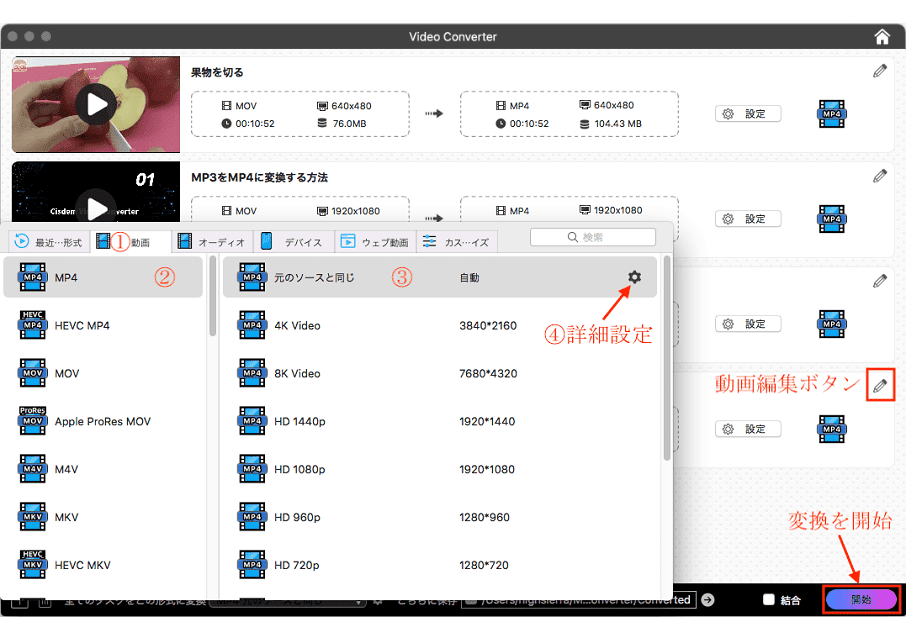
YouTube動画のデフォルトの出力形式はMP4、WebMとM4Aです。Cisdem VideoPawはYouTube動画をMP3、MOV、MPEG、FLAC、AACなどの形式に変換できます。
ダウンロード完了後、「チェック」アイコン をクリックして、ダウンロードしたファイルの保存場所を開きます。そしてFinderでダウンロードできた動画を見つけ、ファイルをCisdem VideoPawの変換タブにドラッグします。そちらでファイル形式を変換できます。
MacでYouTube動画をMP4形式でダウンロードするオンラインサイト
#1 Converto.io
MP3のトリミングとID3タグの編集ができるYouTube動画ダウンロードサイト
メリット
- LQからHQ品質のMP4のダウンロードに対応
- 曲の好きな部分やクライマックスをスマホの着信音にすることができる
- 14種類の言語に対応
デメリット
- 出力できるフォーマットが限られている
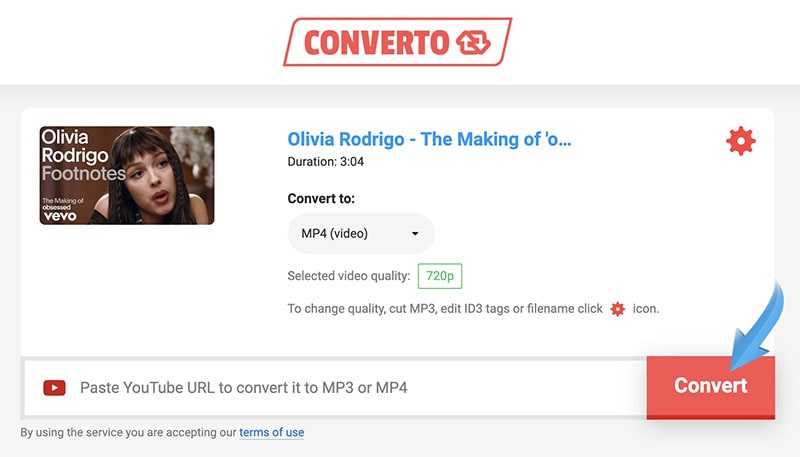
Converto.ioはシンプルなUIを持ち、Macで簡単にYouTube動画をMP4でダウンロードできるオンラインサイトです。また、YouTube動画をMP3形式に変換して、音声のみを抽出するすることもでき、アーティストやタイトル、アルバム、カバーアートなどを変更する機能も備えています。ですが、他の大多数のオンラインダウンロードサイトと同じ、Converto.ioが対応できるファイル形式が限られています。
- ブラウザでConverto.ioにアクセスします。
- 動画のURLをコピーしてConverto.ioに貼り付けます。
- ダウンロードできる形式が表示されます。MP4を選択します。
- 歯車アイコンをクリックしてダウンロードする品質を選択し、保存をクリックします。
- これでMacでYouTube動画をMP4形式でダウンロードできます。
![Converto.io]()
#2 FastConverter.net
YouTube動画をMP4かつ1080pでダウンロードできるオンラインサイト
メリット
- SD 720pとHD 1080p動画に対応
- 動画をMP4やMP3形式でダウンロードでき、品質も選択できる
- ポップアップ広告は最後のダウンロードボタンをクリックする時のみ表示される
デメリット
- 他の方法と比べて対応できるサイトと形式が限られている
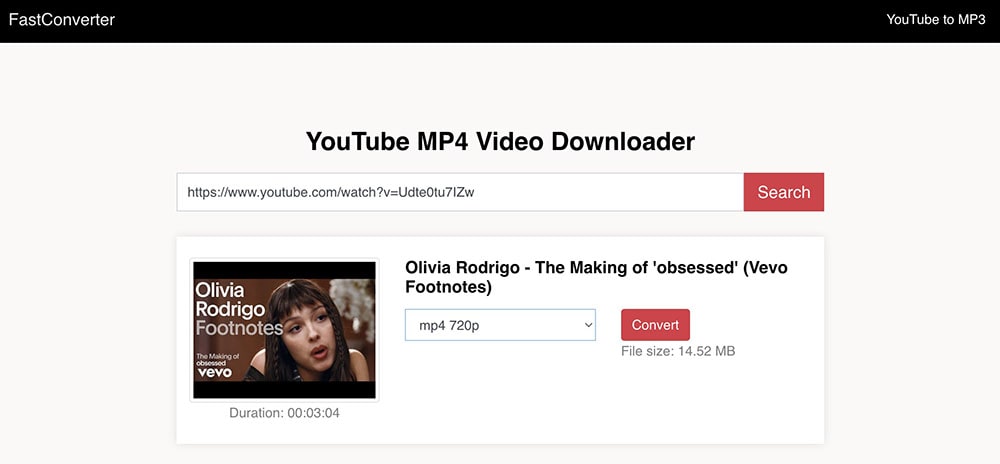
FastConverter.netはMacでYouTube動画をMP4形式でダウンロードできるオンラインサイトで、10年ほどの歴史を持っています。動画のURLを分析し、ダウンロードできる形式と解像度をすべて表示してくれて、便利に選択できるようにしてくれます。また、動画のタイトルや再生時間、サムネイル、ファイルサイズなどの情報も表示してくれます。今のところ、FastConverter.netはYouTube動画のみダウンロードできます。
- fastconverter.netにアクセスします。
- YouTube動画のURLをテキストボックスに貼り付けて分析します。
- 出力形式をMP4に設定し、「Convert」をクリックします。
- これでYouTube動画をMP4形式でダウンロードできます。
![FastConverter.net]()
#3 Clipconverter.cc
YouTube動画の指定の部分のみを変換できるオンラインサイト
メリット
- 複数の動画共有サイトに対応
- 複数の動画や音楽形式をサポート
- ダウンロードする動画の解像度を選択できる
- 動画の指定の部分のみ変換することができる
デメリット
- 音楽付き動画に対応できない
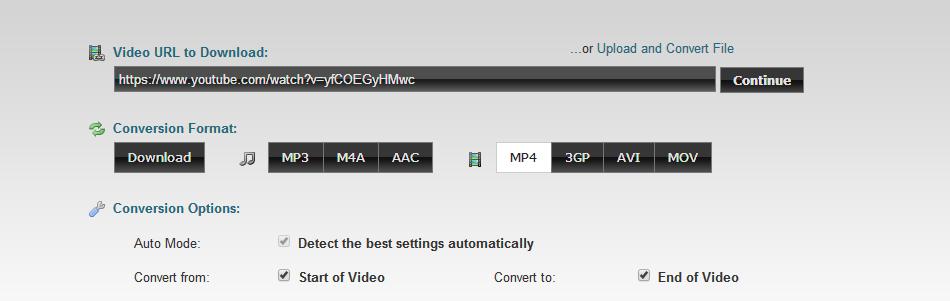
Clip Converterは使いやすいオンラインサイトで、MacでYouTube動画をMP4形式でダウンロードできます。YouTube動画のURLを分析し、ダウンロードできる品質(480p、720p、1080p/60fps、2K 1440p、4K 2160pなど)をリストで表示してくれます。MP4形式以外にも、3GP、AVI、MOV、MKVなどの形式に対応しています。
また、トリミング機能も備えていて、YouTube動画のクリップをMP4や他の形式に変換することもできます。
- YouTube動画のURLをClipconverter.ccに貼り付け、「Continue」をクリックします。
- ダウンロードできる画質が表示されます。1つ選びます。
- ダウンロードする形式をMP4に設定します。
- 「Start」をクリックして、YouTube動画をダウンロードします。
#4 FLVto.biz
ファイルをDropboxに送付できるYouTube動画ダウンロードサイト
メリット
- 使いやすい
- ダウンロードした動画をDropboxに送付する機能を搭載
- 公式サイトで使い方の説明を提供
- 多言語対応
デメリット
- 米国では永久に期限切れ
- トロイの木馬を拡散した疑いがある
FLVTOはロシアに拠点を置くHotger社が開発したオンラインサイトかつ音声ファイル変換ソフトです。YouTube動画をダウンロードできますが、出力形式が限られていて、MP4、MP3とAVI形式のみとなっております。
便利なことに、「今日一番再生数の多い動画」のおすすめ機能が搭載されていますので、必要に応じてそこから人気のYouTube動画を確認できます。
FLVTOはオンラインサイトだけではなく、ソフトも開発しましたので、MacでそのソフトをインストールすればYouTube動画をWAVやAAC、MOV、WMV、WMAなどの形式に変換することもできるようになります。
- YouTube動画のURLをFlVTOに貼り付けます。
- ダウンロード形式をMP4に設定します。
- 「Convert」ボタンをクリックします。
- 「DOWNLOAD NOW」をクリックしてYouTube動画をダウンロードします。

#5 KeepVid
録画機能を持つYouTube動画ダウンロードサイト
メリット
- オンラインバージョン、無料アプリ、有料アプリを提供している
- 出力する画質を設定できる
デメリット
- ダウンロード速度が遅い
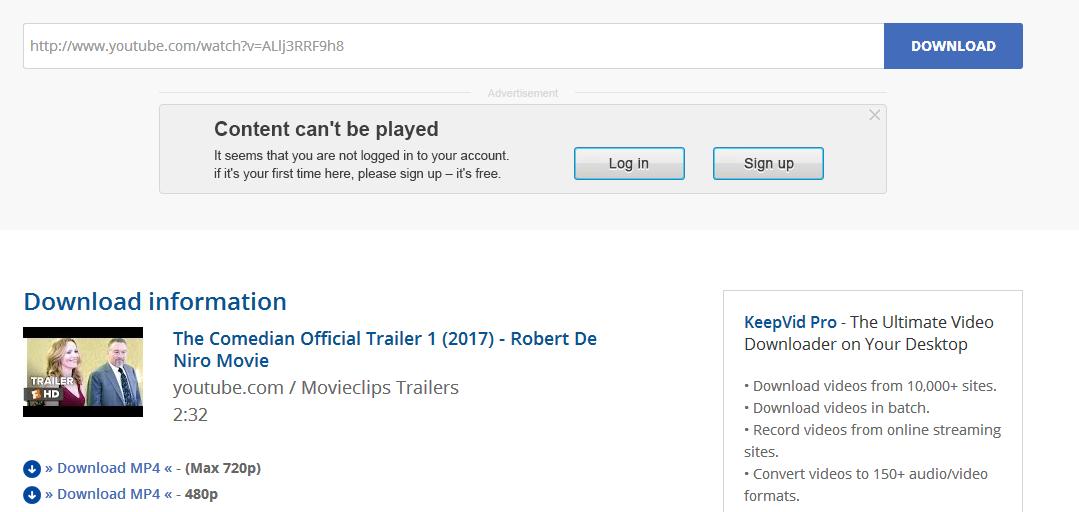
KeepVidは簡単なステップでYouTube動画をMP4形式でダウンロードできます。有料版と無料版のデスクトップソフトも提供していて、有料版のライフタイムライセンス価格は29ドルです。出力形式は複数選択できますが、YouTube動画をMP4、M4A、3GP、WEBM、MP3などの形式でしかダウンロードできません。ですが、SRT字幕のダウンロードに対応しています。
- ダウンロードしたいYouTube動画URLをコピーします。
- URLをKeepvidに貼り付けます。
- 動画形式を選択します。
- 動画をダウンロードします。
MacでYouTube動画をMP4形式でダウンロードできるブラウザ拡張機能
#1 SaveFrom.net Helper
YouTubeの720p動画をMP4形式でダウンロードできる拡張機能
メリット
- 素早く動画をダウンロードしたり形式変換したりできる
- Vimeo、YouTube、Dailymotionなど人気の動画共有サイトに対応
- YouTube動画ページでダウンロードボタンを押すだけでダウンロードできる
- オンラインサイトも提供している
デメリット
- 出力形式が限られている
- ダウンロードした1080pおよびそれ以上の画質の動画に音声がない
YouTubeから動画をダウンロードするのはYouTubeのポリシー違反です。ChromeもYouTubeもGoogleに属しているプラットフォームであるため、2014年からChromeウェブストアにあるYouTube動画ダウンロード関連の拡張機能が削除されています。
ですが、ユーザースクリプト(.user.js)でYouTube動画にダウンロードボタンを追加するのが可能です。OrangeMonkeyのスクリプト「SaveFrom.net Helper」は、MacでYouTube動画をMP4形式でダウンロードできるChrome拡張機能です。
ウェブページにある動画を素早く分析しダウンロードでき、ダウンロードした動画をMP4やWebM、Audio OPUS、Audio AACなどに変換し、メディアプレイヤーで再生することもできます。
- ChromeウェブストアでOrangeMonkeyを見つけ、Chromeに追加します。
- OrangeMonkeyをChromeのツールバーに固定します。
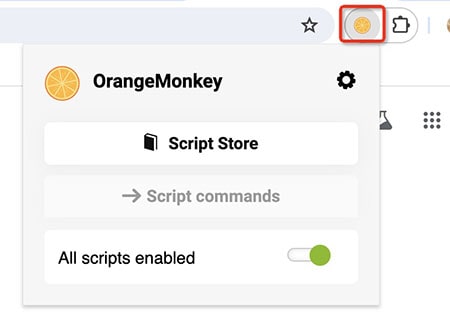
- 拡張機能アイコンをクリックして、スクリプトストアに移動します。
![open script store]()
- スクリプトライブラリーからSaveFrom.net Helperを見つけ、「Install」をクリックします。
注意:インストールが失敗した場合、左で「my scripts」>「Install from URL」をクリックし、https://download.sf-helper.com/chrome/helper.user.js?ts=1715135904を入力して「OK」をクリックしてみてください。![install chrome extension with url]()
- インストールを確認します。
- ダウンロードしたいYouTube動画ページを開きます。
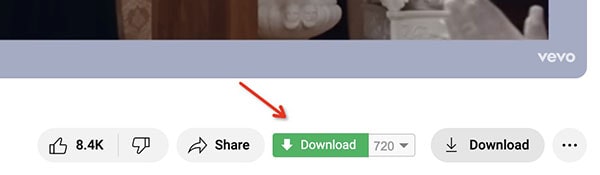
- 動画の下に緑色のダウンロードボタンがあります。クリックすればYouTube動画を720p MP4形式でダウンロードできます。
![convert youtube to mp4 on chrome]()

#2 Easy Youtube Video Downloader Express
ユーザースクリプトをインストールせずにFirefoxでYouTube動画をMP4形式でダウンロードできる拡張機能
メリット
- 使い方の説明を提供している
- 事前登録する必要がない
- 簡単なステップでダウンロードできる
デメリット
- Full HD 1080p、MP3 HQ 256/128 kbps選択肢はプロ版ユーザーのみに提供する
Easy YouTube Video Downloader ExpressはDishitaが提供しているFirefoxアドインです。50万以上のユーザーを有していて、評価されているアドインで、使い方もとても簡単です。
ですが、2018年以降、YouTubeは新技術を用い、動画と音声のストリーミングを分離する方法で高画質フォーマットに対応するようになりましたので、Easy YouTube Video Downloader ExpressはYouTube 1080p MP4動画と256kbps MP3音声を処理するのに独自のサーバーを使う必要があるようになりました。よって、この機能は現在利用するのに料金を払う必要があります。その価格は10~30ドルくらいで、必要に応じて選択できます。
- Easy Youtube Video Downloader Expressを見つけFirefoxに追加します。
- ダウンロードしたいYouTube動画を再生します。
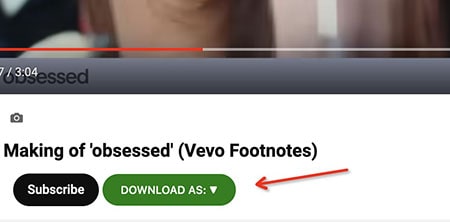
- 緑色の「DOWNLOAD AS」ボタンをクリックして、形式と解像度を選択します。
- これでYouTube動画をMP4形式でダウンロードできます。
![convert youtube to mp4 on firefox]()
よくある質問
MacでYouTube動画をMP4形式でダウンロードする最高の方法は何ですか?
多機能で安全安心に使えるYouTube動画ダウンローダーをお探しの場合、Cisdem VideoPawが一番お勧めです。YouTube動画やプレーリストを元画質かついろんな形式でダウンロードできますし、動画編集や形式変換、圧縮、DVDリッピングなどの機能も備えています。また、24時間カスタマーサポートと30日間返金保証も提供しています。
Macで一番おすすめの、無料でYouTube動画をMP4形式でダウンロードできる方法は何ですか?
無料方法をお探しの場合、オンラインダウンロードサイトを使ってみましょう。インストールするのが不要で、Macのメモリーを消費することもありません。
ですが、専門ソフトと比べて、一部足りないところがあります:
- サポートする出力形式が少なく、4K画質にも対応できない
- 出力設定がない
- ダウンロードした動画をトリミングしたりエフェクト追加したりするなどの編集機能が搭載されていない
- 一括ダウンロードおよび一括形式変換機能がない
- 安全性が足りない。パスワードや個人情報が盗まれる可能性がある
初心者に向いているYouTube動画ダウンローダーはどれですか?
上記で紹介したほとんどのソフトやオンラインサイトが初心者の方に向いています。
一番おすすめなのは:
- Cisdem VideoPaw
- Converto.io
- FastConverter.net
- Clipconverter.cc
YouTube動画をMP4(vp09/avc1/av01)形式でダウンロードするのと、Webm(vp9)形式でダウンロードするのと、どれのほうがいいですか?
YouTube動画の場合、MP4形式のほうが画質も互換性もWebM形式に上回っています。
MacでMP4 vp09とMP4 av01動画を再生するには、VLCをインストールしなければいけませんが、MP4 avc1の場合、直接QuickTimeで再生できます。
Cisdem VideoPawでYouTube動画をダウンロードしたほうが、出力形式の詳細設定をコントロールできます。デフォルトで最高画質動画を出力しますが、必要に応じて手動で変更することもできます。
YouTube動画をMP4形式でダウンロードする方法の内、どれがApple M3に対応できますか?
Apple M3 Macがリリースされてからしばらく時間が経ちました。この記事で紹介した全ての方法がM3 Macでうまく利用できます。
上記のYouTube動画ダウンローダーでYouTubeショート動画をMP4形式でダウンロードするのが可能でしょうか?
はい、もちろんできます。


Ryan LiはCisdemのシニア開発者です。2017年に入社して以来、Cisdem VideoPaw の開発を主導し、現在はVideo Converterに関連するすべての記事の編集顧問を務めています。