


MKVをMP3に変換する/ 音声を抽出する方法
 599
599
 0
0


たくさんのMKV動画を持っており、そしてそれらのオーディオ内容だけに興味がある場合、MKVから音声を抽出し、MP3に変換するのは良い選択です。MKVはオーディオファイル以外のデータも含みますので、MP3よりずっと多くのストレージスペースが必要です。一方、MKV動画はAppleのMac/iOSデバイスと互換性がありませんが、MP3は流行っているオーディオフォーマットで、ほぼ全てのデバイスで再生できます。そのため、MKVをMP3に変換しようと思っている方も大勢いるでしょう。この記事では、Mac/WindowsでMKVをMP3に変換する6つの方法を紹介します。
素早くMKVを品質の高いMP3に一括変換する方法
専門的かつ評判の良いビデオコンバータでMKVをMP3に変換することをお勧めします。Cisdem VideoPawはMKVからMP3へのベストコンバータで、超高速かつ無劣化で複数のファイルを一括処理できます。
MKVをMP3に、MP4をMP3に、FLVをAVIに、MOVをWMVに、WAVをMP3に変換できますので、動画からオーディオへの変換だけサポートしているのではなく、多くのフォーマットの間で変換できます。
Cisdem VideoPawはオールインワンアプリとして、DVDを動画にリッピングするのをサポートしており、さらにオンライン動画をダウンロードできます。また、動画・音声圧縮、動画・音声結合、動画AI画質向上・ノイズ除去機能なども搭載していて、コスパ最高なソフトと言えるでしょう。
Mac/WindowsでMKVファイルをMP3に一括変換する手順
- Mac/windowsパソコンでCisdem VideoPawをダウンロードします。インストールしてからそれを開きます。
 無料ダウンロード macOS 10.15とそれ以降
  無料ダウンロード Windows 10とそれ以降
 - MKVファイルをソフトまでインポートします。
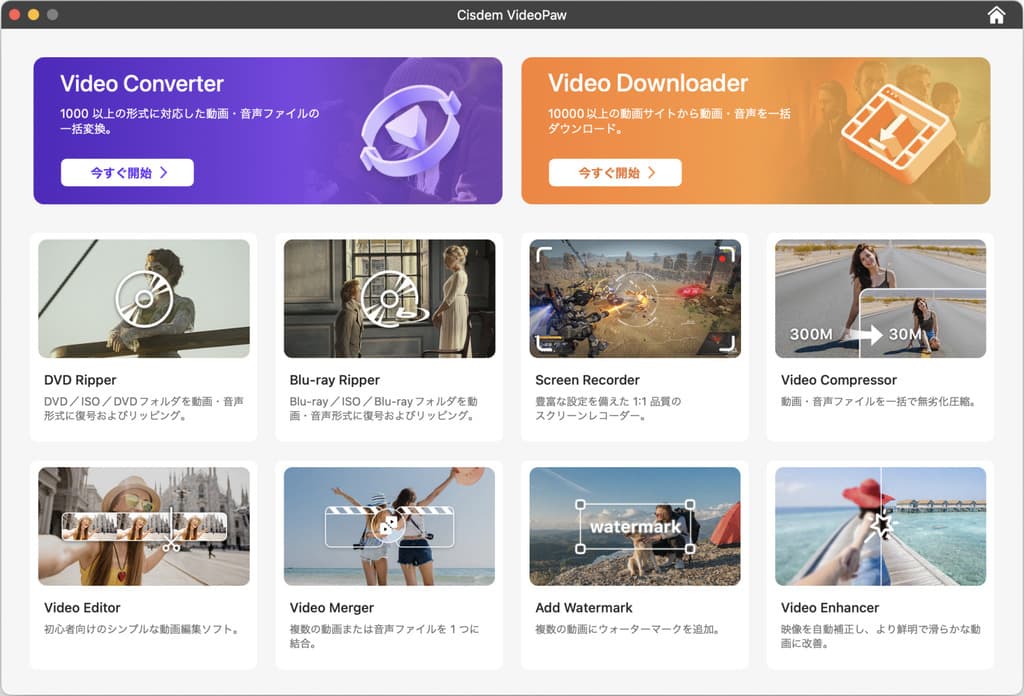
Cisdem VideoPawを起動し、「Video Converter」をクリックして形式変換機能に入ります。ソフト画面にMKV動画をドラッグ&ドロップするだけで、一度に複数のMKVファイルを選択してそれらを一括インポートできます。
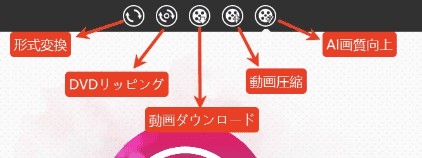
 Windows版の場合、形式変換アイコンをクリックします。
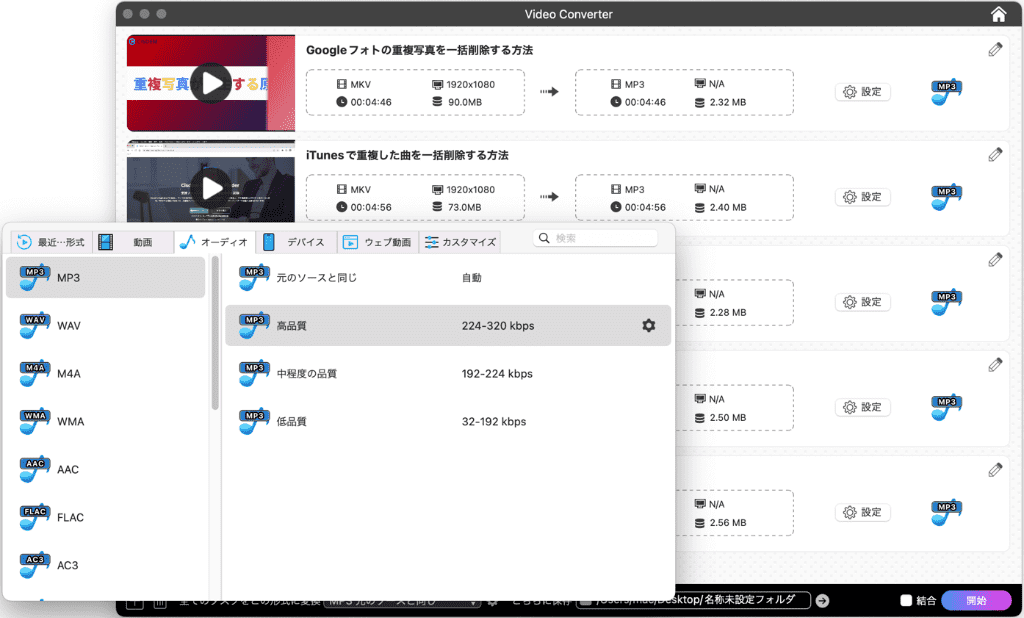
- MP3を出力ファオーマットに設定します。
左下の「全てのタスクをこの形式に変換」のところで出力フォーマットをMP3に選択します。
![]()
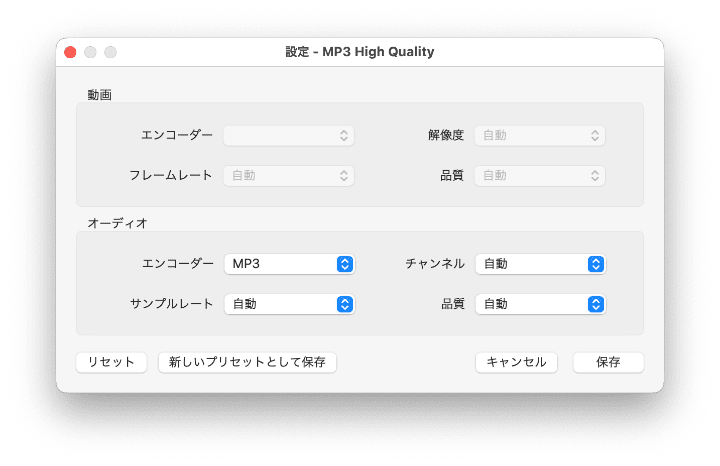
- (必要に応じて)オーディオパラメーターを変更します。
横にある歯車アイコンをクリックすれば、フォーマットの設定を調整できるウィンドウがポップアップされます。
![]()
- Mac/WindowsでMKVをMP3に変換し始めます。
全ての設定を完了したら、右下隅にある「変換」ボタン(Windows版の場合は「開始」)をクリックします。そうすると、MKVファイルは数分間でMP3に変換します。必要な場合、「結合」機能にチェックを入れて、すべてのファイルを1つのMP3に結合してから出力するのも可能です。

メリット:
- 150+のフォーマットをサポートする
- 変換する前に、動画を編集・カスタマイズするのをサポートする
- 複数の動画・音声を1つのファイルに結合して出力できる
- 保護されているDVDを動画にリッピングできる
- YouTube、Metacafe、Bing、Flickr、Break、Blip、Veohなど、主流の動画サイトから動画をダウンロードできる
- サイズの大きい動画や音楽を無劣化で圧縮する機能搭載
- AI画質向上機能搭載
- AIノイズ除去機能搭載
デメリット:
- 無料ではない
Mac/WindowsでフリーソフトでMKVから音声を抽出しMP3に変換する方法
QuickTimeはMKV動画を再生できなく、MKVをMP3に変換するのがなおさら無理です。無料でMKVをMP3に変換したい場合は、フリーソフトを使ってみましょう。
VLCを利用する
VLCはMac/Windowsで無料で利用できるメディアプレイヤーで、動画や音声を再生できるだけではなく、形式を変換したり、動画から音声を抽出したりするのも可能ですのでおすすめです。
Macの場合
- 「ファイル」 > 「変換/ストリーミング」に移動します。
![]()
- 「変換とストリーミング」ウィンドウで、MKVファイルを指定のところまでドラッグ&ドロップします。
- 「Audio – MP3」をプロファイルとして選択します。
- 「名前を付けて保存」をクリックし、出力先を指定します。ぜひファイル名を「〇〇.mp3」に設定してください。そうしないと、それは文書を編集可能なドキュメントに変換します。
![]()
- 「保存」をクリックします。
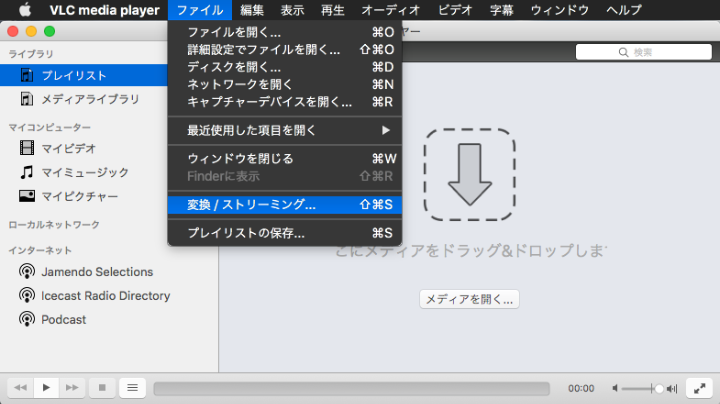
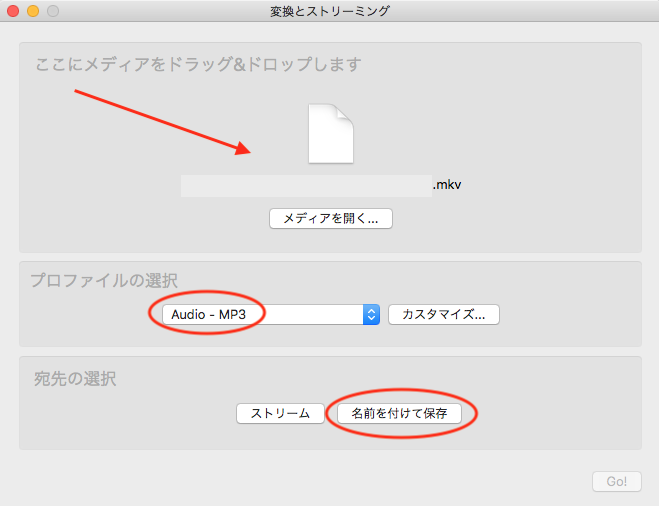
Windowsの場合
- 「メディア」 > 「変換/保存」に移動したら、「メディアを開く」画面が表示されます。
- 「追加」をクリックしてMKVファイルを追加します。それから「変換/保存」ボタンをクリックします。
![]()
- 「Audio – MP3」をプロファイルにします。
- 「参照」をクリックし、出力するMP3ファイルのパスを選択します。
注意:複数のMKVファイルを一括変換する場合、最終的な保存先を指定できません。出力ファイルは元のファイルのあるフォルダに保存されます。MKVを変換するたびに、それを置き換えるか、それとも保留するかのメッセージが表示されます。![]()
- 「開始」をクリックします。
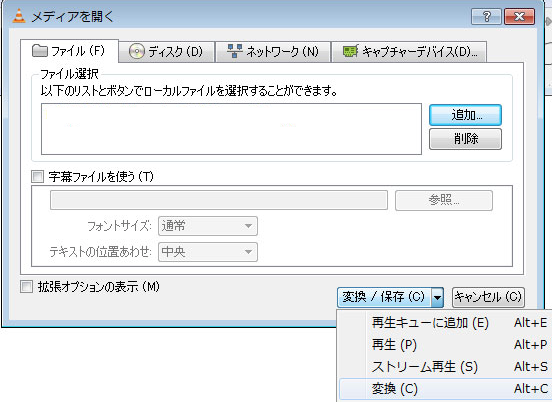
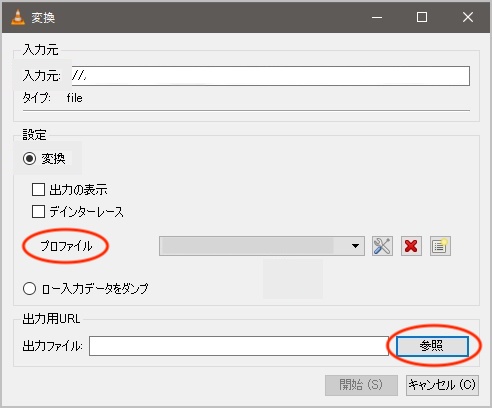
メリット:
- 料金は要求されない
- たくさんのプラットフォームで動作する
デメリット:
- Mac版は一括変換をサポートしていない
- 操作は少し面倒
すーぱー連続動画変換を利用する
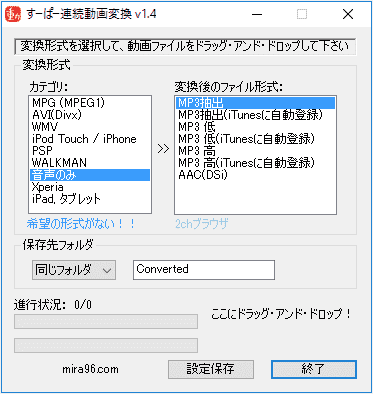
すーぱー連続動画変換はWindows対応の、簡単だが使いやすい無料変換ソフトです。ドラッグ&ドロップだけでお手軽MKVから音声を抽出できます。
- Vectorからすーぱー連続動画変換をダウンロードし、解凍します。「SuperConv.exe」というファイルを見つけます。これはこのソフトの実行ファイルです。ダブルクリックしてソフトを起動します。インストールは不要です。
- 「音声のみ」>「MP3抽出」を選択し、保存先フォルダを設定します。
![]()
- MKVファイルをソフト画面にドラッグ&ドロップします。
- MP3ファイルは自動的に保存先フォルダに保存されます。
メリット:
- 無料
- 使い方が簡単
- インストール不要
デメリット:
- Mac版はない
- 機能が少なく、トリミングなどの編集ができない
- 出力できる形式が少ない
Audacityを利用する
Mac/WindowsでMKVをMP3に録音するために、オンラインの解決法や人気のあるアプリをたくさん試しました。多くのオンラインボイスレコーダーは外部マイクからの音声しか録音できません。OBS Studioのようなアプリはコンピュータで再生しているオーディオを捉えられますが、MP3フォーマットに出力するのをサポートしていません。
Audacityはオープンソースのソフトで、いかなるオーディオをMP3、WAV、OGGファイルとして捉えられます。以下はAudacity(Windows版)でMKVをMP3に変換する手順です。
- コンピュータでAudacityをインストールしてからそれを開きます。
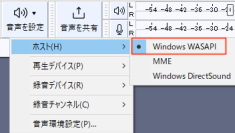
- 「音声を設定」に移動し、「ホスト」をクリックして「MME」を「Windows WASAPI」に変更します。そうすれば、Audacityは最も良い品質でオーディオを録音できます。
- 再度「音声を設定」 > 「録音デバイス」をクリックし、普段オーディオを聞くのに利用する出力デバイスを選択します。
![]()
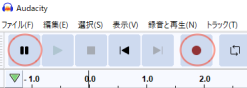
- 赤い「録音」ボタンをクリックして録音を始めます。
![]()
- コンピュータでMKV動画を再生します。
- 完了したら、「一時停止」ボタンをクリックします。
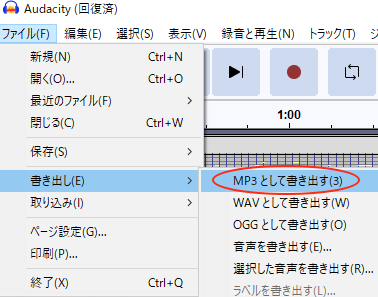
- 「ファイル」 > 「書き出し」 > 「MP3として書き出す」を順次クリックします。
![]()
- MP3ファイルの保存先を選択し、名前を付けてから「保存」をクリックします。
- メタデータタグを編集したら「OK」をクリックします。
メリット:
- Mac/Windowsで無料ダウンロードできる
- MP3録音のパラメータ(例えばビットレートとサンプルレート)をカスタマイズする
- ID3タグを追加・編集できる
デメリット:
- バージョン3.3.0とそれ以降は古いシステムで開けない
- 録音したMP3ファイルは元のオーディオファイルより小さい
- 複数のMKV動画をMP3に録音できない
オンラインでMKVをMP3に無料変換する方法
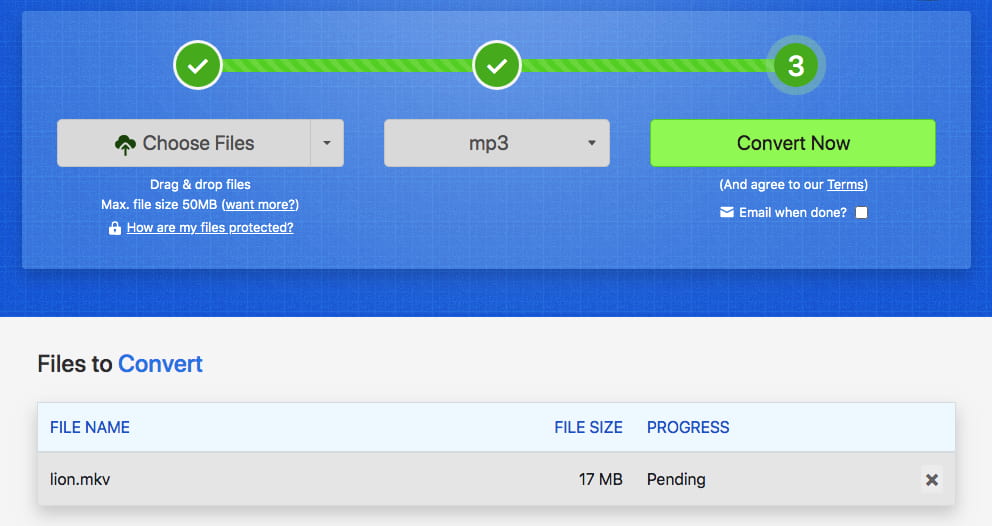
Zamzarは名高い無料オンライン変換サイトの一つです。インストール不要でMKVをMP3に無料変換できます。さらにMKVファイルをFLV、FLAC、MP4、3GP、AAC、AVIなどのフォーマットに変更できます。わずか数回のクリックでMKVをMP3に変換できます。
- https://www.zamzar.com/にアクセスし、ドラッグ&ドロップでMKVファイルをサイトにアップロードします。
- 「Convert To」ドロップダウンメニューを開き、「mp3」を選択します。
- 「Convert Now」をクリックし、しばらく待ちます。
- 「Download」をクリックしてMP3ファイルを保存します。
![]()
メリット:
- いろんなデバイスで簡単に利用できる
- インストール不要
- 150+のファイルフォーマットに対応する
デメリット:
- アップロードするMKVファイルは50MBを超えてはいけない
- 最多5つのファイルしか一括変換できない
- 情報漏洩の恐れがある
特定のMKVのオーディオトラックをMP3に変換する方法
MKVファイルが複数のオーディオトラックを含み、そしてトラックが指定されていない場合、1つ目のトラックだけがトランスコードされ、保存されます。特定のMKVオーディオトラックをMP3に変換したい場合、下記の通りにFFmpegを試してください。通常、それはlibmp3lameをデフォルトのMP3エンコーダーとします。
- ご利用のMac/WindowsでFFmpegをダウンロードし、インストールします。
- ターミナルまたはコマンドプロンプトを開きます。
- プログラムで「ffmpeg -i input.mkv -map 0:a:0 output.mp3」を実行します。
![]()
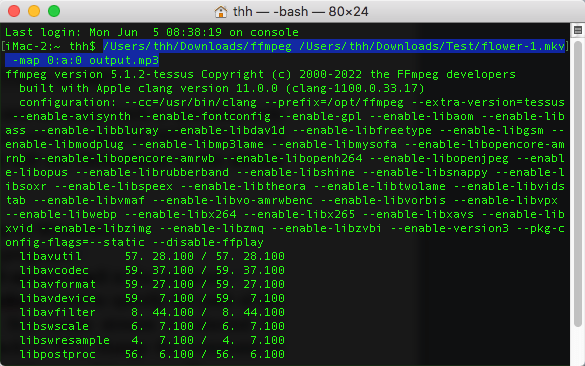
コマンドラインに関する説明: -i input.mkvは入力ファイルのパスを指定するのに使います。-map 0:a:0は1つ目のオーディオストリームを選択して処理することを意味します。2つ目のオーディオトラックをMP3に変換したい場合、コマンドを-map 0:a:1に変更してください。output.mp3は出力ファイルの名前とフォーマットに関わります。
メリット:
- 特定のオーディオトラックを変換する
- いかなる入力/出力フォーマットに対応する
- 一括変換をサポートする
デメリット:
- 初心者にとっては使いにくい
おまけ: MKV VS MP3、MKVとMP3の違い
| ファイル名 | MKV | MP3 |
|---|---|---|
| ファイルの拡張子 | .mkv、.mk3d、.mka、.mks | .mp3 |
| フォーマットのタイプ | コンテナフォーマット | デジタルオーディオ |
| インターネットメディアタイプ |
|
|
| 移植性 |
多くのモバイルデバイスで再生できない |
ほぼ全ての音楽プレーヤーにサポートされる |
| メリット |
|
|
| デメリット |
|
安全性が確保できない |
まとめ
この記事ではMac/WindowsでMKVをMP3に変換する6種のツールを紹介し、さらにMKVから特定のオーディオファイルを抽出する方法を説明しました。他の人気ツールもテストしましたが、満足のいく結果が出ませんでした。例えばHandbrakeはMKVをMP4、MKV、WebMにしか変換できません。
複数のMKV動画の音声を抽出する必要があり、ファイルの結合やトリムなども行いたい場合は、やはりCisdem VideoPawがおすすめです。


Ryan LiはCisdemのシニア開発者です。2017年に入社して以来、Cisdem VideoPaw の開発を主導し、現在はVideo Converterに関連するすべての記事の編集顧問を務めています。