


MacとWindowsでMiniDVをDVDに変換する/DVDへダビングする方法
 52
52
 0
0


個人やセミプロのビデオ録画ではMiniDVが人気ですが、以下のような理由で、それをDVDに変換する/ダビングしたい方がいます。
- テープで録画を記録しているため、メディアファイルの保存方法が大きく制限される。
- MiniDVはVCRやビデオカメラ(MiniDVプレーヤー)で再生する必要があるが、DVDならテレビやDVDプレーヤー、その他のポータブル機器で再生できる。
- MiniDV/DVからDVDへダビングすることで、テープの経年劣化による録画データの消失を防止できる。
それでは、画質を落とさずにMiniDVをDVDに変換するにはどうすればいいのでしょうか?一般的なユーザにとって、手順が少し複雑に感じられるかもしれません--パソコンや動画編集ソフトでMiniDVをデータ化してから、DVDに書き込む必要があるので。ですが心配は要りません。この記事では、初心者の方でもスムーズに作業を進められるように、詳しい操作方法を解説します。
 Cisdem DVD Burner
MiniDVをDVDに変換するベストソフト
- SD/HD動画、BGM、字幕などをあらゆるタイプのDVDに書き込む
- ドラッグ&ドロップだけで初心者でも簡単に様々な形式のファイルをDVDに作成可能
- MiniDVビデオのトリミング、クロップ、画面回転反転、字幕追加、エフェクト効果追加、チャプター追加、音量調整、フェイドインフェイドアウト効果追加などの編集が可能
- 「旅行」「イベント」「アニメ」「クラシック」など、複数のメニューテンプレートを提供
- タイトルや背景画像など、DVDメニューを自由にカスタマイズ可能
- MiniDVビデオのアスペクト比を調整し、再生機器の画面に合わせることも可能
- MacとWindows PCに対応
 無料ダウンロード
  無料ダウンロード
MiniDVからDVDへ変換する前の事前準備
- AV接続ケーブルまたはFireWire(IEEE1394)ケーブルを用意:パソコン側にそれぞれUSB端子、またはFireWire端子が必要です。ビデオがメモリースティックに記録されている場合、専用ドライバーが必要なく、USBケーブルのみで取り込むことができます。
- MiniDVビデオを取り込むためのソフトをインストール:iMovie、LifeFlix、Final Cut Pro X、VideoStudio、Adobe Premiere Pro、Windows Movie Maker(Windows 7には標準搭載されていませんが、Windows Live Essentialsから無料でダウンロードできます)またはPremiereなどのソフトをインストールします。
- ファイルをMPEG-2またはAVI形式で保存する:編集完了後、オーディオ/ビデオストリームレンダリングして、最適なファイル形式に変換する必要があります。
- 空の書き込み可能なDVDディスク。
- DVD書き込みソフト(例えばCisdem DVD BurnerやImgBurn)でDVDを作成する:DVDレコーダーをお持ちの場合、FireWireでビデオカメラからDVDへ直接ダビングすることも可能です。
MiniDVをDVDに変換する方法
MacとWindowsでMiniDVをDVDに変換するには、大きく2つのステップに分かれています。
まずは、接続用ケーブルとビデオキャプチャソフトを利用して、パソコンでMiniDVをデジタル形式(AVIまたはMPEG-2)に変換する(MiniDVのデータ化)必要があります。詳しい手順は、こちらのページ(https://www.sony.jp/support/handycam/pcconnect/dv-win.html)をご参考ください。複数の方法を紹介してくれました。
次は、DVDオーサリングソフトを使って、取り込んだDVビデオをDVDに書き込みます。この部分では、パソコンを使ってMiniDVをDVDに書き込む具体的な方法を詳しく解説します。
1. #1 Cisdem DVD Burnerを使う(Mac&Windows向け)
Cisdem DVD Burnerは、簡単にデジタルビデオ(DV、DIV)をDVDに書き込むことが可能なソフトです。MiniDVからDVDへの変換だけでなく、ほぼすべての一般的な動画形式にも対応していて、動画を最高画質でDVDに書き込むことができます。また、動画編集機能も内蔵し、ざまざまなDVDメニューテンプレートも提供しています。カスタマイズ性が高いため、詳細なパラメータ設定で、MiniDVの映像を個性的で完璧なDVDを作成できます。
無料ダウンロードmacOS 10.15とそれ以降 無料ダウンロードWindows 10とそれ以降
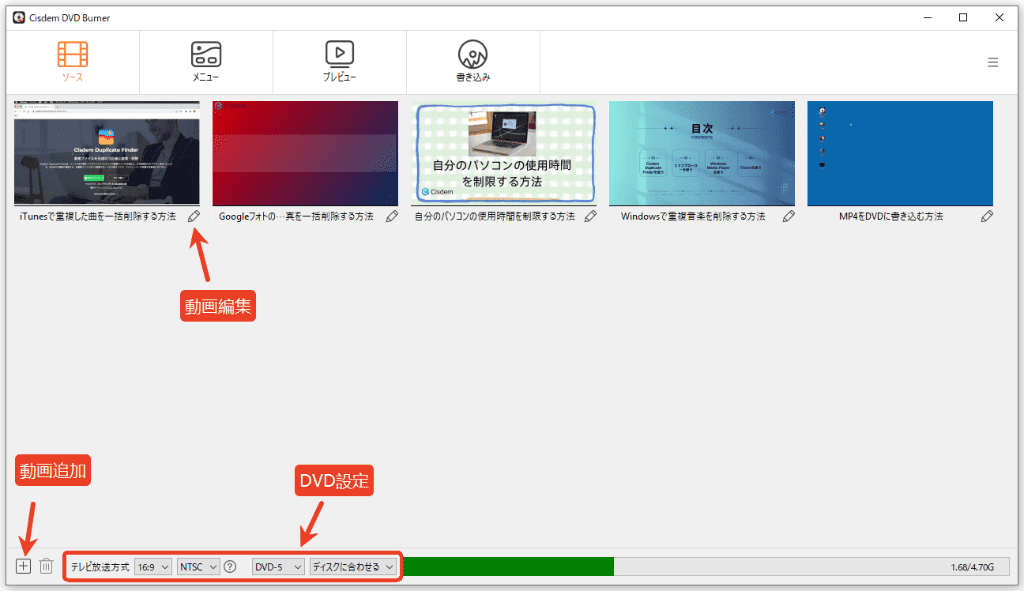
ステップ 1. 取り込んだMiniDV/DVビデオをソフトに追加する
インストール完了後、MacまたはWindowsでCisdem DVD Burnerを起動します。
直接AVIまたはMPEG-2動画を「ソース」タブにドラッグ&ドロップで追加します。すると追加した動画のサムネイルが表示されます。
あるいは、左下隅の「+」アイコンをクリックして、動画を追加します。
ステップ 2. MiniDV動画を編集する
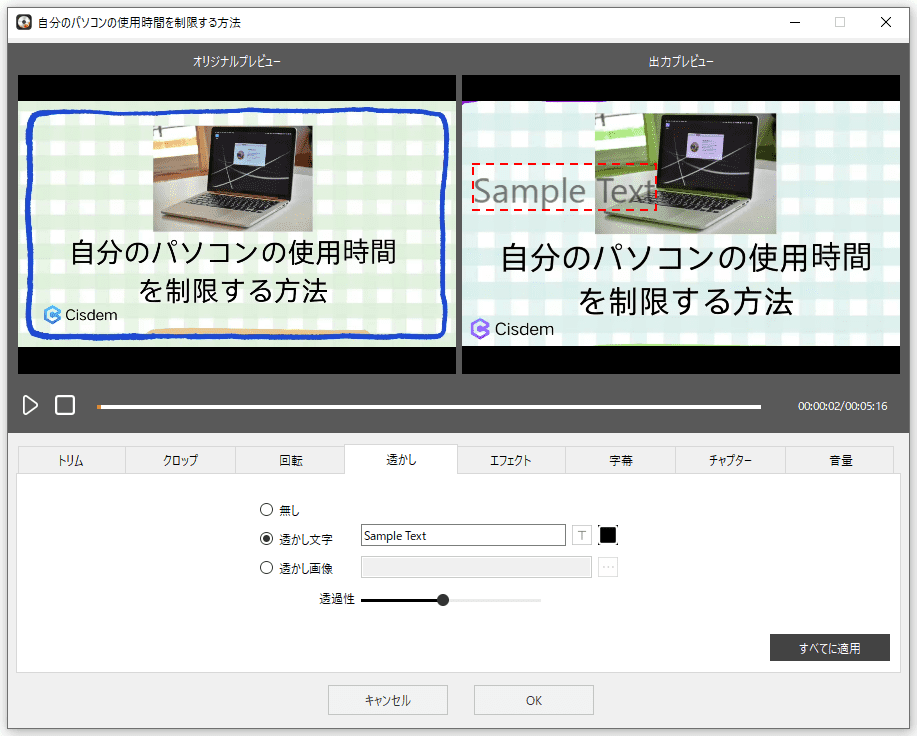
必要に応じてサムネイルの右下にある編集ボタンをクリックして、MiniDV映像を編集できます。トリミング、クロップ、画面回転反転、エフェクト効果追加、字幕追加、チャプター追加、音量調整、フェイドインフェイドアウト効果追加などの編集機能があります。
ステップ 3. DVDメニューのカスタマイズ
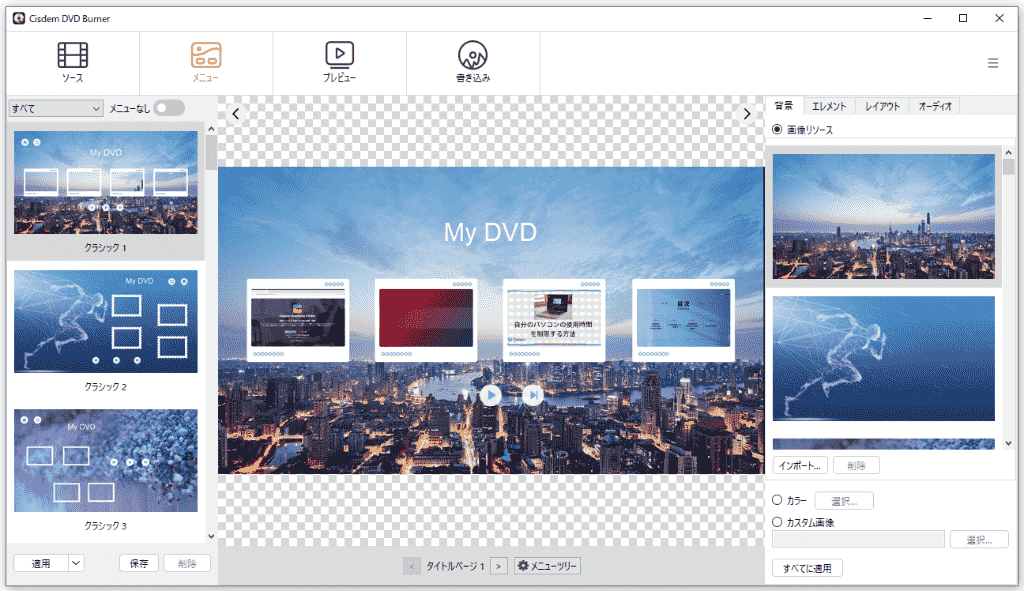
「メニュー」タブに移動します。左カラムでDVDメニューのテンプレートを選択します。右カラムを展開することでテンプレートをカスタマイズするのが可能です。
ステップ 4. MiniDVをDVDに変換する
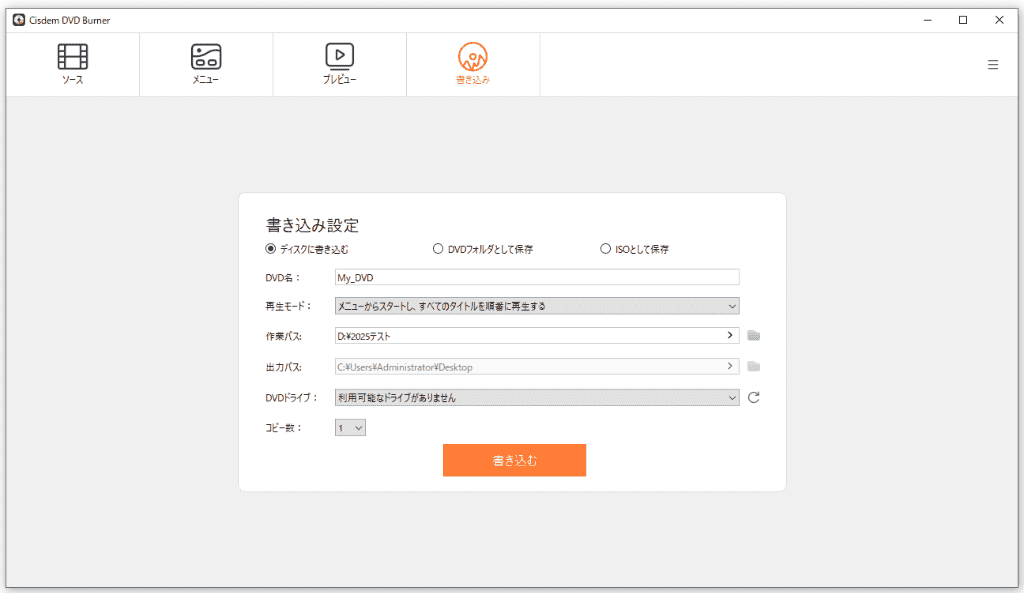
「プレビュー」タブで作成したDVDを確認できます。確認完了後、空のDVDディスクをドライブに挿入し、「書き込み」タブに移動して、出力パラメータが正しく設定されていることを確認し、「書き込む」ボタンをクリックして、MiniDVをDVDに変換し始めます。書き込み完了後、MiniDVプレーヤーがなくても様々なデバイスでこれらの映像を楽しめるようになります。
#2 ImgBurnを使う
ImgBurnはWindows向けの、無料かつ柔軟なCD/DVD/HD DVD/Blu-ray書き込みソフトです。イメージファイルをDVDに書き込んだり、ISOイメージを作成したり、MiniDVを含む動画ファイルをDVDに焼いたり、VIDEO_TSフォルダ、BDAVまたはBDMVフォルダからDVDやBlu-rayを作成したりすることができます。
また、このソフトにはディスクの検証・テスト機能も備えていて、ディスクの状態や書き込み品質をチェックすることが可能です。要約すると、Read(読み込み)、Build(構築)、Write(書き込み)、Verify(検証)、Discovery(テスト)の5大機能を搭載しています。ただし、メニューをカスタマイズできない点がそのデメリットとなります。
- ステップ 1. パソコンでImgBurnをインストールし、起動します。
- ステップ 2. メイン画面で「Write files/folders to disc(ファイル/フォルダをディスクに書き込む)」項目をクリックします。
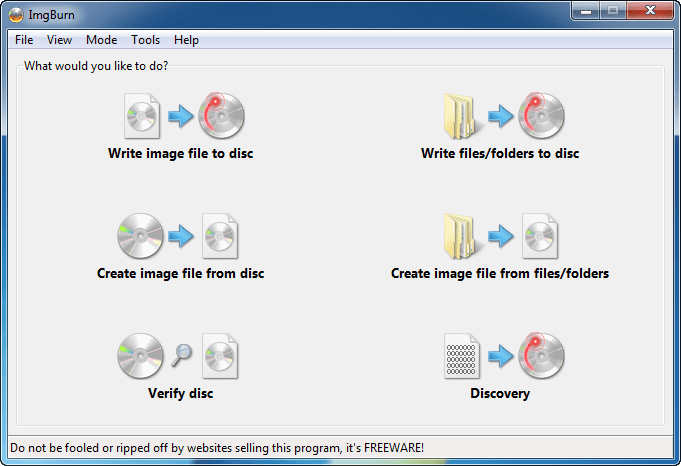
- ステップ 3. データ化されたMiniDVファイル(AVIまたはMPEG-2形式が一般的)をImgBurnが対応するDVD形式に変換しておきます。
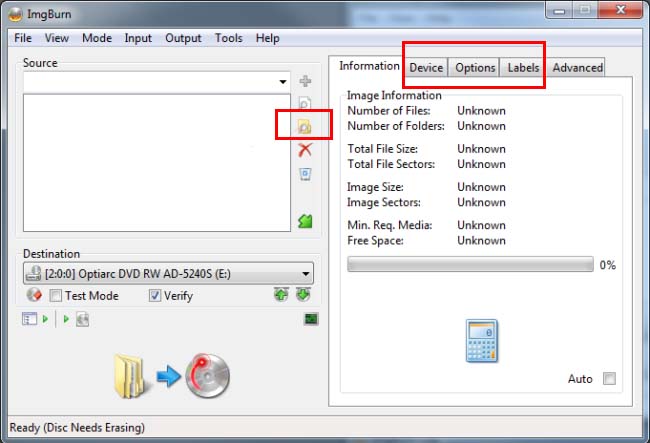
- ステップ 4. 「Browse for a folder(フォルダを参照)」アイコンをクリックし、変換済みのMiniDV映像ファイルを開きます。
- ステップ 5. 「Device(デバイス)」タブで、「Write Speed(書き込み速度)」を低速に設定し、「File System(ファイルシステム)」を「ISO9660 + UDF」になっていることを確認します。
![burn minidv to dvd using imgburn 02]()
- ステップ 6. 空のDVDをパソコンのDVDドライブに挿入します。
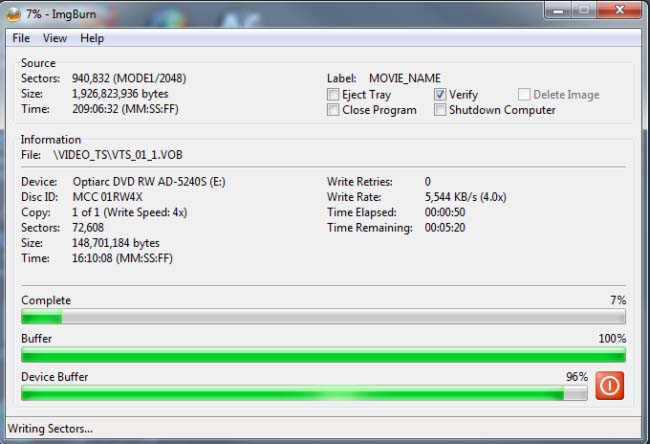
- ステップ 7. 「Burn(書き込む)」アイコンをクリックすれば、WindowsでMiniDVをDVDに変換することができます。
![burn minidv to dvd using imgburn 03]()
動画の変換ツールがインストールされていない場合、AVIやMPEG-2をDVD形式に変換するのが少し手間がかかりますので、この場合は、DVDFlick(無料)、1Click DV to DVDまたはAVStoDVDを利用してMiniDVをDVDに変換するのがおすすめです。
MiniDV/DVテープをDVDにダビングする方法
DVDレコーダーを使ってDVをDVDにダビングするのも一つの方法です。DVDレコーダーはカメラで撮影した映像をダビングできますが、著作権保護がかかっている市販映像の場合はダビングできません。また、DVDレコーダー自体も非常に高価なため、この方法はコストがかかりすぎてしまうというデメリットもあります。
- ステップ 1. FireWire(最適)/HDMI(最適)/S-Video(良好)またはRCAコンポジットAV端子(良好)を使って、カメラをDVDレコーダーに接続します。
- ステップ 2. DVDレコーダーでカメラが接続した外部入力を選択します。
- ステップ 3. ダビングするMiniDVテープをカメラに入れて、そして空のDVDディスクをDVDレコーダーに挿入します。
- ステップ 4. カメラの再生ボタンを押して、同時にDVDレコーダーの録画ボタンを押します。これで映像をMiniDVテープからDVDへのダビングが始まります。
- ステップ 5. ダビング完了後、両方の機器の停止ボタンを押します。
MiniDVテープをバックアップする最適なフォーマット
MiniDVの最大画面解像度は720x480で、DVDの解像度も720x480です。よって、MiniDVをDVDに変換する際の最適な解像度も720x480となります。最適なファイル形式の場合、高画質を維持できMPEG-4またはDV-AVI、そしてDVDの標準規格であるMPEG-2がおススメです。以下の比較表をご参考ください。
| 形式 | メリット | デメリット | おススメ度 |
|---|---|---|---|
| AVI |
|
|
 |
| MPEG-1 |
|
|
/ |
| MPEG-2 |
|
|
|
| MPEG-4 |
|
|
試してみる価値あり |
| DivX |
|
|
/ |
| XviD |
|
|
/ |
まとめ
MacとWindowsでMiniDVをDVDに変換する/DVDへダビングする方法は以上になります。
DVDレコーダーを使ってDVをDVDにダビングするのが、操作がシンプルで時間も節約できますが、DVDレコーダーが高価であるため、コストが非常に高く付きます。
一方で、1つ目の方法は、手順が少し多く、事前準備や作業完了までにそれなりの時間が必要ですが、コストが低いです
この2つの方法はそれぞれメリットとデメリットがあります。ご自身にとって最適な方法を選びましょう。


JK TamはCisdemのリード開発者であり、クロスプラットフォームソフトウェア開発における20年以上の実践的経験を編集チームにもたらしています。現在、データ復旧およびDVD書き込みに関連するすべての記事の主要技術承認者を務めています。