


Speicher voll? So finden Sie doppelte Dateien auf Ihrem Synology NAS
 7.8K
7.8K
 1
1


NAS (network attached storage) wird jetzt immer beliebter. Wie bei anderen Arten von Speicher, z. B. dem lokalen Speicher Ihres Computers, externen Speichern und Cloud-Speichern, können sich auf Ihren NAS-Laufwerken doppelte Dateien befinden. Daher möchten Sie vielleicht unerwünschte Duplikate finden und löschen, um Speicherplatz freizugeben und Ihre Dateien besser zu organisieren.
Synology ist ein berühmter Name in der Welt der NAS-Systeme. In diesem Artikel geht es darum, wie Sie doppelte Dateien auf Synology-Laufwerken finden und löschen können.
 Cisdem Duplicate Finder
Der beste Finder und Entferner für doppelte Dateien
- Doppelte Fotos, Videos, Audiodateien, Dokumente und alle anderen Dateitypen identifizieren
- Auch ähnliche Fotos päzise erkennen
- Doppelte Dateien auf Windows-PCs, Macs, externen Festplatten, SD-Karten, in der Cloud usw. finden
- Duplikate in Apple Fotos, Microsoft Fotos und iTunes finden
- Doppelte Dateien innerhalb eines Ordners/Laufwerks oder zwischen mehreren Speicherorten finden
- Gefundene Fotos nebeneinander in der Vorschau anzeigen
- Alle Duplikate automatisch auswählen und mit nur einem Klick entfernen
- Bietet 9 Auswahlregel, z. B. „Intelligente Auswahl“
- Unterstützt auch die manuelle Auswahl
- Benutzerfreundlich und intuitiv zu bedienen
- Hochgradig anpassbar, sodass Sie bei jedem Schritt stets die volle Kontrolle behalten
- Verfügbar für Windows-PC, Mac, Android, iPhone und iPad


So verwenden Sie Storage Analyzer für Synology doppelte Dateien
Tatsächlich bietet Synology NAS selbst eine Methode, um doppelte Dateien zu entfernen. Hier sind 4 Fakten über den integrierten Finder für doppelte Dateien in Synology NAS.
1. So greifen Sie darauf zu
Sie können Ihr Synology-Gerät leistungsstärker machen, indem Sie Tools installieren, die als Zusatzpakete bezeichnet werden. Die Paket Storage Analyzer ist eines davon. Mit Storage Analyzer können Sie verschiedene Aufgaben durchführen, darunter die Erkennung doppelter Dateien auf Ihrem Synology NAS.
2. So finden Sie Duplikate
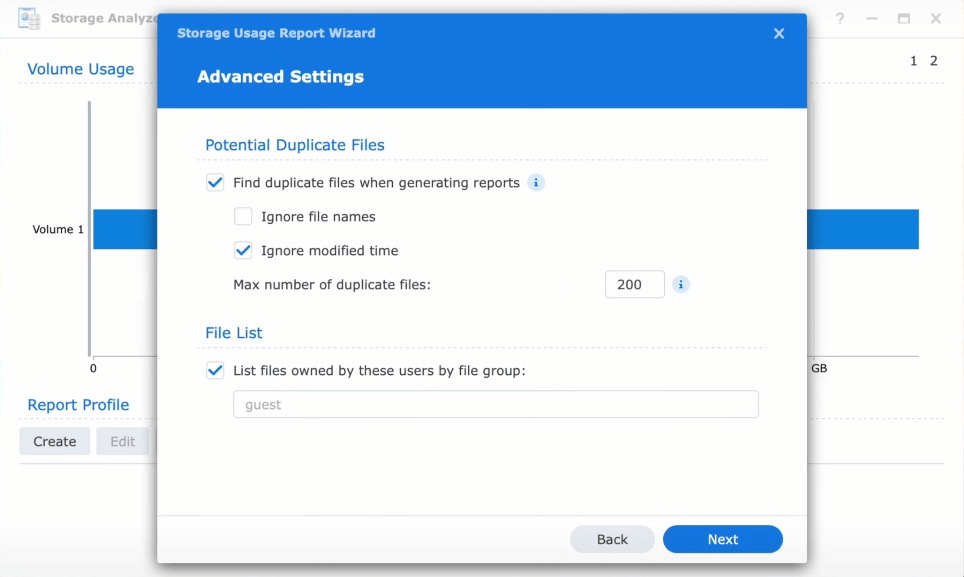
Laut Storage Analyzer können „potenziell doppelte Dateien“ erkannt werden. Es gibt 2 Optionen: „Dateinamen ignorieren“ und „Änderungszeit ignorieren“, mit denen Sie die Identifikation konfigurieren können.
- Wenn sowhl „Dateinamen ignorieren“ als auch „Änderungszeit ignorieren“ aktiviert sind, identifiziert Storage Analyzer doppelte Dateien nur durch den Vergleich der Hashwerte. Ein Hashwert ist ein Zahlenwert, der für eine Datei eindeutig ist. Wenn zwei oder mehr Dateien denselben Hashwert haben, werden sie unabhängig von ihren Dateinamen als Gruppe doppelter Dateien erkannt.
- Wenn nur „Dateinamen ignorieren“ aktiviert ist, identifiziert Storage Analyzer doppelte Dateien durch den Vergleich der Hashwerte und der Änderungszeit.
- Wenn nur „Änderungszeit ignorieren“ aktiviert ist, identifiziert Storage Analyzer doppelte Dateien durch den Vergleich der Hashwerte und der Dateinamen.
Hinweis: Das Wort „potenziell“ bedeutet bei Storage Analyzer, dass nicht die vollständigen Hashwerte verglichen werden, da der Vergleich der gesamten Hashwerte Zeit in Anspruch nimmt. Storage Analyzer versucht, ein Gleichgewicht zwischen Genauigkeit und Geschwindigkeit zu erreichen. Wenn Sie einen Finder für doppelte Dateien benötigen, der doppelte Dateien anhand eines Vergleichs der vollständigen Hashwerte identifiziert und eine höhere Genauigkeit bietet, können Sie diesen Teil des Artikels lesen.
3. Wie viele Duplikate gefunden werden können
Sie können die maximale Anzahl der doppelten Dateien festlegen, die gefunden werden können. Wenn beispielsweise sich 1000 doppelte Dateien auf dem NAS befinden und Sie die maximale Anzahl auf 500 festlegen, beendet Storage Analyzer die Suche, sobald 500 Duplikate gefunden wurden.
4. So löschen Sie Duplikate
In jeder Gruppe doppelter Dateien müssen Sie manuell die redundanten Dateien löschen. Es dauert eine Weile. Wenn Sie eine Methode suchen, mit der Sie Duplikate massenhaft löschen können, können Sie die Lösung eines Drittanbieters ausprobieren, die sowohl Genauigkeit als auch Effizienz bietet.
Schritte: Doppelte Dateien auf Synology NAS mit Storage Analyzer finden
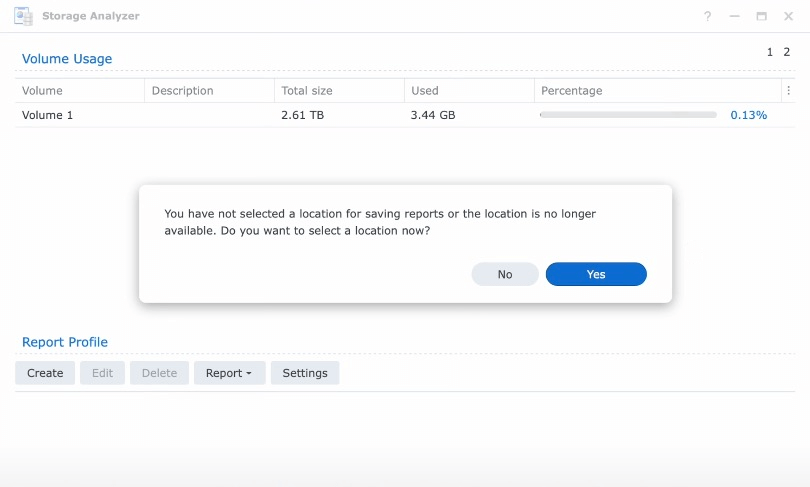
- In Synology DiskStation Manager öffnen Sie Paket-Zentrum.
- Suchen nach Storage Analyzer, installieren und führen es aus.
Tipp: Sie installieren das Paket am besten, wenn das NAS nicht stark ausgelastet ist.
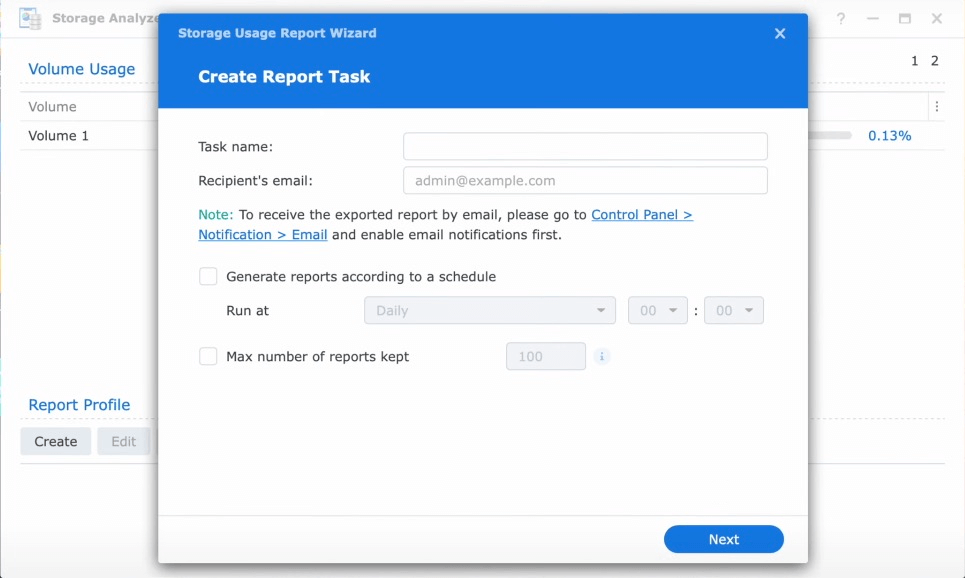
- Wählen Sie Erstellen in dem Bereich Berichtsprofile aus. Nennen Sie die Aufgabe einen Namen, z. B. „Duplikate“. Klicken Sie dann auf Weiter.
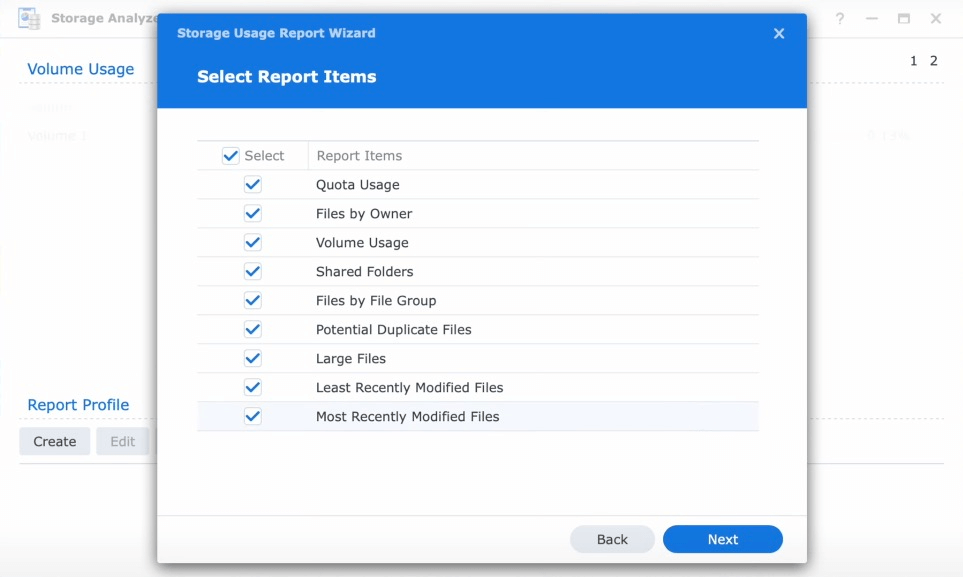
- In der Liste Berichtselemente wählen kreuzen Sie das Kontrollkästchen Potenzielle doppelte Dateien an. Klicken Sie auf Weiter.
Tipp: Das Ergebnis ist nicht 100 % exakt – es handelt sich nur um Vorschläge.
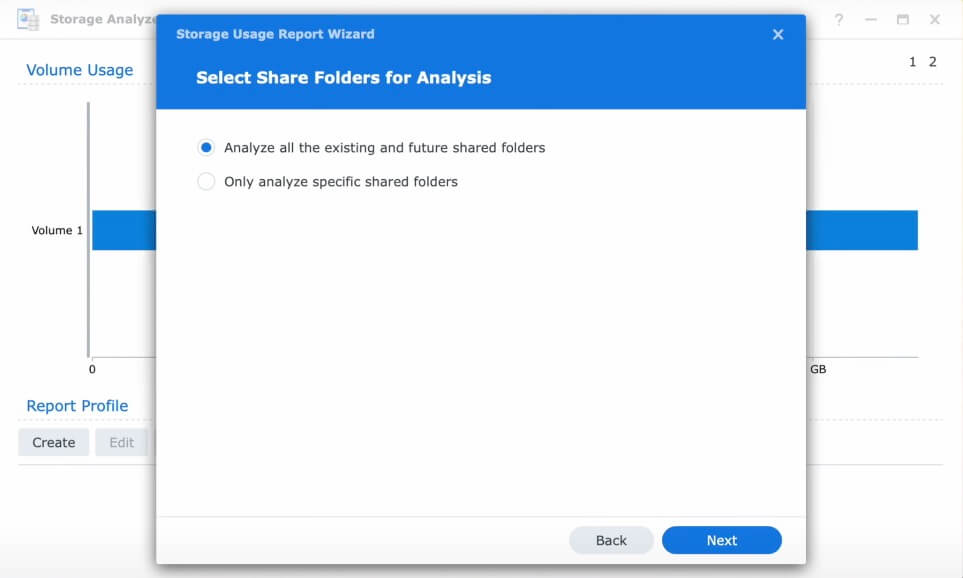
- Wählen Sie, welche freigegebenen Ordner im Berichtsvorgang analysiert werden sollen: Alle aktuellen und künftigen freigegebenen Ordner analysieren oder Nur bestimmte freigegebene Ordner analysieren. Dann klicken auf Weiter.
- Konfigurieren Sie bei Bedarf die Identifikation der doppelten Dateien und klicken Sie auf Weiter.
Tipp: Aktivieren Sie am besten „Dateinamen ignorieren“ und „Änderungsdatum ignorieren“. Der Vergleich basiert dann auf dem Dateiinhalt (Hash), der deutlich zuverlässiger als Name oder Datum ist.
- Im Dialog Übersicht wählen Sie das Kontrollkästchen Berichte jetzt erstellen aus. Klicken auf Fertig.
- Sobald die Identifizierung abgeschlossen ist, öffnen Sie den Bericht. Im Abschnitt Datei links klicken Sie auf Duplikate, um die auf Ihrem Synology NAS gefundene doppelte Dateien anzuzeigen.
- In jedem Duplikatsatz wählen Sie das zu löschende Element(e) aus.
- Klicken Sie auf im Dropdown-Menü Aktion auf Löschen, um alle ausgewählten Duplikate auf einmal zu löschen.
So verwenden Sie einen Drittanbieter-Finder für doppelte Synology-Dateien
Cisdem Duplicate Finder ist verfügbar für Windows und Mac. Er ist eine benutzerfreundliche App, um doppelte Dateien (Fotos, Audiodateien, Videos, Dokumente, Archive usw.) zu finden und zu löschen.
Was diese App von Storage Analyzer unterscheidet, ist, dass sie ausgewählte Speicherorte gründlich scannt und doppelte Dateien anhand eines Vergleichs der Hashwerte und Dateigrößen identifiziert.
Unterstützte Speicherorte:
- Einen oder mehrere Ordner auf Ihrem Windows-PC oder Mac
- Externe Festplatten (Bevor Sie nach Duplikate suchen, müssen die Festplatte an Ihren Computer anschließen.)
- Google Drive, OneDrive, Dropbox und mehr (Zuerst müssen Sie Ihre Dateien zwischen Cloud-Drive und Ihrem Computer durch Desktop-App von Cloud-Drive synchronisieren. Dann wird das Löschen in diesem Drive auf Computer mit Cloud automatisch synchronisiert, und umgekehrt.)
Sowohl in der Testversion als auch in der registrierten Version von Cisdem Duplicate Finder können Sie Duplikate scannen, in der Vorschau anzeigen, lokalisieren und ausblenden. In der Testversion können Sie jedoch nicht alle ausgewählten Duplikate mit einem Klick löschen.
Wenn Sie gleichfalls wissen, wie man erfolgreich das Synology-Laufwerk an Ihren Computer anschließt, können Sie Cisdem Duplicate Finder auch zum Finden doppelter Dateien auf Synology-Laufwerken verwenden.
Wichtig: Wenn Sie sich mit NAS auskennen und genau wissen, was Sie tun, können Sie die Drittanbieter-Lösung ausprobieren. Falls nicht oder Sie unsicher sind, überspringen Sie diese Lösung am besten.
Schritte: Doppelte Dateien auf Synology NAS mit Cisdem Duplicate Finder finden und löschen
- Schließen Ihr Synology NAS an Ihren Computer an.
- Laden Sie Cisdem Duplicate Finder herunter und installieren Sie die App.
 Kostenlos Laden Windows 10 oder höher
  Kostenlos Laden macOS 10.11 oder höher
 - Starten Sie die App und fügen Sie Ihr NAS zum Scan hinzu.
![]()
- Klicken Sie oben auf das Zahnrad-Symbol, um das Einstellungsfenster zu öffnen.
Im Tab Allgemein legen Sie die Löschmethode fest. Sie können nach Bedarf auch festlegen, welche Dateien, Ordner und Dateiformate vom Scan ausgeschlossen werden sollen.![]() Im Tab Doppelte Dateien wählen Sie eine Auto-Auswahlregel nach Wunsch aus, wodurch alle gefundenen doppelten Dateien anhand der Regel in jeder Gruppe bis auf eine automatisch zum Löschen markiert werden.
Im Tab Doppelte Dateien wählen Sie eine Auto-Auswahlregel nach Wunsch aus, wodurch alle gefundenen doppelten Dateien anhand der Regel in jeder Gruppe bis auf eine automatisch zum Löschen markiert werden.![]()
- Kehren Sie zum Hauptfenster zurück und klicken Sie auf Jetzt scannen.
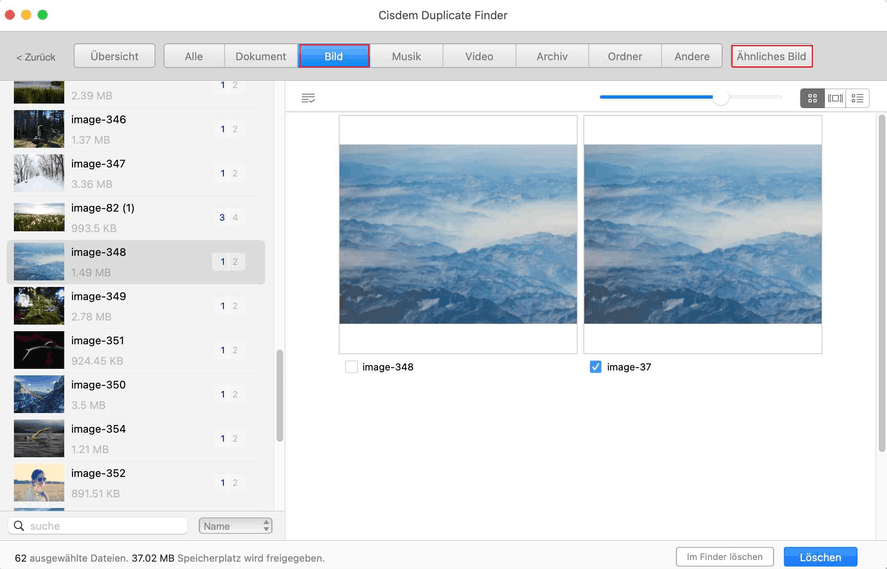
- Sobald der Scan abgeschlossen ist, öffnet sich das Ergebnisfenster automatisch. Doppelte Dateien werden nach Dateityp in Tabs wie „Dokument“, „Bild“ usw. aufgelistet. Sie können die Duplikate in der Vorschau ansehen, suchen, sortieren und eine Gruppe vom Löschen ausschließen.
 Doppelte Dateien sind in jeder Gruppe bis auf eine standardmäßig ausgewählt. Format, Dateigröße und Auflöung sind exakt identisch.
- Klicken Sie unten rechts auf Löschen, um sie zu entfernen. Zum Schluss bestätigen Sie den Vorgang im Pop-up-Fenster mit einem Klick auf Löschen.
![]()

 Im Tab Doppelte Dateien wählen Sie eine Auto-Auswahlregel nach Wunsch aus, wodurch alle gefundenen doppelten Dateien anhand der Regel in jeder Gruppe bis auf eine automatisch zum Löschen markiert werden.

Hinweis: Ähnliche Fotos finden
Neben doppelten Fotos kann Cisdem Duplicate Finder auch ähnliche Fotos auf einem Synology NAS finden und löschen, die gleich aussehen und sich aber in Auflösung, Dateigröße oder Format unterscheiden.
Um nach ähnlichen Fotos zu suchen, setzen Sie im Tab „Ähnliche Bilder“ das Kontrollkästchen neben der Option „Ähnliche-Bilder-Funktion aktivieren“ und stellen Sie bei Bedarf den Ähnlichkeitswert ein.
Um ein Gleichgewicht zwischen Effizienz und Sicherheit zu gewährleisten, werden ähnliche Fotos nach dem Scan standardmäßig nicht automatisch markiert. Sie können zwar vor dem Scan eine Auswahlregel im Tab „Ähnliche Bilder“ festlegen, wir empfehlen dies jedoch nicht.

Unterschiede zwischen der Windows- und Mac-Version:
- Auf dem Windows-PC: Exakte Duplikate und ähnliche Fotos werden im Tab „Bild“ aufgelistet.
![]()
- Auf dem Mac: Wenn Sie nur die gefundenen exakten Duplikate sehen möchten, können Sie auf den Tab „Bild“ im Ergebnisfenster klicken. Nicht exakte doppelte Fotos und ähnliche Fotos werden unter dem Tab „Ähnliches Bild“ aufgelistet.
![]()

Vergleich der Methoden
| Kriterium | Storage Analyzer | Cisdem Duplicate Finder |
|---|---|---|
| Geeignet für | Nutzer mit kleinen Datenmengen | Nutzer, die große NAS-Systeme verwenden und doppelte Dateien schnell und präzise finden möchten |
| Benutzerfreundlichkeit | ★★★★ | ★★★★★ |
| Genauigkeit | ★★ | ★★★★★ |
| Smart-Auswahl | × | √ |
| Geschwindigkeit | Mittel | Hoch |
Häufig gestellte Fragen
1. Wie kann ich verhindern, dass sich doppelte Dateien auf dem Synology NAS wieder ansammeln?
Sie können die Funktionen wie Synology Drive, Synology Photos nutzen, die doppelte Dateien beim Hochladen erkennen können, dann werden keine doppelte Fotos oder andere Duplikate nicht in Synology NAS gespeichert.
Die Option „Versionierung“ in Drive zu aktivieren, kann es doppelte Dateien vermeiden, indem Änderungen einer Datei als Versionen gesichert werden, sondern nicht neue Kopien. Wenn Sie z.B. die Datei Lektion 1.docx ändern, wird die änderte Datei als „Verison 1“ gespeichert. Durch diese Funktion lassen sich nur eine Datei mit einem Versionsverlauf ansehen.
Sie können auch Ordner oder Dateien einheitlich benennen, was hilft, den PC ordentlich zu behalten.
2. Findet der Storage Analyzer zahlreiche doppelte Dateien?
Die maximale Anzahl der in einem Bericht gefundenen doppelte Dateien beträgt 5000.
(Quelle: Technische Daten von Storage Analyzer)
3. Kann ein Terminal-Skript doppelte Dateien auf dem Synology NAS finden?
Ja, Terminal-Skript wie z. B. rmlint, fdupes kann doppelte Dateien direkt auf dem NAS finden. Die Voraussetzung ist, dass Sie sich mit der Shell auskennen und eine große Anzahl an Duplikaten vorhanden ist. Wenn Sie rmlint nutzen, finden Sie hier eine ausführliche Anleitung.
Konklusion
Dieser Artikel beschreibt zwei Finder für doppelte Dateien auf Synology und zeigt, wie man sie benutzt. Einer davon ist eine integrierte Lösung von Synology, die grundlegend aber weniger anpassbar ist und erfordert, dass Sie Duplikate von Hand löschen. Der andere ist eine Drittanbieter-App, die eine höhere Genauigkeit und Effizienz bietet und erfordert, dass Sie sich mit NAS auskennen. Welche ist die beste? Ich glaube, das hängt von Ihren Vorlieben ab.

Martina liest und schreibt leidenschaftlich gerne und möchte Deutsch in ihrem zukünftigen Job verwenden, deshalb trat sie Cisdem nach dem Studium ein. Sie beschäftigt sich normalerweise mit dem Wiederherstellen verschiedener Dateien.

Adrian Li ist Chief Engineer bei Cisdem und fungiert als Redaktionsberater für Duplicate Finder und ContactsMate. Seine Arbeiten und Einsichten wurden in führenden Technologie-Publikationen wie Fossbytes, TUAW, Redmond Pie, SafetyDetectives und BestForAndroid veröffentlicht.
Miles
Vielen Dank für den ausführlichen Beitrag! Doppelte Fotos und Word-Dateien wurden erfolgreich gelöscht, und mein Speicherplatz ist wieder frei.