


Wie kann man gelöschte Snapchat Memories wiederherstellen: 10 bewährte Methoden
 789
789
 0
0


Die Funktion „Snapchat Memories“ kam sensationell im Jahr 2016 auf die Welt, mit der Snaps und Stories dauerhaft in der App Snapchat gespeichert, durchsucht und geteilt werden können.
Es ist jedoch einfach nervig für uns, Snapchat Memories versehentlich zu verlieren. Wo sind die gelöschten Snapchat Memories? Können wir sie wiederherstellen? Wie? In diesem Beitrag werden einige erprobte und getestete Methoden über dem Wiederherstellen der gelöschten Snapchat Memories auf dem iPhone/Android und auf dem Computer gezeigt.
 Cisdem Data Recovery für Windows und Mac
Gelöschte Snapchat Memories problemlos wiederherstellen
- Gelöschte Snapchat Memories von iOS-Geräte, PC/Mac, HDD, SSD, USB-Laufwerken, SD-Karte und beliebige Speichermedien
- Das Wiederherstellen des Snap-Erinnerungsverlustes, die durch Löschen, Mangel an Speicherplatz auf dem Handy, Systemabsturz, Virenbefall, Zurücksetzen auf die Werkeinstellungen, Wasserschaden usw. unterstützen
- Mehr als 1000 Dateitypen wiederherstellen: Video, Audio, Foto, Dokument, E-Mail, Archive usw.
- Beschädigte oder kaputte Images, Videos und sogar Dokumente reparieren
- Fiter- und Suchfunktionen bieten
- Vorschau der gelöschten Snapchat Memories
- Videos/Fotos von Snapchat in ursprünglicher Qualität wiederherstellen
- Festplatte-Backups erstellen
 Kostenlos LadenWindows 11/10/8/7
 Kostenlos LadenmacOS 10.15 oder höher
Hat Snapchat einen Papierkorb?
Nein. Snapchat hat keinen Papierkorb oder den Ordner „Zuletzt gelöscht“ wie z. B. bei iPhone-Fotos oder Google Fotos.
Wenn Sie auf „Löschen“ tippen und bestätigen, ist die Memory direkt weg: kein 30-Tage-Zwischenspeicher für einzelne Memories.
Können Sie bei Snapchat gelöschte Memories wiederherstellen?
Ja, das ist möglich!
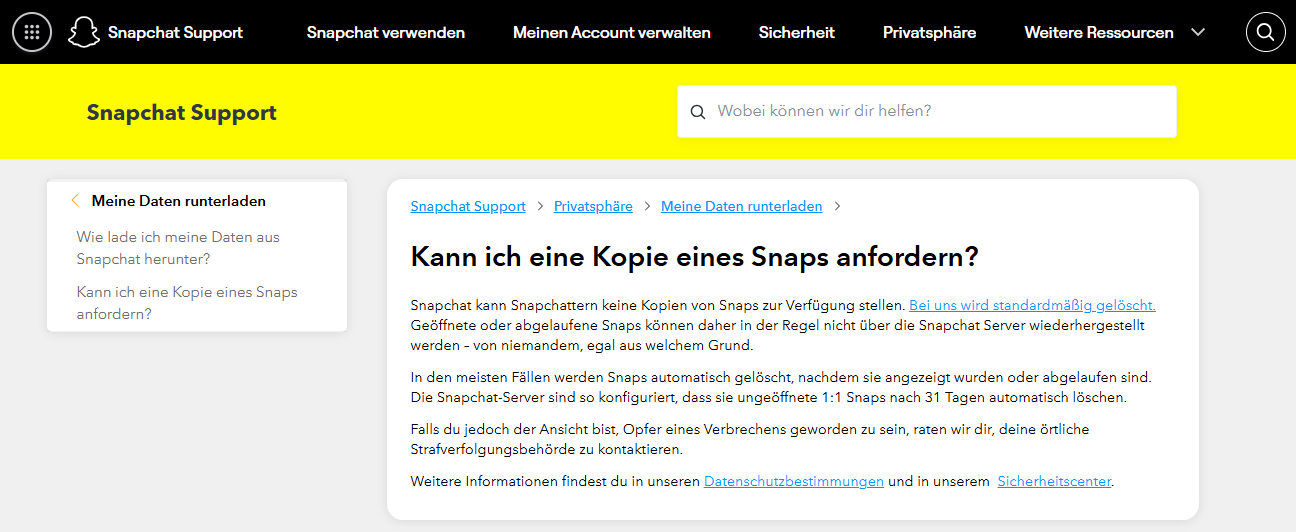
Diesem Beitrag des Snapchat-Supports zufolge werden Snaps in den meisten Fällen automatisch gelöscht. Die Snapchat-Server löschen ungeöffnete 1:1 Snaps nach 31 Tagen automatisch. Darüber hinaus stellt Snapchat keine Kopien von Snaps zur Verfügung.
In diesem Fall können Sie gelöschte Snapchat Memories wiederherstellen, wenn Sie ein Backup haben. Möglicherweise haben Sie einen Snap gesendet, indem Sie ein Foto oder Video aus Ihrer Kamerarolle importiert oder Memories sogar auf Ihr Gerät exportiert haben. Das gilt als Backup. Solange Sie über ein Backup aus anderen Apps oder von Speichermedien verfügen, ist eine Wiederherstellung möglich.
Obwohl Sie das auf Ihrem Gerät gespeicherte Backup später gelöscht haben, können Sie noch eine Software zur Datenwiederherstellung verwenden, um endgültig gelöschte Snaps wiederherzustellen.
So stellen Sie gelöschte Snapchat Memories auf einem Computer wieder her
In bestimmten Fällen können wir gelöschte Snapchat Memories mithilfe eines PCs oder Macs wiederherstellen. Warum?
Es ist allen bekannt, dass Snapchat über auch eine Web-Version außer mobiler Version verfügt. Manchmal loggen Sie bei Snapchat online auf dem Computer ein und downloaden Sie ein paar Memories, um sie lokal zu speichern. Aber später löschen Sie versehentlich diese gespeicherten Memories. In diesem Fall können Sie sie aus einem Backup oder sie mithilfe einer Datenrettungssoftware wiederherstellen.
1# Eine Wiederherstellungs-App verwenden
Cisdem Data Recovery für Mac und Windows ist eine der besten Apps zur Wiederherstellung von Snapchat Memories auf dem Markt. Sie verfügt über hohe Reparaturquote, schnelle Scan-Geschwindigkeit und unglaublich einfache zu verwendende UI.
Dank der breiten Unterstützung von Dateiformaten kann Cisdem Data Recovery neben Snapchat-Fotos und -Videos auch Audios, Dokumente, Archive, E-Mails und viele weitere Dateitypen wiederherstellen. Darüber hinaus kann diese App beschädigte Snapchat Memories automatisch reparieren.
Wie werden gelöschte Snapchat Memories wiederhergestellt?
- Kostenlos laden und installieren Sie Cisdem Data Recovery auf dem PC/Mac.
Kostenlos LadenWindows 11/10/8/7 Kostenlos LladenmacOS 10.15 oder höher - Wählen Sie Festplatte aus > Wählen Sie die Zielort, wo Ihre Snapchat Memories gespeichert werden, aus > Klicken Sie „Nach verlorenen Daten suchen“, um das Scannen zu starten.
![recover snap memories with cisdem 01]()
- Warten Sie, bis der Scanvorgang abgeschlossen ist. Alle Scan-Ergebnisse werden unterschiedlicher Datenkategorie zufolge aufgelistet. Schauen Sie die Ordner durch oder verwenden Sie die Filter, um Ihre gelöschte Snapchat-Fotos oder Videos zu finden.
![recover snap memories with cisdem 02]()
- Wählen Sie die gewünschten Snapchat Memories aus und vorschauen. Klicken Sie auf„Wiederherstellen“, um die Memories in einem sicheren Ort wiederherzustellen.
![recover snap memories with cisdem 03]()

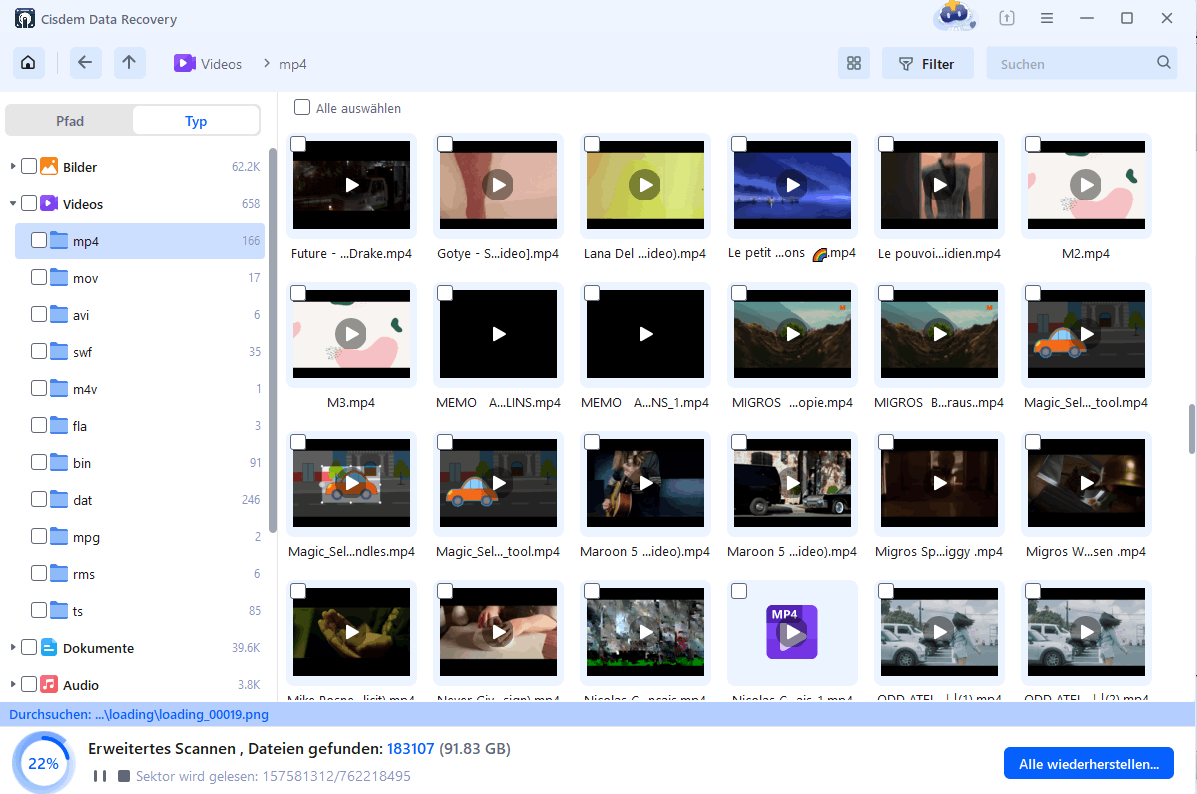

2# Gelöschte Memories auf dem Snapchat mit Backup wiederherstellen
Wenn Backups vor dem Löschen von Snapchat Memories erstellt wurden, werden Dinge viel einfacher. Am folgenden Teil zeigen wir Ihnen 4 Lösungen mit Backup, um Ihre Probleme zu lösen.
Lösung 1: Lokales Backup
Wenn Sie gelöschte Snapchat Memories auf einer lokalen Festplatte gesichert haben, können Sie sie ganz einfach wiederherstellen.
→ Auf dem Mac
- Schließen Sie das Time Machine-Volume an Ihren Mac an.
- Tippen Sie in der Menüleiste auf das Time Machine-Symbol > Time Machine öffnen.
- Gehen Sie zu den Ordner, in dem Sie die Snaps gesichert haben.
- Wählen Sie sie aus und tippen auf Wiederherstellen.
→ Auf dem Windows-PC
- Schließen Sie das Backup-Volume an Ihren Windows-PC an.
- Öffnen Sie Systemsteuerung.
- Tippen Sie auf Persönliche Dateien wiederherstellen.
- Gehen Sie zum Speicherort von Snaps.
- Durchsuchen Sie die Dateien und wählen gewünschte Dateien aus.
- Klicken Sie auf Wiederherstellen.
Lösung 2: iTunes-Backup (für iPhone-Nutzer)
iPhone-Benutzer bevorzugen es, iTunes zur Datensicherung zu nutzen. Wenn Sie ein vorhandenes iTunes-Backup auf Ihrem iOS-Gerät haben, ist diese Methode geeignet für Sie.
Aber beachten Sie bitte auch, dass beim Wiederherstellen aus iTunes-Backup Ihr iPhone zurückgesetzt und alle vorhandene Daten gelöscht werden. Wenn Sie bereit sind, Risiko zu übernehmen, dann folgen Sie diesen Schritten, den Wiederherstellungsprozess zu starten.
Wie kann man gelöschte Snapchat Memories auf dem iPhone mit iTunes-Backup wiederherstellen?
- Schließen Sie Ihr iPhone an den PC oder Mac an.
- Starten Sie iTunes auf dem Computer.
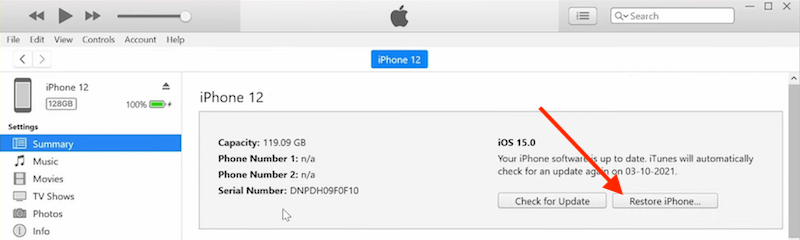
- Klicken Sie auf das iPhone-Symbol > Tippen Sie auf „Übersicht“ > Wählen Sie einfach „ iPhone wiederherstellen“ aus.
![recover snaps from itunes 01]()
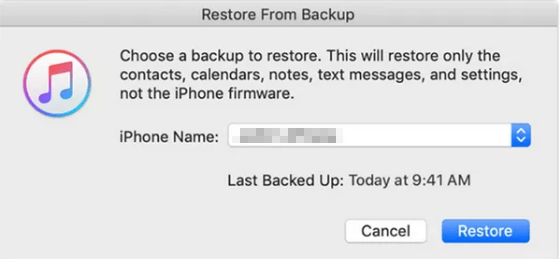
- Wählen Sie das gewünschte Backup aus, das Ihre gelöschte Snapchat Memories enthält > Klicken Sie auf „Wiederherstellen“, um die Memories auf Ihrem iPhone zu übertragen.
![recover snaps from itunes 02]()
Lösung 3: iCloud (für iPhone-Nutzer)
Außer iTunes wird auch iCloud von iPhone-Nutzer gängig verwendet, um Daten zu speichern. Noch besser ist, dass beim Wiederherstellen aus iCloud die aktuellen iPhone-Daten nicht gelöscht werden. Sie melden sich Ihr iCloud-Konto an und suchen die Snapchat-Bilder oder Videos.
Wie kann man gelöschte Snapchat Memories auf dem iPhone in iCloud wiederherstellen?
- Melden Sie sich mit Ihrem Apple-Konto bei iCloud.com an.
- Klicken Sie auf „Fotos“.
![recover snap memories in icloud 01]()
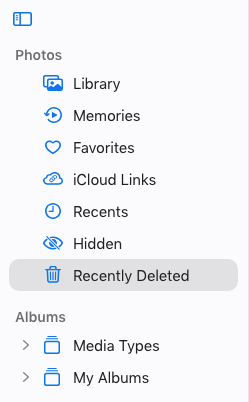
- Wählen Sie in der Seitenleiste das Album „Zuletzt gelöscht“ aus.
![recover snap memories in icloud 02]()
- Überprüfen Sie, ob Ihre gelöschte Snapchat-Fotos oder Videos vorhanden sind. Wenn sie vorhanden sind, wählen sie aus und tippen Sie „Wiederherstellen“.

Lösung 4: Google Drive (für Android-Nutzer)
Im Allgemeinen neigen Android-Benutzer dazu, Google Drive zu nutzen, da alle Android-Geräte standardmäßig mit ein Google-Konto verbindet sind. Falls haben Sie die Synchronisierung mit Google Drive auf dem Android-Handy aktiviert, können gelöschte Snapchat-Dateien durch dem Besuchen des Cloud-Diensts online mit Ihrem Computer leicht gefunden und wiederhergestellt werden.
Wie werden gelöschte Snapchat Memories auf dem Android aus Google Drive wiederhergestellt?
- Gehen Sie zu drive.google.com > Melden Sie sich mit Ihrem Konto an.
- Wählen Sie die Snapchat Memories aus, die Sie wiederherstellen möchten > Laden Sie Memories auf Ihren Computer herunter. Später dürfen Sie sie auf das Android-Gerät übertragen.
![recover snaps from google drive 01]()
- Wenn Sie die gewünschten Dateien aus „Mein Drive“ nicht finden können, prüfen Sie den Papierkorb. Im Papierkorb werden Ihre gelöschte Snapchat Memories sich befinden, wenn Sie Glück haben. Dann klicken Sie auf das „Drei-Punkte-Symbol“ und wählen „Wiederherstellen“ aus.
![recover snaps from google drive 02]()


So stellen Sie gelöschte Snapchat Memories auf dem iPhone/Android wieder her
Wie kann ich gelöschte Snapchat Memories nur auf iPhone oder auf dem Android ohne Computer wiederherstellen? Glücklicherweise lesen Sie diesen Teil und es wird Sie nicht im Stich lassen. In diesem Teil werden 5 Optionen zum Wiederherstellen von Snapchat Memories immerhin gezeigt.
1# Gelöschte Snapchat Memories durch Memories-Backup wiederherstellen
Viele Snapchat-Nutzer wissen nicht, dass Snapchat über eine integrierte Funktion zum Schutz Ihrer Memories vor Verlust verfügt, die als Memories Backup bezeichnet wird. Die Funktion sichert die Snapchat Memories sicher auf Ihrem iPhone oder Android-Handy, solange die Memories synchronisiert sind. Hier ist das ausführliche Tutorial.
- Loggen Sie sich auf Ihrem Handy bei Snapchat-App ein.
![snap memories backup 01]()
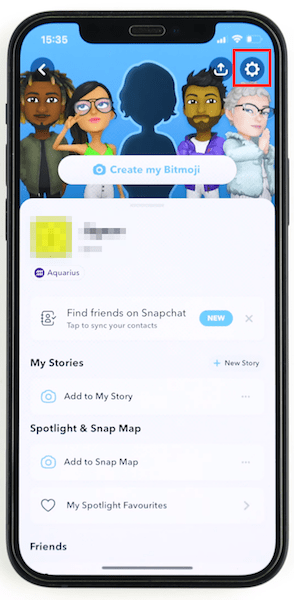
- Klicken Sie oben links auf Ihr Profil > Tippen Sie auf das „Einstellung-Symbol“.
![snap memories backup 02]()
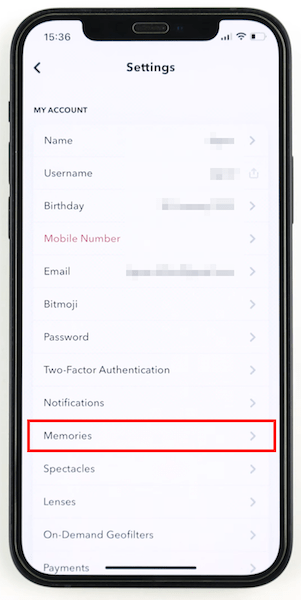
- Scrollen Sie unten und finden „Memories“.
![snap memories backup 03]()
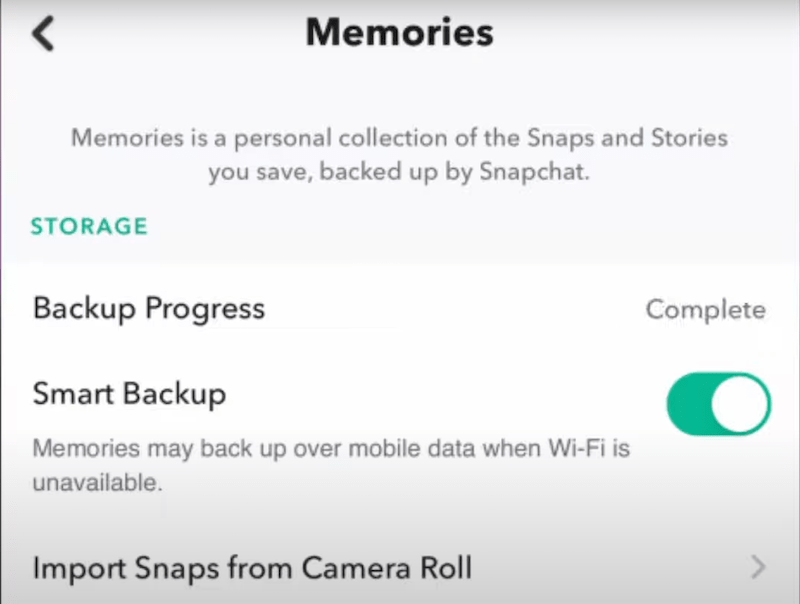
- Unter Speicher überprüfen Sie, ob das Button „Automatisches Backup“ eingeschaltet ist und die Backup-Prozess aufgeschlossen ist. Wenn ja, bedeutet dass, dass die von Ihnen gelöschten Snapchat Memories erfolgreich gesichert wurden. Sie können sie in Dateienordner auf Ihr Android oder iOS-Gerät finden.
![snap memories backup 04]()

Aber was kann man dagegen tun, wenn die Memories-Backup nicht aktiviert ist? Wie kann gelöschte Snapchat Memories ohne Backup wiederhergestellt werden? Lesen Sie bitte die 4 übrigen Optionen, können Sie alternativ eine der in folgendem Teil genannten Methoden verwenden.
2# Gelöschte Snapchat Memories aus „Meine Daten“ wiederherstellen
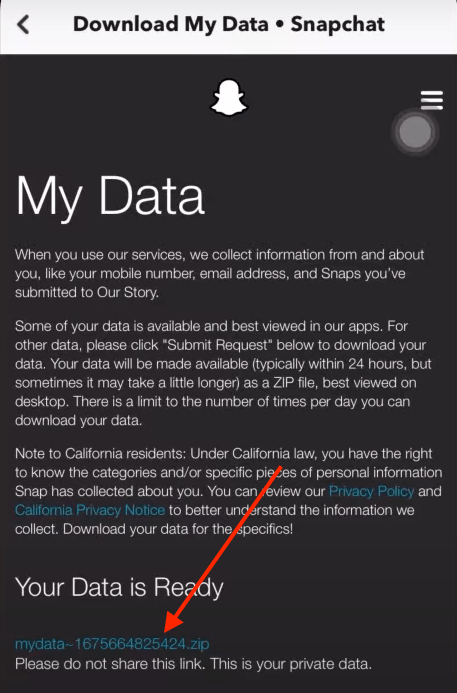
Die zweite Option zum Wiederherstellen gelöschter Memories direkt aus Snapchat-App ist, über das Archiv „Meine Daten“ eine Kopie davon anzufordern.
Snapchat speichert Ihre Memories auf deren Server, obwohl Sie die Servers entfernen. Diese Lösung wurde als die effektivste Methode bewährt, weil die meisten Benutzer mithilfe der Lösung Ihre Memories erfolgreich wiederherstellten. Befolgen Sie bitte diese Schritte.
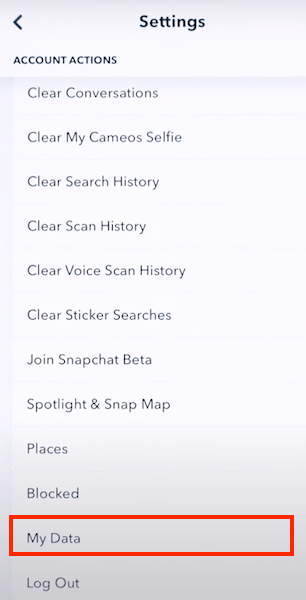
- Gehen Sie zu „Einstellungen“ von Snapchat, was basiert auf Schritt 1 und 2 von der obigen Option „Memories Backup“.
- Wählen Sie „Meine Daten“ aus.
![recover snaps from my data 01]()
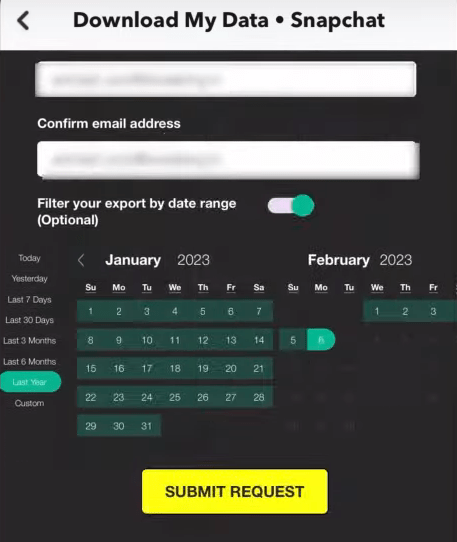
- Scrollen Sie ein wenig nach unten und geben Sie Ihre E-Mail- Adresse ein, wo Snapchat Ihnen eine Mail sendet, um Ihre Memories wiederherzustellen. Bestätigen Sie die E-Mail-Adresse und klicken Sie auf „Anfrage einreichen“.
![recover snaps from my data 02]()
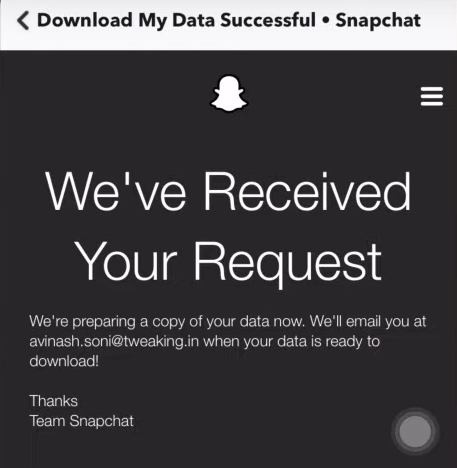
- Snapchat wird die Kopie Ihrer Daten erstellen, was je nach Größe der Daten einige Zeit dauert.
![recover snaps from my data 03]()
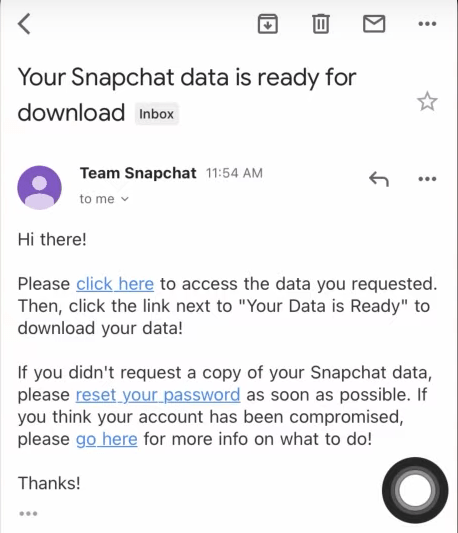
- Erhalten Sie eine E-Mail von Snapchat und klicken Sie auf den Link.
![recover snaps from my data 04]()
- Laden Sie Ihre Daten in der ZIP-Datei herunter.
![recover snaps from my data 05]()
- Nach dem Download extrahieren Sie die Dateien, um Ihre gelöschte Snapchat Memories auf Ihrem iPhone/Android wiederzufinden.
3# Gelöschte Snapchat Memories aus der Galerie wiederherstellen
Angenommen, Sie hatten Glück und hatten die Funktion zum Speichern aller Snaps in der Galerie bereits aktiviert. In diesem Fall können gelöschte Snapchat-Memories ganz einfach wiederhergestellt werden, indem Sie die Fotogalerie auf Ihrem Handy ansehen.
Wie kann man wissen, ob die Funktion aktiviert wird?
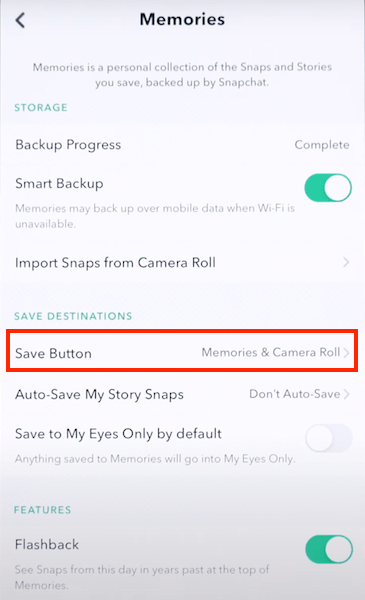
- Gehen zu Profil > Einstellungen > Memories.
- Falls das Button „Speichern“, das sich in „Speicherorte“ befindet, in Memories & Camera Roll eingesetzt ist, werden alle Ihre gespeicherte Snaps auch in Galerie gespeichert.
![]()
Wie werden gelöschte Snapchat Memories in Galerie auf iPhone/Android wiederhergestellt?
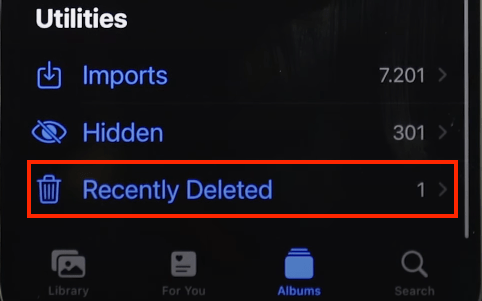
- Öffnen Sie Galerie-App auf Ihrem Handy.
- Navigieren Sie zum Ordner „Zuletzt gelöscht“.
![recover snaps in photo library 02]()
- Finden Sie die verlorenen Snapchat-Dateien, dann tippen auf „Wiederherstellen“
4# Snapchat Memories über den Snapchat Support wiederherstellen
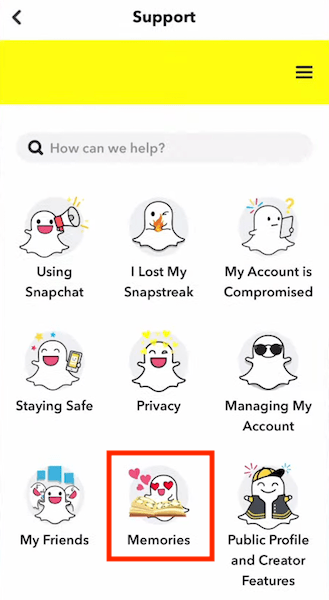
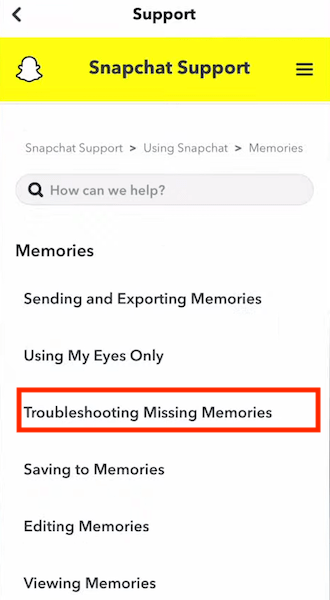
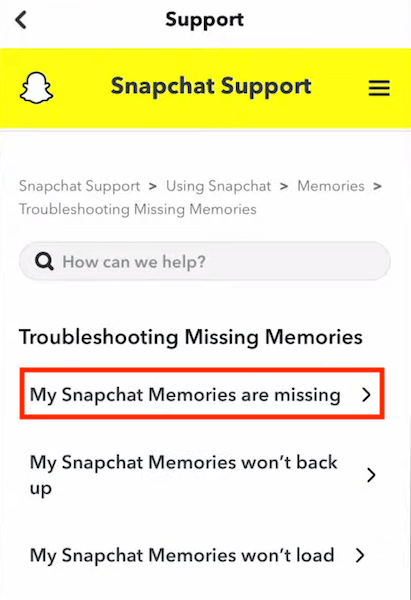
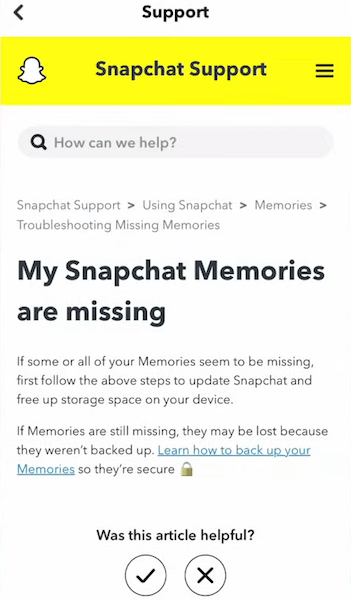
Wenn Sie das Problem noch nicht lösen, können Sie um Hilfe von Snapchat Support bitten. Obwohl wirkt diese Option ungewiss aus, ist es einen Versuch wert. Folgendermaßen ist die konkrete Anweisung.
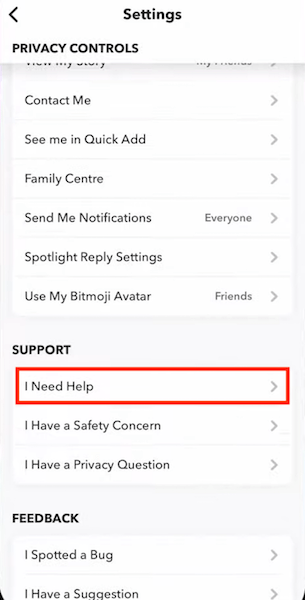
- Gehen Sie zu „Einstellungen“ von Snapchat.
- Finden Sie „Support“ > Tippen Sie „Ich brauche Hilfe“.
![recover snaps from support 01]()
- Klicken Sie auf „Memories“.
![recover snaps from support 02]()
- Wählen Sie „Fehlerbehebung verlorener Memories“ aus.
![recover snaps from support 03]()
- Tippen Sie „Meine Snapchat Memories sind verloren“.
![recover snaps from support 04]()
- Sie können wissen, welche Hilfe von Snapchat Support beim Wiederherstellen gelöschter Memories bieten kann.
![recover snaps from support 05]()
Hinweis: Sie können diese Wbesite besuchen, dann melden einen Fehler in der Snapchat-App.
5# Gelöschte Snapchat Memories auf Android aus dem Cache wiederherstellen
Die obigen 4 Methoden sind verfügbar sowohl für Android als auch für iPhone, und die letzte Lösung ist wirksam nur für Android-Handy.
Android-System neigt dazu, für seine Anwendungen temporäre Dateien, auch Cache genannt, zu erstellen. Cache ist sehr einfach zu verwenden, wenn wir gelöschte Snapchat-Dateien auf einem Android-Gerät wiederherstellen. Die Anleitung wird am folgenden aufgelistet.
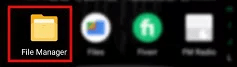
- Gehen Sie zu Dateimanager-App, um die internen Speicher auf Ihrem Android zuzugreifen.
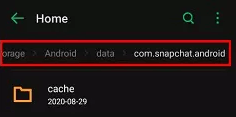
- Tippen Sie auf „Android“ > „Data“ > com.snapchat.android.
![recover snaps from cache 02]()
- Öffnen Sie den Ordner .cache oder .nomedia > Überprüfen Sie alle temporäre gespeicherte Memories > Kopieren und verschieben Sie diese Memories an einen anderen Ordner auf dem Android.
Am Ende hoffe ich, dass Sie eine nützlich Methode für Ihre Situation bei diesem Artikel finden und dadurch Ihre gelöschte Snapchat Memories reibungslos wiederhergestellt werden können.

Martina liest und schreibt leidenschaftlich gerne und möchte Deutsch in ihrem zukünftigen Job verwenden, deshalb trat sie Cisdem nach dem Studium ein. Sie beschäftigt sich normalerweise mit dem Wiederherstellen verschiedener Dateien.

JK Tam ist leitender Entwickler bei Cisdem und bringt über zwei Jahrzehnte praktische Erfahrung in der plattformübergreifenden Softwareentwicklung in das Redaktionsteam ein. Er ist nun der leitende technische Prüfer für alle Artikel zum Thema Datenwiederherstellung und DVD-Brenner.