


YouTube-Audio aufnehmen und als MP3 speichern (Mac & Windows)
 226
226
 0
0


Viele Nutzer möchten Musik oder Audio von YouTube als MP3 speichern. Doch das direkte Herunterladen funktioniert nicht immer problemlos. Besonders bei Livestreams, geschützten Videos oder langen Videos treten oft Fehler auf. Manche Downloader liefern außerdem eine schlechte Tonqualität oder funktionieren nach kurzer Zeit nicht mehr. In solchen Fällen ist es oft einfacher, den YouTube-Ton direkt während der Wiedergabe aufzunehmen. So lässt sich das Audio zuverlässig und in guter Qualität als MP3 speichern.
Rechtlicher Hinweis: Die aufgenommene YouTube-Inhalte dürfen nur privat genutzt werden. Eine Speicherung, Weitergabe, Veröffentlichung oder kommerzielle Nutzung ist ohne Zustimmung der Rechteinhaber nicht erlaubt.
Worauf sollten Sie beim Aufnehmen von YouTube-Audio achten?
Beim Aufnehmen von Audio aus YouTube-Videos gibt es einige wichtige Punkte, die über die Qualität und Benutzerfreundlichkeit entscheiden:
- Systemton aufnehmen: Achten Sie darauf, dass das Tool den Systemsound direkt aufnehmen kann. Nur so erhalten Sie den originalen Ton ohne Qualitätsverlust durch Mikrofonaufnahmen.
- Hohe Audioqualität: Eine gute Aufnahme sollte klar und ohne Rauschen sein. Idealerweise bleibt die ursprüngliche Klangqualität des Videos erhalten.
- Direkter MP3-Export: Viele Nutzer möchten die Aufnahme sofort als MP3 speichern, ohne zusätzliche Umwandlungsschritte durchführen zu müssen.
- Einfache Bedienung: Eine intuitive Oberfläche und eine schnelle Einrichtung sind entscheidend, besonders für Einsteiger.
- Stabile Aufnahme: Das Tool sollte zuverlässig funktionieren, ohne Unterbrechungen oder Synchronisationsprobleme.
- Flexible Aufnahme: Die Möglichkeit, nur bestimmte Abschnitte aufzunehmen, ist besonders praktisch, wenn nicht das gesamte Video benötigt wird.
Wenn diese Kriterien erfüllt sind, lässt sich YouTube-Audio nicht nur einfach, sondern auch in hoher Qualität aufnehmen.
Mac & Windows: YouTube direkt als MP3 aufnehmen
In diesem Abschnitt stelle ich Ihnen 3 praktische Methoden vor, um YouTube-Audio mitschneiden:
- Cisdem VideoPaw eine All-in-One-Lösung; benutzerfreundlicher; kein Zusatztool
- Audacity: die Mac-Version von Audacity benötigt ein Zusatztool wie BlackHole; verschiedene Qualitätsoptionen bieten
- die Erweiterung Web-Audio-Rekorder: einfache Nutzung direkt im Browser, keine komplexe Einrichtung
Methode 1. YouTube als MP3 mit Cisdem VideoPaw aufnehmen (Mac)
Eine der zuverlässigsten Methoden ist die Aufnahme des Systemtons mit einem Audio Recorder wie VideoPaw.
Mit Cisdem VideoPaw können Sie:
- den Systemton direkt aufnehmen
- Audio ohne Qualitätsverlust speichern
- Dateien sofort als MP3 exportieren (Formate M4A, WAV sind auch unterstützt)
- die aufgenommene Audiodatei konvertieren, komprimieren, bearbeiten oder zusammenführen.
(In der Free-Version unterstützt, Audio von bis zu einer Minute Länge aufzunehmen.)
Schritt zum Mitschnitt der YouTube-Audio
- Laden Sie Cisdem VideoPaw auf Ihrem Mac herunter und installieren es.
 Kostenlos Laden macOS 10.15 oder höher
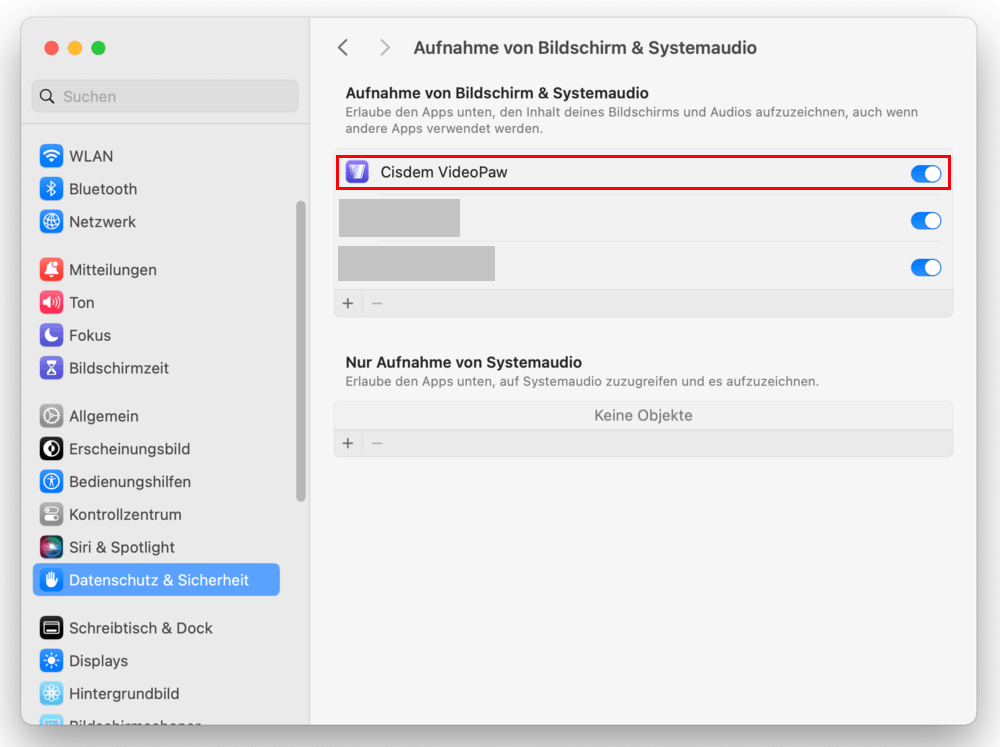
 - Gehen Sie zu „Systemeinstellungen > Datenschutz & Sicherheit“ und erteilen Sie anschließend die Berechtigungen für „Aufnahme von Bildschirm & Systemaudio“.
![]()
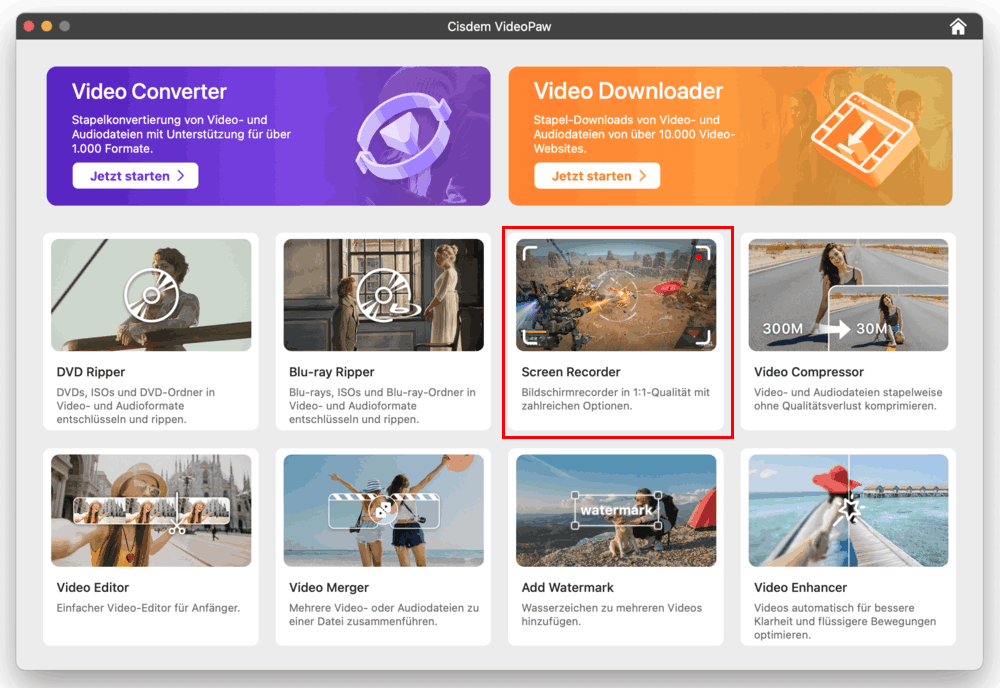
- Öffnen Sie die App und klicken auf „Screen Recorder“.
![]()
- Klicken Sie auf „Audio-Rekorder“.
![]()
- Wählen Sie Ihre Audioquellen aus. Standardmäßig werden auf dem Mac sowohl Mikrofon- als auch Systemaudio aufgezeichnet. Hier aktivieren Sie nur das Systemaudio.
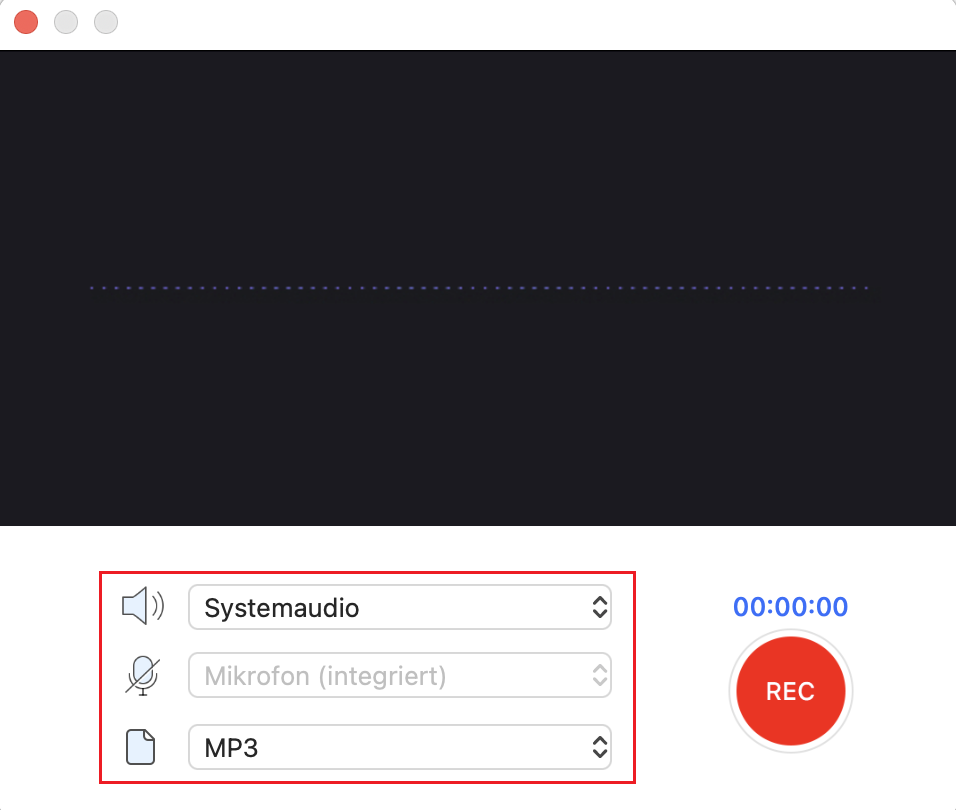
- Klicken Sie auf das Dropdown-Menü von Format und wählen Sie „MP3“ aus.
- Klicken Sie auf die Schaltfläche „REC“, und spielen Sie gleichzeitig das gewünschte YouTube-Video ab, um den Ton als MP3 aufzuzeichnen.
- Klicken Sie erneut auf diese Schaltfläche, um die Aufnahme zu beenden.
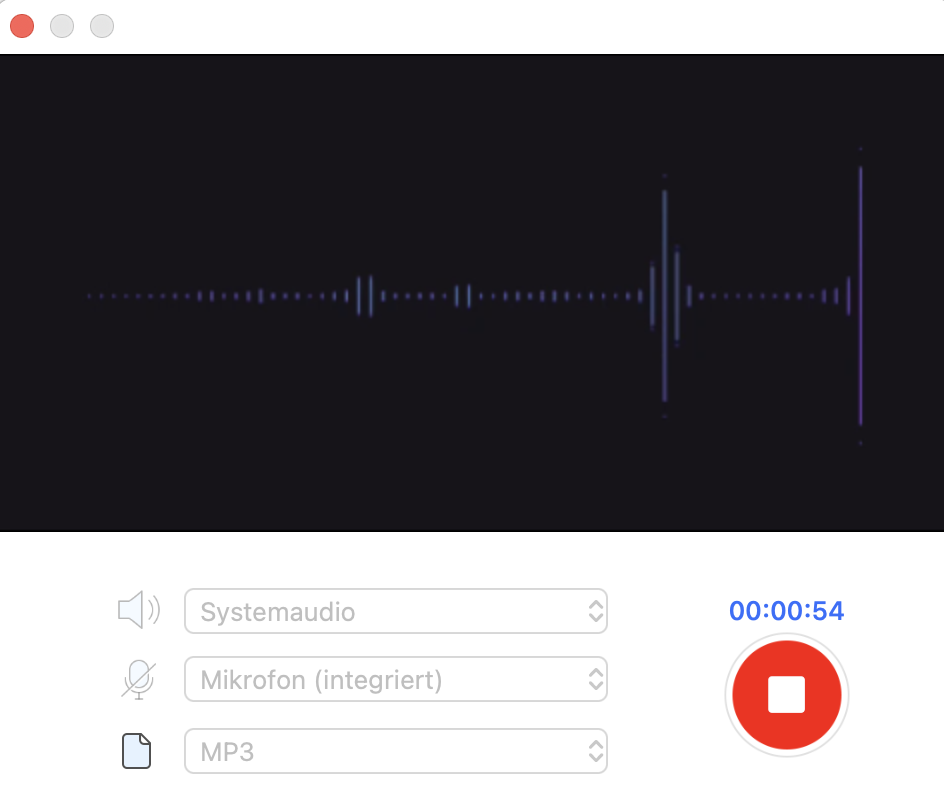
- Die Audioaufnahme wird in der Liste angezeigt. Klicken Sie auf das Ordnersymbol, um die Datei schnell im Speicherordner zu finden.
![]()
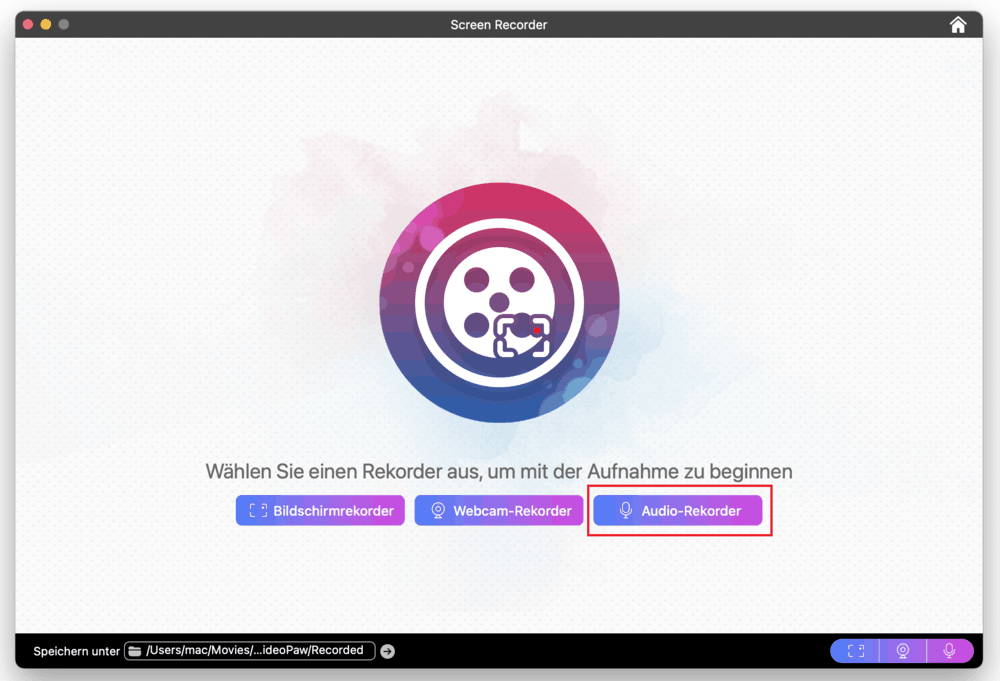
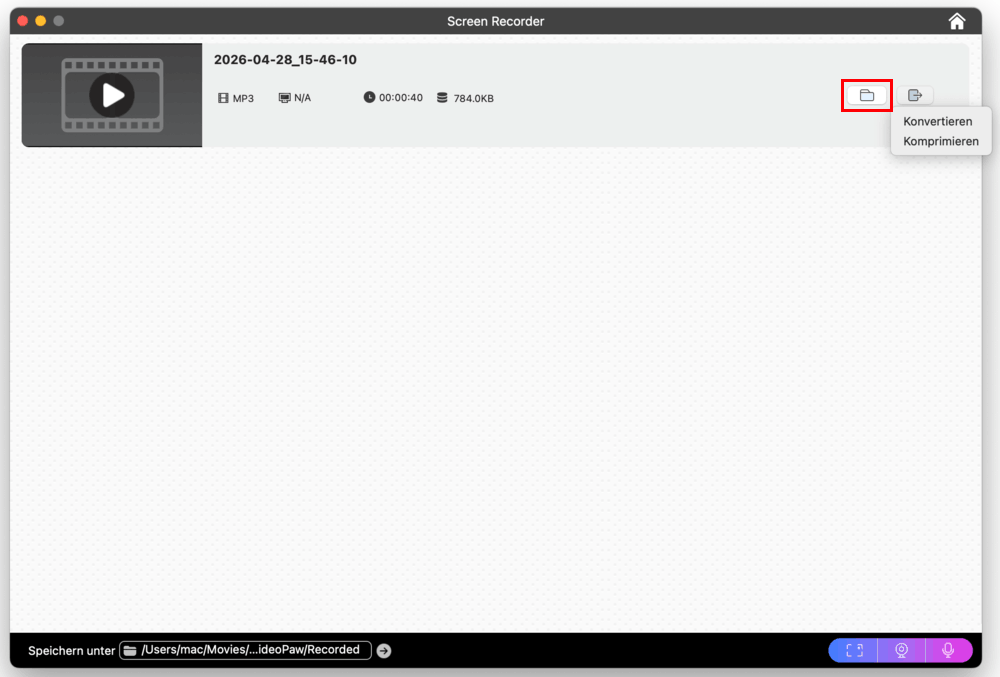
Hinweis: Sie können die Audiodatei in diesem Programm abspielen, indem Sie auf das Wiedergabe-Button klicken.
Methode 2. YouTube als MP3 mit Audacity aufnehmen (Mac & Windows)
Audacity ist ein kostenloses und geräteübergreifendes Recorder, der beliebiges Audio in MP3, WAV, AIFF, AU und OGG aufzeichnen kann. Außerdem können Sie die aufgezeichneten Dateien wiedergeben, zuschneiden, und den Ton verstärken, wenn es notwendig ist.
Schritte zur Aufnahme von YouTube-Audio auf dem Mac
- Laden Sie Audacity auf Ihrem Windows-Computer herunter und installieren.
- Installieren Sie BlackHole.
- Passen Sie die Toneinstellungen an.
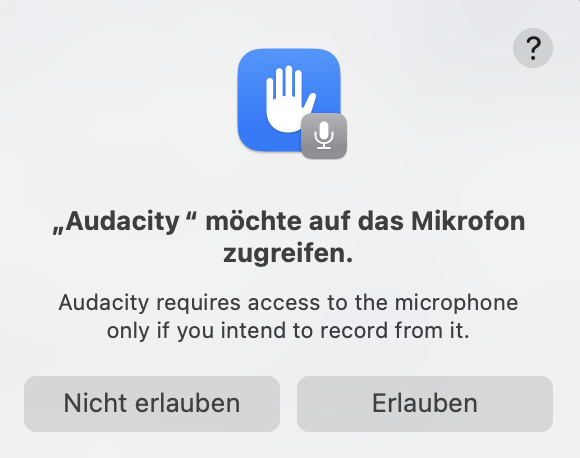
- Starten Sie Audacity und erlauben Sie den Zugriff auf Mikrofon.
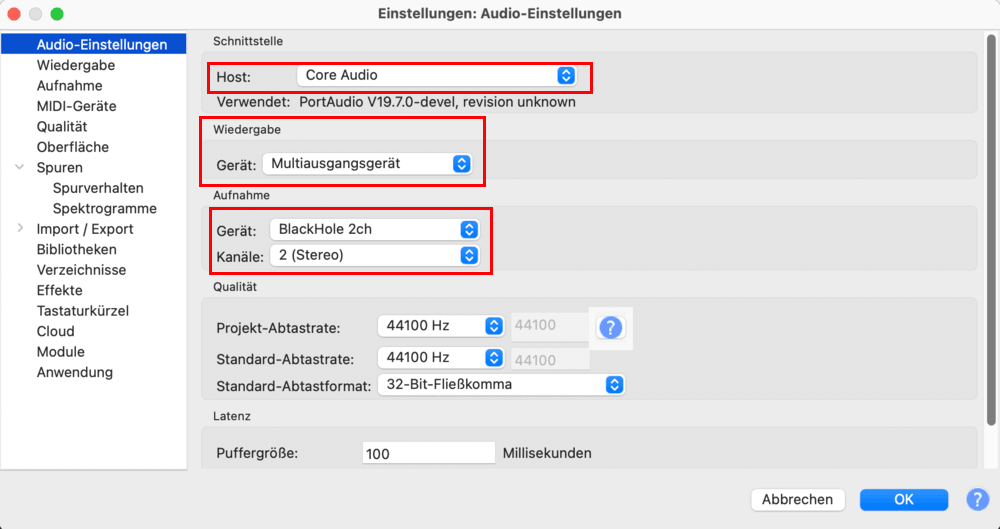
- Gehen Sie zu „Audacity > Einstellungen > Audio-Einstellungen“ wählen Sie „BlackHole 2ch“ als Aufnahmegerät und „Multiausgangsgerät“ als Wiedergabe aus („Core Audio“ bei „Host“ und die Aufnahmekanäle werden standardmäßig ausgewählt). Klicken Sie anschließend auf „OK“.
![]()
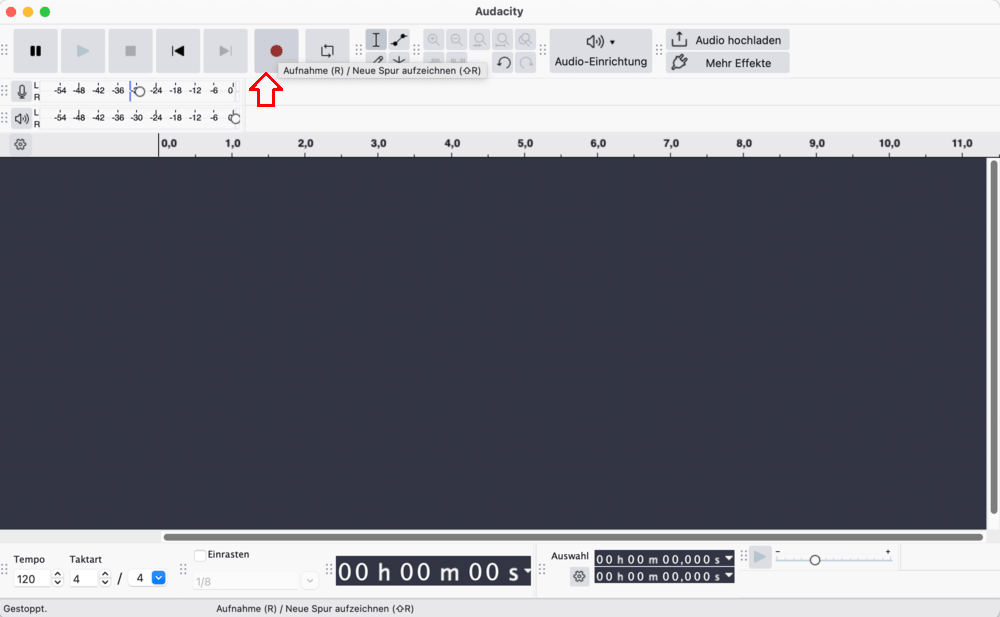
- Klicken Sie auf den roten Aufnahmeknopf in Audacity und starten das gewünschte Video in Ihrem Browser. Sie sollten nun die Wellenform in Audacity sehen.
![]()
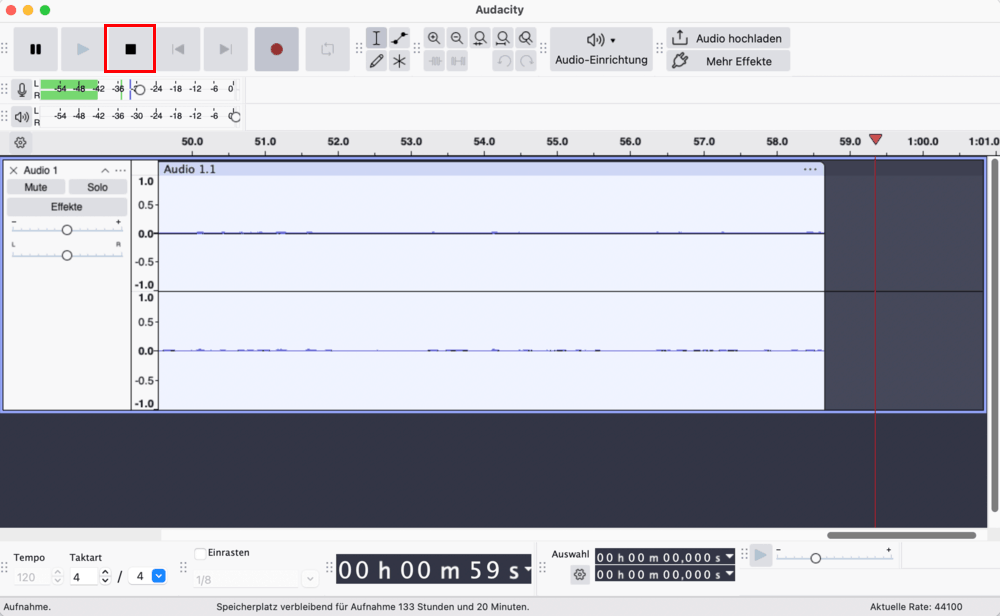
- Klicken Sie auf den Stopp-Knopf, wenn das Video zu Ende ist.
![]()
- Gehen Sie zu „Datei > Audio exportieren...“.
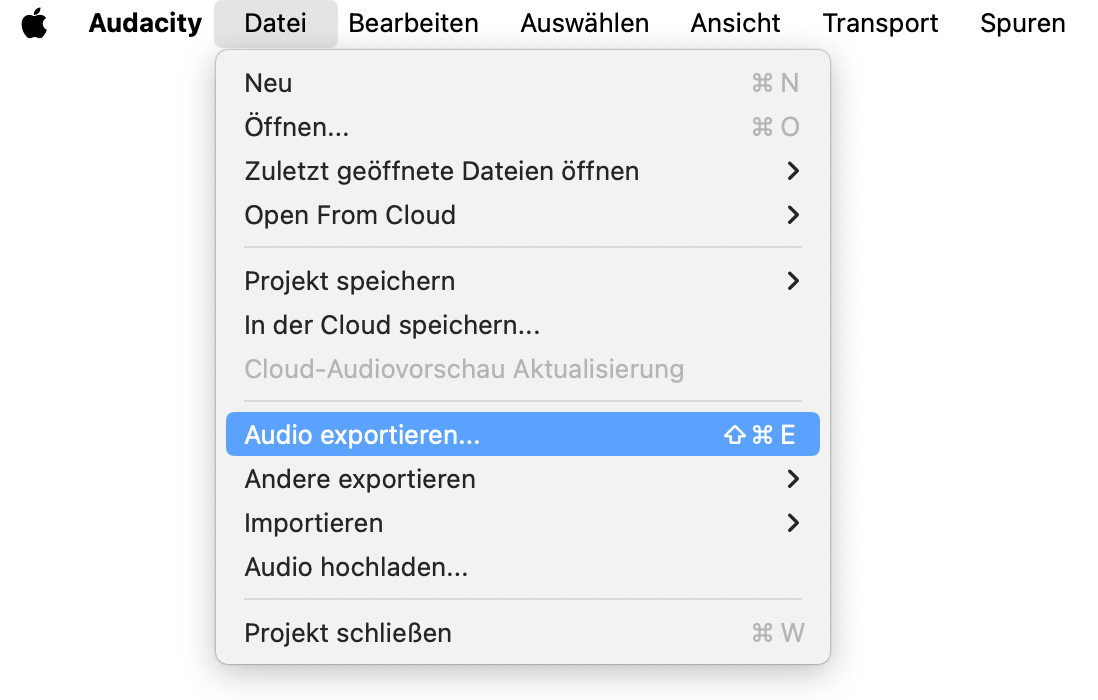
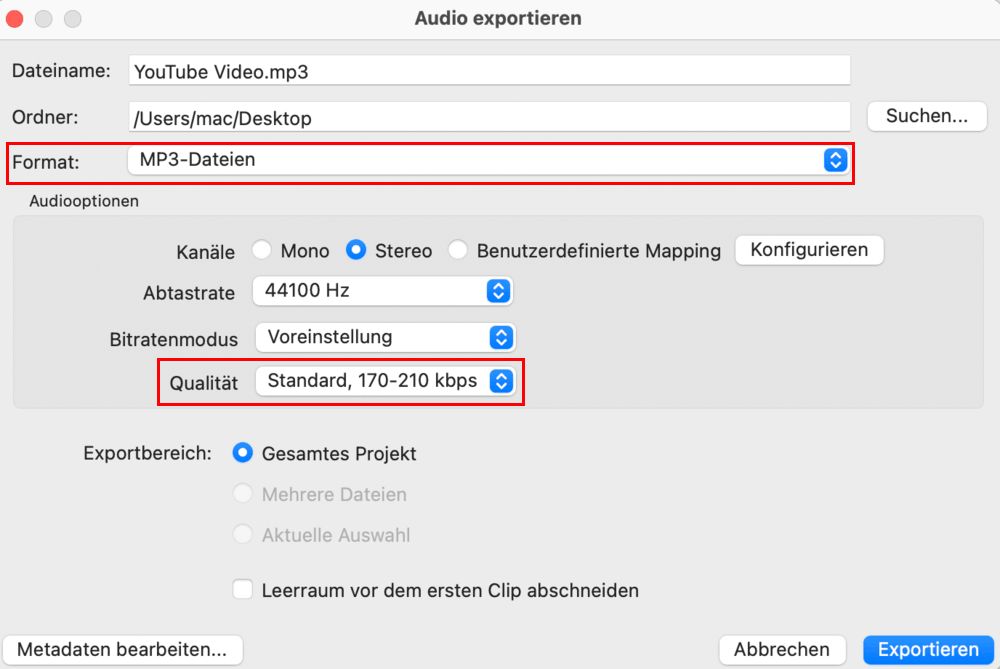
- Geben Sie einen Namen ein, wählen einen Speicherort und MP3 als Ausgabeformat aus.
![]()
- Klicken Sie auf „Exportieren“, um die Datei zu erstellen.
Schritte zur Aufnahme von YouTube-Audio auf dem Windows-PC
- Starten Sie Audacity.
- Klicken Sie auf „Bearbeiten > Einstellungen > Audio-Einstellungen“.
- Wählen Soe unter Host die Option „Windows WASAPI“.
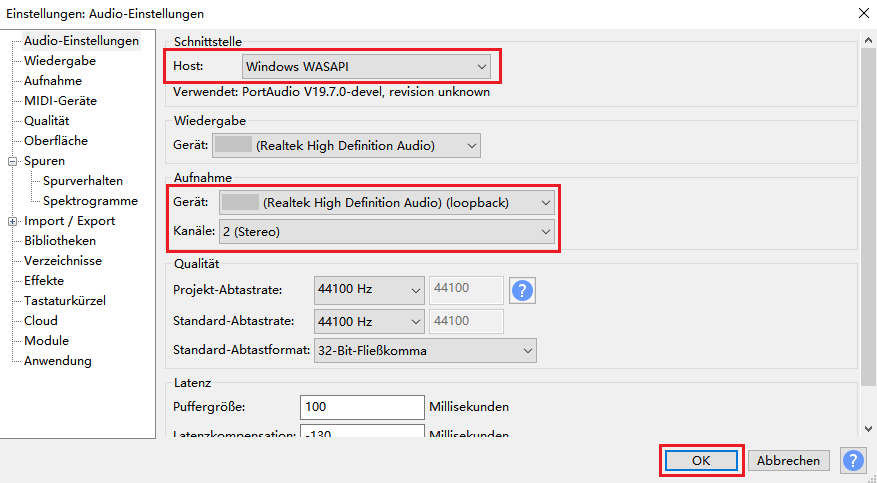
- Wählen Sie unter Aufnahme Ihren aktuellen Lautsprecher oder Kopfhörer aus, der mit dem Zusatz (loopback) versehen ist (z. B. Speakers (Realtek Audio) (loopback)).
- Stellen Sie die Aufnahmekanäle auf „2 (Stereo)“ und klicken auf „OK“.
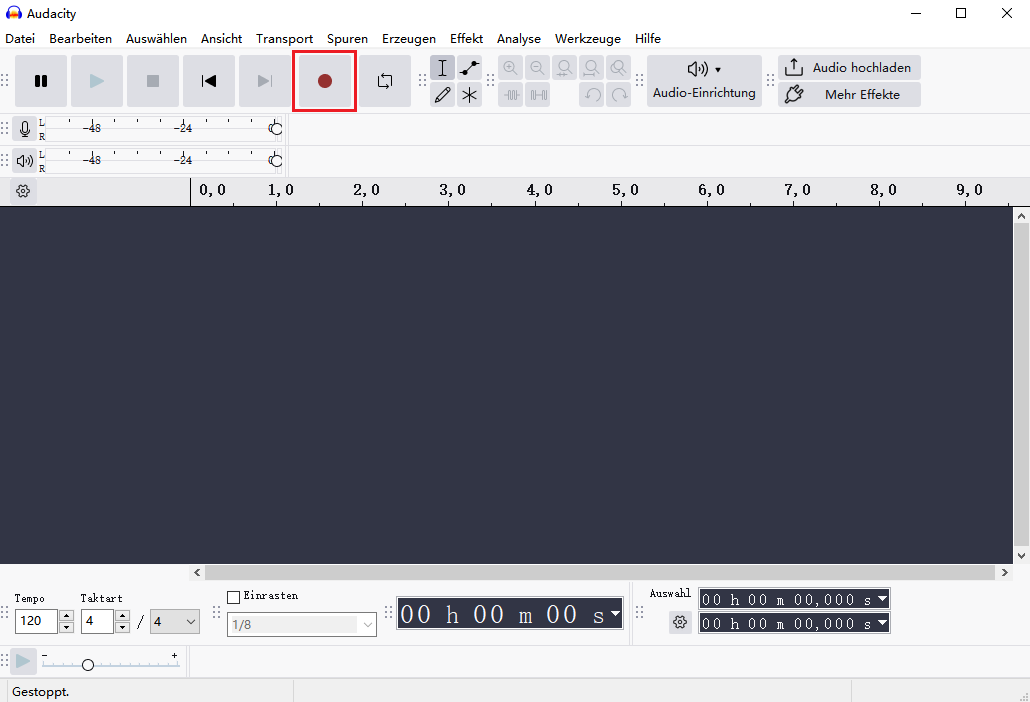
- Klicken Sie in Audacity auf den roten Aufnahme-Button und starten Sie das YouTube-Video.
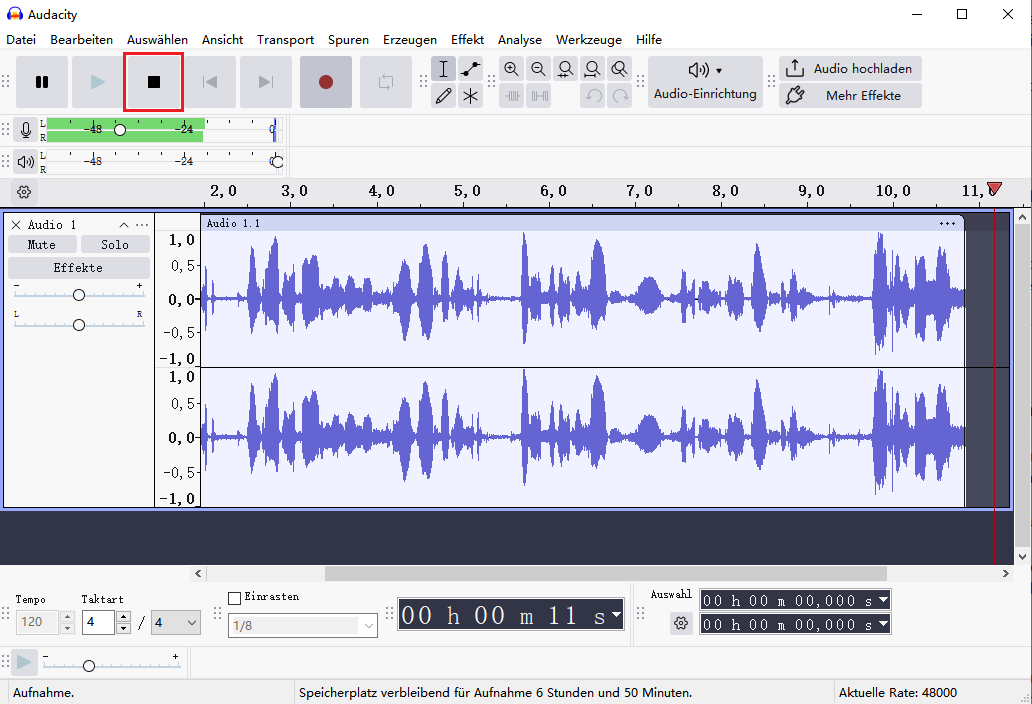
- Klicken Sie auf den quadratischen Stopp-Button, wenn das Video zu Ende ist.
![]()
- Die übrigen Schritte sind dieselben wie auf dem Mac.
Tipp: Toneinstellungen anpassen
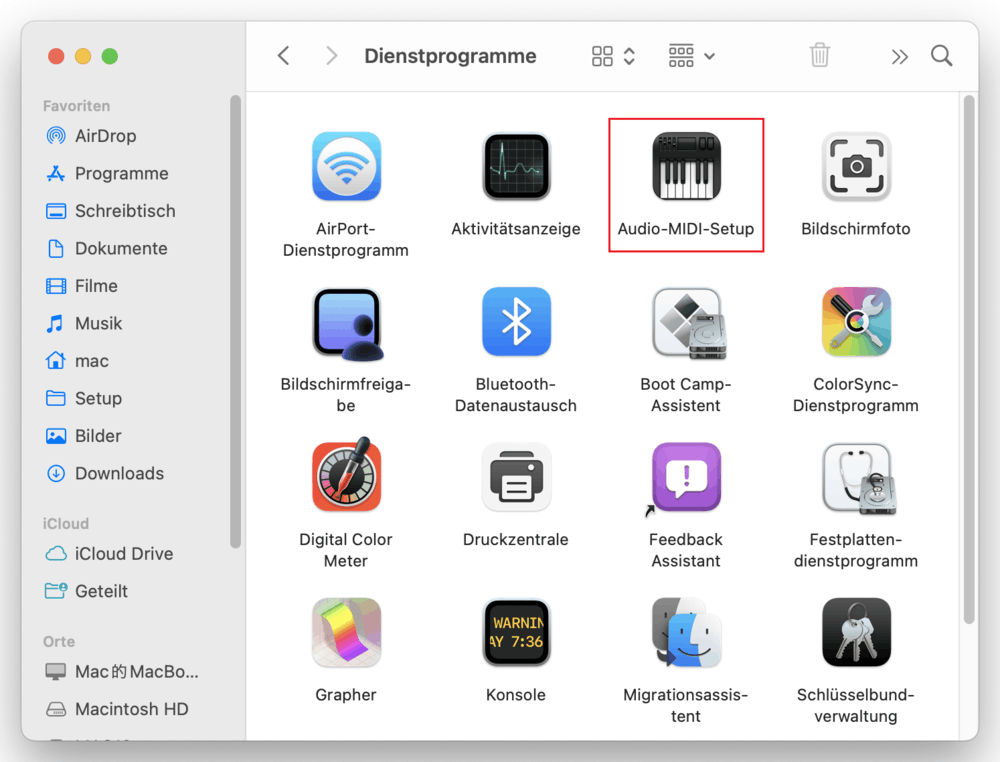
- Öffnen Sie „Audio-MIDI-Setup“ auf Ihrem Mac.
![]()
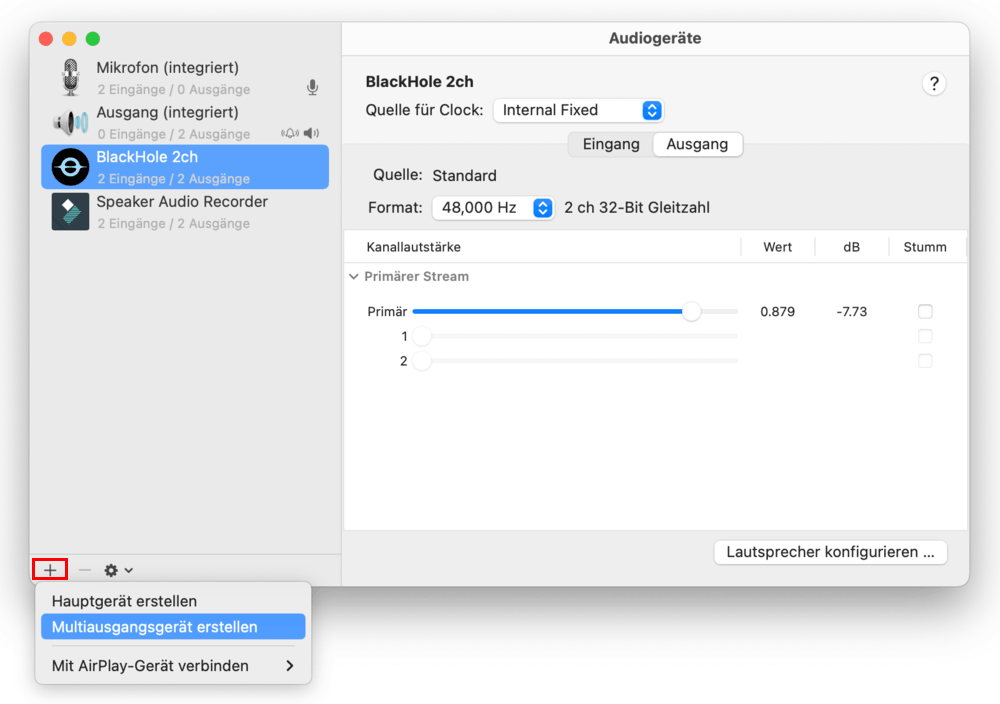
- Klicken Sie unten links auf „+“ und wählen „Multiausgangsgerät erstellen“.
![]()
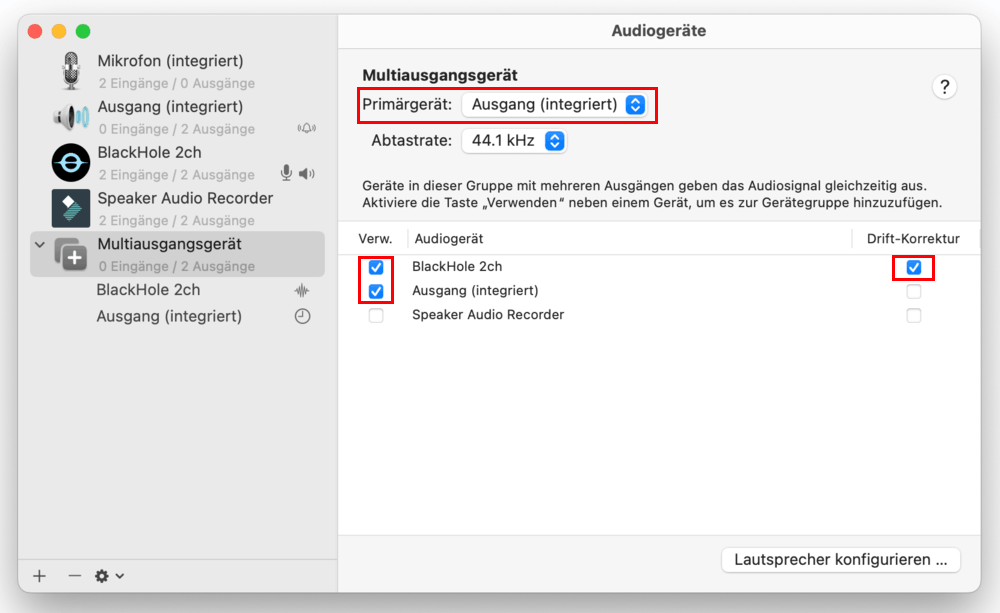
- Setzen Sie die Häkchen bei „Ausgang (integriert)“ und „BlackHole“. Zugleich aktivieren Sie „Driftkorrektur“ bei BlackHole.
![]()
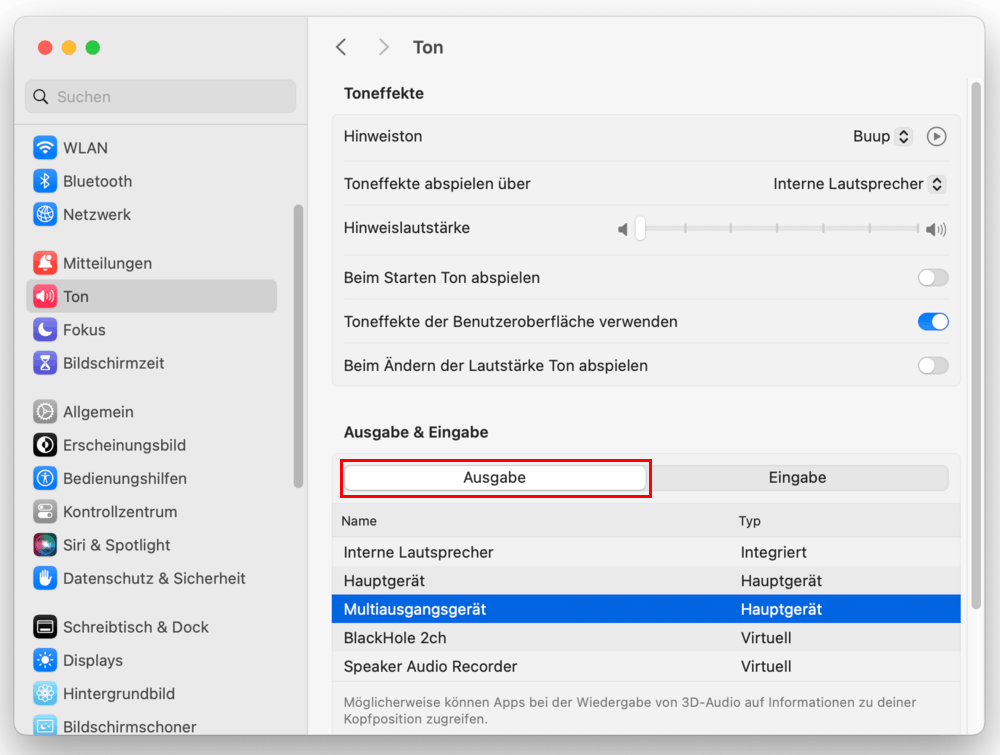
- Gehen Sie zu „Systemeinstellungen > Ton > Ausgabe“ und wählen das neu erstellte „Multiausgangsgerät“.
![]()
Methode 3. YouTube-Audio als MP3 mit einer Browser-Erweiterung aufnehmen
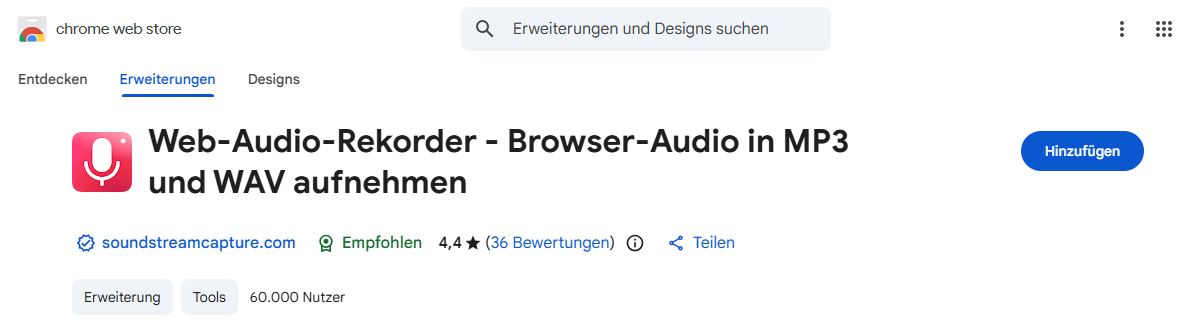
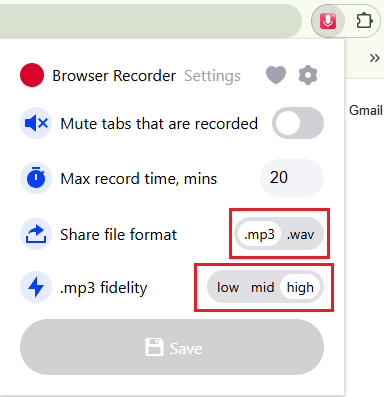
Die Erweiterung Web-Audio-Rekorder (verfügbar für Chrome und Edge) kann YouTube-Audio kostenlos als MP3 oder WAV aufnehmen und bietet drei Qualitätsstufen: niedrig (96 kbps), mittel (192 kbps) und hoch (320kbps).
Schritte zum Mitschnitt der YouTube-Audio
- Fügen Sie diese Erweiterung hinzu.
- Pinnen Sie sie in der Erweiterungen-Leiste an.
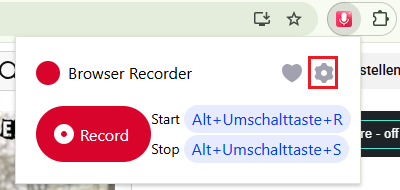
- Klicken Sie auf das Symbol der Erweiterung und auf das Zahnrad-Symbol.
![]()
- Wählen Sie „.mp3“ als Ausgabeformat, „high“ als Qualität aus.
![]()
- Klicken Sie auf „Record“ und starten Sie ein YouTube-Video im Browser.
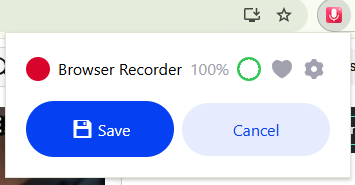
- Klicken Sie auf „Stop > Save“, wenn das Video beendet ist.
![]()
Mac & Windows: YouTube als MP3 mit den integrierten Tools aufnehmen
Auf dem Mac und Windows-PC stehen drei vorinstallierte Tools zur Verfügung, mit denen Sie YouTube als MP3 aufnehmen können. Dies ist jedoch nicht direkt möglich; es ist ein zweistufiger Prozess erforderlich.
- QuickTime Player bietet zwei Qualitätsoptionen: „Hoch“ und „Maximal“.
- Xbox Game Bar ermöglicht es Ihnen hingegen, die Audioqualität in den Windows-Systemeinstellungen manuell festzulegen.
- Snipping Tool unterstützt keine Anpassung der Audio-Bitrate.
Hinweis: Der Sprachrekorder nimmt zwar Audio von YouTube auf, aber dabei werden auch Umgebungsgeräusche erfasst und die Tonqualität ist relativ schlecht.
Methode 1. YouTube als MP3 mit QuickTime Player aufnehmen (Mac)
Wenn Sie einen Mac verwenden, nutzen Sie wahrscheinlich die App QuickTime Player sehr häufig. Diese App bietet standardmäßig nur die Aufnahme über das integrierte Mikrofon oder externe Audioquellen an.
Um die Audiospur eines YouTube-Video aufzunehmen, benötigen Sie ein Zusatztool wie BlackHole, das den Ton intern umleitet. Darüber hinaus ist das Ausgabefomat der Audiodatei M4A, und Sie müssen einen zweistufigen Prozess durchführen, wenn Sie die Datei als MP3 speichern möchten.
Schritte zur Aufnahme von YouTube-Ton auf dem Mac
- Laden Sie BlackHole herunter und installieren es (Schritte finden Sie hier).
- Passen Sie die Toneinstellungen an.
- Öffnen Sie das gewünschte Video im Browser.
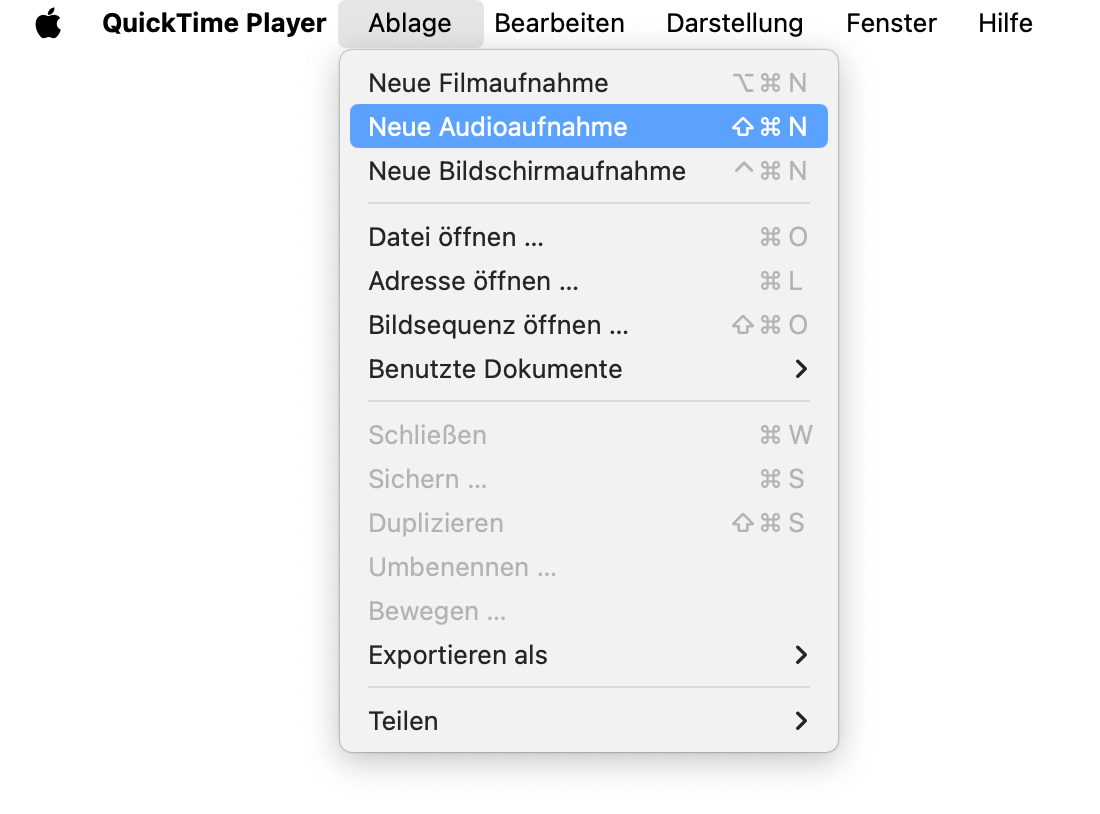
- Sarten Sie die App QuickTime Player und wählen „Ablage > Neue Audioaufnahme“.
- Öffnen Sie das Dropdown-Menü neben dem roten Aufnahmeknopf und wählen Sie „BlackHole 2ch“ als Mikrofon und eine Qualitätsoption aus.
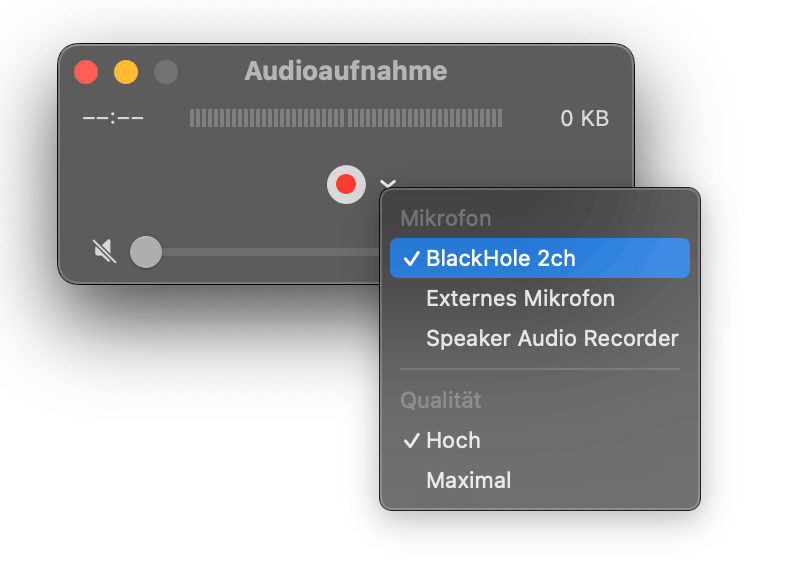
- Klicken Sie auf den roten Aufnahmeknopf und starten zeitgleich das YouTube-Video.
- Klicken Sie wieder auf den Knopf, um die Aufnahme zu beenden.
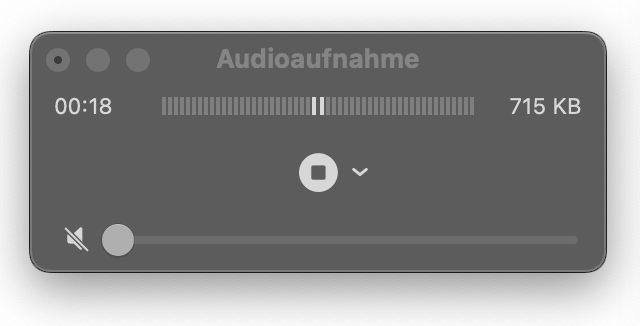
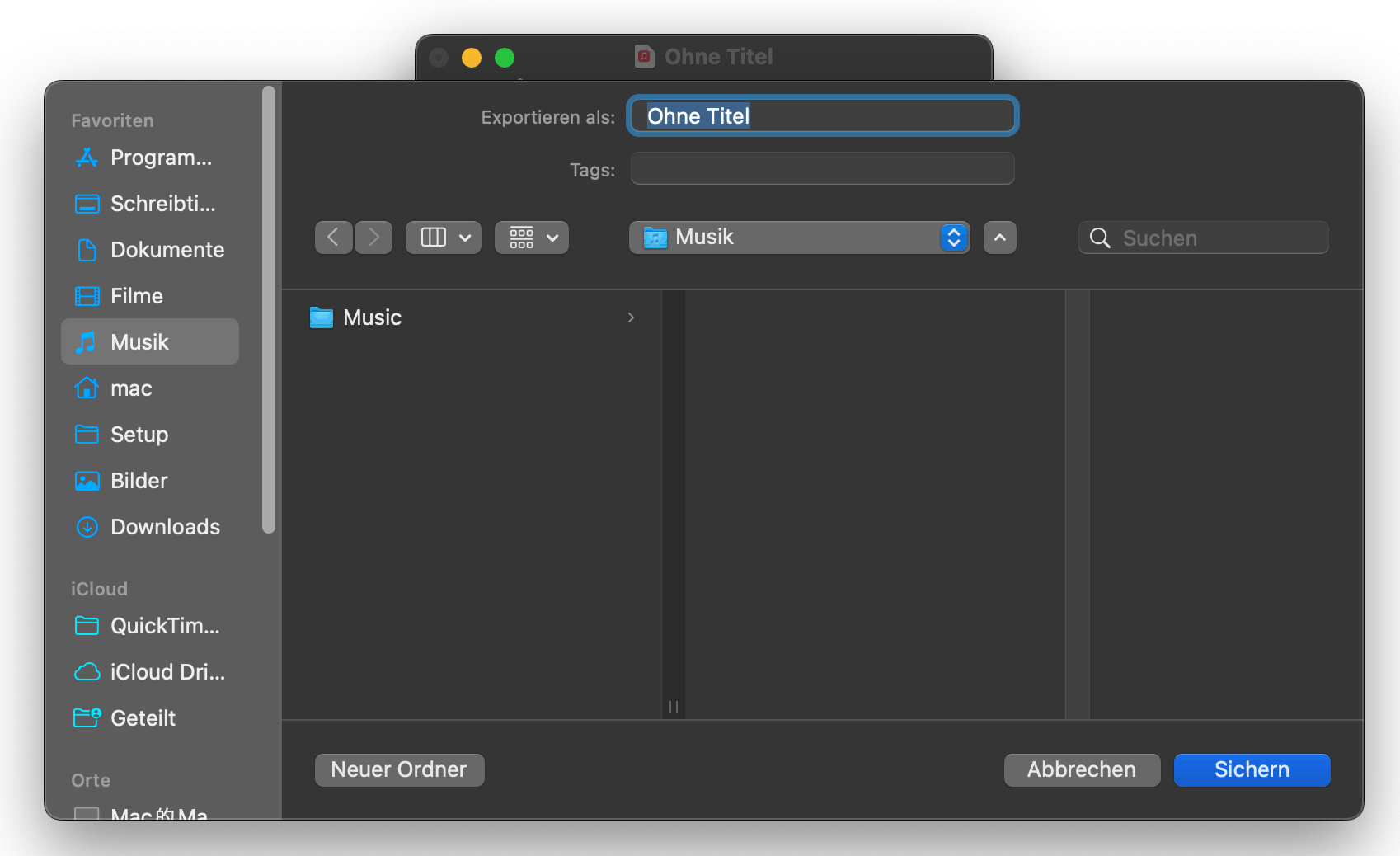
- Gehen Sie zu „Ablage > Sichern ...“, geben der Datei einen Namen und klicken auf „Sichern“.
![]()
- Die aufgezeichnete Audiodatei wird standardmäßig im Format .m4a oder .aifc gespeichert.
- Um eine MP3-Datei zu erhalten, können Sie Apple Musik/iTunes verwenden.
Methode 2. Audio von YouTube mit der Xbox Game Bar aufnehmen (Windows)
Wenn Sie Windows 10 gerade nutzen, können Sie den Ton von YouTube mit der Xbox Game Bar, ein vorinstalliertes Standard-Tool, mitschneiden.
Schritte zur Aufnahme von YouTube-Ton
- Öffnen Sie Ihr YouTube-Video im Browser.
- Drücken Sie die Tastenkombination „Windows-Taste + G“.
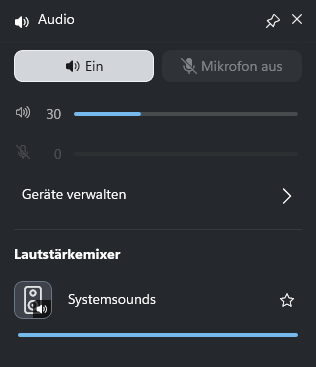
- Es öffnet sich ein Overlay. Schauen Sie im Fenster „Audio“ nach, ob bei „Systemsound“ der Ton an ist.
![]()
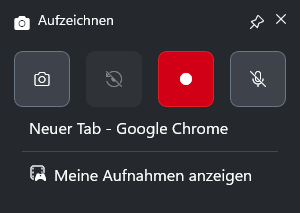
- Klicken Sie im Fenster „Aufzeichnen“ auf den runden Aufnahme-Button, oder drücken Sie „Win + Alt + R“.
![]()
- Starten Sie jetzt das YouTube-Video.
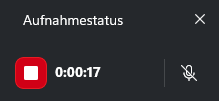
- Wenn Sie fertig sind, klicken Sie auf das rote Quadrat in der kleinen Statusleiste.
![]()
- Die Aufnahme wird als Video (.mp4) im Ordner „Videos > Aufzeichnungen“ gespeichert.
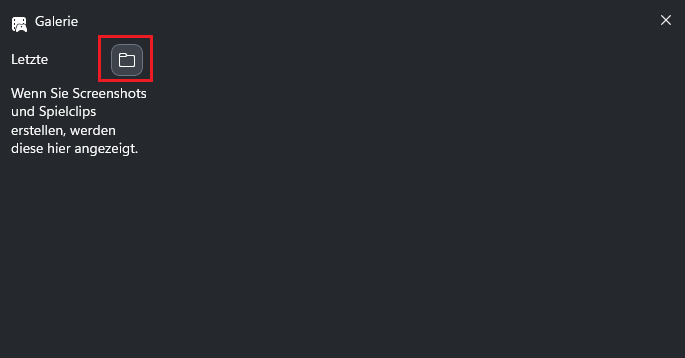
Hinweis: Um den Speicherordner direkt zu öffnen, können Sie im Fenster „Aufzeichnen“ auf „Meine Aufnahmen anzeigen“ klicken und anschließend im geöffneten Fenster auf das Ordnersymbol klicken.![]()
- Um eine MP3-Datei zu erhalten, importieren Sie die MP4-Datei in Clipchamp.
- Ziehen Sie sie in die Timeline.
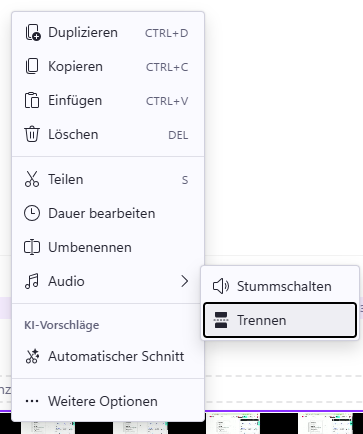
- Klicken Sie mit der rechten Maustaste auf das Video in der Timeline und wählen „Audio > Trennen“.
![]()
- Die Tonspur erscheint nun als separate Leiste unter dem Video und eine M4A-/MP3-Datei wird gleichzeitig heruntergeladen. In der Regel wird sie im Ordner „Downloads“ gespeichert.
Methode 3. YouTube als MP3 mit Snipping Tool aufnehmen (Windows 11)
Wenn auf Ihrem Computer Windows 11 ausgeführt wird, können Sie Snipping Tool, eine eine vorinstallierte Standard-App von Microsoft, nutzen.
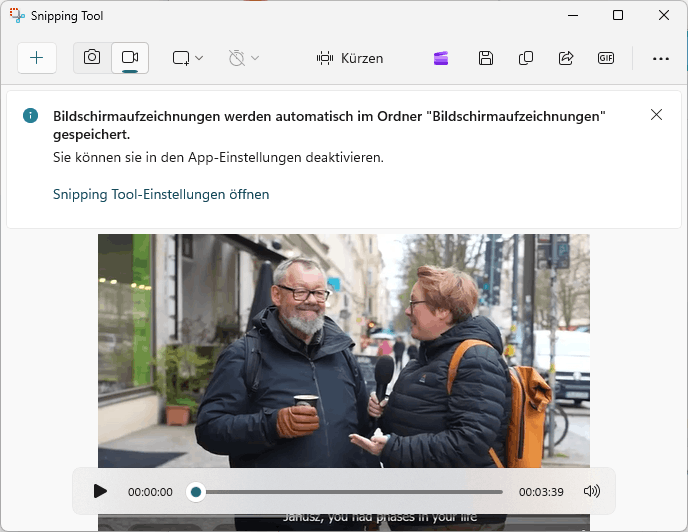
Dieses Tool kann zwar Video und Ton aufzeichnen, speichert die Datei jedoch standardmäßig als MP4-Video und nicht direkt als MP3-Audiodatei. Um den Ton eines YouTube-Videos mit dem Snipping Tool aufzunehmen und anschließend als MP3 zu erhalten, ist ein zweistufiger Prozess erforderlich.
Schritte zum Mitschnitt der YouTube-Audio
- Öffnen Sie das gewünschte YouTube-Video.
- Starten Sie das Snipping Tool, indem Sie auf die Tastenkombination Windows-Taste + Shift + S drücken.
- Wählen Sie das Videoaufnahme-Symbol aus und markieren Sie den Bereich des Videos.
 Wichtig: Stellen Sie sicher, dass das Mikrofon-Symbol aktiv ist oder wählen Sie in den Einstellungen die Option „Systemaudio aufnehmen“, um den Ton des Videos direkt mitzuschneiden.
 - Klicken Sie auf „Start“, spielen Sie dann das Video ab.

- Klicken Sie auf das rote Stopp-Symbol, um die Aufnahme am Ende zu beenden.
- Klicken Sie im geöffneten Fenster oben auf „Kürzen“ und schneiden den nicht benötigten Ausschnitt zu. Anschließend klicken auf das Clipchamp-Symbol, um diese Datei direkt mit dieser App öffnen.
![]()
- Trennen Sie anschließend die Audiospur und exportieren.
Tipp: YouTube als MP3 auf dem iPhone aufnehmen
Wie auf dem Computer verfügt auch das iPhone über eine integrierte Bildschirmaufnahme; bei dieser Methode ist eine Konvertierung erforderlich.
- Gehen Sie zu „Einstellungen > Kontrollzentrum“.
- Suchen Sie unter „Weitere Steuerelemente“ den Punkt Bildschirmaufnahme und tippen auf das grüne Plus-Symbol (+) daneben.
- Wischen Sie von der oberen rechten Ecke nach unten (bei iPhones mit Home-Button: von unten nach oben), um das Kontrollzentrum zu öffnen.
- Halten Sie das Bildschirmaufnahme-Symbol lange gedrückt.
- Im Untermenü schalten Sie das Mikrofon aus.
- Öffnen Sie das gewünschte YouTube-Video.
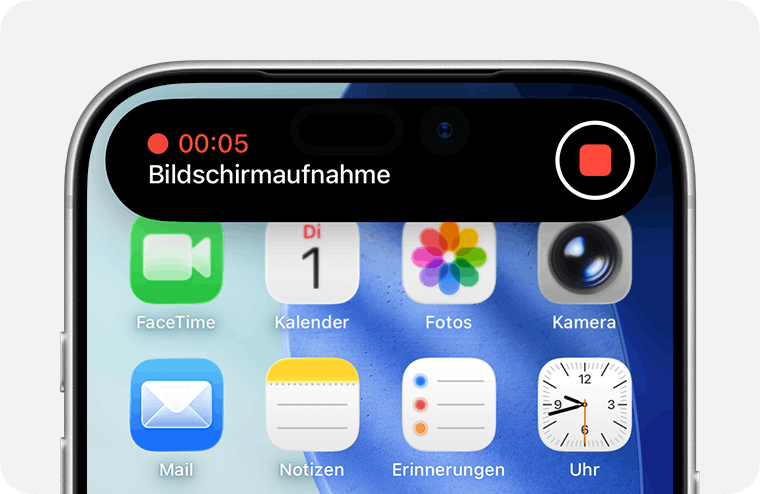
- Wischen Sie das Kontrollzentrum auf und tippen auf das Aufnahme-Symbol. Ein dreisekündiger Countdown erscheint anschließend.
- Starten Sie sofort das YouTube-Video.
- Wenn die gewünschte Audiospur aufgenommen wurde, tippen Sie oben auf die rote Symbol und bestätigen mit Stopp.
![]()
- Das Video wird automatisch in der Fotos-App gespeichert.
- Konvertieren Sie das Video schließlich in MP3.
Hinweis: Die Schritte auf Android sind ähnlich.
Vergleich der Methoden
Wie Sie sehen, erfordern viele Methoden zusätzliche Schritte oder liefern keine direkte MP3-Ausgabe. Eine Lösung mit direkter Audioaufnahme ist daher deutlich effizienter.
| Methode | Systemton | Audioqualität | MP3 direkt | Bedienung | Stabilität |
|---|---|---|---|---|---|
| Cisdem VideoPaw | ✅ | Hoch | ✅ | Einfach | Hoch |
| Audacity | ✅ | Hoch | ✅ | Komplex | Hoch |
| Browser-Erweiterung | ✅ | Variabel | ✅ | Sehr einfach | Instabil |
| QuickTime Player | ❌ | Gut | ❌ | Komplex | Mittel |
| Xbox Game Bar | ✅ | Mittel | ❌ | Einfach | Mittel |
| Snipping Tool | ✅ | Mittel | ❌ | Einfach | Mittel |
★ Für Nutzer, die Videos direkt auf dem Mac als MP3 exportieren möchten, ist Cisdem VideoPaw eine gute Wahl.
Im Vergleich zu QuickTime Player, Audacity und die Browser-Erweiterung ist VideoPaw die einfachste und zuverlässigste Lösung, die stabil ist, Audio direkt aufnehmen und sofort als MP3 speichern, ohne ein Zusatztool zu installieren.
FAQ: YouTube Audio aufnehmen und als MP3 speichern
1. Ist es legal, Audio von YouTube aufzunehmen?
Das Aufnehmen von YouTube-Audio ist grundsätzlich nur für private Zwecke erlaubt. Bitte beachten Sie die Urheberrechte und nutzen Sie die aufgenommenen Inhalte nicht für kommerzielle Zwecke ohne Genehmigung.
2. Warum ist ein Screen Recorder besser als ein YouTube Downloader?
Ein Screen Recorder funktioniert unabhängig von technischen Einschränkungen und kann Audio in Echtzeit aufnehmen, auch wenn Downloads nicht möglich sind.
3. Kann ich YouTube Audio ohne Qualitätsverlust aufnehmen?
Ja, wenn der Systemton direkt aufgenommen wird, bleibt die ursprüngliche Audioqualität erhalten.
4. Kann ich den Systemton auf dem Mac direkt aufnehmen?
Standardmäßig ist dies auf dem Mac nicht möglich. Tools wie QuickTime Player benötigen zusätzliche Software. Spezialisierte Recorder ermöglichen hingegen die direkte Aufnahme des Systemtons.
Fazit
Die integrierten Tools nimmt zwar Systemton (Audio aus einem YouTube-Video) auf, aber ein zweistufiger Prozess ist immer erforderlich: Zunächst muss das Audio in Echtzeit mitgeschnitten und anschließend separat weiterverarbeitet oder konvertiert werden.
Drittanbieter-Tools wie Cisdem VideoPaw können YouTube direkt als MP3 aufnehmen. Dadurch entfällt nicht nur der zusätzliche Zwischenschritt, sondern auch der zeitliche Aufwand für die Nachbearbeitung, was den gesamten Prozess erheblich vereinfacht und beschleunigt.

Martina liest und schreibt leidenschaftlich gerne und möchte Deutsch in ihrem zukünftigen Job verwenden, deshalb trat sie Cisdem nach dem Studium ein. Sie beschäftigt sich normalerweise mit dem Wiederherstellen verschiedener Dateien.

Ryan Li ist Senior-Entwickler bei Cisdem. Seit seinem Eintritt 2017 leitet er die Entwicklung von Cisdem VideoPaw und ist nun redaktioneller Berater für alle Artikel rund um den Video Converter.