


Bildschirmaufnahme mit Ton auf dem Mac: 3 Methoden im Vergleich
 287
287
 1
1


Ich hab mir neulich nen Mac geholt, und alles läuft super. Neulich musste ich was mit Ton aufnehmen, aber das ging nicht. Gibt's ne Möglichkeit, meinen Bildschirm und Ton gleichzeitig aufzunehmen, die ich vielleicht übersehen hab, oder muss ich mir ein externes Programm besorgen? --- Frage eines Reddit-Nutzers
Wenn Sie nur das Mikrofon und den Bildschirm aufzeichnen möchten, reichen die integrierten Apple-Tools – der QuickTime Player und die Tastenkombination Cmd + Shift + 5 – völlig aus. Schwieriger wird es jedoch, wenn Sie den Bildschirm zusammen mit dem Systemton aufnehmen möchten.
Aus Datenschutzgründen erlaubt Apple es standardmäßig nämlich nicht, den Systemsound direkt mitzuschneiden. In diesem Artikel stellen wir Ihnen daher 3 einfache Methoden vor, mit denen Sie Ihren Mac-Bildschirm mit Ton (Systemton und Mikrofon) aufzeichnen können – inklusive aller Vor- und Nachteile sowie ausführlicher Schritt-für-Schritt-Anleitungen.
Die drei Methoden im Vergleich
Welche Methode passt zu Ihnen? Für eine schnelle, unkomplizierte Aufnahme reichen die macOS-Tools – wenn Sie keinen Systemton brauchen. Für maximale Kontrolle ohne Kosten ist OBS die Wahl – aber mit Einarbeitungszeit. Wer Systemton + Mikrofon ohne jede Bastelei aufnehmen möchte, nimmt VideoPaw.
| Kriterium | Methode 1: macOS-Tools | Methode 2: OBS Studio | Methode 3: VideoPaw |
|---|---|---|---|
| Kostenlos | Ja | Ja | Nein |
| Installation erforderlich | Nein | Ja | Ja |
| Systemton ohne Zusatztool | Nein (BlackHole nötig) | macOS 13+: ja, älter: nein | Ja (BlackHole wird automatisch installiert) |
| Bedienung | Sehr einfach | Komplex, Lernkurve nötig | Einfach & bequem |
| Funktionsumfang | Minimal | Umfangreich | Mittel |
Hinweis: OBS erfasst den Systemton ab macOS 13 (Ventura) nativt; unter macOS 12 und älter ist BlackHole erforderlich.
BlackHole installieren (Erforderlich für Methode 1 & 2)
Um Mac-Systemsound mitzuschneiden, müssen Sie ein Zusatztool installieren, z. B. BlackHole (macOS 10.10 oder neuer) und Soundflower (macOS 15 oder neuer). Hier nehme ich BlackHole als Beispiel.
Dieses Tool BlackHole läuft grundsätzlich auf allen mordernen Macs (Intel + Apple Silicon). Um es problemlos auf Ihrem Mac auszuführen, installieren Sie aktuelle Version von BlackHole.
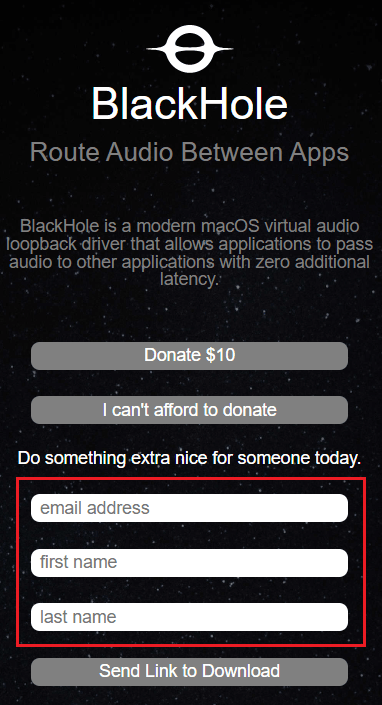
- Öffnen Sie die offizielle Webeite: https://existential.audio/blackhole/ und klicken Sie auf „I can’t afford to donate“.
- Geben Sie Ihre E-Mail-Adresse und Ihren Namen ein. Dann klicken Sie auf „Send Link to Download“.
![]()
- Klicken Sie in der E-Mail auf den Download-Link. Dann laden Sie „BlackHole 2ch“ herunter, das für die meisten Fälle perfekt ist.
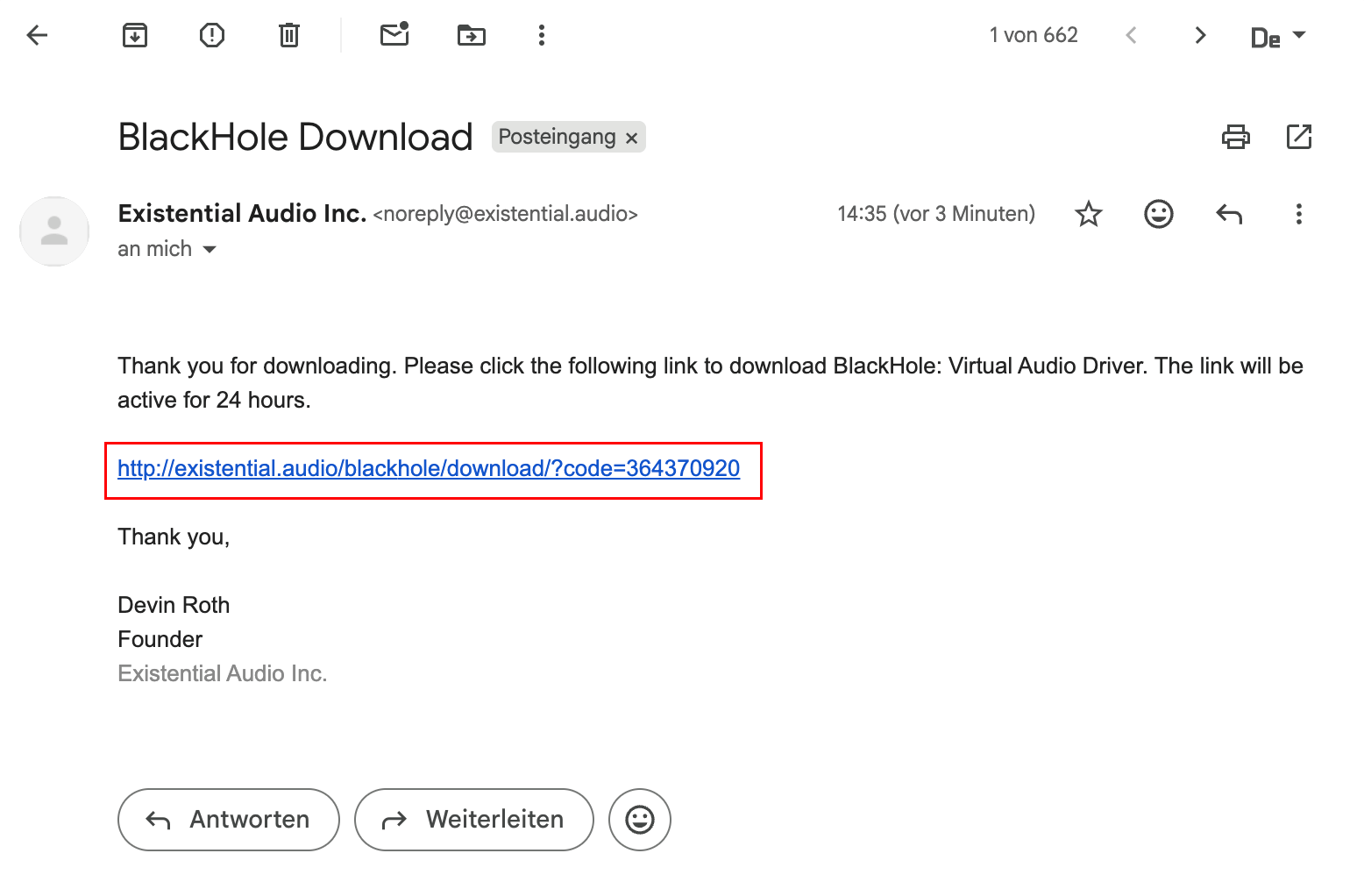
- Eine .pkg-Datei wurde heruntergeladen.
![]()
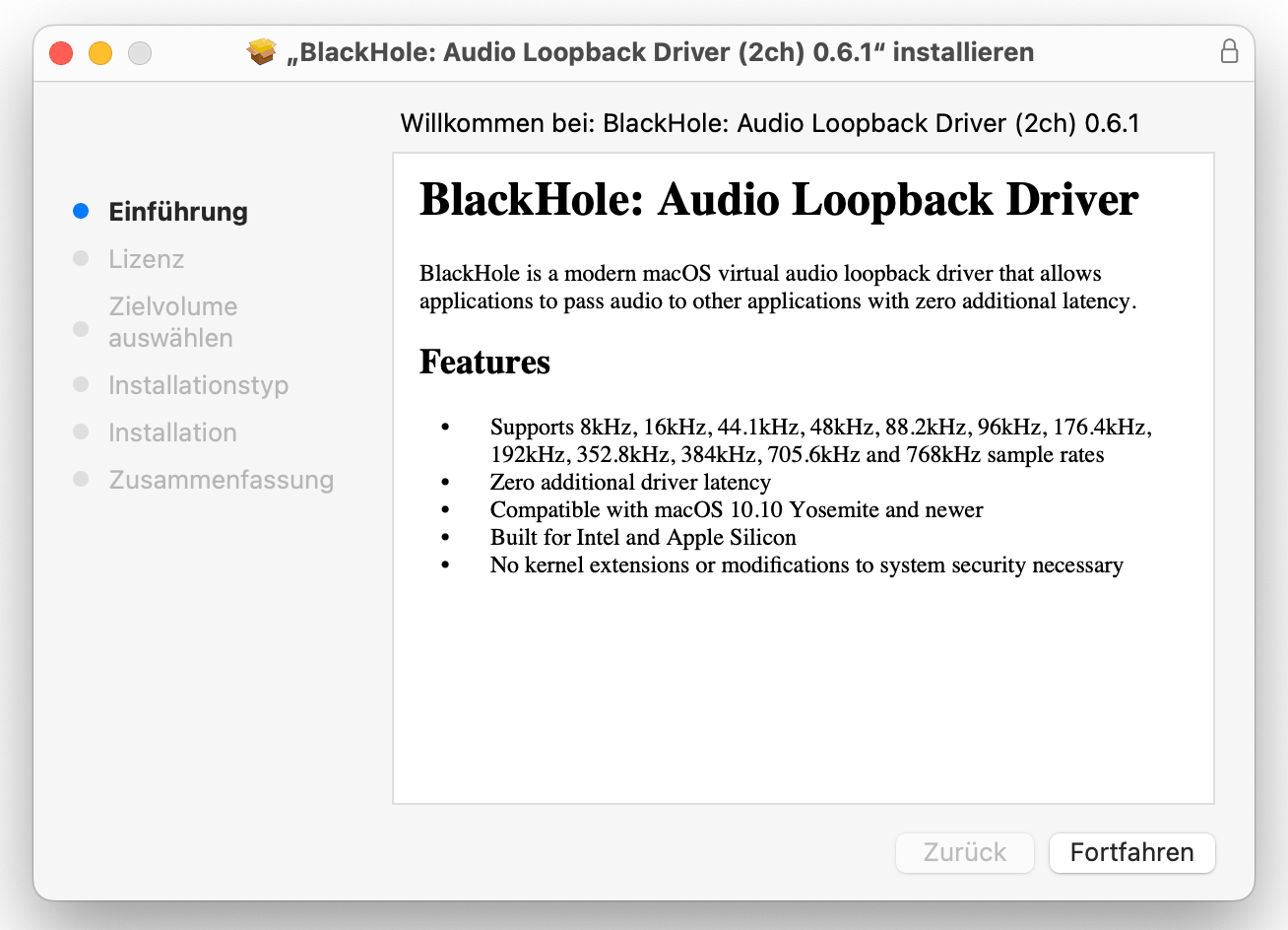
- Öffnen Sie die .pkg-Datei und folgen Sie dem Installationsassistenten, um BlackHole zu installieren. (Hinweis: Sie müssen dabei Ihr Mac-Passwort eingeben.)
![]()
- Nach der Installation starten Sie Ihren Mac neu.
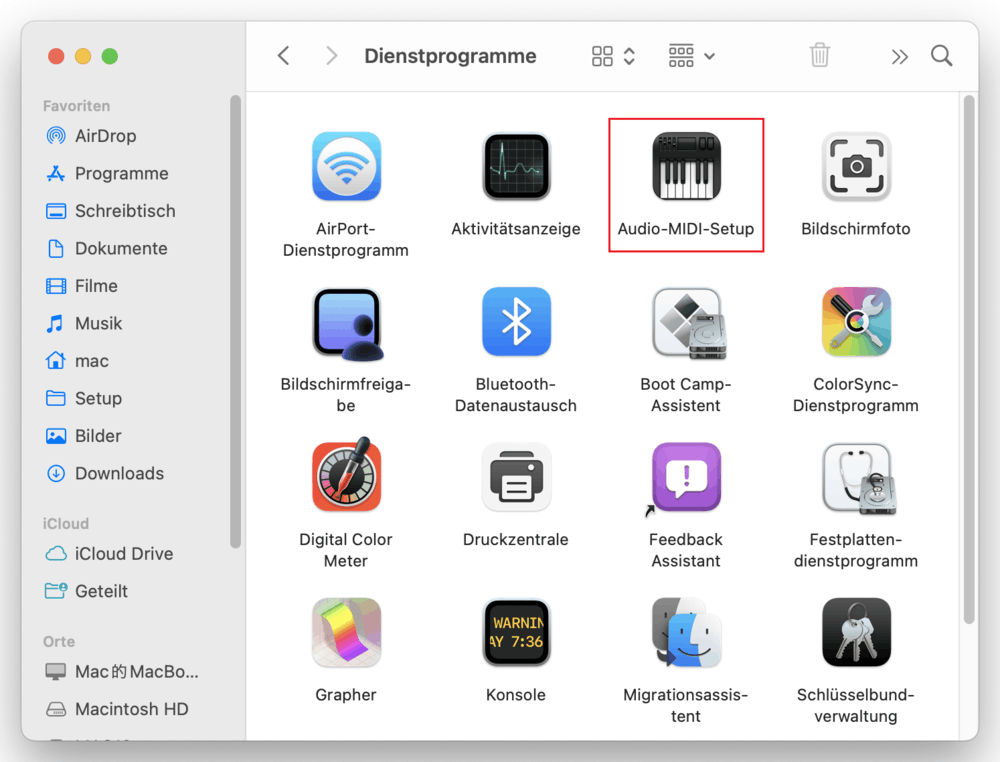
- Gehen Sie zu „Programme > Dienstprogramme > Audio-MIDI-Setup“ und öffnen die vorinstallierte Mac-App.
![]()
- Dort sollten Sie jetzt „BlackHole“ als neues Ausdiogerät sehen.
![]()

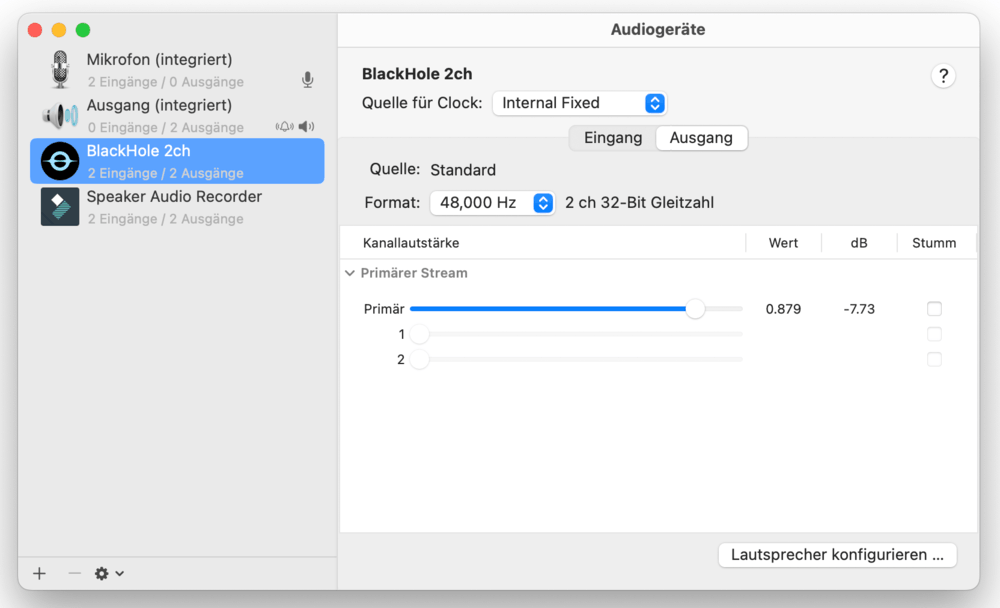
BlackHole auf dem Mac einrichten: So nutzen Sie Audio-MIDI-Setup
Nachdem Sie BlackHole installiert haben, müssen Sie einige Einstellungen im Audio-MIDI-Setup vornehmen. In dieser App können Sie zwei Arten von Geräten erstellen: ein Multiausgangsgerät und ein Hauptgerät.
Multiausgangsgerät erstellen
macOS blockiert standardmäßig das Mithören, wenn Sie Ton intern umleiten. Multiausgangsgerät schickt den Systemsound gleichzeitig an Ihr Headset (damit Sie alles hören) und an BlackHole (damit die Software den Ton abgreifen kann).
- Klicken Sie unten links auf „+“ und wählen „Multiausgangsgerät erstellen“.
![]()
- Setzen Sie die Häkchen bei „Ausgang (integriert)“ und „BlackHole 2ch“. Zugleich aktivieren Sie „Driftkorrektur“ bei BlackHole.
![]()
- Klicken Sie in der linken Seite mit der rechten Maustaste auf „Multiausgangsgerät“ und wählen „Dieses Gerät für die Tonausgabe verwenden“.
![]()
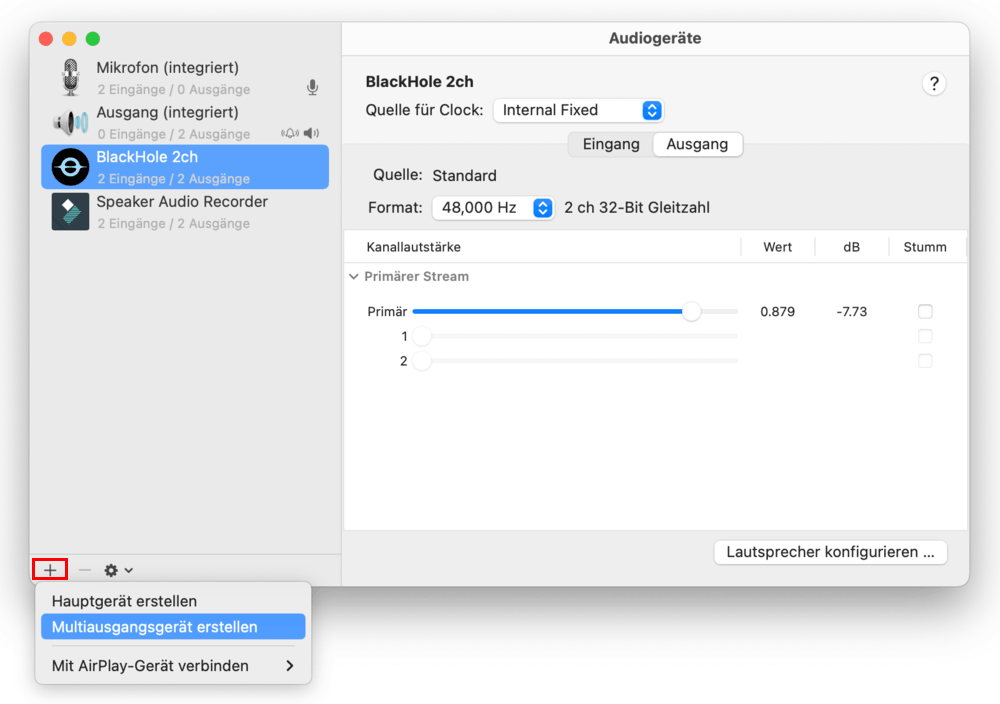
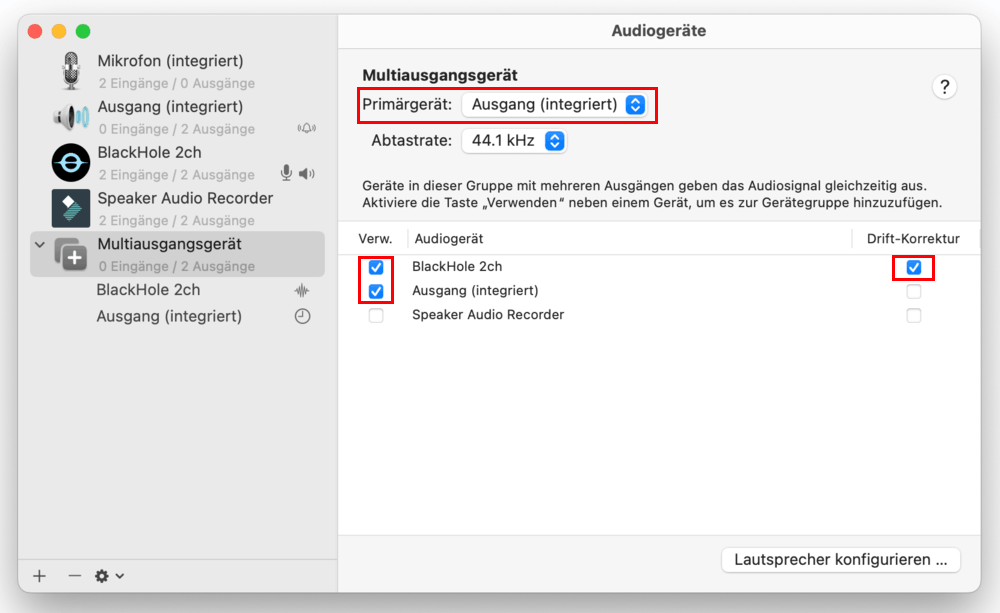

Hauptgerät erstellen
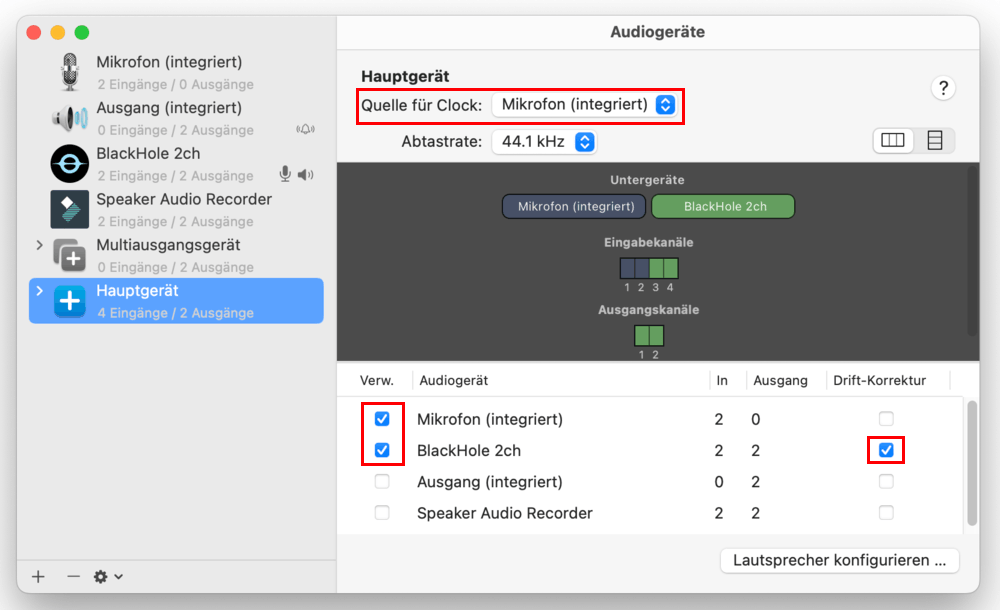
Die meisten Aufnahme-Programme (wie QuickTime oder einfache Screen-Recorder) können nur eine einzige Audioquelle als Eingang auswählen. Es verschmilzt Ihr reales Mikrofon und den virtuellen Kanal BlackHole zu einem einzigen „virtuellen Riesen-Mikrofon“.
- Klicken Sie wieder auf das Symbol „+“ und wählen „Hauptgerät erstellen“ aus.
![]()
- Setzen Sie die Häkchen bei „Mikrofon (integriert)“ und „BlackHole 2ch“. Zugleich aktivieren Sie „Driftkorrektur“ bei BlackHole 2ch.
![]()
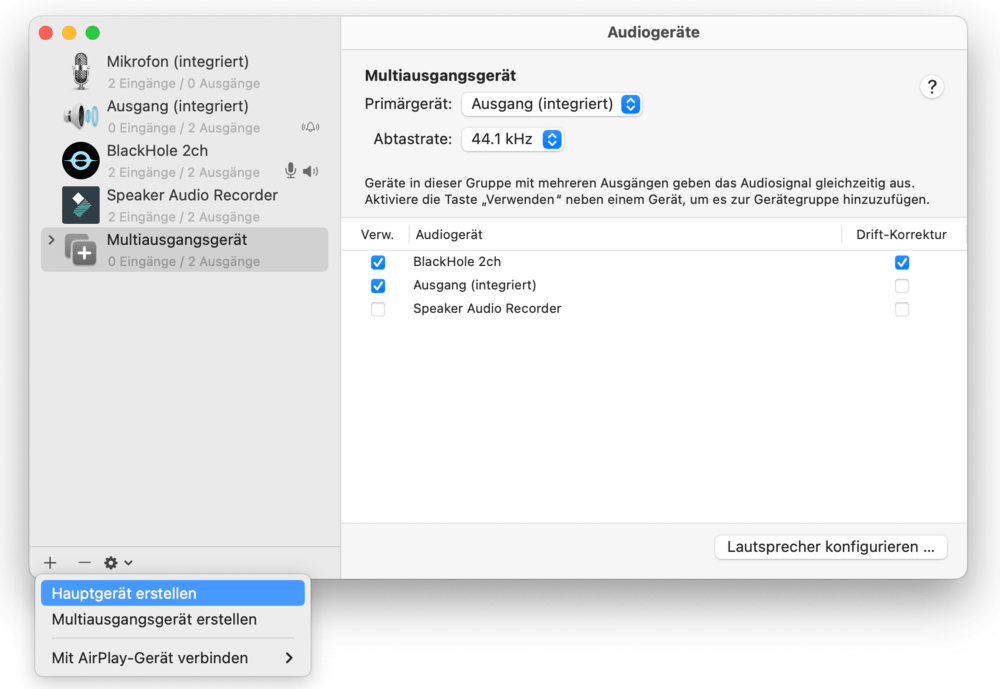
Methode 1. Bildschirm und Ton mit den integrierten macOS-Tools aufnehmen
Ideal für: Schnelle, einfache und gelegentliche Aufnahmen
Vorteile:
- Bereits integriert
- Sehr einfach zu bedienen
- Unterstützt Mikrofonaufnahme
Nachteile:
- Kein interner Systemton ohne Zusatztools
- Keine erweiterten Features (z. B. Overlays)
Sobald Sie BlackHole auf Ihrem Mac installiert haben, können Sie QuickTime Player oder die Tastenkombination Cmd + Shift + 5 verwenden, um Bildschirm mit Systemton und Mikrofon aufzunehmen.
Schritte zur Bildschirmaufnahme mit Ton auf einem Mac:
- Starten Sie QuickTime Player und klicken Sie oben auf „Ablage > Neue Bildschirmaufnahme“.
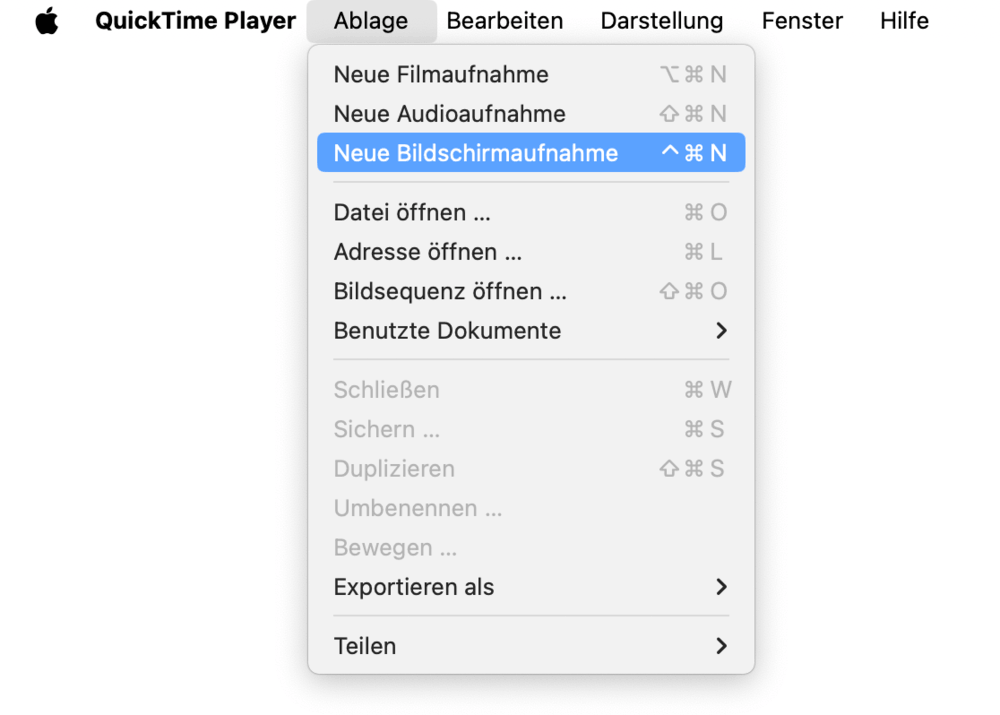 --- Oder drücken Sie die Tastenkombination Shift + Cmd + 5.
 - Wählen Sie „Gesamten Bildschirm aufnehmen“ oder „Ausgewählten Bereich aufnehmen“.
- Legen Sie einen Speicherort fest.
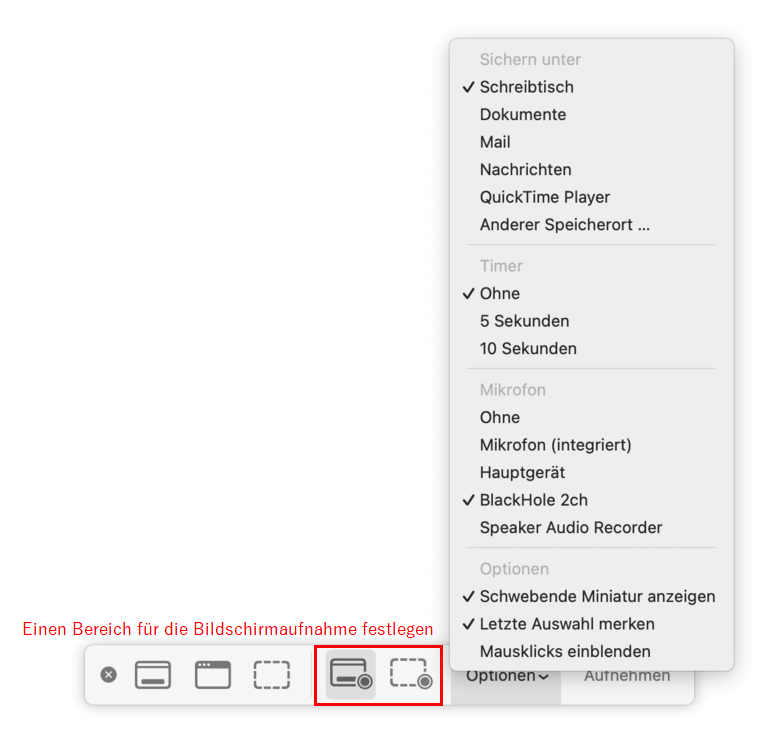
- Klicken Sie auf „Optionen“ und wählen Sie bei „Mikrofon“ eine Option, je nach Ihren Anforderungen:
--- „Mikrofon (integriert)“ → Bildschirm mit Ihr Mikrofon aufnehmen
--- „Hauptgerät“ → Bildschirm mit Computersound und Mikrofon aufnehmen
--- „BlackHole 2ch“ → Bildschirm mit Systemsound aufnehmen und gleichzeitig hören![]()
- Legen Sie fest, ob Mausklicks eingeblendet werden sollen.
- Klicken Sie auf „Aufnehmen“, um die Bildschirmaufnahme zu starten.
- Klicken Sie oben in der Menüleiste auf das Stopp-Symbol, um die Aufnahme zu beenden.
 --- Oder drücken Sie Cmd+Ctrl+Esc.
 - Die Bildschirmaufnahme wird standardmäßig als .mov gespeichert.
Methode 2. Bildschirmaufnahme mit Ton über OBS Studio
Ideal für: Nutzer, die maximale Kontrolle über Audio und Video benötigen.
Vorteile:
- Kostenlos & Open Source
- Extrem viele Funktionen (Szenen, Overlays, Streaming)
- Hohe Anpassbarkeit
- Ideal für YouTube, Gaming, Tutorials
Nachteile:
- Komplex für Einsteiger
- Einrichtung kann Zeit kosten
- Kein Systemton ohne Zusatzsoftware (macOS Monterey oder früher)
- Höherer Ressourcenverbrauch (CPU/GPU)
OBS Studio ist eine kostenlose Open-Source-Software für Videoaufnahmen und Live-Streaming, die ab macOS 10.15 kompatibel ist. Die Software ist besonders bei Content Creators, Gamern und Lehrkräften beliebt.
Mit OBS können Sie den gesamten Bildschirm, einzelne Fenster oder Programme aufnehmen. Darüber hinaus stehen Ihnen viele Einstellungsmöglichkeiten zur Verfügung, mit denen sich die Aufnahmequalität individuell anpassen lässt. Es ist auch möglich, die Aufnahme zu einer bestimmten Uhrzeit automatisch zu beenden: Klicken Sie dafür auf „Werkzeuge > Ausgabetimer" und legen Sie dort die gewünschte Stoppzeit fest.
Ein großer Vorteil ist, dass Sie seit macOS 13 bei der Aufnahme mit OBS kein Zusatztool wie BlackHole mehr benötigen, um den Bildschirm zusammen mit dem Systemton aufzunehmen – OBS nutzt dafür nativ die ScreenCaptureKit-Schnittstelle. Unter macOS 12 oder älteren Versionen ist dies jedoch komplizierter: Dort wird ein solches Tool weiterhin benötigt, die Einrichtung dauert oft lange und die Aufnahme des Systemtons kann nicht garantiert werden.
Für macOS 13 und neuer
Schritt 1. Laden Sie die Software von deren offiziellen Website herunter: https://obsproject.com/ und installieren Sie anschließend sie.
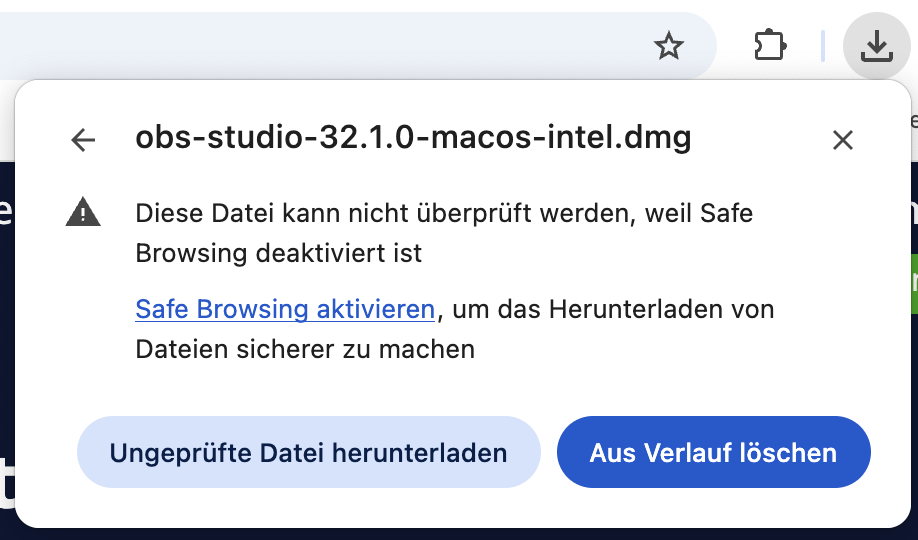
Hinweis: Ein Fenster wird beim Download angezeigt, wenn Safe Browsing in Google Chrome deaktiviert ist. In diesem Fall klicken Sie direkt auf „Ungeprüfte Datei herunterladen“ oder aktivieren Safe Browsing.
Schritt 2. Öffnen Sie anschließend sowohl OBS Studio als auch die Webseite, das Dokument oder das Programm, das Sie aufnehmen möchten.
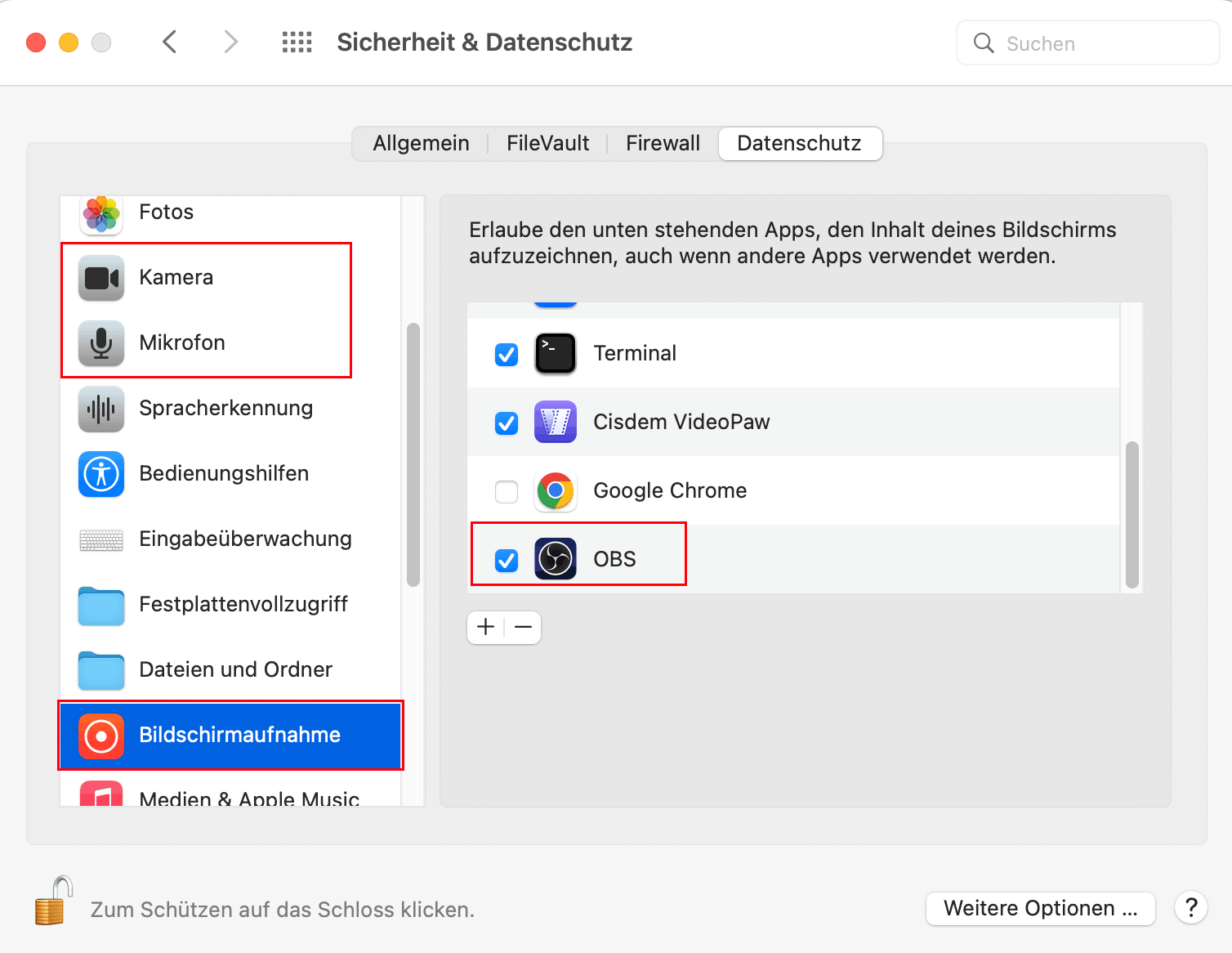
Schritt 3. Erteilen Sie Berechtigungen für Bildschirmaufnahmen, Kamera und Mikrofon.
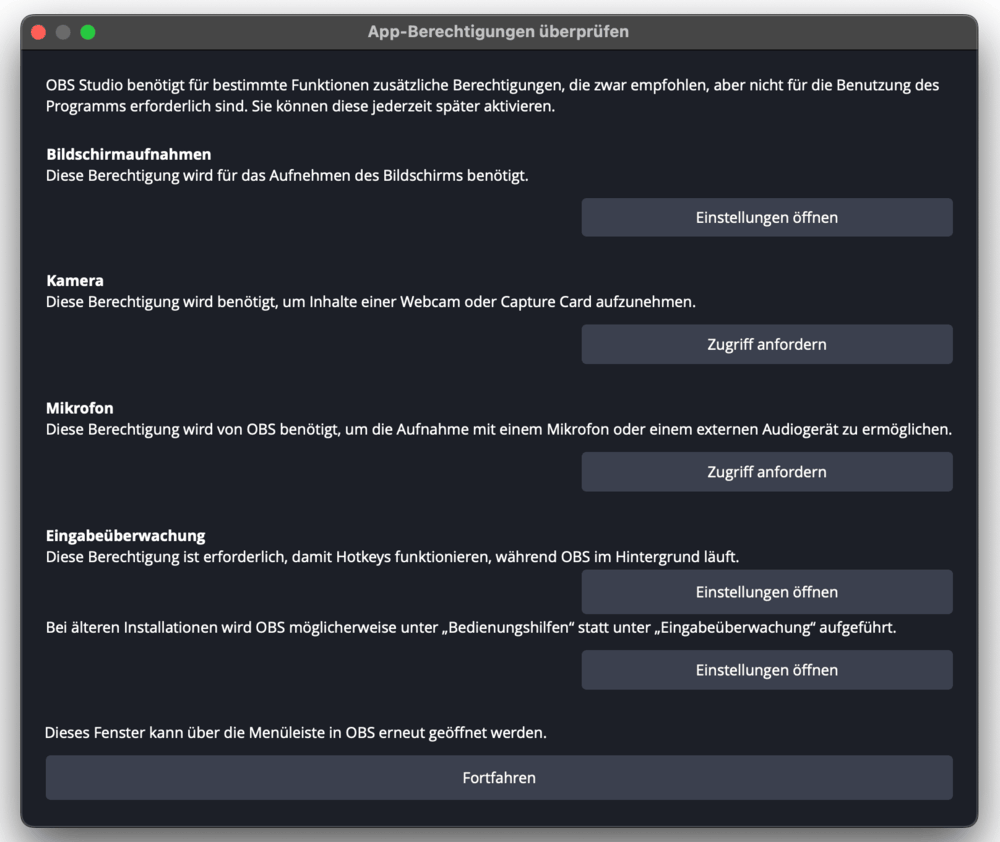
Hinweis: Wenn Sie Hotkeys (Tastenkombinationen) verwenden möchten, während OBS im Hintergrund läuft, aktivieren Sie die Eingabeüberwachung.
Schritt 4. Klicken Sie auf „OBS > Preferences... > Ausgabe“ und passen Sie Aufnahmeformat, -qualität oder Speicherordner an.

Schritt 5. In der Hauptoberfläche klicken Sie unter dem Bereich Szenen auf „+“ und geben einen Namen der Szene ein.
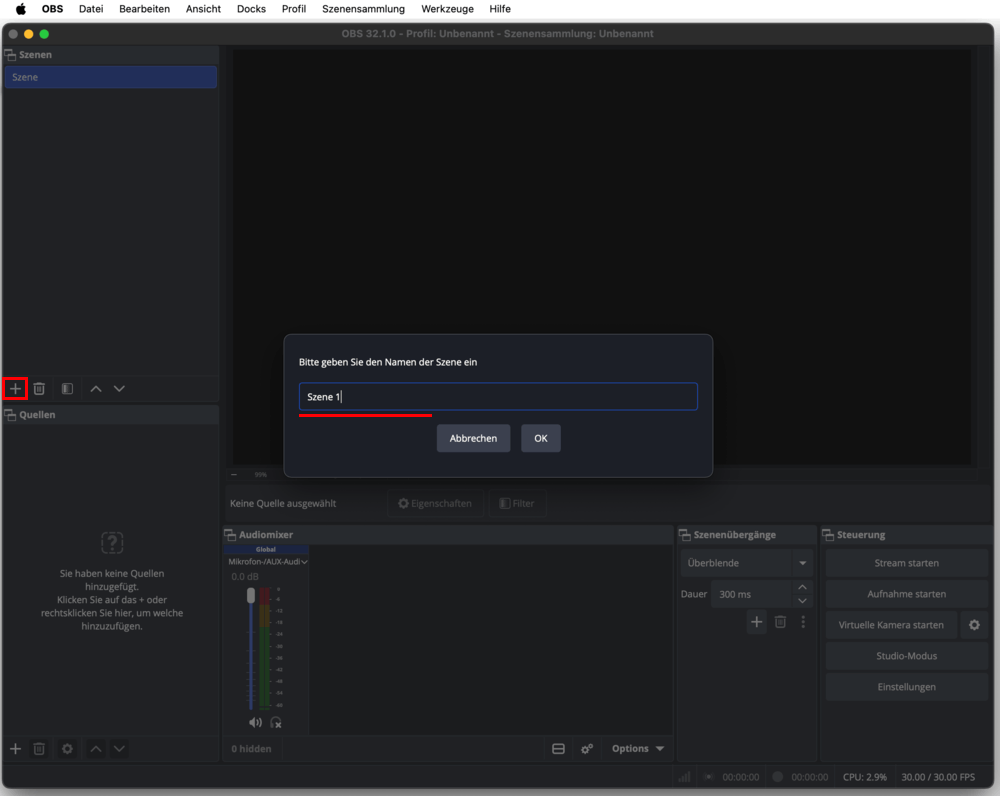
Schritt 6. macOS-Bildschirmaufnahme einrichten
- Klicken Sie im Bereich „Quellen“ auf „+“ und wählen Sie „macOS-Bildschirmaufnahme“ aus.
![]()
- Geben Sie im erscheinenden Fenster einen Namen ein und klicken auf „OK“.
![]()
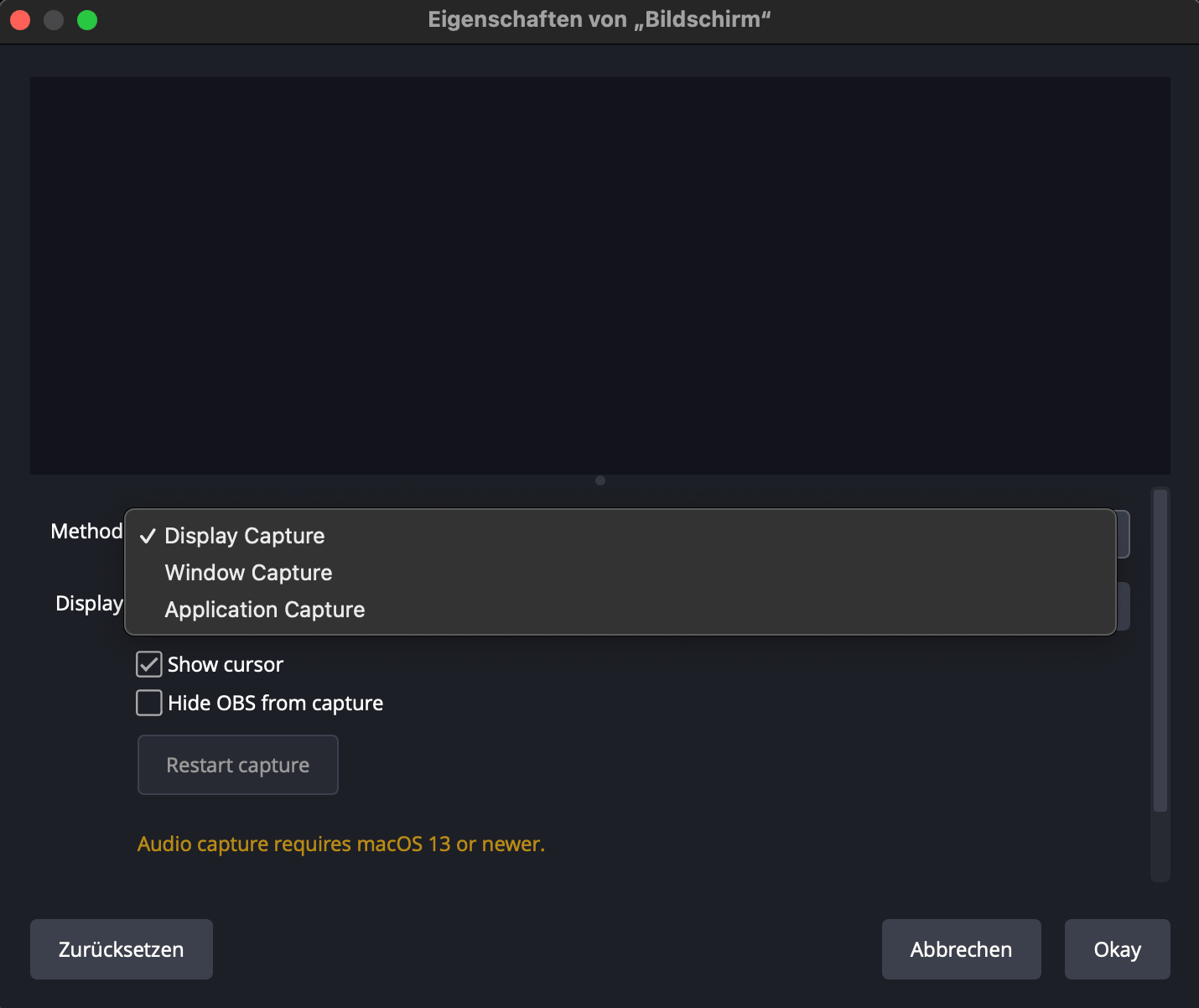
- Wählen Sie eine Aufnahme-Methode aus und passen Sie entsprechende Optionen an, dann klicken auf „OK“.
![]() ① Monitoraufnahme: Nimmt den gesamten Bildschirm mit allen sichtbaren Fenstern, Benachrichtigungen und Desktop-Elementen gleichzeitig auf.
① Monitoraufnahme: Nimmt den gesamten Bildschirm mit allen sichtbaren Fenstern, Benachrichtigungen und Desktop-Elementen gleichzeitig auf.
② Fensteraufnahme: Erfasst ausschließlich ein einzelnes, spezifisch ausgewähltes Softwarefenster und blendet alle anderen Bildschirminhalte aus.
③ Anwendungsaufnahme: Zeichnet alle zu einer bestimmten App gehörenden Fenster und Menüs auf, blockiert aber die Inhalte anderer Programme.
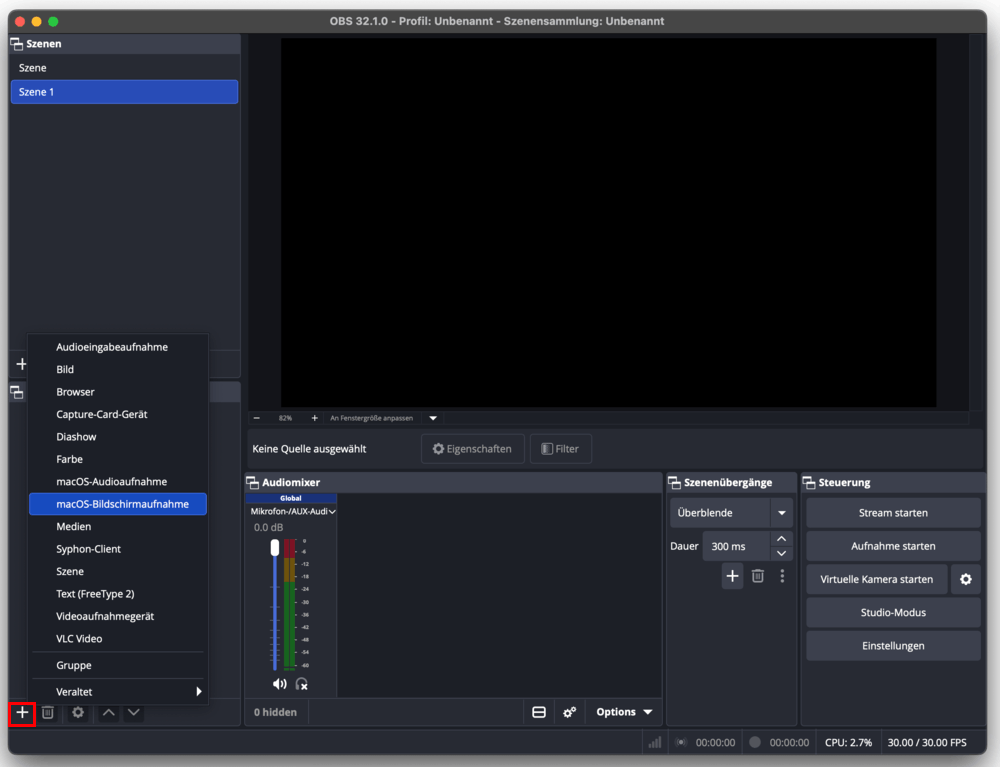

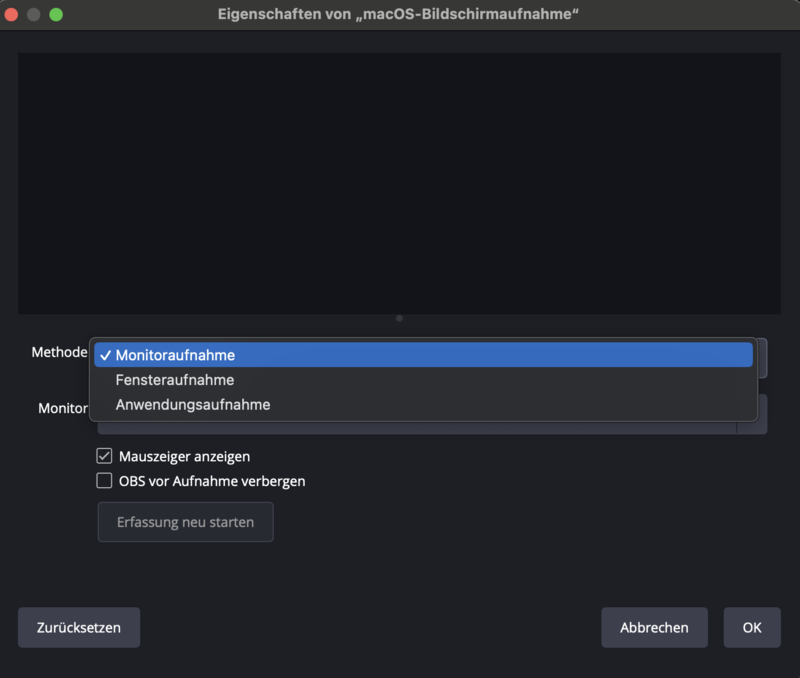 ① Monitoraufnahme: Nimmt den gesamten Bildschirm mit allen sichtbaren Fenstern, Benachrichtigungen und Desktop-Elementen gleichzeitig auf.
Schritt 7. macOS-Audioaufnahme einrichten
- Klicken Sie bei „Quellen“ wieder auf „+“ und wählen Sie „macOS-Audioaufnahme“. Benennen Sie die Quelle und klicken Sie auf „OK“.
![]()
- Wählen Sie im Dropdown-Menü bei „Methode“ eine Option aus und klicken Sie auf „OK“.
![]()

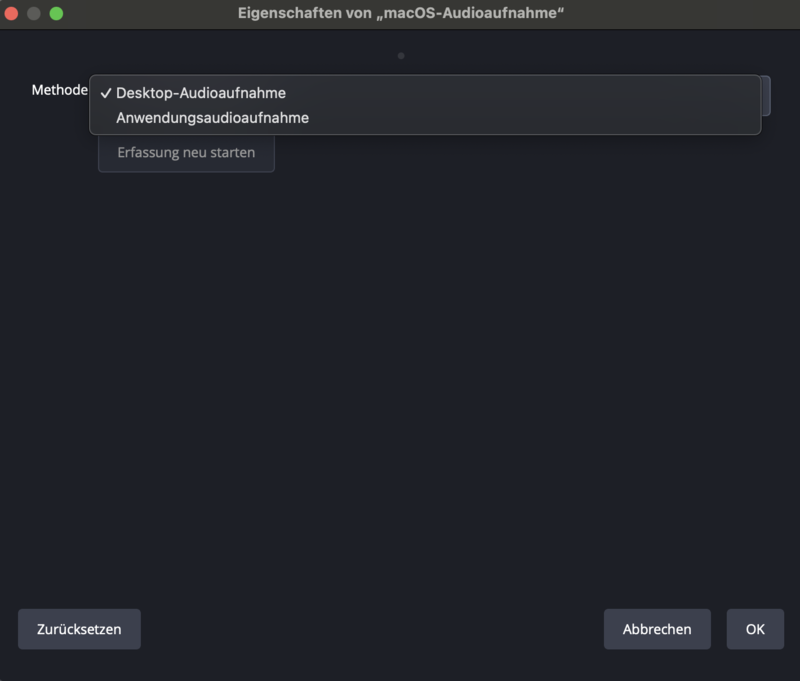
Schritt 8. Ihre Stimme mitschneiden
- Klicken Sie bei „Quellen“ wieder auf „+“ und wählen Sie „Audioeingabeaufnahme“. Benennen Sie die Quelle und klicken Sie auf „OK“.
- Wählen Sie im Dropdown-Menü bei „Gerät“ „Built-in Microphone“ aus und klicken auf „OK“.
![]()

Schritt 9. Klicken Sie unten rechts auf „Aufnahme starten“, um die Bildschirmaufnahme zu beginnen.
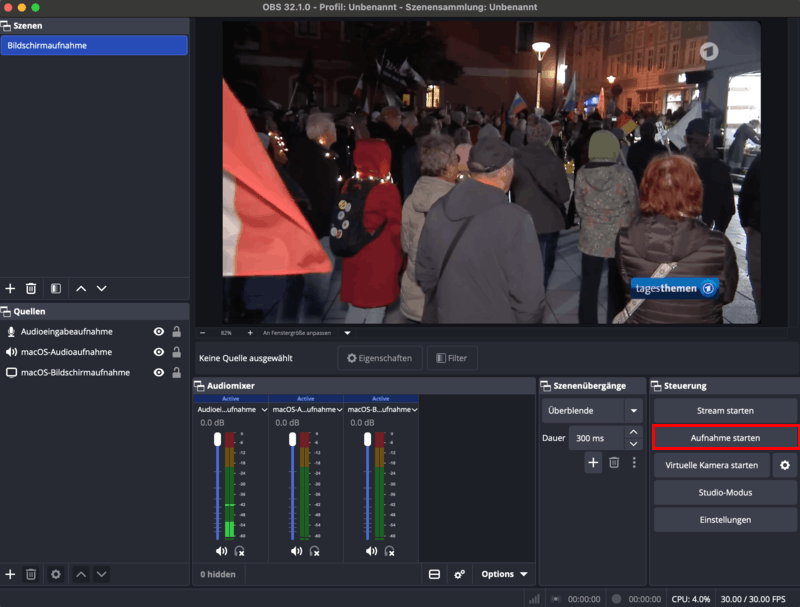
Hinweis: Wenn Sie z. B. Ihre Stimme zu einem bestimmten Zeitpunkt nicht mitschneiden möchten, klicken Sie ganz einfach auf das entsprechende Lautsprecher-Symbol.
Schritt 10. Wenn die Bildschirmaufnahme abgeschlossen ist, klicken Sie auf „Aufnahme beenden“.
Für macOS 12 und älter
Schritt 1. Wählen Sie im Audio-MIDI-Setup das gerade erstellte Multiausgangsgerät als Tonausgabe aus.
Schritt 2. Öffnen Sie OBS und erteilen Sie Berechtigungen für Bildschirmaufnahmen, Kamera und Mikrofon. Dann starten Sie OBS neu.
Schritt 3. Klicken Sie auf „OBS > Preferences... > Audio“ und wählen Sie „BlackHole 2ch“ als Desktop-Audio, „Built-in Microphone“ als Mikrofon-/AUX-Audio aus.
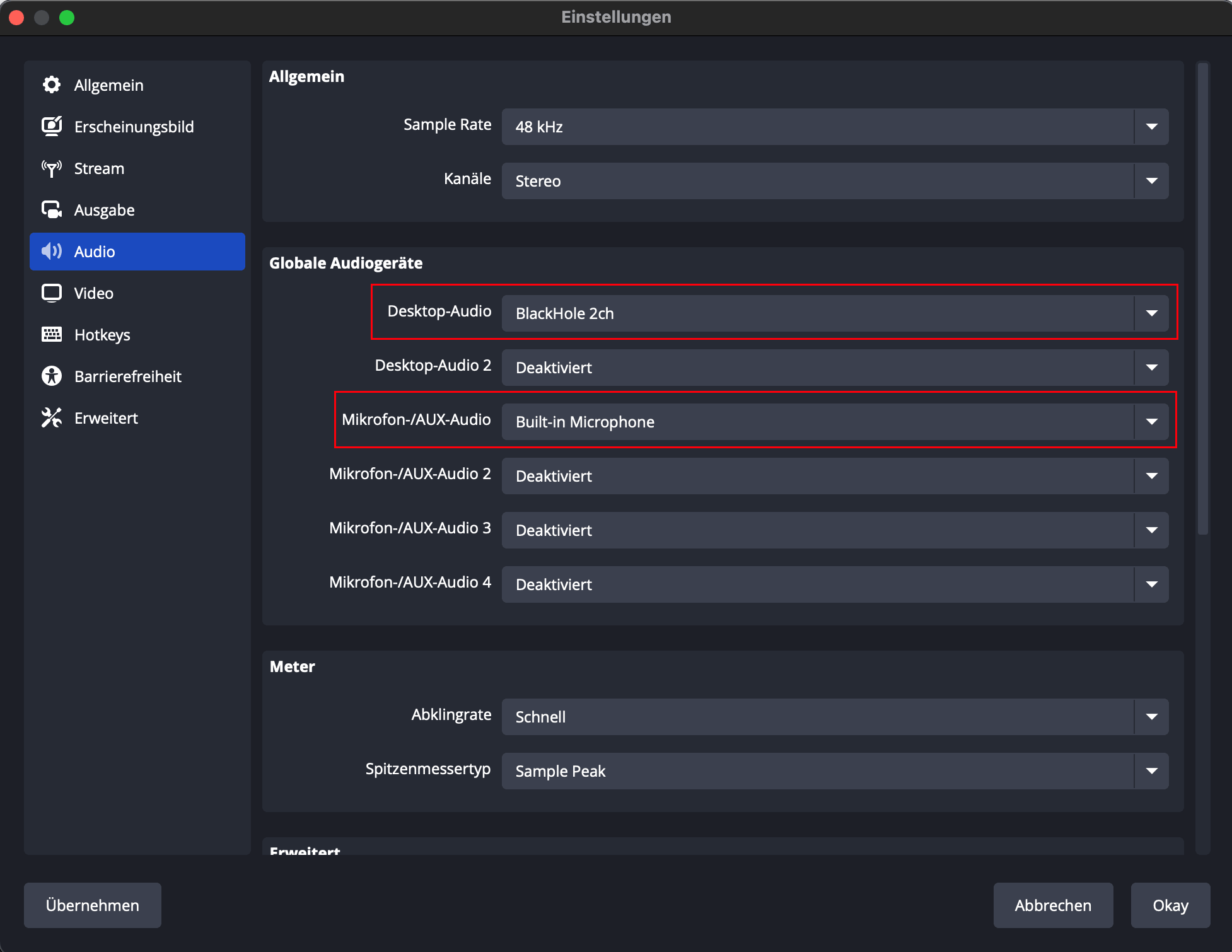
Hinweis: Sie können Ihre Stimme mitschneiden, indem Sie im Bereich Quellen auf „+ > Audioeingabeaufnahme“ klicken und wählen Sie dann „Built-in Microphone“.
Schritt 4. Klicken Sie im Bereich Quellen auf „macOS Screen Capture (BETA)“.
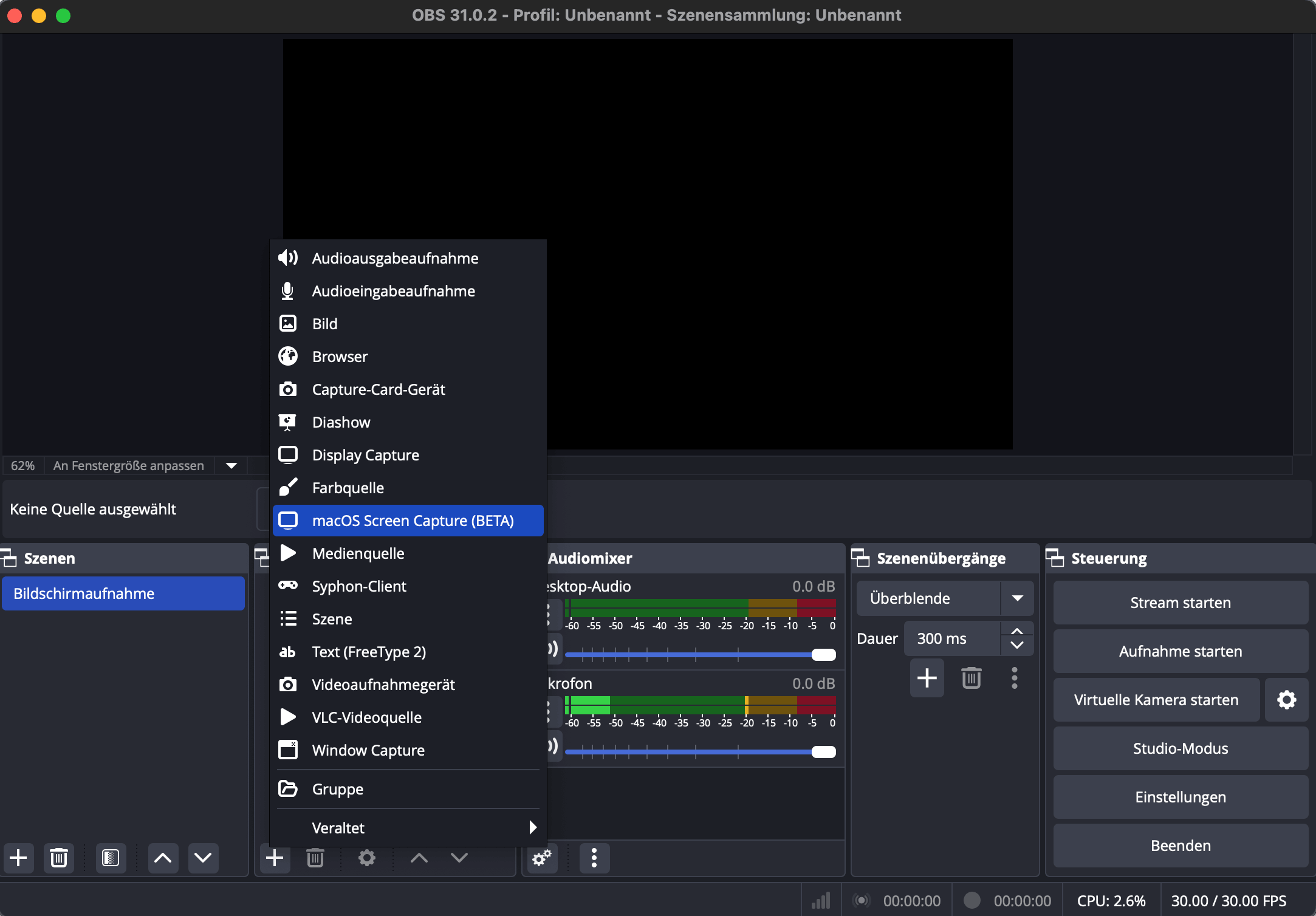
Schritt 5. Wählen Sie eine Bildschirmaufnahme-Methode und klicken auf „Okay“.
Schritt 6. Klicken Sie dann zum Start auf „Aufnahme starten“. Zum Schluss klicken Sie auf „Aufnahme beenden“.
Problem: Das Desktop-Audio im OBS-Mixer schlägt nicht aus.
Das heißt: Am Desktop-Audio-Eingang von OBS kommt überhaupt kein Signal an. Grenzen Sie das Problem in diesem Fall
zunächst ein, indem Sie mit QuickTime Player ein YouTube-Video aufnehmen. Wählen Sie dabei als Eingabegerät BlackHole 2ch und spielen Sie einen Ton ab. Prüfen Sie anschließend, ob Sie den Ton hören.
① Wenn Sie den Ton hören: Prüfen Sie, ob OBS auf dem neuesten Stand ist, ob die Einstellungen im Reiter „Audio" wie oben beschrieben korrekt sind und ob OBS die Bildschirmaufnahme-Berechtigung erteilt wurde.
② Wenn Sie keinen Ton hören: Gehen Sie ins Audio-MIDI-Setup und stellen Sie die Lautstärke von BlackHole 2ch auf Maximum. Gleichen Sie anschließend die Abtastrate von BlackHole und dem Ausgabegerät (z. B. den internen Lautsprechern) an – jeweils 44,1 oder 48 kHz. Falls danach immer noch kein Ton zu hören ist, installieren Sie BlackHole 2ch neu, löschen Sie das Multiausgangsgerät und legen Sie es neu an. Ziehen Sie außerdem Bluetooth-Geräte ab, die die Audio-Route stören können. (Notfalllösung: Loopback oder Audio Hijack installieren, statt BlackHole zu verwenden.)
Methode 3. Bildschirmaufnahme mit Ton auf dem Mac mit Cisdem VideoPaw
Ideal für: Nutzer, die am Mac Bildschirm und Ton ohne komplizierte Audio-Einstellungen aufnehmen wollen.
Vorteile:
- Einfache Bedienung (benutzerfreundlicher als OBS)
- Aufnahme von Systemton + Mikrofon ohne Umwege
- Echtzeit-Anmerkungen unterstützen
- Zusätzliche Features (z. B. geplante Aufnahmen)
Nachteile:
- Kostenpflichtig: 49,99 € pro Jahr für 1 Gerät; die kostenlose Version beschränkt die Aufnahme auf 1 Minute.
Bei der Bildschirmaufnahme mit Ton ist Cisdem VideoPaw einfacher zu bedienen als OBS und leistungsfähiger als Apple-Tools, da BlackHole automatisch installiert wird und keine manuelle Audioeinrichtung erforderlich ist.
Hauptmerkmale des Screen Recorders:
- Zeichnet den Bildschirm (der gesamte Bildschirm, benutzerdefinierte Bereiche oder vordefinierte Bereiche), Webcam, Audio einzeln oder kombiniert auf
- Zeichnet Systemton, Mikrofon oder beides auf
- Nimmt Spiele, Gespräche, Online-Kurse, Live-Streams und vieles mehr auf
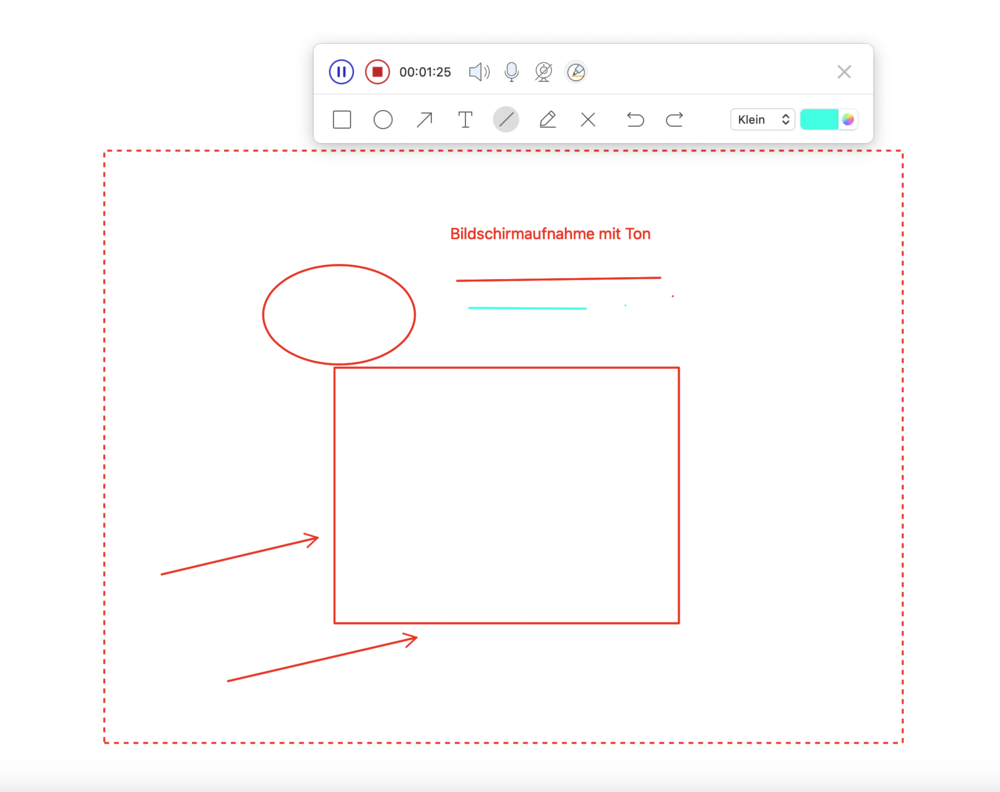
- Erstellt Anmerkungen in Echtzeit während der Aufnahme, z. B. Pfeile, Formen und Texte
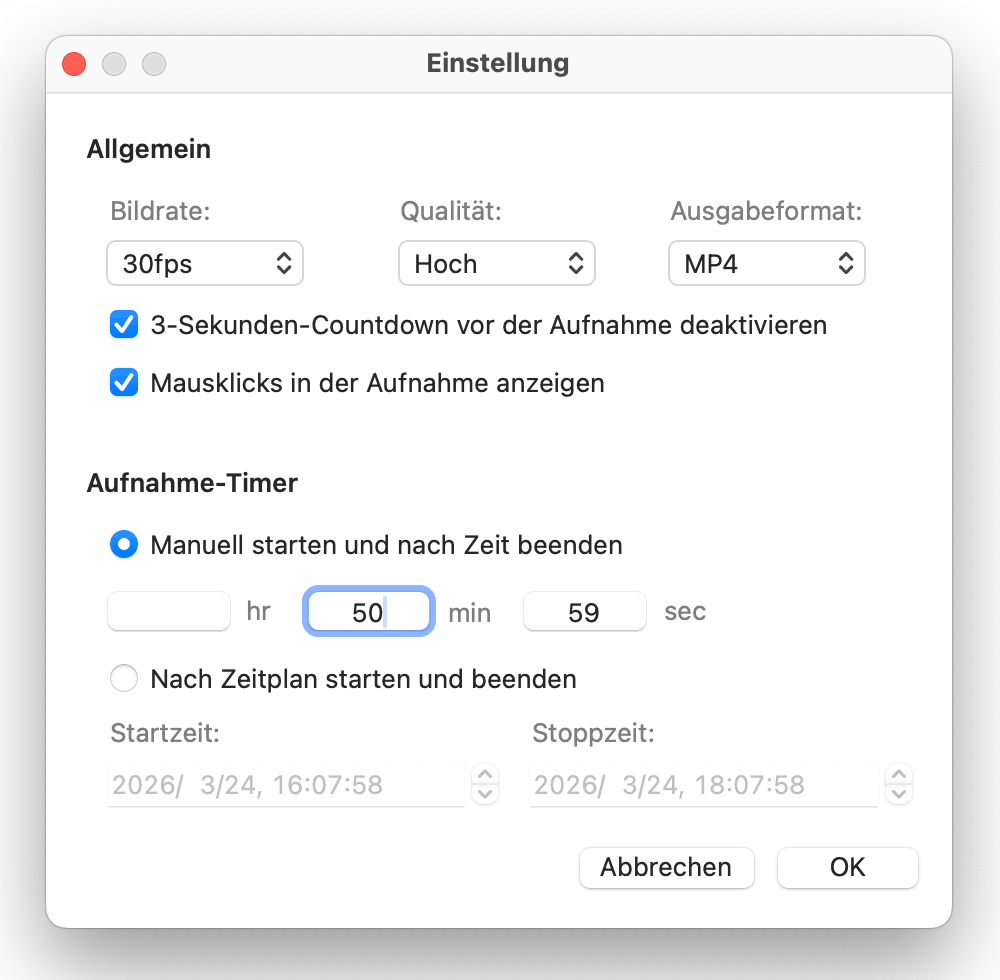
- Erstellt einen Zeitplan im Voraus, um eine Aufnahme automatisch zu starten und zu beenden
- Legt eine feste Aufnahmedauern fest, um zu große Dateien zu vermeiden
- Konfiguriert Bildrate, Qualität und Ausgabeformat
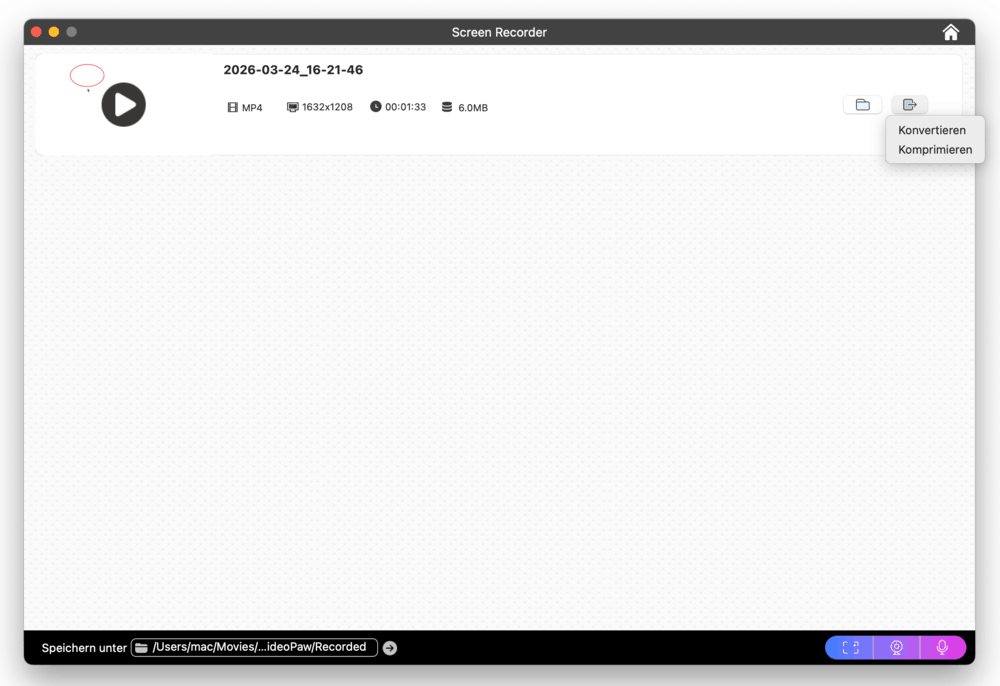
- Bietet die Möglichkeit, das aufgenommene Video in der Vorschau anzusehen
- Öffnet den Speicherordner mit einem Klick
- Konvertiert sowie komprimiert das aufgezeichnete Video
(VideoPaw enthält außerdem Tools wie Video Converter, Video Downloader und DVD Ripper.)
Schritte zur Bildschirmaufnahme mit Ton auf dem Mac:
- Laden Sie Cisdem VideoPaw auf Ihrem Mac herunter und installieren Sie es.
 Kostenlos Laden macOS 10.15 oder höher
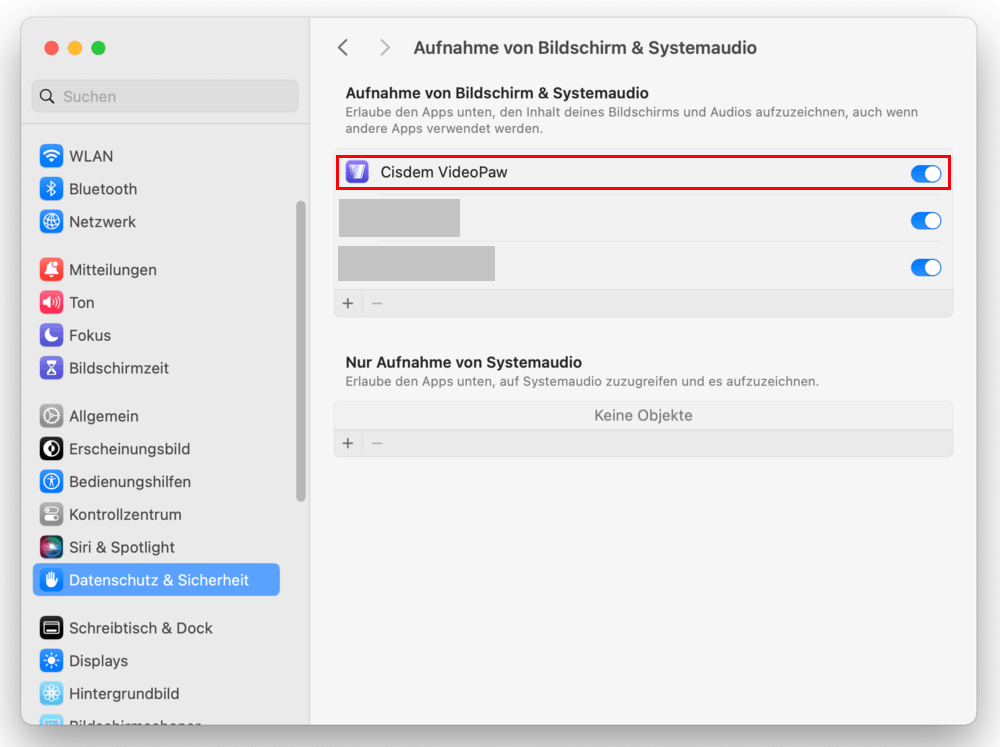
 - Um Ihren Bildschirm mit Cisdem VideoPaw aufzuzeichnen, müssen Sie zuerst entsprechende Berechtigungen erteilen.
--- Gehen Sie zu „Systemeinstellungen > Datenschutz & Sicherheit > Aufnahme von Bildschirm & Systemaudio“, klicken Sie auf das graue „+“ und wählen Cisdem VideoPaw. Dann aktivieren Sie das Kontrollkästchen neben Cisdem VideoPaw.![]() -- Erteilen Sie anschließend die Berechtigungen für „Mikrofon“ und „Kamera“.
-- Erteilen Sie anschließend die Berechtigungen für „Mikrofon“ und „Kamera“.![]() „Mikrofon“ für die Aufnahme externen Sounds, „Kamera" für die Verwendung der Webcam.
„Mikrofon“ für die Aufnahme externen Sounds, „Kamera" für die Verwendung der Webcam. - Öffnen Sie die App und klicken auf „Screen Recorder“.
![]()
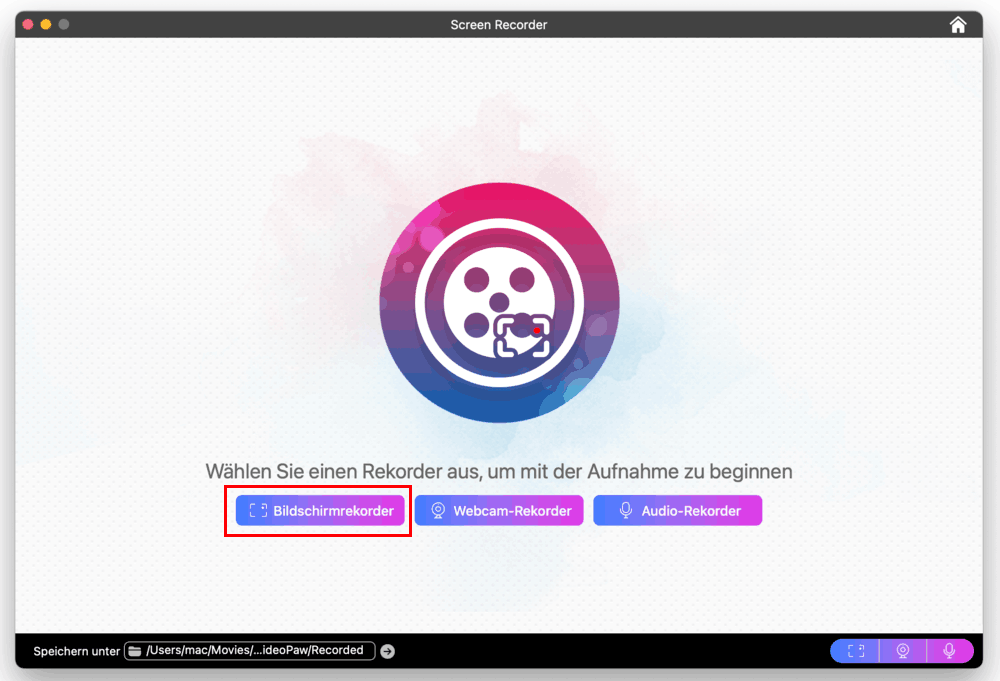
- Klicken Sie auf „Bildschirmrecorder“.
![]()
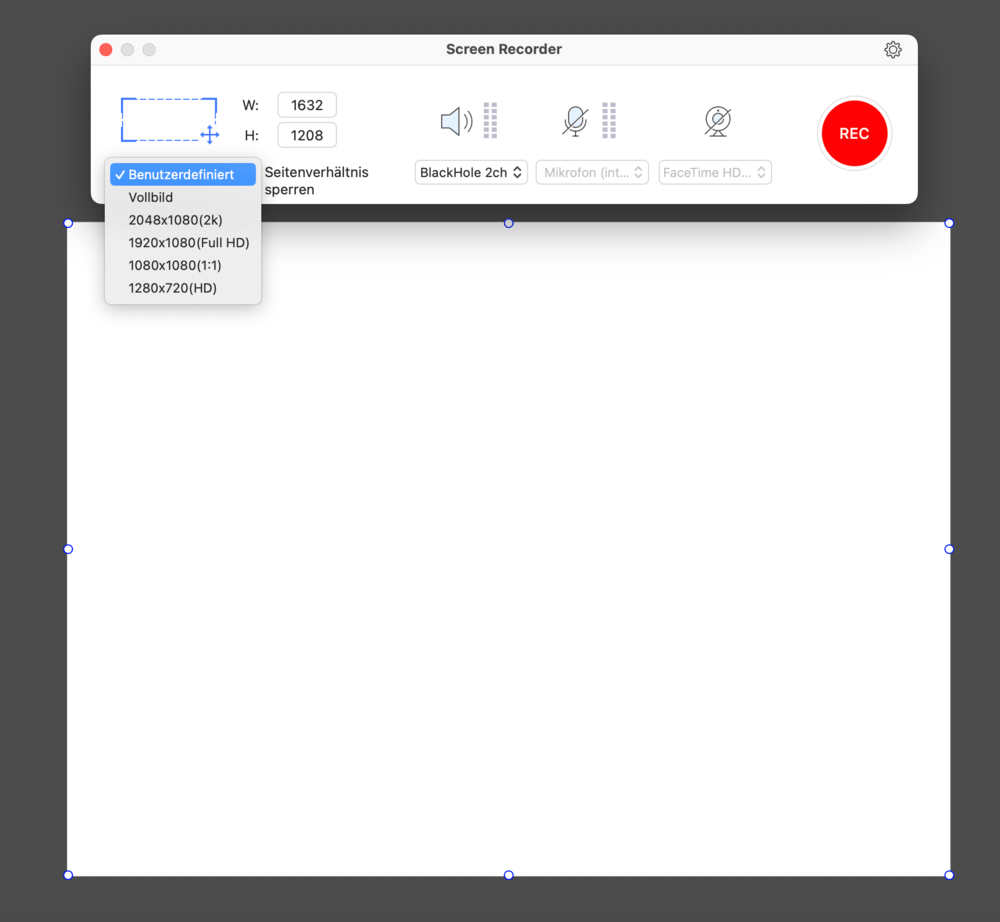
- Wählen Sie eine Option aus: „Vollbild“, einen vordefinierten Bereich oder „Benutzerdefiniert“.
![]()
Hinweis: Bei „Benutzerdefiniert" können Sie den aufzuzeichnenden Bereich manuell anpassen und ein bestimmtes Fenster einschließlich Browser oder App aufzeichnen.
- Passen Sie anschließend die Audioaufnahme an.
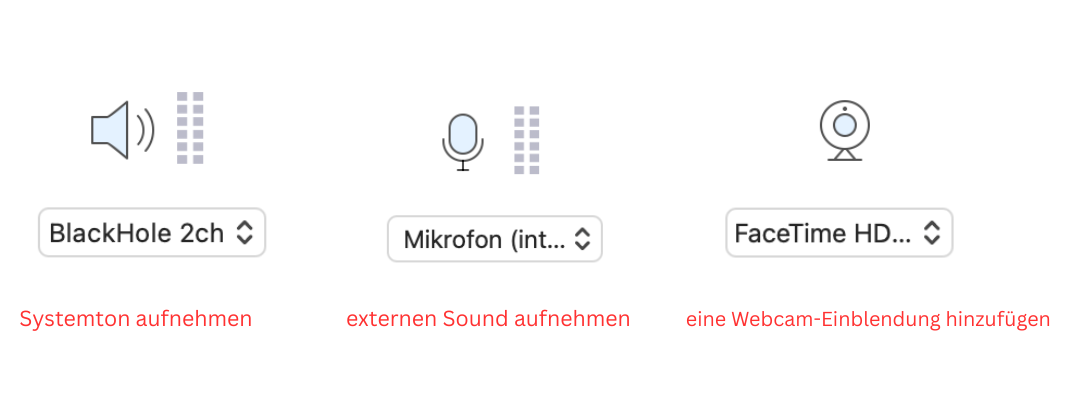
Hinweis:
-- Wenn Sie die ersten beiden Funktionen aktiviert haben, können Systemton und externer Sound aufgezeichnet werden.
-- Die hinzugefügte Webcam-Einblendung lässt sich in eine beliebige Ecke ziehen. - Um weitere Einstellungen wie Qualität, Ausgabeformat oder Aufnahmetimer zu ändern, klicken Sie auf das Zahnrad-Symbol und passen Sie alles nach Bedarf an.
![]()
- Klicken Sie auf die rote Schaltfläche REC, um die Bildschirmaufnahme zu beginnen.
- Während der Aufnahme können auf dem aufgnommenen Bildschirm Sie Texte, Formen usw. hinzufügen.
![]()
- Um die Aufnahme anzuhalten, klicken Sie auf die Pause-Taste oder „Befehlstaste + 3“. Klicken Sie auf die Stopp-Taste oder „Befehlstaste + 2“, um die Bildschirmaufnahme zu beenden.
- Das gerade aufgezeichnete Video kann abgespielt, in ein anderes Format konvertiert oder komprimiert werden. Mit einem Klick auf das Ordner-Symbol wird der Speicherordner direkt geöffnet.
![]()
 -- Erteilen Sie anschließend die Berechtigungen für „Mikrofon“ und „Kamera“.
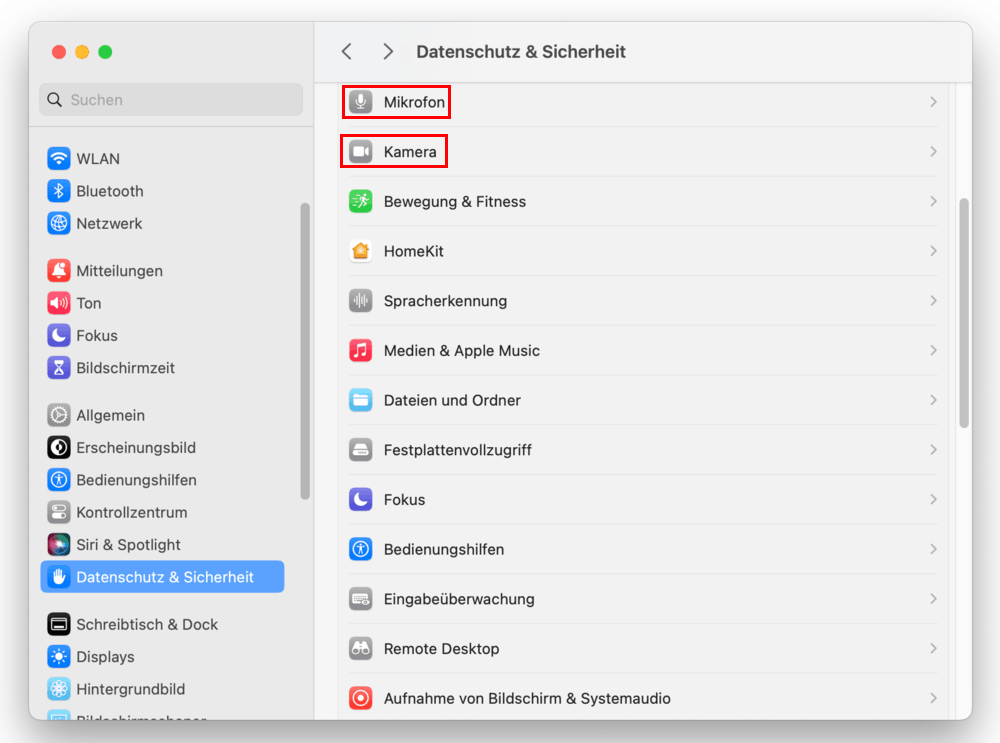 „Mikrofon“ für die Aufnahme externen Sounds, „Kamera" für die Verwendung der Webcam.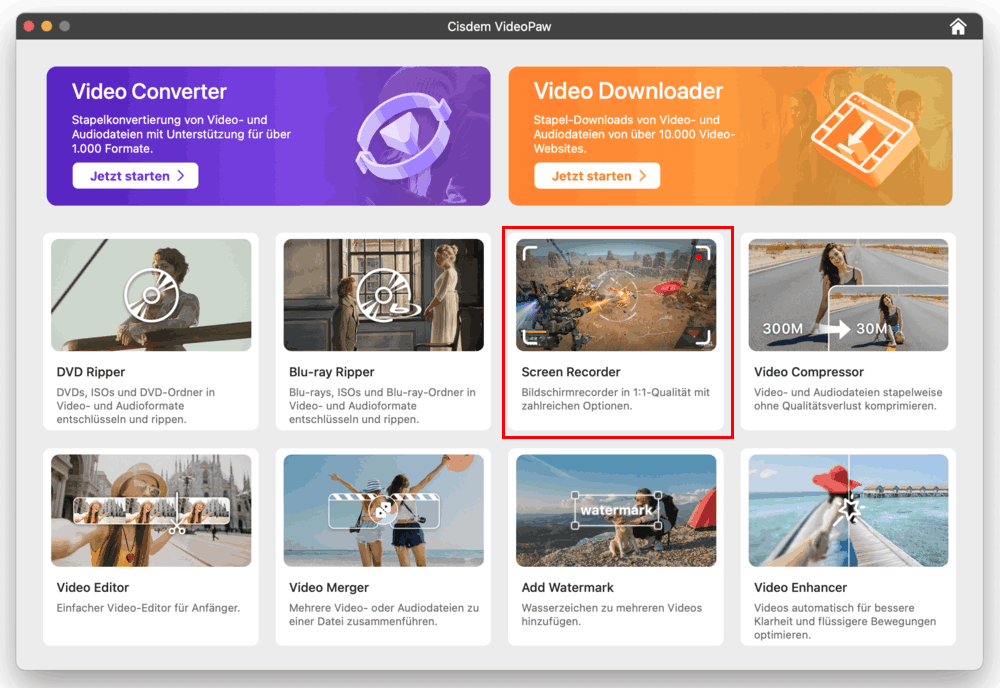
Fazit
Wenn Sie zur Bildschirmaufnahme mit Systemton die Apple-Tools (Tastenkombinationen und QuickTime Player) verwenden, müssen Sie ein Zusatztool wie BlackHole, Soundflower installieren. Darüber hinaus gibt es keine Bearbeitungsfunktionen oder ein Aufnahmetimer.
Wenn Sie den Bildschirm auf Ihrem Mac flexibel aufzeichnen möchten, ist die Freeware OBS Studio eine gute Wahl. Aber Sie müssen auch ein Tool wie BlackHole installieren (macOS 12 Monterey oder früher). Eine Lernkurve ist ebenfalls erforderlich, um die App effektiv zu nutzen.
Wenn Sie ein Tool zwischen diesen beiden Optionen suchen, ist Cisdem VideoPaw geeignet.

Martina liest und schreibt leidenschaftlich gerne und möchte Deutsch in ihrem zukünftigen Job verwenden, deshalb trat sie Cisdem nach dem Studium ein. Sie beschäftigt sich normalerweise mit dem Wiederherstellen verschiedener Dateien.

Ryan Li ist Senior-Entwickler bei Cisdem. Seit seinem Eintritt 2017 leitet er die Entwicklung von Cisdem VideoPaw und ist nun redaktioneller Berater für alle Artikel rund um den Video Converter.
Antje
Die Toneinstellungen verständlich erklärt! Vielen Dank