


Wie blockieren Sie Webseiten in Chrome auf dem Computer & Handy?
 116
116
 0
0




AppCrypt
Webseiten in Chrome effektiv blockieren


Wie kann ich Webseiten in Google Chrome auf dem Computer und auf dem Handy blockieren?
Sie können professionelle Apps von Drittanbietern verwenden, eine Chrome-Erweiterung installieren, Hosts-Datei bearbeiten und JavaScript-Einstellungen ändern, um die Websites zu sperren. Folgendermaßen ist die Schritt-für-Schritt-Anleitung.
Teil 1. Wie blockieren Sie Website in Chrome auf einem Computer?
1. Webseiten in Chrome mit AppCrypt sperren
Betriebssystem: macOS 10.15 oder neuer, Windows 10 oder neuer
Zielgruppe: Kinder und Erwachsene
Cisdem AppCrypt ist eine benutzerfreundliche und effektive App zur Web-Sperre für Computer, die mit Google Chrome, Safari, Opera und andere beliebter Web-Browser funktioniert. Diese Anwendung können:
- Webseiten in Chrome, Safari und mehr mit Passwort blockieren
- Webseiten nach Kategorien, oder mit bestimmten Wörtern blockieren
- Alle Websites außer den genehmigten sperren
- Websites sowohl in den normalen Browsen-Modus als auch in den Inkognitomodus oder privaten Browsen-Modus blockieren
- Apps mit einem Passwort schützen
- Websites und Apps endgültig oder in eingestelltem Zeitplan blockieren
- Einfach zu verwenden
- Schwer zu umgehen (Ein Passwort ist immer erforderlich, z. B. der Zugriff auf das Hauptfenster, Deaktivieren einer Sperre, Beenden von AppCrypt)
- Bei der Produktivität, Kindersicherung und Datenschutz helfen
Folgen Sie diesen Schritten, um Websites in Chrome effizient zu sperren:
1. Laden Sie Cisdem AppCrypt herunter und installieren.
 Kostenlos Laden macOS 10.15 oder höher
2. Wenn Sie es zum ersten Mal öffnen, stellen ein Passwort ein. (Es ist empfohlen, Beim Systemstart starten zu aktivieren)
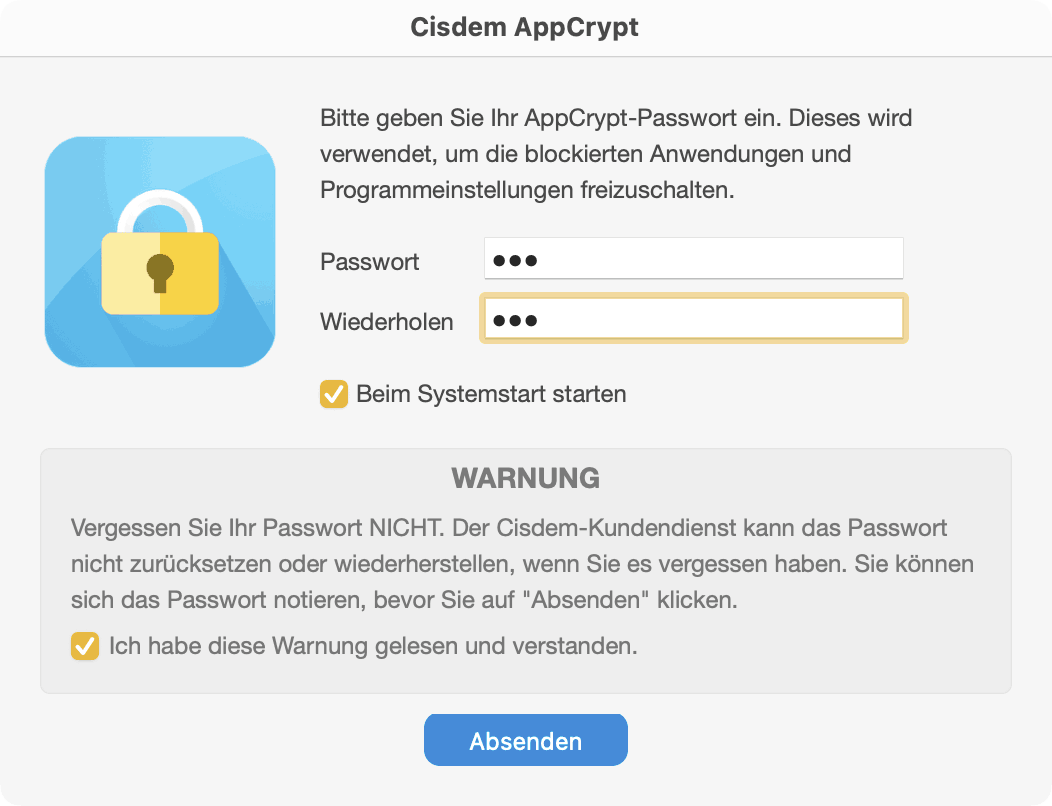
Wenn Sie Webseiten für selbst sperren, können Sie sich an eine zuverlässige Person (z.B. ein Familienmitglied) wenden, sie das Passwort festzulegen.
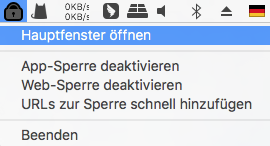
3. Klicken Sie auf das Schloss-Symbol in der Menüleiste, wählen Hauptfenster öffnen aus.
4. Geben Sie das Passwort ein, um auf das Hauptfenster zuzugreifen.

5. Unter Web-Sperre geben Sie eine unerwünschte Webseite in das URL-Feld ein und klicken auf Hinzufügen. Fügen Sie andere Webseiten hinzu, wenn es notwendig ist.
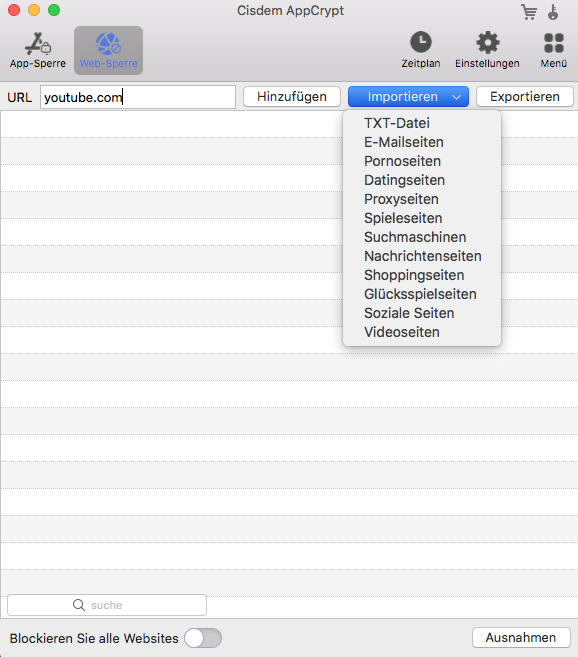
Sie können auch auf das Importieren klicken, um ein bestimmte Kategorie von Seiten (wie Soziale Seiten) auszuwählen. Auf diese Weise sind alle beliebte Webseiten der Kategorie mit nur einem Klick zu sperren, was effizient ist.
Darüber hinaus fügen Sie ein konkretes Wort hinzu, damit alle URLs gesperrt werden, die das Wort enthalten.
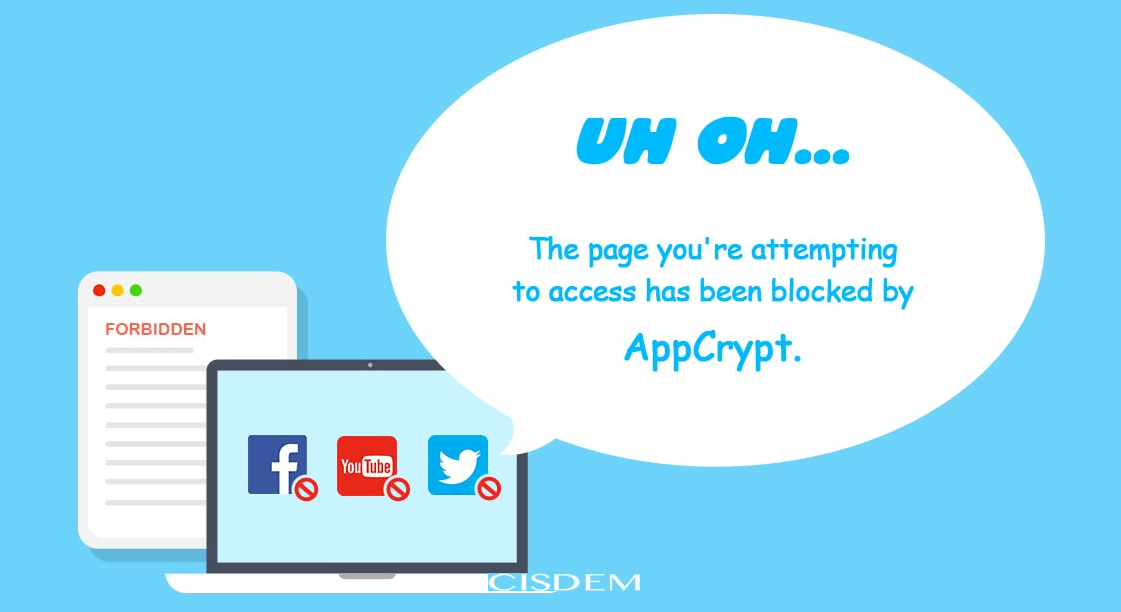
6. Dann werden die hinzugefügten Webseiten in Chrome und anderen unterstützten Browsern immer blockiert, solange AppCrypt ausgeführt ist. Wenn man eine blockierte Webseite aufruft, wird eine Seite wie unten angezeigt.
Tipp 1. Eine Website in bestimmter Zeit blockieren
- Klicken Sie zuerst auf die Site > das erschienene Uhr-Symbol.
- Aktivieren Sie Benutzerdefinierter Zeitplan, fügen einen Zeitplan oder mehreren hinzu.
![]()
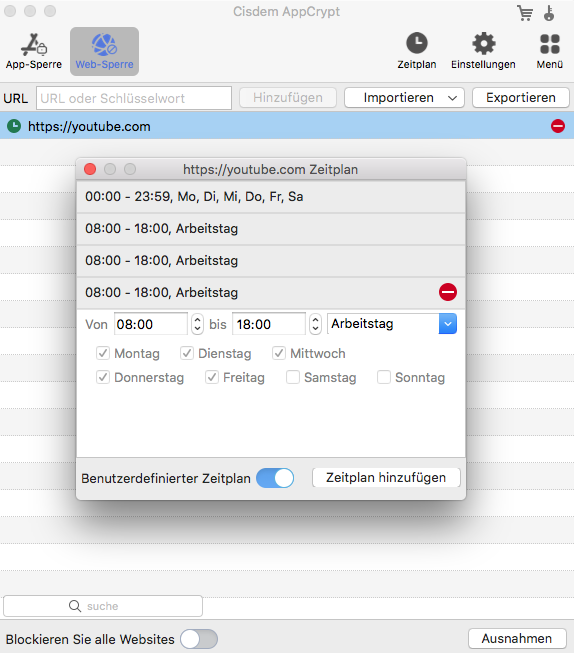
Außerdem können Sie einen allgemeinen Zeitplan hinzufügen, der für alle gesperrte Seiten und Apps geeignet ist, auf Zeitplan neben Einstellungen zu klicken.
Tipp 2. Alle Seiten außer genehmigten blockieren
- Aktivieren Sie Blockieren Sie alle Websites.
- Klicken auf Ausnahmen, dann fügen Webseiten unter Immer erlaubt hinzu.
![]()
![]()
- Am Ende werden alle Webseiten gesperrt, die sich nicht in der Liste Immer erlaubt befinden.
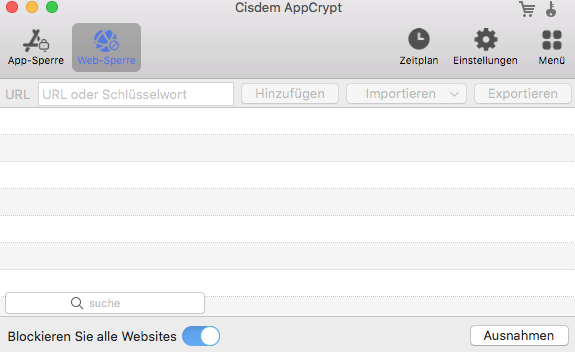
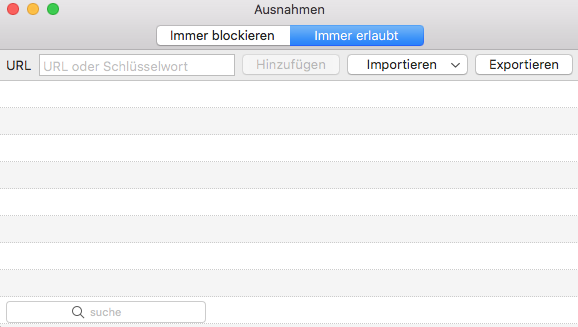
Tipp 3. Eine Website entsperren
Sie können eine der folgenden Optionen wählen:
- Geben Sie das Passwort für den Zugriff auf Hauptfenster ein. Unter dem Tab Web-Sperre löschen Sie die Site.
- Klicken Sie auf das Schloss-Symbol in der Menüleiste, wählen Sie Web-Sperre deaktivieren, dann geben das Passwort ein. Es wird alle Seiten vorläufig entsperrt.
- Tippen Sie auf das Schloss-Symbol > Beenden, dann Passwort eingeben.
2. Webseiten in Chrome mit einer Erweiterung sperren
Unterstützte Browser: Chrome, Safari, Firefox und mehr
Zielgruppe: Kinder und Erwachsene
Es gibt viele Chrome-Erweiterungen, die den Zugriff auf Web sperren können. Einige sind sehr grundlegend, und manche verfügen über fortschrittliche Funktionen wie z. B. Zeitplan, Passwortschutz und effiziente Sperre nach Kategorien. BlockSite gehört dazu.
Im Folgenden finden Sie eine ausführliche Anleitung:
1. Besuchen Sie Chrome Web Store, fügen BlockSite hinzu.

2. Nachdem Sie die Erweiterung hinzugefügt haben, öffnet sich ihr Hauptfenster automatisch.
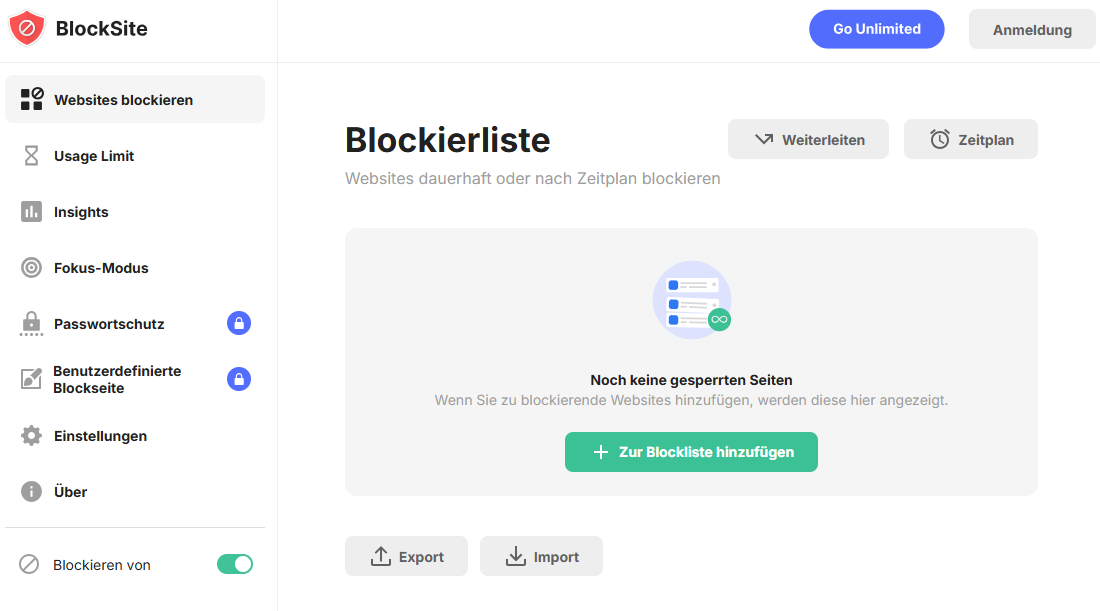
Falls nicht, klicken Sie auf das Symbol der Erweiterung in der Symbolleiste und anschließend auf das Zahnrad-Symbol in der oberen rechten Ecke.
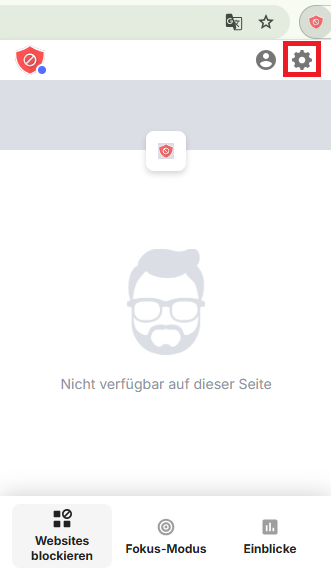
3. Tippen Sie auf Zur Blockliste hinzufügen, dann fügen Sie Webseiten hinzu. Sie können URLs sowie Stichwörter eingeben, oder aufgelistete Kategorien auswählen.

4. Tippen Sie dann auf GESCHEHEN.
5. Dann sind die Webseiten blockiert. Wenn man versucht, eine der Webseiten aufzurufen, erscheint ein Hinweisfenster. (Um das Bild zu ändern, tippen Sie auf Seite anpassen, laden Sie ein beliebiges Bild hoch oder wählen Sie eines der angebotenen Bilder aus.)

Tipp 1. Einen Zeitplan für alle Webseiten in der Blockliste setzen
Klicken Sie auf Zeitplan, legen Sie ein Zeitlimit fest, wenn Sie die Nutzungsdauer begrenzen.

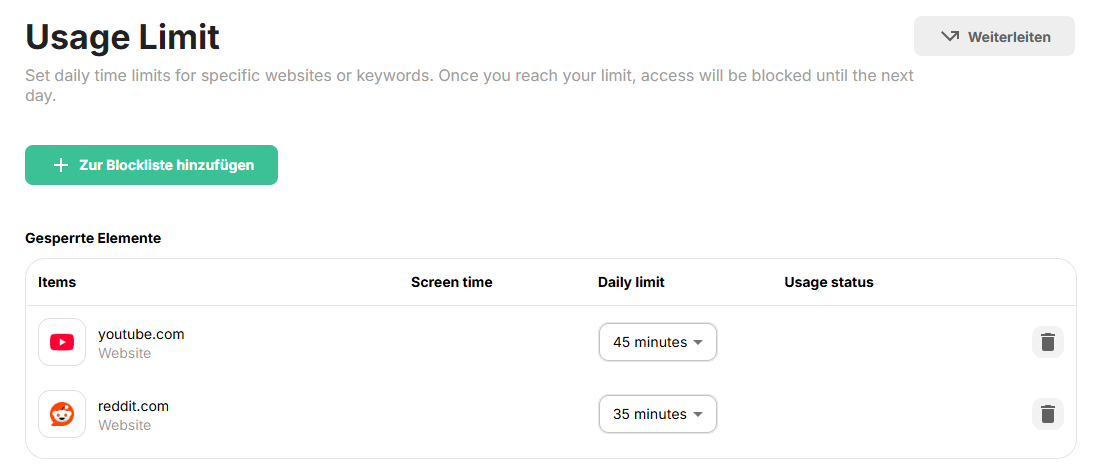
Tipp 2. Ein tägliches Limit für einzelne Website setzen
Klicken Sie in der linken Seitenleiste auf Usage Limit, fügen Sie anschließend Websites hinzu und legen Sie ein tägliches Limit fest.
Tipp 3. Die Sperre mit Passwort schützen
Wählen Sie links Passwortschutz, legen ein Passwort fest, dadurch die Blockierliste und andere Einstellungen schwer geändert werden.
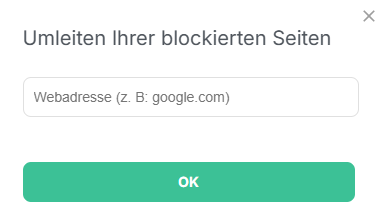
Tipp 4. Weiterleitungsseite benutzerdefiniert festlegen
Klicken Sie auf den Button Weiterleiten, geben Sie eine Website-URL ein.
3. Webseiten in Chrome über die Hosts-Datei blockieren
Betriebssystem: Windows
Zielgruppe: Erwachsene und nicht mit der Funktion vertraute Kinder
Windows-Notepad kann den Zugriff auf Webseiten blockieren. Aber blockiert oft nur die Webseite und nicht den gesamten Zugriff. Und Sie müssen präzise Einträge für alle Server dieser Website blockieren, um den Zugriff vollständig zu unterbinden.
Folgen Sie diesen Schritten:
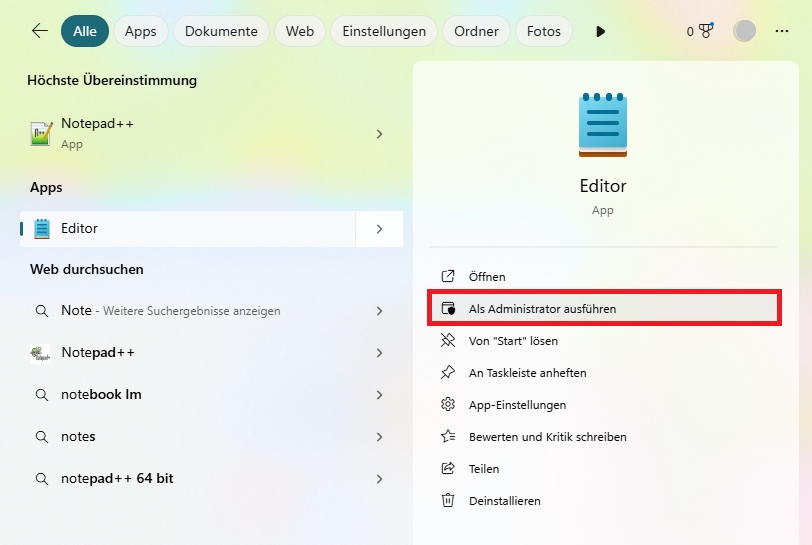
1. Suchen Sie in der Windows-Suche nach Notepad (oder Editor).
2. Klicken Sie mit der rechten Maustaste darauf und wähle Als Administrator ausführen.
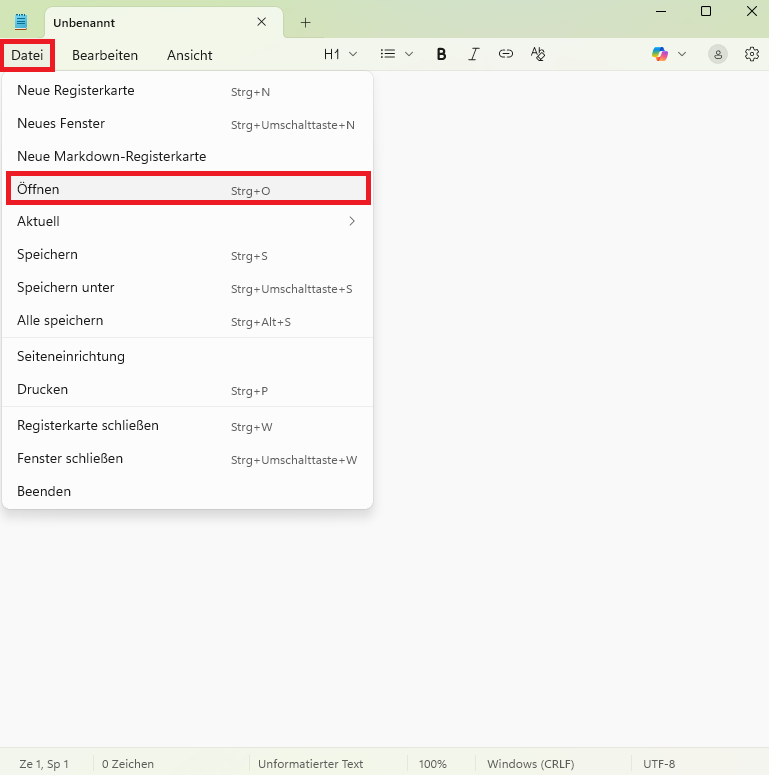
3. Klicken Sie in Notepad auf Datei > Öffnen....
4. Navigieren Sie zu C:\Windows\System32\drivers\etc
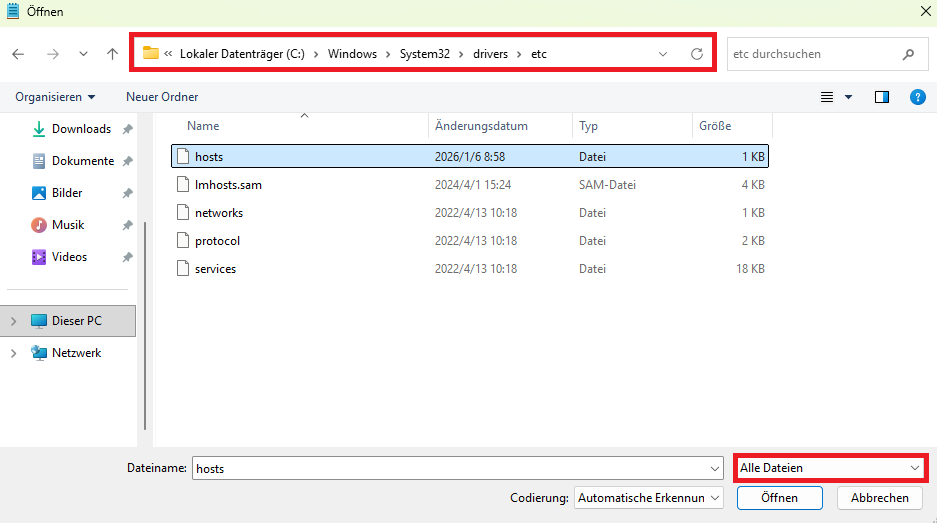
5. Wenn Sie etc öffnen und keine Datei hosts sehen, ändern Sie unten rechts bei Dateityp von Textdateien (.txt) auf Alle Dateien.
6. Wählen Sie die Datei hosts aus und klicke auf Öffnen.
7. Gehen Sie ganz ans Ende der Datei.
8. Fügen Sie in neuen Zeilen Ihre lokale IP-Adresse 127.0.0.1 mit der Domain der Website ein (z. B. 127.0.0.1 www.beispiel.de), die Sie blockieren möchten.
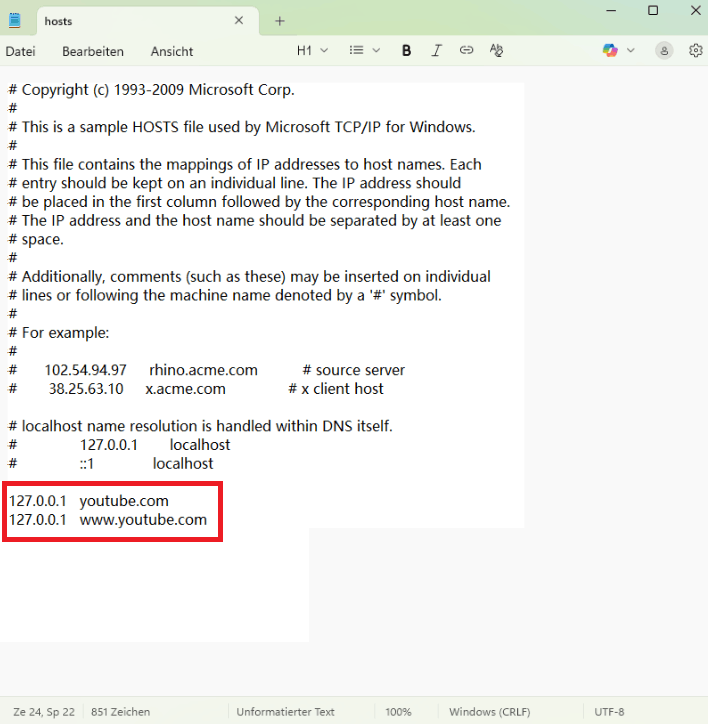
9. Gehen Sie auf Datei > Speichern.
10. Jetzt kann die Website nicht geöffnet werden.
Wenn Sie Website in Chrome auf dem Mac über die Hosts-Datei blockieren, lesen Sie hier.
Tipp: Blockierte Webseiten entsperren
Sie löschen diese manuell eingegebenen Zeilen, oder kommentieren sie aus, indem Sie ein # davor setzen.
4. Websites in Chrome über Chrome-Einstellungen blockieren
Geeignet für: Webseiten mit Videos oder Webformularen
Websites verwenden normalerweise JavaScript zum Anzeigen von interaktiven Funktionen wie Videospielen oder Webformularen. Wenn Sie Video-Webseiten wie z. B. YouTube, TikTok in Chrome blockieren, können Sie Chrome-Einstellungen ändern.
Diese Methode funktioniert auch auf dem Handy.
1. Tippen Sie in Chrome auf die drei Punkte (Menü) > Einstellungen > Datenschutz und Sicherheit > Website-Einstellungen.
2. Scrollen Sie zu JavaScript und tippen Sie darauf.
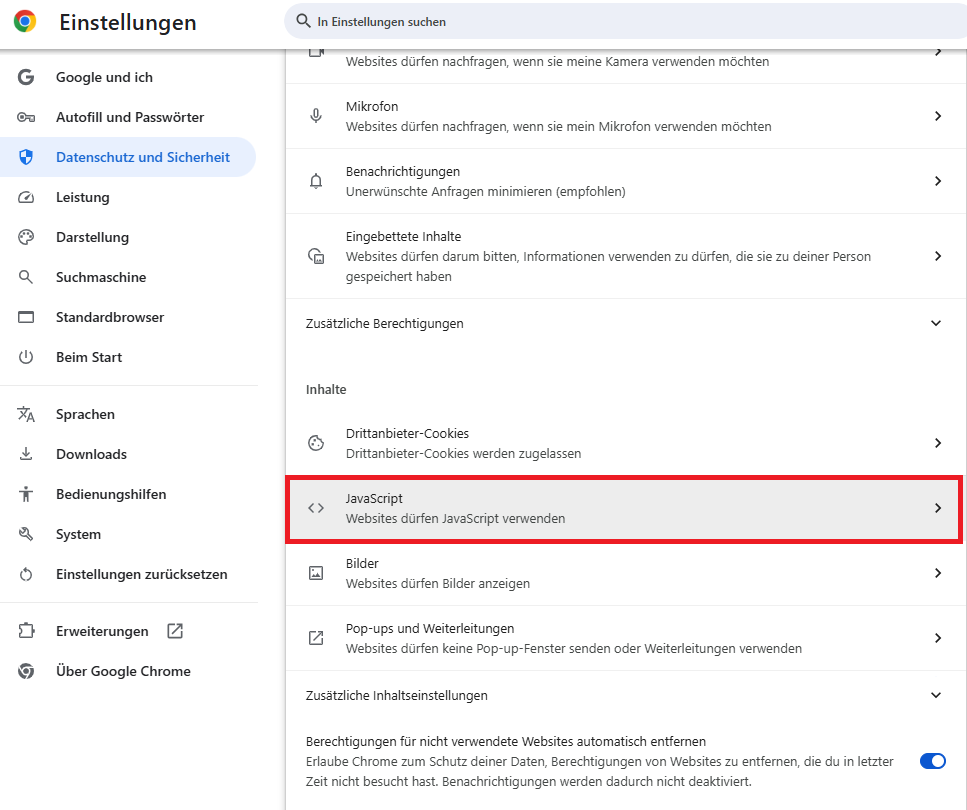
3. Tippen Sie auf Hinzufügen neben Dürfen JavaScript nicht verwenden, geben Sie dann die Domain einer Webseite ein. Hier nehme ich youtube als Beispiel.
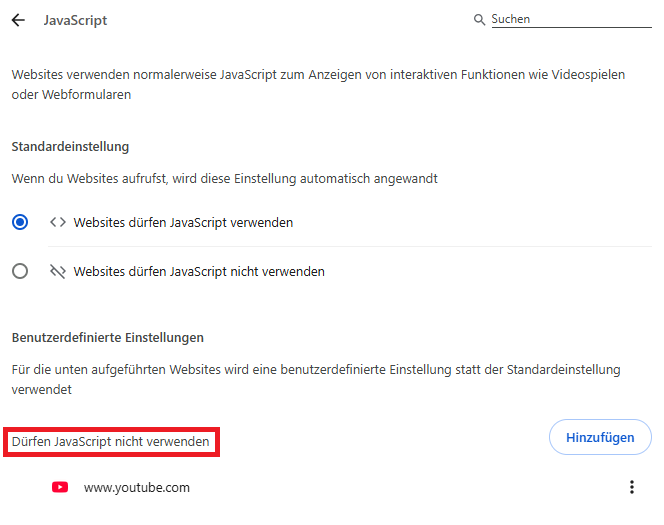
4. Blockierte Websites werden nicht korrekt angezeigt.

Als Chrome Enterprise-Administrator können Sie URLs im verwalteten Chrome-Browser und auf ChromeOS-Geräte sperren und zulassen, damit Nutzer nur Zugriff auf bestimmte Websites erhalten. Details finden Sie hier.
Teil 2. Wie blockieren Sie Website in Chrome auf dem Handy?
Um Websites in Chrome auf dem Smartphone effektiv zu blockieren, verwenden Sie am besten eine professionelle App von Drittanbietern, z. B. AppCrypt, BlockSite, Google Family Link. Hier geht es um die erste App.
1. Installieren Sie diese App.
 JETZT BEIGoogle Play
  Laden imApp Store
2. Auf dem Android: Beim ersten Start sollten Sie eine 4- oder 6-stellige PIN oder ein Entsperrmuster festlegen.
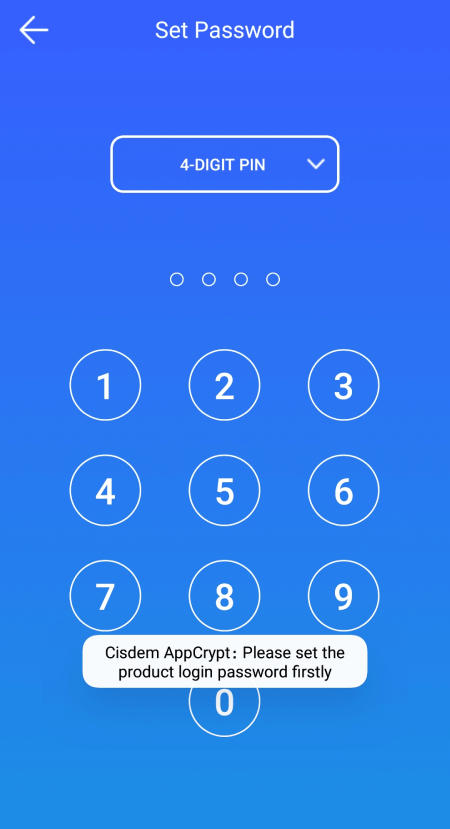
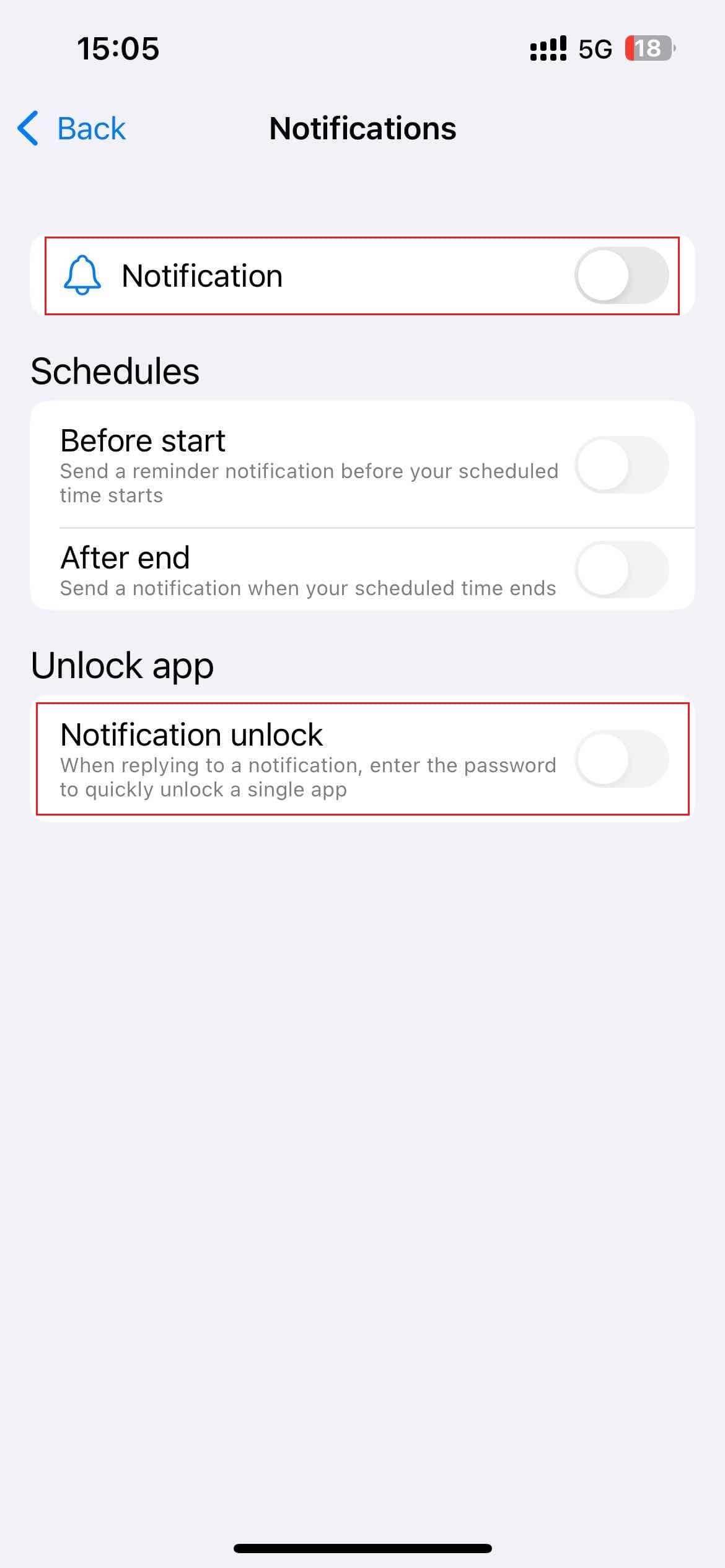
Auf dem iPhone: Um ein Passwort festzulegen, tippen Sie auf Preferences, aktivieren Sie Notification und Notification unlock. Anschließend werden Sie aufgefordert, ein 4- oder 6-stelliges Passwort festzulegen.
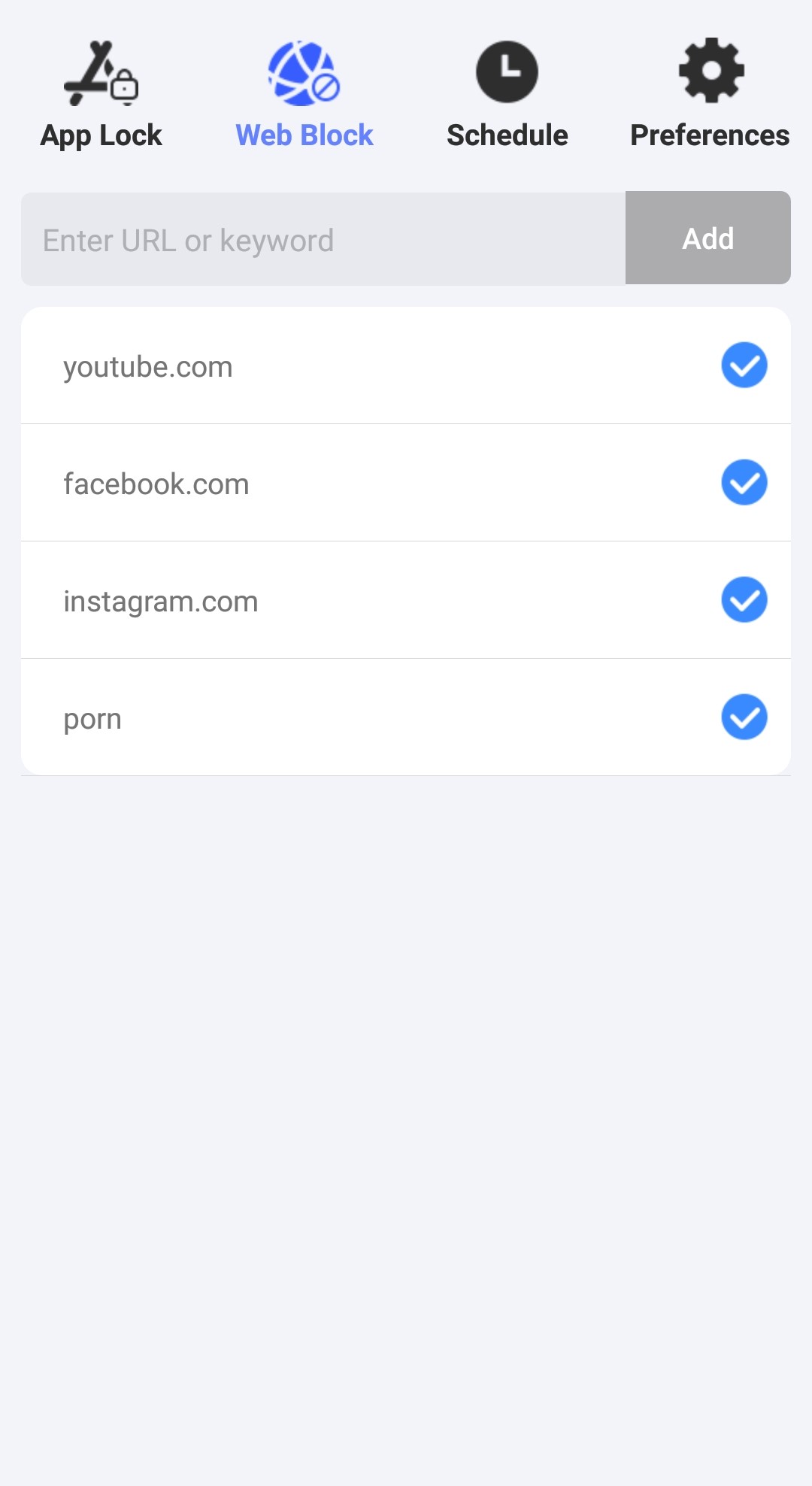
3. Tippen Sie auf Web Block. Geben Sie URLs der Webseiten ein.
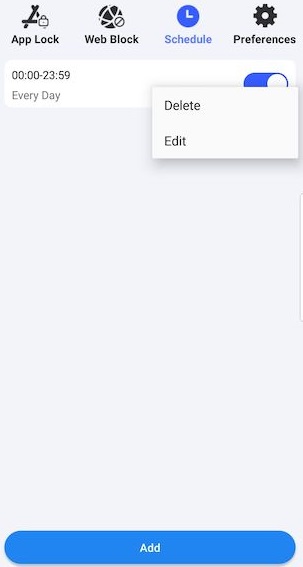
4. Wenn Sie die Webseiten zu bestimmten Zeiten blockieren, tippen Sie auf Schedule. Bearbeiten Sie den voreingestellten Zeitplan oder löschen Sie ihn direkt und fügen Sie einen neuen hinzu.
Fazit
In diesem Artikel besprechen wir, Website in Chrome auf dem Computer und auf dem Handy zu blockieren.
Auf dem Computer können Sie:
- Apps wie z. B. AppCrypt verwenden (Eine große Anzahl von Websites mit nur einem Klick per Passwort gesperrt werden.)
- Chrome-Erweiterung installieren, z. B. BlockSite. (Sie verfügt über ähnliche Funktionen wie AppCrypt, aber ist leicher zu entfernen)
- Hosts-Datei bearbeiten (Jeder Nutzer kann die blockierten Webseiten aus der Datei löschen)
- Chrome-Einstellungen ändern (Geeignet für Webseiten mit Videos und Formularen; hinzugefügte Webseiten lassen sich leicht löschen.)
Auf dem Handy können Sie:
- Apps nutzen, z. B. AppCrypt, Google Family Link und BlockSite
- Chrome-Einstellungen anpassen

Martina liest und schreibt leidenschaftlich gerne und möchte Deutsch in ihrem zukünftigen Job verwenden, deshalb trat sie Cisdem nach dem Studium ein. Sie beschäftigt sich normalerweise mit dem Wiederherstellen verschiedener Dateien.

Ethan Long trat 2015 als Entwickler bei Cisdem ein und ist derzeit redaktioneller Berater für Cisdem AppCrypt. Er testet und verwendet Cisdem AppCrypt sowie andere Bildschirmzeit-Management-Tools aktiv, um sicherzustellen, dass AppCrypt seine Versprechen in realen Szenarien einhält.