


2026年YouTubeの動画をインスタに載せる方法
 533
533
 0
0


めっちゃいい動画を作成してYouTubeにアップロードしました。インスタにもあげて動画を拡散したいが、インスタポストに直接YouTubeのリンクを入れることが禁じされています。どうすればいいでしょうか?
この記事では、パソコンとスマホでYouTubeの動画をインスタに載せる方法を紹介します。専門の動画ダウンロード/形式変換アプリもオンラインの無料サイトもありますので、興味のある方はぜひお読みください。
 Cisdem VideoPaw
YouTubeの動画をインスタに載せるためのベストソフト
- YouTubeやインスタなど、1000+のサイトから動画をダウンロードできる
- YouTube動画をインスタに適した形式(MP4、MOV、H.264など)に変換できる
- 300+の形式に対応し、複数の動画を一括変換できる
- 4K/5K動画を1080p/720pに圧縮する機能も搭載
- 動画のファイルサイズを縮小し、インスタに投稿できるようにすることができる
- 動画を3-60秒にトリミングする編集機能も搭載
- 動画のビットレート、アスペクト比、フレームレートなどのパラメータを変更可能
- DVDやブルーレイをインスタがサポートしている形式にリッピングできる
 無料ダウンロード Windows 10とそれ以降
  無料ダウンロード macOS 10.15とそれ以降
インスタ投稿に最適なフォーマットやスペック
YouTube動画をインスタに載せる前に、まずはインスタに動画を投稿する際に動画の形式などについての注意点を確認しましょう。
| インフィード動画 | インスタストーリー | IGTV | |
|---|---|---|---|
| 長さ | 3S - 60S | 15S | 15S - 10mins |
| 解像度 | 1920x1080ピクセル(最大) | 600 x 1067ピクセル(最小) | 720ピクセル(最小) |
| 形式 | MP4, MOV (H.264/ VP8&AAC/ Vorbis, 3,500 kbps video bitrate) | MP4, MOV | MP4 |
| フレームレート | 30fpsまたはそれ以下 | 30fps | 30fps (最小) |
| 寸法 | 1080px Wide (最大) | 1080x1920ピクセル | 1080 x 1920ピクセル |
| アスペクト比 | 1.91:1 or 16:9 (landscape), 1:1 (square), 4:5 (vertical) | 9:16 | 9:16 |
| ファイルサイズ | 15MB (standard) | 15MB (best) |
650MB 最大10 mins 3.6GB 最大60 mins |
インスタに載せようとしているYouTube動画はMP4やMOV形式でない場合、専門ソフトでその形式を変換しましょう。動画のサイズを縮小したりトリミングしたりする機能も搭載しています。
パソコンでYouTubeの動画をインスタに載せる方法
直接パソコンでインフィード動画とストーリーをアップすることができませんので、この方法は2つの部分に分けられます。
第一部分:YouTube動画をダウンロードし、それをインスタに適した形式に変換する部分を紹介します。
ここでは、MacとWindows用の、YouTube動画をインスタに載せるためのベストソフトを紹介したいと思います。
Cisdem VideoPawは、YouTube動画をダウンロードしたり、形式変換したり、圧縮したりすることができるソフトです。YouTubeだけではなく、1000+のサイトから動画をダウンロードすることもできますし、高画質を保ちながらサイズの大きい動画をインスタに最適な大きさに圧縮することもできます。
主な機能
- 複数のHD/4K/8K動画を一括ダウンロードする
- YouTube、Instagram、Bandcamp、Dailymotion、Vimeoなど1000以上の動画共有サイトから動画をダウンロードする
- インスタに最適な動画形式をプリセットしている
- 動画をMP4、MKV、MP3、AAC、AC3、AIFF、WAV、iPhone、Android、PS5など、最も代表的な形式に変換する
- トリミング、クロップ、画面回転反転、透かし追加、字幕追加、エフェクト効果追加などの編集機能で動画の品質を向上させる
- h.265/AV1でリエンコーディングする方法や、ビットレートを下げる方法でYouTube動画の画質を劣化させずにサイズを圧縮する
無料ダウンロード Windows 10とそれ以降 無料ダウンロード macOS 10.15とそれ以降
パソコンでYouTube動画をインスタ向きの形式に変換する方法:
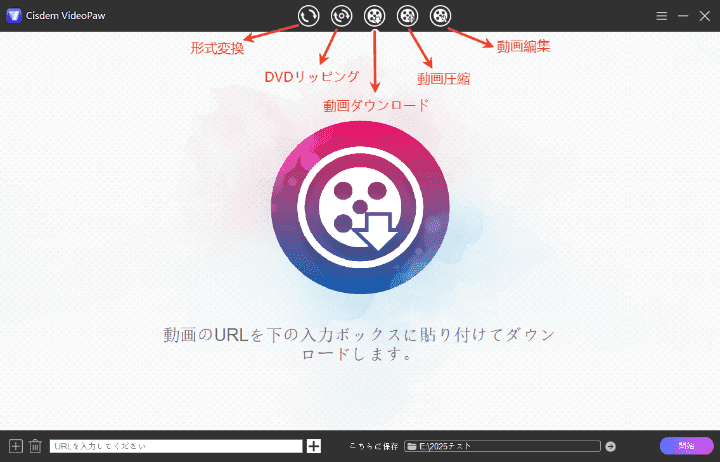
ステップ1. Cisdem VideoPawをダウンロード、インストールし、起動します。動画ダウンロード画面に切り替えます。
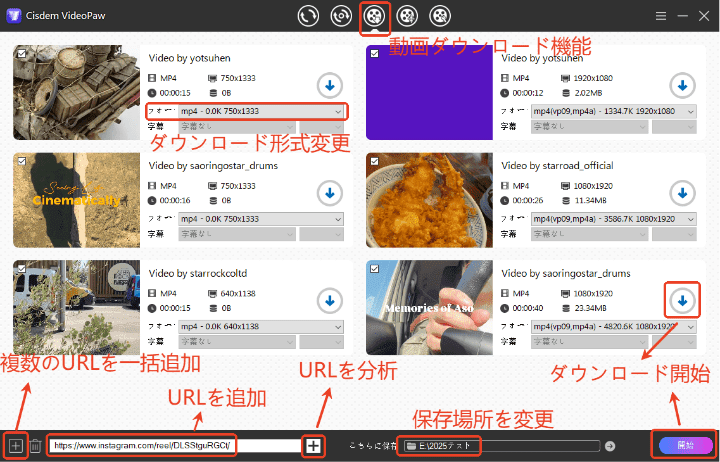
ステップ 2. YouTube動画をダウンロードします。
YouTube動画のURLをコピーして、Cisdemに貼り付けます。プラスボタンを押してそのURLを分析し、ダウンロードボタンでダウンロードします。
免責事項:
本記事で紹介する方法は、あくまで技術的可能性について説明するものであり、教育目的および個人使用のみを目的としております。
許可なく動画や音声などをダウンロードすることは、利用規約に違反する可能性がありますので、利用規約を確認した上でご利用ください。ご自身で所有しているコンテンツ、使用許可を得ているコンテンツ、またはオープンソースのコンテンツのみをダウンロードしてください。
当記事は違法ダウンロードを推奨するものではありません。
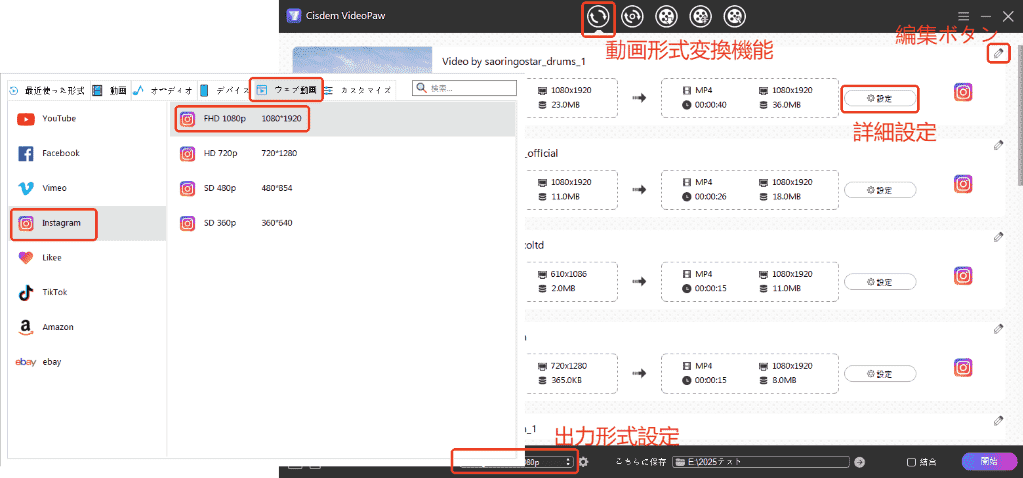
ステップ 3. インスタ投稿するための形式を選択します。
ダウンロードしたYouTube動画を動画形式変換画面にドラッグします。
「ウェブ動画」>「Instagram」に入って、出力形式をインスタに適した形式、すなわちH.264とAACでエンコードする動画形式に設定します。
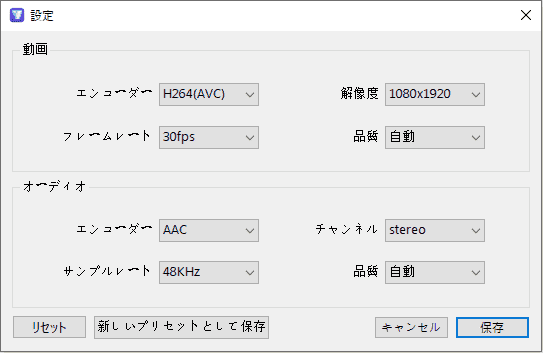
必要に応じて歯車アイコンをクリックして設定画面に入り、パラメータ設定を変更することもできます。
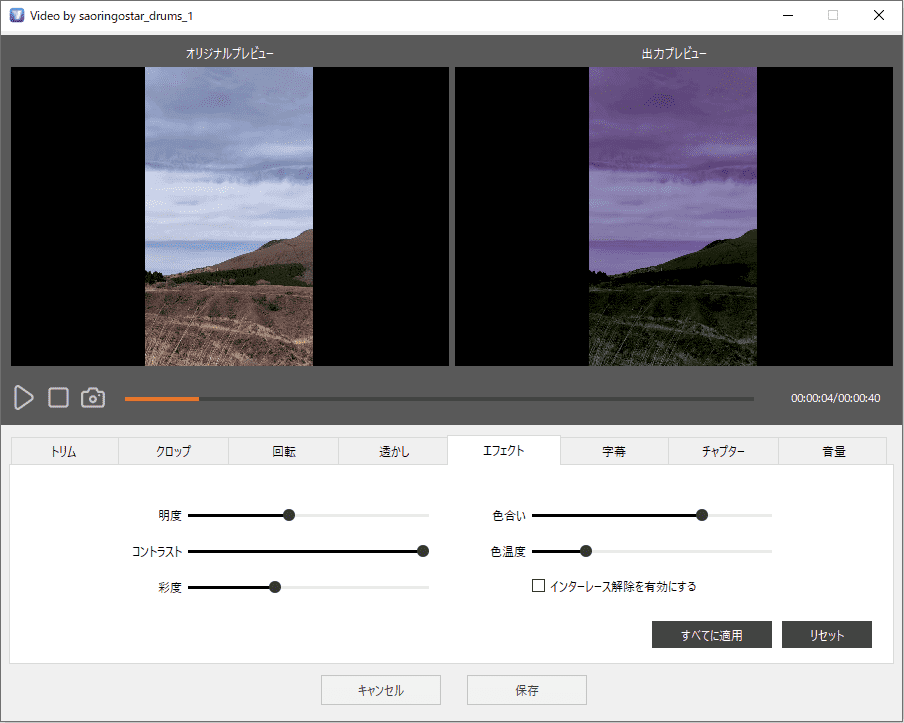
ステップ 4. インスタ投稿するためYouTube動画を編集します。
 ボタンをクリックすれば動画を編集できます。
トリミングやクロップ機能で動画の長さなどを編集し、インスタに適した長さなどに変更します。また、エフェクト効果追加して動画の品質をあげることもできます。
ステップ 5.  ボタン(Mac版の場合は「変換」)をクリックして、YouTube動画をインスタに適した形式に変換します。
無料ダウンロード Windows 10とそれ以降 無料ダウンロード macOS 10.15とそれ以降
第二部分:パソコンで変換後の動画をインスタにアップする方法も紹介します。
インスタをパソコンで利用できる公式アプリがなく、ウェブサイトの場合、動画をIGTVにしかアップロードできません。YouTube動画をインフィードやストーリーにアップするには、INSSIST | Web Client for Instagramを使ってみましょう。
INSSIST | Web Client for Instagramは、inssist.comが開発したChrome拡張機能です。この拡張機能を使えば、パソコンでスマホと同じようにインスタを利用することができ、簡単に動画、写真、ストーリーなどを投稿したり、DMを発送したりできます。
- ChromeウェブストアでINSSIST | Instagram Web Clientを見つけ、それをChromeに追加します。
![add inssist to chrome]()
- URL欄の右にある拡張機能アイコンをクリックして、ドロップダウンリストからINSSISTをクリックします。
- 開かれたページでインスタアカウントにログインします。
![sign in ig via inssist]()
- 「+」ボタンをクリックして、パソコンでストーリー、写真/動画またはIGTV動画をインスタにアップします。
![plugin to share youtube video on instagram]()



オンラインでYouTube動画をインスタに載せる方法
ソフトをインストールしたくない場合、Tube2Gram.comを使ってみましょう。その名前はTubeToGramかYouTube2gramに間違えられやすいですので、検索する際はご注意ください。
Tube2GramにYouTube動画のURLを貼り付ければ動画を簡単にダウンロードできますので、便利です。
ですが、Tube2Gramは直接YouTube動画をインスタにアップできると称していますが、私がテストしてみたところ、Tube2Gramにはダウンロード機能しかなく、「インスタにアップ」「インスタに共有」などのような選択肢は見つけませんでした。
直接インスタにアップする機能がないとは言え、スマホユーザーにとってTube2Gramは便利ですので、ここではスマホを例にその使い方を紹介します。
- ブラウザでTube2Gram.comにアクセスします。
- ダウンロードする動画の種類を選択します。インスタ動画、Twitter動画、その他の3つが選択できます。
- YouTube動画のURLを貼り付けます。
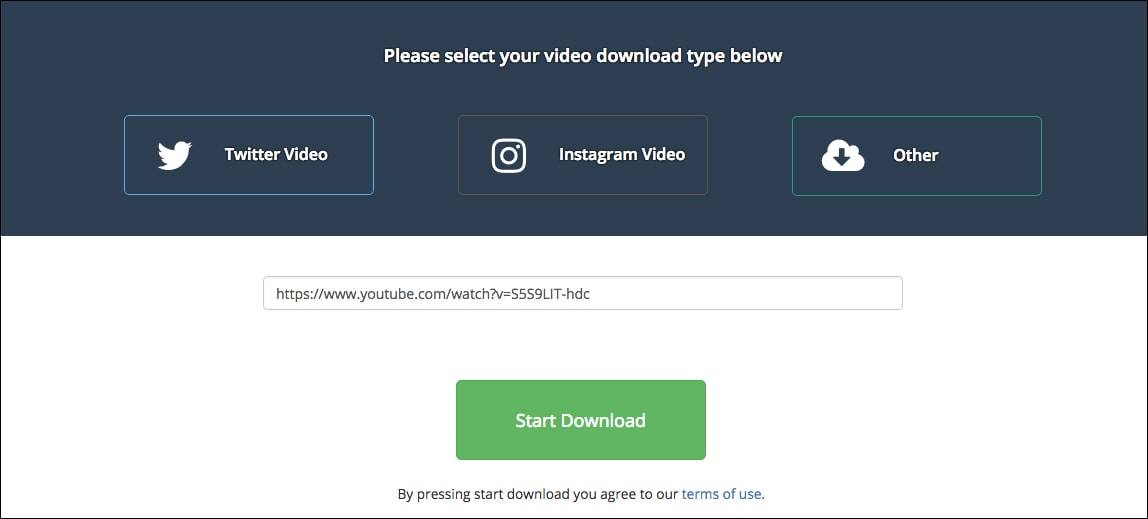
- オレンジスライダーでダウンロードする動画のクリップを設定します。あるいは、手動で開始時間と終了時間を入力します。
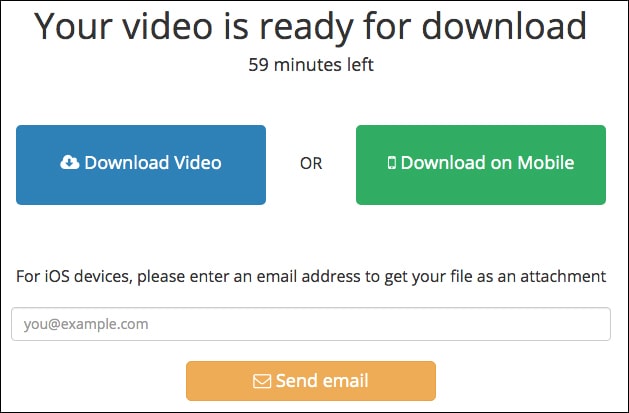
- 「Start Download」をクリックします。
- ダウンロード完了後、「Download on Mobile」をタップします。iOSユーザーはメールアドレスを入力してYouTube動画を取得する必要があります。
- インスタアプリを起動し、YouTube動画をインスタアカウントにアップします。
Tube2Gramは安全ですか?
はい、Tube2Gramは安全です。私が使って見ましたが、ウイルスに感染されませんでした。
ですが、広告が多く、スピードが遅いですので、専門ソフトと比べて、YouTube動画をダウンロードするには時間がかかります。
Tube2Gramが使えない?代替案を紹介
Yttoigは、YouTube動画をインスタに載せるための素晴らしいオンラインサイトで、Tube2Gramと似ています。カスタムサムネイルもアップロードできますので、クリック数を稼ぐのに役立ちます。
ですが、無料で利用できるのが7日間のみとなっております。試用期間終了後、毎月12ドル(最大5本の動画)、18ドル(最大30本の動画)、32ドル(無制限)を支払う必要があります。
YttoigをTube2Gramのベスト代替案に選ぶ理由は、Yttoigが直接パソコンでYouTube動画をインスタに共有することができるからです。
- Yttoig.comにアクセスします。
- YouTube動画のURLをテキストボックスに張り付け、「LETS GO!」をクリックします。

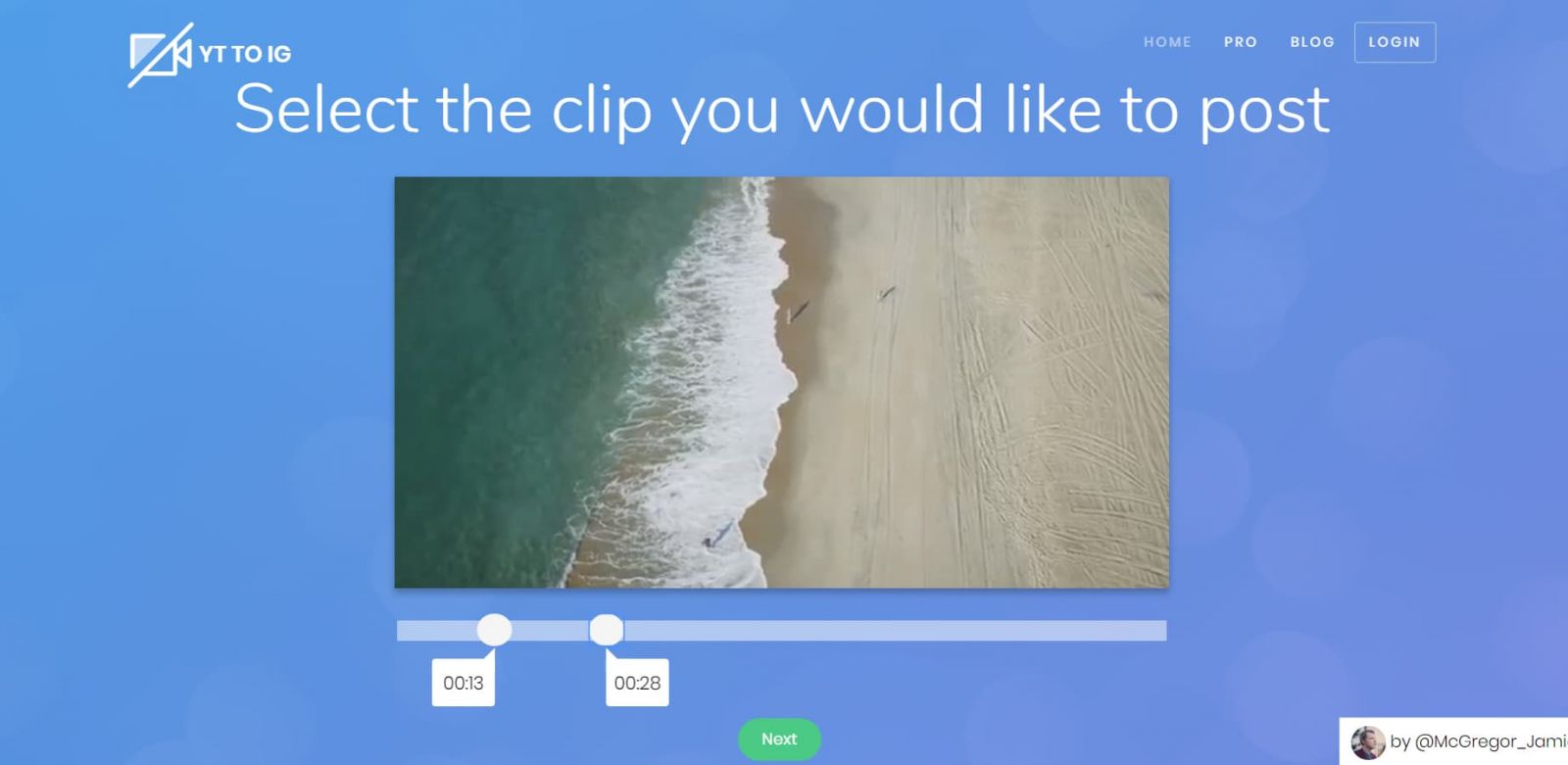
- インスタにアップしたいクリップを選択し、「Next」をクリックします。
![tube2gram alternative-yttoig 02]()
- インスタに載せる動画に字幕を追加します。
- YT to IGのロゴを消す(3ドル支払い必要)、または残したままにします。
- 「Continue with watermark」または「Log into Instagram」(透かしを消したユーザー向け)をクリックして、インスタのアカウントにログインします。
- 「Post your video」をクリックすればYouTube動画をインスタに載せることができます。
GramKeepでYouTube動画をインスタに載せられますか?
できません。GramKeepは完全無料で利用できますが、インスタからしか写真と動画をダウンロードできなく、YouTubeには対応できません。
スマホでYouTube動画をインスタに載せる方法
iPhoneとAndroidスマホでは直接インスタアプリで動画を投稿できますので、YouTube動画をインスタに載せるのがパソコンよりずっと便利になります。
iPhoneの場合
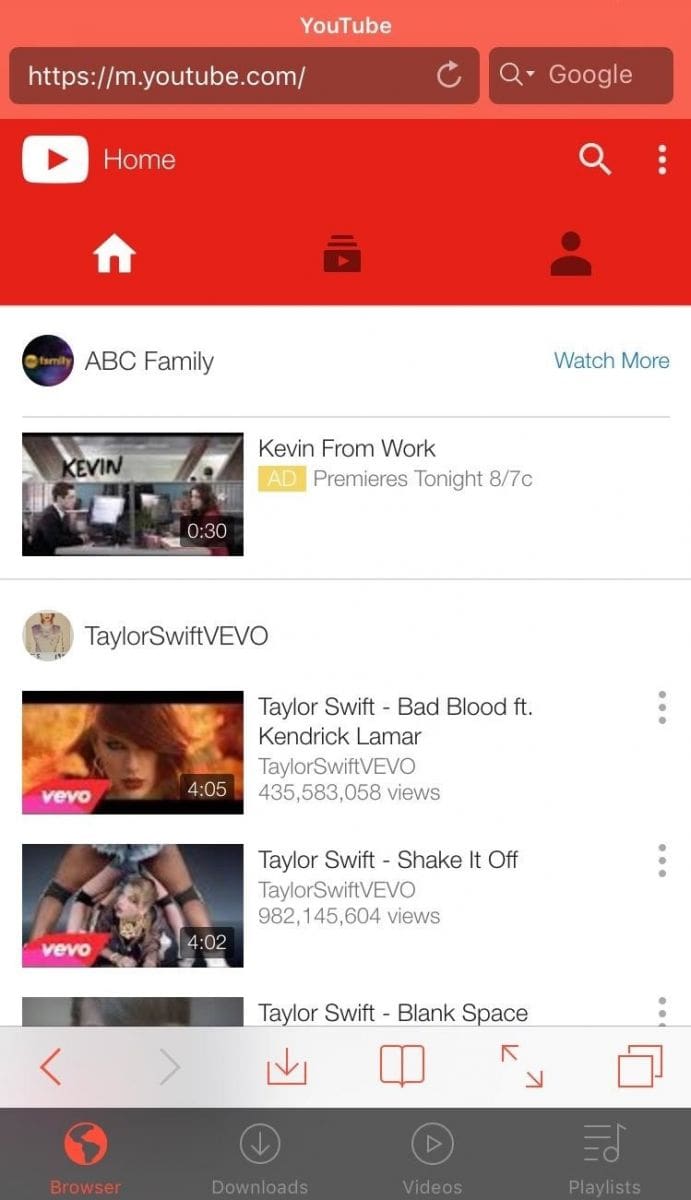
Video Download Browserを使えば、直接YouTube動画をiPhoneのカメラロールにダウンロードできますので、おすすめです。
- iPhoneでこのアプリをダウンロードし、起動します。アプリ内でYouTubeを開き、ダウンロードしたい動画を見つけます。
![search video]()
- このアプリで動画を再生すれば、「Save to Memory」の選択肢がポップアップ表示されます。タップして、動画をダウンロードして保存します。
![download to iphone]()
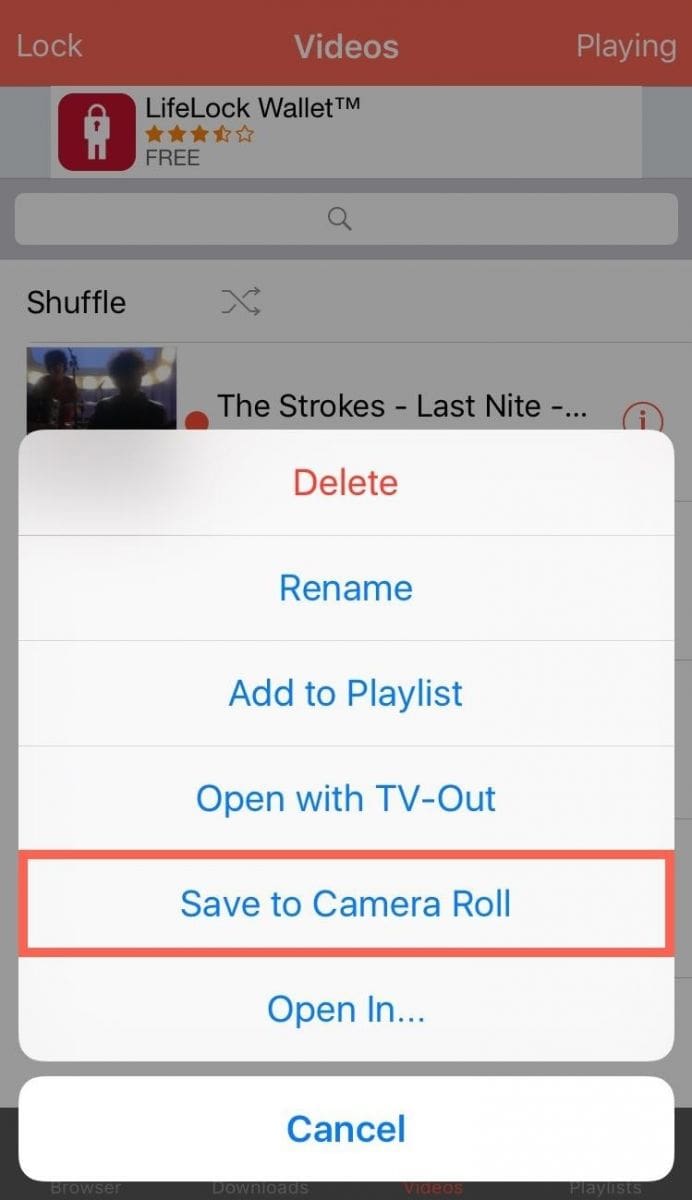
- ダウンロード完了後、「Video」タブに入り、「Save to Camera Roll」でYouTube動画をカメラロールに保存します。
![save to camera]()
- インスタを起動しいつものように新しいポストを投稿します。カメラロールで先ほどダウンロードしたYouTube動画を選択します。これでYouTube動画をインスタに載せることができます。

Androidの場合
TubeMateはAndroidで最も人気のあるYouTube動画ダウンロードアプリで、YouTube動画をインスタに載せるためにも役に立ちます。
- Google PlayでTubeMateをダウンロードしインストールします。
- TubeMateを起動しYouTubeに入り、ダウンロードしたい動画を見つけます。あるいは、直接右上隅のメニューボタンをタップし、「URL」を選択してYouTube動画のURLを貼り付けます。
- URLを貼り付ければ、緑色のダウンロードボタンが表示されます。そのボタンをタップして、ダウンロードできる動画形式を分析します。
- インスタに共有するための動画形式(MP4)を選択します。
- 最後に動画をスマホにダウンロード保存すればインスタに載せることができるようになります。
![download video to android]()
.jpg)
まとめ
YouTube動画をインスタに載せる方法は以上になります。パソコンユーザーの場合、専門のダウンロード+形式変換ソフトとChrome拡張機能を使うのがお勧めです。Tube2Gramの場合、オンラインで動画形式を変換することもできますが、Yttoigと違って、インスタ動画共有の機能がありません。


Ryan LiはCisdemのシニア開発者です。2017年に入社して以来、Cisdem VideoPaw の開発を主導し、現在はVideo Converterに関連するすべての記事の編集顧問を務めています。