


MacでSDカードから削除されたファイルを復元する7つの方法(無料方法も紹介)
 4
 0


日常的に使われているSDカード。様々な理由でそのデータが消えてしまう場合があります。この記事では、MacでSDカードから削除された画像や動画などのファイルを復元する方法を紹介します。サードパーティ製ソフトを利用せずファイルを復元する方法もあります。
 Cisdem Data Recovery
MacでSDカードから削除された・フォーマットされたデータを復元する
- あらゆる理由で消えたSDカード内のファイルを復元する
- ほぼすべてのブランドおよびフォーマットのSDカードに対応
- 動画、音楽、文書、画像、メール、アーカイブなど、200種類以上の形式のファイルに対応
- SDカード内で破損した動画、写真、文書ファイルを修復する
- 復元したファイルをローカルドライブやクラウドストレージに保存できる
- 高速スキャンで素早くファイルを復元
- 復元する前にファイルをプレビュー可能
- 起動できないMacからデータを復元可能
- ディスクイメージを作成してデータをバックアップでき、イメージファイルからデータを復元可能
- 起動可能なmacOSインストーラーを作成できる
 無料ダウンロードmacOS 10.15及び以降
Part 1. SDカードから削除されたファイルを復元することは可能か?
可能です。
MacまたはWindowsパソコンでSDカードのファイルを削除した場合、これらのファイルはパソコンのゴミ箱に移動されます。よって、ゴミ箱からファイルを復元できます。
たとえファイルが完全に削除されてしまっても、復元できる可能性があります。ファイルを完全削除した直後、システムやデバイスはそれらのファイルへのアクセス経路を消去して、見えなくします。実際のデータが保存されていた領域は「書き込み可能」としてマークされ、新しいデータが上書きされるのを待っている状態になります。
そのため、完全に削除してしまった直後にSDカードへの新しいデータの書き込みをすぐに停止すれば、データ復元ソフトを使って元のファイルを救出できるかもしれません。
Part 2. 2026年MacでSDカードのデータを復元するベストソフト
ついMacでSDカードのファイルを削除してしまい、ゴミ箱のデータも完全削除してしまった場合、専門のデータ復元ツールを使ってファイルを復元する必要があります。
データ復元ソフトが複数存在しますが、その中で最もおすすめするのが、Cisdem Data Recoveryです。このソフトを使えば、高度な専門知識がなくても簡単にMacでSDカードから完全削除された/フォーマットされたファイルを復元できます。
Cisdem Data Recoveryは、クイックスキャンとディープスキャン機能を組み合わせることで、削除されたほぼすべてのファイルを検出できます。また、動画修復機能、フィルター機能、検索機能、プレビュー機能、クラウドへ復元する機能など、復元作業をシンプルかつ高速にする充実な機能も備えています。
誤削除、フォーマット、システムクラッシュ、OSのアップデートやダウングレード、パーティションの変更、ウィルス感染など、あらゆるデータ紛失状況に対応でき、動画・音声・画像・文書・メール・アーカイブなど1000種類以上のファイル形式にも対応できます。また、Mac本体だけでなく、外付けHDD、USBメモリ、SDカード、メディアプレーヤーなどからデータを救出できます。
MacでSDカードから完全削除されたファイルを復元する操作手順
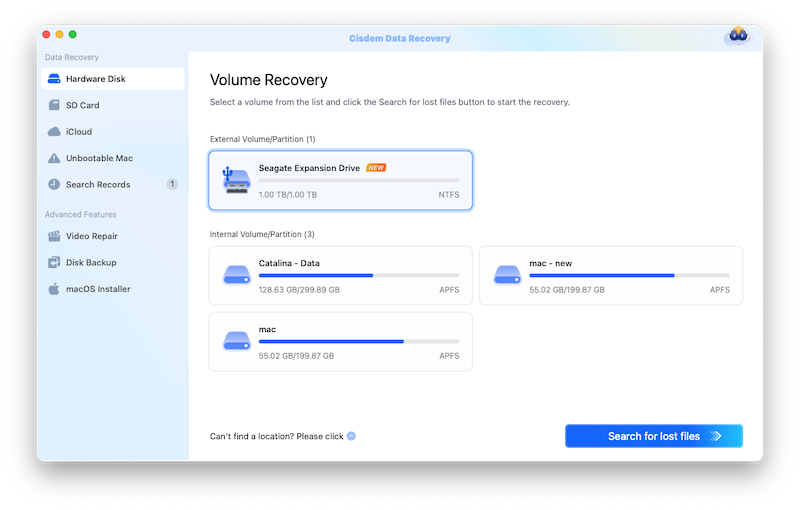
- MacでCisdem Data Recoveryをダウンロードしインストールして、起動します。
無料ダウンロードmacOS 10.15及び以降 - Macにカードスロットがない場合、カードリーダーを使ってSDカードをパソコンに接続します。
- SDカード項目からデータを復元したいSDカードを選択し、「紛失データの検索」をクリックします。
![recover sd card mac cisdem 01]()
- 見つけた全てのファイルが表示されます。「種類」項目で目的のフォルダ(例えば「写真」や「動画」など)を選択します。フィルター機能や検索機能で素早く復元したいファイルを特定することも可能です。
![recover sd card mac cisdem 02]()
- ダブルクリックしてファイルをプレビューできます。ファイルを選択して、「復元」をクリックすれば、完全削除したSDカードのファイルのMacに復元できます。
![recover sd card mac cisdem 03]()


Part 3. 無料でSDカードから削除されたファイルを復元する方法
多くのMacユーザが、サードパーティ製ソフトを使わずに、あるいは完全無料でSDカードからファイルを復元する方法を探しています。この部分では、Macで無料でSDカードのデータを復元するテクニックをいくつか紹介します。
#1 ゴミ箱から復元する
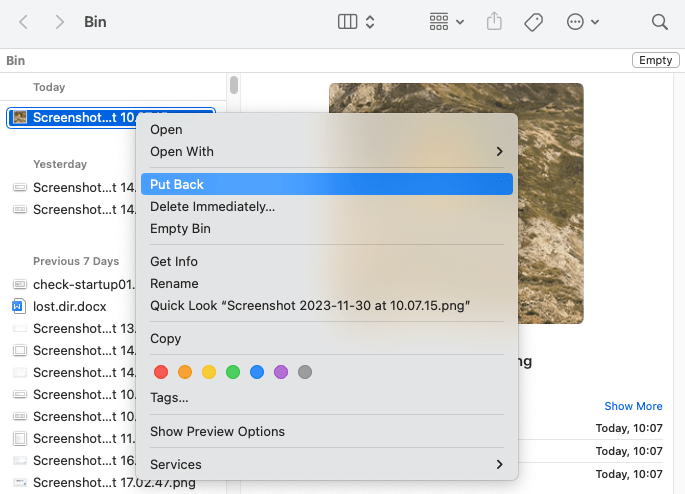
冒頭でも説明しましたが、MacでSDカードのファイルを削除した場合、これらのファイルがMacのゴミ箱に移動されますので、直接ゴミ箱から復元できます。
- Macのゴミ箱を開きます。
- 削除されたファイルを見つけ、右クリックして、「戻す」を選択します。
![recover sd card trash]()
#2 隠しフォルダ「.Trashes」から探す
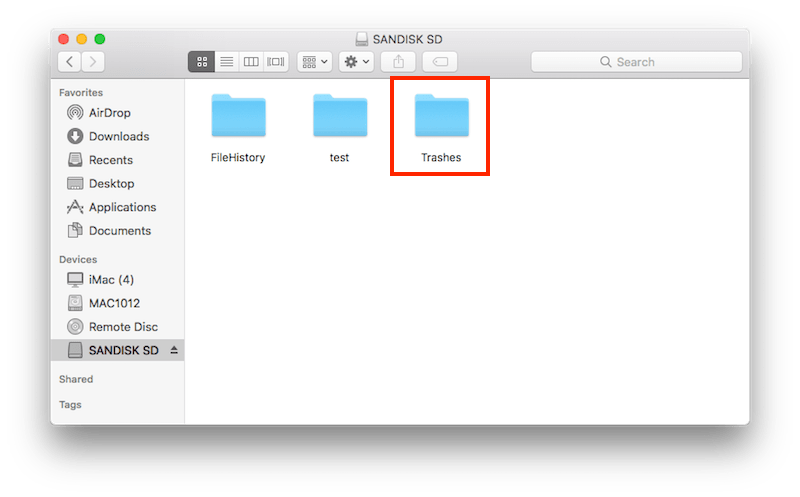
ゴミ箱からファイルが見当たらない場合、SDカードのフォーマット形式などの違いにより、Macが外付けメディア用に「隠しゴミ箱フォルダ」を作成している可能性があります。以下の手順で隠しフォルダを表示させ、ファイルを復元できるか確認しましょう。
- FinderでSDカードのルートフォルダに移動します。
- 「Command + Shift + .(ピリオド)」を押して、隠しフォルダ「Trashes」を表示します。
![sd card trash folder]()
- 「Trashes」を開き、削除したファイルを見つけ、SDカードに戻します。
#3 Macの「ターミナル」アプリを使ってSDカードのファイルを復元する
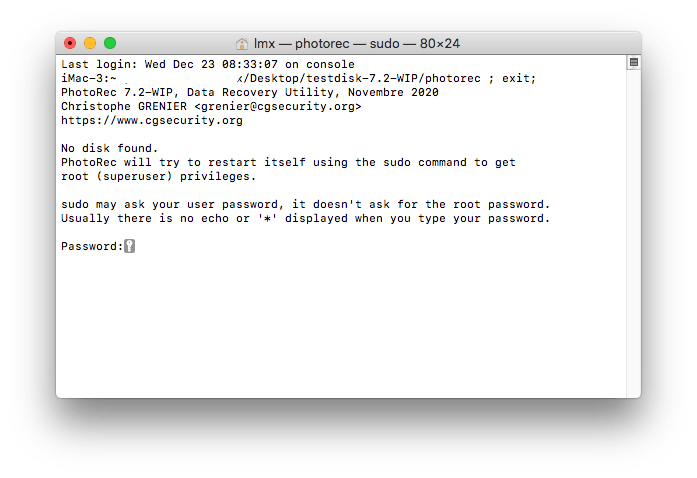
実際、ターミナル単体ではMac本体のゴミ箱からファイルを復元することしかできません。ですが、「PhotoRec」をターミナル経由で動かすことで、SDカードから直接削除されたファイルを復元できるようになります。
PhotoRecはMac用のオープンソースのフリーソフトです。コマンドライン形式で操作され、写真・動画・アーカイブ・文書など、400種類以上のファイルを復元できます。コマンド知識が深くなくても利用できるとは言え、慎重にコードを入力したり選択肢を移動したりする必要があるため、初心者には少しハードルが高いです。誤った操作をすると復元に失敗することがあります。
- MacでPhotoRecをダウンロードしインストールします。
- SDカードをMacに接続します。
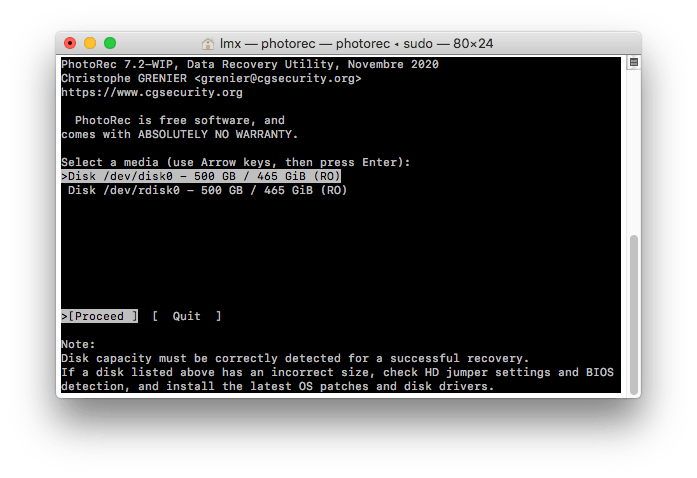
- ターミナルアプリでPhotoRecを起動します。Macの管理者パスワードを入力する必要があるかもしれません。
![recover sd card mac free 01]()
- SDカードを選択して、Enterキーを押します。
![recover sd card mac free 02]()
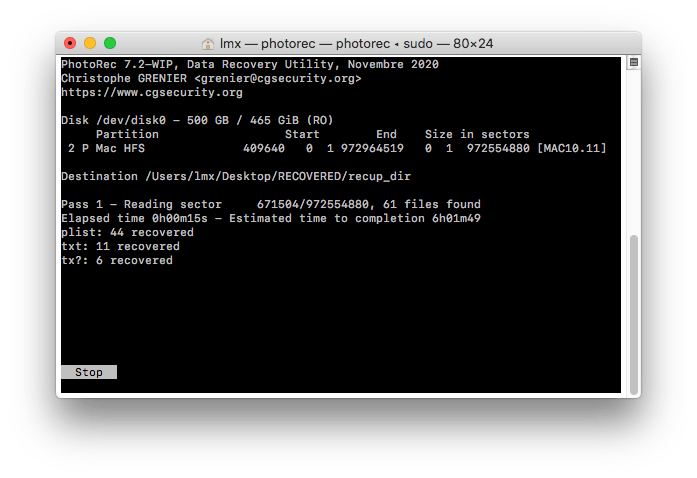
- パーティションタイプを選択して、Enterキーを押します。
- ファイルシステムを選択して、Enterキーを押します。
- 復元されたファイルの保存先を指定し、キーボードの「C」キーを押して復元プロセスを開始します。復元完了後、先ほど指定した保存フォルダを開き、復元ができたかを確認します。
![recover sd card mac free 03]()
#4 iCloudバックアップから復元する
定期的にファイルをバックアップしている方の場合、バックアップから簡単にSDカードの完全削除されたファイルを復元できます。サードパーティ製ソフトをインストール必要がなく、専門のデータ復元ツールを利用する必要もありません。
近年、ローカルデバイスのストレージ容量を節約するために、多くの人がクラウドサービスを利用してフォルダやファイルをアップロードし同期しています。Macユーザの多くはiCloudを利用しているでしょう。すでにバックアップが有効になっている場合は、以下の手順で無料でデータを復元できます。
Macでソフトをインストール不要でSDカードの削除されたデータを復元する方法
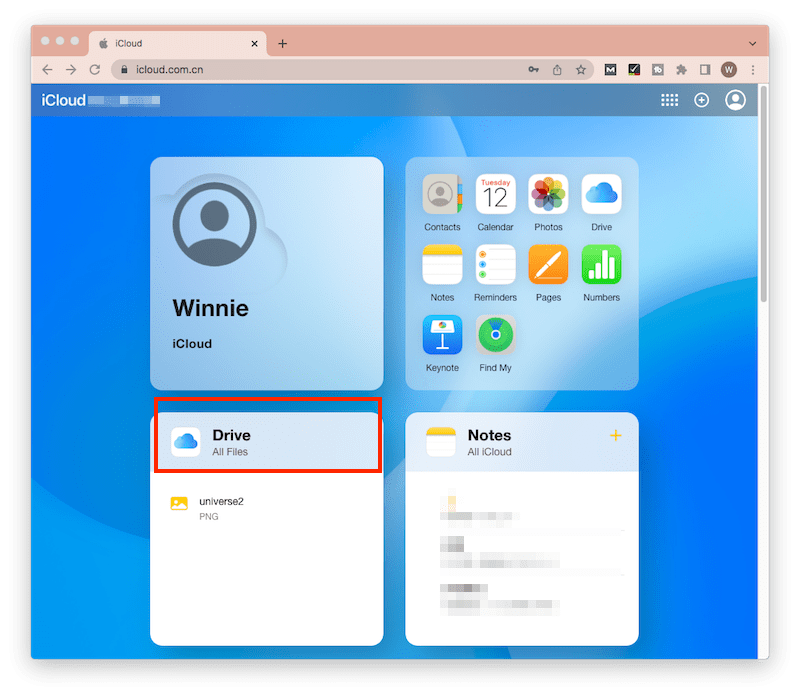
- icloud.comにアクセスし、Appleアカウントでログインします。iCloud Driveに入ります。
![restore sd card icloud 01]()
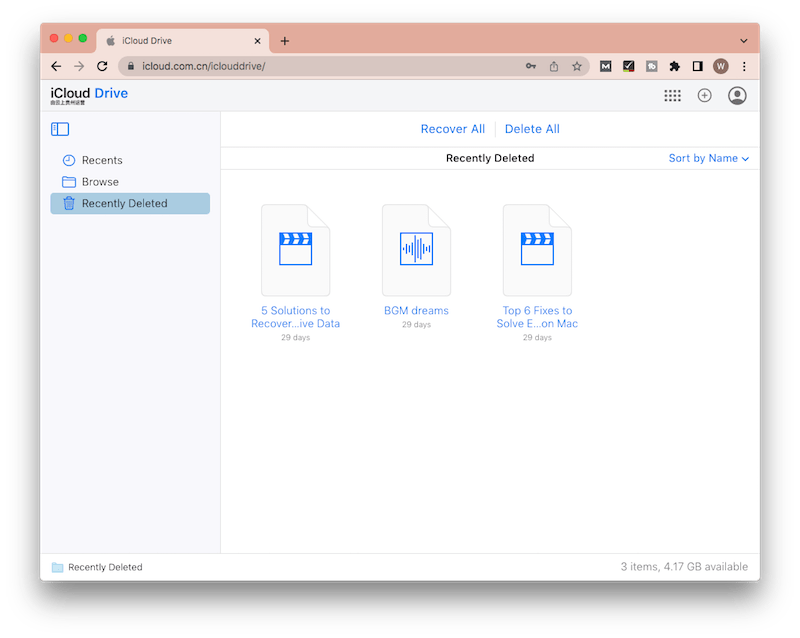
- iCloud Driveにバックアップされているファイルを確認し、必要なファイルを選択して、「ダウンロード」をクリックし、SDカードやMacに保存します。
![restore sd card icloud 02]()
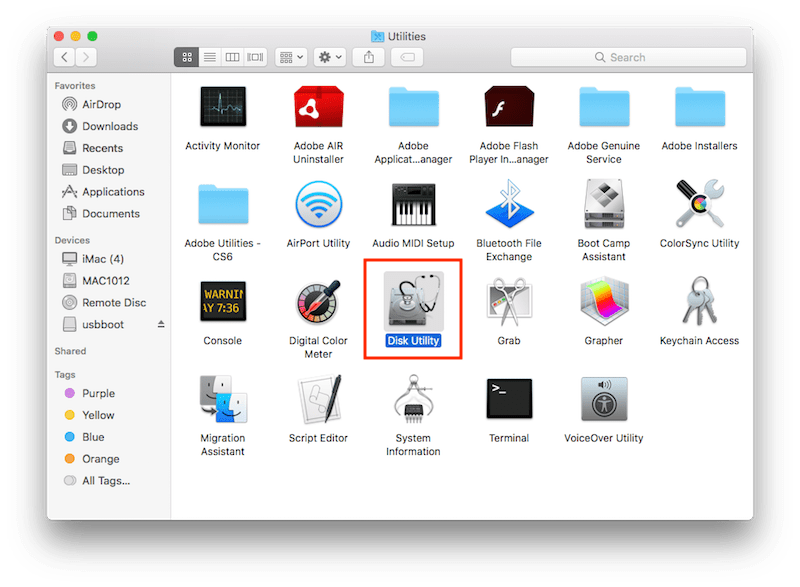
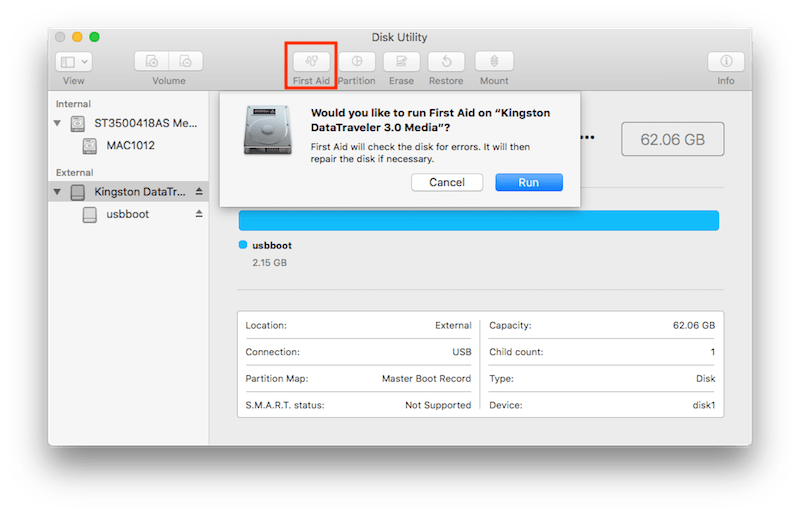
#5 ディスクユーティリティで修復する
SDカード内のデータが破損したことが原因で、保存されているファイルが一時的に見えなくなっている可能性があります。よって、SDカード自体の問題を修復することで、サードパーティ製データ復元ソフトをインストール不要でファイルを復元できるかもしれません。
- SDカードをMacに接続します。
- 「アプリケーション」>「ユーティリティ」>「ディスクユーティリティ」に移動します。
![repair sd card 01]()
- 左のサイドパネルからSDカードを選択します。
- 「First Aid」をクリックし、「実行」をクリックしてエラーをチェックして修復します。
![repair sd card 02]()
#6 使用 SanDisk RescuePro Deluxe
お使いのSDカードのブランドは、SanDisk、Lexar、Transcend、SamsungまたはSonyである場合、その公式サイトにアクセスし、紛失したデータを復元するための専用ソフトが提供されているかを確認してみましょう。
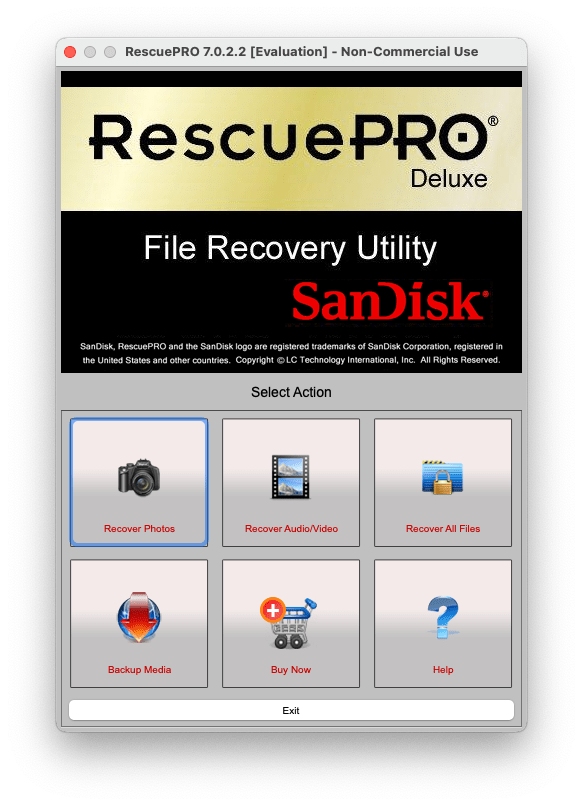
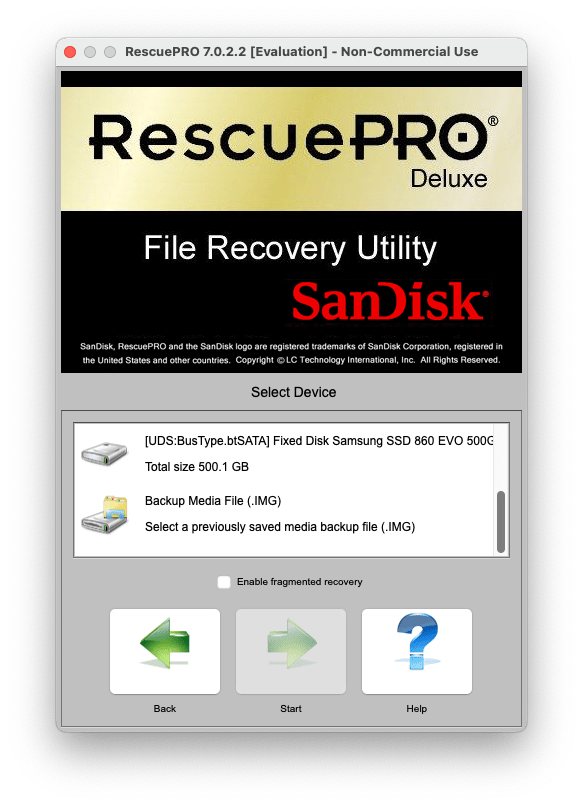
例えば、SanDiskの場合、「SanDisk Rescue」アプリが提供されていて、SDカードから削除された写真や動画、文書、メール、音楽、アーカイブ、データベースなどを復元できます。
- MacでSanDisk RescuePro Deluxeをダウンロードしインストールします。
- SDカードをパソコンに接続します。
- アプリを起動し、復元するファイル種類を選択します。ここでは、「Recover Photos」を例に紹介します。
![recover sd card mac sandisk 01]()
- SDカードを選択し、「Start」をクリックしてスキャンを開始します。
![recover sd card mac sandisk 02]()
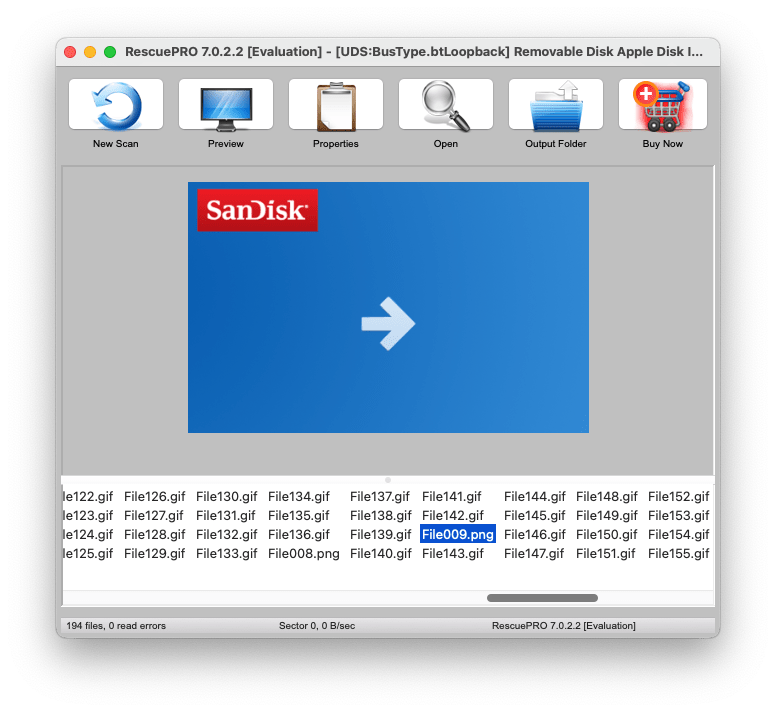
- 写真をプレビューして、SDカードまたはローカルドライブに復元します。
![recover sd card mac sandisk 03]()
よくある質問
1. SDカードから削除されたファイルはどこへ行きますか?
お使いのデバイスによって違います。
MacやWindowsパソコンに接続しているSDカードの場合、削除されたファイルはそのゴミ箱に移動され、ゴミ箱が空になるまで保存されます。
カメラなどのデバイスで直接削除される場合、ファイルはデバイスの「最近削除した項目」または「ゴミ箱」フォルダーに移動されます。もしそのようなフォルダがない場合、ファイルはまだSDカードに残っているかもしれません。新しいデータに上書きされるまで、SDカード内に残り続けます。
2. SDカードのデータは常に復元可能ですか?
状況に寄ります。
SDカードからファイルを削除した後、そのSDカードに写真や動画など、新しいデータを書き込んだ場合、復元できる可能性は著しく低下し、最悪の場合は完全に不可能になってしまいます。削除されたファイルは、新しいデータによってデータ領域が上書きされない場合にのみ、カード内に残る仕組みになっていますので。
3. SDカード自体にゴミ箱はありますか?
ありません。
パソコンと違って、SDカードには削除したファイルを一時的に保管するゴミ箱がありません。削除されたファイルは、アクセスするための「入り口」を失ってSDカード内で一時的に見えない状態になります。ただし、上書きされていなければ、データ復元ソフトを使ってファイルを救出することができます。
4. オンラインで無料でSDカードのファイルを復元できるサイトはありますか?
データ安全の面から、現在では直接オンラインでSDカードから削除されたファイルを復元するオンラインサイトは存在しません。
ですが、ネットで専門のエンジニアが対応するデータ復旧サービスが見つかります。これらのサービスが無料ではなく、問い合わせをして見積を取り、SDカードを郵送して作業してもらう形式になります。SDカードを郵送する必要がありますので、これらのサービスを利用する前に、事前にネット上の口コミや評価をよく確認するのがおすすめです。
まとめ
SDカードから削除されたファイルにはバックアップがない場合、専門のソフトを使って復元するのが一番です。Cisdem Data RecoveryはSDカードをはじめ、USBメモリ、メディアプレイヤー、外付けHDDなど、パソコンに接続できるあらゆるストレージデバイスに対応でき、効率的かつ信頼性の高い解決策を提供してくれます。


JK TamはCisdemのリード開発者であり、クロスプラットフォームソフトウェア開発における20年以上の実践的経験を編集チームにもたらしています。現在、データ復旧およびDVD書き込みに関連するすべての記事の主要技術承認者を務めています。