


Wie stellt man gelöschte oder beschädigte Photo Booth Videos (Fotos) auf dem Mac wieder her?
 370
370
 0
0


Photo Booth ist eine äußerst praktische App zum Aufnehmen von Selfie-Fotos und Videos mit der Frontkamera, die mit zahlreichen Effekten aufwartet. Die aufgenommenen Videos und Fotos werden am unteren Rand des Fensters angezeigt, sodass Sie die Dateien leicht finden und öffnen können. Es kommt jedoch vor, dass die Photo Booth-Bibliothek nicht mehr vorhanden ist oder dass wir die Photo Booth-Videos/Fotos versehentlich löschen und in Panik geraten.
Keine Sorge, um Photo Booth-Videos und -Fotos wiederherzustellen, haben wir einige praktische Methoden gelernt, mit denen Sie sogar beschädigte Videos und Fotos aus Photo Booth reparieren können. Wir werden unsere Erfahrungen Schritt für Schritt mit Ihnen teilen.
Das Wichtigste in Kürze
- Wenn Photo Booth-Videos und -Fotos dauerhaft gelöscht wurden, nicht im Papierkorb sind oder kein Backup vorhanden ist, verwenden Sie Cisdem Data Recovery, um sie wiederherzustellen.
- Wenn Sie vor dem Löschen eine Time Machine-Sicherung erstellt haben, stellen Sie Photo Booth-Dateien aus dem Backup wieder her.
- Wenn die Datei gerade erst in Photo Booth gelöscht wurde, kann der Vorgang direkt nach dem Löschen sofort rückgängig gemacht werden.
- Wenn Photo Booth-Dateien kürzlich gelöscht und noch nicht aus dem Papierkorb entfernt wurden, können Sie sie von dort wiederherstellen.
- Wenn Photo Booth-Dateien mit iCloud synchronisiert oder dort gesichert wurden, oder sie zuvor auf Social Media oder anderen Plattformen geteilt wurden, können sie erneut heruntergeladen werden.
 Cisdem Data Recovery
Gelöschte/beschädigte Photo Booth-Videos und -Fotos wiederherstellen
- Stellt dauerhaft gelöschte und fehlende Photo Booth Videos oder Fotos wieder her
- Repariert beschädigte Photo Booth Videos oder Fotos
- Stellt mehr als 200 Dateitypen wieder her: Dokumente, Bilder, Videos, Audiodateien, Archive, usw.
- Unterstützt die Datenwiederherstellung von internen und externen Festplatten
- Zeigt eine Vorschau von Videos, Fotos und Dokumenten vor der Wiederherstellung
- Schnelles Durchsuchen von Dateien mit einem Filtertool auf der Grundlage von Schlüsselwort, Dateigröße, Erstellungsdatum und Änderungsdatum
- Stellt Dateien auf einem lokalen Laufwerk oder einer Cloud-Plattform wieder her
- Hohe Wiederherstellungsrate
 Kostenlos Laden macOS 10.15 oder höher
Was passiert mit gelöschten Photo Booth Videos?
Es gibt 2 Möglichkeiten, Photo Booth Videos zu löschen. Wohin die gelöschten Photo Booth-Videos oder -Fotos verschoben werden, hängt also davon ab, wie Sie die Dateien gelöscht haben.
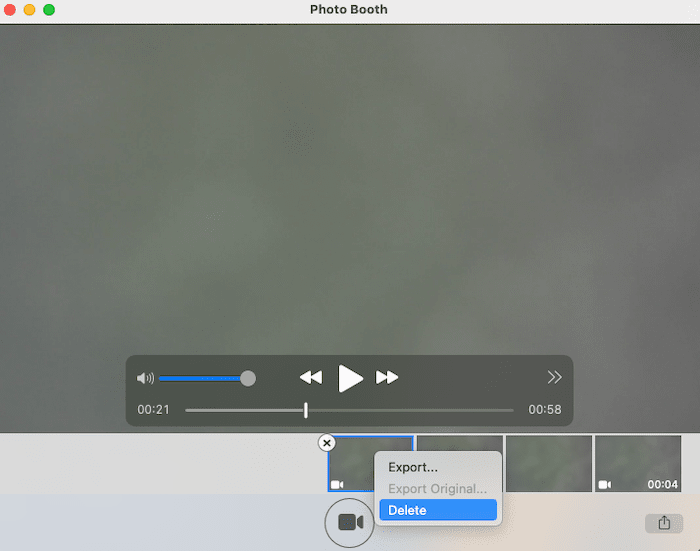
Wenn Sie Videos oder Fotos direkt in der Photo Booth-App gelöscht haben, können Sie die gelöschten Dateien auf Ihrem Mac nicht mehr finden, da macOS das Portal für den Zugriff auf diese gelöschten Dateien gelöscht hat, es sei denn, Sie machen das Löschen in dieser App rückgängig.
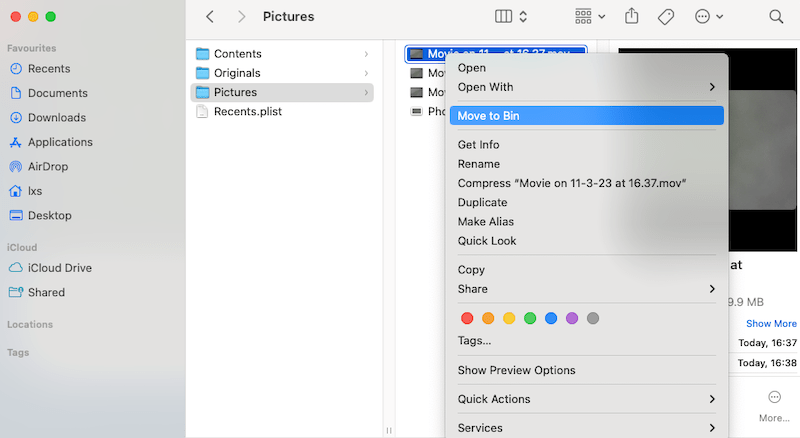
Wenn Sie die Videos oder Fotos aus dem Ordner Bilder der Photo Booth Bibliothek gelöscht und in den Papierkorb verschoben haben, können Sie die gelöschten Dateien im Papierkorb finden.
Wie stellt man gelöschte Photo Booth Videos (Fotos) auf dem Mac wieder her?
In diesem Teil zeigen wir Ihnen 6 Methoden zur Wiederherstellung gelöschter Photo Booth Fotos.
Methode 1: Der einfachste Weg - mit Cisdem Data Recovery
Eine Software zur Datenwiederherstellung herunterzuladen, ist vielleicht der bequemste Weg, um gelöschte Photo Booth Fotos wiederherzustellen, ganz gleich, ob die Fotos vorübergehend oder dauerhaft gelöscht wurden oder auf Ihrem Mac fehlen.
Cisdem Data Recovery ist genau das Programm, das Sie brauchen. Diese Software kann Videos und Fotos aus Photo Booth schnell wiederherstellen. Sie verfügt außerdem über viele weitere Funktionen: Sie stellt Dokumente, Fotos, Lieder, Videos, E-Mails, Archive usw. sowohl von internen als auch von externen Festplatten auf Ihrem Mac wieder her und repariert Videos, Fotos und Dokumente in verschiedenen Formaten, einschließlich der MOV-Videos von Photo Booth.
So stellen Sie gelöschte Photo Booth Videos (Fotos) auf dem Mac schnell wieder her
- Laden Sie die Software herunter und starten Sie sie auf Ihrem Mac.
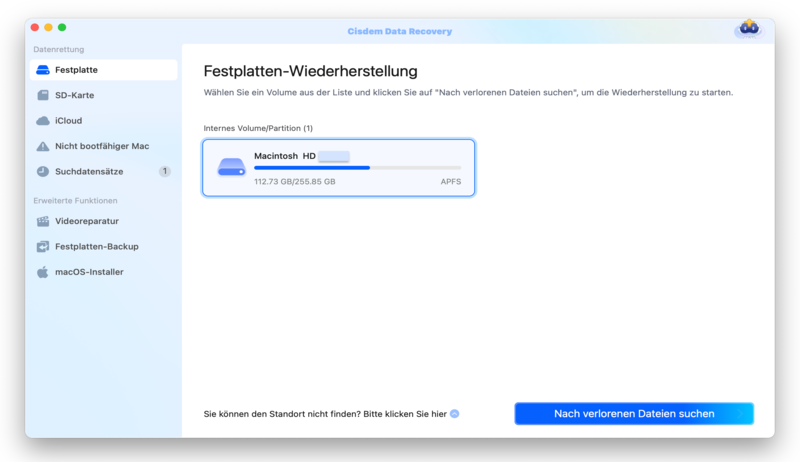
Kostenlos Laden macOS 10.15 oder höher - Gehen Sie zu Festplatte, wählen Sie den Datenträger/die Partition, auf dem/der die Photo Booth Videos (Fotos) gespeichert sind, und klicken Sie auf Nach verlorenen Daten suchen, um den Scanvorgang zu starten.
![recover photo booth photos with cisdem 01]()
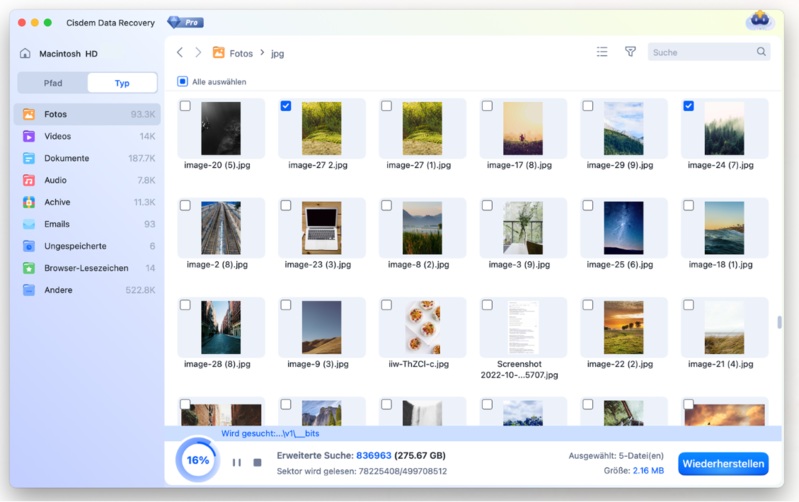
- Gehen Sie zu Typ > Videos > mov, oder geben Sie das Stichwort Film ein, um Photo Booth Videos schnell zu filtern. Wenn Sie Fotos wiederherstellen möchten, gehen Sie zu Typ > Fotos > JPG.
![]()
- Wählen Sie das wiederherzustellende Video oder Foto aus, sehen Sie es sich in der Vorschau an. Dabei werden beschädigte Photo Booth-Fotos automatisch repariert.
- Klicken Sie dann auf Wiederherstellen, um es auf Ihren Mac wiederherzustellen.
 Wenn Sie beschädigte Photo Booth Videos reparieren möchten, nutzen Sie die Funktion Videoreparatur.
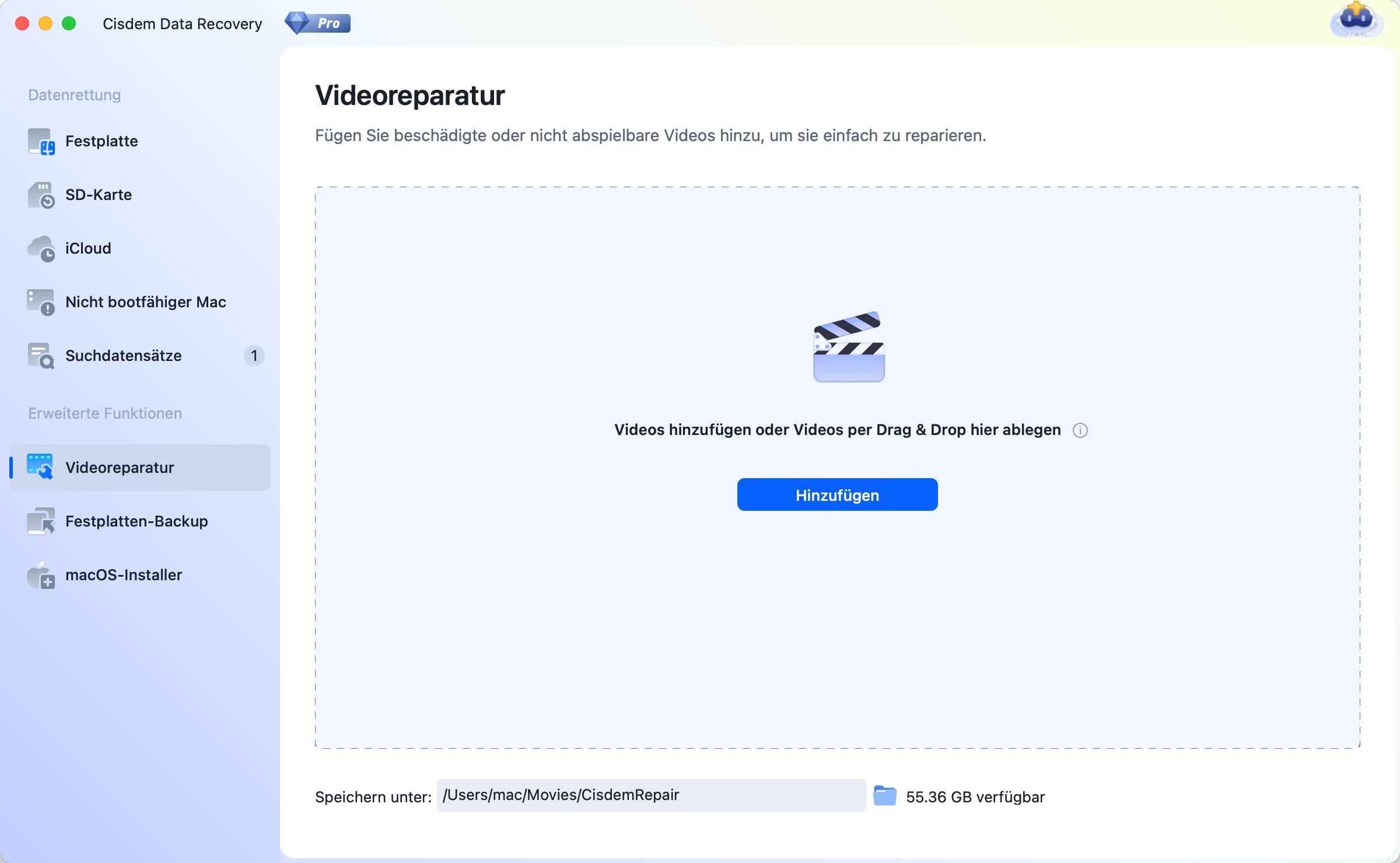
- Tippen Sie auf Videoreparatur und laden Sie die beschädigten Photo Booth Videos per Drag & Drop hoch.
![recover photo booth cisdem 04]()
- Wählen Sie alle Videos aus und klicken auf Alle reparieren.
![recover photo booth cisdem 05]()
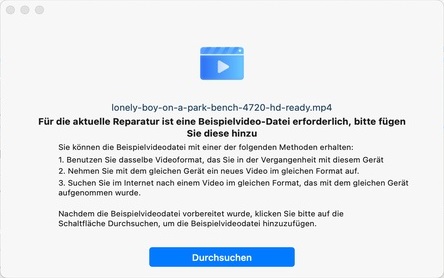
- Wenn ein Reparaturproblem auftritt, fordert Cisdem Sie auf, ein Beispielvideo zu suchen und hinzuzufügen, um es zu reparieren.
![recover photo booth cisdem 05]()
- Klicken Sie auf Reparatur beginnen, um die beschädigte MOV-Datei ein weiteres Mal zu reparieren.

Methode 2: Gelöschte Photo Booth-Videos (Fotos) über Time Machine wiederherstellen
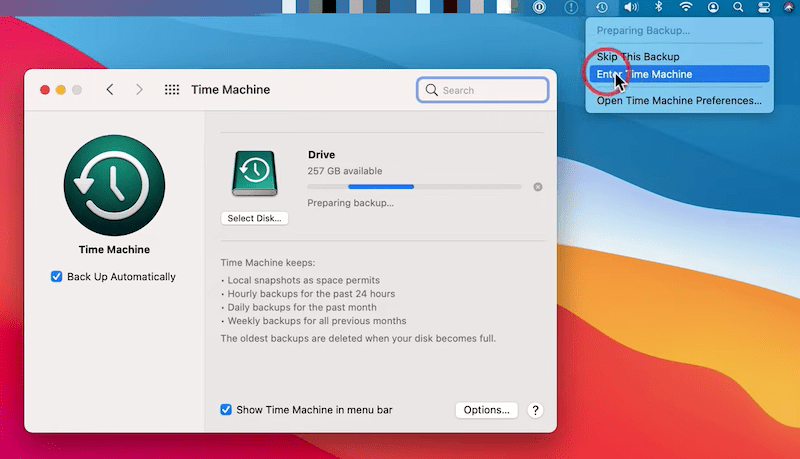
Wenn Sie vor dem Löschen der Photo Booth-Videos oder -Fotos eine Time Machine-Sicherheitskopie erstellt haben, können Sie verlorene oder fehlende Photo Booth-Dateien aus der Sicherheitskopie wiederherstellen.
- Wählen Sie Time Machine öffnen aus dem Menü Time Machine.
![]()
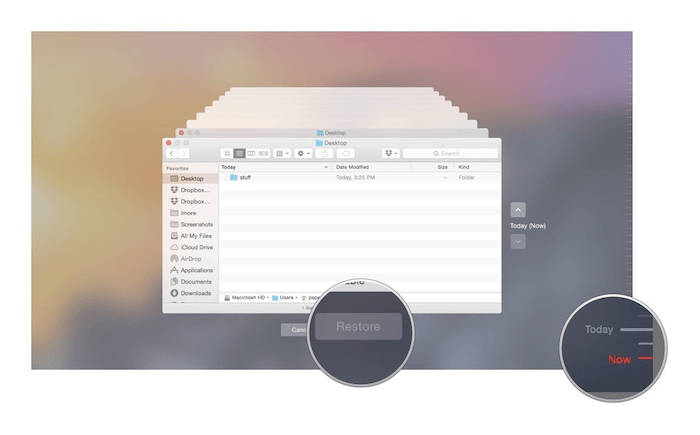
- Wählen Sie die Photo Booth-Bibliothek und drücken Sie die Leertaste, um eine Vorschau des Ordners anzuzeigen.
- Suchen Sie das Video oder Foto, das Sie wiederherstellen möchten, und klicken Sie auf Wiederherstellen.
![recover from time machine]()
Methode 3: Verwenden Sie „Löschen rückgängig machen“ in Photo Booth
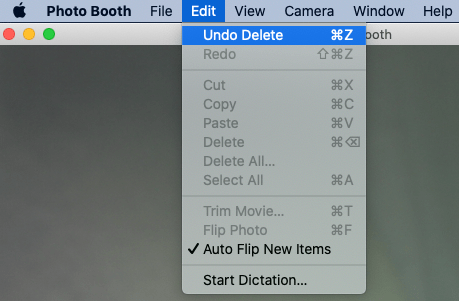
Wenn Sie die Videos oder Fotos direkt in der Photo Booth-App gelöscht haben, können Sie den Löschvorgang rückgängig machen, um die Photo Booth-Videos oder -Fotos sofort nach dem Löschen auf Ihrem Mac wiederherzustellen.
- Gehen Sie in der Menüleiste von Photo Booth auf Bearbeiten. Wählen Sie dann Löschen rückgängig machen.
![undo delete]()
- Nach dem Rückgängigmachen wird das versehentlich gelöschte Video oder Foto wieder in Ihrem Photo Booth angezeigt.
Methode 4: Gelöschte Photo Booth-Videos (Fotos) aus dem Papierkorb wiederherstellen
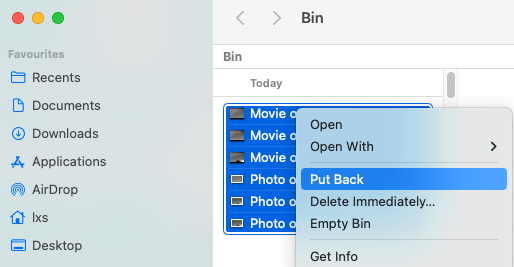
Neu gelöschte Videos oder Fotos aus der Fotokabine werden einfach in den Papierkorb auf Ihrem Mac verschoben. Klicken Sie auf die Papierkorb-App und öffnen Sie sie, um Ihre Photo Booth-Dateien wiederherzustellen.
Hier sind die Schritte zur Wiederherstellung von Photo Booth-Dateien aus dem Papierkorb.
- Öffnen Sie die Papierkorb-App und geben Sie den Namen der gelöschten Photo Booth Dateien in die Suchleiste ein.
- Klicken Sie mit der rechten Maustaste auf das gelöschte Video oder Foto und wählen Sie Zurücklegen, oder ziehen Sie die Datei direkt aus dem Papierkorb auf den Desktop.
![recover from trash]()
Methode 5: Photo Booth-Dateien aus iCloud wiederherstellen
Cloud-Speicher finden heute aufgrund ihrer vielen Vorteile, einschließlich ihrer Vielseitigkeit bei der Synchronisierung über verschiedene Geräte und Plattformen, großen Anklang. Für Mac-Benutzer ist es sehr wahrscheinlich, dass sie iCloud Drive als erweiterten Speicher verwenden, wo sie ihre Dateien online teilen, sichern und speichern können.
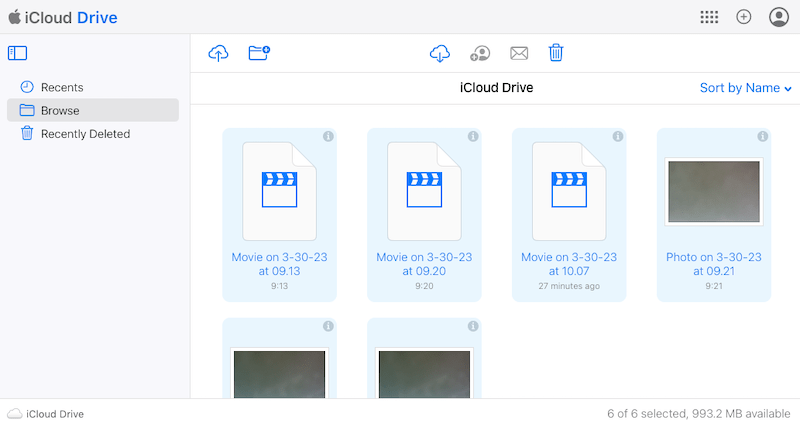
Wenn Sie die Photo Booth-Videos oder -Fotos in Ihrer iCloud gesichert und noch nicht synchronisiert haben, können Sie die gelöschten Photo Booth-Dateien von Ihrem Mac über die iCloud-Sicherung wiederherstellen.
- Melden Sie sich bei Ihrem iCloud-Konto an.
- Gehen Sie zu Drive > Durchsuchen,finden Sie die Photo Booth Videos oder Fotos und wählen Sie sie aus.
![recover from icloud 01]()
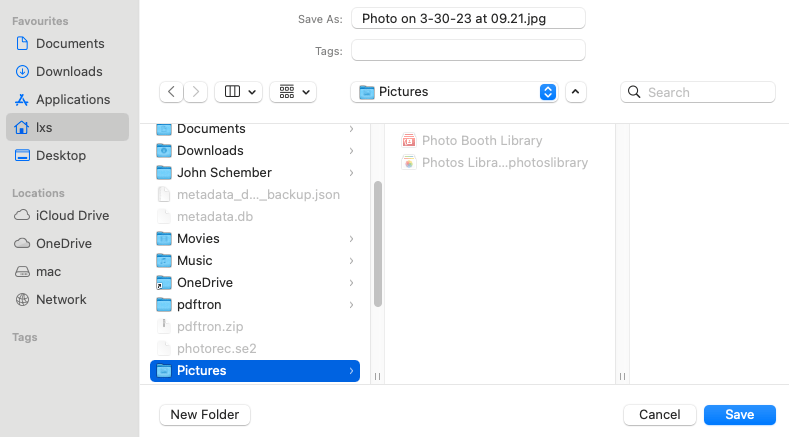
- Klicken Sie auf die Schaltfläche Herunterladen und wählen Sie Ihren Mac Photo Booth Bibliotheksordner zum Speichern der Videos oder Bilder. Klicken Sie auf Speichern und Wiederherstellen.
![recover from icloud 02]()
Methode 6: Fotos von anderen Plattformen oder Software suchen und wiederherstellen
Haben Sie Ihre Photo Booth-Videos oder -Fotos auf eine andere Plattform oder Software hochgeladen oder freigegeben? Versuchen Sie, sich bei dieser Software oder Plattform anzumelden, und Sie können das verlorene Video oder Foto wiederherstellen.
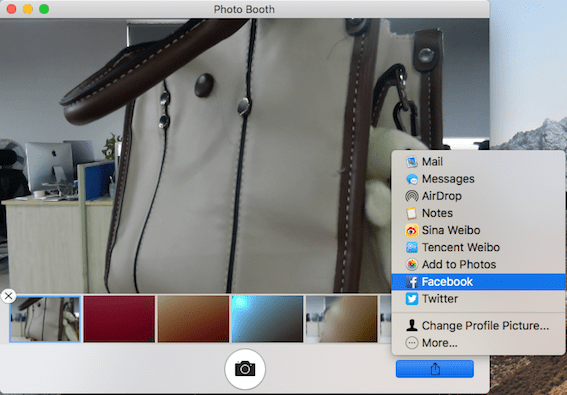
- Melden Sie sich bei Facebook an.
- Finden Sie das Video/Foto, dann klicken auf das Drei-Punkte-Symbol.
- Den Videolink können Sie kopieren und in einen Downloader einfügen, um das Video auf Ihrem Mac zu speichern.
Photo Booth Video (Foto) verschwunden? Wie kann ich es wiederfinden?
Es gibt 3 Methoden, um die Videos/Fotos in Ihrer Photo Booth App schnell zu finden.
Methode 1: Überprüfen Sie die App „Finder“
- Öffnen Sie die Finder-App.
- Drücken Sie cmd + F.
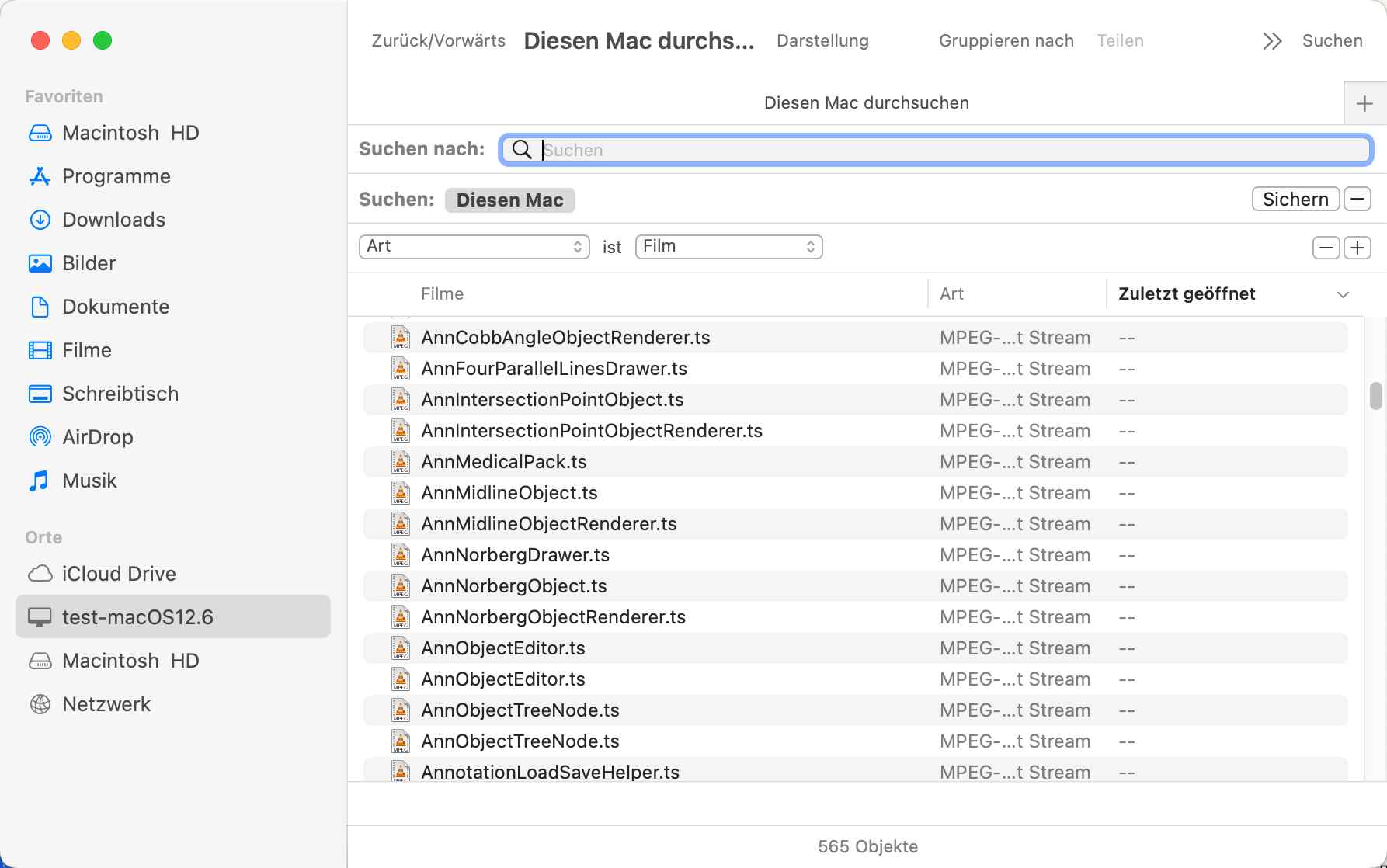
- Geben Sie den Namen Ihres Photo Booth Videos/Fotos in das Suchfeld ein. Der Dateiname eines Photo Booth-Videos beginnt mit Movie xxx, der eines Photo Booth-Fotos mit Photo xxx.
![]()
- Tippen Sie auf ein Photo Booth-Video und prüfen Sie dessen Speicherort. Gehen Sie anschließend dorthin.
Methode 2: Gehen Sie direkt zu „Ordner“
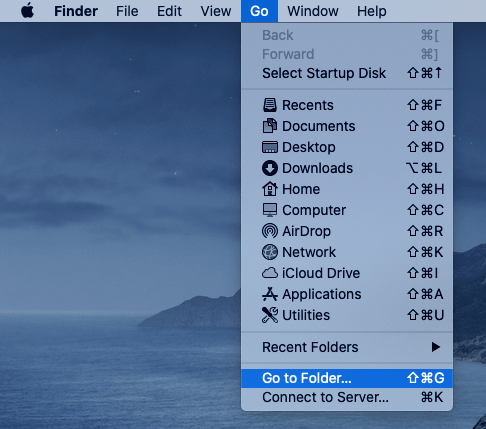
- Öffnen Sie das Menü der Finder-App und wählen Sie Gehe zu > Gehe zu Ordner.
![find photo booth photo 02]()
- Geben Sie den Speicherort "Benutzer/Dein Name/Bilder/Photo Booth Mediathek" ein und klicken Sie auf Los.
![find photo booth photos 03]()
- Klicken Sie mit der rechten Maustaste auf Photo Booth Bibliothek und wählen Sie Paketinhalt zeigen.
![find photo booth photos 04]()
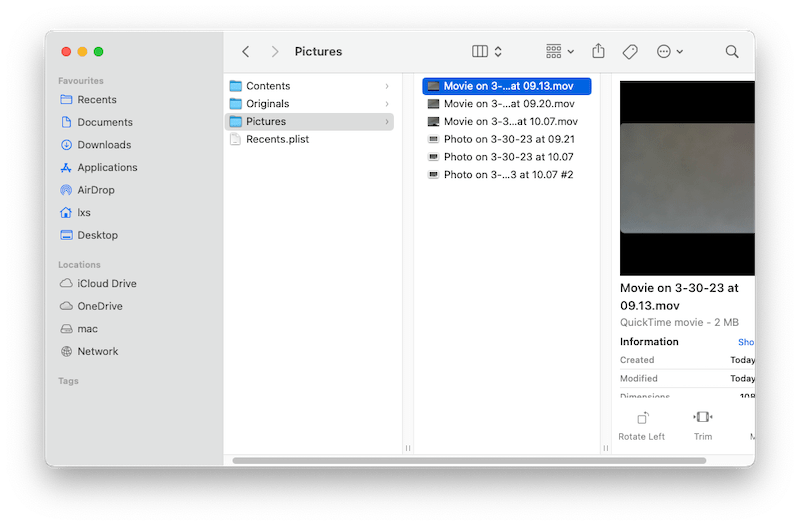
- Gehen Sie zu Bilder und suchen Sie die in der Photo Booth Bibliothek gespeicherten Videos oder Fotos.
![find photo booth photos 05]()


Methode 3: Suchen Sie die App „Fotos“
Es kann vorkommen, dass die Photo Booth-Videos oder -Fotos versehentlich in der App Fotos und nicht in der Photo Booth-Bibliothek gespeichert wurden. Folgen Sie den Schritten, um die Videos oder Fotos zu finden:
- Öffnen Sie die Fotos-App.
- Geben Sie den Namen des Fotos, das Sie suchen, in das Suchfeld ein.
![]()

Häufig gestellte Fragen
1. Wo werden die Photo Booth Videos/Fotos gespeichert?
Auf dem Mac werden die von Photo Booth aufgenommenen Fotos standardmäßig an folgendem Ort gespeichert:
/Benutzer/Dein Benutzername/Bilder/Photo Booth Mediathek
2. Warum wurde mein Photo Booth-Video nicht gespeichert?
Es gibt mehrere mögliche Gründe, warum Photo Booth-Videos nicht gespeichert werden:
- Sie haben nicht auf die Stopptaste gedrückt, um die Aufnahme zu beenden und zu speichern.
Nachdem Sie die Video-Taste gedrückt haben, zählt Photo Booth rückwärts von 3 bis 1 und beginnt mit der Videoaufnahme. Sie müssen jedoch die rote Stopp-Taste drücken, um ein Photo Booth-Video zu speichern, bevor Sie die App schließen. - Es gibt nicht genügend Speicherplatz auf Ihrem Mac.
Wenn der Speicherplatz auf Ihrem Mac knapp wird, kann das Photo Booth-Video möglicherweise nicht gespeichert werden, und Sie müssen unerwünschte Dateien von Ihrem Mac entfernen, um neue Dateien zu speichern. - Es gibt einen Fehler in der aktuellen Photo Booth-Version.
In diesem Fall empfehlen wir Ihnen, auf die neueste Version zu aktualisieren.
3. Wie sichere ich wiederhergestellte Photo Booth-Videos/-Fotos?
Nachdem Sie die Photo Booth-Dateien gefunden und wiederhergestellt haben, rate ich Ihnen, die Videos oder Fotos in einem anderen Ordner oder auf einem anderen Speichermedium zu sichern.
Ein Backup ist immer der beste Weg, um Ihre Dateien zu schützen. Hier sind 3 bequeme Möglichkeiten für ein Backup.
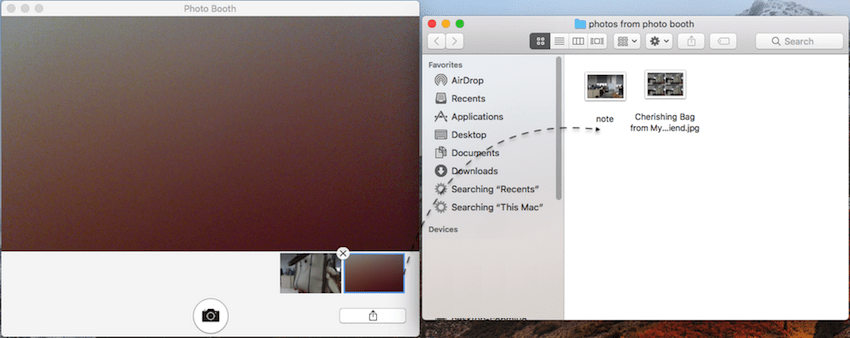
Tipp 1: Videos oder Bilder aus Photo Booth in den Finder-Ordner exportieren
Erstellen Sie einen neuen Ordner speziell für Photo Booth-Videos/-Fotos und ziehen Sie jede Datei aus dem Photo Booth in diesen Ordner.
Tipp 2: Videos/Fotos in die Fotos-App verschieben
Öffnen Sie sowohl die Fotos- als auch die Photo Booth-App und ziehen Sie dann die Videos oder Fotos aus Photo Booth in die Fotos-App.
Tipp 3: Erstellen Sie über Time Machine eine Sicherheitskopie auf einem externen Speichergerät
Schließen Sie Ihr externes Speichermedium an den Mac an und sichern Sie alle Photo Booth-Dateien mit Time Machine.
Fazit
Es kommt häufig vor, dass mit Photo Booth aufgenommene Videos oder Fotos verloren gehen. Zum Glück können wir sie wiederherstellen, indem wir sie mit einem in Mac integrierten Tool wie Time Machine oder Löschen rückgängig machen wiederherstellen.
Auch wenn wir die Dateien dauerhaft gelöscht haben, können wir sie mit Software von Drittanbietern wie Cisdem Data Recovery wiederherstellen, die auch beschädigte Photo Booth-Videos und -Fotos repariert.

Martina liest und schreibt leidenschaftlich gerne und möchte Deutsch in ihrem zukünftigen Job verwenden, deshalb trat sie Cisdem nach dem Studium ein. Sie beschäftigt sich normalerweise mit dem Wiederherstellen verschiedener Dateien.

JK Tam ist leitender Entwickler bei Cisdem und bringt über zwei Jahrzehnte praktische Erfahrung in der plattformübergreifenden Softwareentwicklung in das Redaktionsteam ein. Er ist nun der leitende technische Prüfer für alle Artikel zum Thema Datenwiederherstellung und DVD-Brenner.