


YouTube-Videos auf Windows-PC und Mac aufnehmen: 7 Methoden (inkl. kostenloser Optionen)
 41
41
 0
0


Möchten Sie nur einen bestimmten Ausschnitt eines YouTube-Videos wie z. B. aus einem Lernkurs oder Tutorial speichern? Oder möchten Sie ein längeres YouTube-Video für die Offline-Wiedergabe aufnehmen, es kommentieren und sich selbst per Webcam einblenden?
Für solche Zwecke kann ein Screen Recorder eine praktische Lösung sein. Im Folgenden stellen wir 7 Möglichkeiten vor, darunter bereits vorinstallierte Apps und kostenlose Programme.
Rechtlicher Hinweis: Das Aufnahmen von YouTube-Videos ist nicht automatisch erlaubt. Beachten Sie die geltenden Urheberrechte und Nutzungsbedingungen, insbesondere bei der Weitergabe oder Veröffentlichung.
Kurze Übersicht der Methoden
Cisdem VideoPaw - Eine professionelle App, die aufgenommene YouTube-Videos als MP4 oder M4V speichert und Anmerkungen während der Aufnahme unterstützt. Videobearbeitung, die Komprimierung und den Video-Download stehen Ihnen auch zur Verfügung.
Xbox Game Bar - Eine unter Windows 10 und 11 integrierte App. Sie kann zwar YouTube-Videos aufnehmen, aber den Aufnahmebereich lässt sich nicht frei auswählen. Daher muss das Video in den Vollbildmodus sein, um überflüssige Bereiche der Website auszublenden.
Snipping Tool - Eine unter Windows 11 vorinstallierte App. Die App unterstützt, den Aufnahmebereich frei auszuwählen und das aufgenommene Video direkt in Clipchamp zu bearbeiten.
Clipchamp - Eine unter Windows 11 integrierte App, die YouTube-Videos mit Webcam aufnehmen kann. Aber die App schneidet den Systemton aber nur bei der Aufnahme des „Gesamten Bildschirm“ mit und das fertige Video muss abgeschnitten werden.
QuickTime Player - Eine macOS-integrierte App, die YouTube-Videos mit einem erforderlichen Zusatztool (z. B. BlackHole) aufnimmt.
OBS Studio - Eine kostenlose und professionelle App zur Bildschirmaufnahme. Mit der App können Sie während der Aufnahme eines YouTube-Videos am PC weiterarbeiten. Ein großer Nachteil ist, dass die Einrichtung ein bisschen komplex ist und keine Bearbeitungsfunktion bietet.
ShareX - Eine kostenlose Open-Source-App. Die Software kann YouTube-Videos mit einer zusätzlichen Audio-Komponente schnell aufzeichnen und die feritgen Videos zu Cloud-Dienste hochladen, aber sie kann die Videos nicht bearbeiten.
[Empfohlen] YouTube-Videos einfach aufnehmen und direkt bearbeiten
Cisdem VideoPaw kann YouTube-Videos mühelos aufnehmen und als MP4 oder M4V auf Ihrem Computer speichern. Die App ist einfacher zu bedienen als OBS und leistungsfähiger als auf Computer integrierte Tools. Im Folgenden sind die Details im Überblick:
- Übersichtliche und sehr benutzerfreundliche Bedienung
- Nimmt nur den Bereich des YouTube-Videos auf
- Nimmt Video und Audio von YouTube einfach auf
- Fügt Webcam und Mikrofon-Ton einfach hinzu
- Behält die Originalqualität des Videos eins zu eins bei
- Sorgt für saubere Audiospuren
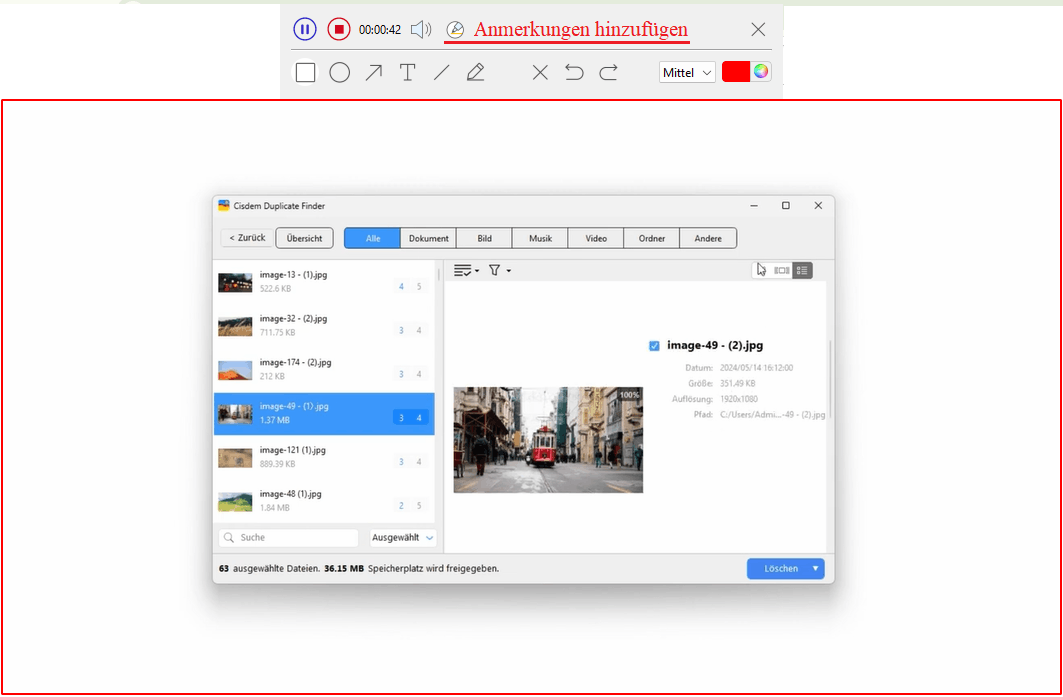
- Fügt Anmerkungen in Echtzeit während der Aufnahme ein, z. B. Pfeile, Formen und Texte
- Keine zeitlichen Einschränkungen bei den Aufnahmen
- Erstellt einen Zeitplan im Voraus, um eine Aufnahme automatisch zu starten und zu beenden
- Bietet die Möglichkeit, das aufgenommene YouTube-Video in der Vorschau anzusehen
- Unterstützt das direkte Bearbeiten und Konvertieren von YouTube-Videos nach der Aufnahme
(VideoPaw enthält außerdem Tools wie Video Converter, Video Downloader und DVD Ripper.)
 Hinweis: Die kostenlose Version beschränkt die Aufnahme auf 1 Minute.
Schritte zur Aufnahme von YouTube-Videos:
(Die Schritte auf dem Mac finden Sie hier.)
- Finden Sie das gewünschte YouTube-Video, das Sie aufnehmen möchten.
- Klicken Sie auf den unteren Download-Button und installieren Sie VideoPaw auf Ihrem PC.
 Kostenlos Laden Windows 10 oder höher
  Kostenlos Laden macOS 10.15 oder höher
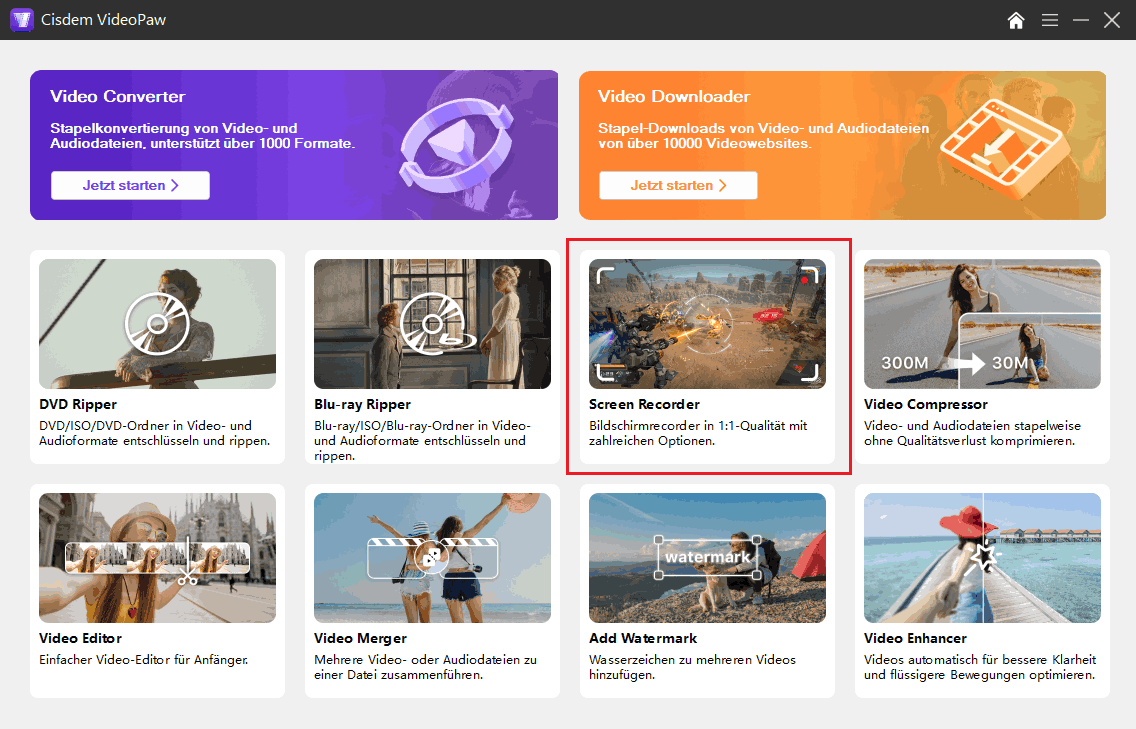
 - Starten Sie das Programm und klicken Sie auf „Screen Recorder“.
![]()
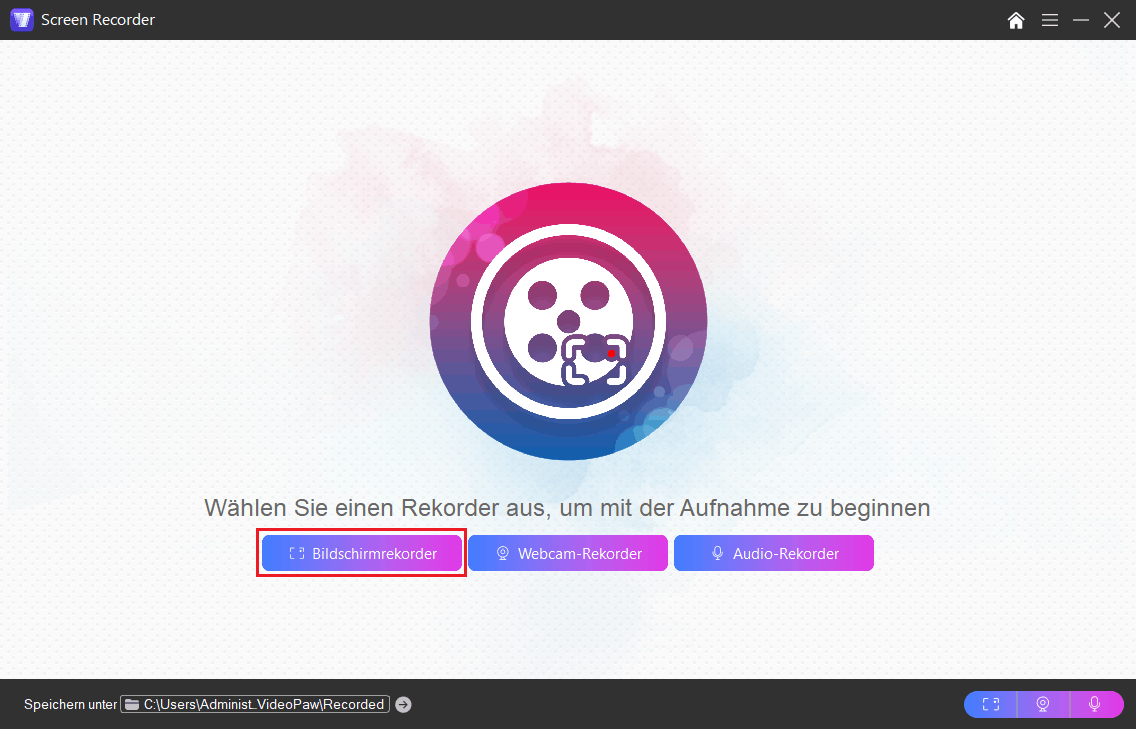
- Klicken Sie dann auf „Bildschirmrecorder“.
![]()
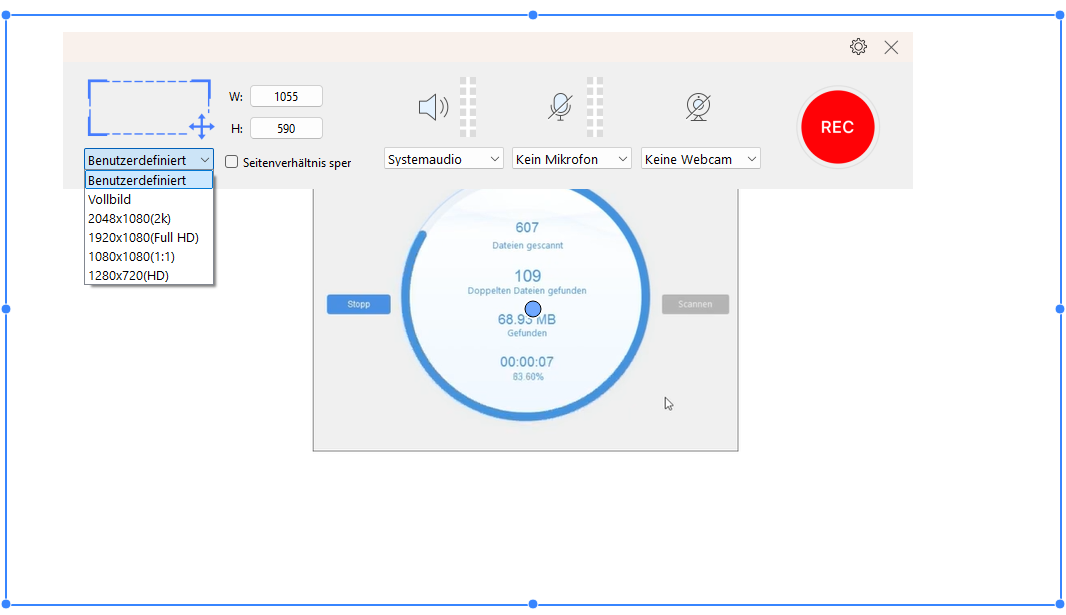
- Wählen Sie den gewünschten Aufnahmebereich aus und aktivieren Sie bei Bedarf Systemaudio, Mikrofon sowie Webcam.
![]()
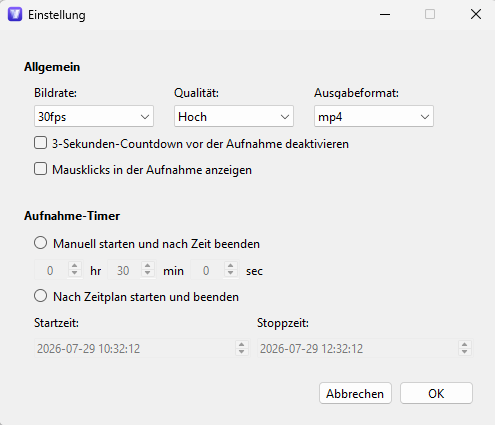
Tipp: Über das Zahnrd-Symbol können Sie Einstellungen wie die Bildrate, die Videoqualität und den Aufnahme-Timer anpassen.
![]()
- Klicken Sie auf die rote Schaltfläche „REC“, um die Aufnahme zu starten. Dann spielen Sie das YouTube-Video ab.
![]()
- Klicken Sie auf das rote Stopp-Symbol, um die Aufnahme zu beenden.
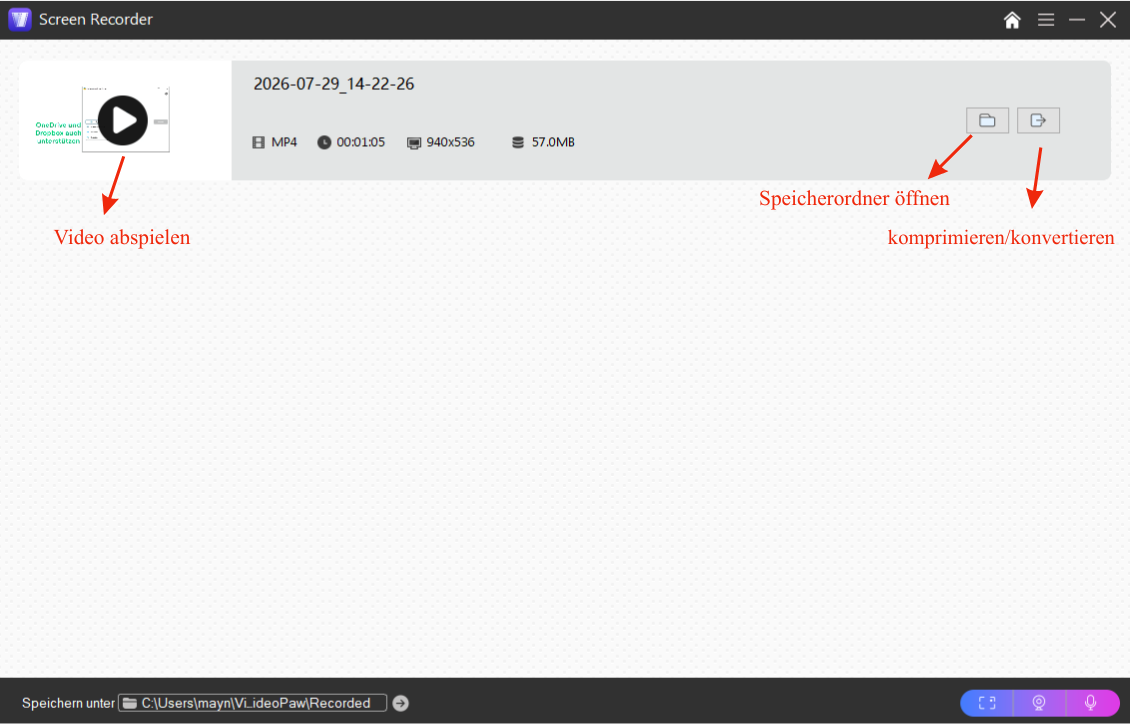
- Um das Video direkt im Speicherordner anzuzeigen, klicken Sie einfach im geöffneten Fenster auf das Ordnersymbol.
![]()
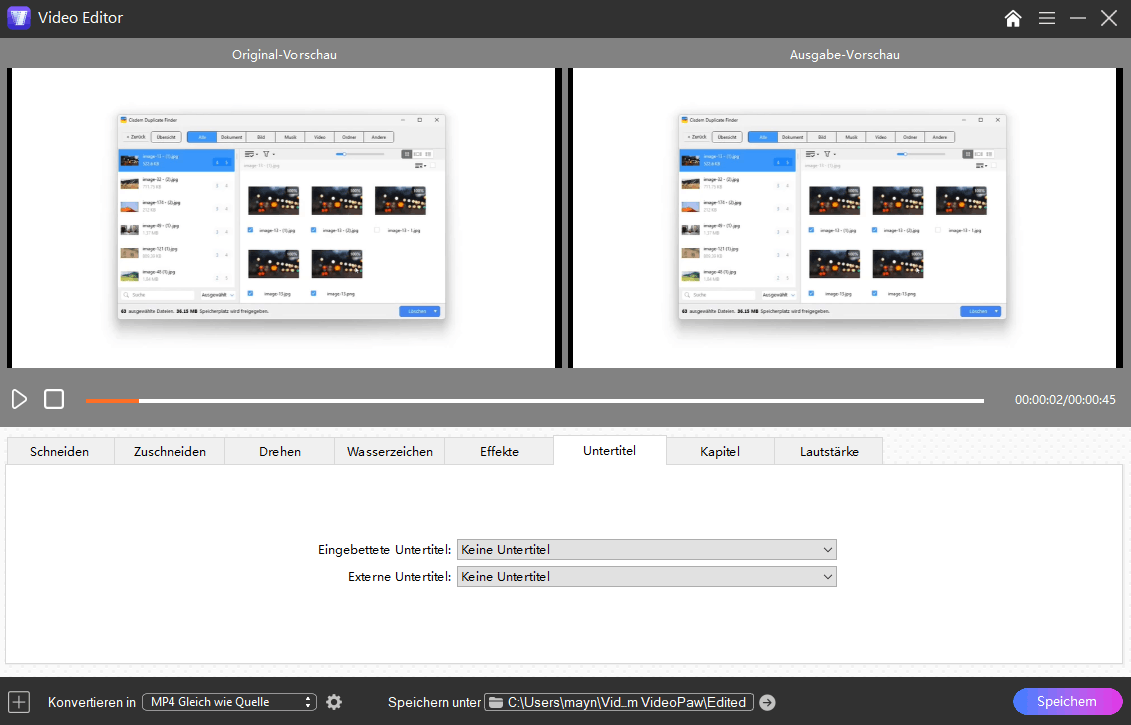
- Um das aufgenommene Video zu bearbeiten, kehren Sie zu dem Hauptfenster zurück und klicken Sie auf „Video Editor“. Ziehen Sie das Video per Drag & Drop in das Programm und nach Bedarf bearbeiten.
![]()
[Vorinstallierte Apps] YouTube-Videos aufnehmen, ohne neue Software zu installieren
Wenn Sie nur gelegentlich ein YouTube-Video aufnehmen wollen, benötigen Sie nicht unbedingt eine zusätzliche Software. Sowohl Windows-PCs als auch Macs besitzen integrierte Apps, die YouTube-Videos aufnehmen können. So können Sie schnell loslegen.
Xbox Game Bar
Xbox Game Bar ist eine fest in Windows 10 und Windows 11 integrierte App und wurde eigentlich für Gamer entwickelt. Mit der App lassen sich so besondere Spielmomente, hilfreiche Spielszenen ganz einfach festhalten. Damit ist die Aufnahme von YouTube-Videos auch ein Kinderspiel.
Die App nimmt jedoch das gesamten Browser-Fenster auf, daher schalten Sie das YouTube-Video am besten in den Vollbildmodus. Dadurch blenden Sie überflüssige Bereiche der YouTube-Website im fertigen Video aus.
- Finden Sie das gewünschte YouTube-Video und schalten Sie es in den Vollbildmodus.
- Drücken Sie die Tastenkombination „Windows-Taste + G“, um Xbox Game Bar zu öffnen.
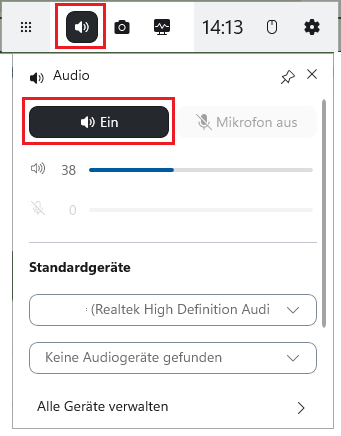
- Klicken Sie auf das Audio-Symbol und schalten Sie Systemsound ein.
![]()
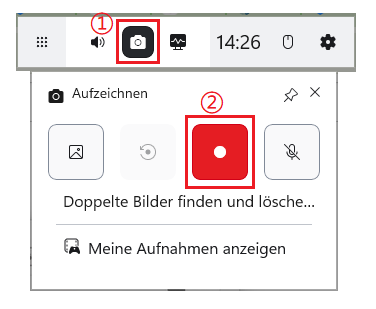
- Klicken Sie auf das Kamera-Symbol > das rote Symbol „Aufzeichnung starten“ oder drücken Sie „Win + Alt + R“, um die Aufnahme zu starten.
![]()
- Spielen Sie sofort das gewünschte YouTube-Video ab. Es erscheint automatisch ein Overlay , das die Aufnahmezeit anzeigt.
![]()
- Um die Aufnahme zu beenden, drücken Sie „Win + Alt + R“.
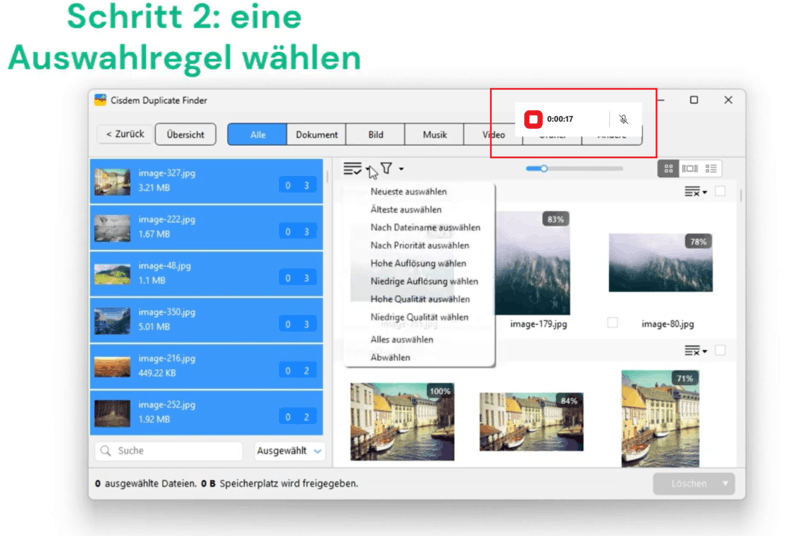
Hinweis: Die Aufnahme wird direkt als MP4-Datei im Ordner „Videos > Aufzeichnungen“ auf Ihrem Computer gespeichert.
Snipping Tool
Im Gegensatz zur Xbox Game Bar unterstützt Snipping Tool, den Aufnahmebereich flexibel auszuwählen. Sie müssen das YouTube-Video also nicht in den Vollbildmodus laufen lassen und können während der Aufnahme problemlos andere Aufgaben erledigen. (oder nebenbei ganz normal weiterarbeiten).
- Öffnen Sie youtube.com im Browser und finden Sie das Video, das Sie aufnehmen möchten.
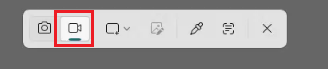
- Drücken Sie „Windows + Shift + S“, um das Snipping Tool zu starten. Klicken Sie dann auf das Videoaufnahmesymbol.
- Markieren Sie den gewünschten Aufnahmebereich und aktivieren Sie den Systemton.
![]()
- Klicken Sie auf „Start“, um die Aufnahme zu beginnen.
- Klicken Sie nach der Aufnahme auf das rote Stoppsymbol, um die Aufzeichnung zu beenden.
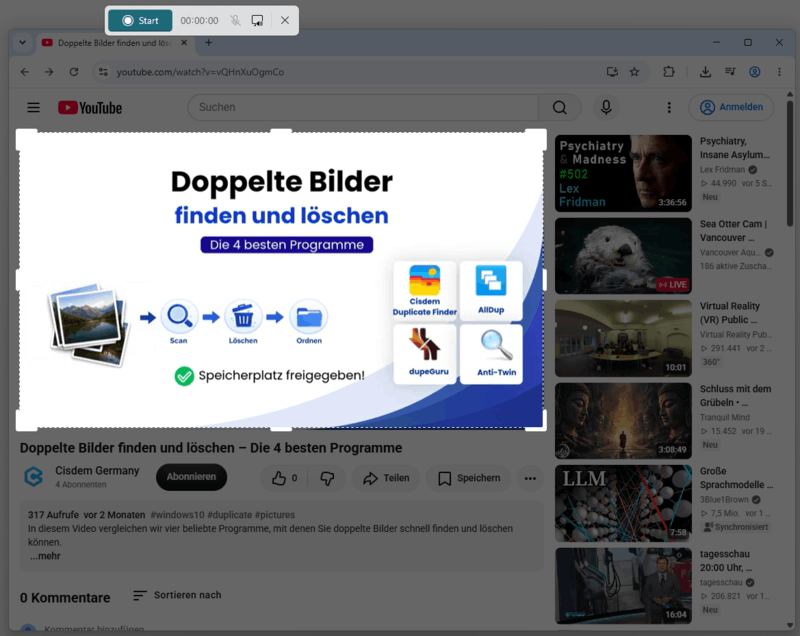
Hinweis: Die Aufnahme wird standardmäßig im Ordner „Videos > Bildschirmaufzeichnungen“ gespeichert.
Microsoft Clipchamp
Microsoft Clipchamp, der offizielle Windows Video-Editor, ist auf den Windows 11-Geräten bereits standardmäßig installiert. Die App kann auch den Bildschirm mit Computersound aufnehmen.
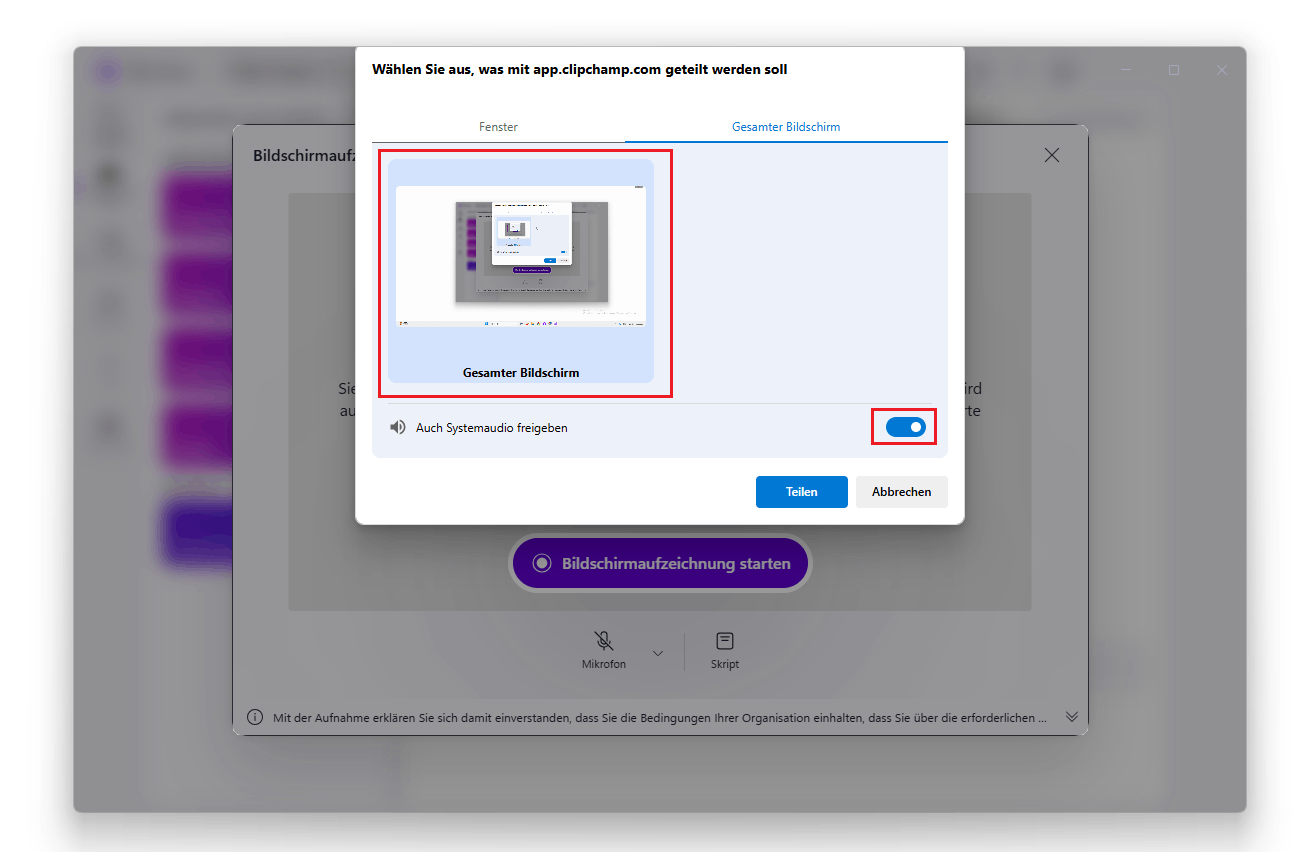
Allerdings gibt es eine Einschränkung: Clipchamp kann zwar entweder ein einzelnes Fenster oder den gesamten Bildschirm filmen, schneidet den Systemton aber nur bei der Aufnahme des „Gesamten Bildschirm“ mit. Deshalb sollten Sie das YouTube-Video im Vollbildmodus abspielen.
Jede Aufnahme darf zudem maximal 30 Minuten lang sein. Wenn Sie ein längeres YouTube-Video (z. B. Online-Kurs) brauchen, speichern Sie einfach den ersten Teil ab und starten dann eine neue Aufnahme. Danach schieben Sie die Clips in Clipchamp einfach hintereinander und exportieren sie als ein einziges, langes Video.
- Öffnen Sie das gewünschte YouTube-Video und schalten Sie es in den Vollbildmodus.
- Drücken Sie die Windows-Taste, suchen Sie Clipchamp im Startmenü und starten Sie die App.
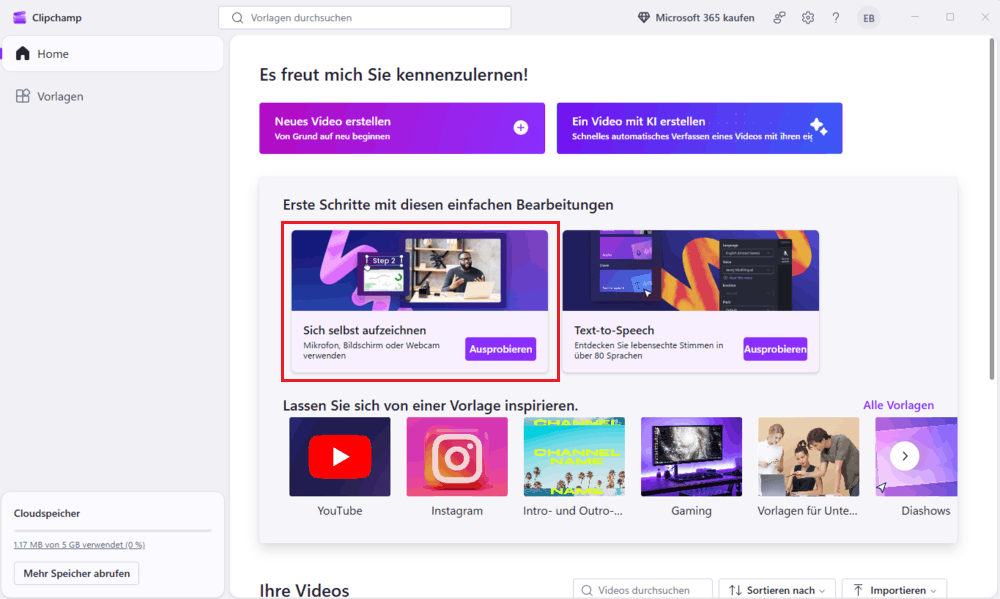
- Klicken Sie unter „Sich selbst aufzeichnen“ auf „Ausprobieren“.
![]()
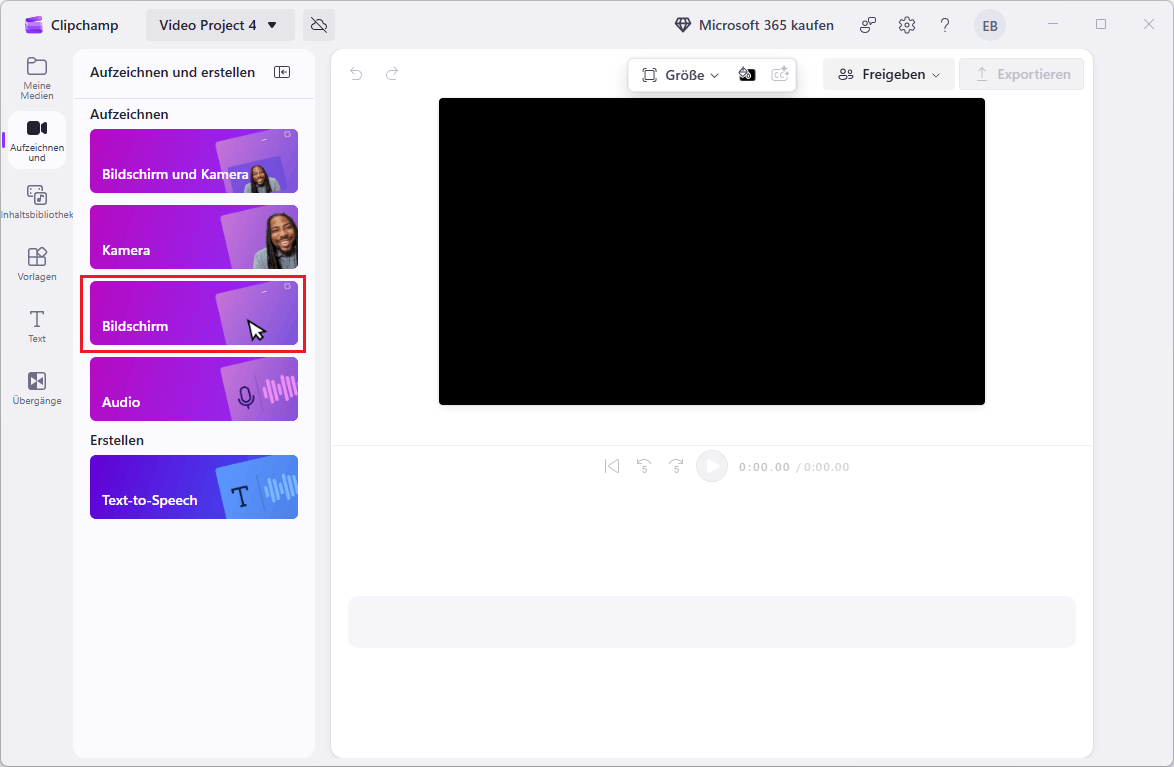
- Wählen Sie links „Bildschirm und Kamera“ oder „Bildschirm“ aus.
![]()
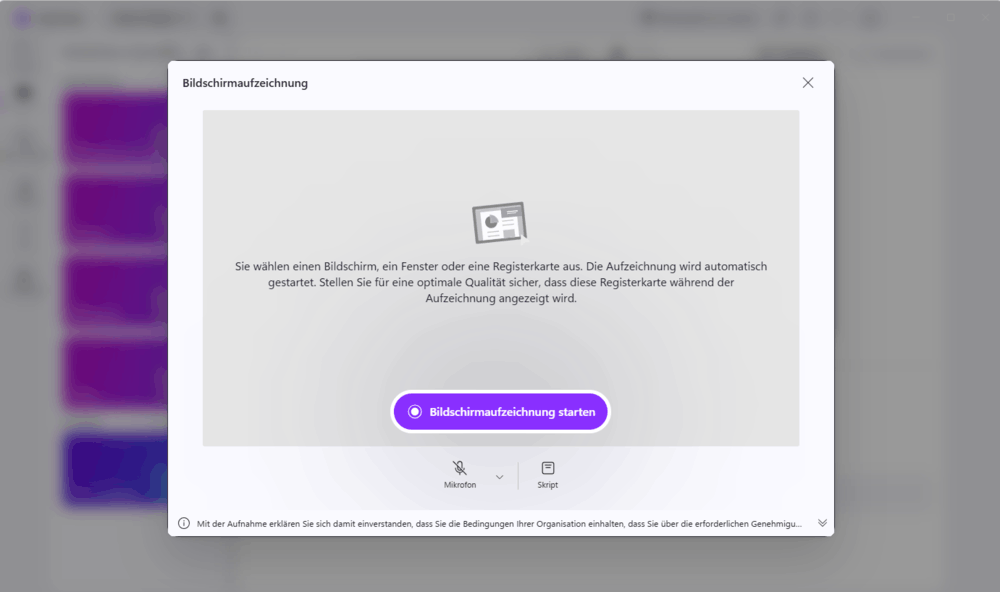
- Klicken Sie auf „Bildschirmaufzeichnung starten“, um die Aufnahme vorzubereiten.
![]()
- Klicken Sie auf „Gesamter Bildschirm“, wählen Sie das angezeigte Fenster aus und aktivieren Sie „Auch Systemaudio freigeben“.
![]()
- Klicken Sie auf „Teilen“ – nach einem kurzen 3-Sekunden-Countdown geht es auch schon los. Spielen Sie zugleich das YouTube-Video.
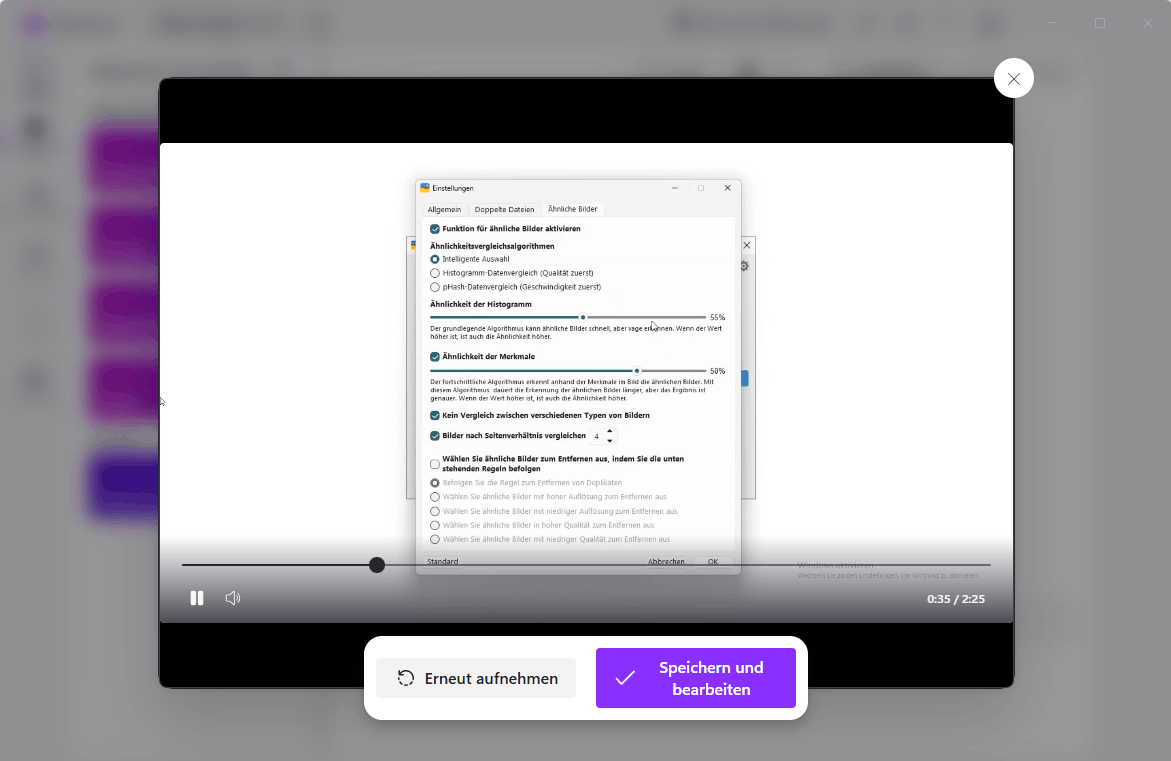
- Wenn Sie fertig sind, drücken Sie erneut die Windows-Taste und wählen Clipchamp in der Taskleiste, um die Benutzeroberfläche der App zu öffnen. Klicken Sie unten rechts auf „Überprüfen“ oder das Stopp-Symbol und danach auf „Speichern und bearbeiten“.
![]()
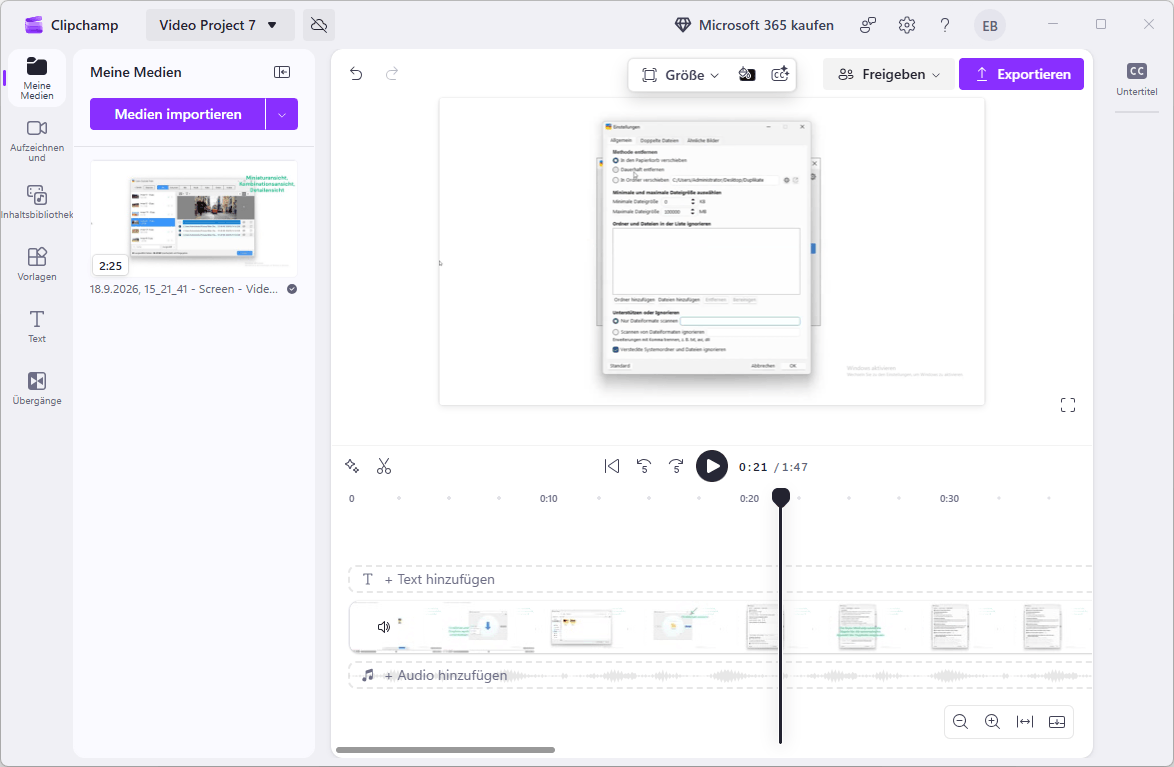
- Das fertige Video wird direkt in Clipchamp geladen. Schneiden Sie dort die unnötigen Teile am Anfang und Ende des Videos weg. Denn einige der Vorgänge aus Schritt 8 wurden ebenfalls aufgezeichnet.
- Klicken Sie zum Schluss oben rechts auf „Exportieren“ – dabei wird das Video ganz automatisch in das beliebte MP4-Format konvertiert.
![]()
QuickTime Player
QuickTime Player kann standardmäßig nur Ihre Stimme über das Mikrofon mitschneiden. Um die Audiospur eines YouTube-Videos aufzunehmen, brauchen Sie ein Zusatztool wie BlackHole. Die Einrichtung erfordert zwar ein paar Schritte, danach lassen sich YouTube-Videos aber ganz einfach mitschneiden.
- Laden Sie BlackHole von der offiziellen Website herunter und installieren Sie es.
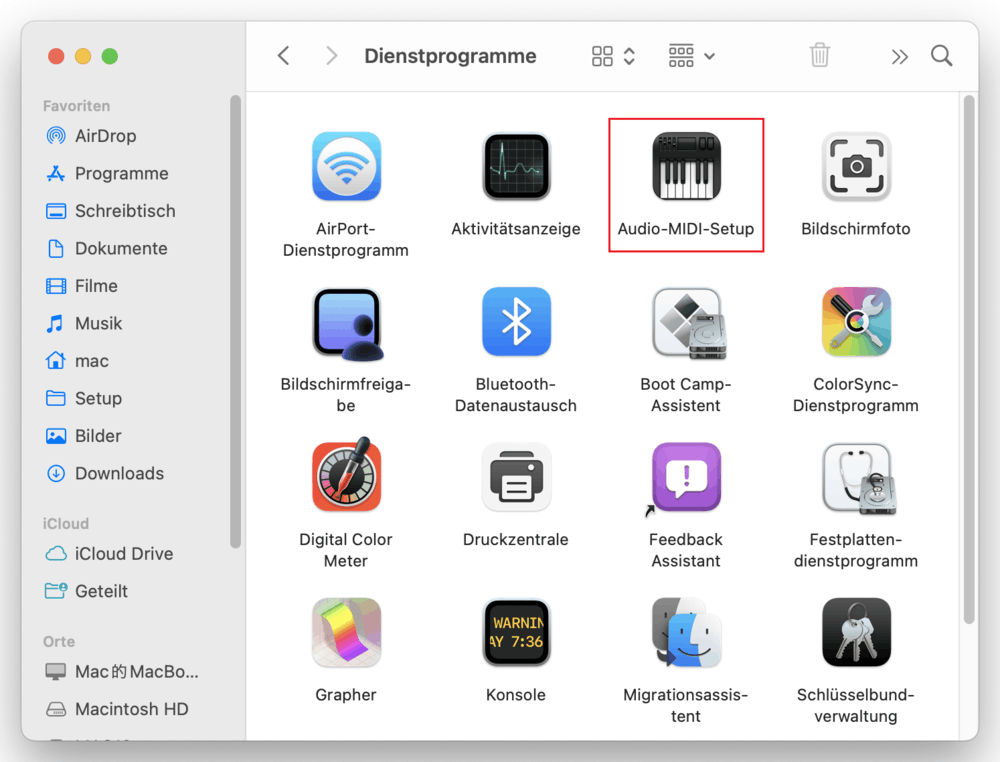
- Öffnen Sie „Programme > Dienstprogramme > Audio-MIDI-Setup“.
![]()
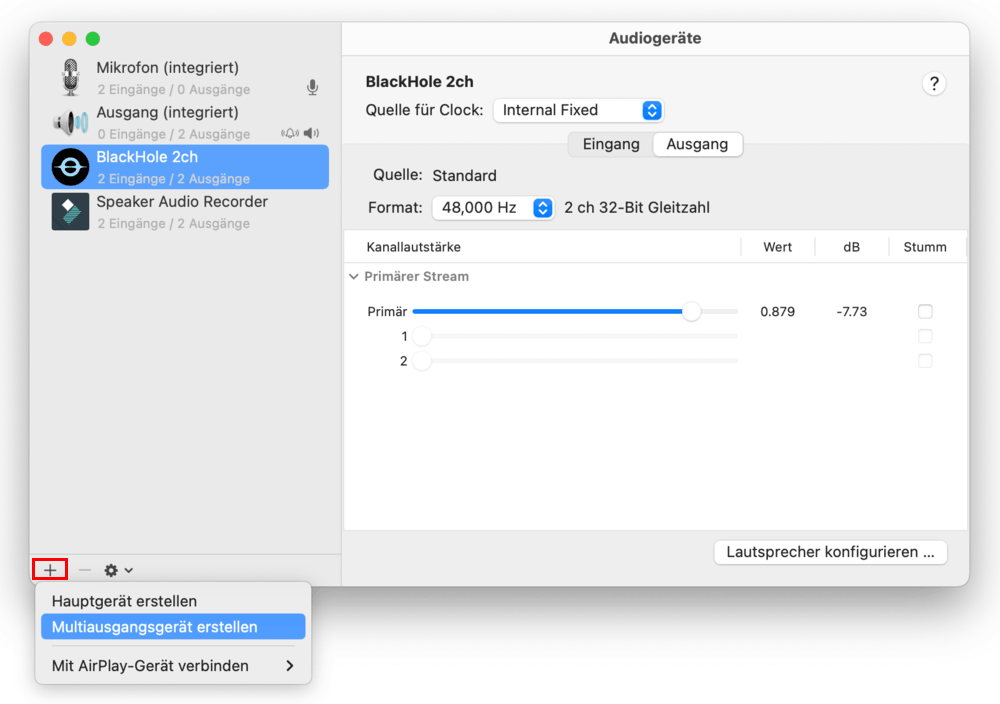
- Klicken Sie unten links auf „+“ und wählen Sie „Multiausgangsgerät erstellen“ aus.
![]()
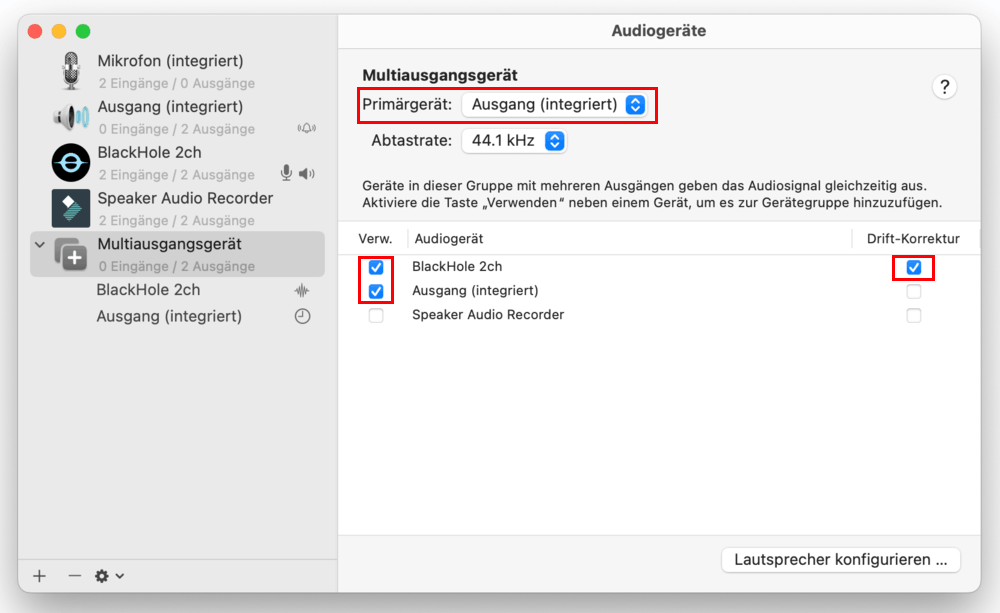
- Setzen Sie die Häkchen bei „Ausgang (integriert)“ und „BlackHole 2ch“. Zugleich aktivieren Sie „Driftkorrektur“ bei BlackHole.
![]()
- Klicken Sie in der linken Seite mit der rechten Maustaste auf „Multiausgangsgerät“ und wählen „Dieses Gerät für die Tonausgabe verwenden“.
![]()
- Finden Sie das gewünschte YouTube-Video.
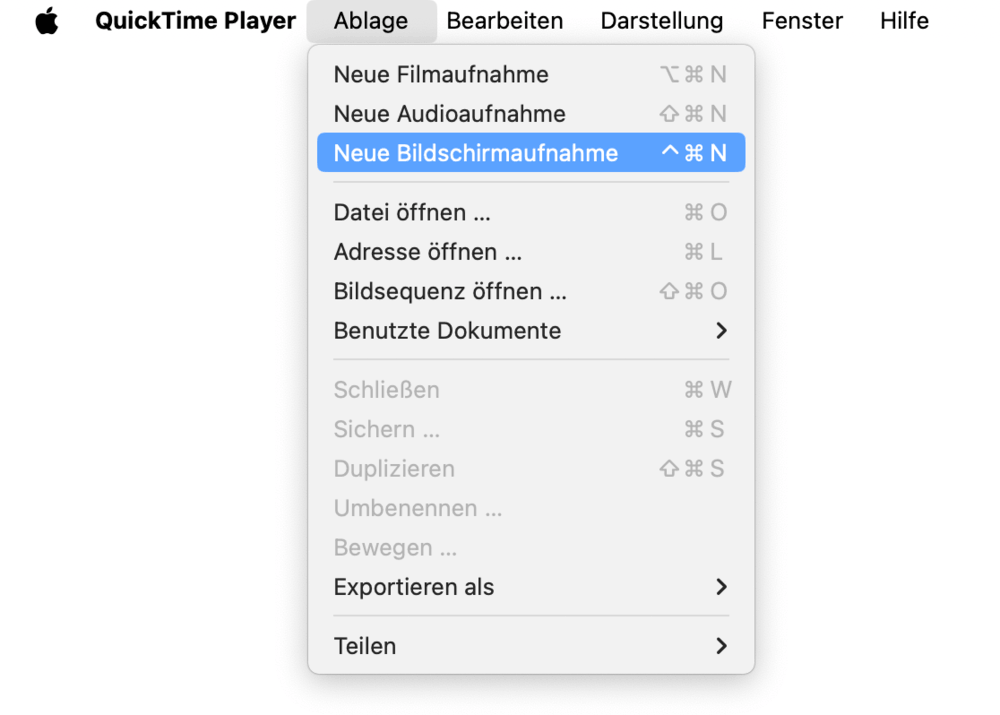
- Starten Sie QuickTime Player und klicken Sie oben auf „Ablage > Neue Bildschirmaufnahme“.
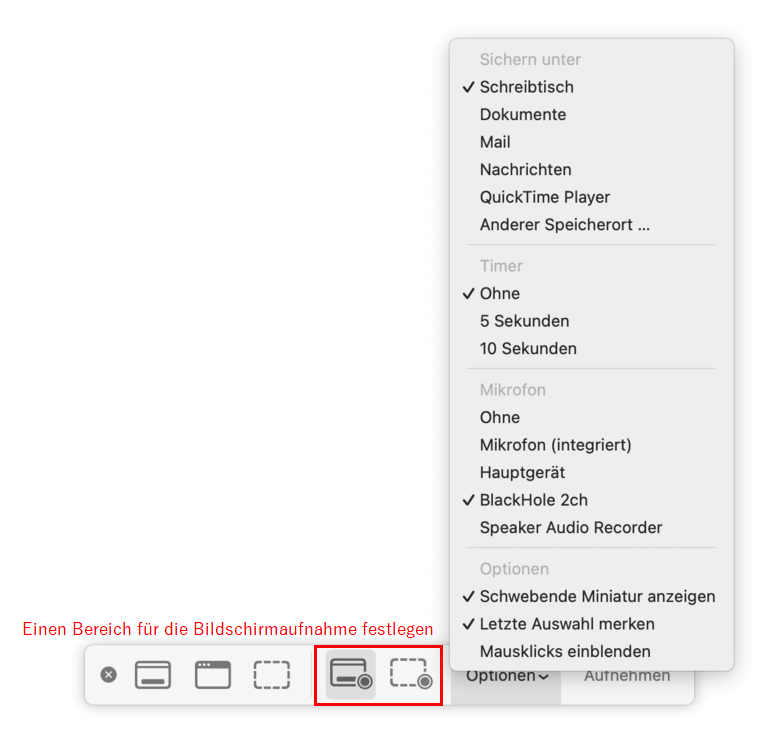
- Legen Sie den Aufnahmebereich fest.
![]()
- Öffnen Sie das Dropdown-Menü bei „Optionen“, legen Sie den Speicherort fest und wählen „BlackHole 2ch“ als Mikrofon aus, damit das Video mit Ton aufgezeichnet wird und Sie gleichzeitig mithören können.
- Klicken Sie anschließend auf „Aufnehmen“ und spielen Sie das Video ab.
- Sobald die Aufnahme fertig ist, drücken Sie Cmd+Ctrl+Esc oder klicken Sie in der Menüleiste auf das Stopp-Symbol.

Hinweis: Das aufgenommene Video wird standardmäßig als .mov gespeichert.
[Kostenlos] YouTube-Videos mit Freeware aufnehmen
Neben den vorinstallierten Apps gibt es auch kostenlose Bildschirmaufnahme-Programme von Drittanbietern. Sie bieten zusätzliche Funktionen und mehr Einstellungsmöglichkeiten, wenn die integrierten Tools von Windows und Mac nicht ausreichen. Im Folgenden stellen wir 2 kostenlose Programme vor:
OBS Studio
OBS Studio gehört zu den bekanntesten kostenlosen Programmen für Bildschirmaufnahmen und Livestreams und wird häufig für YouTube- und Twitch-Inhalte verwendet.
Das Programm ist mit Windows und Mac kompatibel: Unter Windows und macOS 13+ können Sie YouTube-Videos direkt mit Ton aufnehmen. Bei macOS 12 oder älter brauchen Sie - genau wie beim QuickTime Player - ein zusätzliches Tool für den Systemton. Wie das auf dem Mac funktioniert, erklären wir im Artikel „ Bildschirmaufnahme mit Ton auf dem Mac: 3 Methoden im Vergleich“. Hier konzentrieren wir uns auf die Schritte unter Windows.
Ein großer Vorteil von OBS Studio ist, dass Sie während der Aufnahme eines YouTube-Videos am PC weiterarbeiten können. Sie können eine Word-Datei bearbeiten oder E-Mails schreiben. Da OBS die Browser-Quelle im Hintergrund erfasst, werden Ihre anderen Aktivitäten nicht im fertigen Video angezeigt. Darüber hinaus lässt sich das YouTube-Video in meinem Test problemlos aufnehmen, wenn ich den Browser minimiere.
- Installieren und starten Sie OBS Studio auf Ihrem Windows-PC.
- Erstellen Sie eine Szene und geben einen Namen der Szene.
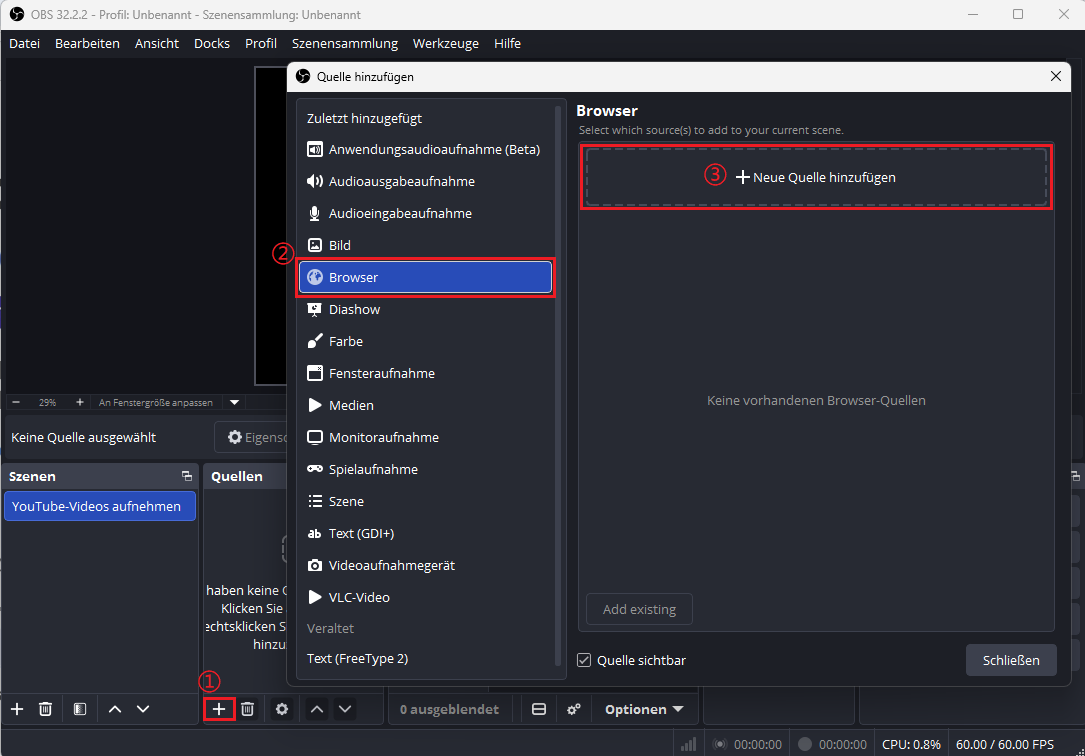
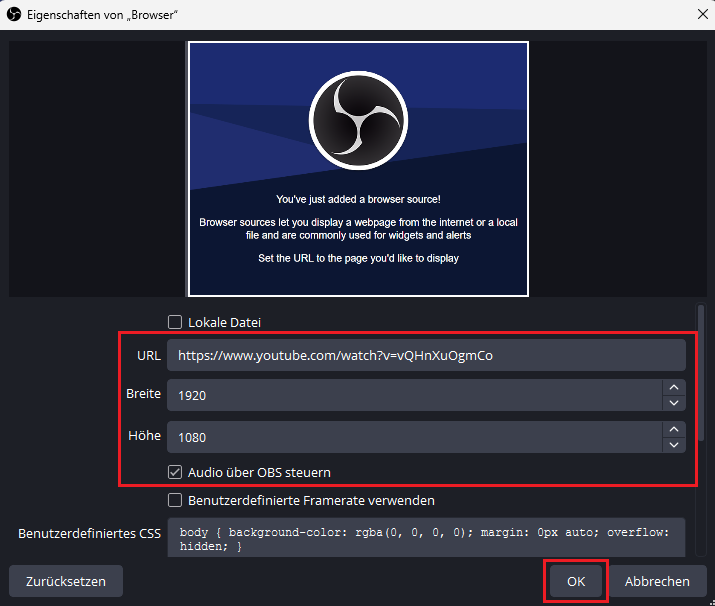
- Klicken Sie im Bereich „Quellen“ auf „+“, wählen Sie „Browser“ und klicken Sie auf „Neue Quelle hinzufügen“.
![]()
- Kopieren Sie die URL Ihres gewünschten YouTube-Videos und fügen Sie diese im geöffneten Dialogfenster ein. Stellen Sie die Breite auf 1920 und die Höhe auf 1080 ein. Aktivieren Sie die Option „Audio über OBS steuern“ und bestätigen Sie mit „OK“.
![]()
- Klicken Sie unten rechts im Hauptfenster auf „Einstellungen“.
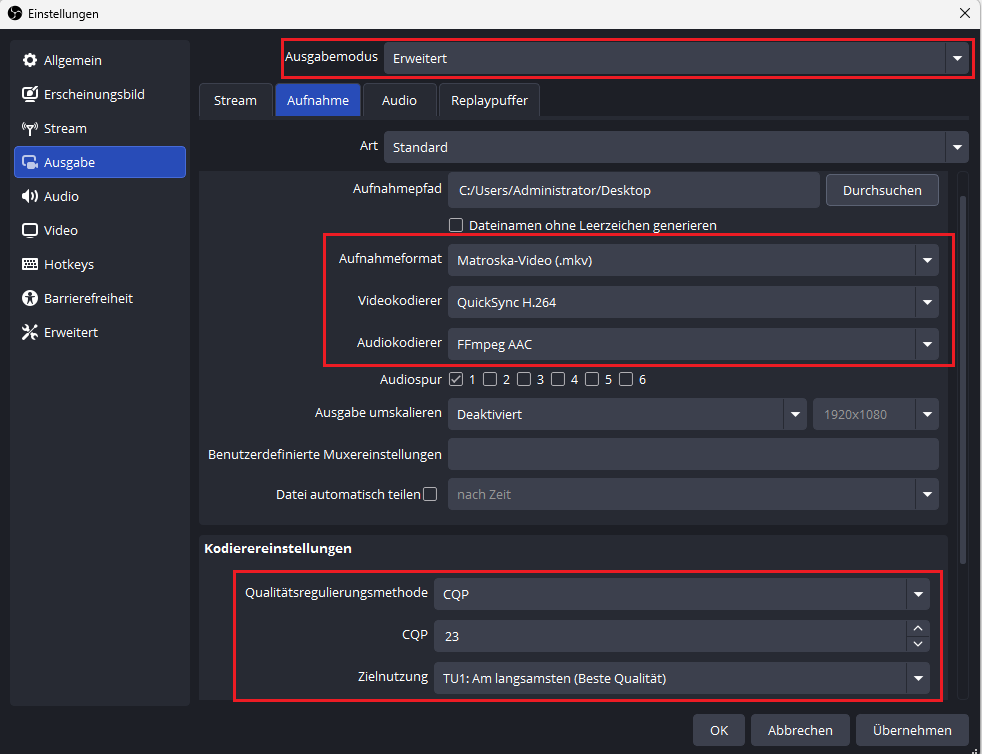
- Klicken Sie auf „Ausgabe“ und stellen Sie den Ausgabemodus oben auf „Erweitert“. Klicken Sie auf „Aufnahme“ und legen Sie den Aufnahmepfad, das -format, den Videokodierer, Qualitätsregulierungsmethode und Zielnutzung fest. Klicken Sie auf „OK“.
![]()
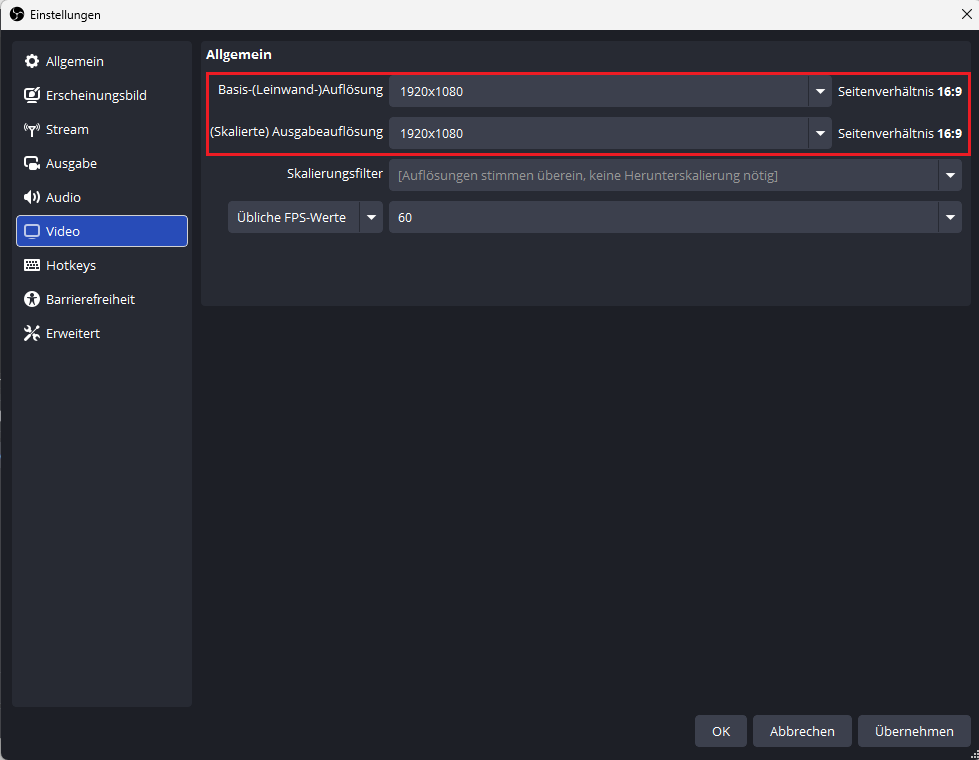
- Klicken Sie links auf „Video“ und überprüfen Sie die Auflösung.
![]()
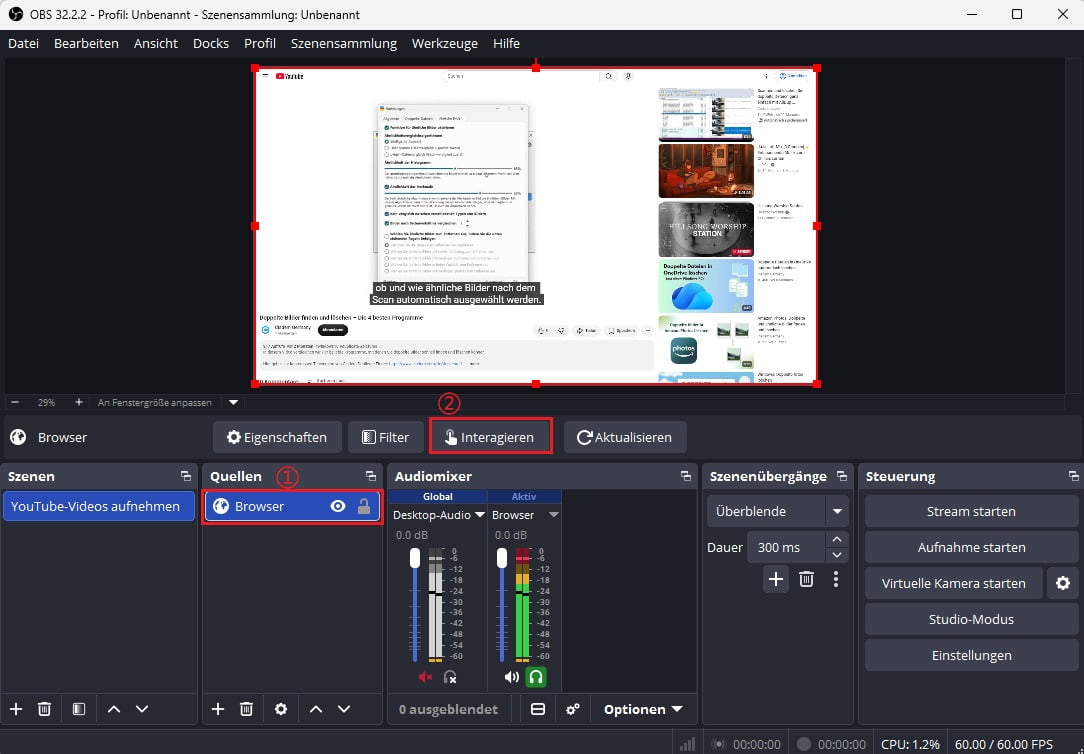
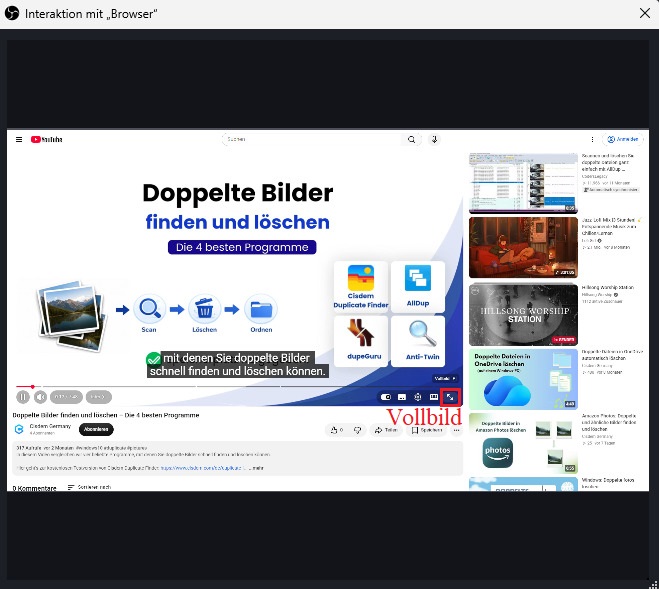
- Wählen Sie „Browser“ aus und klicken Sie auf die erscheinende Option „Interagieren“.
![]() Tipp: Wenn Sie Kopfhörer tragen, aktivieren Sie das entsprechende Symbol unter „Audiomixer > Browser“, um den Ton des Videos während der Aufnahme mitzuhören.
Tipp: Wenn Sie Kopfhörer tragen, aktivieren Sie das entsprechende Symbol unter „Audiomixer > Browser“, um den Ton des Videos während der Aufnahme mitzuhören. - Klicken Sie im geöffneten Interaktionsfenster auf das Vollbild-Symbol des YouTube-Videos, damit übrige Inhalte der Webseite ausgeblendet werden.
![]()
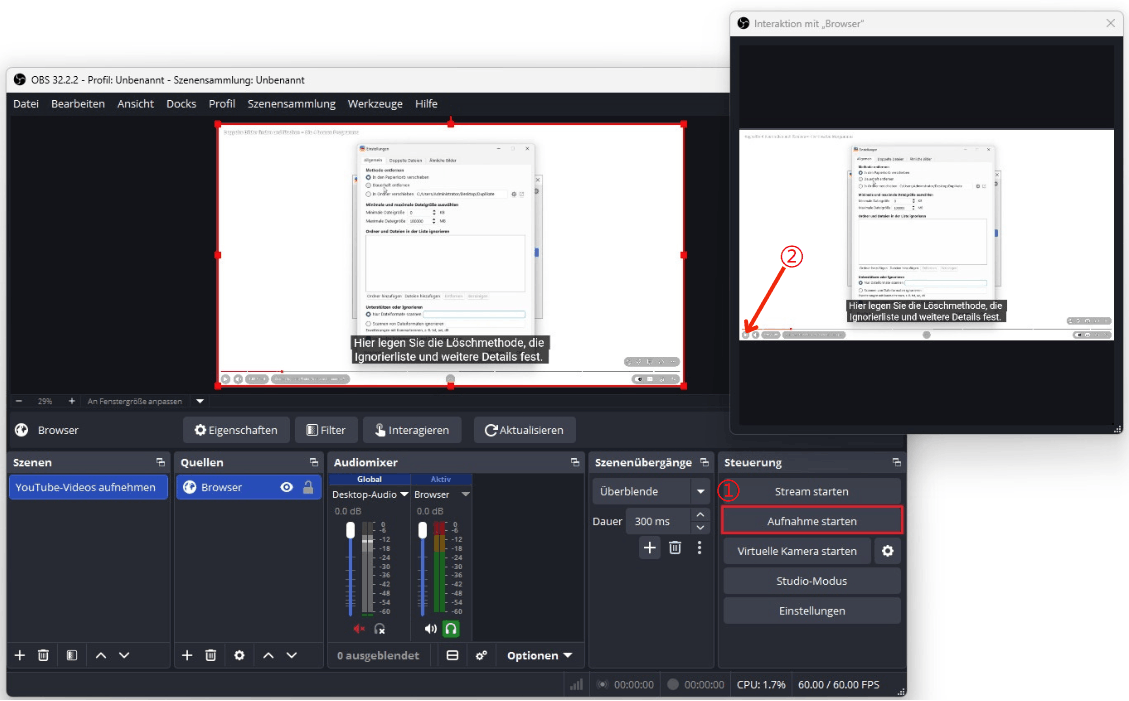
- Klicken Sie auf „Aufnahme starten“ und spielen Sie direkt danach das Video im Interaktionsfenster ab.
![]()
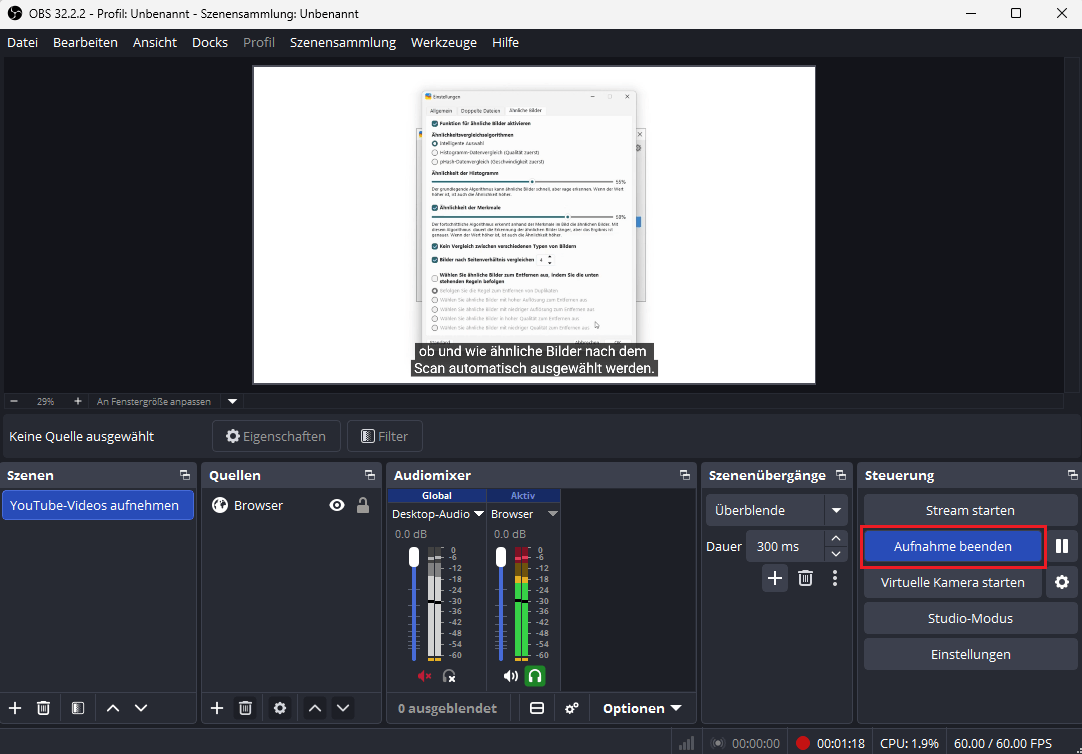
- Klicken Sie zum Schluss auf „Aufnahme beenden“.
![]()
ShareX
ShareX ist ein kostenloses Open-Source-Tool für Windows. Die meisten Funktionen bezieht sich zwar auf Bild, z. B. Aufnehmen von Screenshots, Bildeditor, Bildeffekte, OCR-Texterkennung, steht Ihnen aber Bildschirmaufnahme zur Verfügung.
Im Vergleich mit OBS Studio ist ShareX viel besser geeignet, um mal eben schnell einen kurzen YouTube-Ausschnitt oder ein GIF aufzunehmen, da es den PC kaum belastet und sorfort startklar ist. Außerdem können Sie die aufgenommene YouTube-Videos zu Cloud-Dienste hochladen, z. B. Dropbox, Box, Google Drive. Aber die Freeware stößt an ihre Grenzen, wenn Sie YouTube-Videos in professioneller Qualität inklusive Tonspur-Trennung aufnehmen wollten.
- Installieren und öffnen Sie ShareX auf Ihrem Windows-PC.
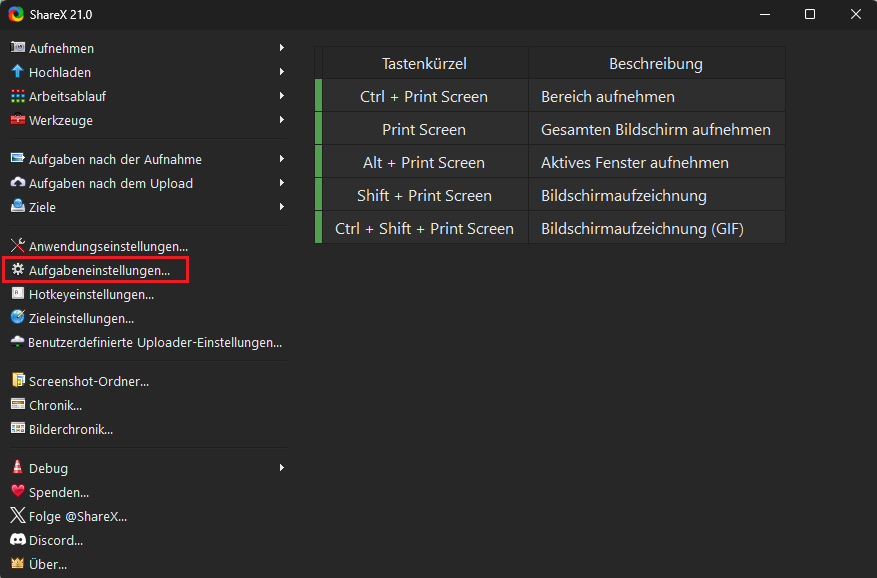
- Klicken Sie links auf „Aufgabeeinstellungen...“.
![]()
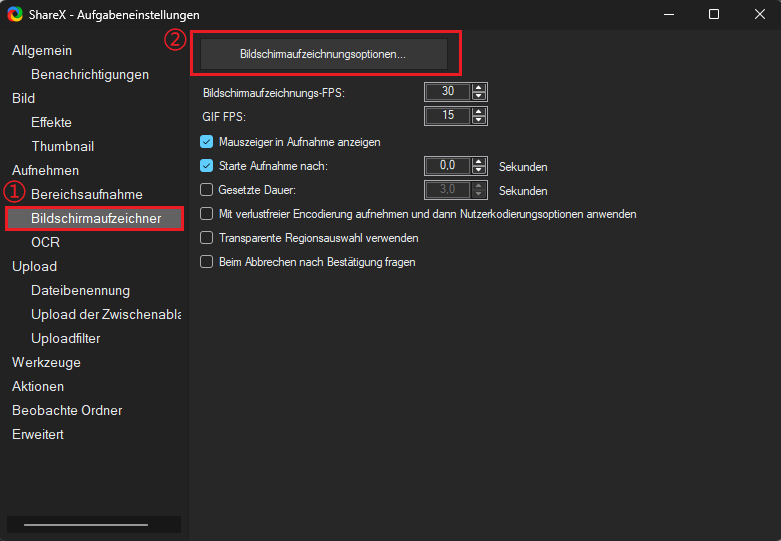
- Klicken Sie weiter auf „Bildschirmaufzeichner“ > „Bildschirmaufzeichnungsoptionen...“.
![]()
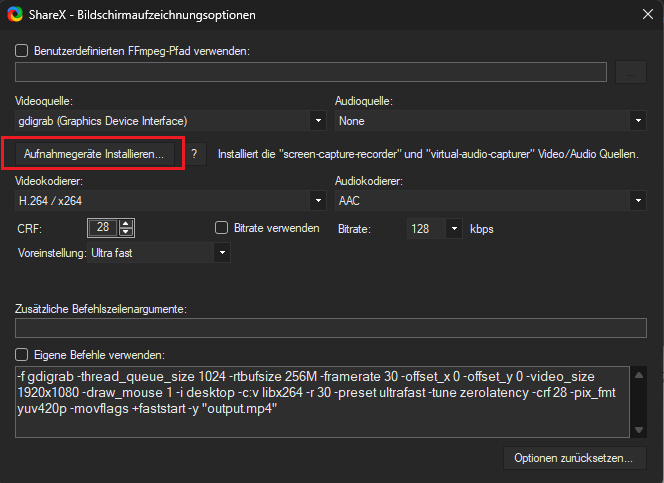
- An dieser Stelle sollte keine Audioquelle zur Verfügung steht, klicken Sie auf „Aufnahmegeräte Installieren...“, um die erforderlichen Video- und Audiokomponenten hinzuzufügen.
![]()
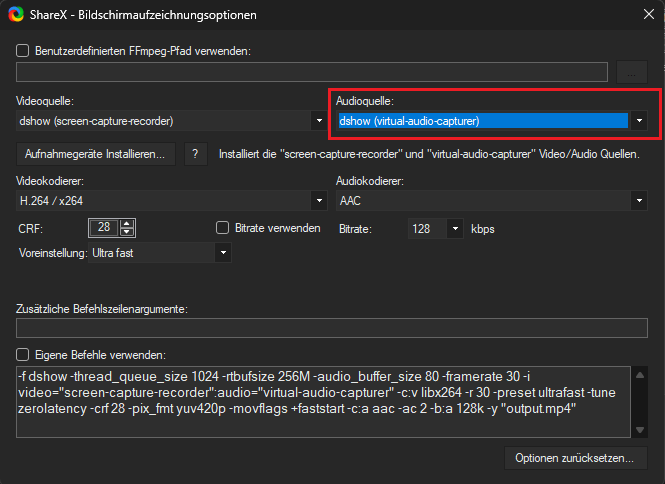
- Nach der Installation sind die Videoquelle standardmäßig auf „dshow (screen-capture-recorder)“ und die Audioquelle auf „dshow (virtual-audio-capture)“ eingestellt.
![]()
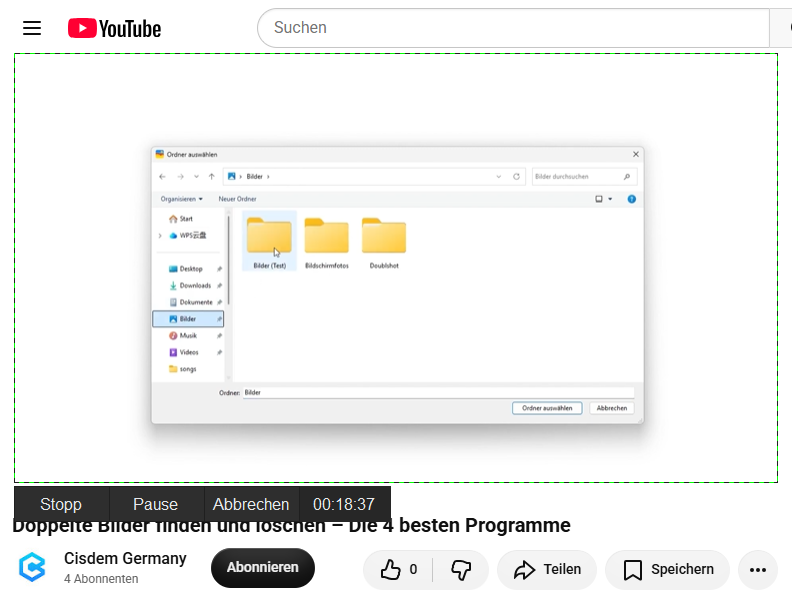
- Drücken Sie Shift + Print Screen, um die Aufnahme zu starten.
![]()
- Klicken Sie auf „Stopp“, um die Aufnahme zu beenden.
- Das aufgenommene Video wird in der Regel als MP4 gespeichert und direkt im Hauptfenster aufgelistet. Mit einem Klick auf „Öffnen > Ordner“ können Sie den Speicherort direkt öffnen.
![]()
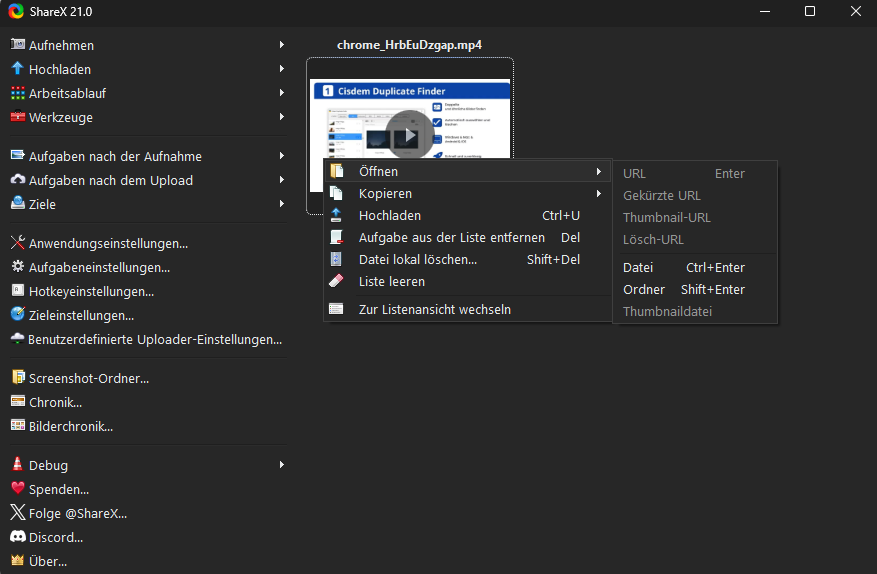
Tipp: Wenn Sie ein aufgenommenes Video direkt hochladen möchten, müssen Sie dies im Voraus einrichten: Klicken Sie in der linken Seitenleiste auf „Zieleinstellungen...“ → wählen Sie unter „Dateiuploader“ einen Dienst aus (z. B. Dropbox) → folgen Sie der Anleitung auf der rechten Seite, um sich anzumelden. Danach können Sie in Ihrer Ergebnisliste einfach mit der rechten Maustaste auf ein Video klicken und „Hochladen“ wählen. Das Video wird sofort in Ihren ShareX-Ordner bei Dropbox hochgeladen.
Welcher Screen Recorder passt zu Ihnen?
Die folgende Tabelle hilft Ihnen dabei, die passende Lösung zu finden.
(Hinweis: Die Daten in der Spalte „Aufnahmebereich“ zeigen, welcher Bildschirmausschnitt für die YouTube-Aufnahme ausgewählt werden kann.)
| Recorder | Betriebssystem | Bedienung | Systemaudio | Bildqualität | Aufnahmebereich | Aufnahmezeit | Webcam & Mikrofon | Bearbeitung |
|---|---|---|---|---|---|---|---|---|
| Cisdem VideoPaw | Windows & Mac | Sehr einfach | ✓ | ★★★★★ | Frei wählbar | Unbegrenzt | ✓ | ✓ |
| Xbox Game Bar | Windows 10/11 | Sehr einfach | ✓ | ★★★★ | Browser-Fenster | Unbegrenzt | Mikrofon | ✗ |
| Snipping Tool | Windows 11 | Sehr einfach | ✓ | ★★★★ | Frei wählbar | Unbegrenzt | Mikrofon | ✓ (direkt in Clipchamp öffnen) |
| Microsoft Clipchamp | Windows 11 | Einfach | ✓ (Nur bei „Gesamter Bildschirm“) | ★★★★ | Gesamter Bildschirm | Max. 30 Min. | ✓ | ✓ |
| QuickTime Player | Mac | Mittel | ✓ (BlackHole erforderlich) | ★★★★ | Frei wählbar | Unbegrenzt | Mikrofon | ✗ |
| OBS Studio | Windows & Mac | Etwas komplexer | ✓ | ★★★★★ | Browser-Quelle | Unbegrenzt | ✓ | ✗ |
| ShareX | Windows | Einfach | ✓ (Zusätzliche Audio-Komponente) | ★★★★ | Frei wählbar | Unbegrenzt | Mikrofon | ✗ |

Martina liest und schreibt leidenschaftlich gerne und möchte Deutsch in ihrem zukünftigen Job verwenden, deshalb trat sie Cisdem nach dem Studium ein. Sie beschäftigt sich normalerweise mit dem Wiederherstellen verschiedener Dateien.

Ryan Li ist Senior-Entwickler bei Cisdem. Seit seinem Eintritt 2017 leitet er die Entwicklung von Cisdem VideoPaw und ist nun redaktioneller Berater für alle Artikel rund um den Video Converter.