


Apps auf dem Mac mit einem Passwort schützen: iMessage und andere sperren
 778
778
 0
0


Ob Sie nun Ihren iMac, Ihr MacBook Air oder Ihr MacBook Pro privat oder beruflich nutzen, es gibt Apps, die Sie nicht für andere zugänglich machen möchten. Nachrichten - über die Sie auf iMessage auf dem Mac zugreifen - ist eine von ihnen. Indem Sie bestimmte Apps mit einem Passwort versehen, können Sie neugierige Blicke effektiv von ihnen fernhalten und Ihre Privatsphäre schützen.
In diesem Artikel zeigen wir Ihnen am Beispiel der App Mac Nachrichten, wie Sie Apps auf dem Mac ganz einfach mit einem Passwort schützen können.
 Cisdem AppCrypt
Der beste App Locker für Mac
- Sperrt beliebige Mac-Anwendungen wie Nachrichten, Fotos, Evernote usw. mit einem Passwort.
- Zeichnet fehlgeschlagene Versuche auf, gesperrte Anwendungen zu öffnen, und zeigt Datum, Uhrzeit und das Foto des Eindringlings an
- Bietet die Möglichkeit, eine App automatisch wieder zu sperren, wenn sie eine Zeit lang inaktiv war
- Bietet eine Zeitplanfunktion, um Apps und Websites zu bestimmten Zeiten zu sperren
- Sperrt bestimmte Websites oder Kategorien von Websites mit einem Passwort
- Sperrt auch alle Websites mit Ausnahme der genehmigten
- Benutzerfreundlich
- Schwer zu umgehen
- Verlangt ein Passwort zum Beenden/Deinstallieren von AppCrypt
- Kann für den Schutz der Privatsphäre, die Produktivität, die elterliche Kontrolle usw. verwendet werden
- Plattformübergreifend


So schützen Sie iMessage und andere Apps auf dem Mac mit einem Passwort
Wie lassen sich Apps auf dem MacBook Air, MacBook Pro und anderen Mac Computern ganz einfach mit einem Passwort schützen? In diesem Abschnitt erfahren Sie, wie Sie ein Passwort für iMessage auf dem Mac einrichten können. Als Tool wird Cisdem AppCrypt verwendet, ein App Locker und Website-Blocker.
Schritte: iMessage auf MacBook, iMac, etc. schützen
1. Laden Sie diesen Mac App Locker herunter und installieren Sie ihn.
 Kostenlos laden
 2. Wenn Sie die Anwendung zum ersten Mal öffnen, geben Sie ein Passwort ein, wenn Sie dazu aufgefordert werden.
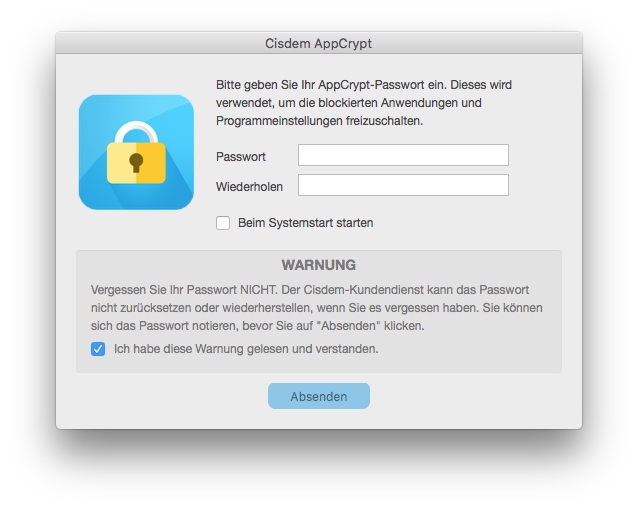
Wichtig: Sie legen am besten ein sicheres Passwort fest.
• Es ist besser, ein Passwort mit mehr als 8 Zeichen festzulegen.
• Versuchen Sie, einige Sonderzeichen wie „*&^%$#“ hinzuzufügen.
• Verwenden Sie niemals Ihr Geburtsdatum, Ihre Telefonnummer, Ihre Fahrzeugnummer usw. als Passwort, insbesondere wenn das geschützte Objekt sehr wichtig ist.
• Verwenden Sie Passwörter, die Kombinationen aus Groß- und Kleinbuchstaben, Buchstaben und Zahlen enthalten.
• Vermeiden Sie Passwörter wie 12345678, password, admin, 11111, 123123, abc123, iloveyou, aaaaaa, qwerty, photoshop usw.
3. Klicken Sie auf das Symbol in der Menüleiste. Wählen Sie Hauptfenster öffnen.
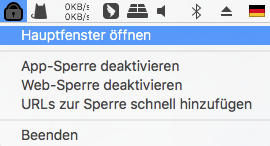
4. Geben Sie das Passwort ein.
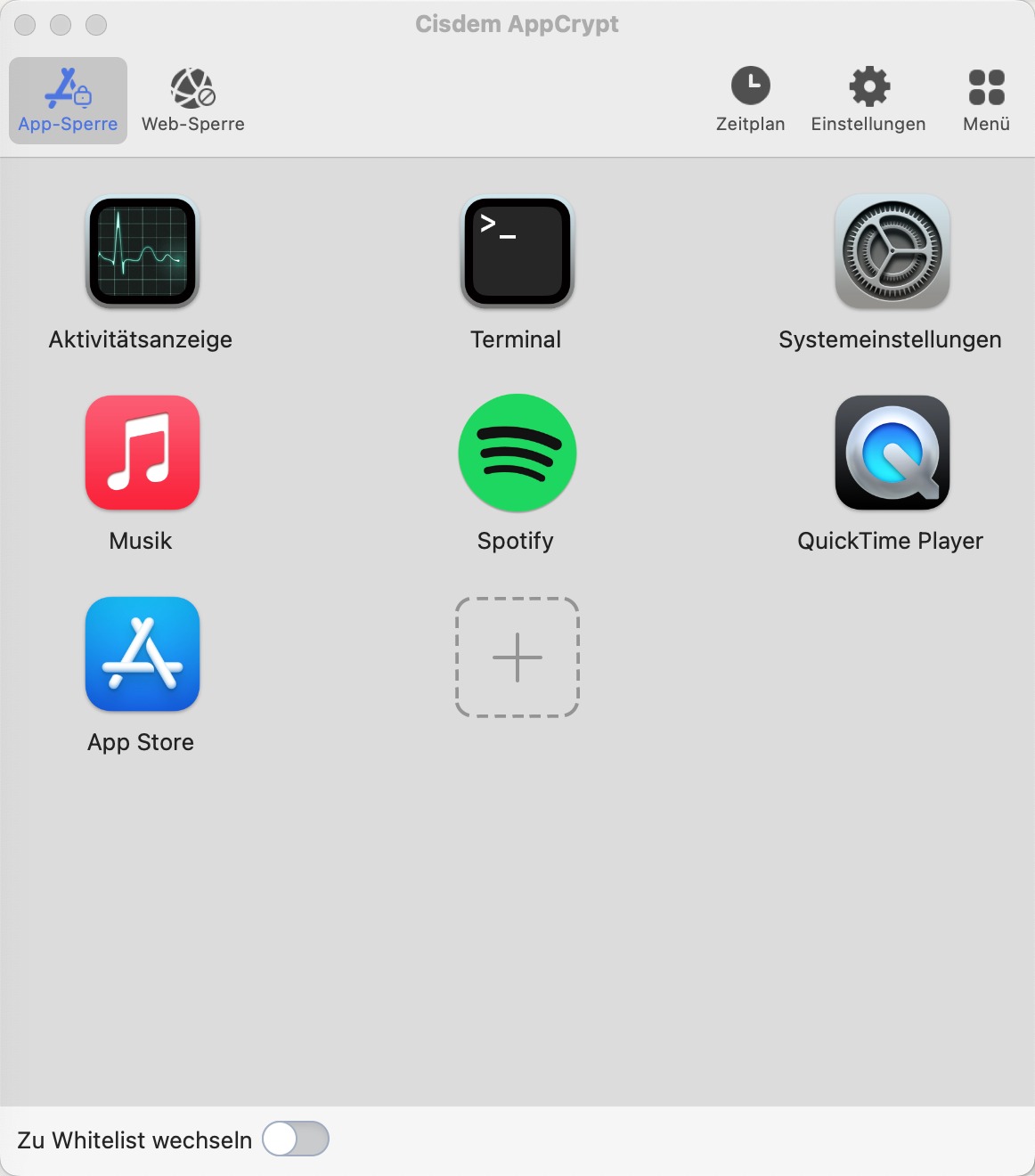
5. Jetzt befinden Sie sich im Hauptfenster. Klicken Sie unter der Registerkarte App-Sperre auf das Pluszeichen  .
.
6. Um iMessage auf dem Mac mit einem Passwort zu schützen, wählen Sie die Nachrichten-App und klicken Sie auf Öffnen.
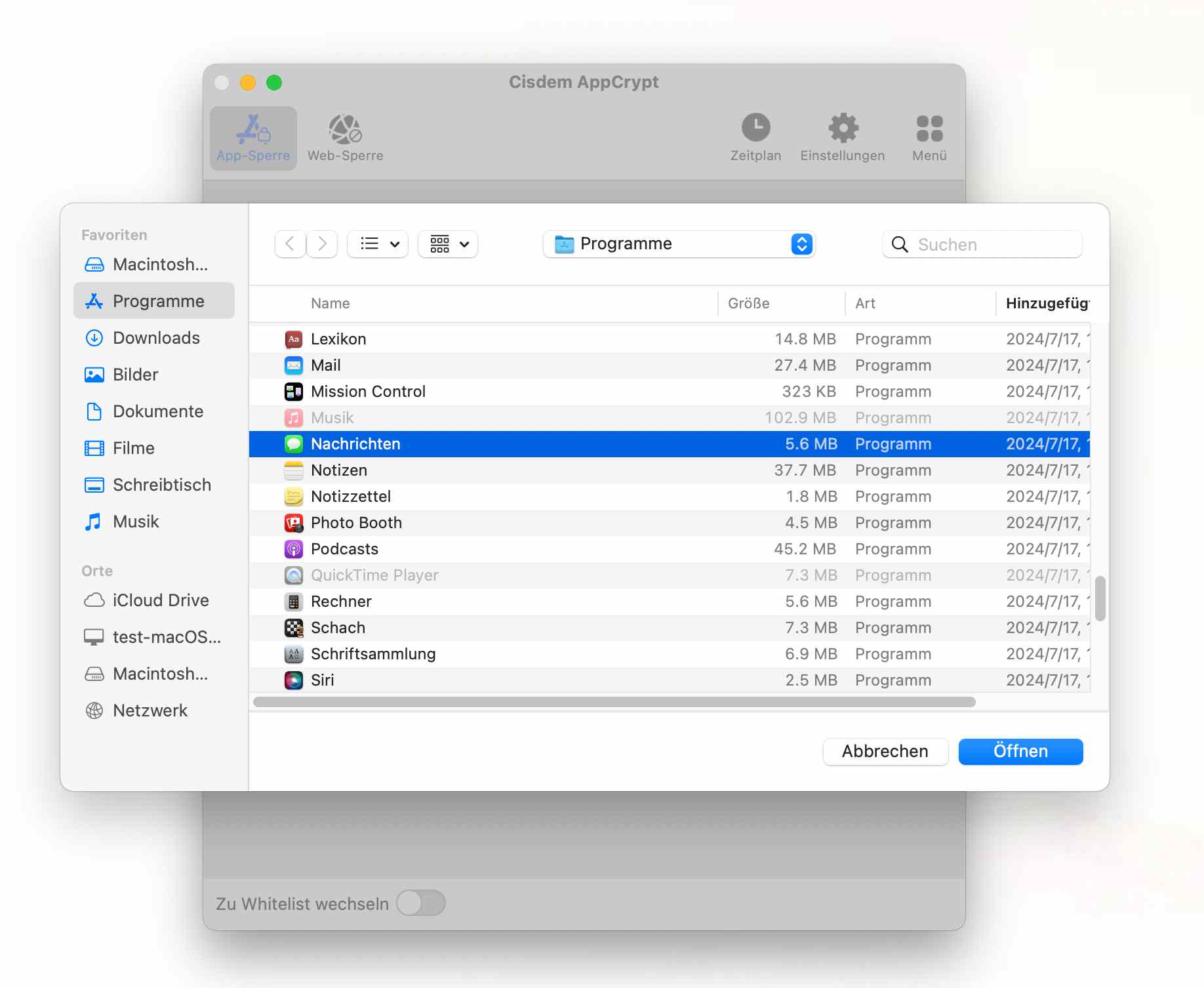
Sie können auch andere integrierte Apps oder Apps von Drittanbietern auf Ihrem Mac schützen, einzeln oder in Gruppen.
7. Jetzt ist die iMessage-App durch ein Passwort geschützt. Personen mit Zugriff auf Ihren Mac können nicht auf die App und die darin enthaltenen Nachrichten zugreifen.
Tipps
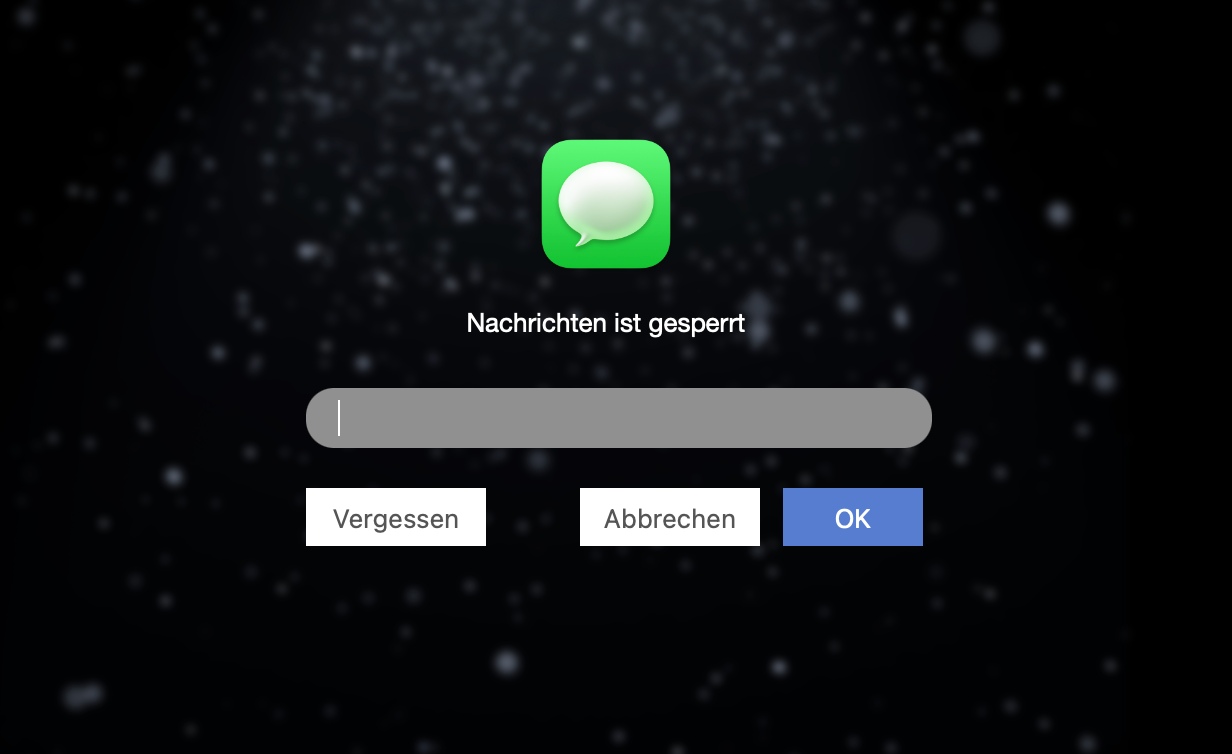
1. Was passiert, wenn jemand versucht, eine mit AppCrypt geschützte App zu öffnen?
- Ein Fenster wird angezeigt, in dem er/sie nach dem Passwort gefragt werden. Kein Passwort, Kein Zugang.
![]()
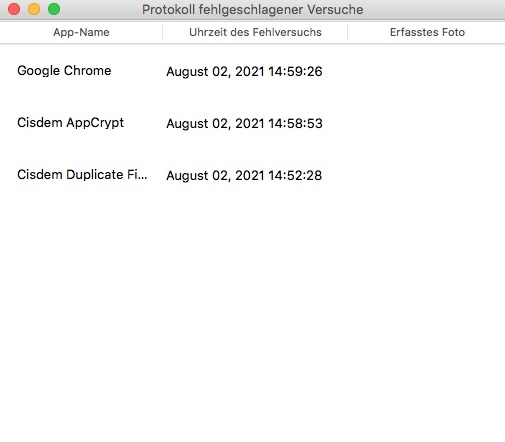
- Der fehlgeschlagene Versuch wird mit Uhrzeit und Datum aufgezeichnet und ein Foto von der Person wird gemacht, die versucht, in die App zu gelangen.
![]()
2. Wie kann der Schutz verstärkt werden?
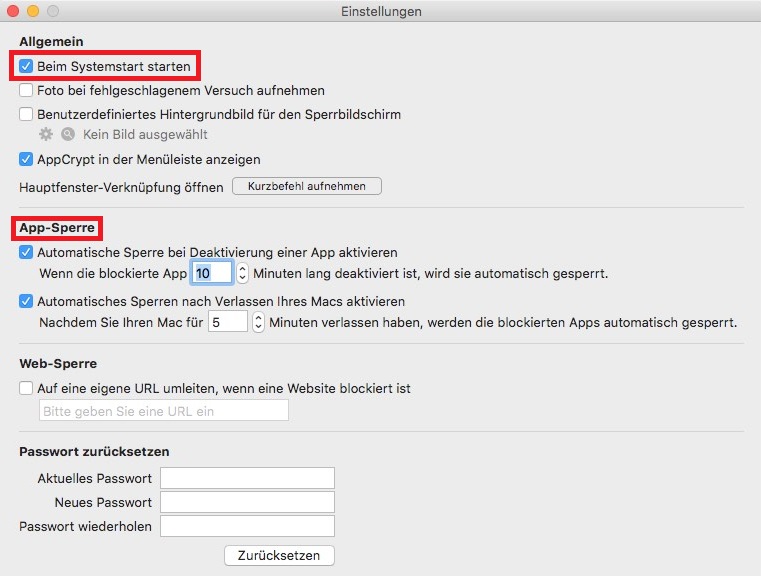
- Nutzer können im Fenster Einstellungen die Option Beim Systemstart starten aktivieren.
- Es gibt eine andere Funktion, mit der Sie eine entsperrte App automatisch wieder schützen können, nachdem sie mehrere Minuten lang nicht aktiv war oder nachdem Sie Ihren Mac für mehrere Minuten verlassen haben.
![]()
3. Wie wird der Schutz aufgehoben?
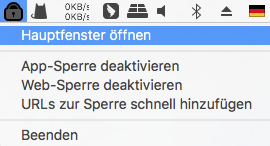
Um AppCrypt zu beenden, müssen Sie auf das Symbol in der oberen Menüleiste klicken, auf Beenden klicken und dann das Passwort eingeben. Auf diese Weise kann verhindert werden, dass andere den Schutz durch Beenden/Deinstallieren dieses Tools umgehen. So können Sie Ihre iMessage und andere Apps effektiv schützen.
4. Kann AppCrypt Apps zu bestimmten Zeiten sperren?
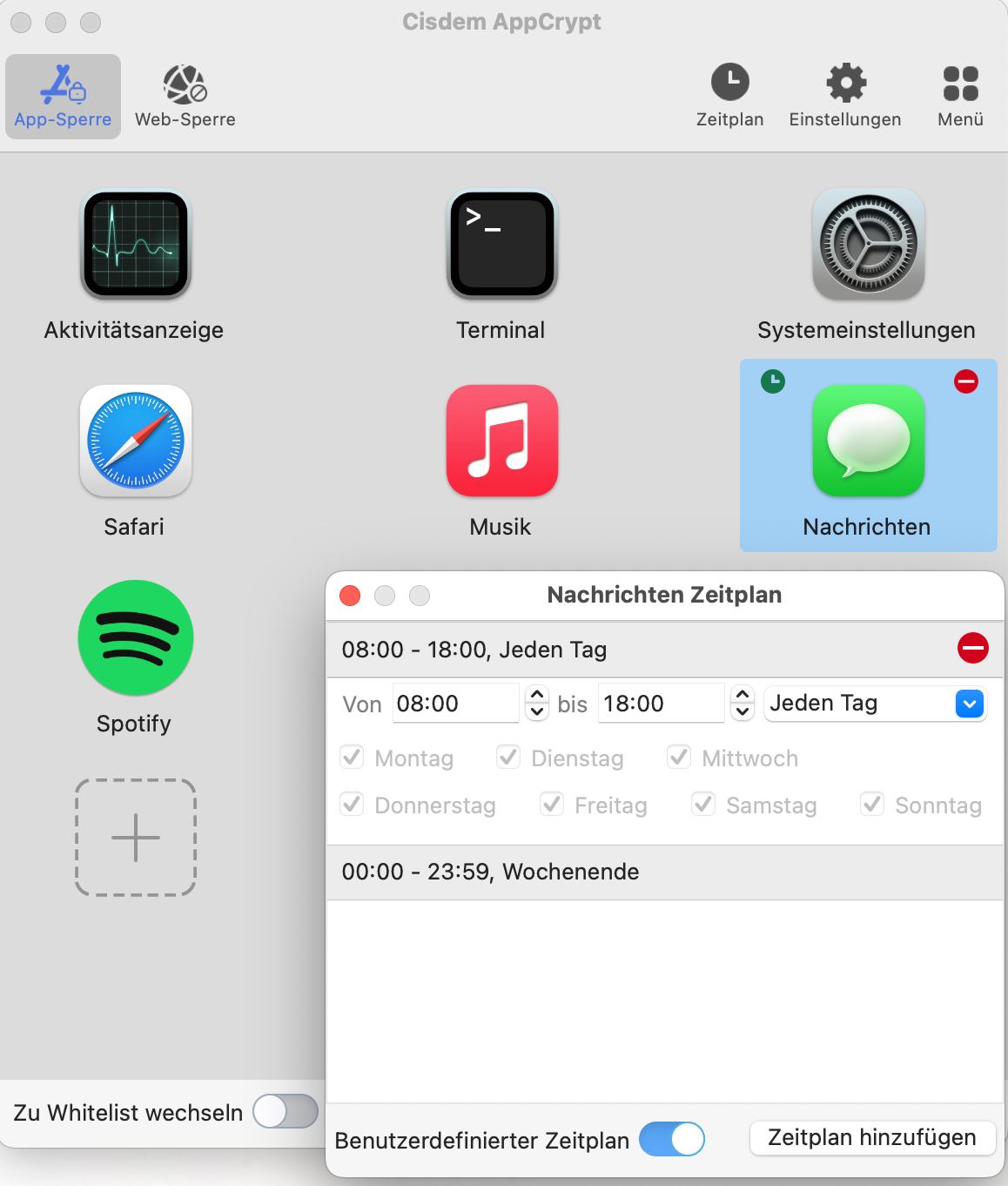
Ja, die Funktion Zeitplan kann das ermöglichen.
Schritte: Wählen Sie eine App aus, klicken Sie auf das angezeigte Uhrensymbol, aktivieren Sie Benutzerdefinierter Zeitplan, dann klicken Sie auf Zeitplan hinzufügen.
Bonus-Tipps für einen besseren Schutz von iMessage auf dem Mac
1. So verhindern Sie den Zugriff auf Nachrichten, indem Sie den Bildschirm Ihres Macs sperren
Um die iMessage-Nachrichten und andere Informationen auf Ihrem Mac privat und sicher zu halten, wenn Sie abwesend sind, können Sie den Bildschirm sperren.
Es gibt zwei Dinge, die Sie tun können.
- Bevor Sie Ihren Mac verlassen, gehen Sie in das Apple-Menü und wählen Sie die Option Bildschirm sperren.
- Außerdem können Sie Ihren Mac so einstellen, dass er ein Passwort verlangt, wenn er aus dem Ruhezustand erwacht.
Schritte:
1. Gehen Sie zu Systemeinstellungen.
2. Wählen Sie Sicherheit & Datenschutz.
3. Aktivieren Sie auf der Registerkarte Allgemein das Kontrollkästchen neben der Option Passwort verlangen und wählen Sie eine Zeitspanne aus, z.B. sofort oder 1 Minute.
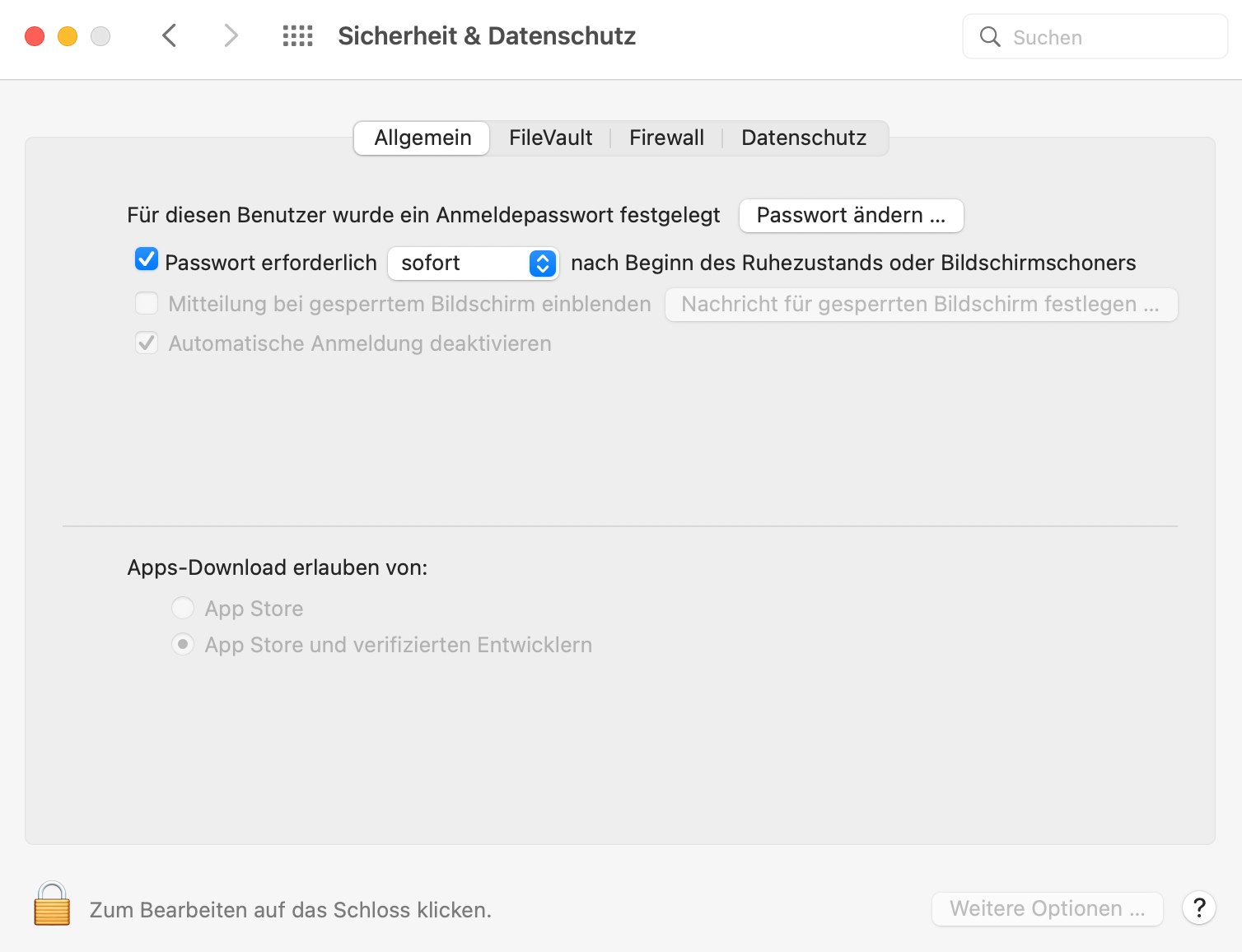
4. So ist Ihr Mac gesperrt und geschützt, und damit auch die Nachrichten-App und alle anderen Dinge auf Ihrem Mac.
Wenn das Sperren des Mac-Bildschirms für Sie nicht praktisch ist, ist die beste Lösung, die Nachrichten-App zu sperren.
2. So verhindern Sie, dass iMessage auf dem Mac eingeblendet wird
Eine weitere Möglichkeit, die Gefährdung der Privatsphäre zu verhindern, ist die Einstellung von Benachrichtigungen.
Benachrichtigungen sind eine großartige Möglichkeit, um Sie immer auf dem Laufenden zu halten. Stellen Sie sich jedoch vor, dass eine unangenehme iMessage-Benachrichtigung auftaucht, wenn Sie gerade eine wichtige Präsentation halten oder den Bildschirm während eines Online-Meetings teilen.
Wie können Sie verhindern, dass iMessage auf dem Mac angezeigt wird? Führen Sie die folgenden Schritte aus.
1. Öffnen Sie auf Ihrem Mac Systemeinstellungen über das Apple-Menü, Launchpad oder Spotlight usw.
2. Klicken Sie auf Mitteilungen & Fokus.
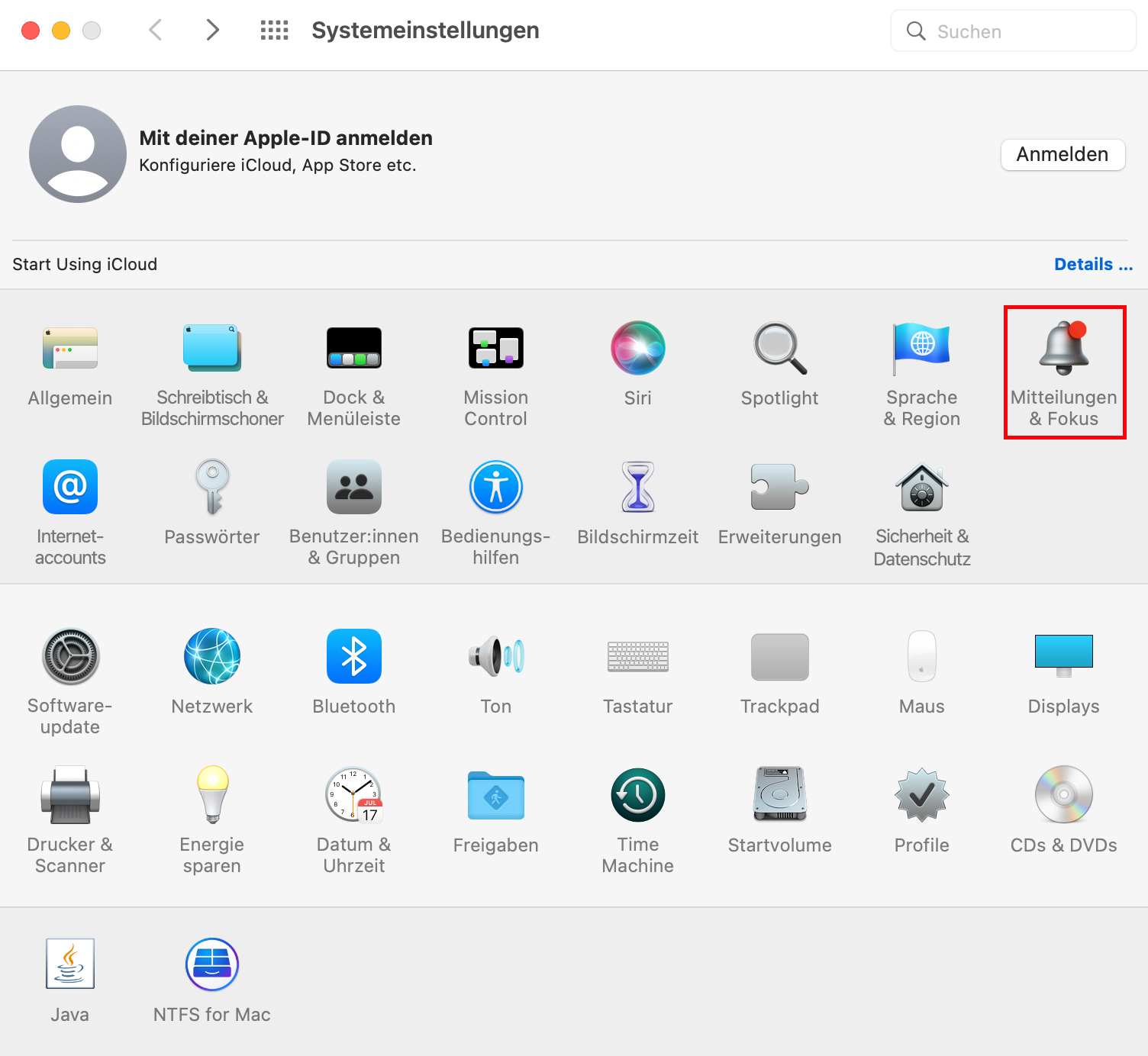
3. Scrollen Sie nach unten, bis Sie Nachrichten finden. Wählen Sie diese aus.
4. Wählen Sie unter dem Abschnitt Hinweisstil für Nachrichten die Option Ohne.

5. Ab sofort wird nichts mehr eingeblendet, wenn Sie Nachrichten erhalten.
Sie können die Benachrichtigungen jederzeit wieder abrufen, wenn Sie dies wünschen.
3. So sperren Sie Nachrichten auf dem iPhone
Geräte mit iOS 12 oder höher verfügen über eine Lösung zum Sperren von Apps. Mit der Funktion Bildschirmzeit können Sie den Zugriff auf einzelne Apps (z. B. Nachrichten und Snapchat) oder eine ganze Kategorie (z. B. Unterhaltung) von Apps mit einem Passcode sperren.
Es ist auch möglich, Apps mit integrierten Funktionen wie z.B. dem geführten Zugriff oder Drittanbieter-Apps zu sperren. Wenn eine App Touch ID oder Face ID unterstützt, kann sie auch mit Fingerabdruck oder Gesichtserkennung geschützt werden.
Fazit
Kann man ein Passwort für iMessage auf dem Mac einrichten? Ja. Es ist auch einfach, andere Apps auf einem Mac-Computer mit einem Passwort zu schützen. Mit Tools wie AppCrypt können Sie andere Personen effektiv daran hindern, Ihre Apps zu öffnen, wenn Sie nicht in der Nähe Ihres Macs sind oder ihn an andere ausleihen. Natürlich können Sie mit einem Anmeldekennwort den Zugriff auf Ihren Computer vollständig sperren, aber das ist in manchen Situationen nicht sinnvoll.
Schauen Sie sich die detaillierten Anleitungen zum Sperren anderer spezieller Mac-Anwendungen mit einem Passwort an.

Martina liest und schreibt leidenschaftlich gerne und möchte Deutsch in ihrem zukünftigen Job verwenden, deshalb trat sie Cisdem nach dem Studium ein. Sie beschäftigt sich normalerweise mit dem Wiederherstellen verschiedener Dateien.

Ethan Long trat 2015 als Entwickler bei Cisdem ein und ist derzeit redaktioneller Berater für Cisdem AppCrypt. Er testet und verwendet Cisdem AppCrypt sowie andere Bildschirmzeit-Management-Tools aktiv, um sicherzustellen, dass AppCrypt seine Versprechen in realen Szenarien einhält.