


So nehmen Sie den Bildschirm mit oder ohne VLC auf (Windows & Mac)
 57
57
 0
0


Möchten Sie Ihren Bildschirm mit VLC aufnehmen? VLC Media Player kann nicht nur Videos und Musik abspielen, sondern auch als kostenloser Bildschirmrecorder verwendet werden. Damit lassen sich Tutorials, Online-Meetings, Präsentationen und andere Bildschirmaktivitäten aufzeichnen, ohne zusätzliche Software zu installieren.
In diesem Artikel erfahren Sie, wie Sie mit VLC den Bildschirm unter Windows und Mac aufnehmen, Ton hinzufügen und typische Aufnahmeprobleme lösen.
Wissenswertes über die Bildschirmaufnahme mit VLC
1. Nur der gesamten Desktop lässt sich aufzeichen:
Die Aufnahmefunktion von VLC greift immer auf den gesamten Desktop zu und kann nicht gezielt nur ein bestimmtes Anwendungsfenster aufnehmen. Das bedeutet: Sobald die Aufnahme startet, wird alles mitgefilmt, was auf dem Bildschirm zu sehen ist – egal ob Pop-ups, Benachrichtigungen oder das Hintergrundbild.
2. Der Systemton wird nicht mitgeschnitten:
VLC ist grundsätzlich ein Media Player, kein professioneller Bildschirmrecorder. Die Bildschirmaufnahme von VLC (auf dem PC und Mac) wurde einfach so programmiert, dass sie nur das Bild vom Grafikspeicher abgreift. Zugleich verbindet VLC sich beim Aufnehmen standardmäßig überhaupt nicht mit dem Sound der Lautsprecher. Deshalb sehen Sie am Ende immer nur das Video, hört aber absolut nichts.
3. Mausklicks werden im Video nicht angezeigt:
Standardmäßig nimmt VLC den Mauszeiger nicht mit auf. Das liegt daran, dass VLC den echten Mauszeiger von Windows bei einer Bildschirmaufnahme nicht verfolgt. Um den Mauszeiger einzublenden, können Sie ihn nicht einfach im Hauptmenü aktivieren. Stattdessen müssen Sie eine spezielle Bilddatei für den Mauszeiger herunterladen und den Pfad dazu manuell in den erweiterten Einstellungen von VLC hinterlegen.
4. Verschiedene Videoformate für jeden Bedarf:
Das Standarformat von VLC ist MP4, das auf Windows, Mac sowie Smartphones problemlos läuft und die beste Balance aus guter Bildqualität und kleiner Dateigröße bietet. WebM (speziell für das Abspielen in Webbrowsern) und TS stehen (für Live-Streaming) auch zur Verfügung.
Bildschirm mit VLC unter Windows aufnehmen
Wenn es um eine reine Bildschirmaufnahme ohne Ton mit VLC geht, sind die Schritte einfach. Wenn es jedoch mit Ton sein soll, wird es kompliziert und führt nicht immer zum Erfolg. Im Folgenden werden die Schritte für beide Anforderungen aufgelistet.
1. Öffnen Sie die App VLC.
2. Klicken Sie auf „Medien“ > „Aufnahmegerät öffnen ...“.
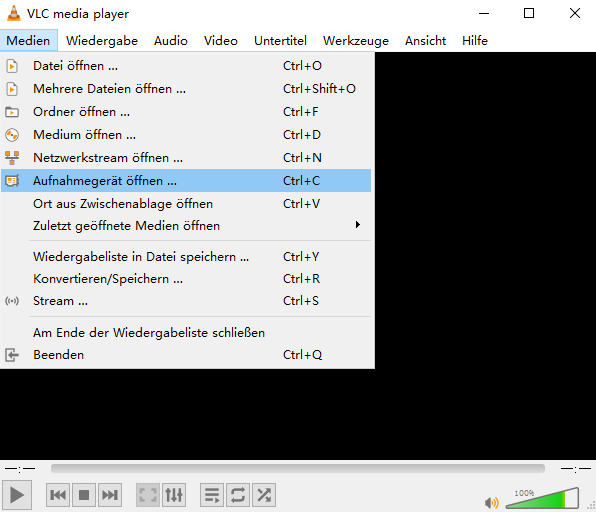
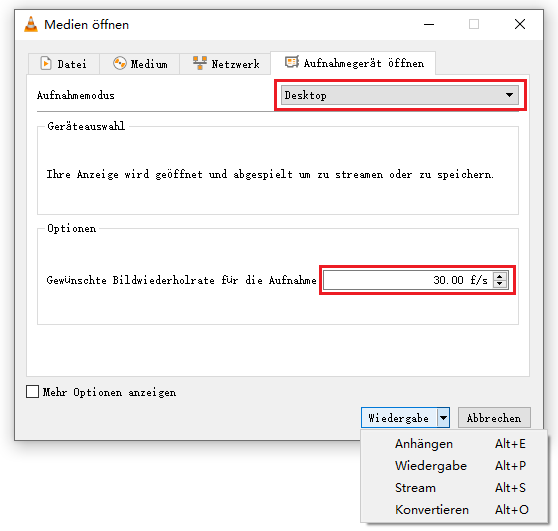
3. Wählen Sie „Desktop“ als Aufnahmemodus aus.
4. Legen Sie die Bildrate als „30.00 f/s“ fest, wenn Sie normale Desktop-Aktivitäten, Surfen im Browser, Software-Tutorials, Meetings oder Online-Unterricht aufzeichnen.
Hinweis: Wenn Sie Spiele oder Videos mit schnellen Bewegungen aufnehmen, legen Sie die Bildrate als 60.00 f/s. In diesem Fall braucht der PC mehr Leistung und die Videodateien werden deutlich größer.
5. Klicken Sie auf „Konvertieren“.
6. Die Option „Video - H.264 + MP3 (MP4)“ wird standardmäßig als Ausgabeformat gewählt. Legen Sie einen Zielordner mit einem Klick auf „Durchsuchen“ fest.
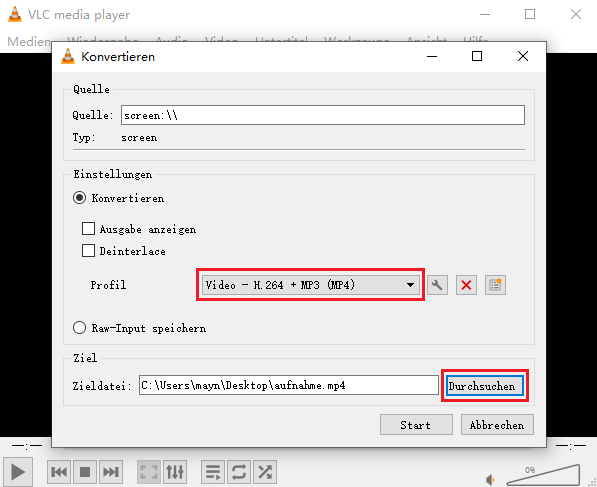
7. Klicken Sie auf „Start“.
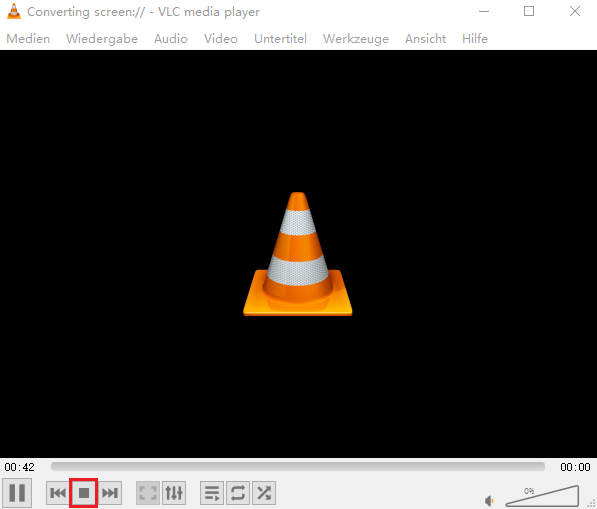
8. Klicken Sie auf die Schaltfläche „Stopp“, um die Bildschirmaufnahme zu beenden.
Tipp 1. Bestimmten Videoabschnitt aufnehmen
Mit VLC können Sie gezielt einzelne Videoabschnitte aufnehmen. Aktivieren Sie „Mehr Optionen anzeigen“ und stellen Sie dafür einfach die Start- und Stoppzeit ein. VLC ignoriert dann den Rest des Videos. Das Programm speichert automatisch nur den ausgewählten Teil.

Hinweis: Sie können den Wert der Zwischenspeicherung erhöhen, z. B. 1000 ms oder 2000 ms, wenn das Bild bei der Bildschirmaufnahme ruckelt ist. Das Video startet dann zwar mit einer kurzen Verzögerung, läuft danach aber flüssiger.
Tipp 2. Bildschirm mit Ton aufnehmen
Wie oben genannt, dass VLC standardmäßig den Systemton nicht aufgezeichnet. Die Schritte zur Ton-Einstellung sind kompliziert und am Ende nicht unbedingt erfolgreich. Wenn Sie dies einrichten müssen, ist hier die Anleitung.
Nach dem Schritt 4:
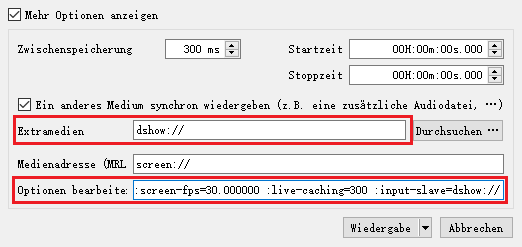
5. Aktivieren Sie „Mehr Optionen anzeigen“ und setzen Sie einen Haken bei „Ein anderes Medium synchron wiedergeben“.
6. Geben Sie dshow:// im Feld neben „Extramedien“ ein.
7. Unter „Optionen bearbeiten:“ sehen Sie eine Befehlszeile. Setzen Sie am Ende dieser Zeile ein Leerzeichen und fügen Sie dann :input-slave=dshow:// ein.
Die vollständige Zeile sollte dann so aussehen:
:screen-fps=30.000000 :live-caching=300 :input-slave=dshow://
8. Klicken Sie anschließend unten auf den kleinen Pfeil neben „Wiedergabe“ und wählen Sie „Konvertieren“.
9. Im geöffneten Fenster wählen Sie „Video - H.264 + MP3 (MP4)“ und legen einen Zielordner.
10. Klicken Sie auf „Start“.
Tipp 3. Mauszeiger einblenden
1. Laden Sie im Internet ein Bild eines kleinen schwarzen Mauszeigers mit transparentem Hintergrund herunter und verkleinern Sie es, wenn das Bild zu groß ist.
2. Öffnen Sie VLC.
3. Klicken Sie im Menü auf „Werkzeuge“ > „Einstellungen“.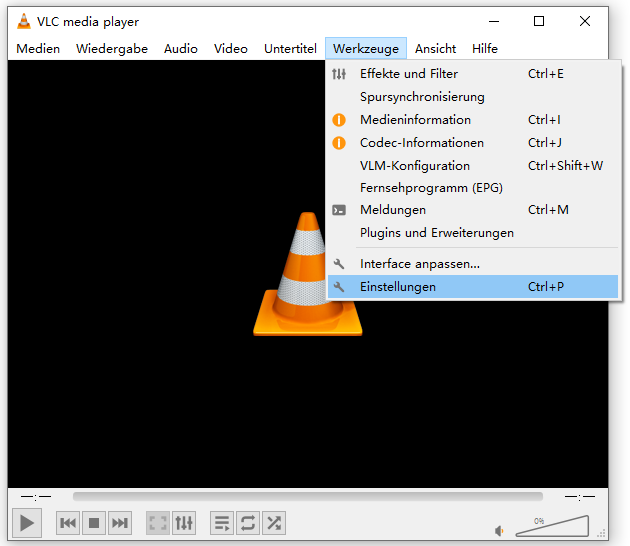
4. Setzen Sie in der unteren linken Ecke einen Haken bei „Alle“.
5. Erweitern Sie das Dropdown-Menü neben „Zugriffsmodule“ und wählen „Bildschirm“.
6. Aktivieren Sie dann „Maus verfolgen“ und klicken auf „Durchsuchen ...“ und wählen das heruntergeladene Bild aus.
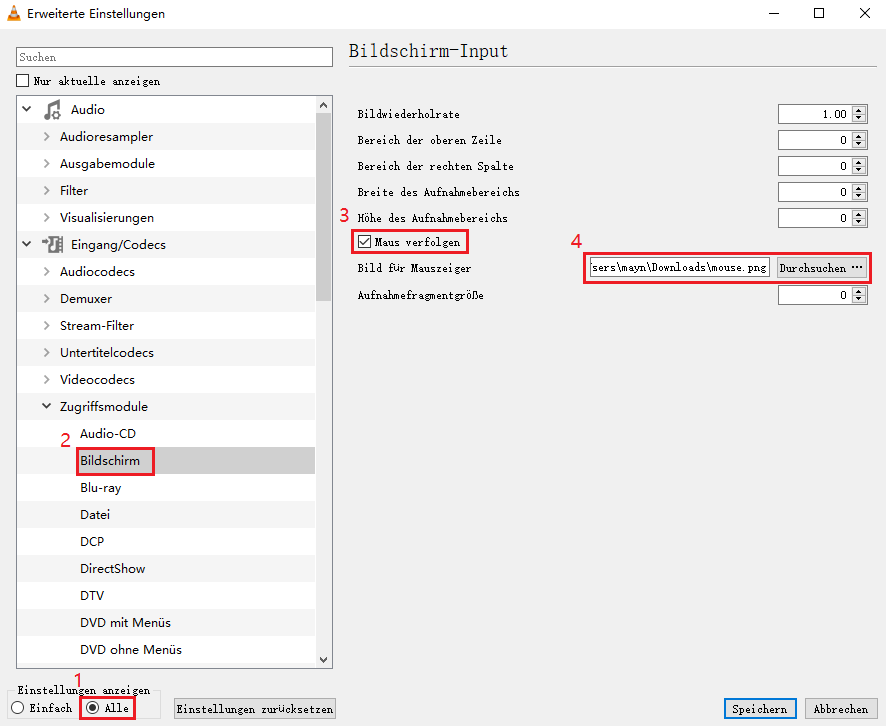
7. Klicken Sie schließlich auf „Speichern“.
Bildschirm mit VLC auf dem Mac aufnehmen
macOS blockiert standardmäßig Apps, die den Bildschirm filmen und den Systemsound mitschneiden wollen. Daher ist das Aufnehmen auf einem Mac deutlich umständlicher als unter Windows und erfordert ein zusätzliches Tool.
1. Den Zugriff auf VLC erlauben
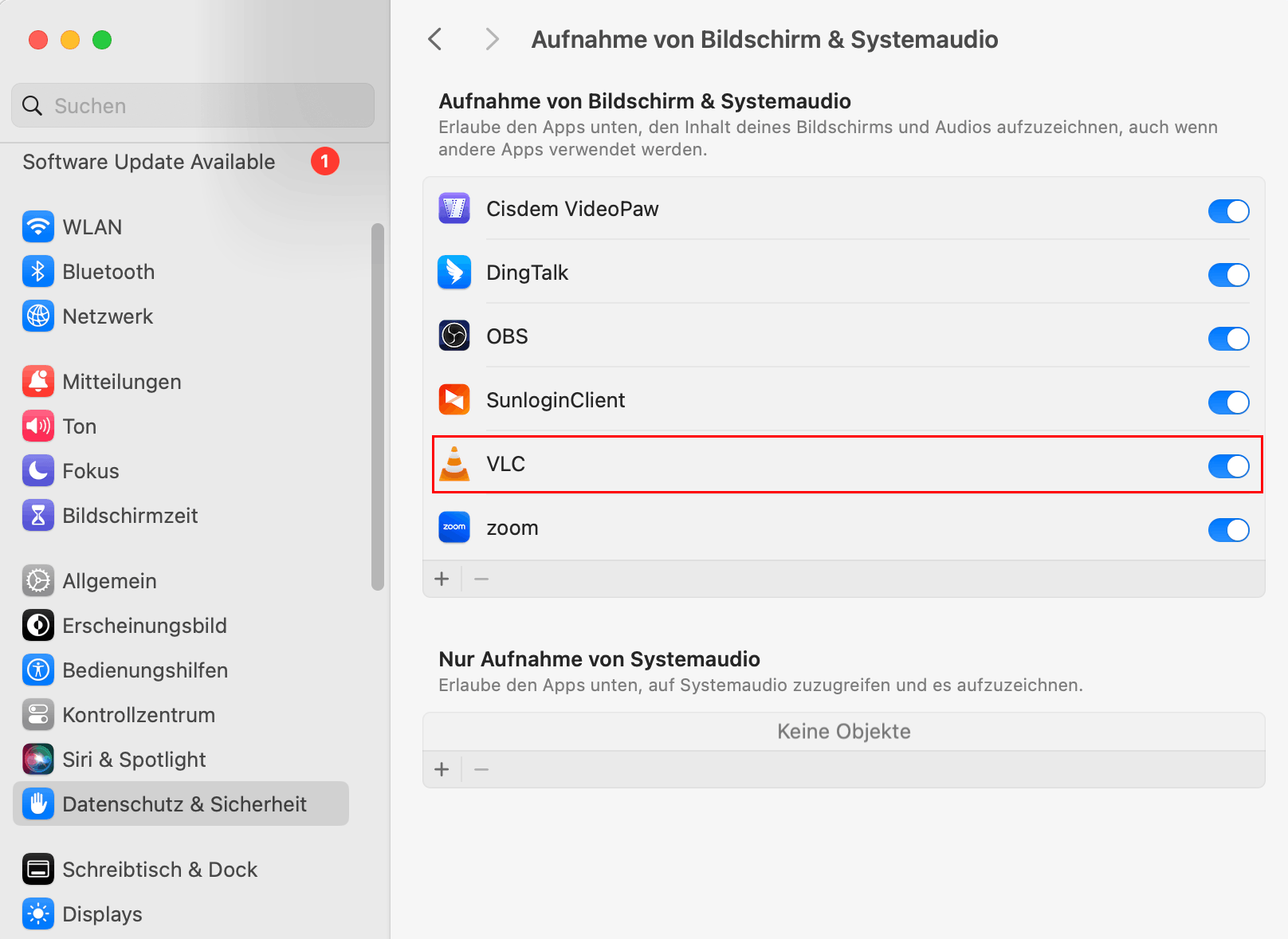
Öffnen Sie „Systemeinstellungen“ und gehen dann zu „Datenschutz & Sicherheit“ > „Aufnahme von Bildschirm & Systemaudio“.
Klicken Sie auf das graue „+“ und wählen Sie VLC. Dann aktivieren Sie VLC.
2. BlackHole installieren und den Mac-Sound umleiten
Laden Sie BlackHole 2ch herunter und installieren Sie es auf Ihrem Mac.
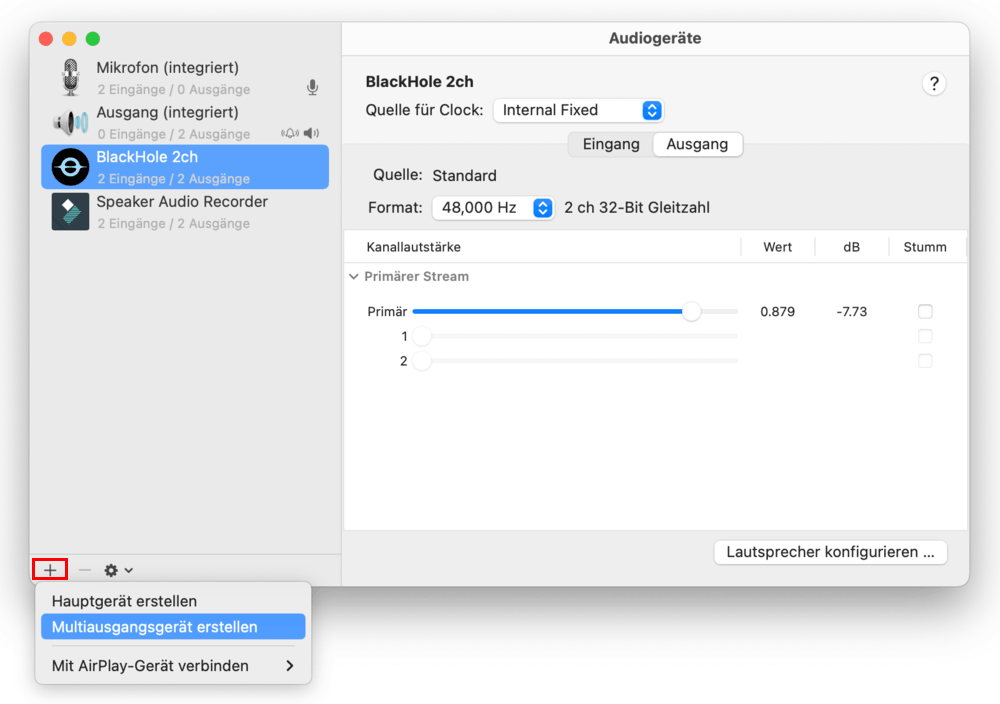
Öffnen Sie „Audio-MIDI-Setup“ auf Ihrem Mac.
Klicken Sie unten links auf „+“ und wählen „Multiausgangsgerät erstellen“ oder „Gerät mit mehreren Ausgängen erstellen“ (im aktuellen macOS).
Setzen Sie die Häkchen bei „Ausgang (integriert)“ und „BlackHole“. Zugleich aktivieren Sie „Driftkorrektur“ bei BlackHole.
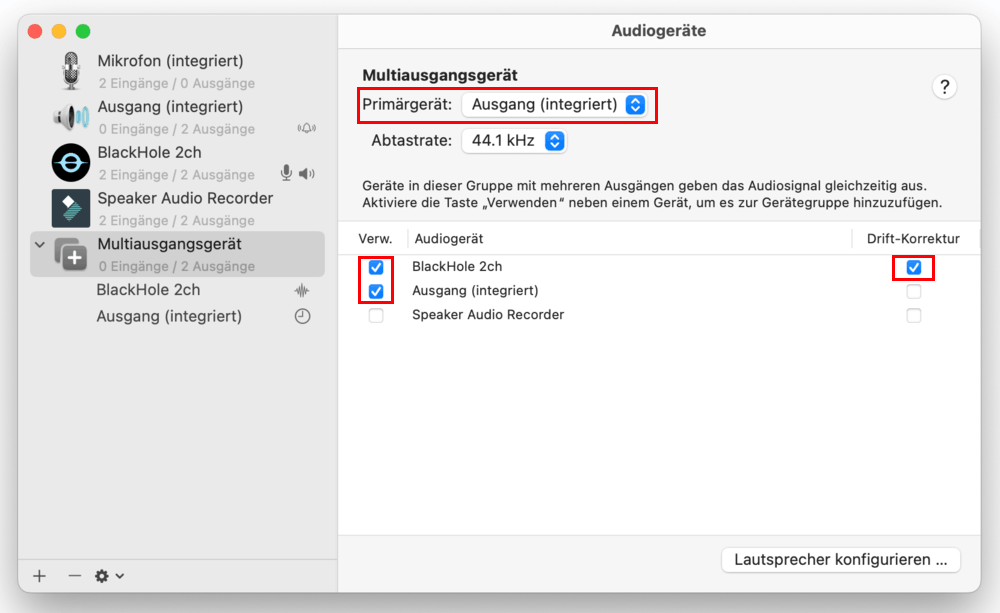
Klicken Sie in der linken Seite mit der rechten Maustaste auf „Multiausgangsgerät“ und wählen „Dieses Gerät für die Tonausgabe verwenden“.

3. VLC einrichten
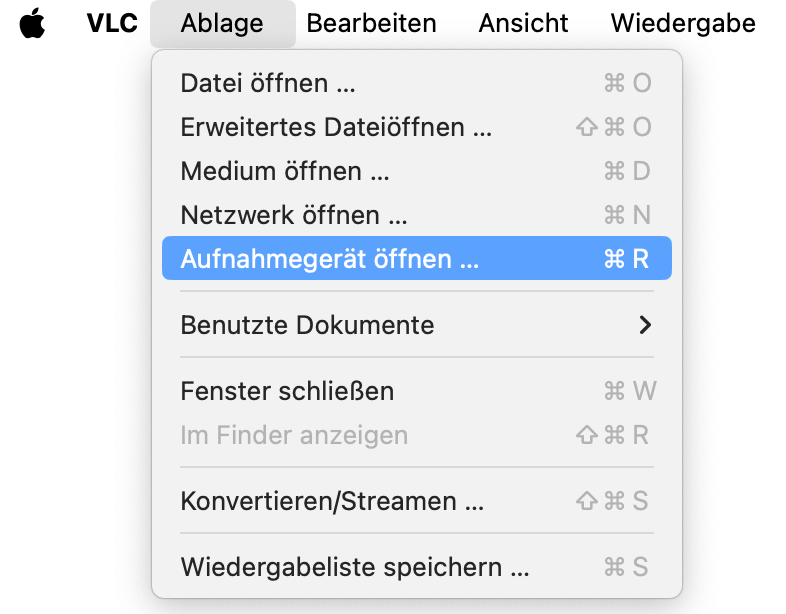
Starten Sie VLC und klicken Sie auf „Ablage“ > „Aufnahmegerät öffnen ...“.
Wählen Sie dann „Bildschirm“ und stellen Sie die gewünschte Bilderprosekunde-Rate ein.
Setzen Sie einen Haken bei „Audio aufnehmen“ und wählen „BlackHole 2ch“ aus.
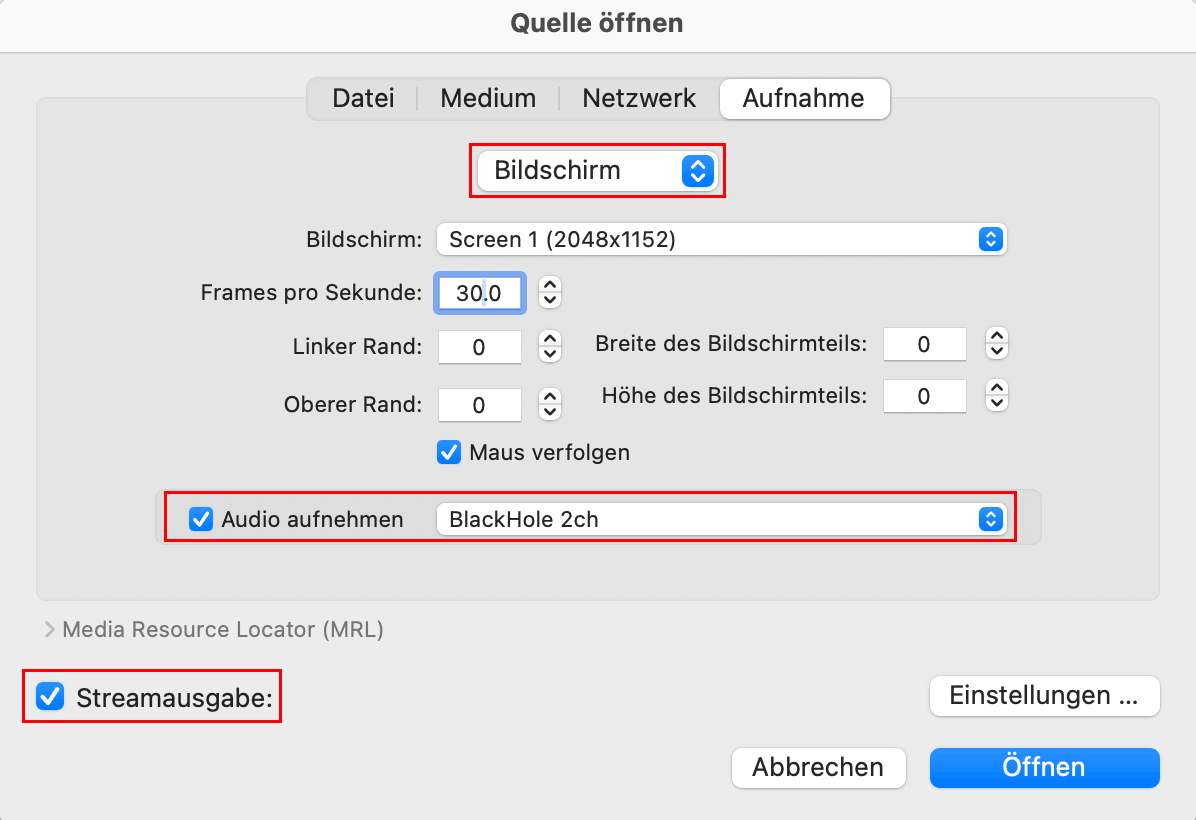
Aktivieren Sie „Streamausgabe“ und klicken auf „Einstellungen ...“.
Wählen Sie einen Speicherort und geben einen Namen.
Wählen Sie als Verkapselungsmethode „MPEG 4“ und legen Sie „h264“ für Video und „mp3“ für Audio. Dann passen Sie die Bitrate an.
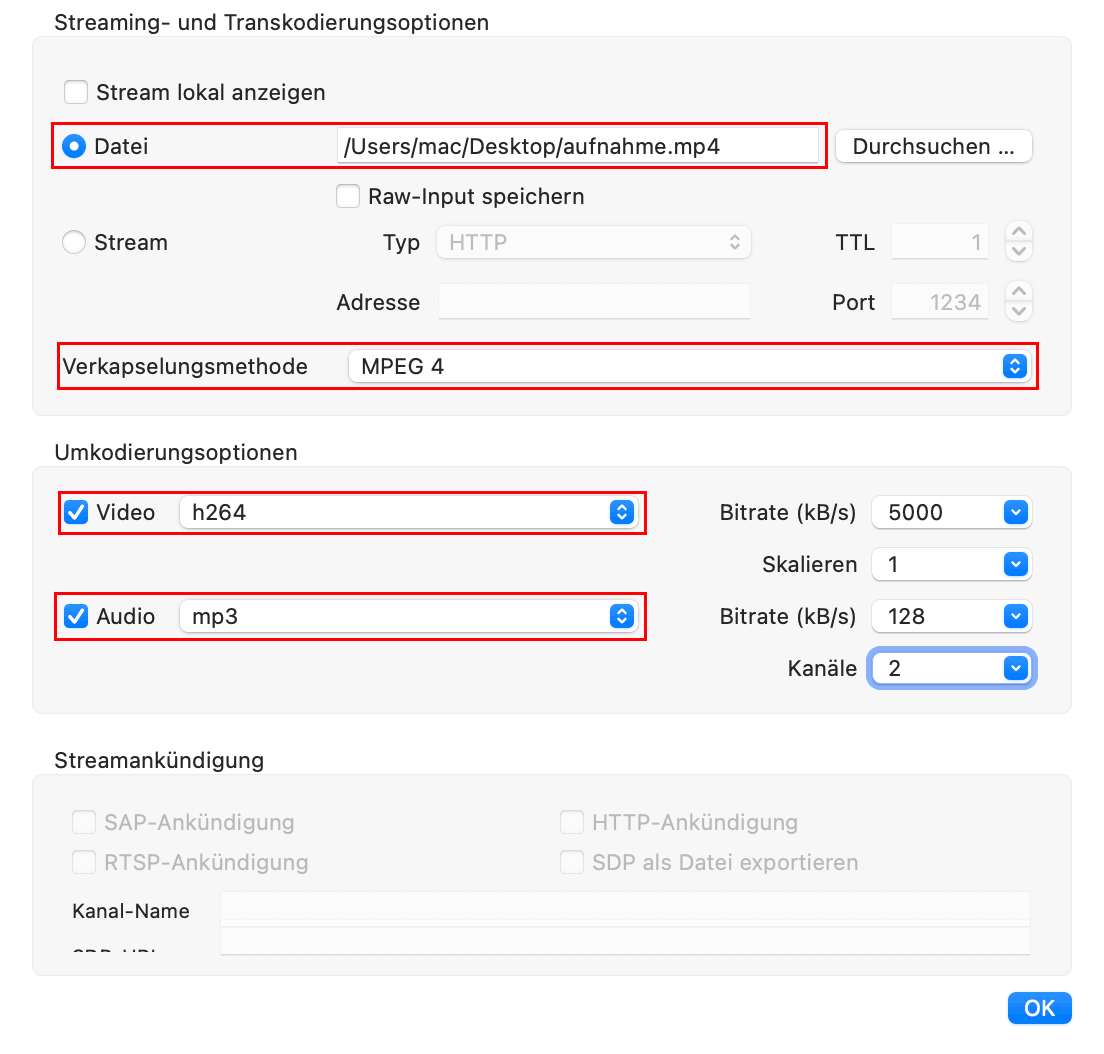
Klicken Sie anschließend auf „OK“.
4. Aufnahme starten
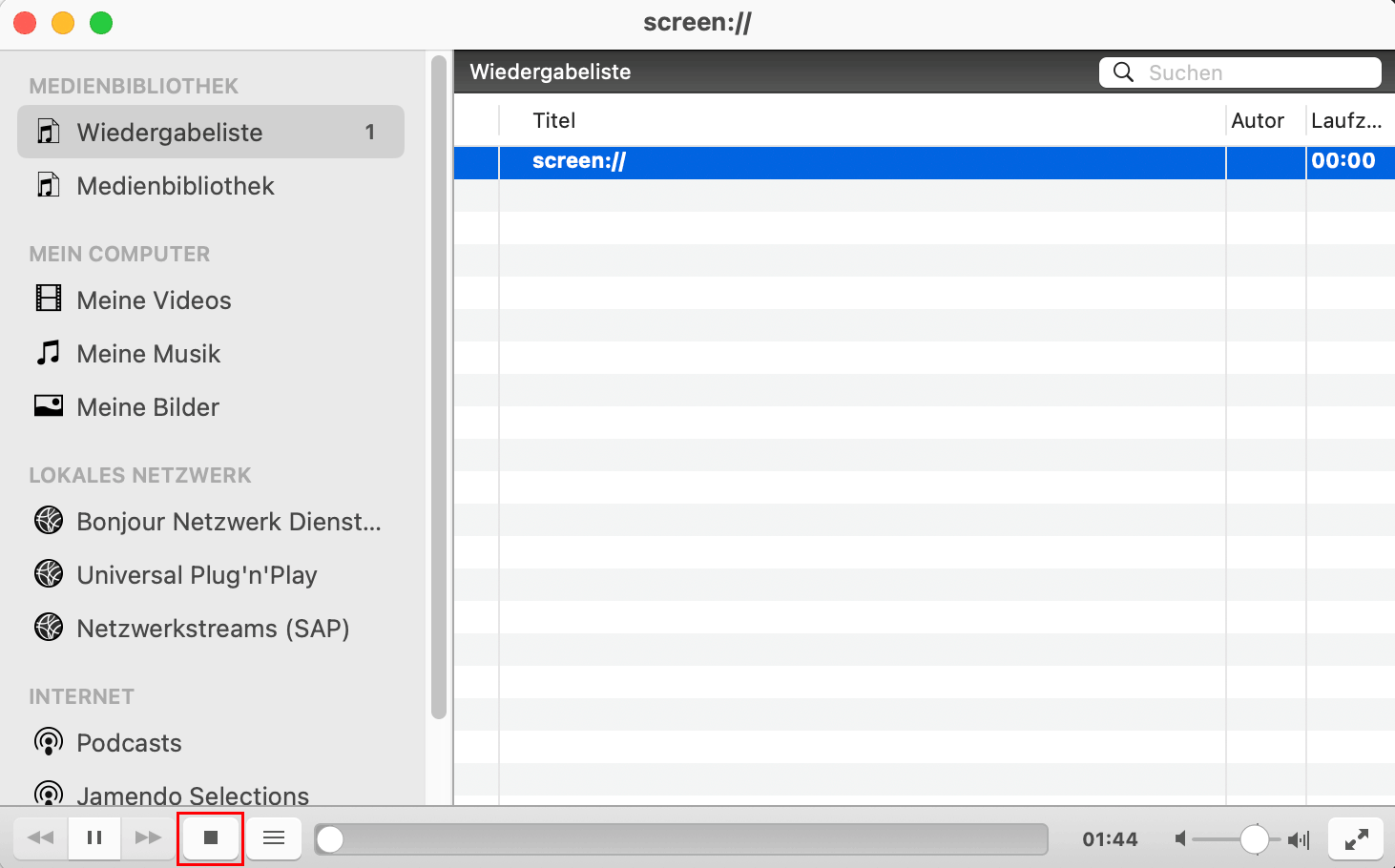
Klicken Sie im Hauptfenster auf „Öffnen“ und die Aufnahme startet im Hintergrund.
Wenn Sie fertig sind, klicken Sie auf die Schaltfläche Stopp in VLC.
Häufige Probleme
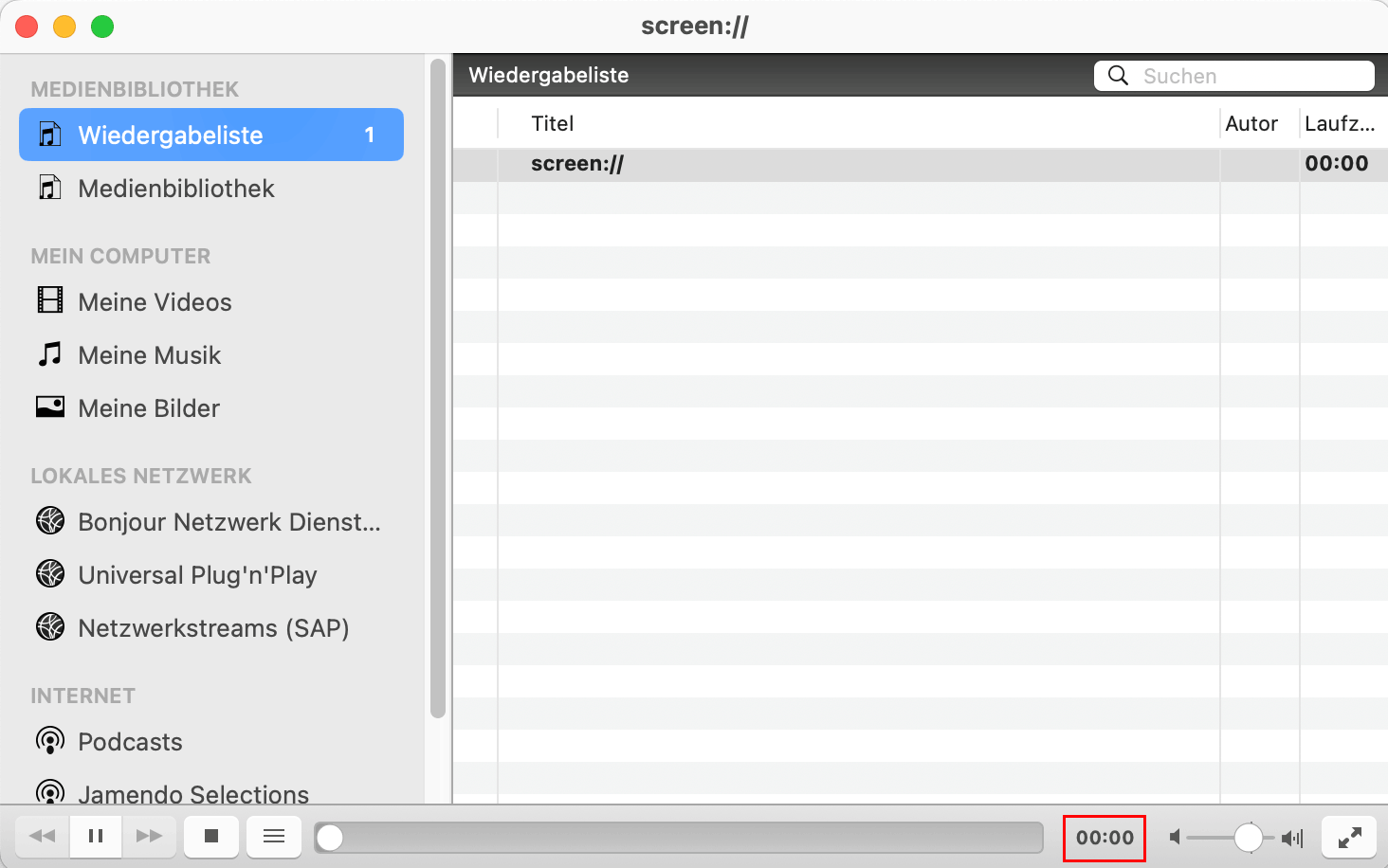
Problem 1: Wenn die Aufnahme nach dem Klick auf „Öffnen“ nicht startet (das heißt, die Zeitanzeige am unteren Rand läuft nicht los), liegt das meistens an einem Fehler in den Profileinstellungen oder an fehlenden Systemrechten unter macOS.
Lösungen:
- Schreiben Sie die Endung .mp4 zwingend mit, z. B. aufnahme.mp4, wenn Sie im vorherigen Schritt beim Auswählen des Speicherorts den Namen des Videos eingetippt haben. Wenn dort nur „aufnahme“ steht, blockiert VLC und die Zeit bleibt bei 00:00 stehen.
- Gehen Sie auf deinem Mac zu Systemeinstellungen > Datenschutz & Sicherheit > Aufnahme von Bildschirm & Systemaudio, deaktivieren Sie den Schalter bei VLC und schalten ihn nach 3 Sekunden ein. Dann starten Sie VLC neu.
Problem 2: Das aufgenommene Video hat keinen Ton oder kein Bild (schwarzer Bildschirm)
Wenn Sie nach der obigen Anleitung alle Punkte bereits absolut korrekt eingestellt haben und das Video trotzdem kein Bild oder keinen Ton hat, liegt das an tieferen, versteckten VLC- oder macOS-Konflikten.
Es kommt bei macOS häufig vor, dass die Berechtigung für die Bildschirmaufnahme in den Systemeinstellungen als „aktiviert“ angezeigt wird, das System den Zugriff im Hintergrund aber trotzdem blockiert (ein bekannter Mac-Bug).
Lösung: Gehen Sie zu „Aufnahme von Bildschirm & Systemaudio“ und schalten den Regler bei VLC einmal komplett aus und wieder ein.
Tipp: Wenn die Probleme weiterhin bestehen, probieren Sie am besten Cisdem VideoPaw oder die integrierten Mac-Tools aus. Details dazu finden Sie weiter unten.
Best Alternativen zu VLC für die Bildschirmaufnahme
Die Bildschirmaufnahme mit VLC ist echt umständlich. Sie müssen den Systemton und den Mauszeiger manuell einrichten, und VLC kann keinen ausgewählten Bereich aufnehmen. Suchen Sie nach Tools, die einfacher zu bedienen sind? Hier sind die 3 besten Alternativen:
1. Cisdem VideoPaw: Empfohlen
Nach meinem Test ist Cisdem VideoPaw die beste Alternative zum VLC Media Player. Diese App kann den Bildschirm mit Ton ganz einfach aufnehmen und läuft sowohl auf Windows als auch auf Mac. In der Mac-Version wird BlackHole automatisch mitinstalliert, sodass keine manuelle Audioeinrichtung erforderlich ist.
Darüber hinaus bietet VideoPaw mehrere Aufnahme-Optionen, wie zum Beispiel Vollbild, Fensteraufnahme oder das Aufnehmen eines ausgewählten Bereichs. Während der Bildschirmaufnahme können Sie sogar Anmerkungen (Notizen/Markierungen) hinzufügen.
Übrigens ist die App kostenpflichtig (49,99 € pro Jahr für 1 Gerät) und die kostenlose Version beschränkt die Aufnahme auf maximal 1 Minute.
1. Laden Sie Cisdem VideoPaw auf Ihrem Mac herunter und installieren Sie anschließend diese App.
 Kostenlos Laden macOS 10.15 oder höher
  Kostenlos Laden Windows 10 oder höher
2. Gehen Sie zu „Systemeinstellungen > Datenschutz & Sicherheit > Aufnahme von Bildschirm & Systemaudio“.
3. Klicken Sie auf das graue „+“ und wählen Sie Cisdem VideoPaw. Dann aktivieren Sie Cisdem VideoPaw.
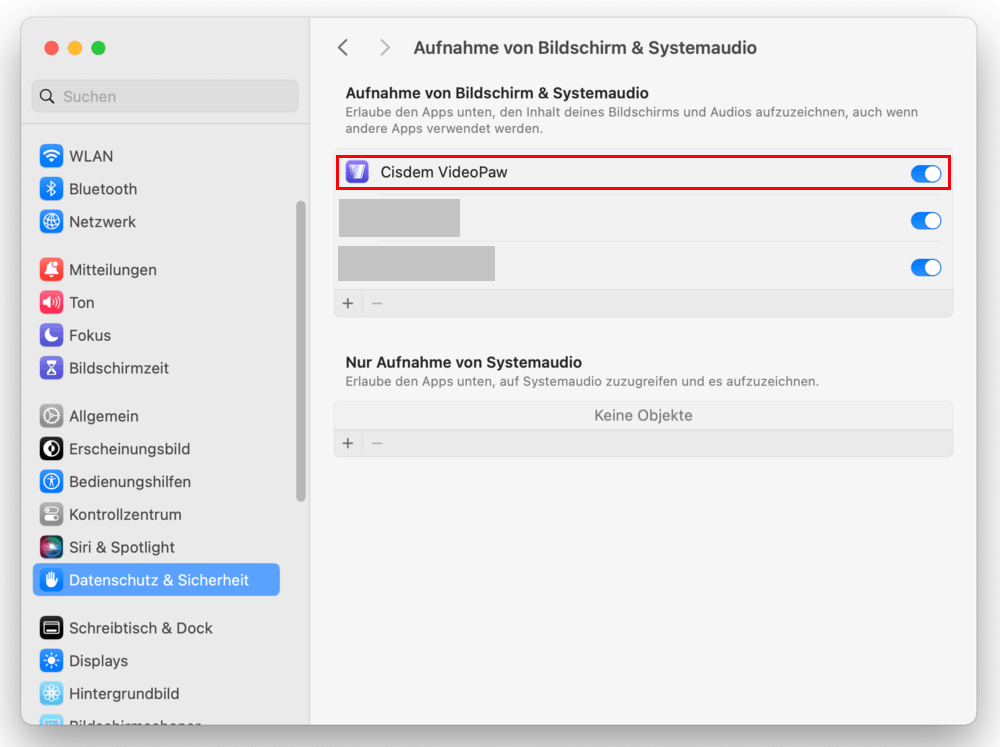
4.(Optional) Erteilen Sie anschließend die Berechtigungen für „Mikrofon“ und „Kamera“.
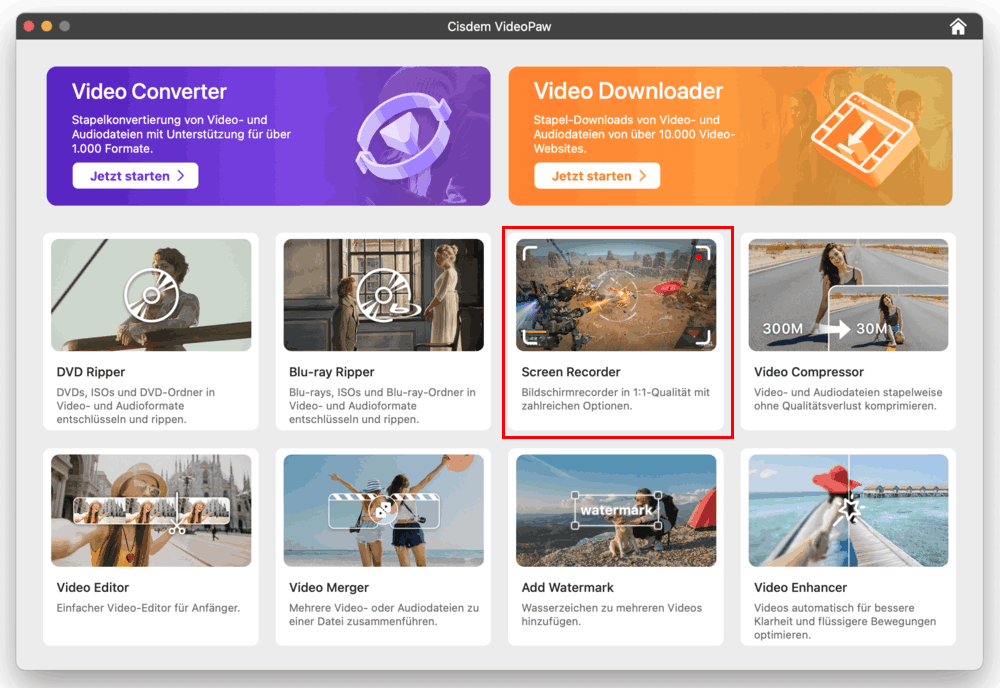
5. Öffnen Sie Cisdem VideoPaw und klicken Sie auf „Screen Recorder“.
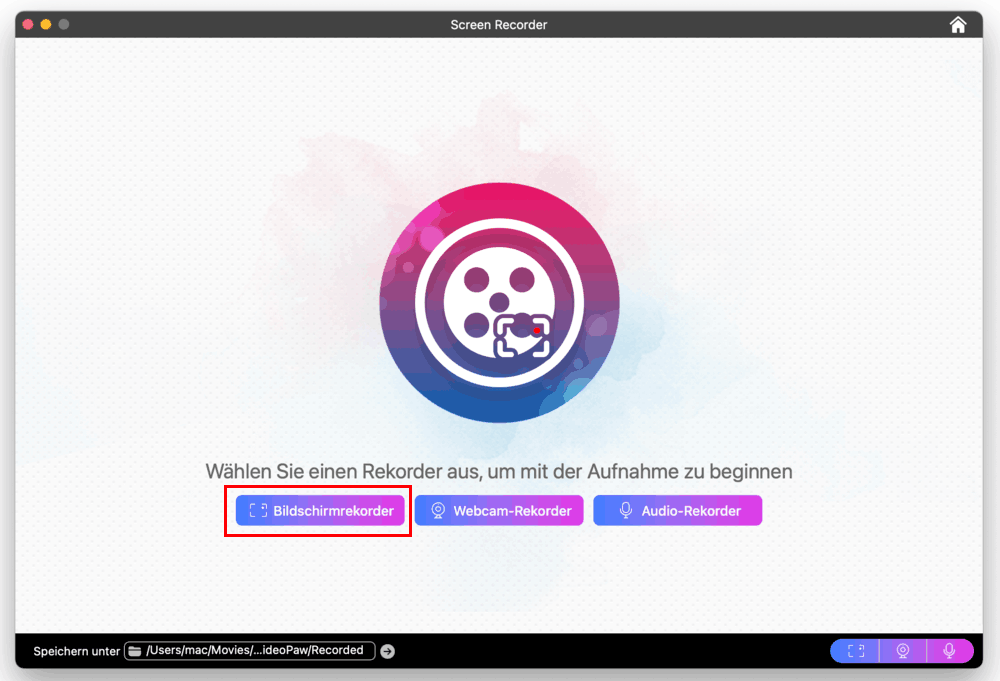
6. Wählen Sie „Bildschirmrecorder“.
7. Wählen Sie eine Option aus: „Vollbild“, ein vorgestellter Bereich oder „Benutzerdefiniert“.
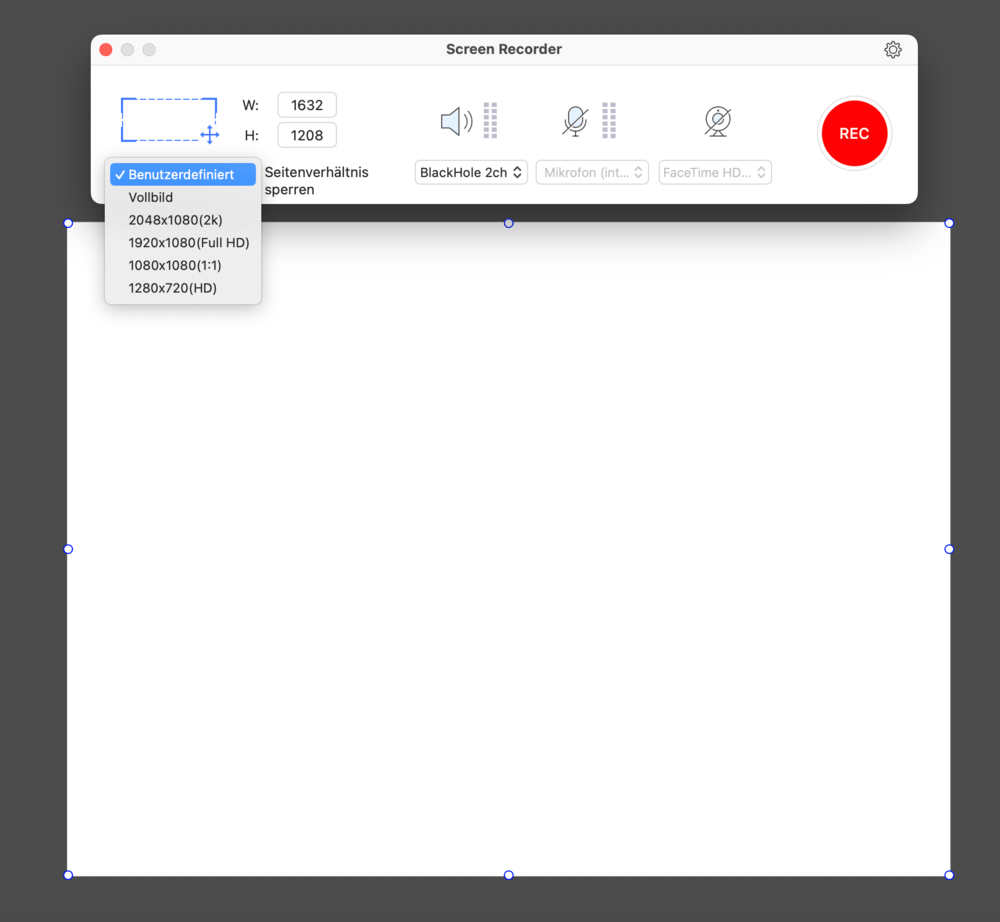
8. Aktivieren Sie Sprecher und Mikrofon.
Hinweis: Um weitere Einstellungen wie Qualität, Ausgabeformat oder Aufnahmetimer zu ändern, klicken Sie auf das Zahnrad-Symbol und passen Sie alles nach Bedarf an (Die Standardeinstellungen sind für die meisten Benutzer optimal).
9. Klicken Sie auf die rote Schaltfläche „REC“, um die Bildschirmaufnahme zu beginnen.
10. Während der Aufnahme können Sie auf das Stift-Symbol klicken und Anmerkungen hinzufügen.

11. Klicken Sie auf die Stopp-Taste oder „Befehlstaste + 2“, um die Aufnahme zu beenden. Um die Aufnahme anzuhalten, klicken Sie auf die Pause-Taste oder „Befehlstaste + 3“.
Nach der Aufnahme wird das Video in der Benutzeroberfläche „Bildschirmrecorder“ aufgelistet. Um die aufgenommene Datei schnell zu finden, klicken Sie auf das Ordnersymbol. Zur weiteren Bearbeitung klicken Sie auf „Konvertieren“ oder „Komprimieren“.
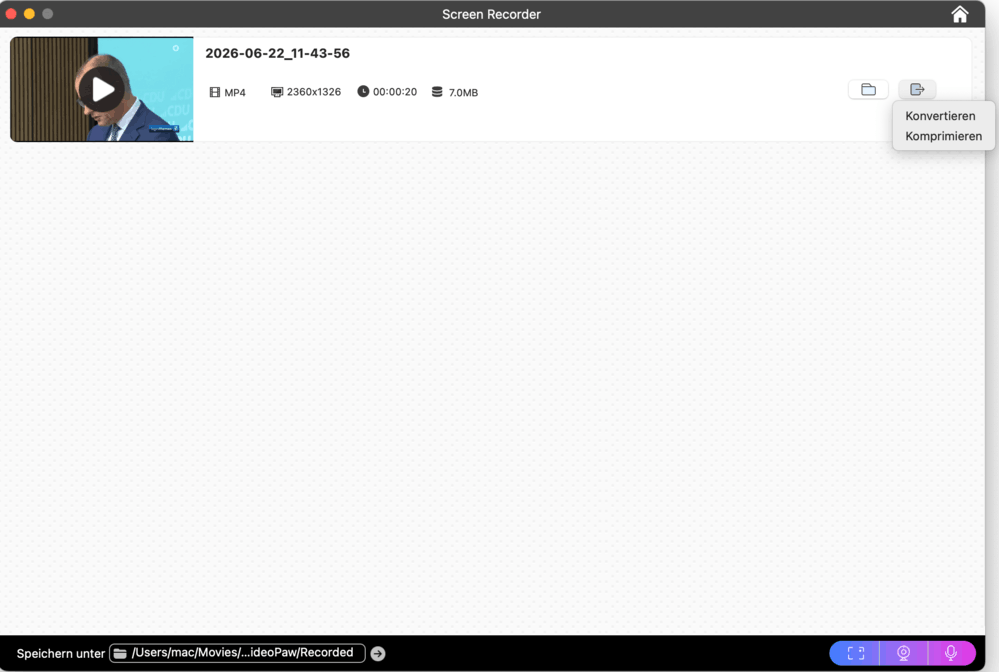
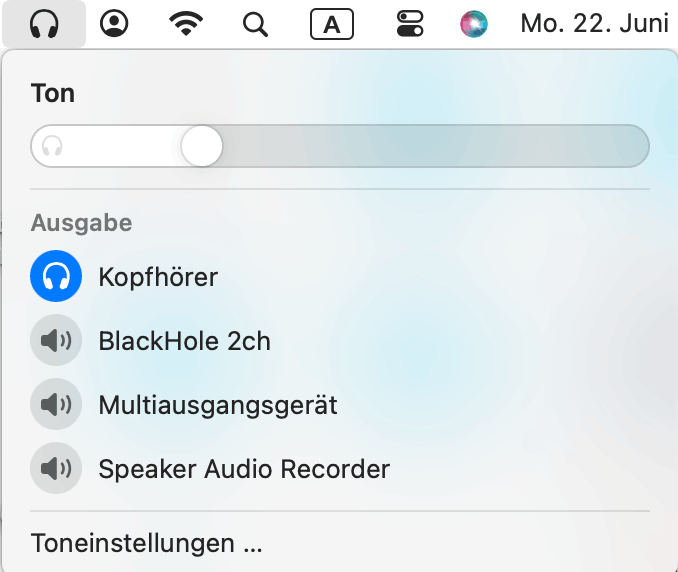
Wichtig: Nach dem Beenden der Aufnahme wählen Sie wieder Ihre Integrierten Lautsprecher oder Kopfhörer aus, damit Sie wieder ganz normal Ton auf Ihrem Mac hören.
2. Xbox Game Bar: Komplett ohne Installation
Die Xbox Game Bar ist ein integriertes Windows-Tool. Es ist standardmäßig genau darauf ausgelegt, nur ein bestimmtes, einzelnes Anwendungsfenster (wie z. B. Ihren Browser) aufzunehmen, das gerade im Vordergrund geöffnet ist. Daher werden Ihr Windows-Desktop, die Taskleiste oder andere geöffnete Ordner nicht aufgezeichnet – selbst dann nicht, wenn Sie ein anderes Fenster (wie einen Windows-Ordner) über deinen Browser schieben. Aber die Bildschirmaufnahme bricht automatisch ab und wird gespeichert, wenn Sie das Browserfenster während der Aufnahme komplett minimieren, also ganz unten in die Taskleiste ablegen.
Der Systemsound und das Mikrofon lassen sich mit wenigen Klicks aktivieren, ohne dass ein zusätzliches Tool installiert werden muss.
Hinweis: Keine Systemfenster wie „Dieser PC“ oder den Windows-Dateimanager lässt sich mit diesem Tool aufnehmen. Aber Snipping Tool unter Windows 11 kann dies ermöglichen.
1. Öffnen Sie eine Anwendung.
2. Drücken Sie die Tastenkombination „Windows-Taste + G“.
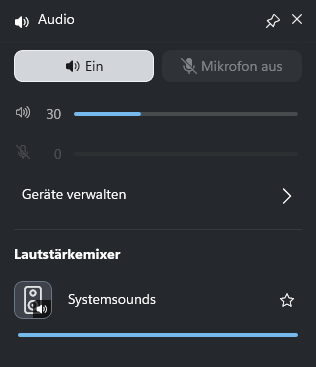
3. Es öffnet sich ein Overlay. Schauen Sie im Fenster „Audio“ nach, ob bei „Systemsound“ der Ton an ist.
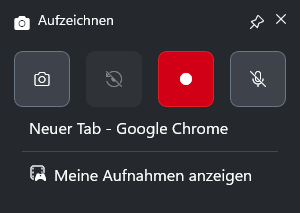
4. Klicken Sie im Fenster „Aufzeichnen“ auf den roten Aufnahme-Button, oder drücken Sie „Win + Alt + R“.
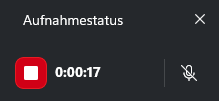
5. Wenn Sie fertig sind, klicken Sie auf das rote Quadrat in der kleinen Statusleiste.
6. Eine Meldung erscheint automatisch auf dem Desktop. Klicken Sie darauf und anschließend im geöffneten Fenster auf das Ordnersymbol, um den Speicherordner direkt zu öffnen.

Hinweis: Die Aufnahme wird als Video (.mp4) im Ordner „Videos > Aufzeichnungen“ gespeichert.
3. QuickTime Player: Integriert & Zusatztool erforderlich
QuickTime Player ist ein integriertes Mac-Tool, das den Bildschirm zusammen mit dem Mikrofon ganz einfach aufzeichnen kann. Für die Bildschirmaufnahme mit Systemton wird jedoch ein zusätzliches Tool benötigt. Im Gegensatz zu VLC ist die Erfolgsquote hierbei jedoch höher und die Bedienung viel einfacher. Darüber hinaus können Sie mit dem QuickTime Player auch nur einen ausgewählten Bereich des Bildschirms aufnehmen.
1. Laden Sie BlackHole herunter und installieren. (die offizielle Website: https://existential.audio/blackhole/)
2. Starten Sie Ihren Mac neu und passen Sie anschließend den Mac-Sound an (genau wie bei den Schritten für VLC).
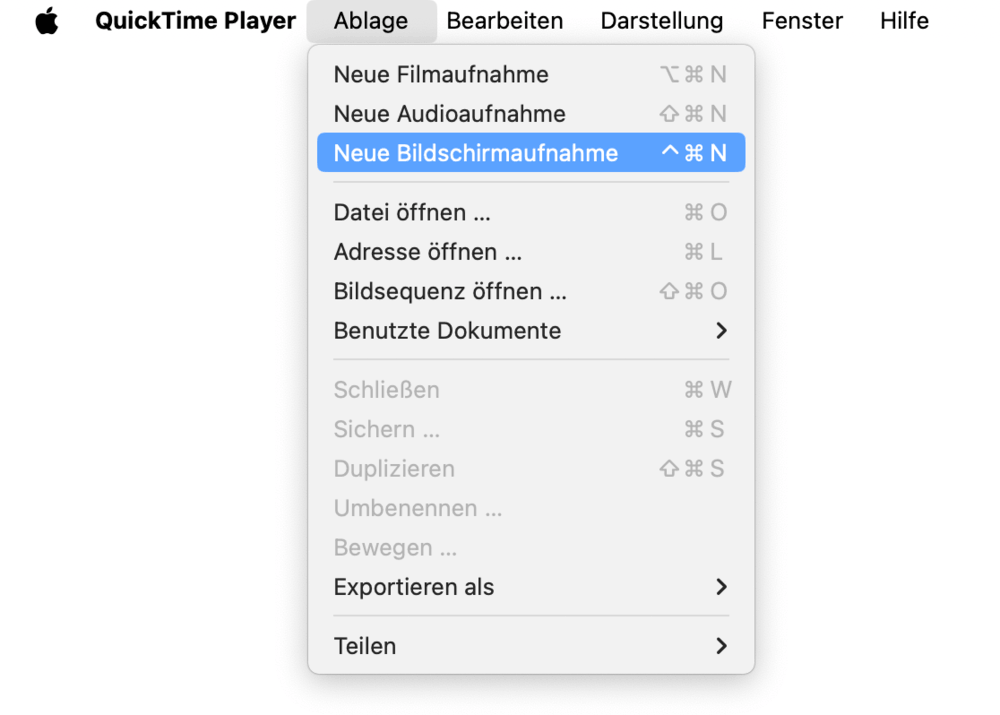
3. Öffnen Sie QuickTime Player und klicken Sie oben rechts auf „Ablage > Neue Bildschirmaufnahme“.
4. Wählen Sie „Bildschirmvideo des Bereichs aufnehmen“ und markieren Sie einen Aufnahme-Bereich.
5. Klicken Sie auf „Optionen“ und wählen Sie bei „Mikrofon“ „BlackHole“.
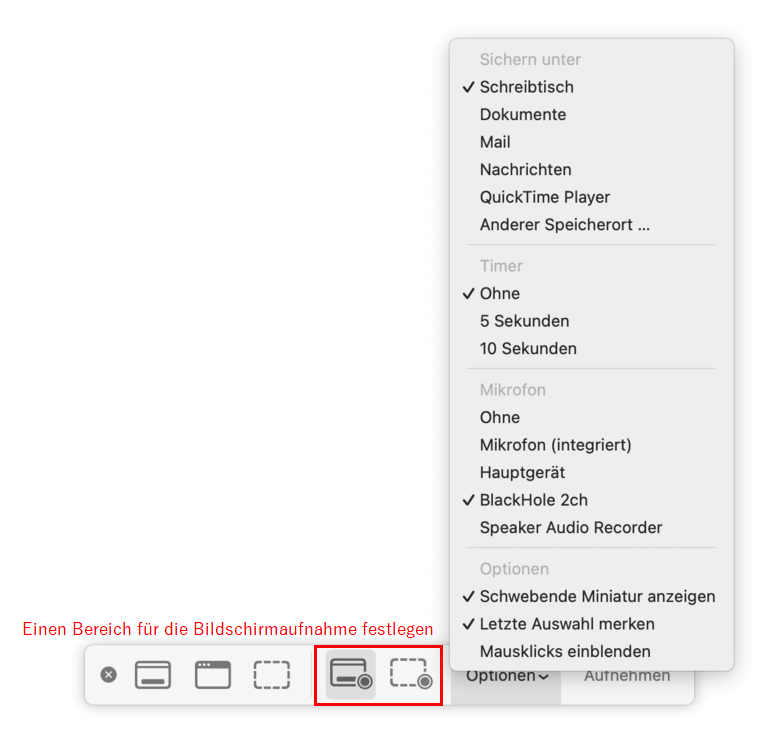
6. Klicken Sie auf „Aufnehmen“, um die Bildschirmaufnahme zu starten.
7. Klicken Sie oben in der Menüleiste auf das Stopp-Symbol, um die Aufnahme zu beenden.

8. Die aufgezeichnete Videodatei wird standardmäßig als .mov gespeichert.
Fazit
Wenn Sie den ganzen Bildschirm auf dem Desktop ohne Ton aufnehmen möchten, ist VLC weiterhin gut nutzbar. Wenn Sie jedoch ein benutzerdefiniertes Fenster mit Ton aufzeichnen wollen, sind VideoPaw oder die systemeigenen Tools deutlich besser geeignet. VideoPaw bietet hierbei die meisten Aufnahme-Optionen, und es muss kein zusätzliches Tool manuell installiert werden.

Martina liest und schreibt leidenschaftlich gerne und möchte Deutsch in ihrem zukünftigen Job verwenden, deshalb trat sie Cisdem nach dem Studium ein. Sie beschäftigt sich normalerweise mit dem Wiederherstellen verschiedener Dateien.

Ryan Li ist Senior-Entwickler bei Cisdem. Seit seinem Eintritt 2017 leitet er die Entwicklung von Cisdem VideoPaw und ist nun redaktioneller Berater für alle Artikel rund um den Video Converter.