


So geben Sie Google-Speicherplatz frei: 6 Methoden
 324
324
 0
0


Google-Dienste erfreuen sich großer Beliebtheit. Wir speichern Dateien in Google Drive, sichern wertvolle Fotos und Videos in Google Fotos und senden und empfangen E-Mails über Gmail. Die Produkte machen unser Leben und unsere Arbeit einfacher.
Google bietet 15 GB kostenlosen Speicherplatz für jeden Benutzer. Aber der Speicherplatz kann im Laufe der Zeit voll belegt werden. Wenn der Google-Speicherplatz knapp wird, wirkt sich das auf unsere alltägliche Nutzung aus. Beispielsweise können Sie keine neuen Dateien zu Google Drive oder Google Fotos hochladen, Nachrichten senden/erhalten usw. Dieser Artikel zeigt, wie Sie Google-Speicherplatz einfach und schnell freigeben können.
 Cisdem Duplicate Finder
Das beste Tool, um Google-Speicherplatz freizugeben
- Doppelte Fotos, Videos, Audiodateien, Dokumente und andere Duplikate erkennen
- Ähnliche Bilder mithilfe einer KI-gestützten Erkennungsengine erkennen
- Doppelte Dateien auf Google Drive, in Google Fotos, auf dem Computer, auf externen Festplatten und SD-Karten finden
- Doppelte Dateien in 1 Ordner/Drive oder an und über mehrere Orte hinweg finden
- Gefundene Duplikate anzeigen, um Vorschau zu ermöglichen
- Alle Duplikate automatisch auswählen, um sie mit einem Klick zu löschen
- Auswahlregeln zur schubweisen Auswahl anbieten
- Einfach und sicher zu verwenden
- Benutzerdefiniert, volle Steuerung
- Beim Freigeben des Google-Speicherplatzes helfen
- Verfügbar für Windows, Mac, Android und iOS


Google-Speicherplatz prüfen
Bevor Sie Google-Speicherplatz freigeben, prüfen Sie zuerst, wie viel Speicherplatz noch verfügbar ist. Google ermöglicht es Nutzern, die aktuelle Speichernutzung von Google Drive, Google Fotos und Gmail in Google One zu sehen.
Schritte: Rufen Sie https://one.google.com/storage auf, melden Sie sich bei Ihrem Konto an und überprüfen Sie anschließend Ihre Speicherdetails.
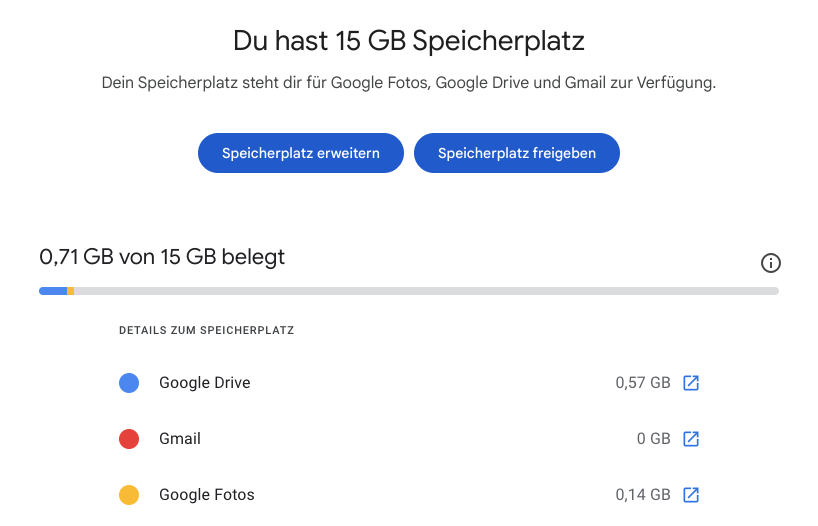
Klicken Sie auf „Speicherplatz freigeben“, um den Vorschlägen von Google zu folgen und Daten nach Kategorie oder Dienst zu löschen. Sie können auch die folgenden Anleitungen nutzen, um Platz zu sparen. Diese zeigen Ihnen sowohl integrierte Lösungen als auch Tools von Drittanbietern.
Teil 1: Google Drive-Speicherplatz freigeben
Google Drive ist einer der Google-Dienste, mit dem Nutzer Dateien online speichern und teilen können. Dokumente, Fotos, Audios, Videos, Archive und viele andere Dateitypen werden unterstützt. Wenn Ihr Google-Speicherplatz knapp ist, besteht eine große Wahrscheinlichkeit, dass Google Drive zu viel Speicherplatz belegt. Um den Speicherplatz freizugeben, stehen Ihnen 2 effiziente Lösungen zur Verfügung.
1. Doppelte Dateien in Google Drive entfernen
Doppelte Dateien sind nutzlos und belegen wertvollen Speicherplatz, deshalb ist das Löschen der beste Weg. Google Drive verfügt über keine integrierte Funktion, um doppelte Dateien zu erkennen. Aber Sie können ein Drittanbieter-Tool, z. B. Cisdem Duplicate Finder, verwenden. Dadurch können Sie alle Arten doppelter Dateien in Google Drive einfach und schnell löschen. Eine Vorschau vor dem Löschen ist ebenfalls verfügbar.
(Sie können sich dazu auch eine passende Videoanleitung ansehen.)
Schritt 1. Laden und installieren Sie die Google Drive App auf Ihrem Computer. Melden Sie sich bei Ihrem Konto an. Folgen Sie der Anleitung, um die Installation abzuschließen. Dann können Sie Google Drive im Windows-Datei-Explorer bzw. im Mac-Finder sehen.
Schritt 2. Laden und installieren Sie Cisdem Duplicate Finder.
 Kostenlos Laden macOS 10.11 oder höher
  Kostenlos Laden Windows 10 oder höher
Schritt 3. Öffnen Sie das Programm. Klicken Sie auf das Plus-Symbol. Wählen Sie den Ordner Mein Drive in Google Drive aus. Klicken auf Scannen.
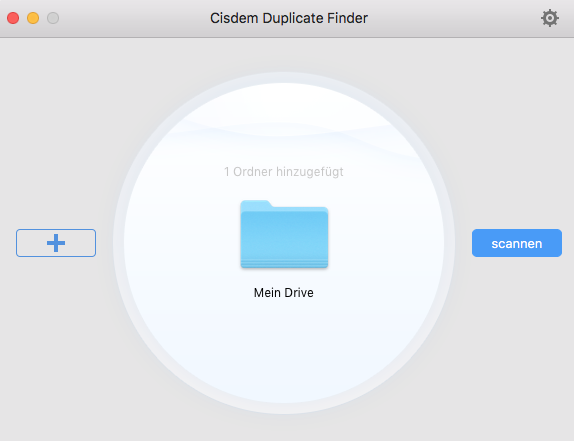
Schritt 4. Warten Sie einen Moment. Wenn der Scan abgeschlossen ist, werden alle gefundenen Google-Drive-Duplikate im Ergebnisfenster angezeigt.
Dieses Werkzeug hat automatisch alle Dateien bis auf eine Datei in jeder Gruppe doppelter Dateien zum Löschen ausgewählt.
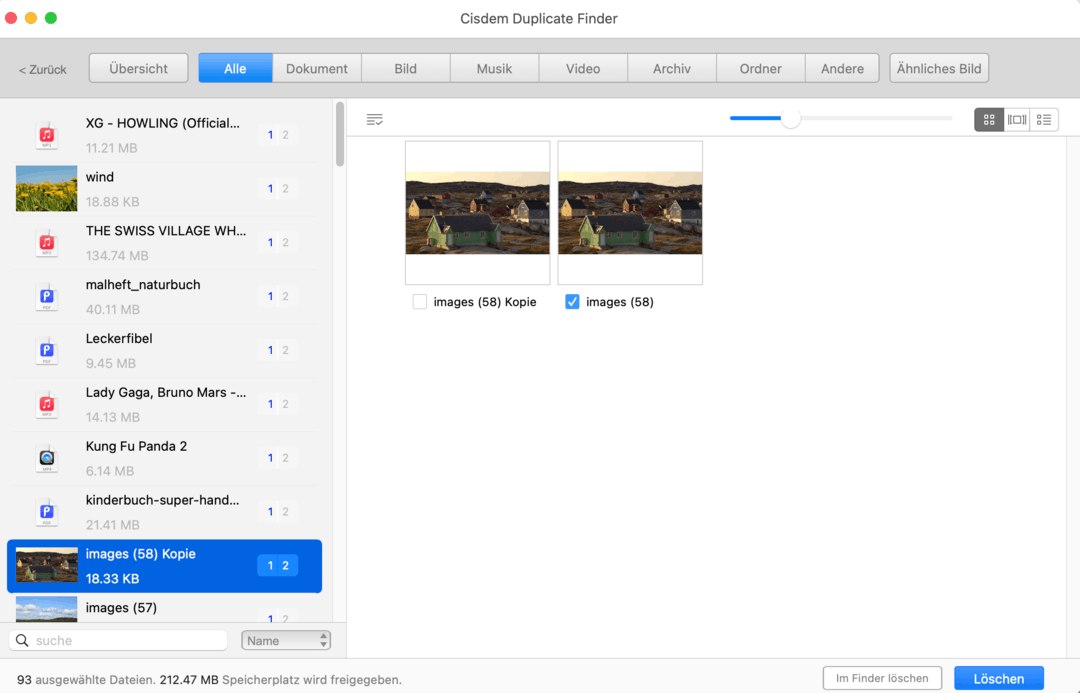
Schritt 5. Klicken Sie auf Löschen, um Speicherplatz in Google Drive freizugeben.
Jetzt werden die doppelten Dateien in Google Drive in den Papierkorb verschoben. Nach 30 Tagen werden sie endgültig gelöscht.
2. Große Dateien in Google Drive löschen
Durch das Löschen einiger großer und unwichtiger Dateien können Sie viel Speicherplatz in Google Drive freigeben. Im Folgenden finden Sie die Schritte:
Schritt 1. Gehen Sie zu Googles Speichermanager in Ihrem Browser: https://one.google.com/storage/management. Melden Sie sich bei Ihrem Google-Konto an.
Schritt 2. Unter Vorgeschlagene Dateien und Inhalte bereinigen klicken Sie auf Große Dateien.
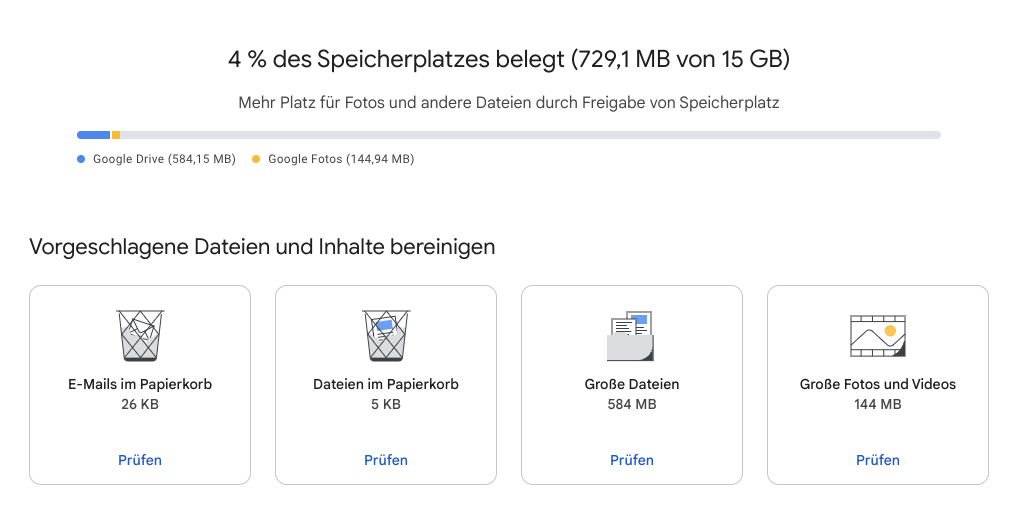
Schritt 3. Prüfen die Große Dateien-Liste.
Schritt 4. Wählen Sie unerwünschte Dateien aus. Klicken Sie oben rechts auf Löschen.
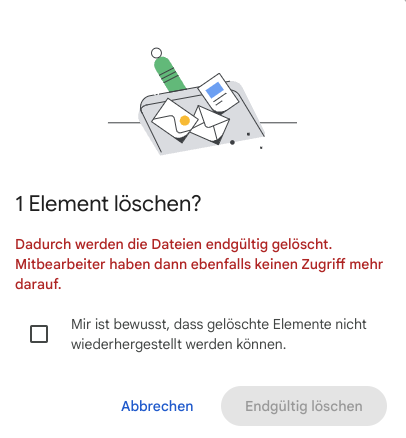
Schritt 5. Kreuzen Sie das Kontrollkästchen neben „Mir ist bewusst, dass gelöschte Elemente nicht wiederhergestellt werden können“ an. Klicken Sie auf Endgültig löschen.
Teil 2: Google Fotos-Speicherplatz freigeben
Google Fotos ist ein Cloud-Speicherdienst, der Daten sichert und Fotos und Videos verwaltet. Nach langer Nutzungszeit können Fotos und Videos viel Speicherplatz belegen. Hier gibt es auch zwei einfache Methoden, um Speicherplatz in Google Fotos freizugeben.
1. Doppelte Fotos und Videos aus Google Fotos löschen
Wenn man Fotos in Google Fotos importiert oder synchronisiert, entstehen viele Duplikate oder ähnliche Fotos. Cisdem Duplicate Finder hilft nicht nur beim Löschen von Duplikaten in Google Drive, sondern findet und löscht auch doppelte Fotos in Google Fotos.
(Sie können sich dazu auch eine passende Videoanleitung ansehen.)
Schritt 1. Rufen Sie https://takeout.google.com/settings/takeout in Ihrem Browser auf. Melden Sie sich bei Ihrem Konto an.
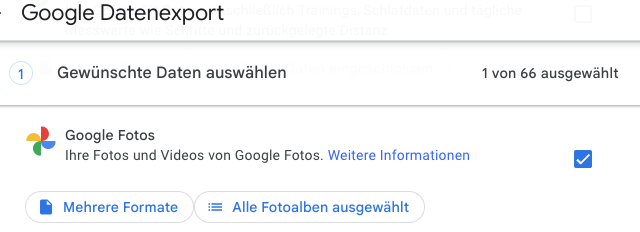
Schritt 2. Klicken Sie auf Auswahl aufheben. Dann scrollen Sie nach unten, finden und wählen Sie Google Fotos. Klicken Sie auf Alle Fotoalben ausgewählt.
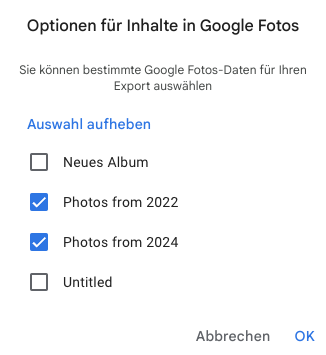
Wählen Sie nur die gewünschten Jahresalben, z. B. Photos from 2024, Photos from 2023. Dann klicken auf OK.
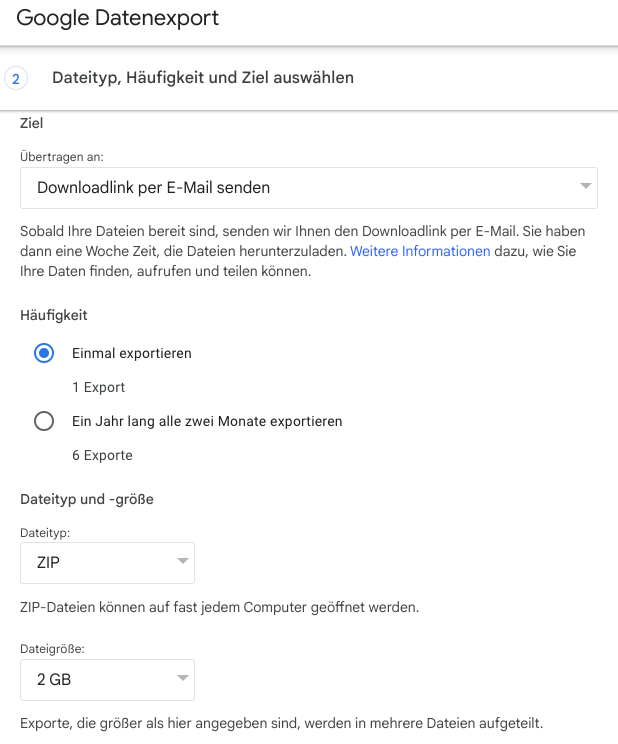
Schritt 3. Scrollen Sie weiter nach unten und klicken auf Nächster Schritt. Wählen Downloadlink per E-Mail senden unter Ziel aus. Dann klicken auf Export erstellen.
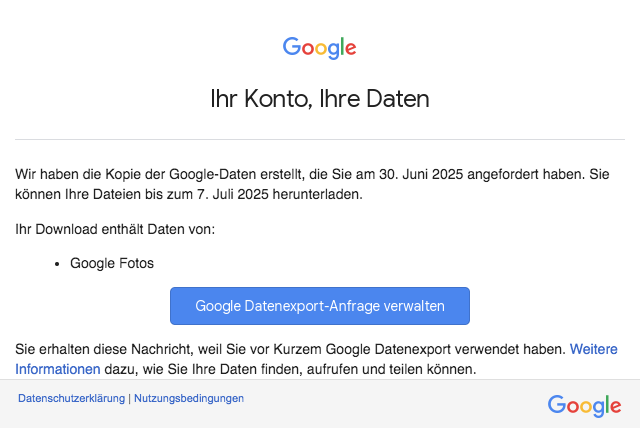
Schritt 4. Öffnen Sie die erhaltene E-Mail und klicken Sie auf Google Datenexport-Anfrage verwalten. Dann klicken Sie im erscheinenden Fenster auf Herunterladen. Dann entpacken Sie die ZIP-Datei auf Ihrem Computer. Anschließend finden Sie auf Ihrem Computer einen Ordner mit dem Namen „Takeout“. Alle Ihre Google-Fotos befinden sich in diesem Ordner.
Schritt 5. Installieren Sie Cisdem Duplicate Finder auf Ihrem PC oder Mac.
Kostenlos Laden macOS 10.11 oder höher Kostenlos Laden Windows 10 oder höher
Schritt 6. Öffnen Sie Cisdem Duplicate Finder. Klicken Sie oben rechts auf Einstellungen. Klicken auf Allgemein. Wählen Sie In Ordner verschieben aus. Klicken auf das Zahnrad-Symbol daneben, mit dem Sie den Speicherort der gelöschten Duplikate festlegen können. Erstellen Sie einen neuen Ordner und nennen Sie ihn Duplikate. Dann wählen Sie den Ordner aus.
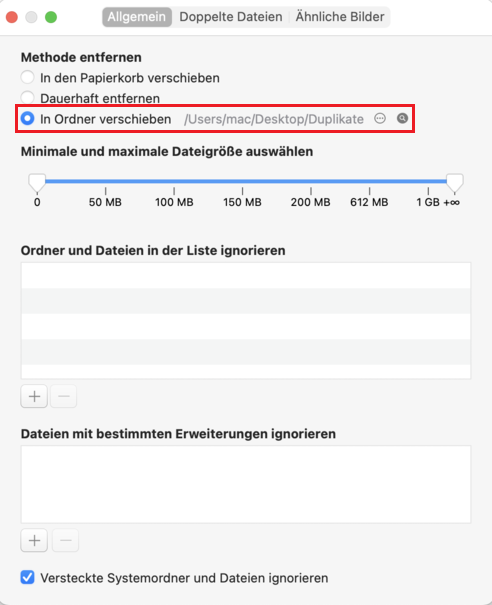
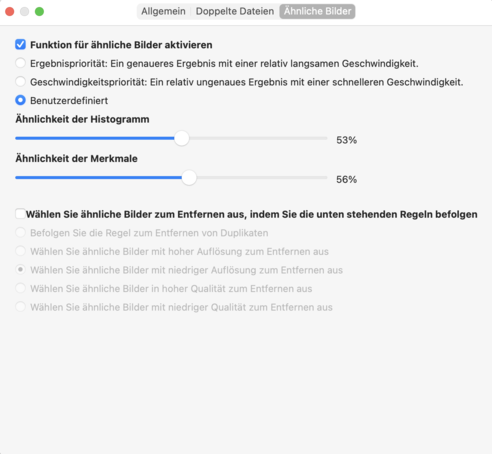
Unter Ähnliche Bilder aktivieren Sie die Funktion zum Finden ähnlicher Bilder und passen Sie nach Bedarf die Ähnlichkeitswerte.
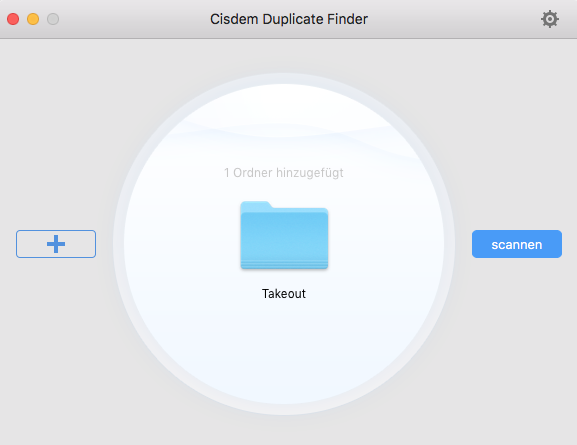
Schritt 7. Wechseln Sie zu das Hauptfenster. Klicken auf das Plus-Symbol. Fügen Sie Takeout-Ordner zum Scan hinzu.
Schritt 8. Nach dem Scan sehen Sie die gefundenen doppelten Fotos (unabhängig vom Namen) unter der Registerkarte Bild und nahezu doppelte Fotos unter Ähnliches Bild. Doppelte Videos werden unter der Registerkarte Video aufgelistet. Prüfen Sie die ausgewählten doppelten Fotos und Videos.
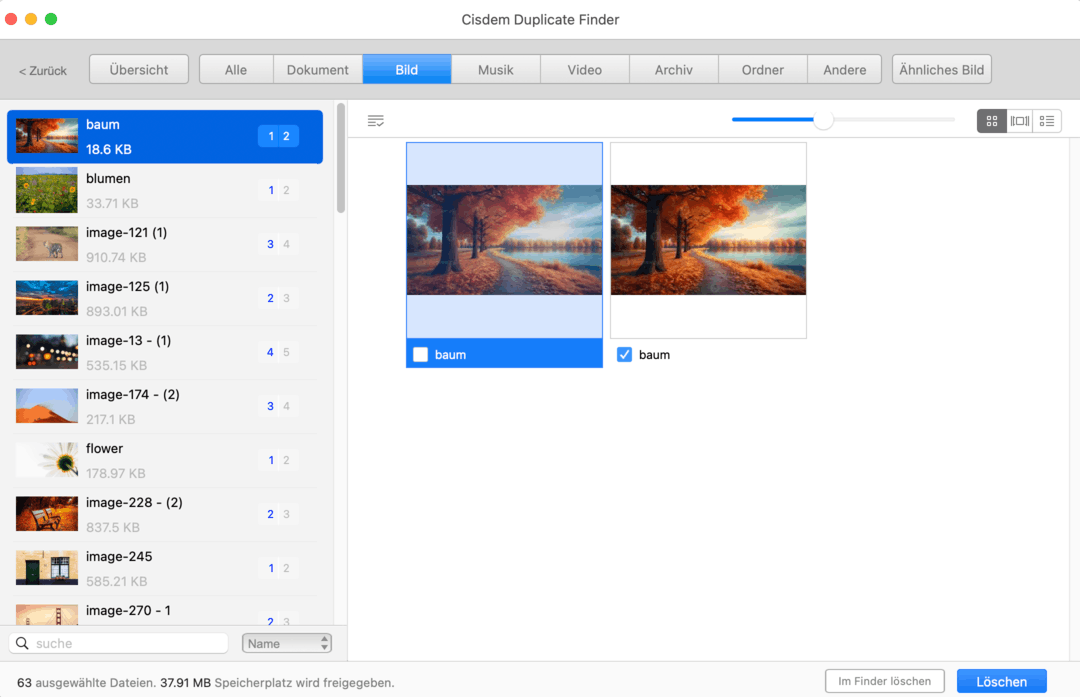
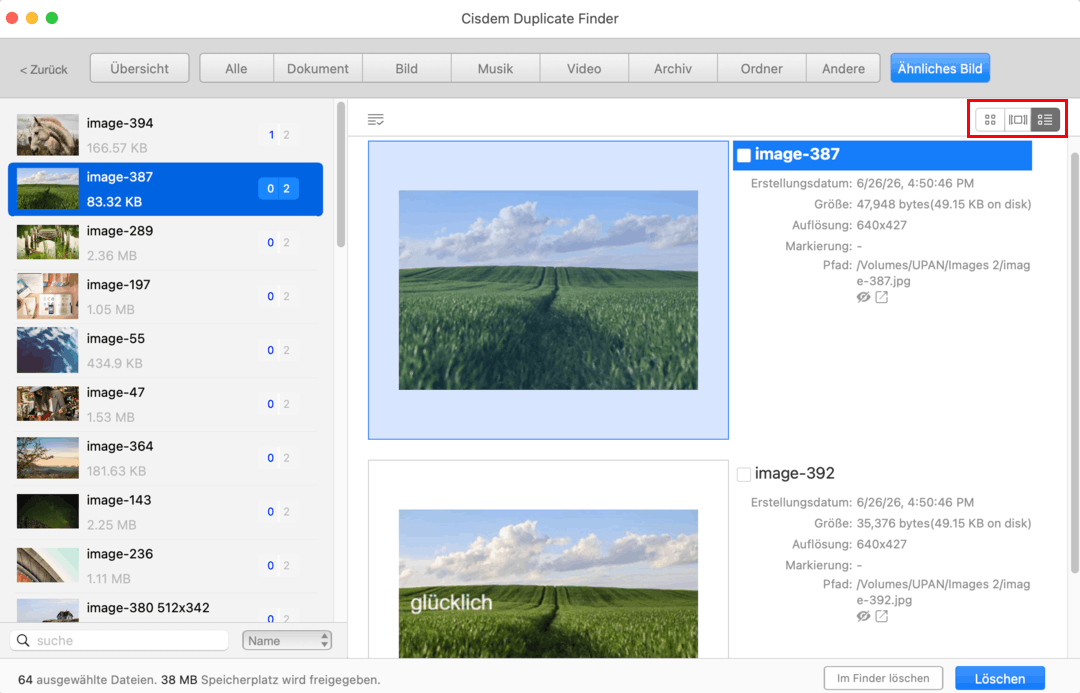
Schritt 9. Ähnliche Bilder werden standardmäßig nicht automatisch ausgewählt, um ein versehentliches Löschen zu vermeiden. Sie können oben rechts auf die dritte Ansicht klicken, um die Bilder besser zu vergleichen. Wählen Sie anschließend die Bilder, die Sie löschen möchten, manuell aus.
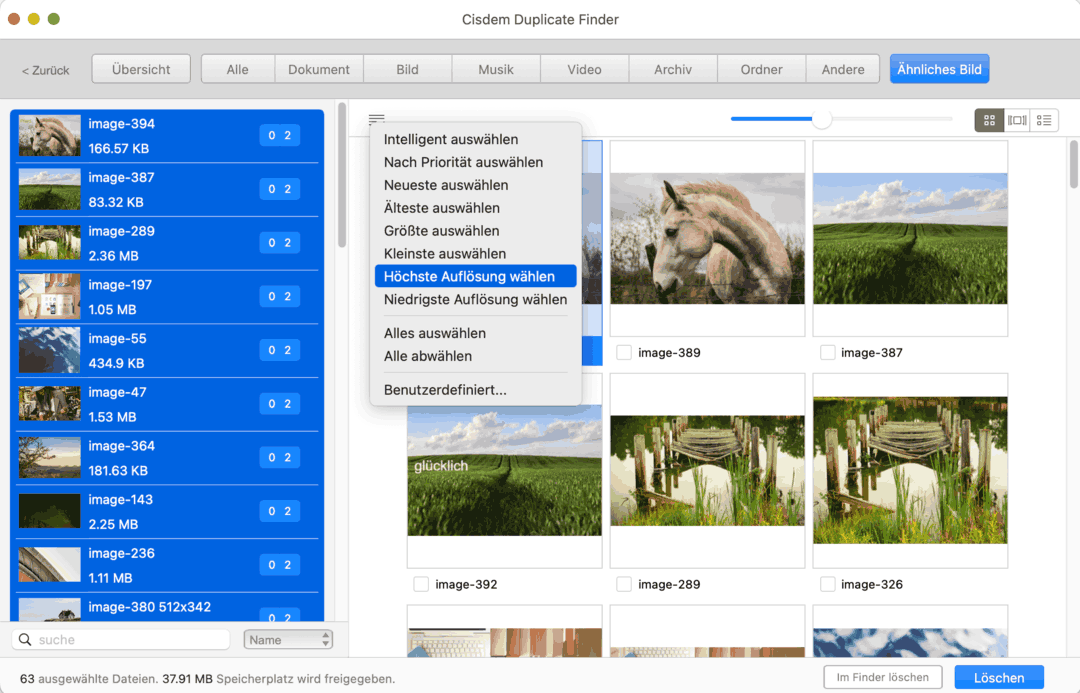
Sie können auch alle ähnlichen Bilder auswählen, indem Sie Strg + A drücken und eine Auswahlregel festlegen.
Schritt 10. Wenn alle zu löschenden Duplikate ausgewählt sind, klicken Sie unten rechts auf Löschen.
Schritt 11. Öffnen Sie https://photos.google.com/ in Ihrem Browser. Klicken auf Alben > Album erstellen. Öffnen Sie das neu erstellte Album. Ziehen Sie den Duplikate-Ordner von Ihrem Computer in dieses Album.
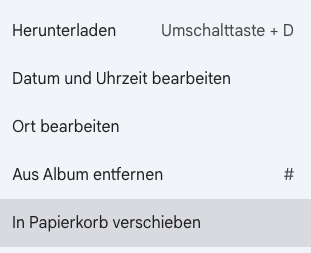
Schritt 12. Wählen alle Fotos und Videos im Album aus. Klicken auf das Drei-Punkte-Symbol in der oberen rechten Ecke. Klicken Sie auf In den Papierkorb verschieben. Dadurch wird Google-Speicherplatz freigegeben.
2. Die Qualität der bestehenden Fotos und Videos reduzieren
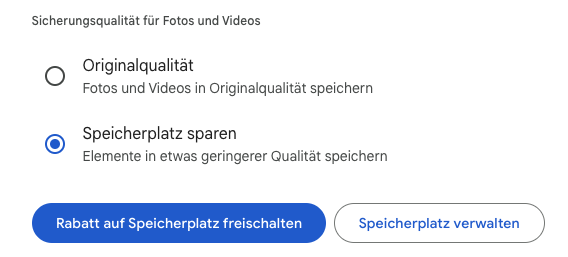
Google Fotos bietet 2 Speichermodi: Originalqualität und Speicherplatz sparen. Durch den Modus „Speicherplatz sparen“ kann Google Fotos die Qualität der vorhandenen Fotos und Videos reduzieren. Auf diese Weise wird viel Google-Speicherplatz freigegeben. Die konkreten Schritte lauten wie folgt:
Schritt 1. Öffnen Sie die Google-Fotos-Website: https://photos.google.com und melden Sie sich an.
Schritt 2. Klicken Sie oben rechts auf Einstellungen.
Schritt 3. Wählen Sie Speicherplatz sparen aus. Dann klicken Sie auf Speicherplatz verwalten.
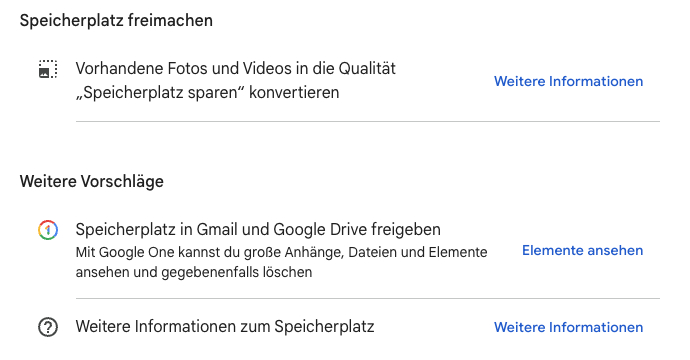
Schritt 4. Scrollen Sie im Fenster „Speicherplatz sparen“ nach unten. Finden Sie die Option Speicherplatz freimachen. Klicken Sie daneben auf Weitere Informationen.
Schritt 5. Auf dem Pop-up-Fenster kreuzen Sie das Kontrollkästchen „Mir ist bewusst, dass das Komprimieren meiner vorhandenen Fotos und Videos nicht rückgängig gemacht werden kann“ an. Dann klicken Sie auf die Schaltfläche Vorhandene Fotos und Videos komprimieren.
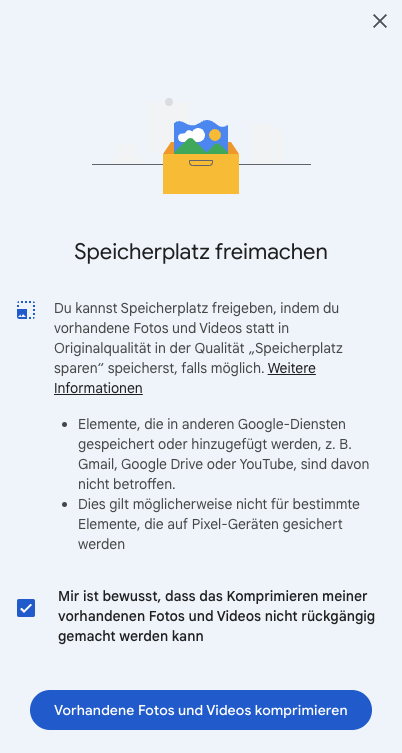
Nach der Komprimierung wird Google-Speicherplatz freigegeben.
Teil 3: Gmail-Speicherplatz freigeben
Im Laufe der Zeit sammelt Ihr Gmail-Posteingang zahlreiche Nachrichten und Anhänge, die viel Speicherplatz belegen.
1. E-Mails mit großen Anhängen in Gmail löschen
E-Mails mit großen Anhängen belegen den meisten Speicherplatz in Gmail. Sie können die E-Mails anhand der folgenden Schritte schnell finden und löschen:
Schritt 1. Öffnen Sie Gmail in einem Browser und melden Sie sich bei Ihrem Konto an.
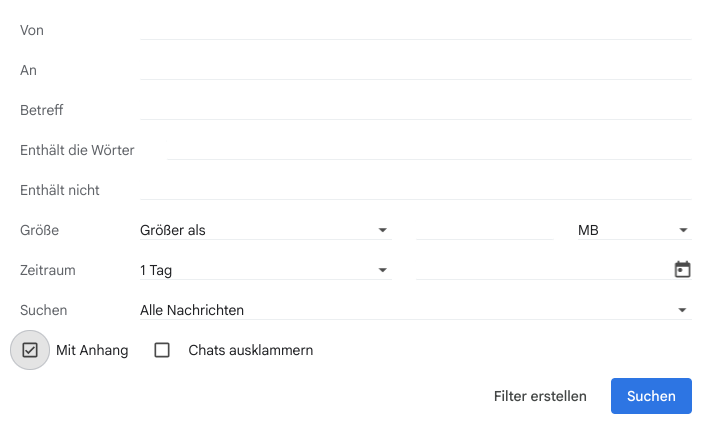
Schritt 2. Klicken Sie auf Suchoptionen anzeigen (das Symbol mit den drei Schiebereglern rechts neben der Suchleiste:  ).
).
Schritt 3. Aktivieren Sie das Kontrollkästchen neben Mit Anhang.
Schritt 4. Suchen Sie die E-Mails, die größer als 10 MB sind. Oder andere Größe.
Schritt 5. Klicken Sie auf das Suchen-Button.
Schritt 6. Suchen Sie die Suchergebnisse durch und wählen die E-Mails, die Sie nicht mehr benötigen.
Schritt 7. Wenn die E-Mails ausgewählt sind, klicken Sie auf das Papierkorb-Symbol.
Schritt 8. Gehen Sie zu Papierkorb-Ordner. Alle E-Mails werden endgültig gelöscht, indem Sie auf Papierkorb jetzt leeren klicken.

2. Alte E-Mails in Gmail massenhaft löschen
Sie können auch Google-Speicherplatz freigeben, indem Sie alte und unwichtige E-Mails finden und löschen.
Schritt 1. Melden Sie sich beim Gmail-Konto an.
Schritt 2. Suchen Sie alte E-Mails, indem Sie before: YYYY/MM/DD, z. B. before: 2024/12/31, in das Suchfeld eingeben.
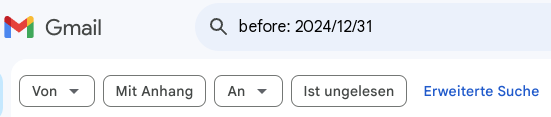
Schritt 3. Drücken Sie Enter.
Schritt 4. Klicken Sie auf das Kontrollkästchen Alle auswählen in der oberen linken Ecke.
Schritt 5. Deaktivieren Sie manuell einige E-Mails, die Sie behalten möchten.
Schritt 6. Klicken Sie auf das Papierkorb-Symbol, um alte E-Mails in den Papierkorb zu verschieben.
Schritt 7. Entleeren Sie den Papierkorb, um die E-Mails endgültig zu löschen.
Fazit
Falls Ihr Google-Speicherplatz voll ist, stehen Ihnen zwei Lösungen zur Verfügung. Eine Möglichkeit ist ein Upgrade Ihres Cloud-Speicherplatzes, die andere ist, Google-Speicherplatz freizugeben. Die erste Möglichkeit kostet monatlich 1,99 Dollar, dafür erhalten Sie 100 GB Speicherplatz, während die zweite Lösung kostenlos und einfach zu bedienen ist. In diesem Artikel haben wir sechs Methoden vorgestellt. Hoffentlich können diese Methlden Ihnen helfen.

Martina liest und schreibt leidenschaftlich gerne und möchte Deutsch in ihrem zukünftigen Job verwenden, deshalb trat sie Cisdem nach dem Studium ein. Sie beschäftigt sich normalerweise mit dem Wiederherstellen verschiedener Dateien.

Adrian Li ist Chief Engineer bei Cisdem und fungiert als Redaktionsberater für Duplicate Finder und ContactsMate. Seine Arbeiten und Einsichten wurden in führenden Technologie-Publikationen wie Fossbytes, TUAW, Redmond Pie, SafetyDetectives und BestForAndroid veröffentlicht.