


So finden Sie ähnliche Bilder in Ordnern auf Mac und Windows PC
 1.4K
1.4K
 0
0


In diesem Artikel erfahren Sie, wie Sie ähnliche Bilder (und Bildduplikate) in Ordnern auf Windows-PCs und Macs am besten aufspüren. Dazu erhalten Sie eine einfache Schritt-für-Schritt-Anleitung.
Wenn Sie in einer Suchmaschine nach „ähnliche Bilder finden“ suchen, möchten Sie möglicherweise entweder online nach Bildern suchen, die einem eigenen Foto ähneln (umgekehrte Bildsuche), oder Sie suchen nach einer Lösung für doppelte Fotos auf Ihrem Gerät.
In diesem Beitrag widmen wir uns dem zweiten Fall. Egal ob Profifotograf oder Hobbyknipser: Wenn Sie Ihre Fotos regelmäßig auf dem Computer speichern und bearbeiten, sammeln sich dort fast automatisch unzählige ähnliche Bilder an. Behalten Sie nur die besten Aufnahmen und löschen Sie unnötigen Datenballast.
 Cisdem Duplicate Finder
Die beste App, um ähnliche Bilder auf dem Computer zu finden
- Findet Duplikate von Fotos, Videos, Audiodateien, Dokumenten und allen anderen doppelten Dateien
- Spürt ähnliche Fotos auf basierend auf Ihrer individuell einstellbaren Ähnlichkeitsstufe
- Unterstützt alle Speichermedien wie Windows-PCs, Macs, externe Festplatten, SD-Karten etc.
- Kompatibel mit System-Galerie wie Windows Fotos sowie der Apple Fotos-App (inkl. iPhoto)
- Übersichtliche Nebeneinander-Vorschau für doppelte Dateien und ähnliche Bilder
- Intelligente Auto-Auswahl, um Duplikate mit nur einem Klick zu entfernen
- Manuelle Auswahl für die volle Kontrolle jederzeit möglich
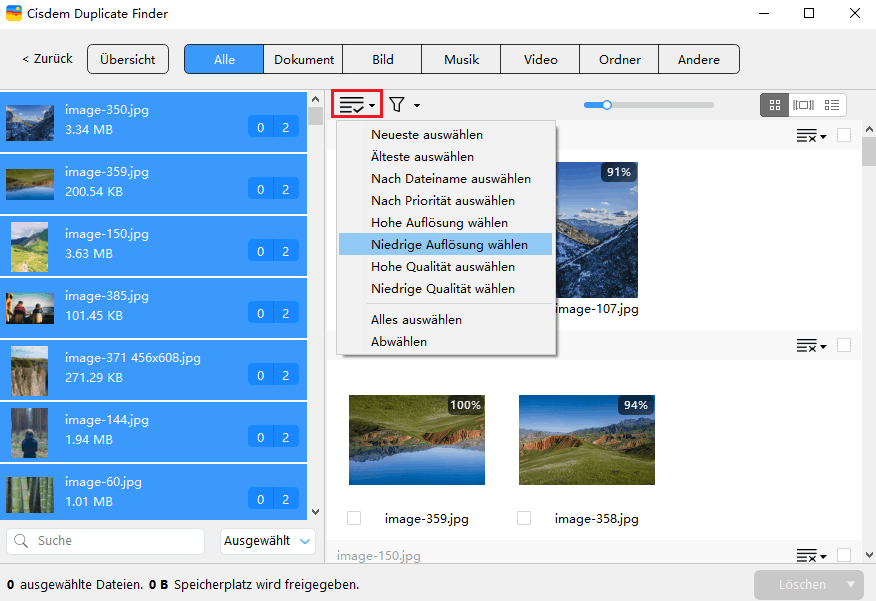
- Praktische Auswahlregeln (z. B. „Neueste auswählen“, „Niedrigste Auflösung auswählen“) für eine schnelle Massenbearbeitung
- Intuitive Bedienung und flexible Anpassungsmöglichkeiten


Was sind ähnliche Fotos?
Genau wie doppelte Fotos (Bilder, die unabhängig vom Dateinamen exakt identisch sind) kommen auch ähnliche Fotos sehr häufig auf Computern vor. Allgemein gesprochen handelt es sich hierbei um Aufnahmen, die eine sehr hohe visuelle Ähnlichkeit aufweisen.
Es gibt im Wesentlichen zwei Arten von ähnlichen Bildern:
- Bilder mit identischem Inhalt, die sich in Auflösung, Dateigröße oder Dateiformat unterscheiden:
Ein Foto liegt beispielsweise im HEIC-Format vor, das andere als JPG. Solche Unterschiede entstehen häufig durch Bildkomprimierung oder die Art und Weise, wie Fotos auf den Computer übertragen werden. - Bilder mit minimalen optischen Abweichungen:
Hierzu gehören Serienaufnahmen, Fotos desselben Motivs aus leicht veränderten Winkeln, Entfernungen oder Belichtungen sowie nachträglich bearbeitete Versionen (z. B. gedrehte, zugeschnittene oder mit Wasserzeichen versehene Bilder).
In den meisten Fällen ist es sehr unwahrscheinlich, dass Sie mehrere ähnliche Fotos desselben Motivs oder sowohl die hochauflösende als auch die komprimierte Version desselben Bildes dauerhaft benötigen.
So finden Sie ähnliche Fotos automatisch auf Windows-PCs und Macs
Geeignet für: Fotografen mit großen Bildsammlungen
Ähnliche Bilder sind oft über den gesamten Computer verteilt – sei es innerhalb eines einzelnen Ordners oder über verschiedene Verzeichnisse hinweg. In diesem Abschnitt erfahren Sie im Detail, wie Sie diese mit diese App Cisdem Duplicate Finder, die ähnliche Bilder schnell und mühelos aufspüren und löschen.
Die Software unterstützt nahezu alle gängigen Bildformate (darunter JPEG, TIFF, PNG, BMP, GIF, WebP und SVG) sowie RAW-Formate (wie Canon CR2 oder Nikon NEF). Dank fortschrittlicher Algorithmen werden Ihre Fotos blitzschnell verglichen, um selbst minimale Ähnlichkeiten präzise zu erkennen.
Cisdem Duplicate Finder ist sowohl für Windows-PCs als auch für Mac verfügbar, wobei die Bedienung auf beiden Systemen identisch ist. Folgend finden Sie die Schritt-für-Schritt-Anleitung.
Hinweis: Mac-Nutzer, die gezielt nach ähnlichen Dateien in der Apple-Fotos-App suchen möchten, finden unten noch einen Tipp.
Schritte: Ähnliche Bilder in einem Ordner auf dem Computer suchen
Schritt 1. Laden Sie auf Ihrem Windows PC oder Mac die App herunter und installieren Sie sie.
 Kostenlos laden Windows 10 oder höher
  Kostenlos laden macOS 10.11 oder höher
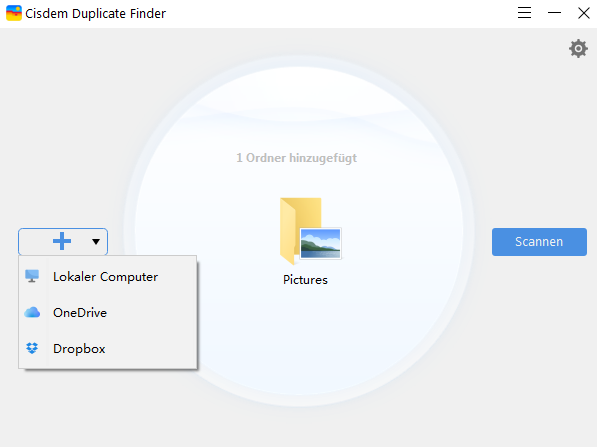
Schritt 2. Öffnen Sie das Programm und fügen Sie Ordner hinzu.
Klicken Sie auf die Schaltfläche  , um einen oder mehrere Ordner hinzuzufügen. Alternativ können Sie Ordner auch direkt per Drag & Drop in das Programm ziehen.
Schritt 3. Passen Sie Einstellungen an.
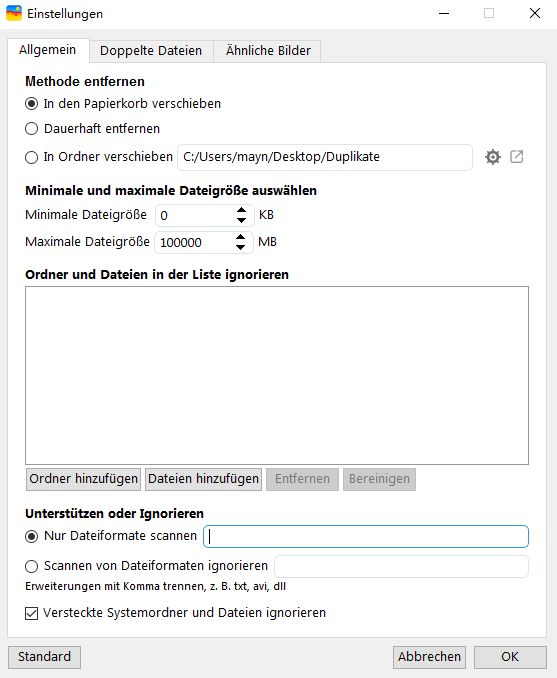
Klicken Sie oben rechts auf das Einstellungen-Symbol  . Auf der Registerkarte „Allgemein“ können Sie festlegen, wie ähnliche Bilder und doppelte Dateien gelöscht werden, welche Ordner, Dateien, Erweiterungen von der Suche ausgeschlossen werden sollen. Zudem lässt sich die maximale Dateigröße für den Scan anpassen.
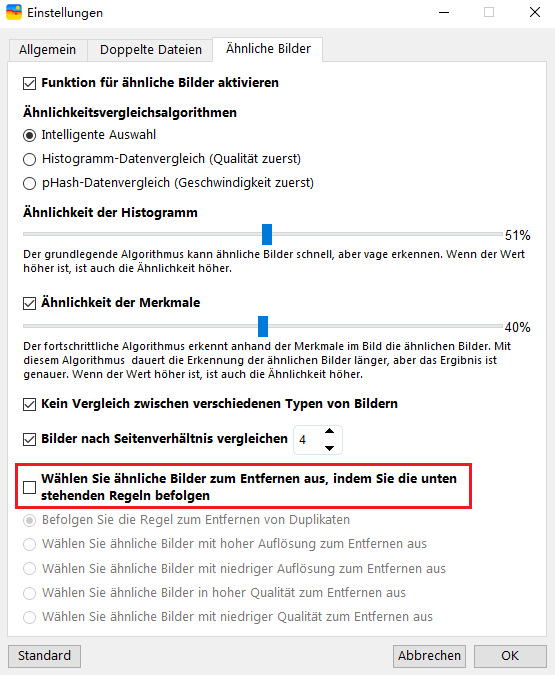
Auf dem Reiter „Ähnliche Bilder“ aktivieren Sie das Kontrollkästchen „Funktion für ähnliche Bilder aktivieren“. Wählen Sie anschließend den gewünschten Algorithmus für den Bildvergleich aus und stellen Sie darunter die Ähnlichkeitsstufe ein. Damit bestimmen Sie, wie streng Cisdem Duplicate Finder bei der Suche nach ähnlichen Fotos vorgehen soll. Eine hohe Stufe führt dazu, dass nur sehr stark übereinstimmende Bilder erkannt werden. Bei einer geringeren Genauigkeit werden entsprechend mehr ähnliche Bilder gefunden.
Wenn Sie die Option „Wählen Sie ähnliche Bilder zum Entfernen aus, indem Sie ...“ aktivieren, wählt das Programm ähnliche Bilder automatisch für Sie aus. Um ein versehentliches Löschen wichtiger Fotos zu vermeiden, empfehlen wir jedoch, dieses Häkchen nicht zu setzen und die Auswahl stattdessen manuell zu prüfen.
Vergessen Sie nicht, zum Speichern der Änderungen auf „OK“ zu klicken.
Schritt 4. Klicken Sie auf „Scannen“, um den Suchvorgang zu starten.
Schritt 5. Sehen Sie sich die gefundenen ähnlichen Fotos an.
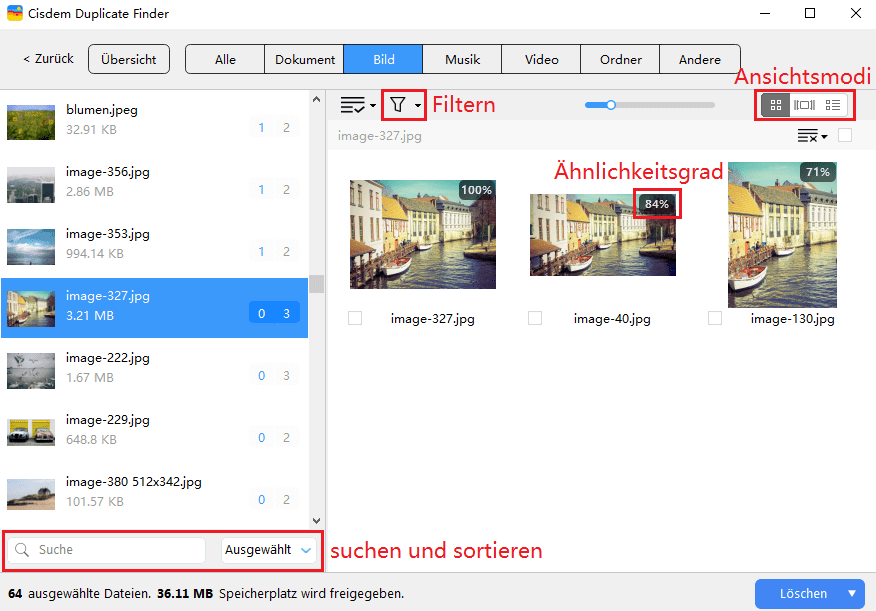
Nach Abschluss der Suche öffnet sich das Ergebnisfenster mit mehreren Registerkarten. Der Reiter „Bild“ zeigt Ihnen alle doppelten und ähnlichen Fotos, die in den ausgewählten Ordnern gefunden wurden. Standardmäßig sind doppelte Dateien, die gelöscht werden sollen, bereits ausgewählt. Wie oben erläutert, sind ähnliche Bilder jedoch nicht standardmäßig ausgewählt, um ein versehentliches Löschen zu verhindern.
Sie können zunächst alle vollständig doppelten Bilder entfernen, indem Sie unten rechts auf „Löschen“ klicken. Dann löschen Sie beim Durchsuchen ähnliche Bilder.
Hinweis: Falls Sie mit den Ergebnissen nicht zufrieden sind, können Sie oben links auf die Schaltfläche „Zurück“  klicken. Passen Sie erneut die Ähnlichkeitsstufe an und starten Sie einen neuen Scan.
Schritt 6. Wählen Sie unerwünschte ähnliche Fotos zum Löschen aus.
Behalten Sie in jeder Gruppe ähnlicher Fotos die besten Fotos und markieren Sie die unerwünschten Bilder zum Löschen. Sie können die Bilder manuell markieren, oder in der linken Spalte auf ein Bild klicken und Ctrl + A drücken, um alle ähnlichen Bilder auszuwählen. Wählen Sie danach eine Auswahlregel aus.
Schritt 7. Entfernen Sie alle ausgewählten Bilder.
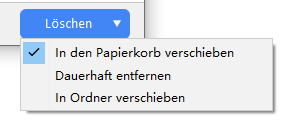
Klicken Sie unten rechts auf die Schaltfläche „Löschen“ und wählen eine Löschmethode.
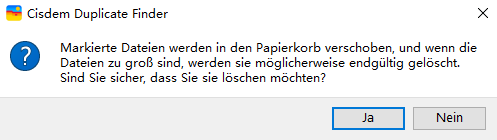
Dann bestätigen Sie die Löschung.
Tipp: So finden Sie ähnliche Fotos in Apple Fotos auf dem Mac
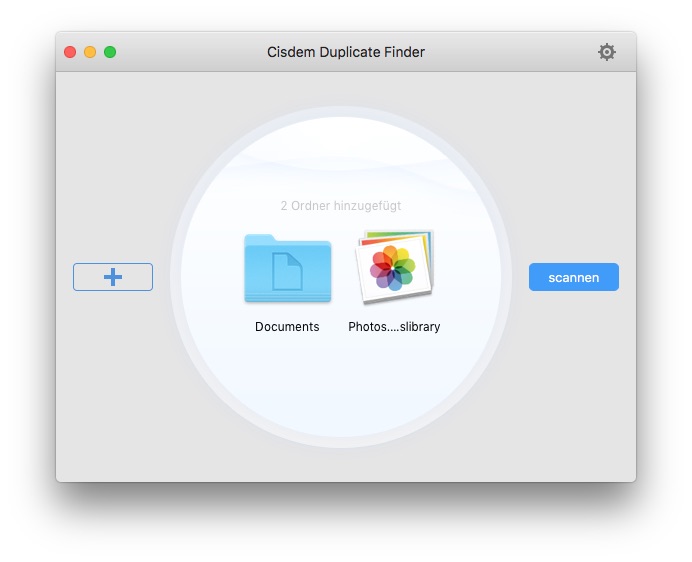
Die von Apple entwickelte App Fotos auf Ihrem Mac gehört zum Lieferumfang von macOS. Viele Mac-Benutzer verwenden Fotos, um Bilder zu verwalten und zu betrachten. Wenn Sie einer von ihnen sind, sind die obigen Schritte immer noch nützlich. Nur Schritt 2 ist anders.
In Schritt 2 fügen Sie statt eines Ordners die Fotos-Bibliothek hinzu. Die Fotos-Bibliothek ist der Ort, an dem die Fotos, die Sie in Fotos sehen, gespeichert werden. Standardmäßig befindet sich die Bibliothek im Ordner „Bilder“. Bei Fotos auf dem Mac landen die gelöschten Fotos nicht im Papierkorb, sondern im Album „Zuletzt gelöscht“.
So finden Sie ähnliche Bilder manuell auf dem Computer
Geeignet für: Kleine Fotosammlungen
Zwar gibt es auch manuelle Methoden für Windows-PCs und Macs, diese sind jedoch extrem umständlich und mühsam. Wenn eine Fotosammlung zu groß ist, wird die manuelle Suche nach allen ähnlichen Bildern zu einer enorm zeitaufwändigen Aufgabe. Das Hauptproblem dabei: Da sich die Bilder in Größe, Auflösung oder Format stark unterscheiden, lassen sie sich nicht einfach nach Dateigröße sortieren. Zudem bieten Ihnen manuelle Methoden keine Möglichkeit, ähnliche Bilder direkt nebeneinander zu vergleichen.
Auf Windows: Datei-Explorer verwenden
Schritt 1. Öffnen Sie Ihren Windows-PC. Öffnen Sie im Datei-Explorer den Ordner, in dem Sie nach ähnlichen Bildern suchen möchten.
Schritt 2. Klicken Sie auf die Registerkarte „Anzeigen“ und wählen „Große Symbole“ oder „Extral große Symbol“, um die Fotos besser zu sehen. Dann wählen Sie „Detailbereich“, um die Informationen zu den Fotos anzuzeigen.
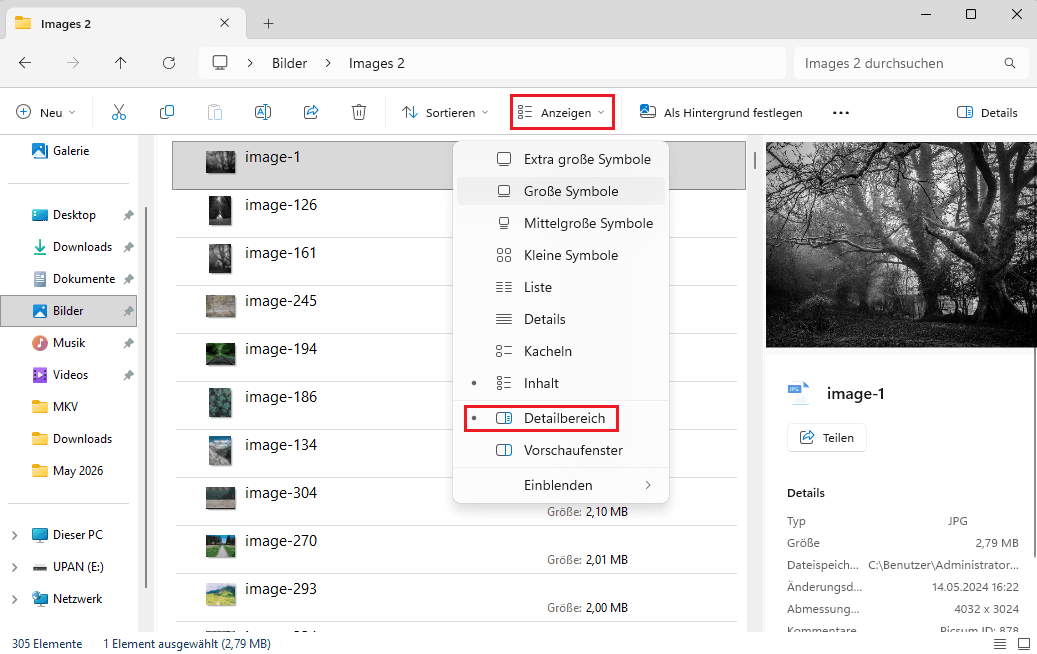
Schritt 3. Identifizieren Sie ähnliche Bilder im Ordner, indem Sie deren visuellen Inhalt und Details vergleichen.
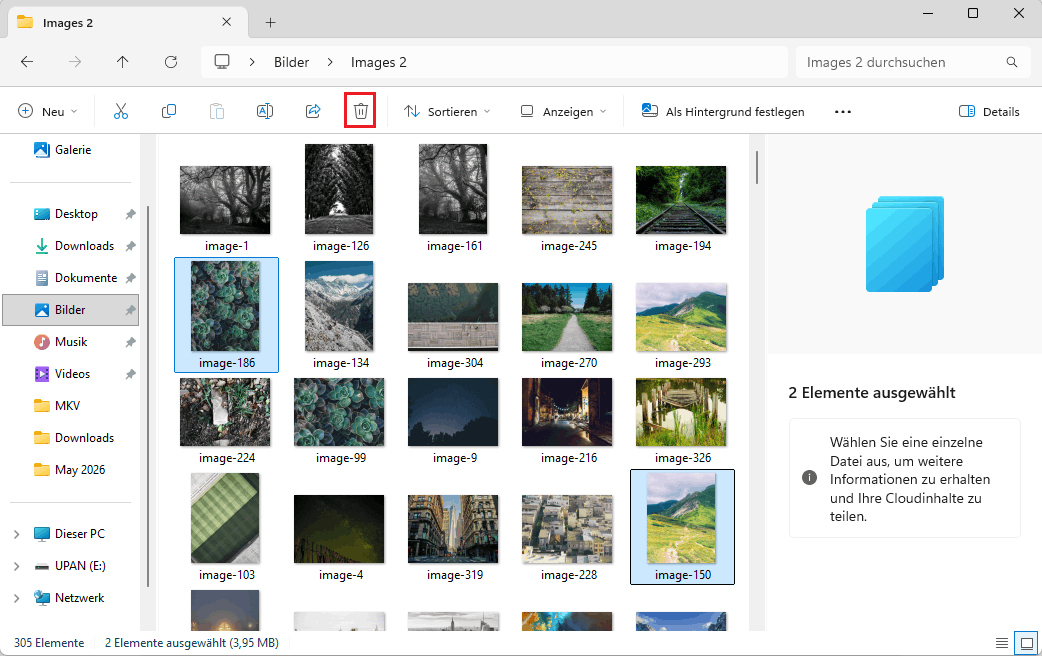
Schritt 4. Drücken Sie die Taste Ctrl und wählen Sie die Fotos aus, die Sie entfernen möchten. Dann klicken Sie oben auf das Papierkorb-Symbol, um sie zu löschen.
Auf Mac: Finder verwenden
Schritt 1. Öffnen Sie auf Ihrem Mac den Finder.
Schritt 2. Öffnen Sie den Ordner, in dem Sie nach ähnlichen Bildern suchen möchten.
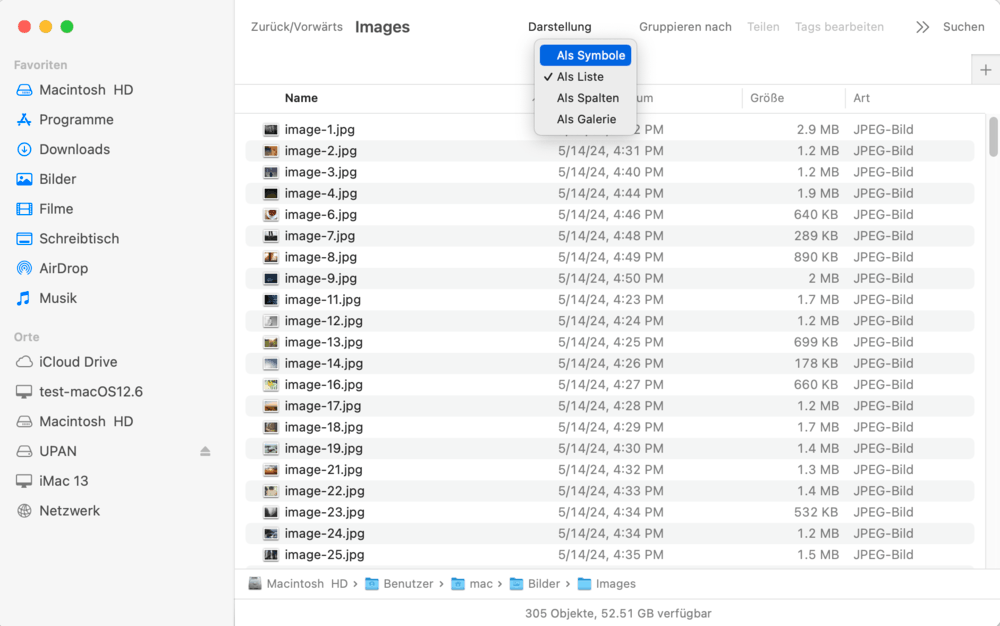
Schritt 3. Klicken Sie auf „Darstellung“ und wählen Sie „Als Symbole“.
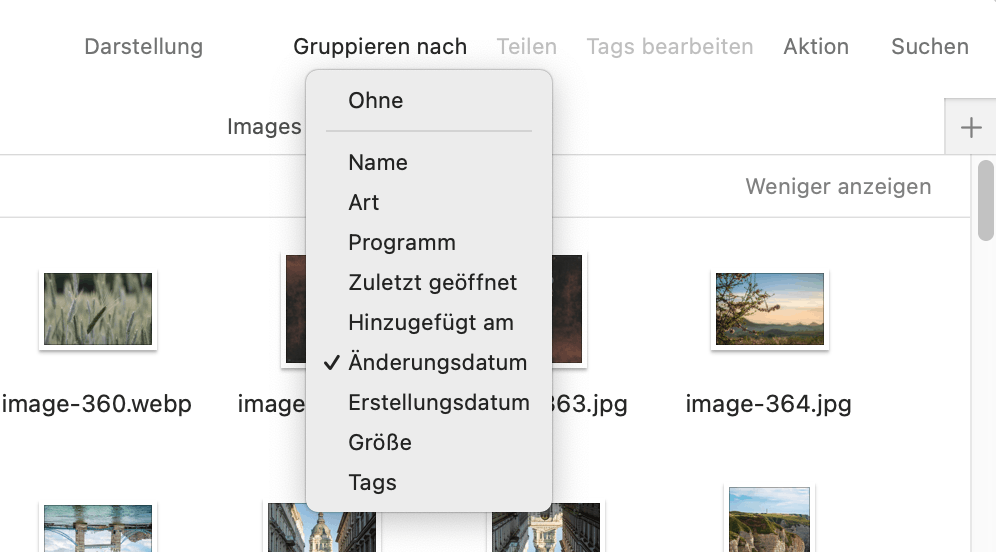
Schritt 4. Gruppieren Sie die Bilddateien nach Name oder Änderungsdatum.
Schritt 5. Identifizieren Sie ähnliche Bilder, indem Sie den visuellen Inhalt vergleichen.
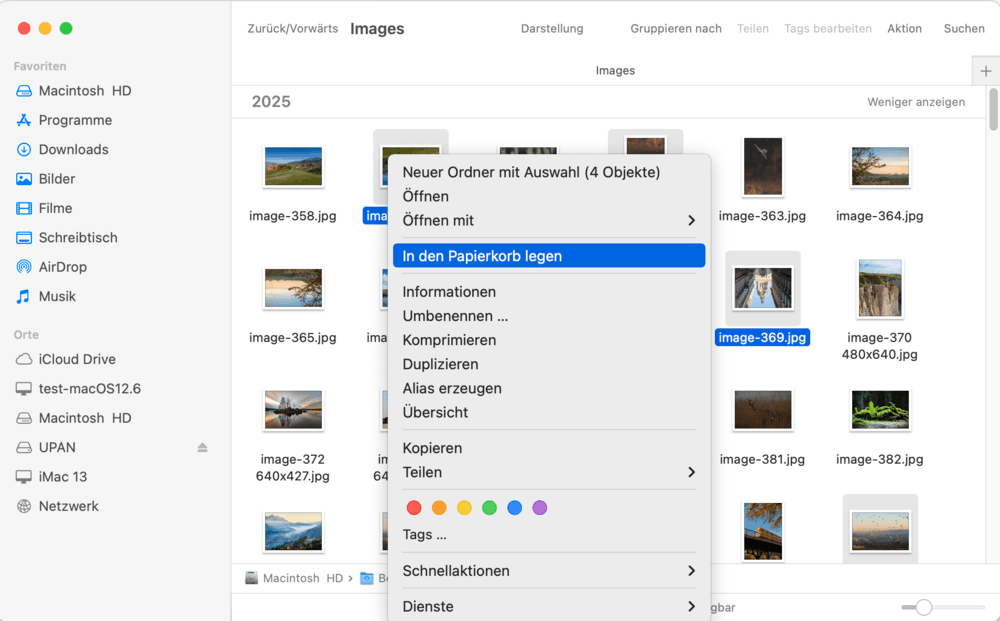
Schritt 6. Ziehen Sie die unerwünschten ähnlichen Fotos in den Papierkorb im Dock oder klicken Sie mit der rechten Maustaste auf das Foto und wählen Sie „In den Papierkorb legen“.
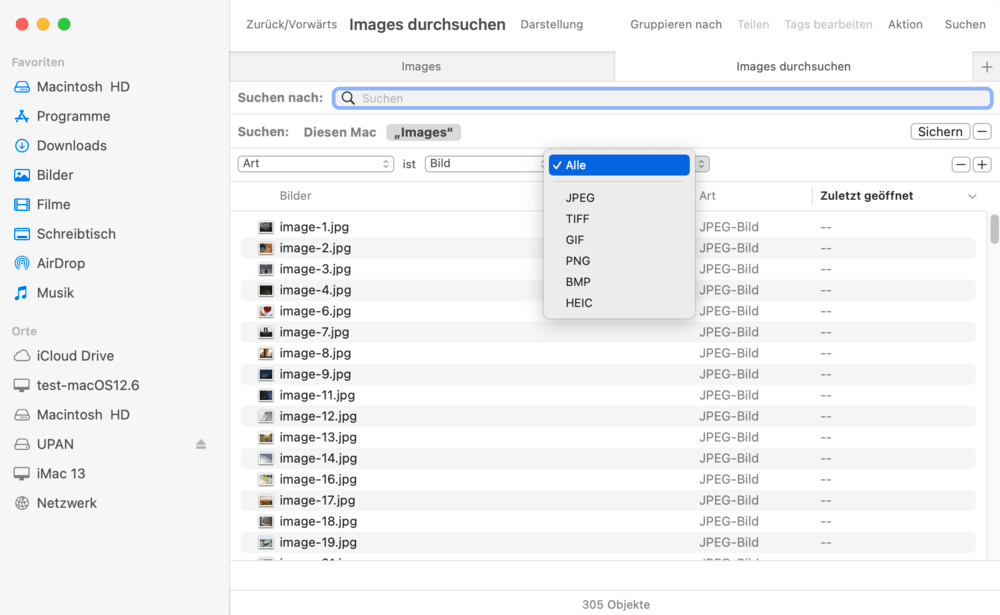
Tipp: Wenn Sie einen Ordner mit Bildern und anderen Dokumenten wie PDFs oder Word-Dateien geöffnet haben, drücken Sie Cmd + F und ändern Sie das Feld „Beliebig“ in „Bild“ ab. Falls Sie nur nach einem bestimmten Bildformat suchen, wählen Sie einfach das entsprechende Format aus.
Häufig gestellte Fragen
1. Wie kann ich ähnliche Fotos auf dem Smartphone finden?
Um Zeit zu sparen, können Sie auch eine Drittanbieter-App verwenden. Cisdem Duplicate Finder ist übrigens mit iOS und Android kompatibel. Wenn Sie mit den Ergebnissen zufrieden sind, die Duplicate Finder auf Ihrem Computer gefunden hat, können Sie ihn auf Ihrem Smartphone nutzen.
2. Wie finde ich ähnliche Fotos in Google Fotos?
Wenn Sie ähnliche Bilder auf iPhone, iPad und Android finden möchten, kann die Funktion Fotostapel Ihnen helfen. (Öffnen Google Fotos App, tippen auf das Dreipunkt-Menü, aktivieren „Ähnliche Fotos stapeln“)
Wenn Sie ähnliche Bilder auf Computer finden möchten, lesen Sie den Artikel Wie Sie doppelte Fotos in Google Fotos finden und löschen.
Fazit
Ähnliche Fotos und Fotoduplikate beanspruchen oft unbemerkt Platz auf Ihrem Computer. Wenn Sie ein Programm zum Auffinden ähnlicher Fotos auf Ihrem Mac oder Windows-Computer verwenden, können Sie diese unnötigen Fotos in einem Ordner oder in der Fotos-Bibliothek schnell finden und entfernen. Das Entfernen hilft, Platz auf Ihrer Festplatte freizugeben und macht Platz für neue Fotos.

Martina liest und schreibt leidenschaftlich gerne und möchte Deutsch in ihrem zukünftigen Job verwenden, deshalb trat sie Cisdem nach dem Studium ein. Sie beschäftigt sich normalerweise mit dem Wiederherstellen verschiedener Dateien.

Adrian Li ist Chief Engineer bei Cisdem und fungiert als Redaktionsberater für Duplicate Finder und ContactsMate. Seine Arbeiten und Einsichten wurden in führenden Technologie-Publikationen wie Fossbytes, TUAW, Redmond Pie, SafetyDetectives und BestForAndroid veröffentlicht.