


Doppelte Dateien in Windows 11 finden und löschen: 4 einfache Methoden
 1.5K
1.5K
 1
1


Doppelte Dateien verlangsamen unsere Computer. Manchmal können wir sie nacheinander manuell löschen, wenn sie im selben Ordner sind. Aber das Problem ist, dass sich die meisten Duplikate an verschiedenen Orten befinden, was die Suche erheblich erschwert.
Windows 11 verfügt über keine integrierte Funktion, um doppelte Dateien automatisch zu finden. Sie können Duplikate jedoch manuell über den Datei-Explorer / Microsoft PC Manager suchen, per PowerShell aufspüren oder mit einem professionellen Duplicate Finder deutlich schneller entfernen. Eine Schritt-für-Schritt-Anleitung dazu lesen Sie im Folgenden.
 Cisdem Duplicate Finder
Der beste Entferner für doppelte Dateien in Windows 11
- Erkennt doppelte Fotos, Videos, Audios, Dokumente und andere doppelte Dateien
- Findet doppelte Dateien auf Computer, Handy, OneDrive, Dropbox, externen Festplatten, SD-Karte usw.
- Findet doppelte Dateien in iTunes und Microsoft Photos
- Scannt 1 oder mehrere Ordner/Laufwerke auf einmal für doppelte Dateien
- Schließen Sie Ordner/Dateien (z. B. Systemordner) von dem Scan aus
- Bietet Vorschau gefundener doppelter Dateien
- Automatisch wählt alle doppelte Dateien aus und löscht mit 1 Klick
- Kann auch manuell auswählen/abwählen
- Bietet 9 Auswahlregeln (z. B. Neueste auswählen)
- Sicher und einfach zu verwenden
- Kompatibel mit Windows, Mac, Android und iOS
 Kostenlos Laden Windows 10 oder höher
  Kostenlos Laden macOS 10.11 oder höher


So finden Sie doppelte Dateien in Windows 11 kostenlos durch Datei-Explorer
Geeignet für: Nur wenige Dateien in einem bestimmten Ordner prüfen
Datei-Explorer ist ein integriertes Programm auf Windows-PC und hilft Benutzer, Dateien einfacher zu finden. Mit dem können Sie Dateien auf Computer suchen, der Ihre Suchkriterien wie Dateien mit einer bestimmten Erweiterung anpassen. Zudem können Sie alle Dateien nach Größe oder Name in einem Ordner sortieren. Aber diese Methode kann nicht alle doppelte Dateien in Windows 11 löschen.
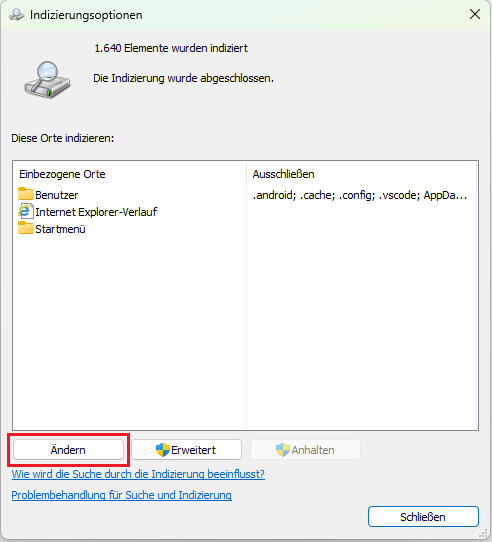
1. Geben Sie Indizierungsoptionen in Windows-Suchfeld ein. Öffnen Sie die Indizierungsoptionen App.
2. Klicken Sie auf die Schaltfläche Ändern in der unteren linken Ecke.
3. Im nächsten Fenster klicken Sie auf Alle Orte anzeigen.
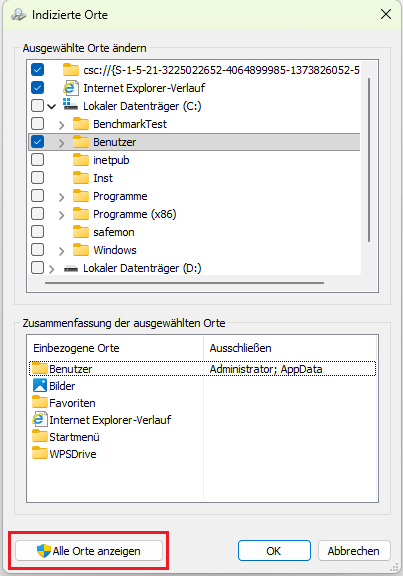
4. Aktivieren Sie alle Kontrollkästchen unter Ausgewählte Orte ändern und klicken Sie auf OK.
5. Drücken Sie Windows + E, um den Datei-Explorer zu öffnen.
6. Öffnen Sie den Benutzer-Ordner: Dieser PC > Lokaler Datenträger (C:) > Benutzer.
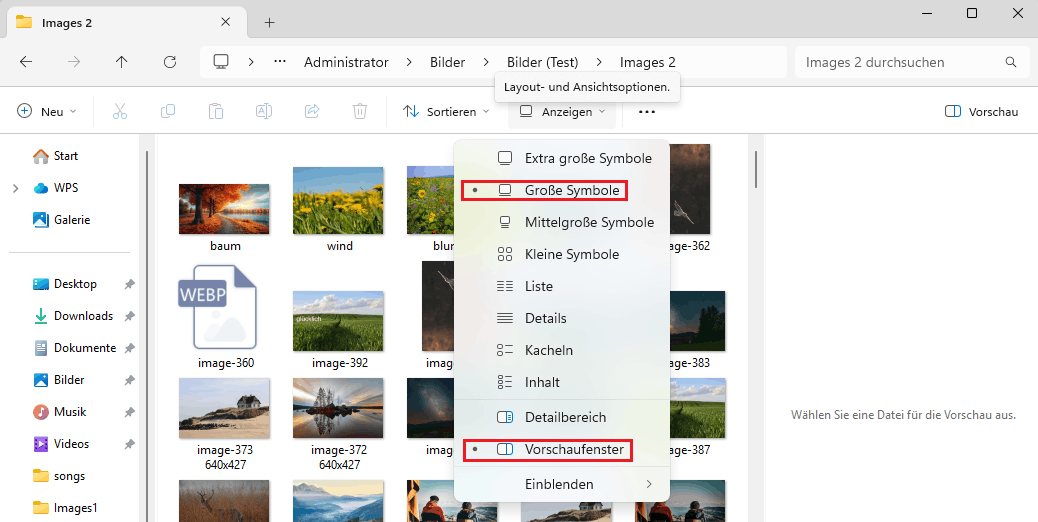
7. Klicken Sie auf Anzeigen und wählen Sie Große Symbole und Vorschaufenster.
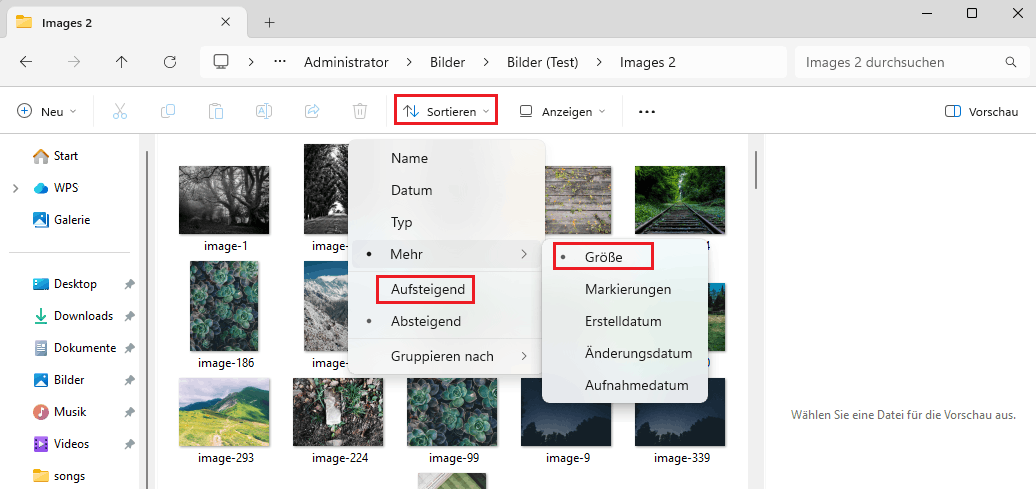
8. Klicken Sie auf Sortieren und wählen Größe und Aufsteigend.
9. Wählen Sie die unerwünschten Dateien aus und klicken Sie mit der rechten Maustaste darauf und wählen Sie Löschen.
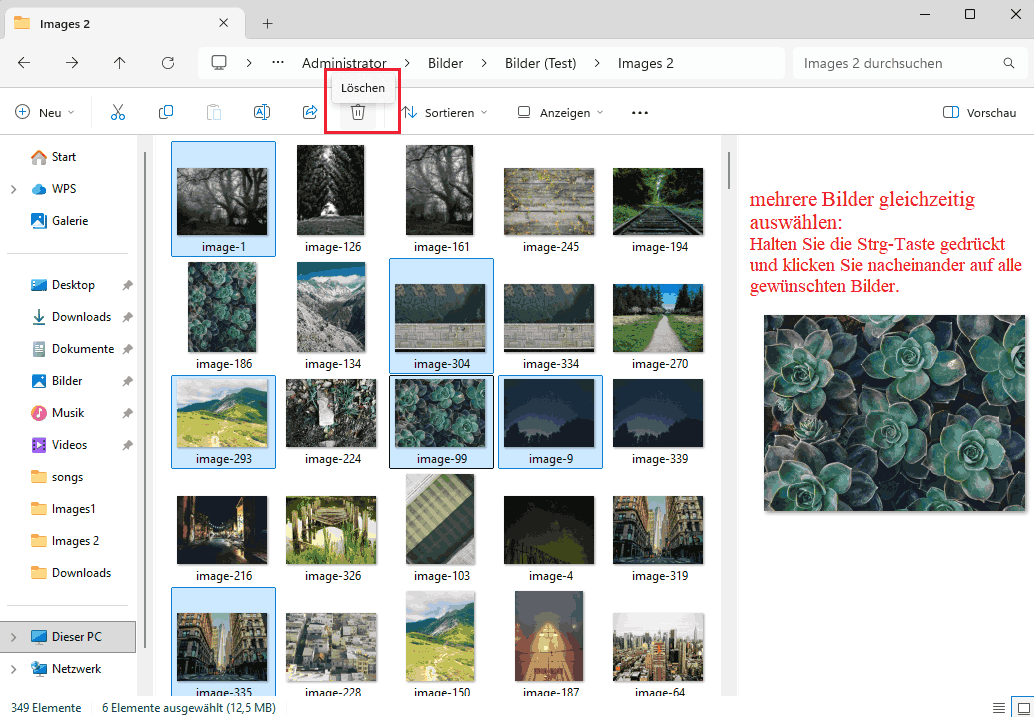
Hinweis: Sie sollten die Dateien beachten, die selbe Dateigröße oder „Kopie“ in dem Dateiname haben.
10. Die gelöschten doppelten Dateien werden in den Papierkorb verschoben.
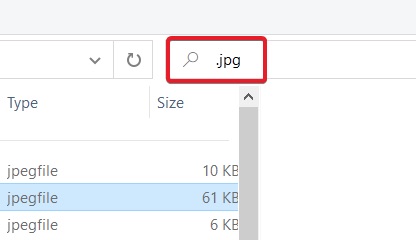
Tipp: Wenn sich in einem Ordner verschiedene Dateitypen befinden, können Sie im Suchfeld oben rechts gezielt nach bestimmten Dateiendungen suchen, z. B. „.jpeg“, „.mp3“, „.doc“ oder „.exe“. Dadurch werden nur die entsprechenden Dateien gefiltert und angezeigt.
Anschließend können Sie die Ergebnisse nach Name oder Größe sortieren, um Dateien schneller zu vergleichen und mögliche Duplikate leichter zu erkennen.
Vorteile:
- Kein Download nötig
- Sehr einfach zu benutzen
- Schnell für kleine Ordner
Nachteile:
- Erkennt nur oberflächliche Duplikate (Name/Größe)
- Keine Analyse des Inhalts
- Unübersichtlich bei vielen Dateien
- Keine automatische Auswahl oder Filter für echte Duplikate
So finden Sie doppelte Dateien in Windows 11 schnell mit Microsoft PC Manager
Geeignet für: Schnelle Systemreinigung
Der Microsoft PC Manager ist ein kostenloses Optimierungs-Tool von Microsoft, das entwickelt wurde, um die Leistung von Windows 10- und Windows 11-PCs zu verbessern. Es kann auch doppelte Dateien finden und löschen.
1. Installieren Sie Microsoft PC Manager auf Ihrem Windows 11-PC.
2. Nach der Installation öffnet sich das Tool automatisch.
3. Klicken Sie links auf Storage und wählen Sie im Dropdown-Menü Duplicate files ein Laufwerk aus (All disks, C:\ oder D:\).
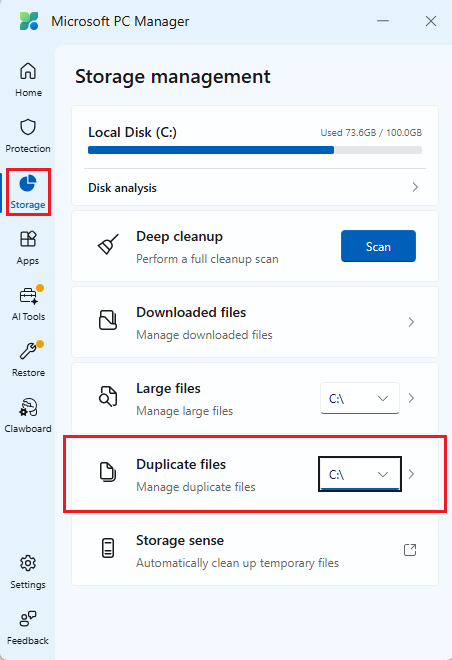
4. Klicken Sie anschließend auf das Symbol >, um den Scan zu starten.
5. Die gefundenen Duplikate werden nach Typ geordnet (Dokumente, Bilder, Videos, Audio). Klicken Sie z. B. auf Pictures und dann auf Smart select, um automatisch alle doppelten Dateien bis auf jeweils eine zu markieren.
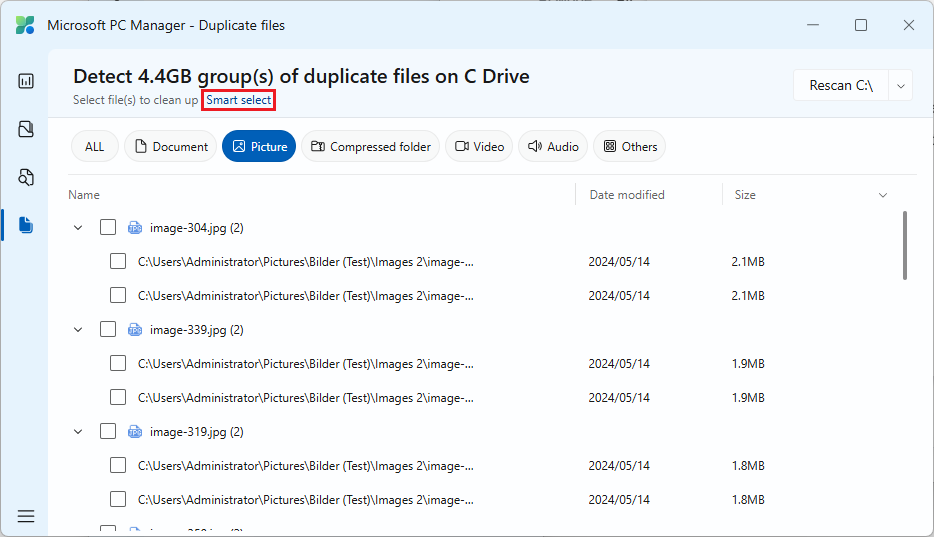
6. Klicken Sie unten rechts auf Move oder Permanently delete.
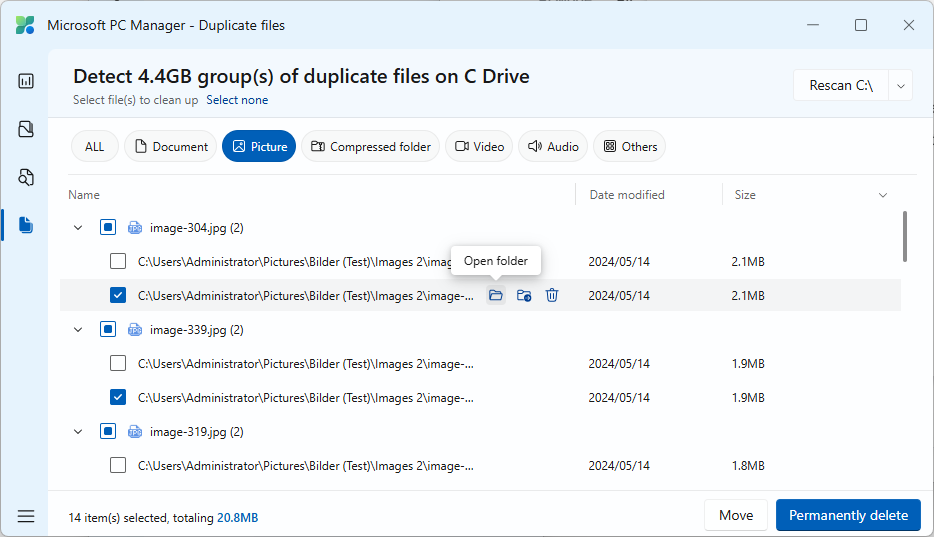
Wichtig:
• Das Tool bietet keine Vorschaufunktion. Um eine Datei anzusehen, müssen Sie auf das Symbol Open folder klicken und sie direkt im Ordner zu betrachten.
• Nach dem Klick auf Permanently delete werden alle ausgewählten Duplikate endgültig gelöscht.
• In meinem Test konnte das Tool nicht alle doppelten Dateien finden, sondern nur einen kleinen Teil davon.
7. Bestätigen Sie das Löschen, falls Sie auf Permanently delete klicken.
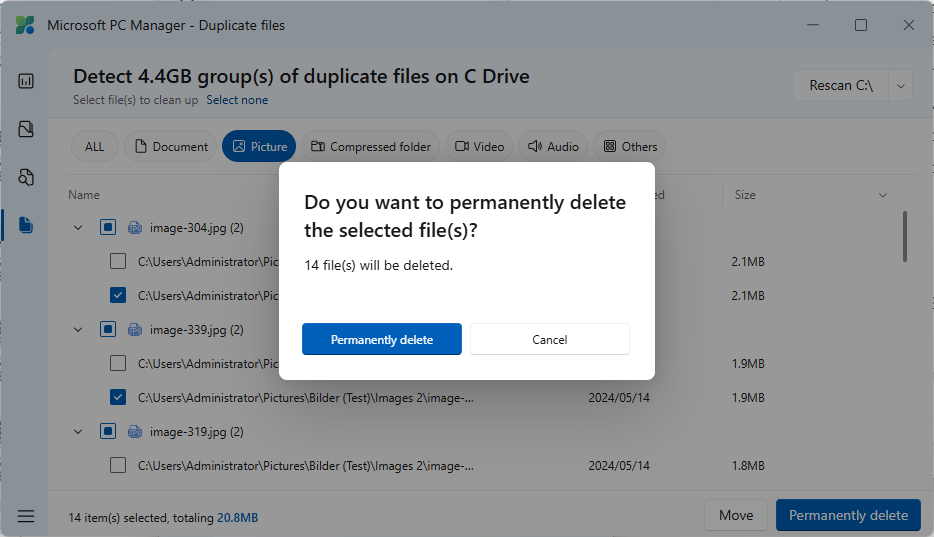
Vorteile:
- Findet doppelte Dateien automatisch
- Unterstützt mehrere Dateitypen
- Bietet die Funktion Intelligente Auswahl
Nachteile:
- Keine integrierte Vorschaufunktion für gefundene Dateien
- Unterstützt nur den Scan kompletter Laufwerke (z. B. Alle, C: oder D:) – eine gezielte Auswahl einzelner Ordner ist nicht möglich
- Filtert nur einen Teil der doppelten Dateien heraus
Wie kann man alle doppelten Dateien unter Windows 11 auf einmal finden?
Geeignet für: Große Datenmenge / viele Duplikate, externe Festplatte
Im Gegensatz zu kostenlosen Methoden (Windows Explorer oder Microsoft PC Manager) erkennt Cisdem Duplicate Finder doppelte Dateien nicht nur anhand des Dateinamens, sondern durch den tatsächlichen Dateiinhaltsvergleich. Dadurch werden auch Dateien gefunden, die unterschiedlich benannt sind, aber exakt denselben Inhalt haben.
Darüber hinaus kann Cisdem einzelne Ordner, mehrere Ordner oder das gesamte Laufwerk scannen. Dadurch eignet sich das Tool sowohl für kleine Bereinigungen als auch für komplette Systemaufräumungen.
1. Laden Sie Cisdem Duplicate Finder auf Ihrem PC herunter und installieren.
Kostenlos Laden Windows 10 oder höher
2. Öffnen es. Um bestimmte Ordner zu scannen, klicken Sie auf das Plus-Symbol und wählen Ordner aus, die Sie scannen möchten. Dann klicken Sie auf öffnen.
Sie können auch alle Laufwerke in Windows 11 auswählen.
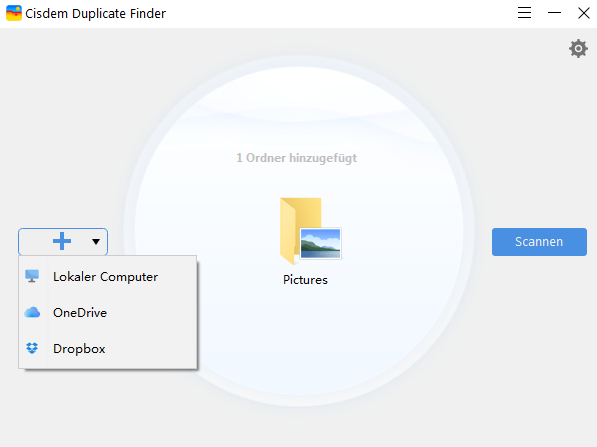
3. Klicken Sie auf scannen.
4. Die Suche-Ergebnisse werden nach Dateitypen kategorisiert.
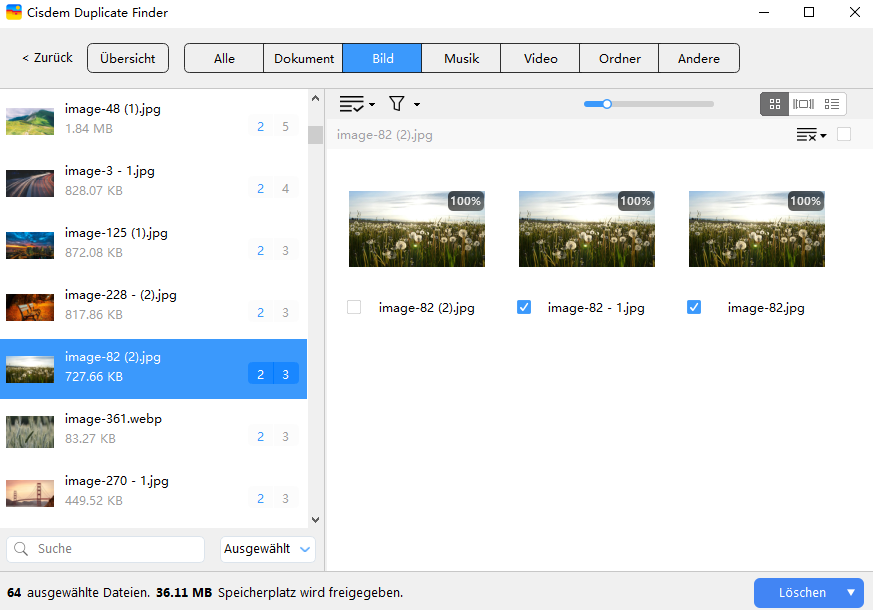
5. Cisdem markiert automatisch alle gefundenen doppelten Dateien innerhalb jeder Gruppe, sodass nur eine Datei erhalten bleibt und die übrigen zum Löschen ausgewählt werden. Sie können auch eine gewünschte Auswahlregel wählen, z. B. „Älteste auswählen“.
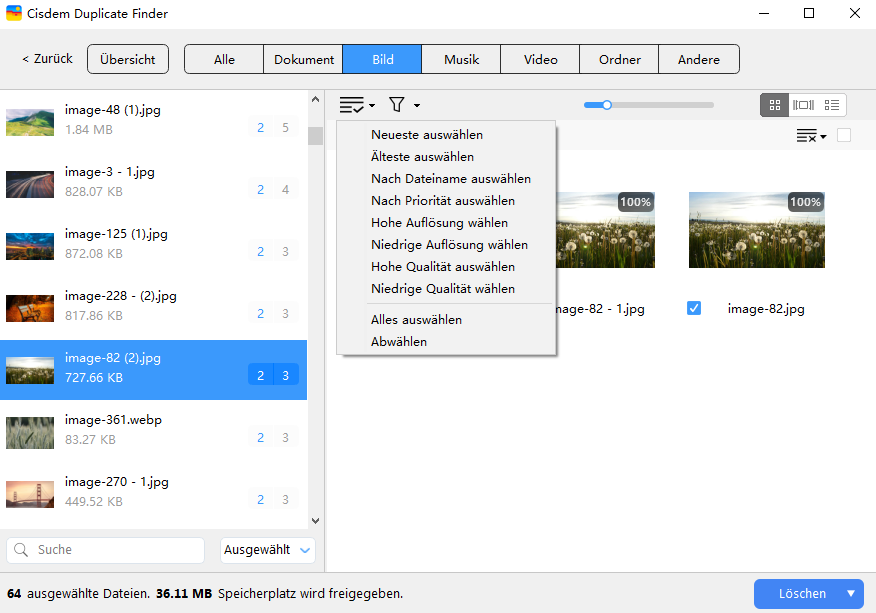
6. Nachdem Sie markierte doppelte Dateien prüfen, klicken Se auf Löschen. Auf dem geöffneten kleinen Fenster klicken auf Ja.
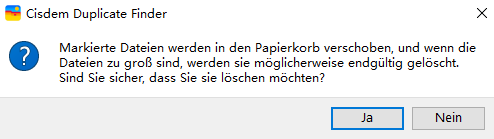
7. Die gelöschten Dateien werden in den Papierkorb unter Windows 11 verschoben. Sie können in Einstellungen andere Methoden über Löschen einrichten: Endgültig löschen oder in einen bestimmten Ordner verschieben.
Tipp 1: Cisdem Duplicate Finder bietet eine Liste an, damit Sie bestimmte Ordner und Dateien vom Scan ausschließen können und ein paar wichtige Dateien (z. B. Systemdateien oder Dateien in Backup-Ordner) nicht versehentlich zu löschen sind. Sie können auch versteckte Systemordner und Dateien, bestimmte Dateiformate ignorieren, minimale und maximale Dateigröße für Scan einstellen.
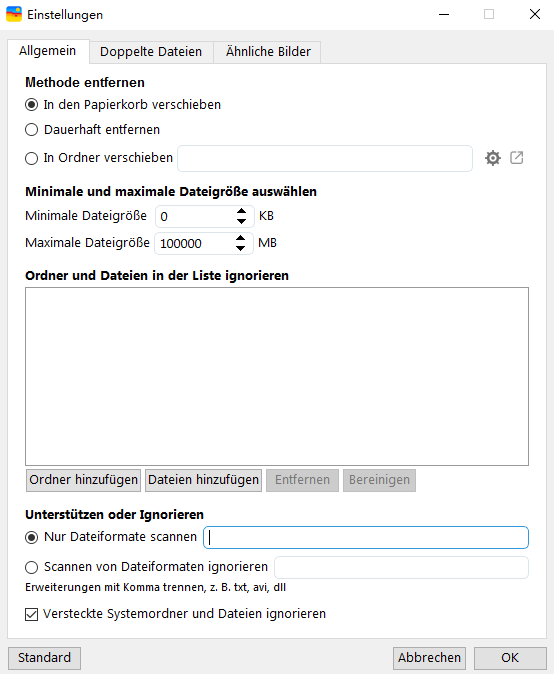
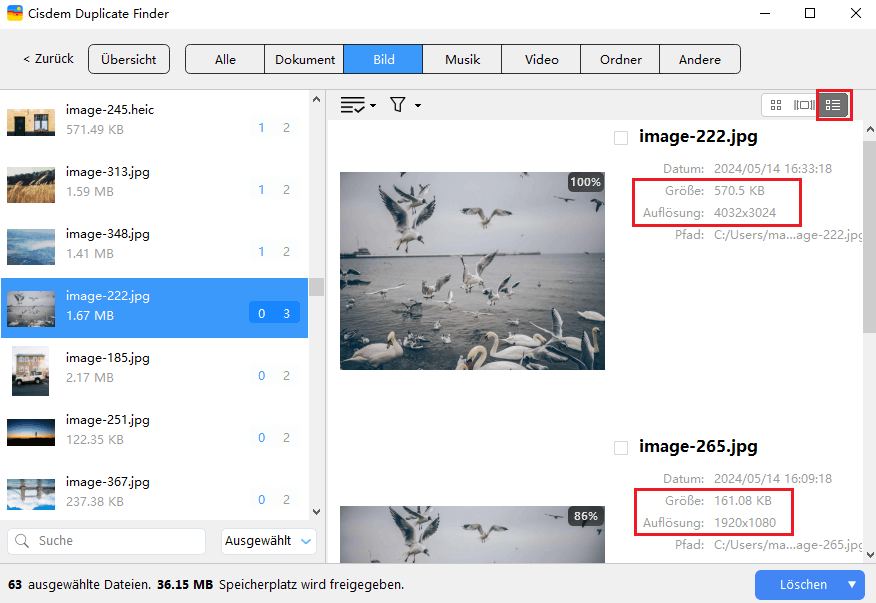
Tipp 2: Doppelte Fotos können großen Speicherplatz auf Computer belegen. Einige sind ähnliche Bilder, also unterschiedliche Versionen eines Bildes. Glücklicherweise kann Cisdem Duplicate Finder sowohl exakte doppelte Dateien als auch ähnliche doppelte Dateien in Windows 11 finden und löschen.
Um ein Gleichgewicht zwischen Effizienz und Sicherheit zu gewährleisten, werden ähnliche Fotos nach dem Scan nicht automatisch markiert, die gemäß der Auswahlregel gelöscht werden sollten. Sie können den dritten Ansichtmodus auswählen, um die Details wie Dateiname, Dateigröße, Speicherort, Auflösung und mehr ansehen.
Vorteile:
- Finden echte Duplikate (auch mit anderem Namen)
- Vorschau vor dem Löschen
- Automatische Auswahl möglich
- Spart viel Zeit bei großen Datenmengen
Nachteile:
- Installation nötig
Wie kann man doppelte Dateien in einem Ordner unter Windows 11 durch PowerShell finden und löschen?
Geeignet für: Fortgeschrittene Nutzer
PowerShell ist ein Programm von Microsoft. Es wird verwendet, um Aufgaben zu automatisieren und Konfigurationen im Windows-Ökosystem zu vereinfachen. Es kann auch verwendet werden, um nach doppelten Dateien zu suchen, indem der Hashwert der Dateien berechnet wird.
Mithilfe PowerShell habe ich alle doppelte Dateien in Dokument-Ordner unter Windows 11 reibungslos gefunden. Aber ich verwende es nicht, um doppelte Dateien in mancher wichtigen Ordner zu finden. Zugleich unterstützt es nicht Vorschau vor Löschen.
1. Geben Sie PowerShell in Windows-Suchfeld ein. Öffnen es.
2. Geben cd nach dem Speicherort ein, in dem Sie doppelte Dateien finden möchten. Beispielsweise:
cd C:\Users\Administrator\Documents
3. Klicken Sie auf Enter.
4. Fügen Sie das untere Kommando ein, das zum Berechnen des Hashs der Dateien dient.
Get-ChildItem -Recurse | Get-FileHash | Group-Object -Property Hash | Where-Object { $_.Count -gt 1 } | Select-Object -ExpandProperty Group | Select-Object -ExpandProperty Path
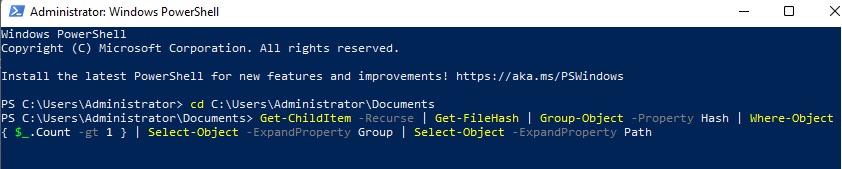
5. Drücken Sie Enter.
6. Dann wird es alle identische doppelte Dateien mit dem selben Hashwert in dem Ordner auflisten. Sie können diese Dateien nach Speicherort in Datei-Explorer öffnen und nacheinander manuell nach Vorschau löschen. Alternativ können Sie den folgenden Befehl verwenden, um alle doppelten Dateien automatisch zu löschen.
Get-ChildItem -Recurse | Get-FileHash | Group-Object -Property Hash | Where-Object { $_.Count -gt 1 } | foreach {
$group = $_.Group | Select-Object -ExpandProperty Path
$group | Select-Object -Skip 1 | Remove-Item -Force
}
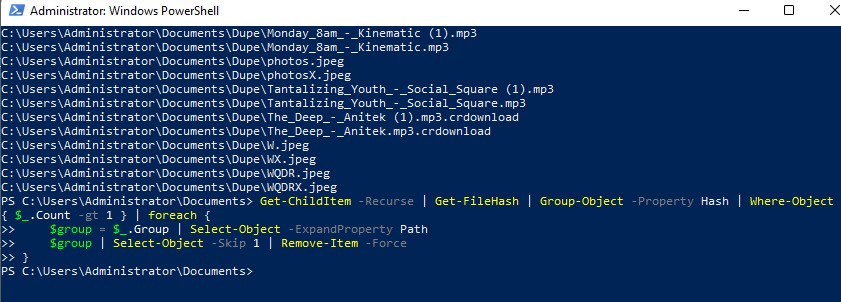
Wichtig: Nach diesem Schritt werden die ausgewählten doppelten Dateien dauerhaft gelöscht und können in der Regel nicht wiederhergestellt werden. Gehen Sie daher bei der Auswahl besonders sorgfältig vor.
Vorteile:
- Sehr präzise (Hash-Vergleich = 100 % identische Inhalte)
- Kein zusätzliches Programm nötig
- Flexibel anpassbar
- Ideal für große Datenmengen / Technik-affine Nutzer
Nachteile:
- Nicht einsteigerfreundlich
- Keine grafische Oberfläche
- Keine Vorschau vor dem Löschen
- Fehler können schneller passieren (z. B. falsche Befehle)
Fazit
Kostenlose Methoden wie der Datei-Explorer oder Microsoft PC Manager können kleine Datenmenge schnell und einfach bereinigen. Allerdings erkennen diese Tools oft nur oberflächliche Duplikate und stoßen bei größeren Dateibeständen schnell an ihre Grenzen.
Für technisch versierte Nutzer bietet PowerShell eine sehr präzise Möglichkeit, doppelte Dateien über Hash-Werte zu identifizieren.
Wenn Sie alle doppelten Dateien zuverlässig, vollständig und ohne manuelle Kontrolle entfernen möchten, ist Cisdem Duplicate Finder die effizienteste Lösung.

Martina liest und schreibt leidenschaftlich gerne und möchte Deutsch in ihrem zukünftigen Job verwenden, deshalb trat sie Cisdem nach dem Studium ein. Sie beschäftigt sich normalerweise mit dem Wiederherstellen verschiedener Dateien.

Adrian Li ist Chief Engineer bei Cisdem und fungiert als Redaktionsberater für Duplicate Finder und ContactsMate. Seine Arbeiten und Einsichten wurden in führenden Technologie-Publikationen wie Fossbytes, TUAW, Redmond Pie, SafetyDetectives und BestForAndroid veröffentlicht.
Jay
Die Artikel kam wie gerufen, und die doppelten Screenshots waren im Nu gelöscht.