


So reparieren Sie beschädigte Dateien unter Windows 10, 11 und Mac – auch online & kostenlos
 257
257
 0
0


Dateibeschädigung ist immer ein störendes Problem für Nutzer auf verschiedene Betriebssysteme wie Windows oder macOS, vielleicht Systemdatei-Beschädigung oder Beschädigung persönlicher Dateien. Wenn Sie darin geraten, können Sie in diesem Artikel eine Lösung finden. Darüber hinaus bespricht auch Gründe.
 Cisdem Data Recovery für Windows und Mac
Beschädigte Dateien einfach und erfolgreich reparieren
- Repariert Dateien in Bild- und Videoformaten
- Repariert Dateien in Word, Excel, PowerPoint, PDF usw.
- Repariert beschädigte Dateien von Windows & Mac auf internen und externen Festplatten, SD-Karten, USB-Sticks usw.
- Repariert beschädigte Dateien in lokalen Ordnern oder in der Cloud
- Repariert Audio, E-Mail, Archiv und andere Dateien
- Sieht Dateien vor Reparatur vorher an
- Schnelle Reparatur und Scan
- Filtert schnell und findet eine Datei
 Kostenlos Laden Windows 11/10/8/7
 Kostenlos Laden macOS 10.15 oder höher
Was ist eine beschädigte Datei?
Eine beschädigte Datei ist eine Datei, die sich richtig nicht öffnen lässt oder bei Öffnen Fehler erscheint.
Jede Datei hat einen bestimmten Aufbau. Wenn sie falsch verändert wird – zum Beispiel durch falsche Daten oder durch Daten an der falschen Stelle – kann sie beschädigt werden und sich nicht mehr öffnen lassen.
Warum ist eine Datei beschädigt?
Eine Dateibeschädigung kann auf Hardware- oder Softwareprobleme zurückzuführen sein. Die Hauptgründe für die Beschädigung einer Datei finden Sie im Folgenden:
- Die Festplatte, die Ihre Dateien speichert, ist aufgrund Werfen, Überhitzung, Übernutzung, Eintauchen im Wasser usw. beschädigt
- Fehlerhafte Sektoren auf der Festplatte, die Dateien speichert
- Beim Speichern oder Bearbeiten der Datei in der Originalanwendung treten Fehler auf
- Stromausfall beim Speichern
- Unterbrechung der Internetverbindung beim Online-Download oder -Übertragen der Dateien
- Zu viel Dateien in gleicher Stelle speichern
- Zufälliger Absturz von PC oder Mac
- Fehler in Betriebssysteme
- Viren oder Angriff von Malware
- Unsicheres Entfernen der Speichergeräte
Kann eine beschädigte Datei repariert werden?
Ja, sie kann repariert werden.
Hier gibt es 2 Methoden: Tool für Dateireparatur oder Ersetzen beschädigter Datei durch ein Backup.
Ein Tool für Dateireparatur wendet verschiedene Techniken an, um Ihre Daten zu scannen, zu analysieren, zu rekonstruieren, zu extrahieren und wiederherzustellen. Es gibt eine Vielzahl Tools und der Hauptunterschied ist die Reparatur-Möglichkeit. Deshalb brauchen wir eine sehr professionelle auszuwählen.
Wenn Sie eine Kopie der beschädigten Datei erstellt haben, können Sie diese ersetzen oder in der Standardanwendung zu einer vorherigen Version umwandeln.
Der einfachste Weg zum Reparieren beschädigter Dateien auf Windows und Mac
Die App Cisdem Data Recovery (Windows und Mac) bietet den einfachsten und schnellsten Weg zum Reparieren der Dateien an. Es ist auch einfach für sie, Dateien wiederherzustellen, durch Löschen, Formatieren, Systemabsturz, Virenbefall, menschliches Versagen usw. verloren gegangen sind. Mit der Anwendung können Sie:
- verlorene, gelöschte, beschädigte oder formatierte Dateien reparieren
- 1000+ Dateitypen reparieren, darunter Fotos, Videos, Dokumente, Audios, E-Mails, komprimierte Dateien usw.
- Dateien auf einem internen Laufwerk, einer externen Festplatte (HDD/SSD, SD-Karte, USB-Stick) oder in der Cloud wiederherstellen
- Dateien mit den Filter- und Suchfunktionen schnell finden
- Festplatte-Backups erstellen (Mac-Version)
- Dateivorschau sehen
- den Scanvorgang nach Bedarf stoppen
- Scanergebnisse speichern
So reparieren Sie beschädigte Dateien auf Windows und Mac
- Laden Sie Cisdem Data Recovery auf Ihrem Windows-PC oder Mac herunter und installieren.
Kostenlos Laden Windows 11/10/8/7 Kostenlos Laden macOS 10.15 oder höher - (Optional) Wenn Sie beschädigte Dateien auf einer externen Festplatte reparieren möchten, zuerst schließen sie an Ihr Gerät an.
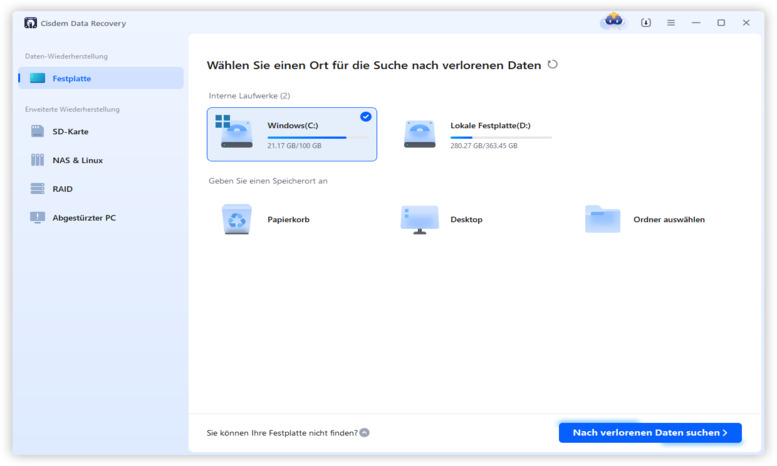
- Gehen Sie zu Festplatte, wählen eine Festplatte und klicken auf „Nach verlorenen Daten suchen“, um den Scan auszuführen.
![file repair cisdem 01]()
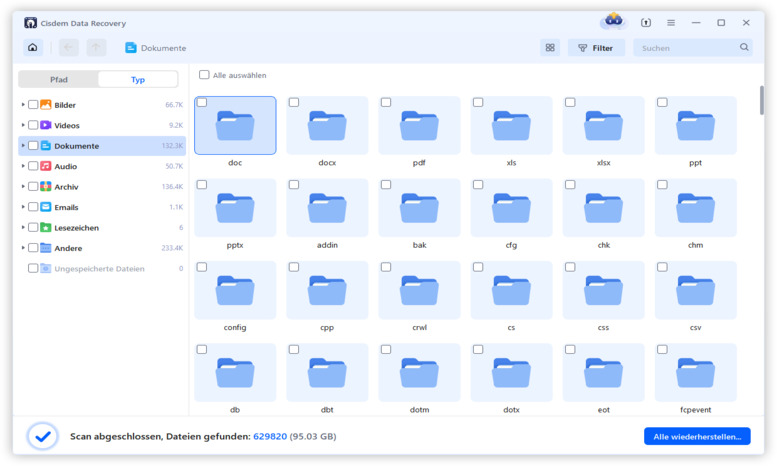
- Die gefundenen Dateien werden nach Typ und Pfad sortiert. Sie können jede Datei in jedem Ordner überprüfen, um sicherzustellen, wie viele Dateien Cisdem für Sie wiederherstellen kann.
--- Wenn Sie Dateien aus einem bestimmten Ordner wiederherstellen möchten, wählen Sie „Pfad“.
--- Wenn Sie einen bestimmten Dateityp wiederherstellen möchten, wählen Sie „Typ“.![file repair cisdem 02]()
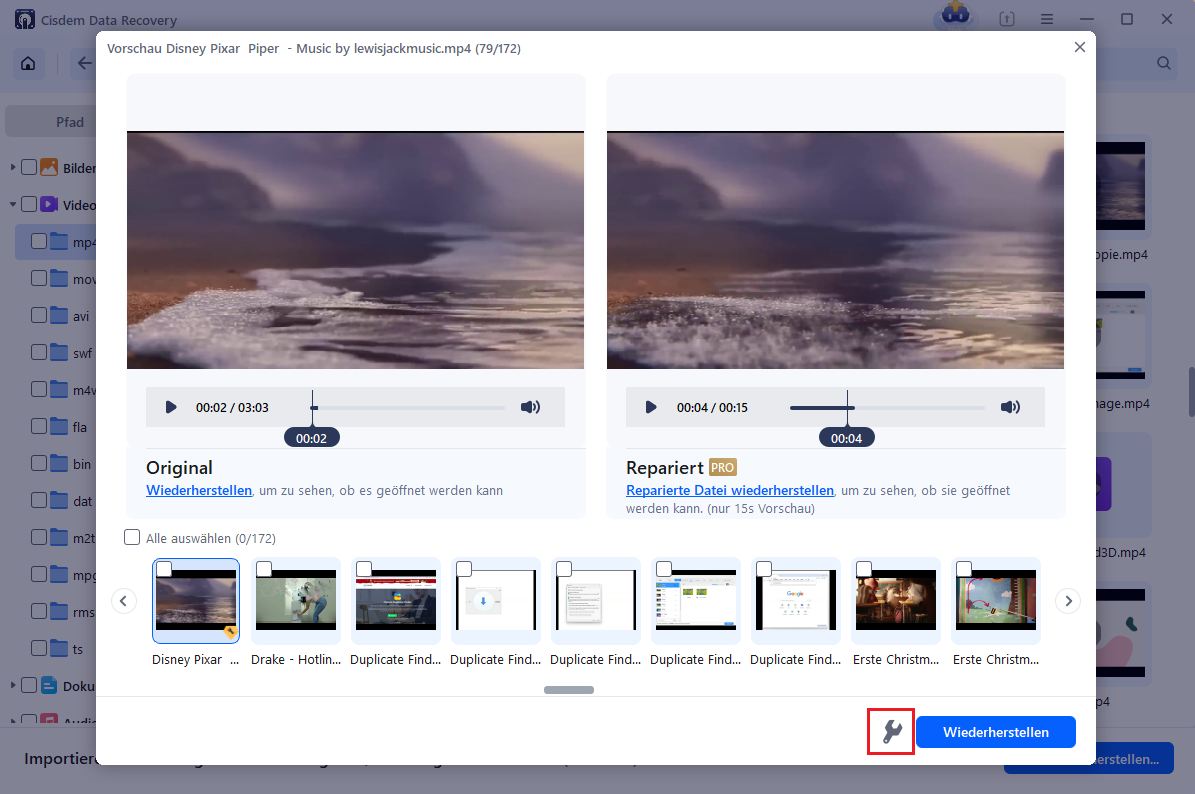
- Doppelklicken Sie auf eine beschädigte Datei zur Vorschau. Eine automatische Reparatur wird starten. Wenn sie nicht ausgeführt wird, tippen Sie auf das Schraubenschlüssel-Symbol.
![file repair cisdem 03]()
- Wählen Sie die beschädigten Dateien aus und klicken auf „Wiederherstellen“.
Wie reparieren Sie beschädigte Dateien kostenlos unter Windows oder Mac?
Falls Sie wenigere beschädigte Dateien lediglich haben und eine kostenlose Lösung suchen, haben wir auch betreffende Methoden. Zuerst machen wir den Unterschied zwischen kostenpflichtige und kostenlose Lösungen klar: Reparaturrate und Anpassungstools. Die kostenpflichtigen Optionen sind besser, was alle bekannt ist. Aber solange es kostenlose Tools für eine gleiche Aufgabe gibt, ist es zum Ausprobieren wert.
Beschädigte Dateien Online Kostenlos reparieren (Windows und Mac)
Heutzutage können wir fast alles in einem Web-Browser online machen, ohne App vorher herunterladen zu müssen, und beschädigte Dateien zu reparieren ist da keine Ausnahme. Ein kostenloses Online-Dateireparatur-Tool bietet alle grundlegende Funktionen, die Sie brauchen. Wenn Sie ein Programm zur Datenreparatur kaufen oder herunterladen möchten, probieren Sie zunächst online.officerecovery.com in Ihrem Browser aus.
Es ist eine professionelle Website zur Reparatur beschädigter Dateien in verschiedenen Formaten, darunter Excel, PowerPoint, Word, Exchange, Outlook, Zip, PDF, JPEG, PNG, GIF, WordPerfect, Photoshop usw. Es unterstützt sogar, beschädigte Datenbanken-, Server- und Anwendungsdateien zu reparieren.
Wie reparieren Sie kostenlos online beschädigte Dateien?
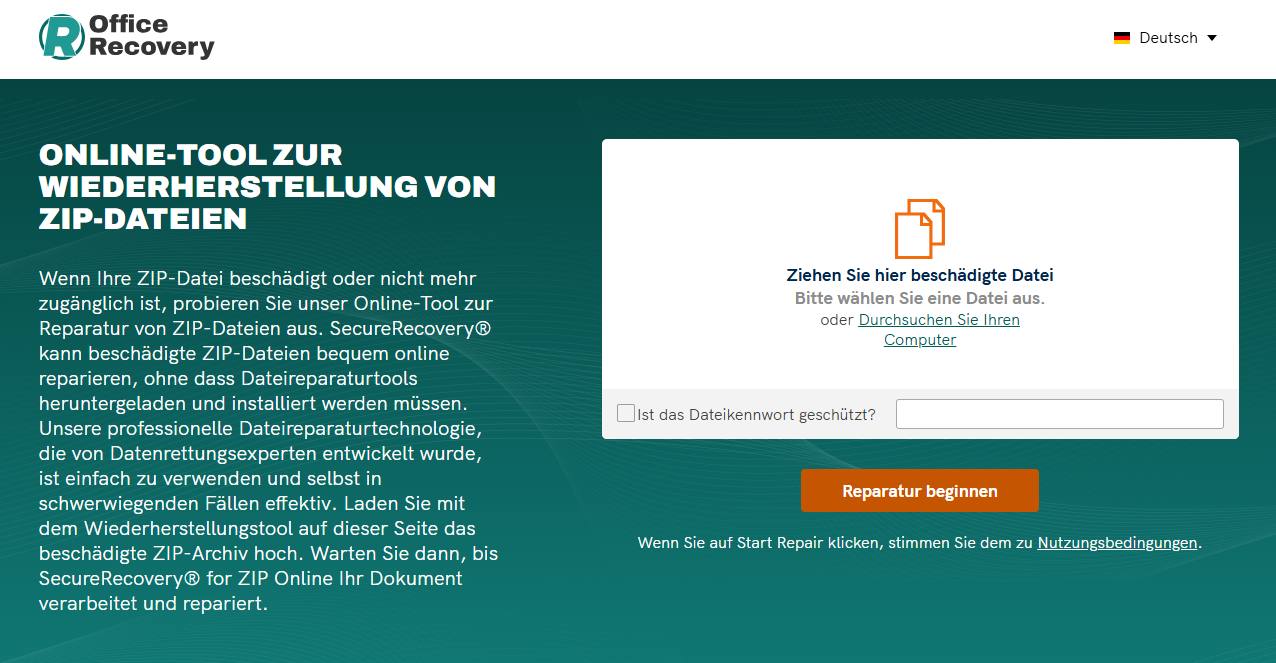
- Besuchen Sie https://online.officerecovery.com/de/.
- Klicken Sie auf die Schaltfläche „Durchsuchen Sie Ihren Computer“, um die beschädigte Datei hinzuzufügen, die Sie reparieren möchten. Oder direkt ziehen Sie die ZIP-Datei per Drag & Drop.
![file repair online 01]()
- Tippen Sie anschließend auf „Reparatur beginnen“. Warten Sie, bis die Reparatur abgeschlossen ist.
- Tippen Sie auf Ergebnisvorschau, dann können Sie die reparierte Datei herunterladen.
Hinweis: Sie können nur die Demo-Datei im ZIP-Format kostenlos erhalten und für den Download der vollständigen Ergebnisse müssen bezahlen.
Beschädigte Dateien im Dateiversionsverlauf kostenlos reparieren (Windows 11/10)
Voraussetzungen
- Der Dateiversionsverlauf war bereits aktiviert.
- Das Sicherungslaufwerk (externe Festplatte oder Netzwerkspeicher) ist angeschlossen.
Dateiversionsverlauf ist ein Dienstprogramm unter Windows 11, 10 und 8, um Dateien zu sichern und zu reparieren. Diese Funktion stellt frühere, funktionierende Versionen Ihrer Dateien wieder her. Solange Sie Ihre Dateien durch Dateiversionsverlauf auf einem Sicherungslaufwerk (externe Festplatte oder Netzwerkspeicher) gesichert haben, können Sie die Datei auf eine frühere Version wiederherstellen.
Option 1. Frühere Version einer einzelnen Datei wiederherstellen
- Schließen Sie die Backup-Festplatte an Ihren Windows-PC an.
- Öffnen Sie den Datei-Explorer (Tastenkombination: Windows + E).
- Navigieren Sie zu dem Ordner, in dem sich die beschädigte Datei befindet.
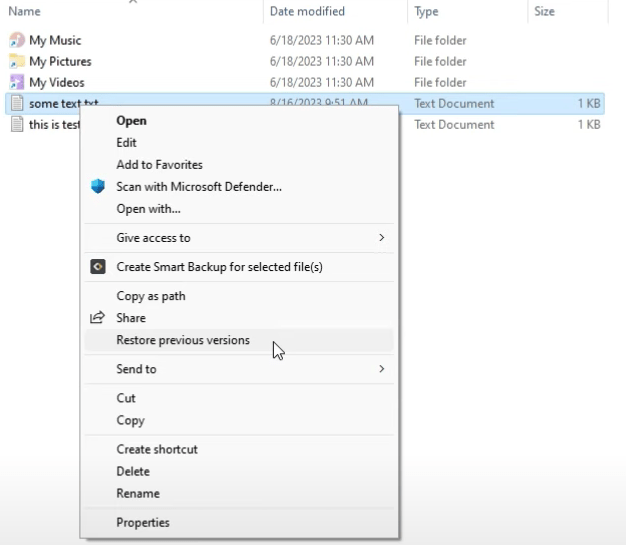
- Klicken Sie mit der rechten Maustaste auf die Datei.
- Wählen Sie „Weitere Optionen anzeigen“ (nur Windows 11).
- Tippen Sie auf „Vorgängerversionen wiederherstellen“.
![file repair windows 01]()
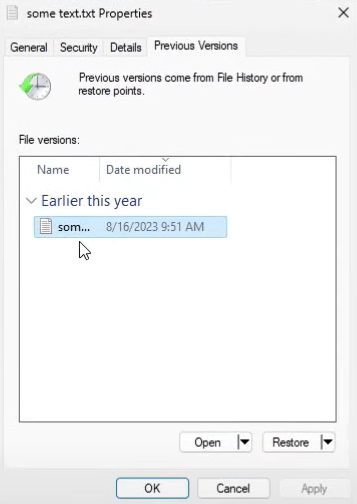
- Wählen Sie eine Version aus, die vor der Beschädigung erstellt wurde. Und klicken auf „Wiederherstellen“.
![file repair windows 02]()
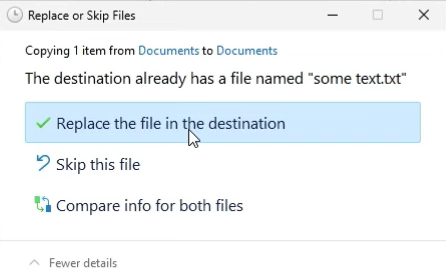
- Wählen „Ersetzen“ oder „An einem neuen Zielort wiederherstellen“.
![file repair windows 03]()
Option 2. Dateien über den Dateiversionsverlauf wiederherstellen
- Schließen Sie das Backup-Volume an Ihren Windows-PC an.
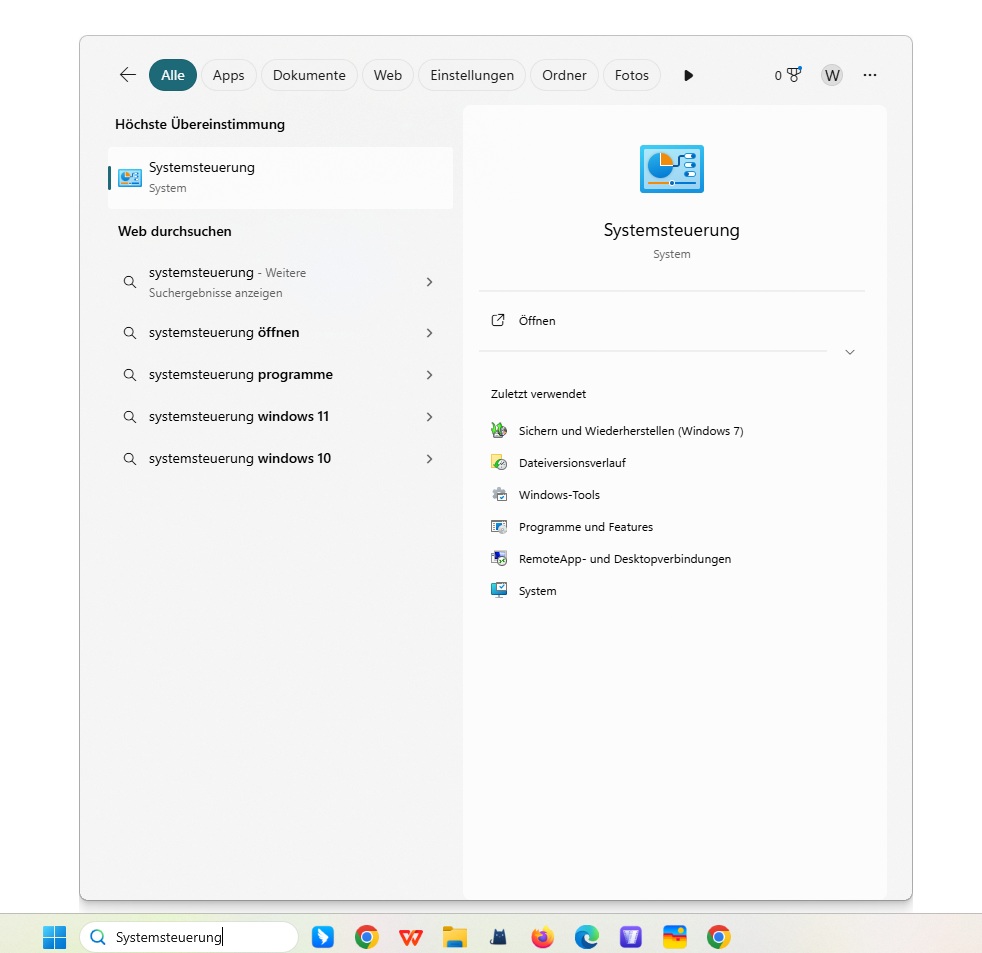
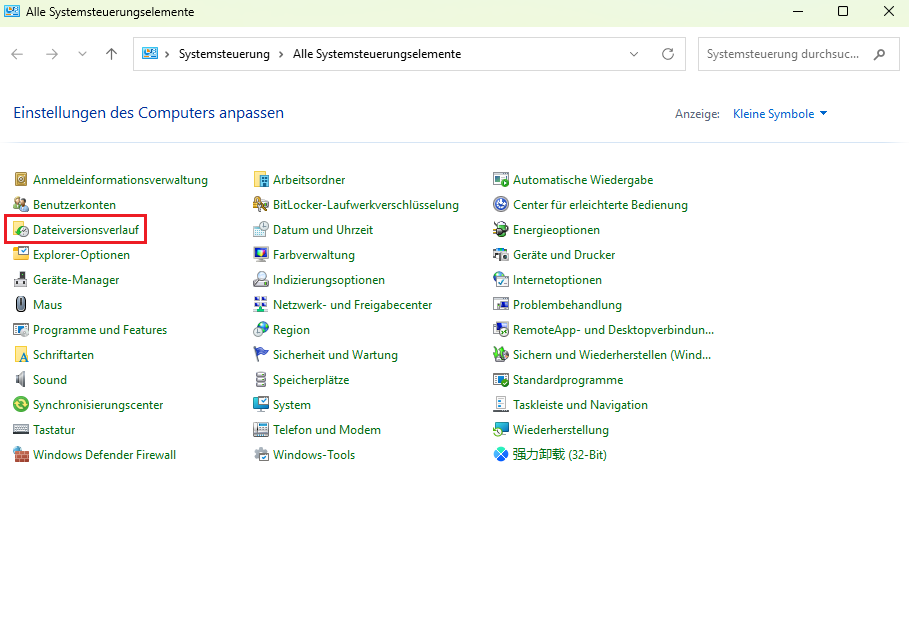
- Geben Sie in das Suchfeld Systemsteuerung ein, dann tippen auf Öffnen.
![]()
- Klicken Sie auf „Dateiversionsverlauf“.
![]()
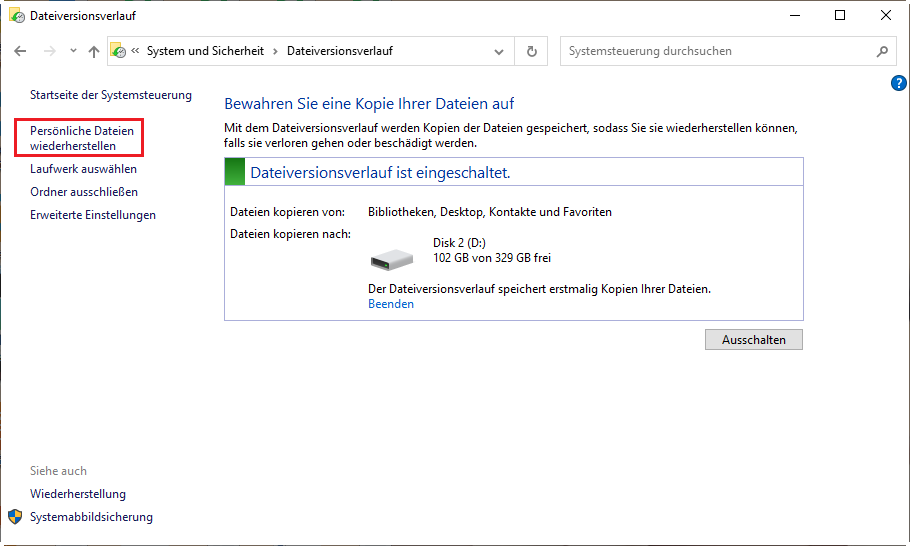
- Wählen Sie links „Persönliche Dateien wiederherstellen“.
![]()
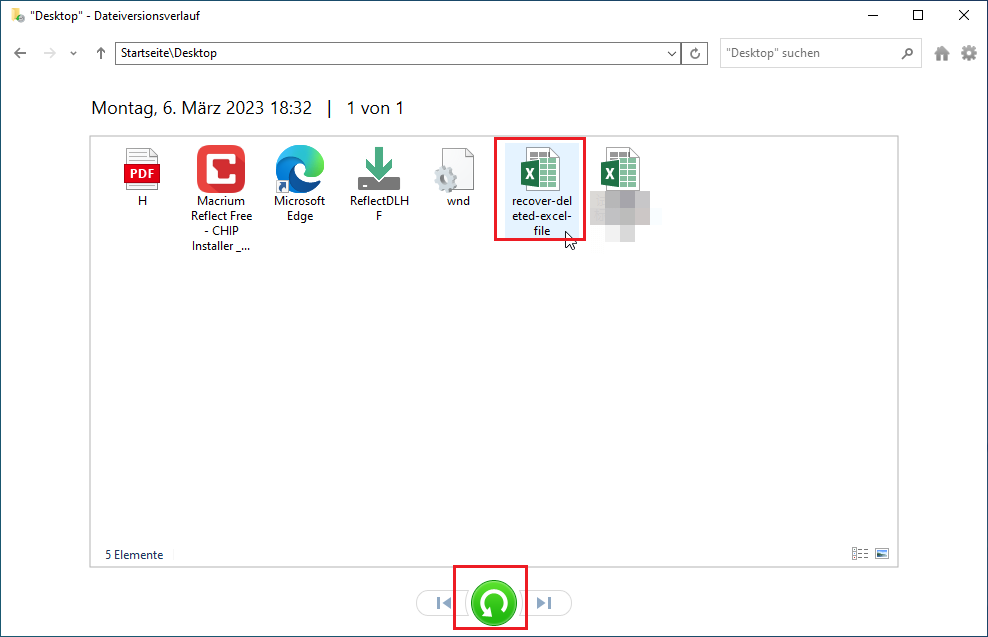
- Durchsuchen Sie die verfügbaren Sicherungen mit den Pfeiltasten.
- Markieren Sie die gewünschte Datei oder den Ordner.
- Klicken Sie auf die grüne Wiederherstellen-Schaltfläche.
![]()
- Die Datei wird am ursprünglichen Speicherort wiederhergestellt.
Beschädigte Dateien mit SFC reparieren (Windows 11/10)
Wichtig: SFC repariert nur Windows-Systemdateien, keine persönlichen Dokumente wie Word-, Excel- oder Bilddateien.
Voraussetzung: Auf dem System werden Fehlermeldungen angezeigt, die auf beschädigte oder fehlende Systemdateien hinweisen.
Das System File Checker-Tool (SFC) ist ein integriertes Windows-Programm, mit dem beschädigte oder fehlende Systemdateien automatisch überprüft und repariert werden können. Die Ausführung der SFC-Kommandozeile ist für Nutzer, die sie zum ersten Mal verwenden, etwas schwierig. Außerdem können Sie die Datei nicht erfolgreich reparieren, wenn Sie keine zwischengespeicherte Kopie der beschädigten Datei haben.
Ich habe diese Methode ausprobiert, aber das endgültige Ergebnis ist nicht gut. Sie können es dennoch einmal ausprobieren.
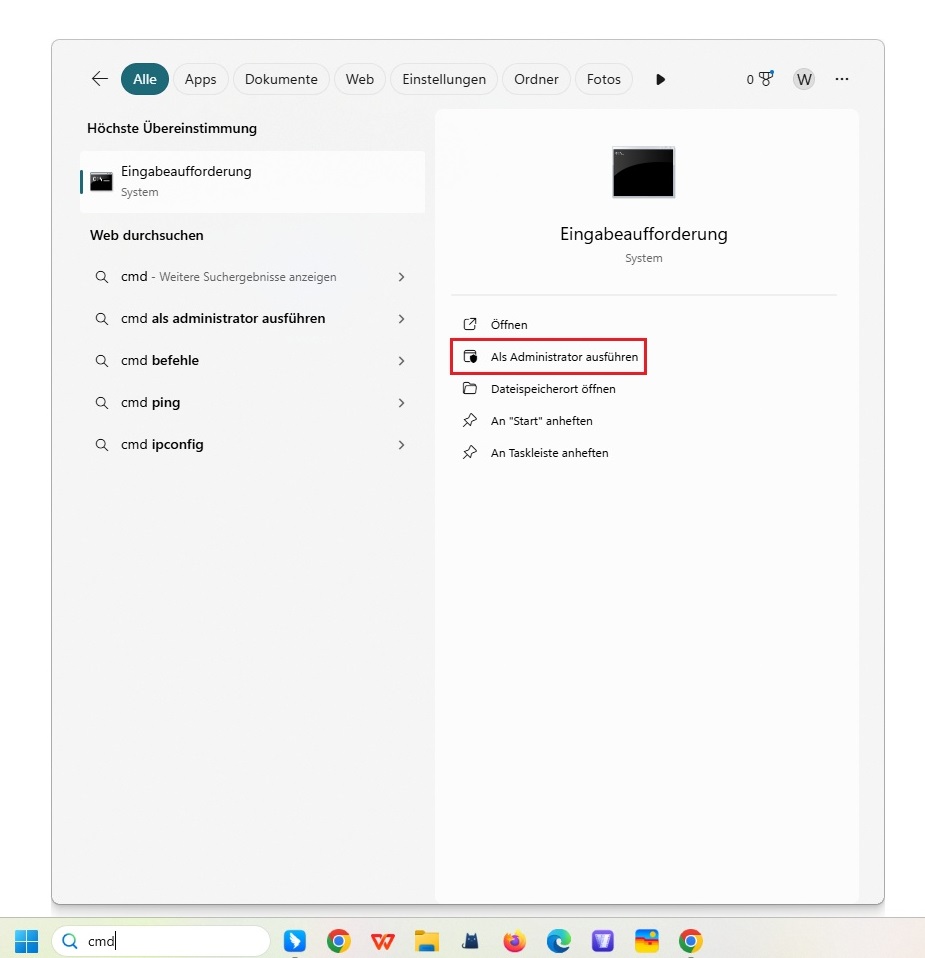
- Klicken Sie auf das Startmenü.
- Geben Sie cmd ein.
- Klicken Sie mit der rechten Maustaste auf Eingabeaufforderung.
- Wählen Sie „Als Administrator ausführen“.
![]()
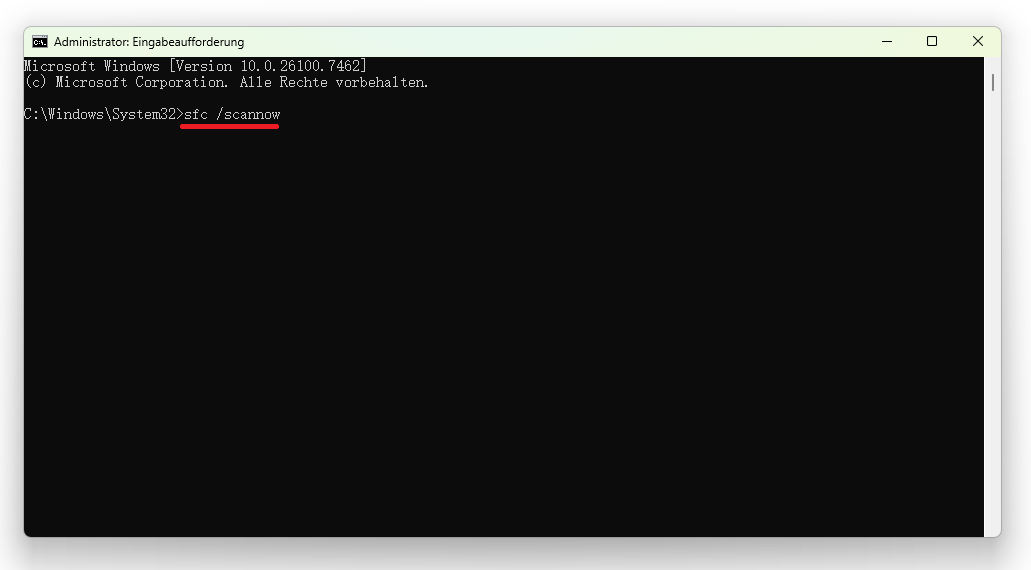
- Geben Sie sfc /scannow ein und drücken Sie Enter.
![]()
- Warten Sie, bis der Scan abgeschlossen ist.
--- Der Vorgang dauert in der Regel 10–20 Minuten.
--- Schließen Sie das Fenster nicht während der Überprüfung. - Wenn Sie nach dem Scan eine Meldung erhalten: „Beschädigte Dateien wurden gefunden und erfolgreich repariert.“, wurde das Problem behoben. Starten Sie anschließend den Computer neu.
Wenn SFC nicht alles reparieren kann: DISM verwenden
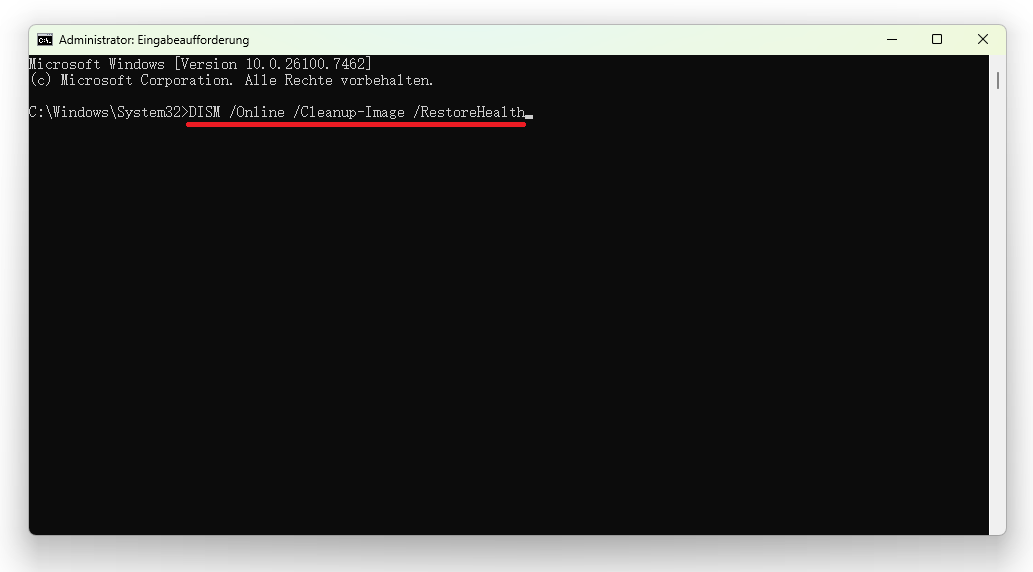
Wenn die Meldung angezeigt wurde: „Beschädigte Dateien wurden gefunden, konnten aber nicht repariert werden.“, führen Sie zusätzlich einen DISM-Scan durch. Schritte sehen Sie unten:
- Öffnen Sie erneut die Eingabeaufforderung als Administrator.
- Geben Sie folgenden Befehl ein: DISM /Online /Cleanup-Image /RestoreHealth
![]()
- Warten Sie, bis der Vorgang abgeschlossen ist.
- Führen Sie danach erneut aus: sfc /scannow
Beschädigte Dateien durch Time Machine kostenlos reparieren (Mac)
Voraussetzungen
- Time Machine war vor dem Auftreten des Problems aktiviert.
- Es existiert ein Backup, das die unbeschädigte Version der Datei enthält.
- Das Backup-Laufwerk ist verfügbar und korrekt mit dem Mac verbunden.
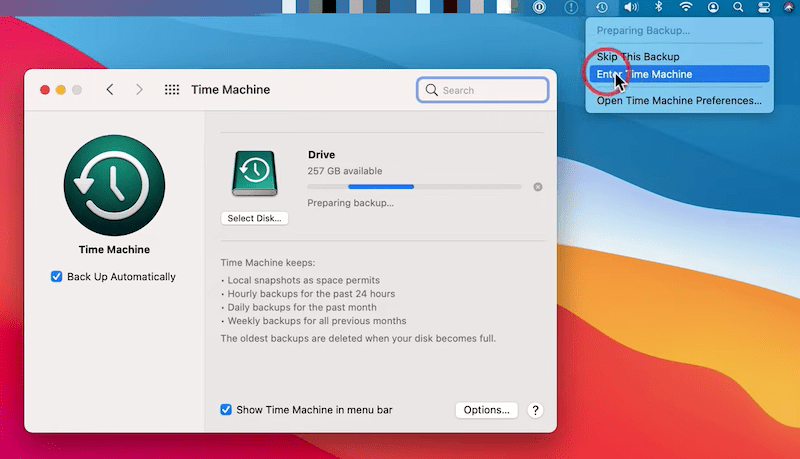
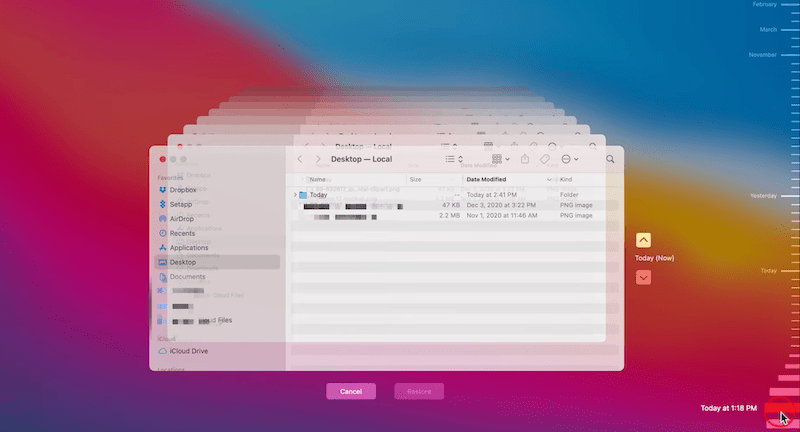
Time Machine ist ein eingebautes Dienstprogramm zur Datensicherung und -Wiederherstellung auf macOS. Meiner Meinung nach vermittelt Time Machine beim Browsen vorheriger Datei-Version bessere Benutzererfahrung. Eine Zeitachse in Time Machine macht es einfach, Dateien zu überprüfen. Die Sache ist, die Sie zu tun brauchen, für Auswahl die Maus zu scrollen und Datei zu browsen.
- Schließen Sie die Backup-Festplatte an Mac an.
- Nach dem Klick auf Time Machine-Symbol wählen Sie „Time Machine öffnen“ aus.
![file repair mac 01]()
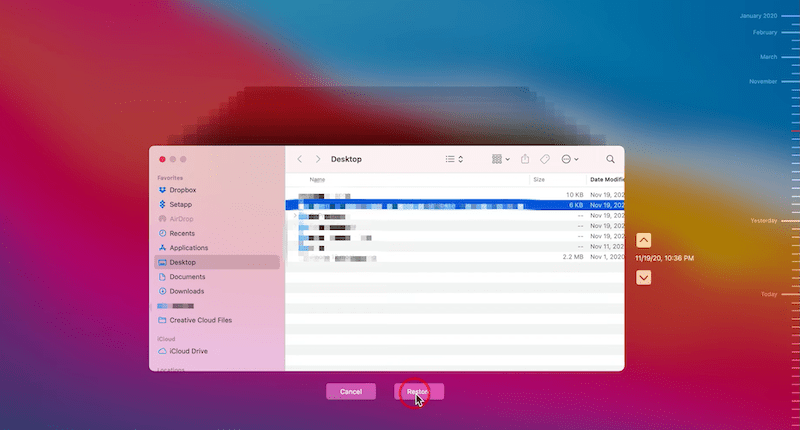
- Wählen Sie die beschädigte Datei, verschieben die Zeitachse, um unterschiedliche Versionen der Datei zu browsen.
![file repair mac 02]()
- Wählen Sie eine frühere Version der beschädigter Datei aus und klicken auf „Wiederherstellen“.
![file repair mac 03]()
Tipps über Reparatur der beschädigten Dateien
Außer der obigen Methoden gibt es natürlich andere kostenlose Tipps, falls Sie nach ein paar Tricks suchen, ohne Software zu verwenden.
1. Reparieren Sie Dateien in Standard-Apps
Dokumente wie Word, Excel, PDF lassen sich in Microsoft Office oder Adobe Acrobat einfach reparieren. Sie unterstützen sogar vorherige Version wiederherstellen.
2. Wandeln Sie beschädigte Dateien in andere Formate um
Umwandelung wird Ihre Datei neu erstellen, was die Datei bei Rekonstruktion vielleicht repariert.
3. Ersetzen Sie beschädigte Datei durch eine Backup-Datei von Cloud-Speicherdienst
Wenn Sie die Dateien auf Cloud-Speicherdienste wie iCloud, OneDrive, Google Drive, Dropbox gesichert hätten, könnten Sie die Datei von Drive wieder herunterladen und die beschädigte ersetzen.
Fazit
Beschädigte Dateien zu reparieren ist nicht mehr ein kniffliges Problem. Durch vielfältige Lösungen können wir uns dagegen kämpfen. Wenn Sie vorhaben, Software zu kaufen, besuchen Sie die Produktseite von Cisdem Data Recovery, laden die kostenlose Version herunter und ausprobieren. Dann können Sie finden, wie einfach es sein kann, beschädigte Dateien unter Windows und Mac zu reparieren.

Martina liest und schreibt leidenschaftlich gerne und möchte Deutsch in ihrem zukünftigen Job verwenden, deshalb trat sie Cisdem nach dem Studium ein. Sie beschäftigt sich normalerweise mit dem Wiederherstellen verschiedener Dateien.

JK Tam ist leitender Entwickler bei Cisdem und bringt über zwei Jahrzehnte praktische Erfahrung in der plattformübergreifenden Softwareentwicklung in das Redaktionsteam ein. Er ist nun der leitende technische Prüfer für alle Artikel zum Thema Datenwiederherstellung und DVD-Brenner.