


8 Beste YouTube-to-MP4-Konverter für Mac (inkl. KOSTENLOS)
 358
358
 0
0


Möchten Sie Videos von YouTube herunterladen und sie in iMovie bearbeiten? Oder speichern Sie ein Video auf QuickTime, Apple TV, iOS-Geräten und mehr zur Wiedergabe? Ein leistungsstarker YouTube-to-MP4-Konverter für Mac wird in dieser Fälle es einfach machen.
Glücklicherweise stellt der Artikel 8 Tools zur Konvertierung von YouTube zu MP4 auf dem Mac vor, darunter Video-Konverter-Software, Online-Service und Browser-Erweiterungen. Alle Werkzeuge sind ziemlich einfach zu verwenden und funktionieren auf MacBooks, M3 Macs usw. gut.
 Cisdem VideoPaw
Bester YouTube-zu-MP4-Konverter für Mac
- Download der Videos von 1000+ populärer Seiten, einschließlich YouTube
- Unterstützt ganze YouTube-Playlists und vollständige Kanalarchive
- Speichert YouTube-Videos in 480p, 720p, 1080p, 4K oder höhere Qualität
- Konvertiert YT zu MP4/AVI/MKV/WAV, und andere 600+ Formate & Geräte
- 5, 10, 20 YouTube-Videos oder beliebige Anzahl gleichzeitig herunterladen/konvertieren
- Bearbeitet/Verbessert heruntergeladene YouTube-Videos mit echtzeitiger Vorschau
- Rippt Blu-ray/DVD zu MP4, MP3 und andere
- Schützen Sie sich vor Malware
 Kostenlos Laden macOS 10.15 oder höher
  Kostenlos Laden Windows 10 oder höher
Beste YouTube zu MP4 Konverter App für Mac
Cisdem VideoPaw
Bester universaler YouTube-zu-MP4-Converter für Mac
Vorteile
- Mehrere YouTube-Videos zu MP4 oder andere Formate auf einmal konvertieren
- Lädt Videos von aller beliebten Video-Streaming-Hosting-Anbieter
- Lädt 4K oder 1080p Videos und dabei die höchste Qualität beibehalten
- Mehr als 2 Stunden lange YouTube Videos mit schneller Geschwindigkeit herunterladen
- Beschneidet heruntergeladene MP4 Videos von YouTube
- Einfach zu bedienen und benutzerfreundliche Oberfläche
Nachteile
- Abonnementbasierte Software
Cisdem VideoPaw ist zweifellos der beste YouTube-Konverter für Mac. Es ist kompatibel mit mehr Seiten wie Dailymotion, JW Player, Bandcamp, Facebook, Vimeo, Brightcove usw.
Viele Online-YouTube-zu-MP4-Konverter für Mac unterstützen nicht Download großer YouTube-Videos oder haben Probleme davon, besonders über 2 Stunden dauernde Videos. Als ich Cisdem VideoPaw verwendete, werden YouTube HD-Videos mit großer Größe oder langer Stunden jedes Mal erfolgreich heruntergeladen.
Als professionelle Toolbox kann es Video konvertieren/downloaden/komprimieren und DVD-/Blu-ray rippen. Darüber hinaus bietet es zahlreiche Anpassungsoptionen: Teile des YouTube Videos auf MP4 zuschneiden, den schwarzen Balken oben oder unten zuschneiden, besondere Effekte/Untertitel hinzufügen, Ausgabeparameter manuell konfigurieren usw.
So konvertieren Sie YouTube Videos zu MP4 in Originalqualität auf dem Mac:
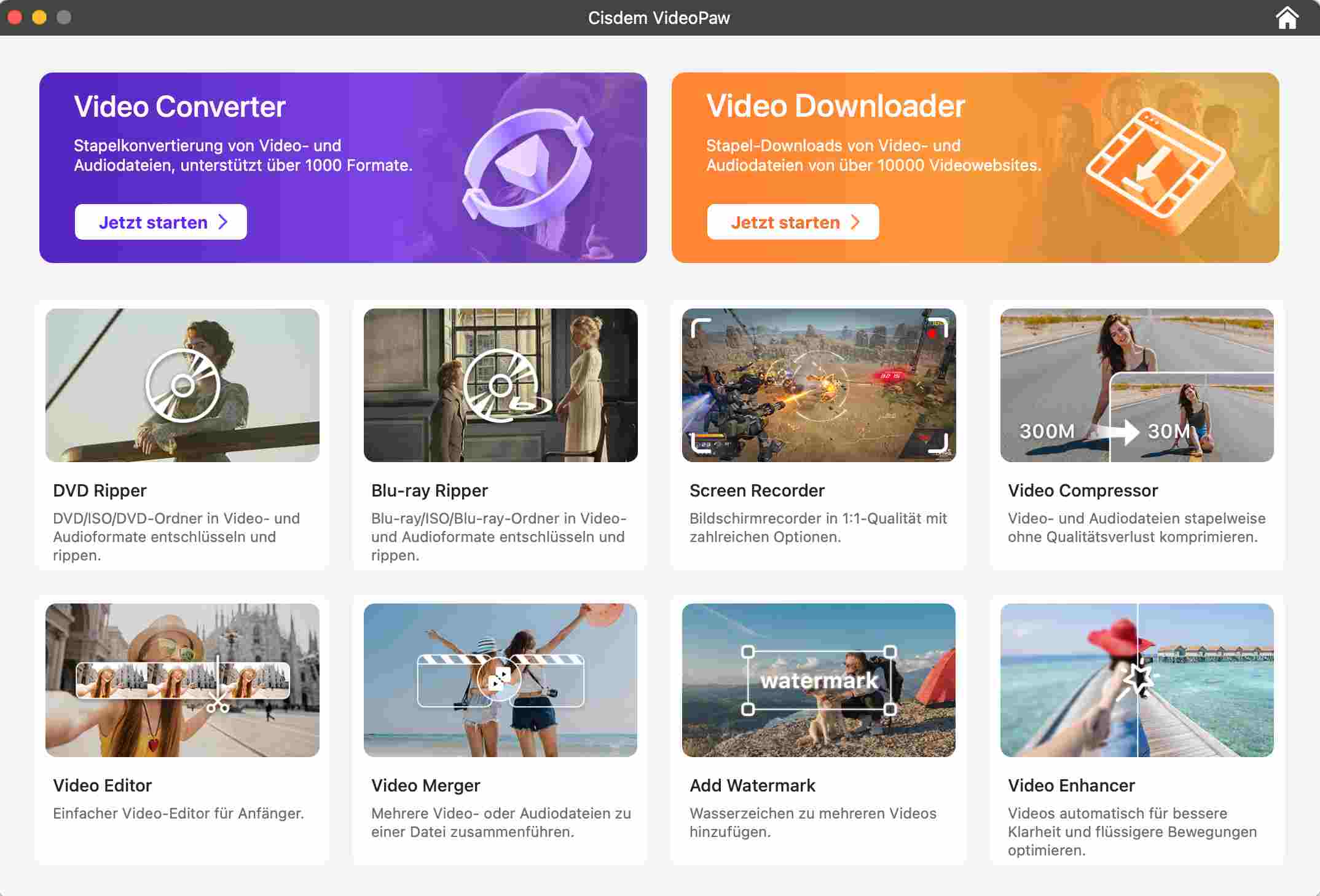
1. Führen die Software aus
Laden Sie Cisdem VideoPaw für Mac herunter. Nach Installation starten Sie es, dann tippen auf "Video Downloader".
Kostenlos Laden macOS 10.15 oder höher
2. Kopieren & Eingeben der URL
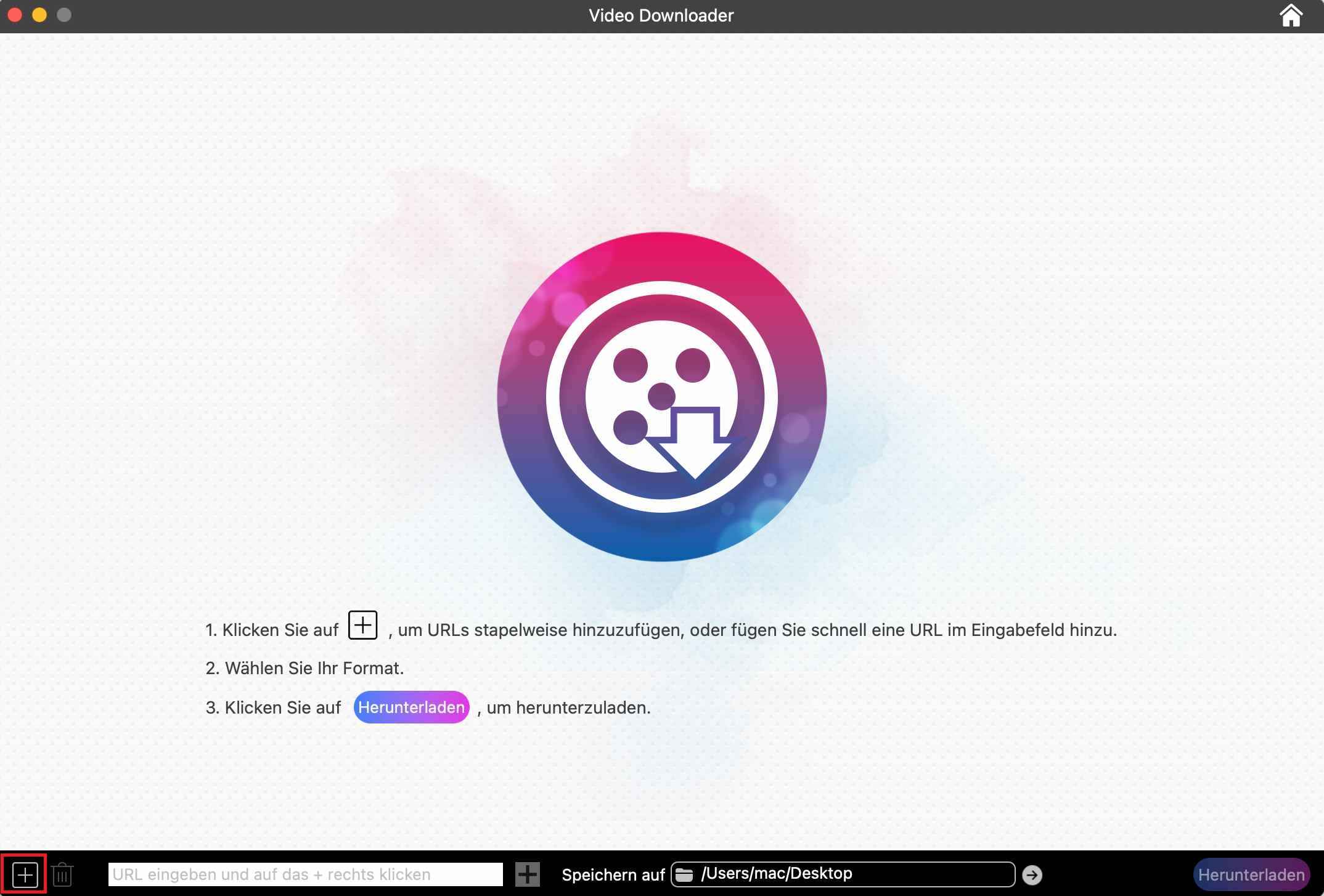
Browsen Sie ein YouTube Video, das Sie herunterladen möchten, und kopieren die URL. Dann gehen zu Video Downloader zurück, und fügen den Link in dem URL-Box ein. Klicken Sie auf „+“ oder drücken die Taste „Enter“, um die URL zu analysieren.
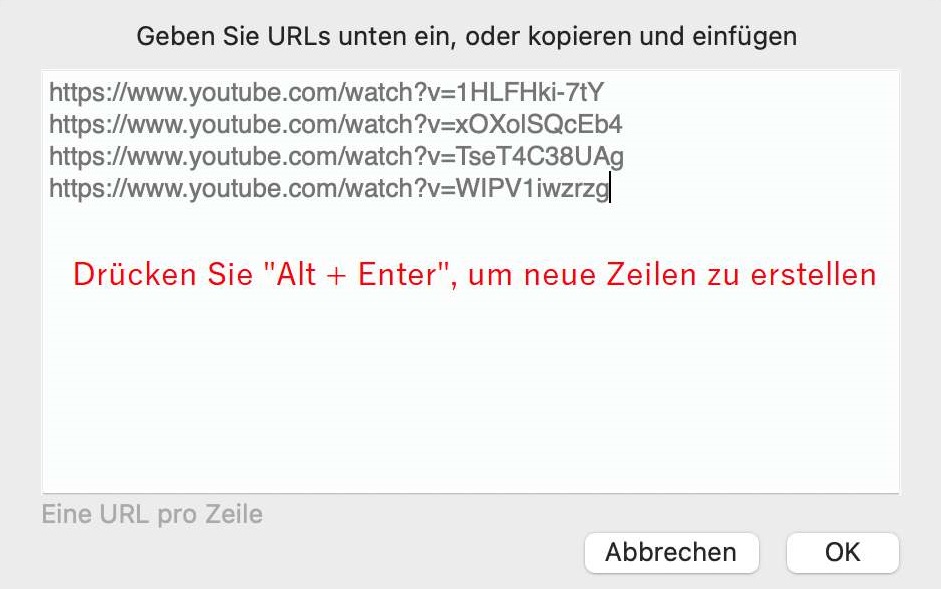
Hinweis: Um mehrere URLs gleichzeitig zu analysieren, klicken Sie auf „Datei > URLs hinzufügen“ in dem oberen Hauptmenü, dann fügen alle URLs in das Pop-up-Fenster ein.
3. Batch-Download und -Konvertierung von YouTube zu MP4 auf dem Mac
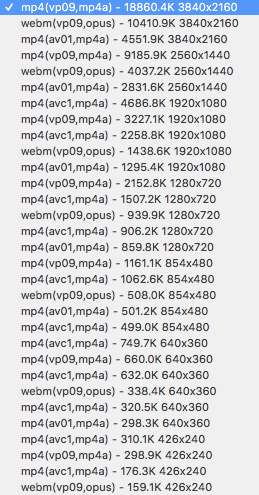
Öffnen Sie die „Format“ Liste, und alle in YouTube enthaltende Video- sowie Audio-Tracks werden angezeigt. Der Encoder und Auflösung zufolge wählen Sie eines der MP4 Videos. Im Allgemeinen ist das erste Originalvideo.
Klicken Sie auf  , um das Herunterladen zu beginnen.
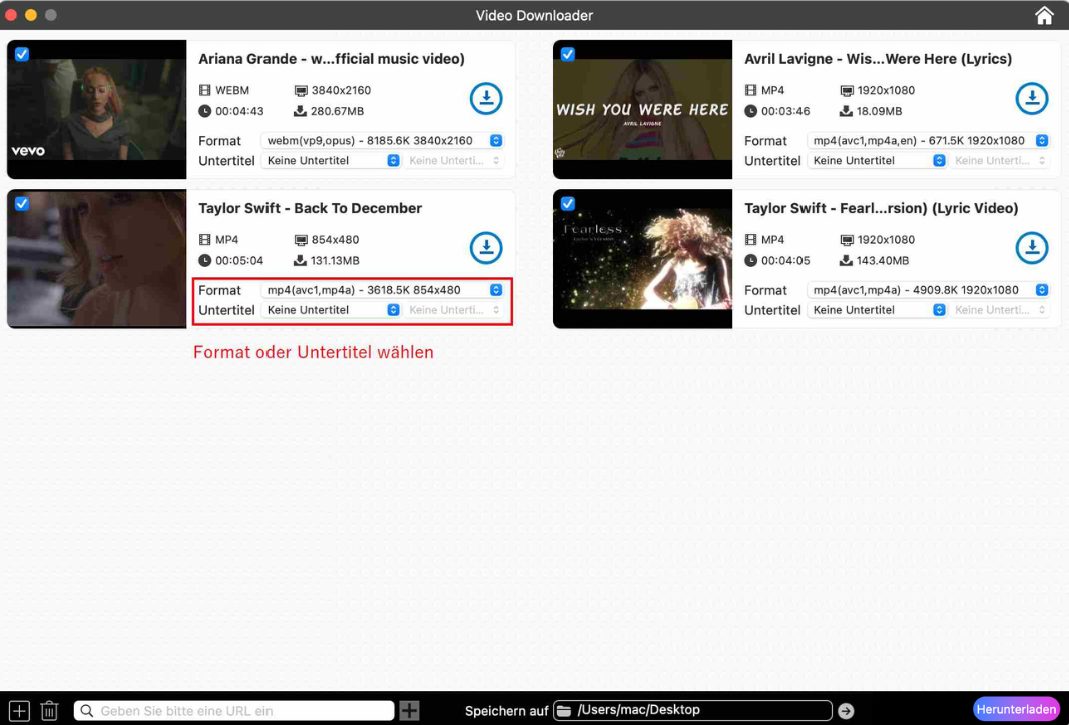
Tipp 1. Herunterladen einer vollständigen YouTube Playlist zu MP4
Die Schritte über Download der YouTube Playlist ist gleich wie des YouTube Videos. Fügen Sie die URL von YouTube Playlist in Cisdem VideoPaw ein.
Wenn ein Playlist viele Videos hat, braucht viel Zeit zum Herunterladen. Aber ich habe noch mit Cisdem VideoPaw erfolgreich eine ganze YouTube-Playlist mit 123 Videos heruntergeladen.
Tipp 2. Konvertierung der YouTube Videos zu MP3 oder anders
Das Standard-Ausgabeformat von YouTube ist MP4, WebM und M4A. Cisdem VideoPaw kann auch es zu MP3, MOV, MPEG, FLAC, AAC usw. konvertieren.
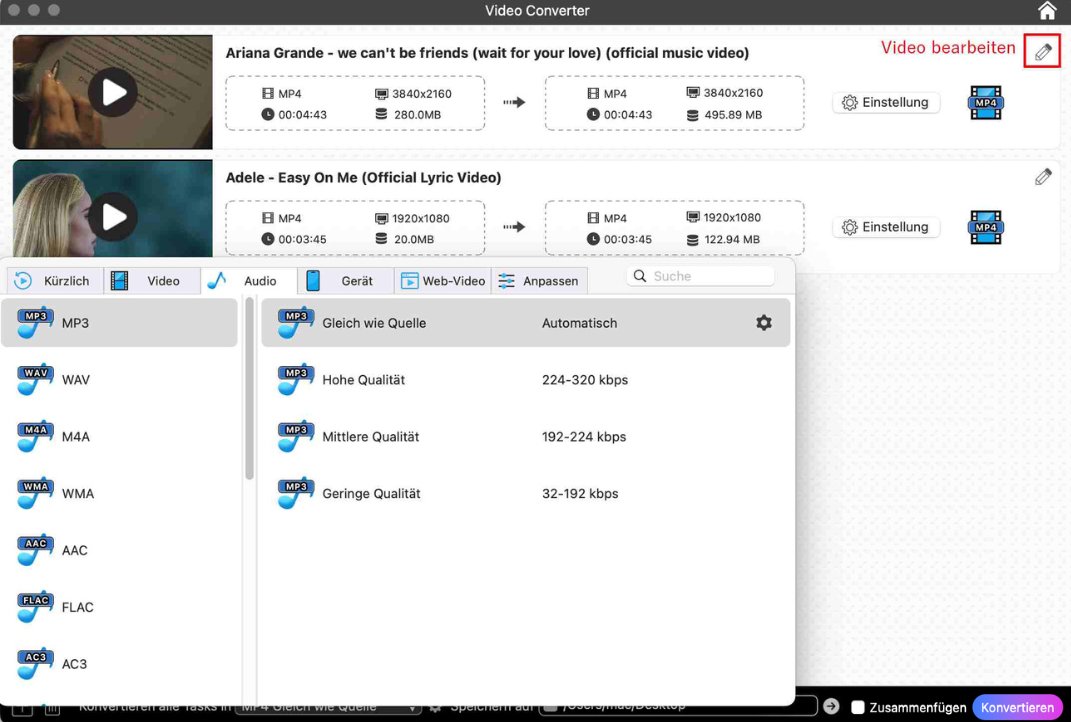
Sobald das Herunterladen fertig ist, klicken Sie auf  , um das Speicherort der heruntergeladenen Dateien zu finden. Ziehen sie zu dem „Video Converter“ Tab. Sie können irgendeines Format hier wählen, indem Sie auf "Konvertieren in" klicken.
Haftungshinweis: Wir unterstützen nicht die Nutzung der in MP4 konvertierten YouTube-Videos für kommerzielle oder illegale Zwecke.
Beste Online YouTube-zu-MP4-Konverter für Mac
#1 Converto.io
YouTube-Downloader, der MP3 schneiden und ID3-Tags bearbeiten kann
Vorteile
- Lädt MP4 von LQ zu HQ herunter
- Erstellt den Höhepunkt eines Liedes zu einem Handy-Klingelton
- 14 verfügbare Sprachen
Nachteile
- Eingeschränkte populäre Ausgabeformate
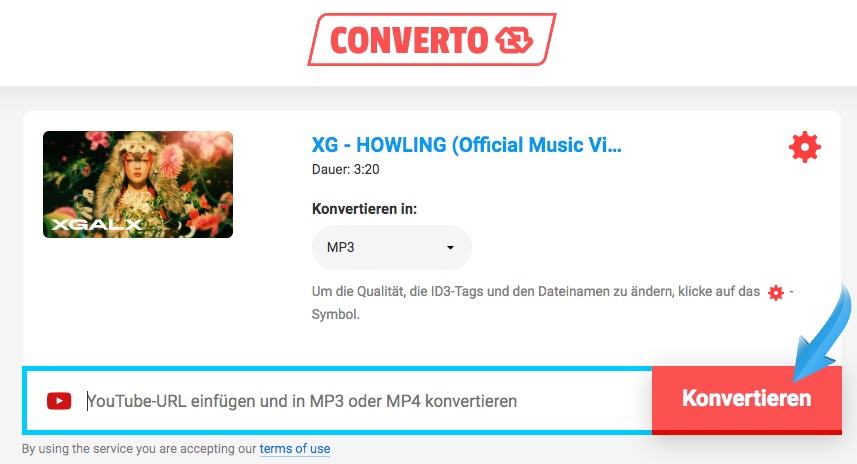
Mit einem einfachen Design hilft Ihnen Converto.io dabei, YouTube online auf dem Mac in MP4 mühelos zu konvertieren. Darüber hinaus kann es Inhalt von YouTube zu MP3-Dateien konvertieren, gewünschte Audio-Segmente dabei zu halten und Künstler/Titel/Album/Cover zu ändern. Aber bietet keine viele Formate zur Auswahl wie die meisten Online-Tools. Wenn ich es öffne und auf etwas klicke (z.B. das Ausgabeformat wählen), springt es sofort zu anderer Seite mit Anzeigen und gibt viele Pop-ups, was ein schlechte Erfahrung ist.
- Öffnen Sie einen Browser auf Ihrem Computer und rufen converto.io auf.
- Kopieren und fügen die URL des Videos in dieser Seite ein.
- Jetzt können Sie alle unterstützte Formate sehen. Wählen MP4 (Video).
- Klicken Sie auf das Zahnrad-Symbol, um die Qualität zu wählen, dann „Speichern“.
- Laden und konvertieren YouTube zu MP4 auf dem Mac.
![Converto.io]()
#2 FastConverter.net
Online-YouTube-zu-MP4-Konverter, der in 1080p lädt
Vorteile
- Unterstützt SD 720p und HD 1080p
- Bietet MP4 und MP3 mit vielseitiger Optionen über Qualität
- Pop-up-Anzeigen nur beim letzten Klick auf den Download-Button
Nachteile
- Beschränkte verfügbare Sites und Formate im Vergleich zu anderer Konverter
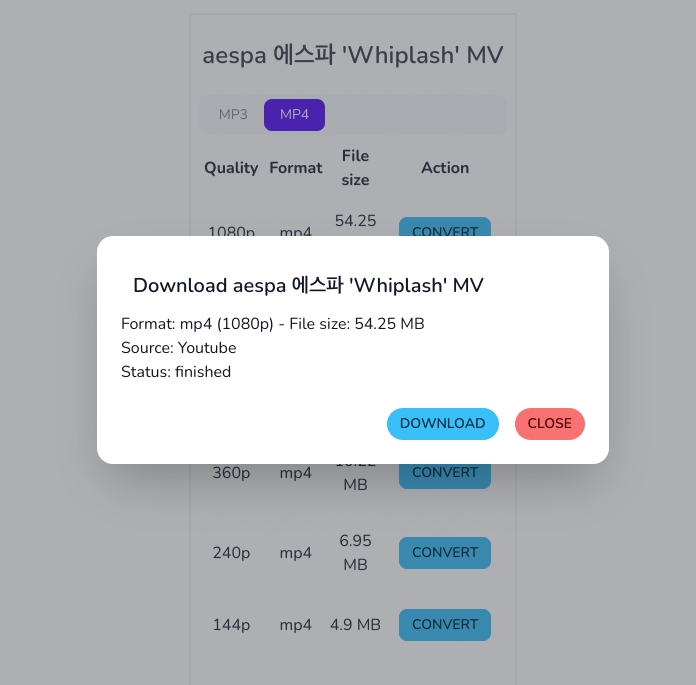
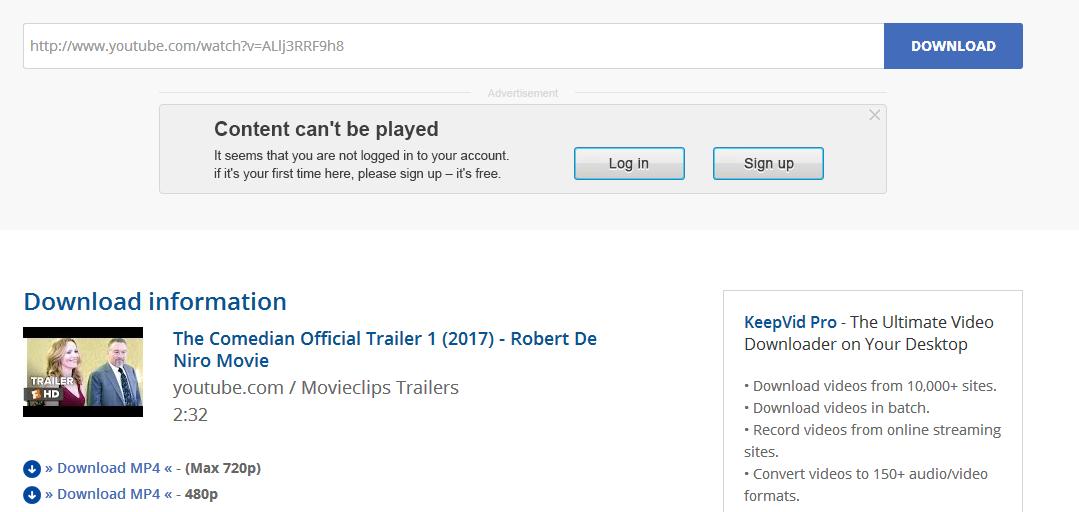
FastConverter.net ist ein 10 jährige YouTube-zu-MP4-Online Converter für Mac. Sobald die Analysierung abgeschlossen ist, wird alle nutzbare Formate und Video-Auflösung für Konvertierung und Download aufgelistet, was bequem ist. Es bietet auch kurze Informationen wie Videotitel, Dauer, Miniaturansicht und Größe. Dadurch können Sie Ihre Lieblingsvideos mit nur einem Klick ansehen. Heutzutage unterstützt es nur MP4 von YouTube zum Download.
- Besuchen Sie die Webseite fastconverter.net.
- Fügen den Link der zu konvertierenden Mediendatei in dem Suchfeld. Der Online Konverter wird das Video automatisch analysieren und hochladen.
- Wählen MP4 und Auflösung. Klicken auf „CONVERT“.
- Dann laden Sie das konvertierte Video auf Ihrem Mac herunter.
![FastConverter.net]()
#3 Clipconverter.cc
Der YouTube-zu-MP4-Konverter für Mac unterstützt, einen bestimmten Teil des YouTube-Videos zu konvertieren
Vorteile
- Konvertiert und speichert Inhalt von vieler beliebten Websites
- Unterstützt eine Vielzahl von Formate, darunter Audioformate
- Bietet verschiedene Video-Auflösungen, hoch oder niedrig
- Kann einen bestimmten Teil eines YouTube-Videos konvertieren
Nachteile
- Unterstützt nicht Videos, die Musik enthalten
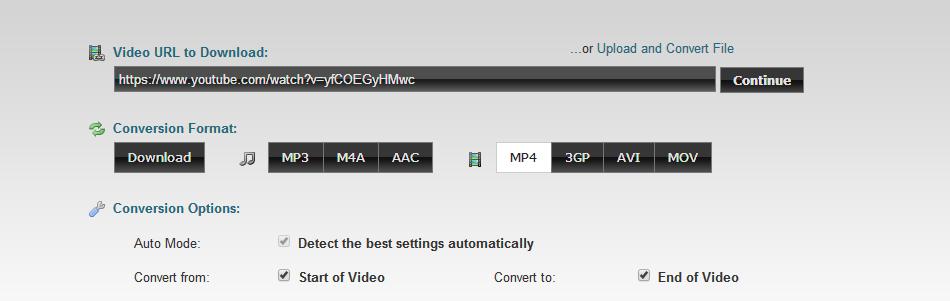
Clip Converter ist ein einfach zu verwendender YouTube-zu-MP4 HD-Converter für Mac. Wenn Sie auf die Schaltfläche „Continue“ klicken, beginnt die Suche nach verfügbaren Mediendateien. Wenn der Vorgang abgeschlossen ist, wird Ihnen eine Liste der verfügbaren Qualitätsstufen von SD bis HD angezeigt, z. B. 480p, 720p, 1080p/60fps, 2K 1440p und 4K 2160p. Neben MP4 unterstützt es auch 3GP, AVI, MOV und MKV als Konvertierungsformat.
Erwähnenswert ist, dass Sie Teil des YouTube-Videos zu MP4 oder anderem Format konvertieren können.
- Fügen Sie die URL des YouTube-Videos in Clipconverter.cc ein, dann klicken auf „Continue“.
- Die Seite wird Ihnen die verfügbaren Qualitätsoptionen angezeigt, wählen eine.
- Wählen ein Konvertierungsformat.
- Klicken auf „Start“. Wenn die Konvertierung fertig ist, laden Sie Ihre Medien herunter.
#4 FLVto.biz
Mac YouTube to MP4 Converter, der Datei an Dropbox senden kann
Vorteile
- Einfach zu bedienen
- Es gibt eine Option, konvertierte MP4 an Dropbox zu senden
- Bietet eine offizielle Schritt-für-Schritt-Anleitung
- Mehrsprachig
Nachteile
- In den USA dauerhaft abgelaufen
- Steht im Verdacht, ein Trojanern zu verbreiten
FLVTO ist der Name einer Konvertierungssoftware über Musikdateien, die von der russischen Firma Hotger entwickelt wird. Sie können YouTube lediglich herunterladen und zu MP4, MP3 und AVI konvertieren.
Interessant ist, dass es einige Videos als „Most Watched Today“ am unten bietet. Falls Sie Lust daran haben, schauen sie an.
Es gibt auch eine Desktop-Version. Wenn Sie auf Ihrem Mac installieren, stehen mehr Konvertierungsformate wie WAV, AAC, MOV, WMV und WMA zur Verfügung.
- Fügen Sie den Link in dem Download-Feld ein.
- Wählen und klicken auf MP4-Format.
- Tippen Sie auf das „Convert“ Button.
- Klicken Sie auf „DOWNLOAD NOW“, um Ihre gewünschte MP4-Datei zu speichern.

#5 KeepVid
YouTube-zu-MP4-Konverter, der Videoaufnahme unterstützt
Vorteile
- Bietet Online-Version, kostenlose App, kommerzielle App für Herunterladen und Konvertierung
- Benutzerdefinierte Ausgabequalität
Nachteile
- Langsame Konvertierungsgeschwindigkeit
KeepVid hilft Ihnen, YouTube zu MP4 gratis online leicht zu konvertieren. Es bietet auch eine kostenlose Version und kommerzielle Version der App für Ihren Desktop. Die lebenslange Lizenz für einen Mac kostet 29 US-Dollar. Hier gibt es viele Definitionen für die Ausgabe, die Sie auswählen können. Aber nur der Download von YouTube in MP4/M4A/3GP/WEBM/MP3 ist zu unterstützen, und der SRT-Untertitel.
- Suchen Sie das Video von YouTube, das Sie herunterladen möchten, und kopieren dessen Link.
- Fügen den Link in das Textfeld auf der KeepVid Seite ein.
- Wählen das Videoformat.
- Laden die Datei herunter und warten, bis die Konvertierung abgeschlossen ist.
Beste Browser-Erweiterungen zur Konvertierung des YouTube-Videos zu MP4 auf dem Mac
#1 SaveFrom.net Helper
Bester Chrome YouTube Video Konverter für Mac, 720p Videos in MP4 herunterzuladen
Vorteile
- Schnelle Konvertierung und schnelles Herunterladen
- Unterstützt manche populäre Medien-Webseiten wie Vimeo, YouTube und Dailymotion
- Einfacher Download mit einem Button, das in YouTube eingebaut ist.
- Online-Version ist auch verfügbar, außer Amerika
Nachteile
- Eingeschränkte Ausgabeformate für Video-Konvertierung
- Kein Ton in heruntergeladenen 1080p Videos (oder höher)
MP4 von YouTube herunterzuladen bricht die YouTube-Politik. Im Jahr 2014 entfernte Chrome, eine von Google besitzte Plattform wie YouTube, die Plugins über YouTube-Download auf Chrome Web Store.
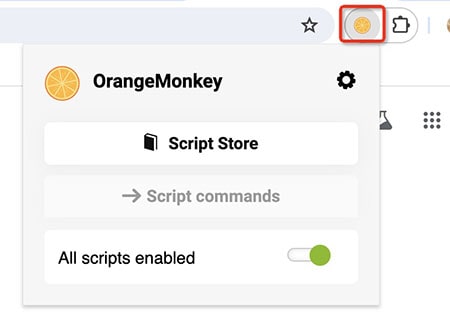
Glücklicherweise können Sie ein Download-Button durch Benutzerskript (a.k.a .user. js) auf YouTube hinzufügen. Das OrangeMonkey Skript „SaveFrom.net Helper“ ist eine der Chrome-Erweiterungen, YouTube Video zu MP4 auf Mac zu konvertieren.
Es wird Videos auf Chrome schnell greifen und herunterladen. Sie können die heruntergeladenen YouTube Videos zu einiger Medienformate konvertieren, darunter MP4, WebM, Audio OPUS, Audio AAC, so dass Sie sie auf dem MP4- oder Audio-Player genießen.
- Suchen Sie OrangeMonkey auf Chrome Web Store, dann hinzufügen und installieren.
- Pinnen Sie OrangeMonkey an, damit es in der Chrome-Symbolleiste sehbar ist.
- Klicken Sie auf das Symbol von OrangeMonkey und gehen zum Script Store.
![open script store]()
- Finden SaveFrom.net Helper in der Script-Biblieothek. Klicken auf „Install“.
Hinweis: Wenn die Installation in diesem Fall missgelungen ist, klicken Sie auf „my scripts“ in der linken Navigationsleiste > „Install from URL“. Geben Sie https://download.sf-helper.com/chrome/helper.user.js?ts=1715135904 ein, klicken auf „OK“.![install chrome extension with url]()
- Bestätigen Sie die Installation.
- Öffnen Sie das YouTube-Video oder die Musik-Seite, was Sie zu MP4 konvertieren möchten.
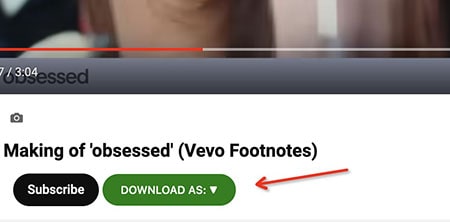
- Unter dem Video gibt ein grünes „Download“ Button, klicken darauf, um YouTube als 720p MP4 zu speichern.
![convert youtube to mp4 on chrome]()


#2 Easy Youtube Video Downloader Express
Firefox YouTube to MP4 Converter ohne Installation von Benutzerskripten
Vorteile
- Vollständige Anweisungen anzeigen
- Erfordert keine vorherige Anmeldung
- Bietet einen optimierten Download-Prozess
Nachteile
- Full HD 1080p, MP3 HQ 256/128 kbps-Optionen nur für PRO-Benutzer
Easy Youtube Video Downloader Express, unterstützt von Dishita, funktioniert phänomenal gut mit dem Firefox-Browser. Es ist ein anerkannter YouTube-zu-MP4-Konverter für MacBook, über 500,000 Nutzer. Sobald Sie es installieren, wissen Sie, wie verwenden.
Seit 2018 führte YouTube eine neue Technologie ein, die Video- und Audio-Streaming trennt, um Formate mit höherer Qualität zu behandeln. Deshalb hängt Easy YouTube Video Downloader Express sich von eigenem Server ab, damit YouTube 1080p MP4 Video und 256kbps MP3 Audio sich bearbeiten lassen. Diese Funktion ist derzeit gegen eine Gebühr verfügbar, die zwischen 10 und 30 US-Dollar liegt. Sie können so viel bezahlen, wie Sie möchten, und das zu einem angemessenen Preis.
- Suchen Sie Easy Youtube Video Downloader Express in addons.mozilla.org und fügen zu Firefox hinzu.
- Spielen Sie das YouTube Video ab, das Sie auf Ihrem Mac speichern möchten.
- Wenn das grüne „DOWNLOAD AS“ Button erscheint, klicken Sie darauf, um die Formatlist zu öffnen.
- Wählen MP4 und Auflösung, dann laden das Video auf Ihrem Mac herunter.
![convert youtube to mp4 on firefox]()
FAQs
Was ist insgesamt der beste YouTube to MP4 Converter für Mac?
Wenn Sie einen leistungsstarken und sicheren YouTube-zu-MP4-Konverter für Mac suchen, empfehle ich Cisdem VideoPaw. Es unterstützt, YouTube Videos oder Playlist als beliebiges Format mit Originalqualität herunterzuladen. Cisdem kann auch andere Medienverarbeitungen auf höherer Ebene durchführen, und DVD-Filme rippen. Es gibt wirklich einen 24/7-Kundensupport und eine 30-tägige Geld-zurück-Garantie.
Was sind die besten kostenlosen YouTube-zu-MP4-Konverter für Mac?
Falls Sie eine kostenlose Option bevorzugen, ist Online Konverter die beste. Auf diese Weise benötigt keine Installation.
Aber im Gegensatz zu Desktop-Alternativen fehlen jedoch einige Dinge:
- Unterstützt keine breitere Ausgabeformate und 4K-Auflösung
- Keine Ausgabe-Einstellungen
- Mangelt an erweiterte und benutzerdefinierte Funktionen, z.B. Bearbeiten, Zuschneiden, besondere Effekte für heruntergeladene Videos erstellen
- Keine Batch-Konvertierung
- Nicht sicher. Passwort vom Konto oder persönliche Daten könnten gestohlen werden.
Was ist der beste YouTube to MP4 Converter für Anfänger?
Die meisten der obigen Programme und Online-Sites sind für Anfänger geeignet.
Hier sind unsere Top-Auswahl:
- Cisdem VideoPaw
- Converto.io
- FastConverter.net
- Clipconverter.cc
Welche ist besser, Herunterladen von YouTube Videos in MP4 (vp09/avc1/av01) oder in Webm (vp9)?
MP4 Videos ist sowohl im Bereich Qualität als auch Kompatibilität besser.
Um MP4 vp09- und MP4 av01 Videos auf dem Mac abzuspielen, ist es notwendig, VLC zu installieren, wohingegen MP4 avc1 Videos direkt mit QuickTime abgespielt werden können.
Wenn Sie YouTube Videos mit Cisdem VideoPaw herunterladen würden, könnten Sie die beste Kontrolle über Export haben. Es stellt das Video mit höchster Qualität als die Standard-Ausgabeoption ein, und Sie können auch die Option nach Bedarf manuell ändern.
Welche YouTube-zu-MP4-Konverter funktionieren mit Apple M3?
Es ist schon eine Weile her, seit Apple M3-Macs herausgebracht hat. und alle Programme in dieser Liste funktionieren einwandfrei auf einem M3-Mac.
Kann ich die YouTube-zu-MP4-Konverter dazu verwenden, YouTube Shorts als MP4 herunterzuladen?
Ja, Sie können YouTube Shorts auf jeden Fall auf die gleiche Weise herunterladen.

Martina liest und schreibt leidenschaftlich gerne und möchte Deutsch in ihrem zukünftigen Job verwenden, deshalb trat sie Cisdem nach dem Studium ein. Sie beschäftigt sich normalerweise mit dem Wiederherstellen verschiedener Dateien.

Ryan Li ist Senior-Entwickler bei Cisdem. Seit seinem Eintritt 2017 leitet er die Entwicklung von Cisdem VideoPaw und ist nun redaktioneller Berater für alle Artikel rund um den Video Converter.