


5 einfache Methoden: WAV in MP3 auf Mac umwandeln
 844
844
 0
0


Seit Langem wird WAV als digitales Audioformat weit verbreitet verwendet und bietet eine verlustfreie Klangqualität. Ein weiteres Merkmal von WAV ist, dass es unkomprimiert ist, daher sind die Dateien oft sehr groß. Im Vergleich zu WAV ist MP3 aufgrund seines geringeren Speicherbedarfs und seiner guten Kompatibilität deutlich beliebter.
Auf einem Mac können Dutzende von WAV-Dateien schnell viel Speicherplatz belegen. Um Speicherplatz freizugeben und die Dateien einfacher zu verwalten, können Sie WAV auf dem Mac in MP3 umwandeln. Im Folgenden zeigen wir Ihnen die konkreten Schritte.
So wandeln Sie WAV in MP3 auf Mac durch 5 Tools um
#1 Ein professioneller Converter (Empfohlen)
Cisdem VideoPaw ist ein leistungsstarkes Programm zum Konvertieren verschiedener Medienformate, darunter auch WAV in MP3 auf dem Mac. Ein Highlight ist, dass Cisdem Videos herunterladen und bearbeiten sowie DVDs oder Blu-rays in digitale Videos rippen kann. Das Programm überzeugt durch hohe Geschwindigkeit und umfangreiche Funktionen. Darüber hinaus ist die Benutzeroberfläche so übersichtlich, dass sie auch beim ersten Gebrauch leicht zu bedienen ist.
Hauptfunktionen:
- Konvertiert WAV-Dateien in MP3, AAC, AC3, FLAC, M4A und viele weitere Formate – oder umgekehrt
- Konvertiert WAV-Dateien direkt für vorkonfigurierte Geräte wie iPhone, iPad oder iPod
- Unterstützt über 350 Audio- und Videocodes
- Konvertiert mehrere Audiodateien gleichzeitig und behält dabei eine hohe Qualität bei
- Ermöglicht die Anpassung von Abtastrate, Bitrate, Kanälen und weiteren Audioeinstellungen
- Führt mehrere WAV-Dateien zu einer einzigen MP3-Datei zusammen
- Eingebauter Audio-Kompressor, -Editor und -Player
- Sichert DVD/Blu-ray-Musik in einem digitalen Format
- Unterstützt das Hinzufügen mehrerer URLs zum gleichzeitigen Herunterladen von Musik, Soundtracks und Videos
 Kostenlos Laden macOS 10.15 oder höher
Schritte: WAV in MP3 auf Mac durch Cisdem massenhaft umwandeln
1. Starten Sie die App
Starten Sie nach der Installation die App und klicken Sie auf Video Converter.

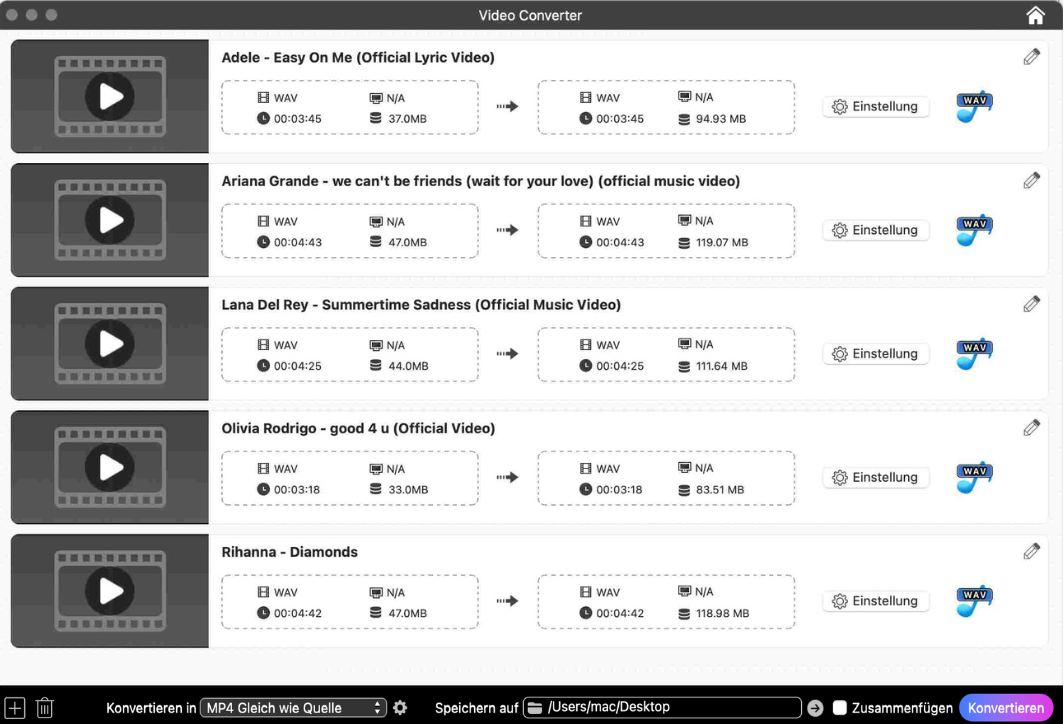
2. Importieren Sie WAV-Dateien in Cisdem VideoPaw
Ziehen Sie die WAV-Dateien per Drag & Drop in die Oberfläche „Konvertieren“, die Sie umwandeln möchten.
3. Wählen Sie „MP3“ von dem Format-Menü
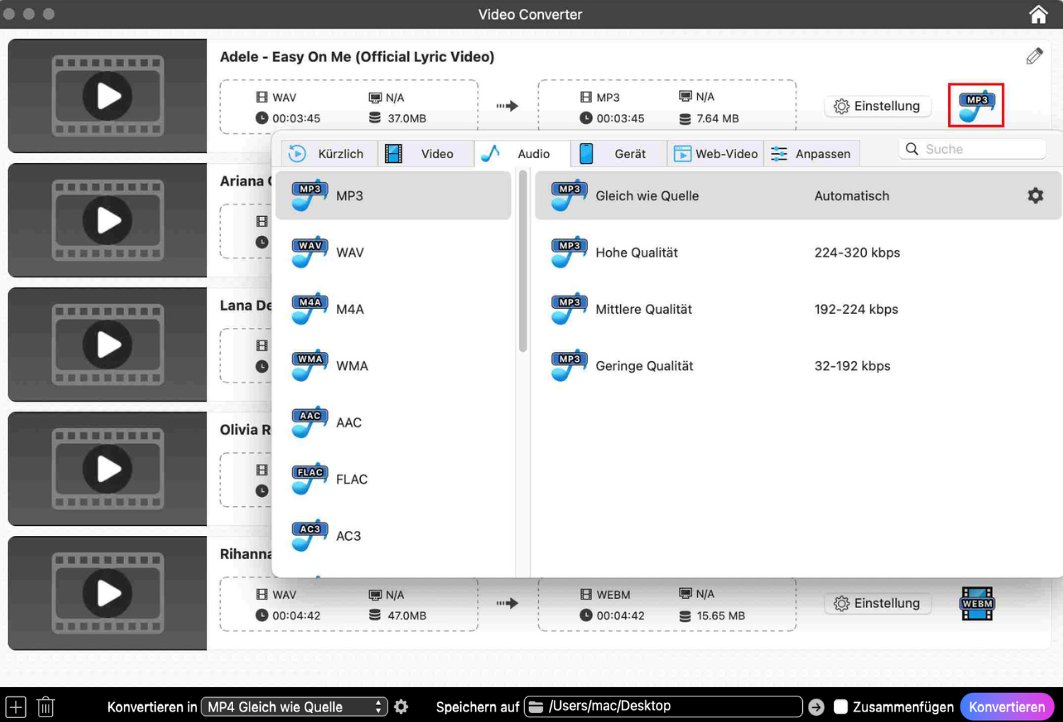
Klicken Sie unten links auf die Schaltfläche neben Konvertieren in, klicken anschließend auf Audio > MP3 und wählen eine gewünschte Qualität aus. Dann wird das gewählte Ausgabeformat auf alle hinzugefügten Dateien angewendet.
Wenn Sie für verschiedene Dateien unterschiedliche Ausgabeformate festlegen möchten, klicken Sie auf das Formatsymbol neben der jeweiligen Datei und wählen Sie ein Format aus der Formatliste. Wiederholen Sie den Vorgang, bis alle hinzugefügten Dateien das gewünschte Ausgabeformat haben.
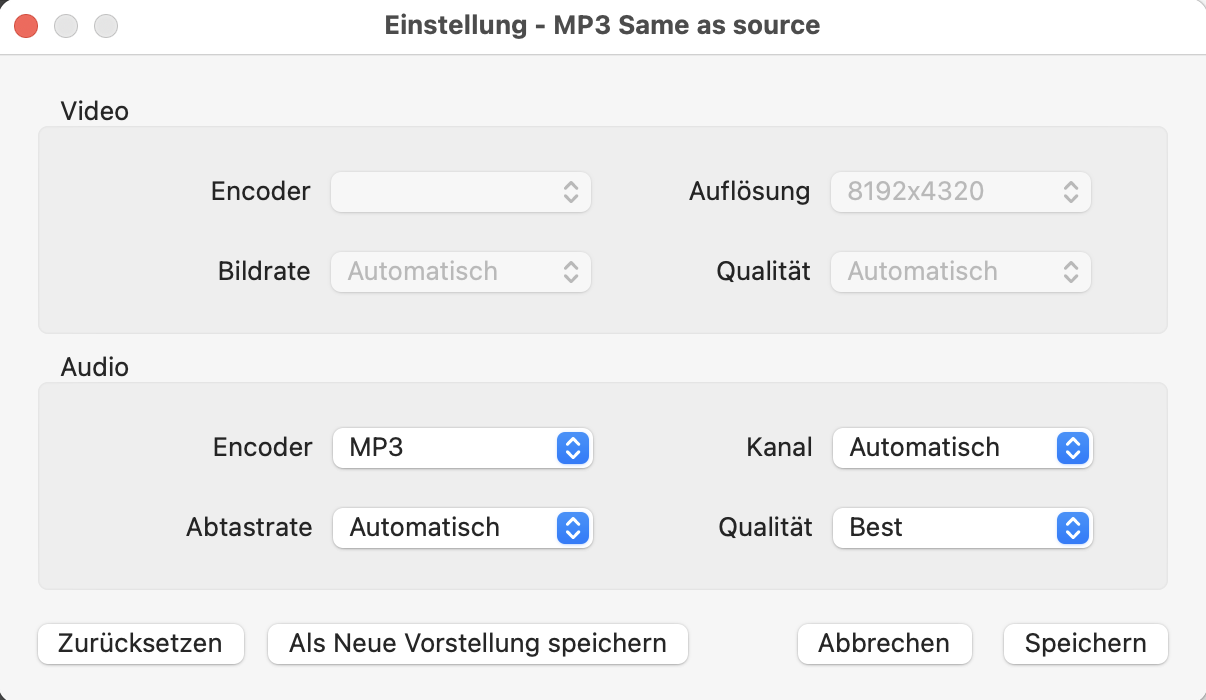
Hinweis: Um die Ausgabeparameter anzupassen, können fortgeschrittene Benutzer auf  neben dem MP3-Format klicken und die Kodierungsoptionen ändern.
4. WAV-Dateien bearbeiten
Wenn Sie eine Audiodatei zuschneiden möchten, klicken Sie einfach auf das Bleistift-Symbol.

5. Wandeln Sie WAV in MP3 auf Macintosh mit hoher Qualität massenhaft um
Klicken Sie auf  , die sich in der unteren rechten Ecke der Programmoberfläche befindet.
Kostenlos Laden macOS 10.15 oder höher
#2 Vorinstallierte App von Apple
iTunes ist eine der bequemsten Möglichkeiten, WAV in MP3 umzuwandeln. Es ist sowohl ein kostenloser Audio-Player als auch ein Audio-Konverter für Mac. Damit können Sie digitale Musik und Videos verwalten, abspielen und Audioformate konvertieren. iTunes unterstützt einige Formate wie AAC, WAV, MP3, AIFF usw.
Nach der Konvertierung müssen Sie die MP3-Dateien möglicherweise manuell auswählen, da sie in selben Ordner mit Originaldateien gespeichert sind.
Schritte: WAV in MP3 auf Mac durch iTunes umwandeln
- Öffnen Sie iTunes auf Ihrem Mac. Dann gehen zu iTunes > Einstellungen.
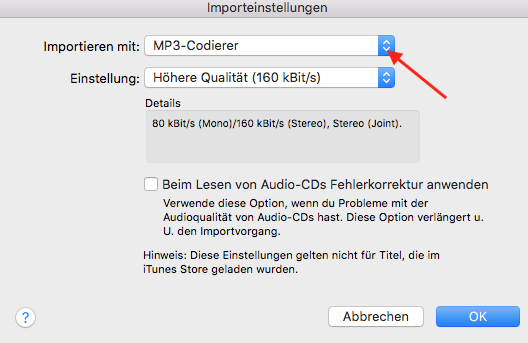
- Unter Allgemein klicken Sie auf Importeinstellungen....
![convert wav to mp3 with itunes 01]()
- Wählen Sie MP3-Codierer von Importieren mit aus. Dann klicken Sie auf OK, um die Einstellungen zu speichern.
![convert wav to mp3 with itunes 02]()
- Fügen Sie WAV-Dateien oder einen Ordner zu Mediathek hinzu.
- Finden und wählen sie.
- Klicken Sie mit der rechten Maustaste auf die Titel des Songs, wählen MP3 Version erstellen.
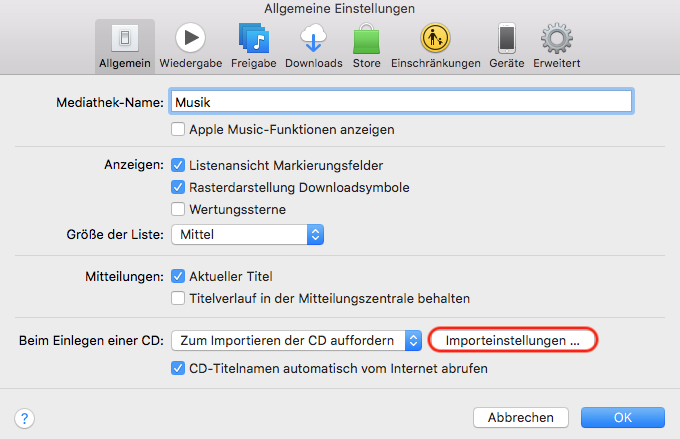
Wenn Ihr Mac auf macOS Catalina oder eine neuere Version aktualisiert wurde, unterstützt iTunes Voreinstellungen nicht mehr. Sie müssen Audio durch Apple Music App umwandeln. Aber die Schritte sind fast gleich.
- Fügen Sie WAV-Dateien oder einen Ordner zu Mediathek hinzu
- Klicken Sie in der Menüleiste auf Musik und dann auf Einstellungen.
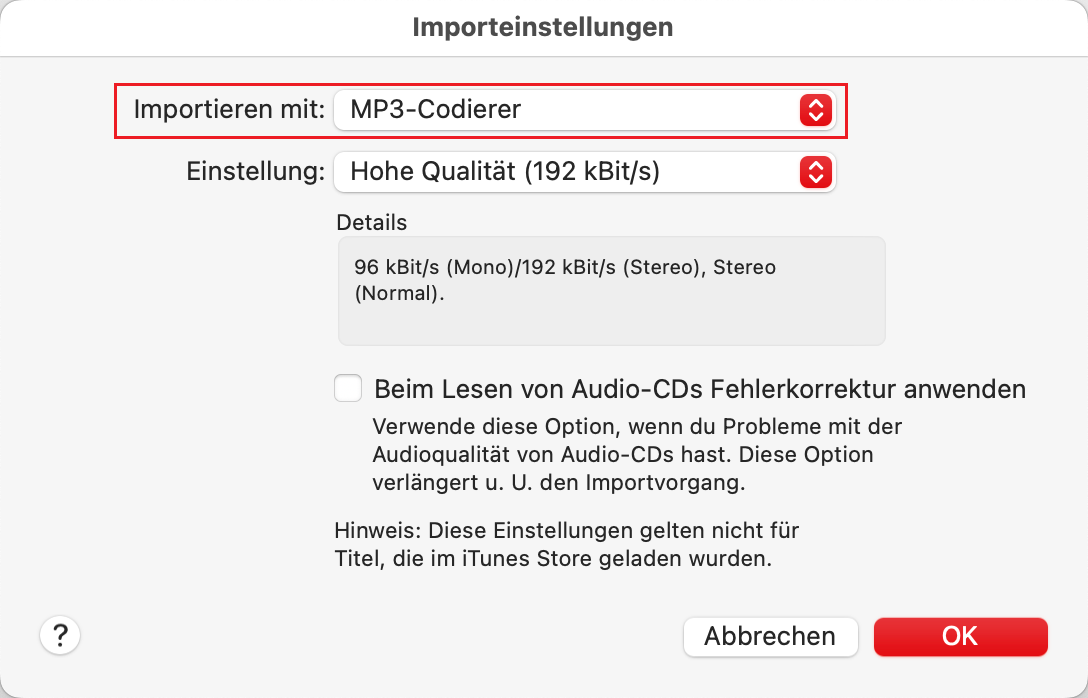
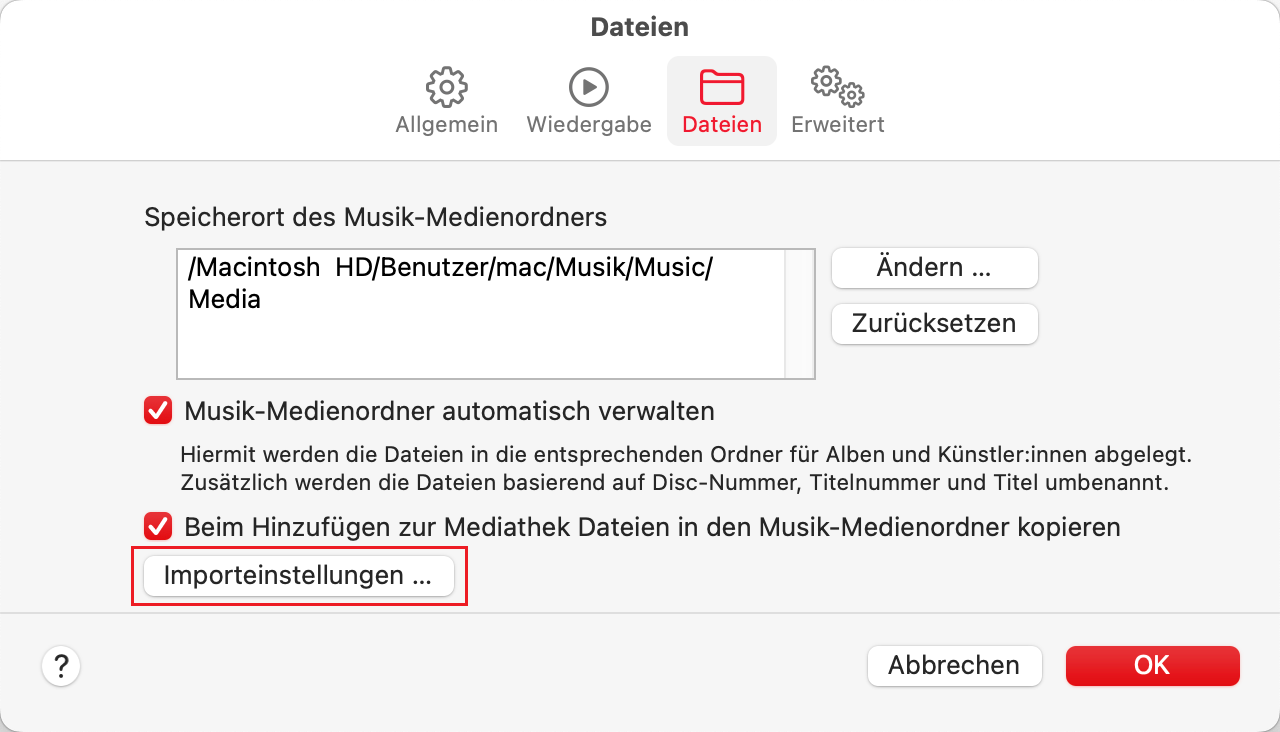
- Wählen Sie Dateien und tippen auf Importeinstellungen ....
![]()
- Wählen Sie im Einblendmenü „Importieren mit“ die Option MP3-Codierer, dann tippen auf OK.
- Markieren Sie die WAV-Dateien, indem Sie die Command-Taste (cmd) gedrückt halten und nacheinander auf die gewünschten Titel klicken.
- Gehen Sie zu Ablage > Konvertieren > MP3-Version erstellen.
- Die neue MP3-Version erscheint kurz darauf in Ihrer Mediathek.
#3 Open-Source-Freeware
VLC ist nicht nur ein Media Player, sondern kann auch zur Konvertierung von Audio- und Videodateien verwendet werden. Es unterstützt Wiedergabe und Konvertierung dutzender Medienformate.
Der kostenlose Konverter für Mac bietet jedoch keine komfortable Batch-Konvertierung, was bedeutet, dass Sie lediglich ein Audio auf einmal umwandeln. Und Sie erhalten möglicherweise eine MP3-Datei mit Null-Byte.
(Sie können auch Audacity verwenden, um WAV ins MP3-Format zu konvertieren. Die entsprechenden Schritte finden Sie hier.)
Schritte: WAV in MP3 auf Mac mit VLC umwandeln
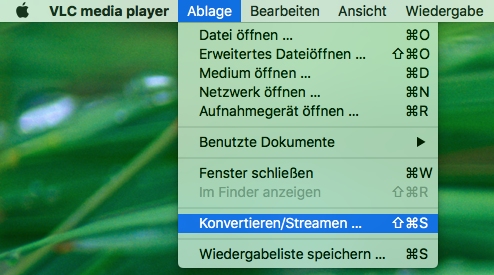
- Führen Sie VLC aus. Gehen zu Ablage > Konvertieren/Streamen.
![convert/stream option vlc]()
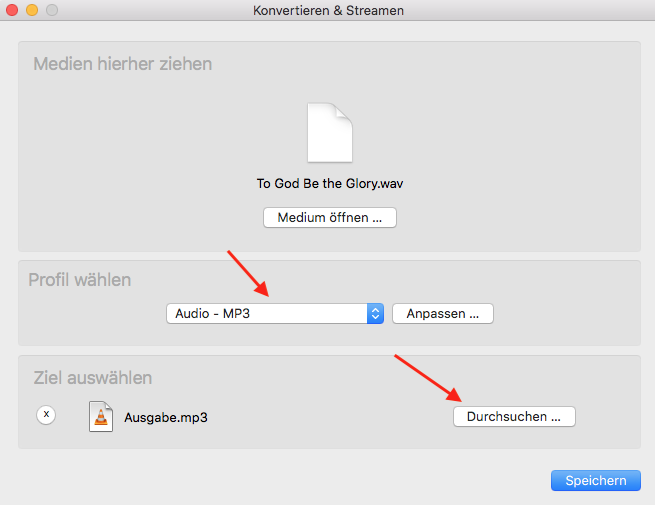
- Klicken Sie auf Medium öffnen, laden Sie WAV-Datei auf Ihrem Mac hoch.
- Wählen Sie Audio - MP3 als das Zielformat in Abschnitt Profil wählen.
- (Optional) Um Optionen wie Bitrate, Auflöung zu ändern, klicken Sie auf Anpassen ....
- Dann tippen Sie auf Als Datei speichern > Durchsuchen. Wählen Sie das Speicherort und benennen die Datei.
![export as mp3 vlc]()
Hinweis: Am besten ist der Dateiname xxx.mp3..
- Sobald Sie alle Einstellungen eingerichtet haben, klicken Sie auf Speichern, um die Konvertierung zu beginnen.
#4 Online-Service
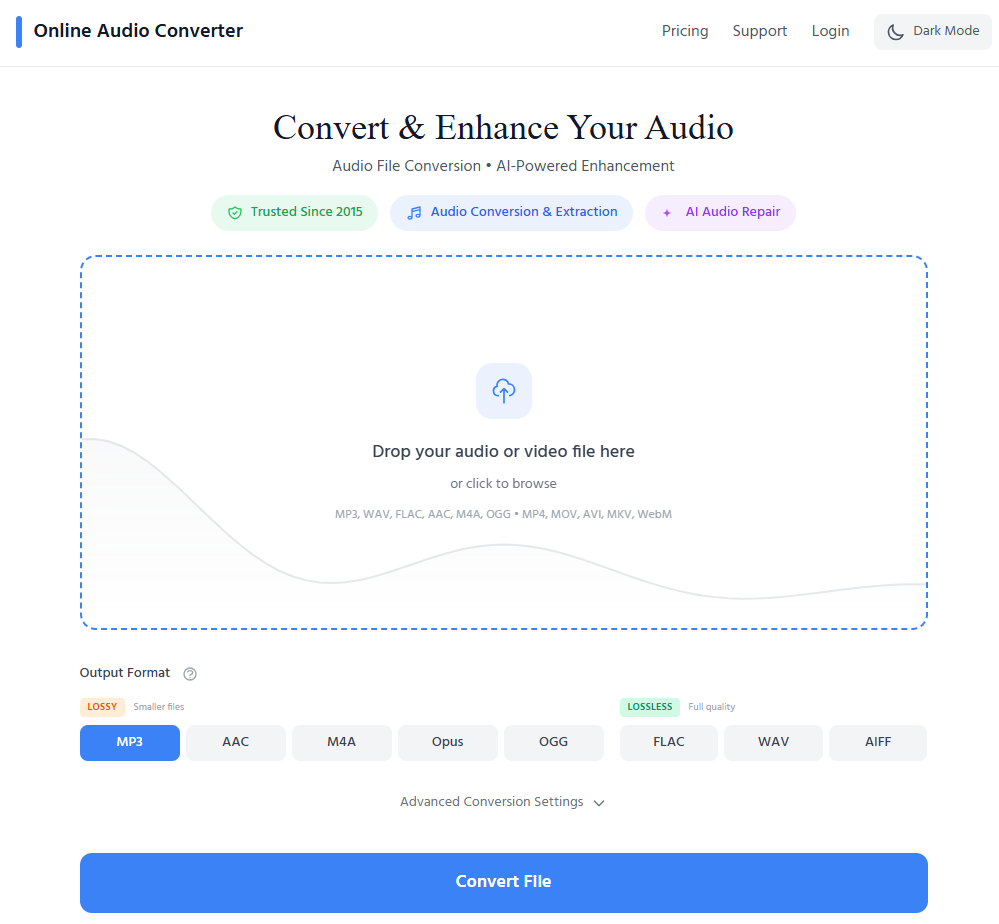
OnlineAudioConverter.com ist ein kostenloser Online-Konverter für Mac. Die Oberfläche ist benutzerfreundlich und enthält keine überflüssigen Schaltflächen. Obwohl es nur 8 Ausgabeformate (MP3, AAC, M4A, Opus, WAV, FLAC, AIFF und OGG) unterstützt, verfügt über andere Funktionen, darunter Verbesserung der Datei (z. B.Geräuschreduzierung), Anpassung der Qualität, Anzahl der Kanäle und Abtastrate. Zudem werden Dateien innerhalb von 24 Stunden automatisch gelöscht.
Online-Konverter können jedoch nicht garantieren, mehrere WAV-Dateien gleichzeitig zu verarbeiten. Und die Qualität kann verloren gehen.
Mit diesem Online-Converter können Sie täglich bis zu 5 Audiodateien kostenlos konvertieren und 1 Video pro Tag kostenlos extrahieren. Außerdem können Sie Dateien in unterstützte Formate umwandeln. Die maximale Dateigröße beträgt 250 MB.
Schritte: WAV in MP3 online umwandeln
- Rufen Sie https://onlineaudioconverter.com/ in Safari, Chrome, Firefox oder anderem Browser auf.
- Ziehen eine WAV-Datei per Drag & Drop in die Oberfläche.
![]()
- Wählen Sie MP3 aus. (Tatsächlich wird das Format standardmäßig ausgewählt.)
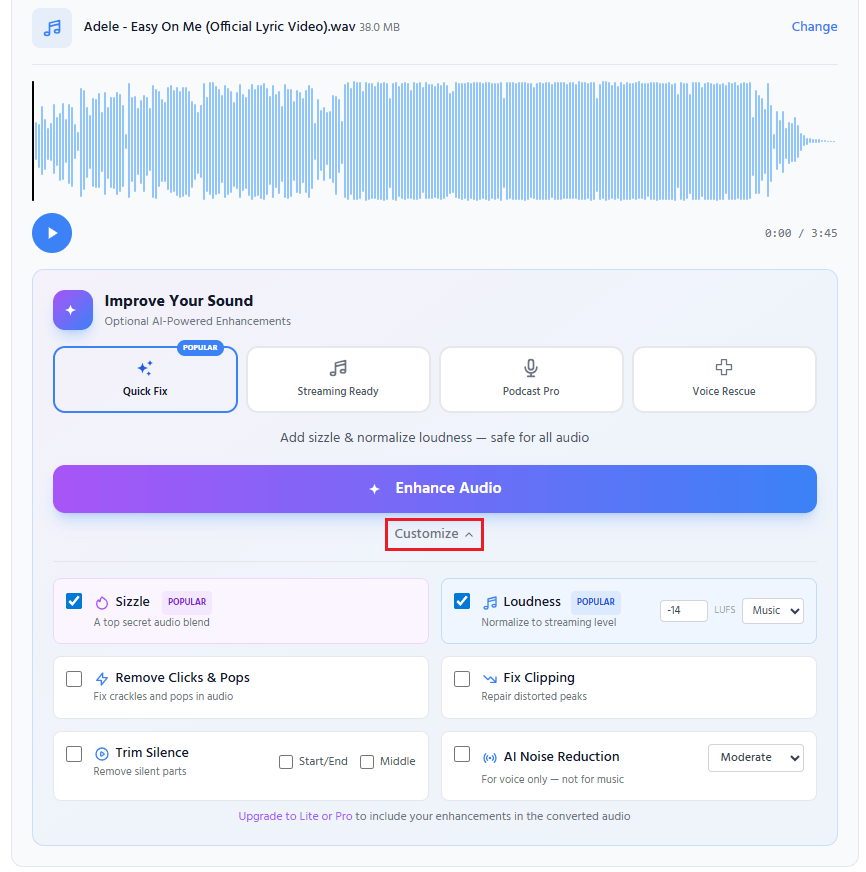
- (Optional) Öffnen Sie das Dropdown-Menü neben Customize und passen Sie die Audiodatei an. Beispielsweise beheben Sie Knistern und Knistern in Audiodateien.
![]()
- Ändern Sie nach Bedarf die Optionen im Abschnitt Qualität und Erweiterte Einstellungen.
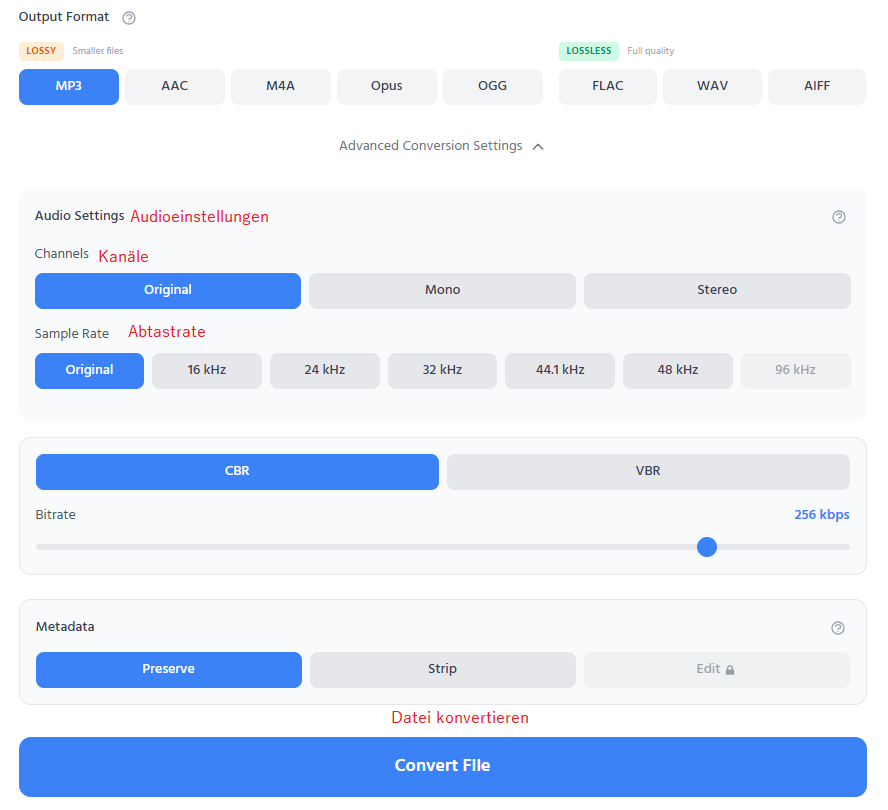
- Klicken Sie auf Convert File und laden die MP3-Datei herunter.
#5 Kommandozeile
FFmpeg ist ein Kommandozeilenbibliothek, Mediendateiformate untereinander zu dekodieren und zu kodieren. Als eine Sammlung unterschiedlicher Projekte kann es mehr Aufgabe ausführen, z.B. Dateien extrahieren, Videos bearbeiten, Bildschirmaufnahmen erstellen usw. Aber Sie benötigen grundlegende Erkenntnisse über Code-Technologie.
Schritte: WAV in MP3 auf Mac durch Kommandozeile umwandeln
- Installieren Sie FFmpeg auf Ihrem Mac. Öffnen Sie Terminal App, die Terminal-Emulator von Apple ist.
- Geben Sie das Kommando ein.
1) ffmpeg -i input.wav output.mp3. Das Kommando wird eine WAV-Datei nehmen, die input.wav heißt. Und transkodiert sie in eine MP3-Datei namens output.mp3.![convert single wav file to mp3 command line]() 2) for i in *.wav; do ffmpeg -i "$i" "${i%.*}.mp3"; done. Das Skript ist für Batch-Konvertierung. Wenn Sie die erste Kommandozeile zur Konvertierung mehrerer WAV-Dateien in MP3 verwenden, wird das letzte erstellte MP3 alle vorherigen überschreiben.
2) for i in *.wav; do ffmpeg -i "$i" "${i%.*}.mp3"; done. Das Skript ist für Batch-Konvertierung. Wenn Sie die erste Kommandozeile zur Konvertierung mehrerer WAV-Dateien in MP3 verwenden, wird das letzte erstellte MP3 alle vorherigen überschreiben.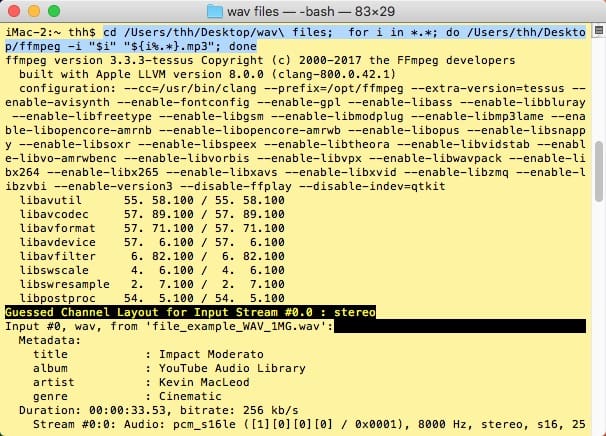
- Drücken Sie Enter.
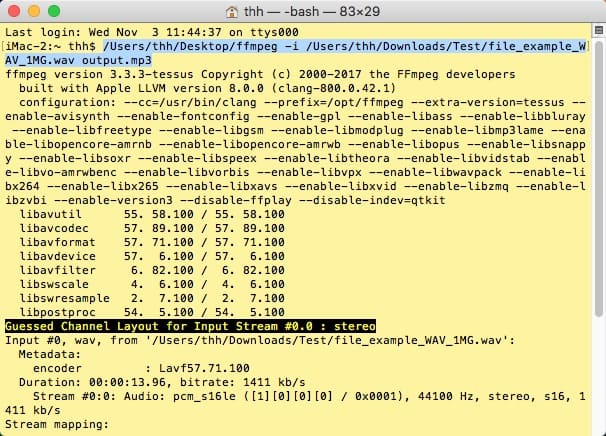 2) for i in *.wav; do ffmpeg -i "$i" "${i%.*}.mp3"; done. Das Skript ist für Batch-Konvertierung. Wenn Sie die erste Kommandozeile zur Konvertierung mehrerer WAV-Dateien in MP3 verwenden, wird das letzte erstellte MP3 alle vorherigen überschreiben.
Erweitertes Wissen: WAV vs. MP3
| WAV | MP3 | |
|---|---|---|
|
Abkürzung für |
Waveform Audio File Format | MPEG-1 oder MPEG-2 Audio Layer III |
|
Entwickelt von |
Microsoft und IBM | Moving Pictures Experts Groups |
|
Kurze Einführung |
WAV ist ein hochwertiges Audioformat, ein Audio-Bitstrom auf PCs zu speichern. |
MP3 ist ein Audio-Kodierungsformat für digitales Audio. |
| Vorteile |
|
|
| Nachteile |
|
Qualität wird wegen Komprimierung beeinträchtigt |
Schlussfolgerung
Als zeitloses Audioformat ist MP3 eine der besten Optionen, um Musik oder andere Audios überall zu genießen. In diesem Artikel haben wir fünf Möglichkeiten vorgestellt, WAV auf dem Mac in MP3 umzuwandeln. Für allgemeine Benutzer oder Anfänger sind Cisdem VideoPaw, iTunes, Online Converter hervorragend, aber die letzte Beide sind keine langfristige Lösung, besser für kurzzeitige oder unregelmäßige Nutzung. Wenn Sie zustimmen, können Sie Cisdem VideoPaw ausprobieren oder in den Kommentaren weitere hilfreiche WAV-zu-MP3-Konverter empfehlen.

Martina liest und schreibt leidenschaftlich gerne und möchte Deutsch in ihrem zukünftigen Job verwenden, deshalb trat sie Cisdem nach dem Studium ein. Sie beschäftigt sich normalerweise mit dem Wiederherstellen verschiedener Dateien.

Ryan Li ist Senior-Entwickler bei Cisdem. Seit seinem Eintritt 2017 leitet er die Entwicklung von Cisdem VideoPaw und ist nun redaktioneller Berater für alle Artikel rund um den Video Converter.