


Die 3 besten Mac App Locker: So sperren Sie Apps mit einem Passwort
 57
57
 0
0


Suchen Sie nach dem besten App Locker für den Mac?
Wenn Sie private Apps schützen oder ablenkende Apps (wie Spiele) blockieren möchten, ist ein zuverlässiger App Locker die ideale Lösung. In diesem Artikel stellen wir Ihnen drei App Locker ausführlich vor, damit Sie das für Sie am besten geeignete Tool auswählen können.
 Cisdem AppCrypt
Der Beste App Locker für den Mac
- Schützt Apps mit einem Passwort
- Sperrt Apps bei Inaktivität automatisch erneut
- Zeichnet fehlgeschlagene Versuche beim Öffnen gesperrter Apps auf
- Sperrt bestimmte Websites, URLs mit bestimmten Wörtern oder alle Websites bis auf wenige Ausnahmen
- Sperrt Apps und Websites dauerhaft oder zu bestimmten Zeiten
- Einfach zu bedienen
- Schwer zu umgehen
- Unterstützt den Datenschutz, steigert die Produktivität und dient als Kindersicherung
- Kompatibel mit macOS 10.15 oder neuer
- Auch für Windows, iPhone, iPad und Android verfügbar


Vergleich der App Locker
Ich habe verschiedene App Locker für den Mac getestet und die 3 besten Tools ausgewählt. Die folgende Vergleichstabelle bietet Ihnen eine Übersicht.
| AppCrypt | AppLocker | iLocker | |
|---|---|---|---|
| Ausgewählte Apps sperren | Ja | Ja | Ja |
| Alle Apps bis auf eine sperren | Ja | Nein | Nein |
| Automatische erneute Sperre | Ja | Nein | Ja |
| Fehlgeschlagene Versuche aufzeichnen | Ja | Ja | Ja |
| Zeitpläne | Ja | Nein | Ja |
| Erweiterte Funktionen | Websites sperren | Nein | Dateien überwachen |
Die 3 besten App Locker für Mac
Nicht alle Mac App Locker bieten die gleichen Schutzstufen. Einige wurden für den Datenschutz entwickelt, andere für Produktivität und Kindersicherung.
Im Folgenden finden Sie meine Bewertung der einzelnen Tools. Der Fokus liegt dabei auf der grundlegenden Sperrfunktion, erweiterten Optionen, der Benutzerfreundlichkeit und dem effektiven Schutz vor unbefugtem Zugriff.
#1 AppCrypt
Kompatibilität: macOS 10.15 oder neuer
AppCrypt ist einer der besten App Locker für den Mac: App-Sperre und Website-Blocker in einem. Die App ist einfach zu bedienen und funktionsreich – sie schützt Ihre Privatsphäre, reduziert Ablenkungen und vieles mehr.
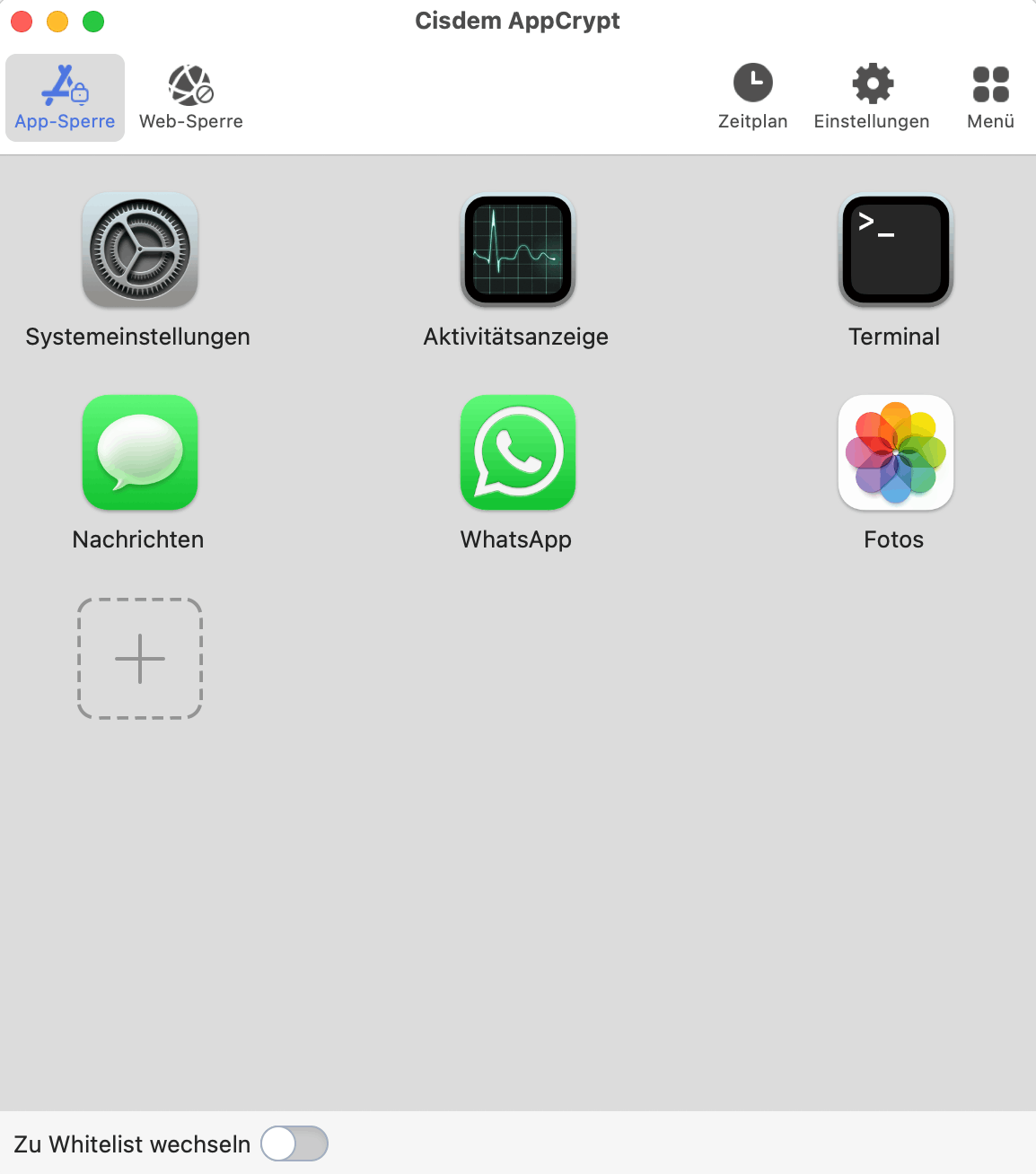
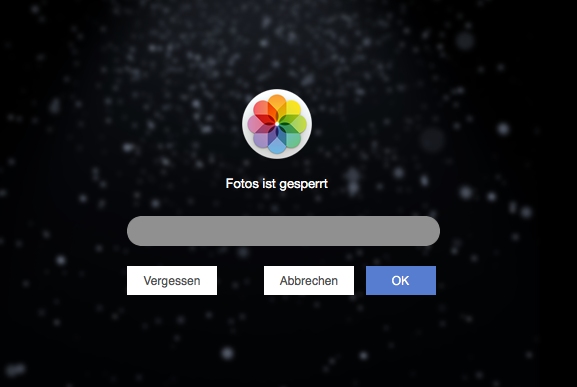
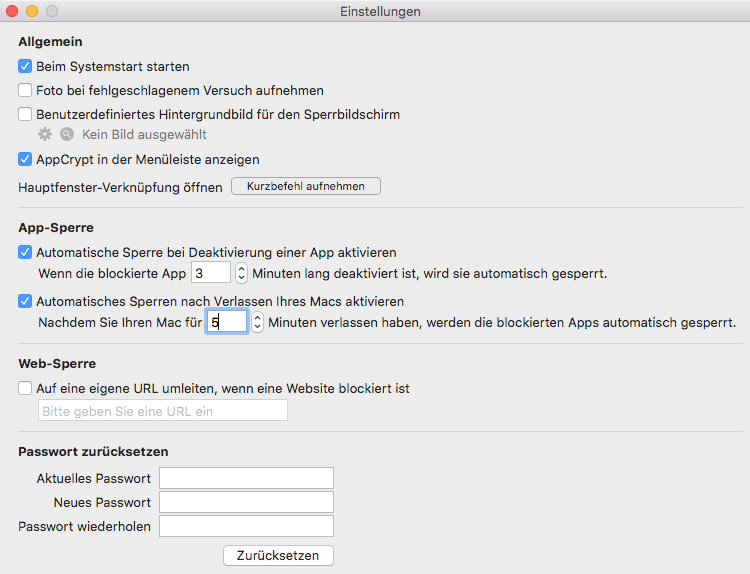
Apps wie Fotos, WhatsApp und Notizen lassen sich ganz einfach mit einem Passwort schützen. Wenn jemand versucht, eine geschützte App zu öffnen, muss das korrekte Passwort eingegeben werden. Wird eine App für einen bestimmten Zeitraum – zum Beispiel zwei Minuten – nicht genutzt, wird sie automatisch wieder gesperrt.
AppCrypt verfügt auch über einige erweiterte Funktionen, die viele anderen App Lockern fehlen. Beispielsweise ermöglicht die Erlaubt-Liste es, alle Apps bis auf eine zu sperren. Dies ist für Kindersicherung, geteilte Macs oder Fokus sehr hilfreich.
Die Zeitplan-Funktion kann Apps dauerhaft oder zu bestimmten Zeiten blockieren – zum Beispiel während der Arbeit oder beim Lernen.
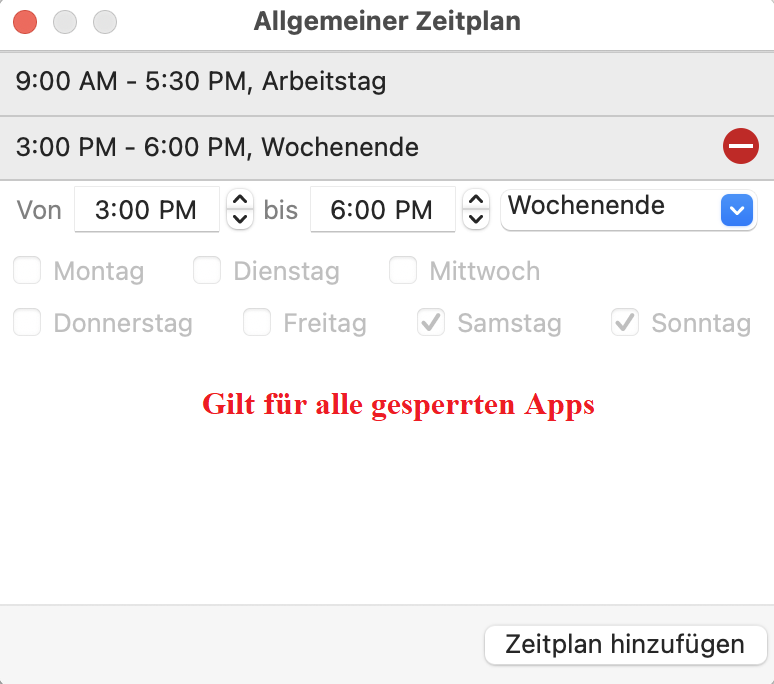
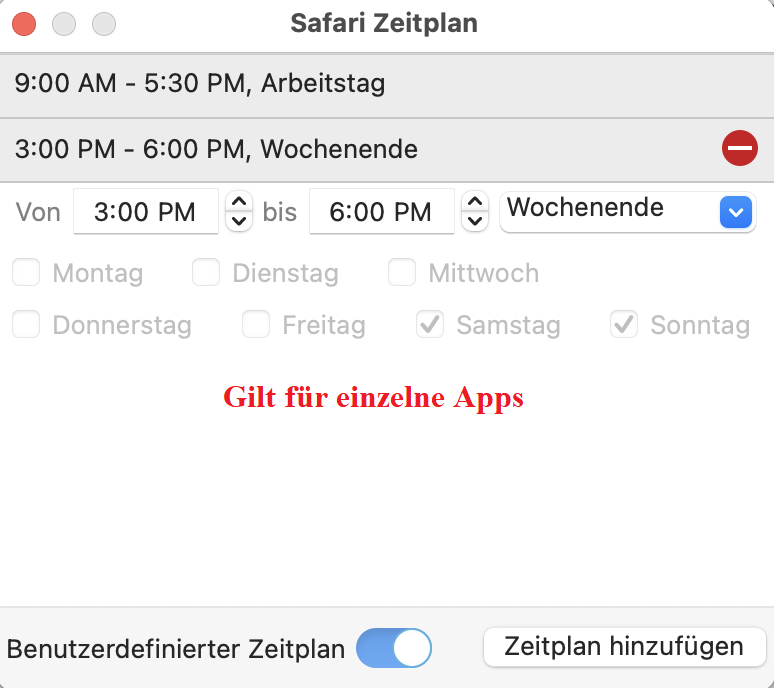
Was passiert, wenn jemand Ihre Einstellungen ändern, die Sperre einer App aufheben oder AppCrypt beenden möchte? In all diesen Fällen ist das Passwort erforderlich. Für einen dauerhaften Schutz gibt es außerdem die Option, die App beim Systemstart automatisch mitzustarten.
Schritte zum Blockieren Apps auf dem Mac mit AppCrypt:
1. Laden Sie diesen App Locker herunter und dann installieren ihn auf Ihrem Mac.
 Kostenlos Laden macOS 10.15 oder höher
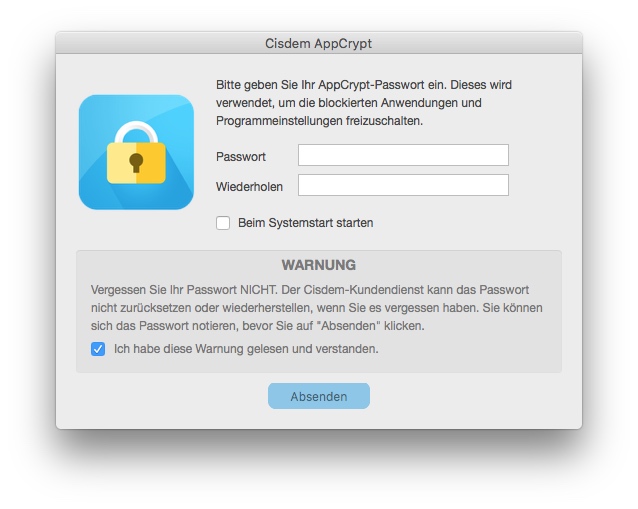
2. Legen Sie beim ersten Start der App ein Passwort fest.
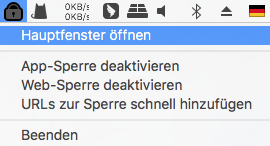
3. Klicken Sie im Menüleiste auf das AppCrypt-Symbol und wählen Sie Hauptfenster öffnen.
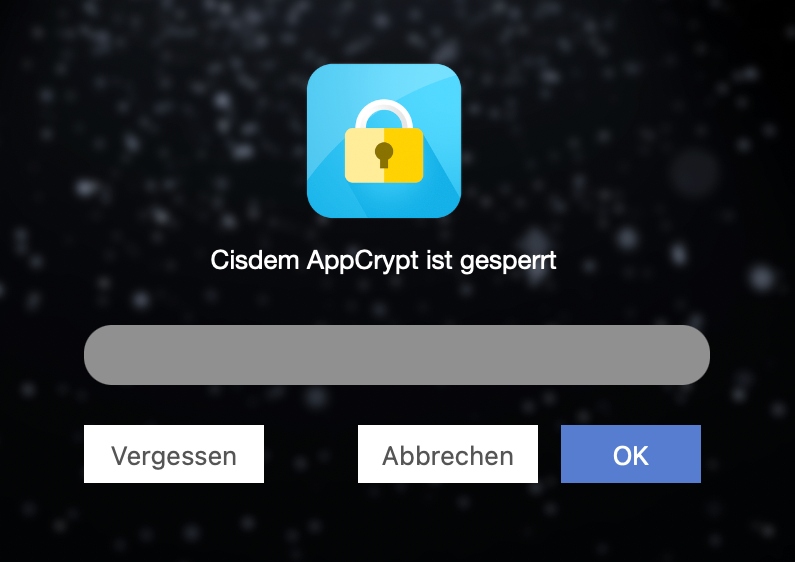
4. Geben Sie Ihr Passwort ein, um auf das Hauptfenster zuzugreifen.
5. Um Apps zur Blockierliste hinzuzufügen, ziehen Sie diese einfach per Drag-and-Drop in das Fenster oder klicken Sie auf das Plus-Symbol (+).
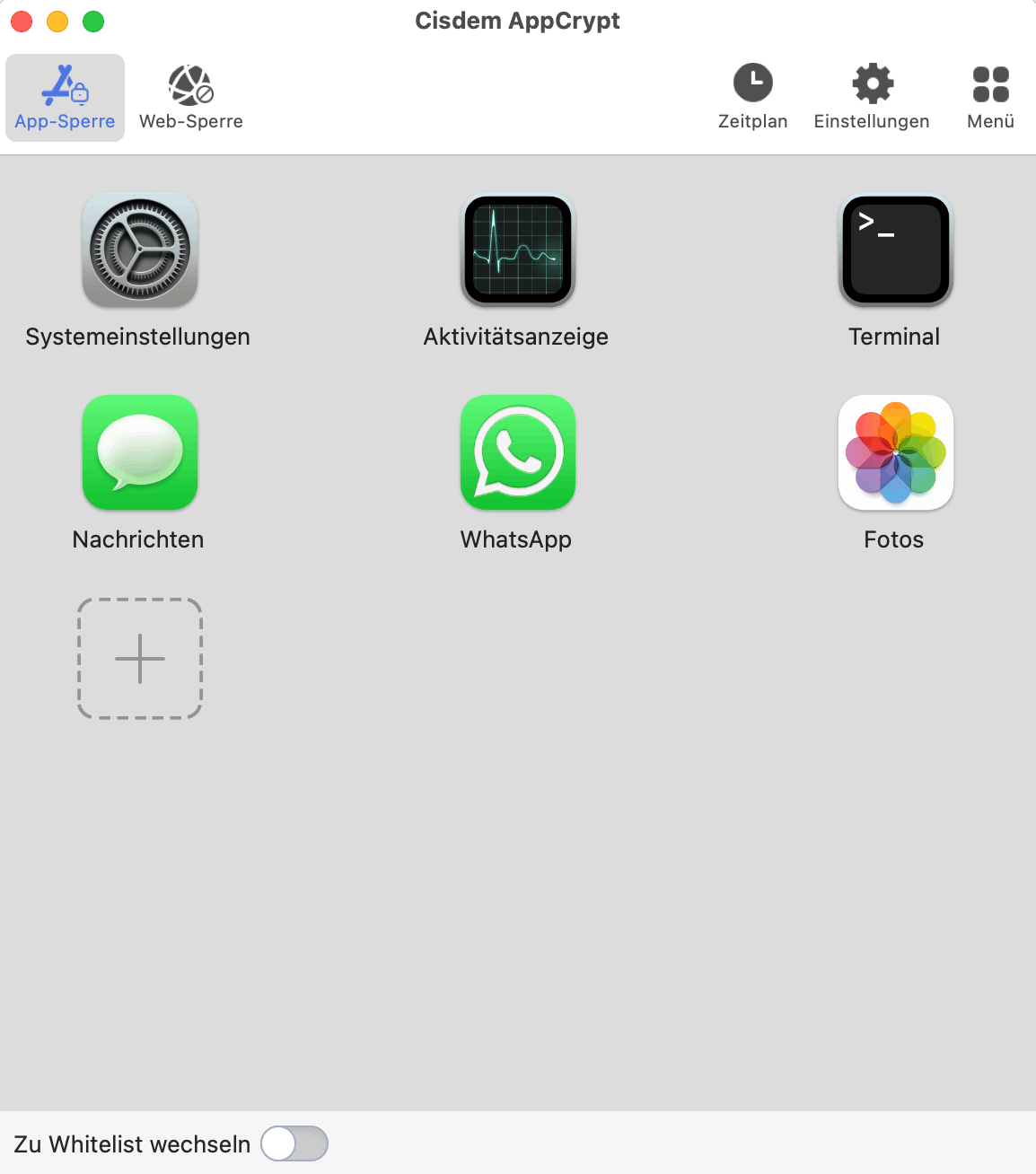
6. Alternativ können Sie die Einstellungen anpassen, um den Schutz noch effektiver zu machen – aktivieren Sie zum Beispiel den automatischen Start beim Systemhochlauf oder die automatische Sperre bei Inaktivität einer App.
Vorteile:
- Einfach zu bedienen, sogar für Anfänger
- Einzelne Apps mit einem Passwort schützen
- Apps bei Inaktivität automatisch erneut sperren
- Erweiterte Funktionen wie eine Erlaubt-Liste (Whitelist) und Zeitpläne
- Fotos von Personen aufnehmen, die ein falsches Passwort eingeben
- Unbefugten Zugriff zuverlässig verhindern
Nachteile:
- Nicht kostenlos (bietet aber eine 3-tägige Testversion)
▶️Für eine schnelle Übersicht zu AppCrypt schauen Sie sich einfach das Video unten an und erfahren Sie, wie dieser App Locker auf dem Mac funktioniert:
#2 AppLocker
Kompatibilität: macOS 11.0 oder neuer
AppLocker ist ein einfacher App Locker für Mac, der vor allem für den Datenschutz entwickelt wurde. Im Gegensatz zu einigen funktionreichen Tools bietet er nur grundlegende Funktionen und Optionen. Aber die Nutzungserfahrung ist hervorragend.
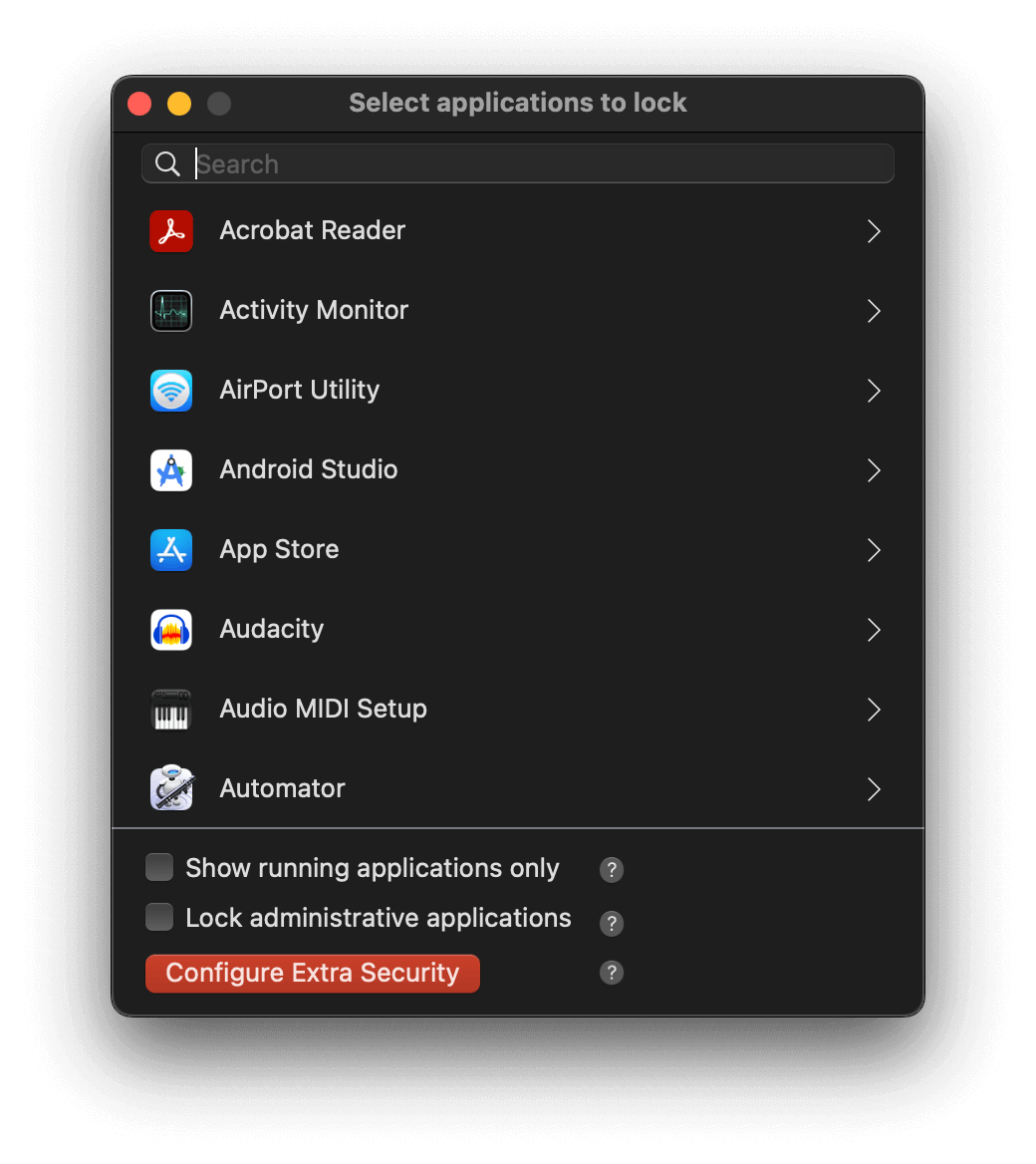
Die App zeigt alle auf Ihrem Mac installierten Programme an, sodass Sie Apps mit nur wenigen Klicks sperren können. Das Suchfeld und die Option „Show running applications only“ helfen Ihnen dabei, Apps schneller zu finden.
Wenn Sie nach einer kostenlosen App Locker für den Mac suchen und nur eine App schützen möchten, ist das Tool geeignet. Um mehrere Apps zu blockieren, müssen Sie jedoch bezahlen.
Zwei Schutzoptionen stehen zur Auswahl: der Schutz mit einem Passwort oder das Sperren des Computers. Bei der ersten Option müssen Sie das AppLocker-Passwort eingeben, um die Sperre aufzuheben. Bei der zweiten Option geben Sie stattdessen Ihr Mac-Login-Passwort ein.
AppLocker unterstützt mehrere Methoden zum Entsperren. MacBook-Nutzer können Touch ID verwenden oder ein Passwort eingeben, um blockierte Apps freizugeben. Darüber hinaus ist das Entsperren möglich, wenn sich ein verbundenes Bluetooth-Gerät in der Nähe befindet oder Ihr Mac mit einem bestimmten WLAN-Netzwerk verbunden ist.
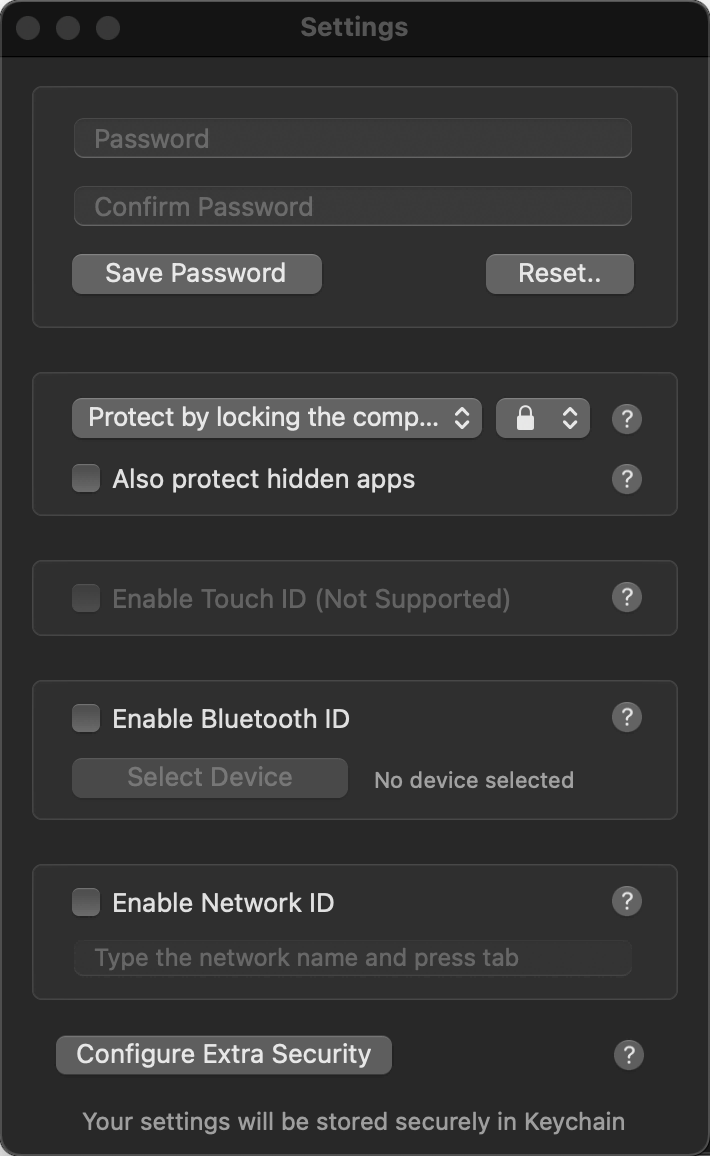
Genau wie bei AppCrypt ist die Eingabe des Passworts erforderlich, um AppLocker zu beenden oder Einstellungen zu ändern. Zudem kann AppLocker beim Systemstart automatisch mitgestartet werden. Für einen noch effektiveren Schutz steht außerdem eine erweiterte Option namens „Extra Security“ zur Verfügung.
Schritte zum Schützen der Apps auf dem Mac mit AppLocker:
1. Installieren Sie das Tool.
2. Wenn Sie das Tool zum ersten Mal öffnen, legen Sie ein Passwort fest. Konfigurieren Sie anschließend die gewünschten Optionen im Einstellungsfenster.
3. Klicken Sie in der Menüleiste auf das App-Symbol und geben Ihr Passwort ein.
4. Klicken Sie im Hauptfenster auf das Plus-Symbol (+).
5. Im Dialogfenster „Select applications to lock“ wählen Sie die Apps aus, die Sie schützen möchten.
Hinweis: Wenn Sie nach einer App suchen, die das Design von AppLocker aufgreift, aber noch einfacher zu bedienen ist, ist Easy App Locker die ideale Alternative.
Vorteile:
- Übersichtliche Benutzeroberfläche
- Schnelle Einrichtung
- Unterstützt Touch ID, Bluetooth-ID und Netzwerk-ID zum Freigeben von Apps
- Eine erweiterte Option ist verfügbar: Extra Security
Nachteile:
- Nur eine App kann kostenlos geschützt werden
- Beschränkte Free-Version
- Erweiterte Funktionen fehlen
#3 iLocker
Kompatibilität: macOS 10.11 oder neuer
iLocker ist ein Mac App Locker, der sich hauptsächlich auf den App-Schutz konzentriert. Darüber hinaus kann er Dateien und Ordner überwachen.
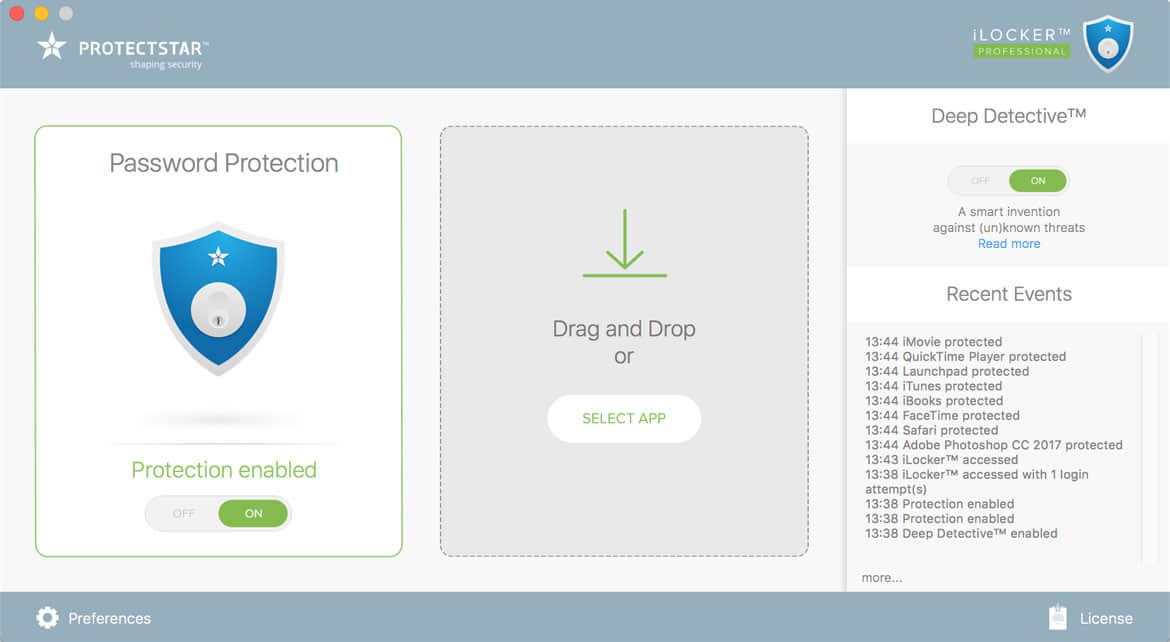
iLocker schützt Ihre ausgewählten Apps mit einem Passwort. Ohne dieses Passwort kann eine geschützte App nicht geöffnet und die Sperre nicht aufgehoben werden. Wenn Ihr MacBook über Touch ID verfügt, können Sie diese für eine einfachere Freigabe nutzen. Besonders praktisch: iLocker bietet flexible Regeln zum Entsperren. Sie können Touch ID exklusiv für hochsensible Apps wie Fotos oder Notizen einrichten, während weniger sensible Apps entweder mit dem Passwort oder per Touch ID entsperrt werden können.
Die automatische Re-Sperre erhöht die Sicherheit deutlich. Genau wie AppCrypt bietet auch iLocker eine Zeitplan-Funktion, was für zusätzliche Flexibilität sorgt.
Schritte zum Schützen Apps auf dem Mac mit iLocker:
1. Laden Sie iLocker herunter und dann installieren den App Locker.
2. Aktivieren Sie „Passwortschutz“ und legen ein Passwort fest.
3. Im Tab „Apps“ wählen Sie Apps aus, indem Sie auf das Plus-Symbol klicken oder sie per Drag & Drop in das Fenster ziehen.
4. (Optional) Konfigurieren Sie Einstellungen.
Vorteile:
- Apps mit Passwort oder Touch ID schützen
- Apps automatisch erneut sperren
- Zeitpläne für geschützte Apps erstellen
- Dateien und Ordner überwachen
Nachteile:
- Einige der erweiterten Sicherheitsfunktionen sind für normale Nutzer nicht notwendig.
- Die Einrichtung dauert im Vergleich zu anderen App Lockern länger.
Allgemeine Tipps
App Locker für Mac verfügen häufig über ähnliche grundlegende Funktionen und Optionen. Hier sind einige Tipps, unabhängig davon, für welches Tool Sie sich entscheiden.
- Ein starkes Passwort festlegen Vermeiden Sie leicht zu erratende Passwörter wie „12345“, „qwerty“, „password“, Ihr Geburtsdatum oder Ihren Namen. Ein schwaches Passwort macht es leicht, die Sperre zu umgehen. Ich empfehle ein Passwort, das Buchstaben, Zahlen und Symbole kombiniert. Achten Sie jedoch darauf, dass Sie es sich selbst merken können.
- Systemeinstellungen, Aktivitätsanzeige und Terminal sperren Indem Sie den Zugriff auf diese System-Apps blockieren, fügen Sie eine zusätzliche Schutzschicht hinzu. Das ist besonders effektiv, um zu verhindern, dass technisch versierte Nutzer die Sperren der App Locker einfach aushebeln.
- Vorsicht bei der Zeitplan-Funktion Diese Funktion bietet zwar Flexibilität, aber mit Bedacht genutzt werden, wenn Ihr Hauptziel der Datenschutz ist. Glücklicherweise bietet AppCrypt hier sehr feine Einstellungsmöglichkeiten: Sie können wichtige Apps standardmäßig immer geschützt lassen und ablenkende Apps gezielt zu bestimmten Zeiten sperren.
Fazit
Um Ihre Privatsphäre zu schützen, bietet macOS bereits einige Sicherheitsoptionen wie zum Beispiel das Login-Passwort. Das reicht jedoch nicht immer aus. Manchmal ist es ratsam, Ihren Mac zusätzlich auf App-Ebene zu schützen. Ein App Locker macht diesen zusätzlichen Schutz denkbar einfach: Sie müssen sich keine Sorgen mehr machen, dass unbefugte Personen auf Ihre privaten Apps zugreifen oder Ihre Kinder heimlich Spiele spielen, während sie eigentlich Hausaufgaben machen sollten. Apps mit einem Passwort zu schützen, ist der ideale Weg, um Ihre Privatsphäre zu wahren und digitale Ablenkungen effektiv zu minimieren.

Martina liest und schreibt leidenschaftlich gerne und möchte Deutsch in ihrem zukünftigen Job verwenden, deshalb trat sie Cisdem nach dem Studium ein. Sie beschäftigt sich normalerweise mit dem Wiederherstellen verschiedener Dateien.

Ethan Long trat 2015 als Entwickler bei Cisdem ein und ist derzeit redaktioneller Berater für Cisdem AppCrypt. Er testet und verwendet Cisdem AppCrypt sowie andere Bildschirmzeit-Management-Tools aktiv, um sicherzustellen, dass AppCrypt seine Versprechen in realen Szenarien einhält.