


So können Sie ein Zoom-Meeting mit Ton auf dem Mac aufnehmen
 105
105
 0
0


Sie möchten ein Zoom-Meeting auf dem Mac mit Ton aufnehmen, aber nach der Aufnahme fehlt plötzlich der Sound? Dieses Problem kennen viele Mac-Nutzer: Der Bildschirm wird gespeichert, jedoch nicht das interne Audio oder die Stimmen anderer Teilnehmer.
Zum Glück gibt es mehrere einfache Möglichkeiten, Zoom-Meetings auf dem Mac inklusive Ton aufzuzeichnen. Neben der integrierten Zoom-Aufnahme können Sie auch QuickTime Player oder professionelle Recorder verwenden.
In dieser Anleitung zeigen wir Ihnen Schritt für Schritt, wie Sie Zoom-Meetings auf dem Mac mit Ton aufnehmen und wie Sie typische Audio-Probleme schnell beheben.
Rechtliche Hinweise: In Deutschland sollte die Aufnahme eines Meetings nur mit Zustimmung aller Teilnehmer erfolgen.
- Was Sie vor der Zoom-Aufnahme beachten müssen
- Methode 1. Zoom integrierte Aufnahme verwenden
- Methode 2. Zoom-Meetings mit OBS Studio auf dem Mac aufnehmen
- Methode 3. Zoom-Meetings mit QuickTime Player aufzeichnen
- Methode 4. Zoom-Meetings mit Cisdem VideoPaw aufnehmen
- Vergleich von Zoom-Aufnahmetools
- Häufige Probleme und Lösungen
Checkliste vor der Zoom-Aufnahme auf dem Mac
Bevor Sie ein Zoom-Meeting aufzeichnen, sollten Sie einige Punkte im Voraus festlegen.
- Zoom-Aufnahmeberechtigung
In Zoom dürfen standardmäßig nur Hosts Meetings aufnehmen. Wenn Sie Host sind, sollte „Host“ neben Ihrem Namen angezeigt werden. Wenn Sie nicht der Host sind, erscheint die Schaltfläche „Aufzeichnen“ entweder ausgegraut oder gar nicht im Metting. Um ein Meeting aufzuzeichnen, müssen Sie den Gastgeber bitten, Ihnen die Aufnahmefreigabe zu erteilen. - Geräte-Einschränkungen
Lokale Aufnahme funktioniert nur auf dem PC/Mac. Auf Mobilgeräten (iOS/Android) ist keine lokale Aufnahme möglich. Cloud-Aufnahme funktioniert auf allen Geräten (inkl. Smartphones/Tablets), erfordert jedoch ein kostenpflichtiges Zoom-Konto (Pro, Business oder Enterprise). - Dateiformate nach der Aufnahme
Nachdem das Meeting beendet wurde, konvertiert Zoom die Daten automatisch in universelle Standardformate: Video in das Format MP4, reines Audio (ohne Bild) wird als M4A gespeichert.
Methode 1. Zoom-eigene Aufnahme mit Ton
Wenn Sie über die Zoom-Aufnahmeberechtigung verfügen, können Sie ein Meeting direkt aufnehmen, ohne zusätzliche Software zu benötigen.
Schritt 1. Öffnen Sie die App Zoom.
Schritt 2. Klicken Sie unten links auf „Einstellungen“.

Schritt 3. Öffnen Sie „Audio“ und wählen Sie unter „Sprecher“ den gewünschten Audioausgang und testen Sie den Lautsprecher.

Schritt 4. Unter „Mikrofon“ wählen Sie ein Gerät, das Sie verwenden möchten. Dann sprechen Sie kurz, um das Mikrofon zu testen.
Schritt 5. Sobald ein Meeting startet, klicken Sie unten auf „Mehr > Aufzeichnen“.

Schritt 6. Nachdem das Meeting beendet ist, klicken Sie oben rechts auf „REC“ und wählen Sie „Aufzeichnung stoppen“.

Schritt 7. Warten Sie, bis die Konvertierung abgeschlossen ist.
Tipp: Schließen Sie das Zoom-Fenster während der Konvertierung am besten nicht. Andernfalls wird der Umwandlungsprozess in die .mp4-Datei sofort abgebrochen.
Vorteile:
- direkt in Zoom integriert
- keine zusätzliche Software nötig
- einfach für Anfänger
Nachteile:
- eingeschränkte Audioeinstellungen
- internes Audio auf dem Mac funktioniert nicht immer zuverlässig
- weniger flexibel bei Bearbeitung und Export
- Aufnahmeberechtigung vom Host erforderlich
Kurzfazit: Ideal für Nutzer, die schnell und unkompliziert ein Zoom-Meeting speichern möchten.
Methode 2. Mit OBS Studio aufnehmen
Wenn Sie manchmal in Zoom-Meetings, in denen die Aufzeichnung deaktiviert ist, möchten Sie aber die Sitzung für persönliche Notizen speichern, damit Sie wichtige Punkte nicht verpassen und Ihnen alles mühsam nicht notieren müssen. Sie können OBS Studio, ein kostenlose Open-Source-Software, verwenden.
Für macOS Ventura oder neuer (kein Zusatztool)
Zuvor mussten Benutzer ein Zusatztools installieren, um die App-Audio aufzuzeichnen. Seit macOS Ventura und OBS Studio 28 funktioniert die Aufnahme deutlich einfacher.
Schritt 1. Laden Sie OBS Studio von der offiziellen Website herunter und installieren Sie anschließend sie.
Schritt 2. Öffnen Sie anschließend sowohl OBS Studio als auch die App Zoom.
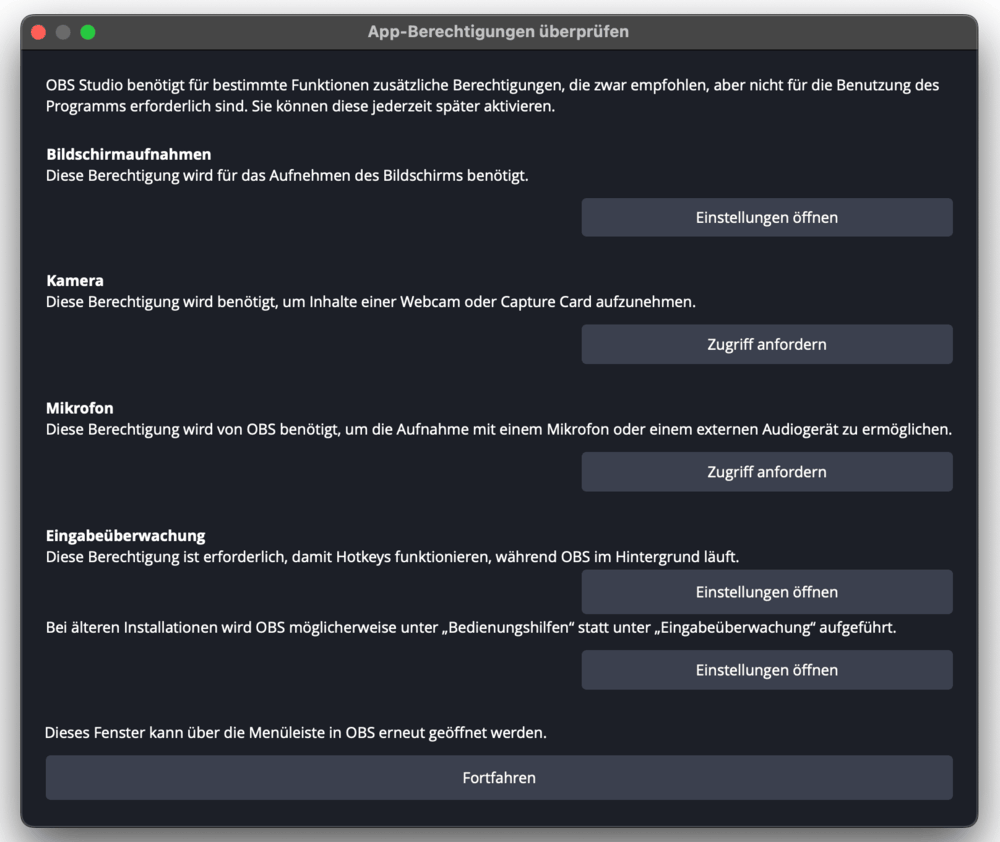
Schritt 3. Erteilen Sie Berechtigungen für Bildschirmaufnahmen, Kamera und Mikrofon.
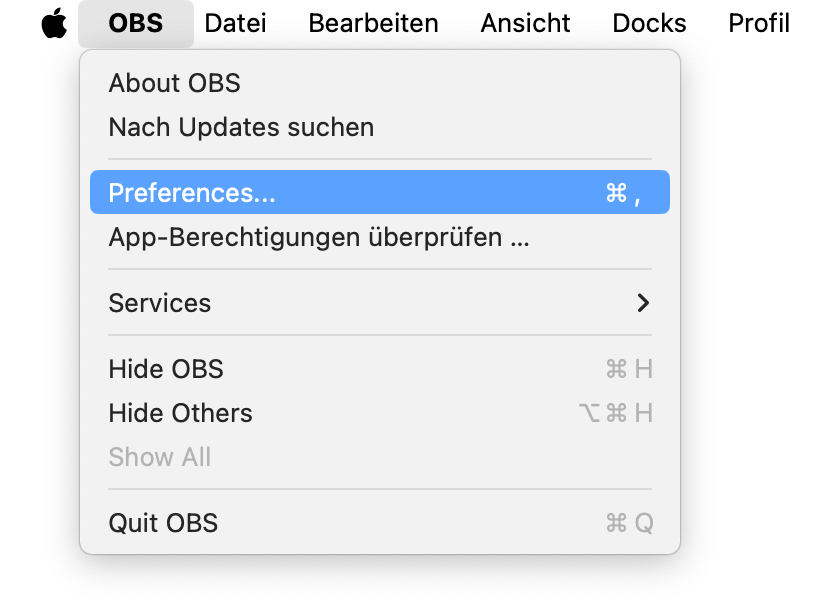
Schritt 4. Einstellungen anpassen
- Klicken Sie auf „OBS > Preferences...“.
![]()
- Klicken Sie auf „Ausgabe“ und passen Sie Aufnahmeformat, -qualität oder Speicherordner an.
![]()

Schritt 5. In der Hauptoberfläche klicken Sie unter dem Bereich Szenen auf „+“ und geben einen Namen der Szene ein.

Schritt 6. macOS-Bildschirmaufnahme einrichten
- Klicken Sie im Bereich „Quellen“ auf „+“ und wählen Sie „macOS-Bildschirmaufnahme“ aus.
![]()
- Geben Sie im erscheinenden Fenster einen Namen ein und klicken auf „OK“.
![]()
- Wählen Sie die Methode „Fensteraufnahme“ und im Dropdown-Menü bei „Fenster“ den Eintrag „Zoom“ aus, klicken auf „OK“.
![]()


Schritt 7. macOS-Audioaufnahme einrichten
- Klicken Sie bei „Quellen“ wieder auf „+“ und wählen Sie „macOS-Audioaufnahme“.
![]()
- Benennen Sie die Quelle (z. B. „Zoom-Ton“) und klicken Sie auf „OK“.
![]()
- Wählen Sie im Dropdown-Menü bei „Methode“ „Anwendungsaudioaufnahme“ und bei „Anwendungen“ „zoom.us“ aus, klicken Sie auf „OK“.
![]()


Schritt 8. (Optional) Ihre Stimme mitschneiden
- Klicken Sie bei „Quellen“ wieder auf „+“ und wählen Sie „Audioeingabeaufnahme“.
![]()
- Benennen Sie die Quelle und klicken Sie auf „OK“.
![]()
- Wählen Sie im Dropdown-Menü bei „Gerät“ „Built-in Microphone“ aus und klicken auf „OK“.
![]()


Schritt 9. Klicken Sie auf „Aufnahme starten“.
Tipp: Wenn Sie Kopfhörer mit Ihrem Mac verbinden, aktivieren Sie nicht das Kopfhörer-Symbol. Andernfalls hören Sie ein Echo oder doppelte Stimmen.
Schritt 10. Wenn das Zoom-Meeting beendet ist, klicken Sie auf „Aufnahme beenden“.

Für macOS Monterey oder früher (mit BlackHole)
Wenn Ihre macOS-Version älter als macOS Ventura ist, benötigen Sie ein Zusatztool wie BlackHole, um ein Zoom-Meeting mit OBS Studio aufzunehmen.
Schritt 1. Laden Sie BlackHole herunter und installieren. (die offizielle Website: https://existential.audio/blackhole/)
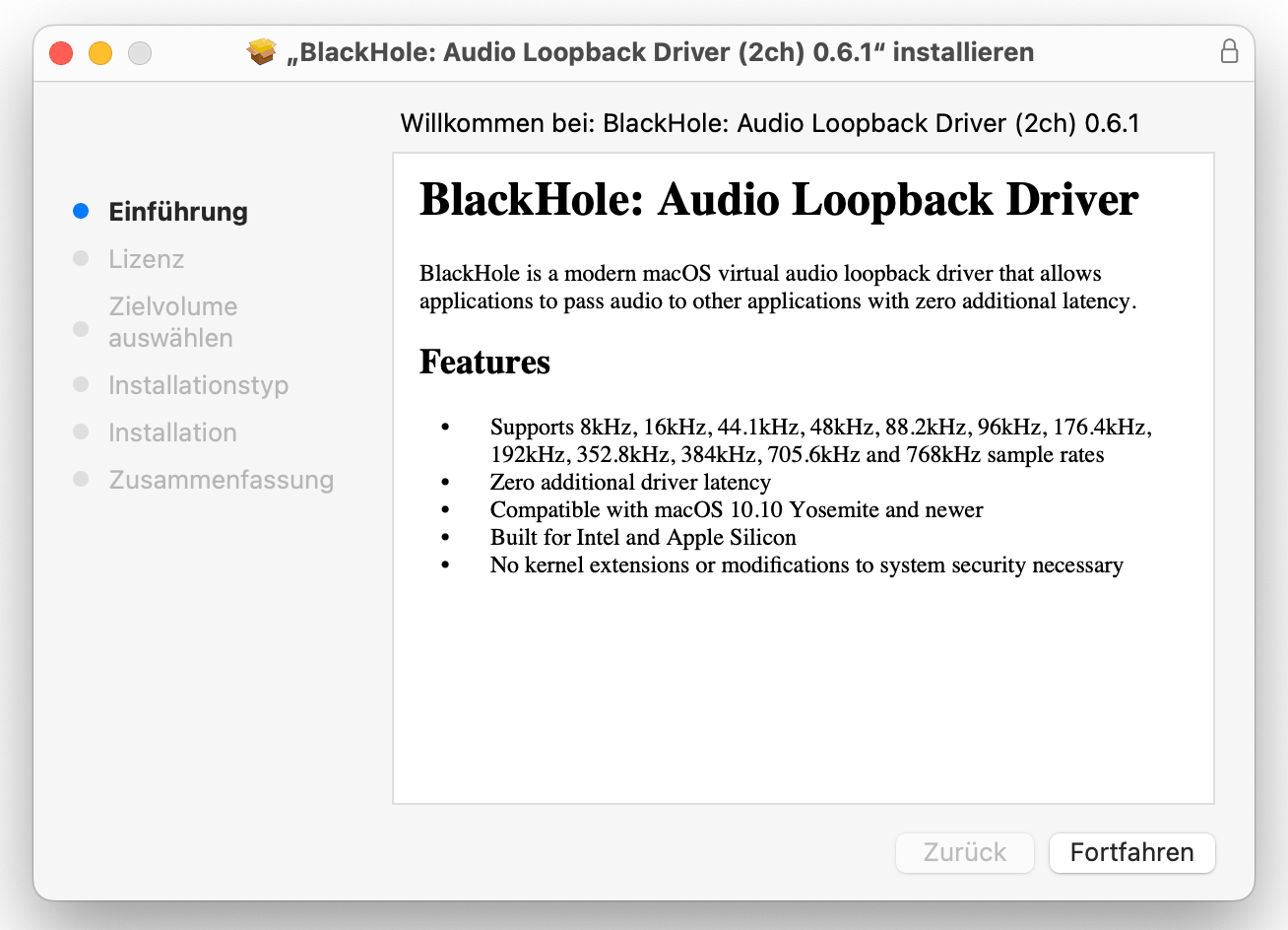
Schritt 2. Starten Sie Ihren Mac neu.
Schritt 3. Multiausgangsgerät erstellen
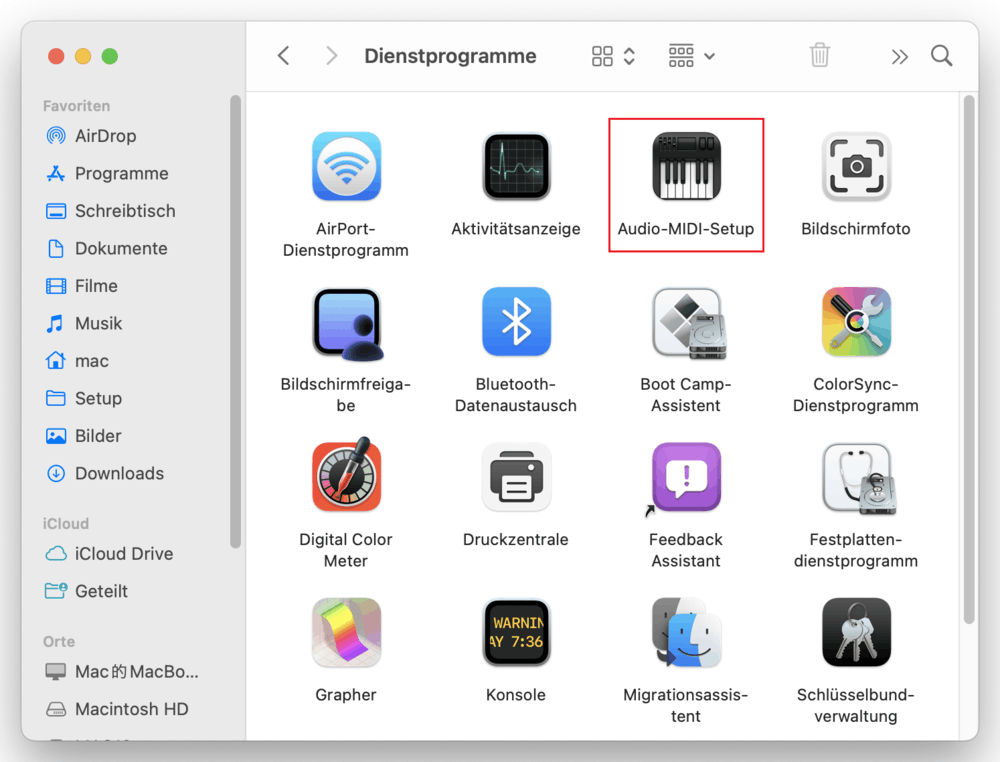
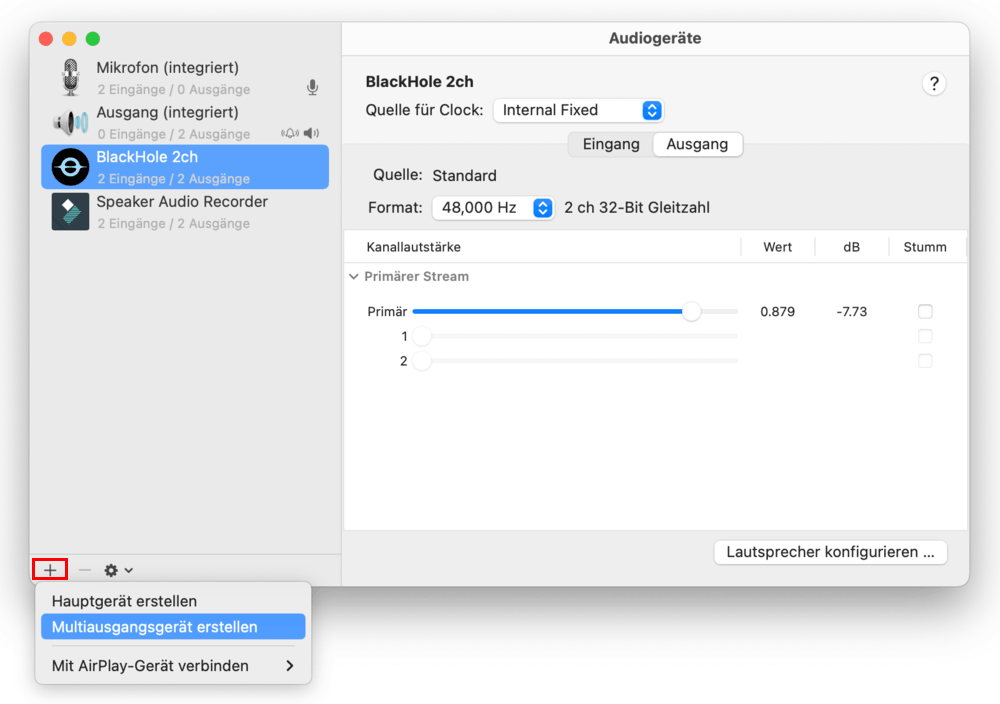
- Öffnen Sie „Audio-MIDI-Setup“ auf Ihrem Mac.
![]()
- Klicken Sie unten links auf „+“ und wählen „Multiausgangsgerät erstellen“ oder „Gerät mit mehreren Ausgängen erstellen“ (im aktuellen macOS).
![]()
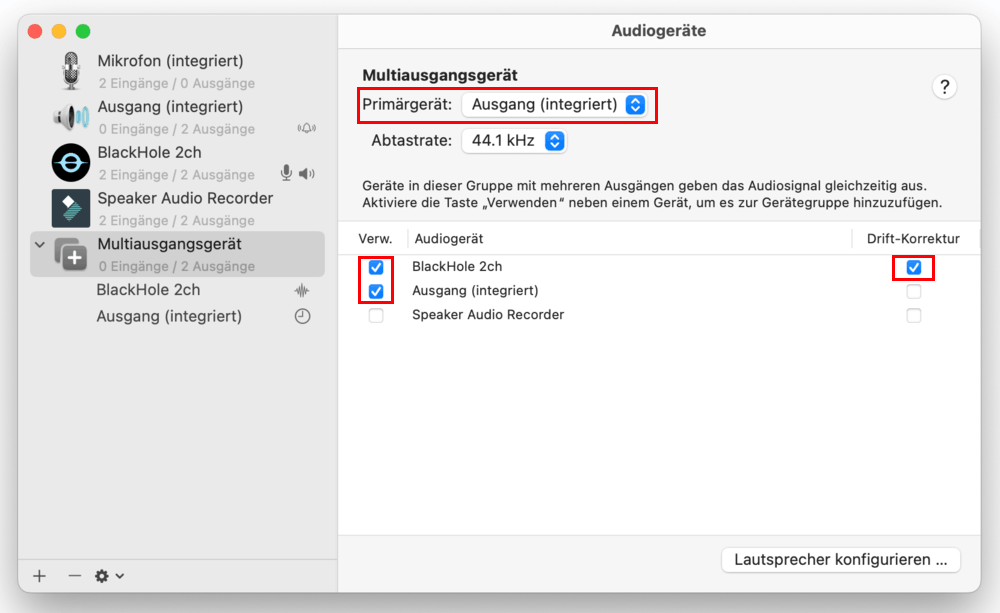
- Setzen Sie die Häkchen bei „Ausgang (integriert)“ und „BlackHole“. Zugleich aktivieren Sie „Driftkorrektur“ bei BlackHole.
![]()
- Klicken Sie in der linken Seite mit der rechten Maustaste auf „Multiausgangsgerät“ und wählen „Dieses Gerät für die Tonausgabe verwenden“.
![]()

Schritt 4. Öffnen Sie anschließend sowohl OBS Studio als auch die App Zoom.
Schritt 5. Klicken Sie unter dem Bereich „Szenen“ auf „+“ und geben einen Namen der Szene ein.
Schritt 6. Klicken Sie im Bereich „Quellen“ klicken Sie auf „+“ und fügen Sie eine „Bildschirmaufnahme“ (für das Zoom-Fenster) hinzu, um das Video aufzuzeichnen.
Schritt 7. Im Bereich „Quellen“ klicken Sie zusätzlich auf „+“ und wählen Sie „Audioausgabeaufnahme“ > „BlackHole“ als Gerät, um das Audio mitzuschneiden.

Schritt 8. Klicken Sie auf „Aufnahme starten“.
Schritt 9. Wenn das Zoom-Meeting beendet ist, klicken Sie auf „Aufnahme beenden“.
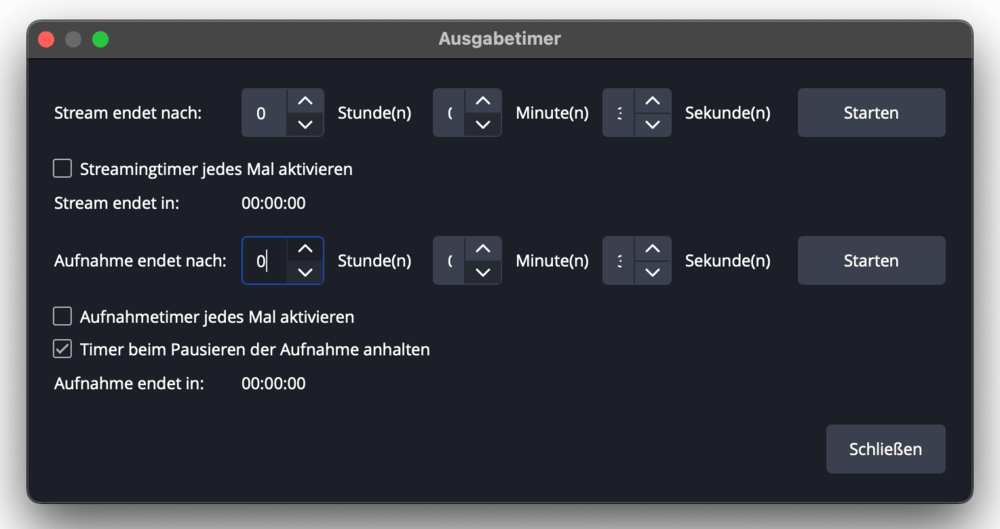
Hinweis: Aufnahme nach einer bestimmten Zeit automatisch beenden
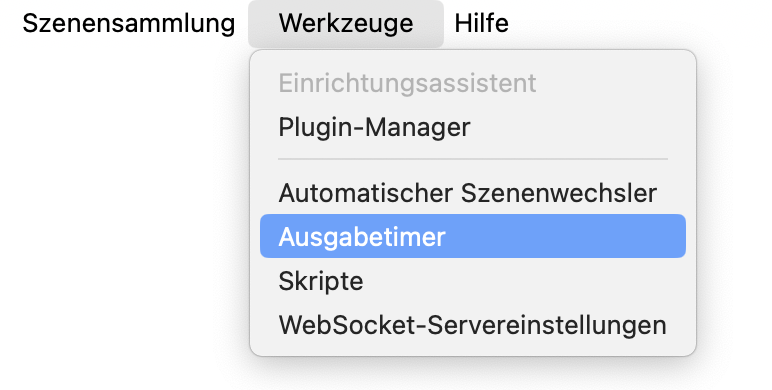
- Klicken Sie auf „Werkzeuge > Ausgabetimer“.
![]()
- Legen Sie die Einstellungen fest.
![]()
Vorteile:
- unterstützt internes Audio und Mikrofon gleichzeitig
- professionelle Audio- und Videoeinstellungen
- kostenlos und sehr flexibel
Nachteile:
- komplexere Einrichtung
- für Anfänger teilweise unübersichtlich
- Audioquellen müssen manuell konfiguriert werden
- auf dem Mac nicht immer so stabil wie unter Windows
Kurzfazit: Empfohlen für fortgeschrittene Nutzer, die maximale Kontrolle über Audio und Video benötigen.
Methode 3. QuickTime Player verwenden
QuickTime Player kann nur Ihre Stimme über Mikrofon mitschneiden. Um die Stimmen anderer Teilnehmer aufzuzeichnen, müssen Sie auch ein Zusatztool verwenden, z. B. BlackHole.
Im Gegensatz zu OBS und anderen spezialisierten Screen Recordern bietet QuickTime nur eingeschränkte Audiofunktionen und weniger Kontrolle über mehrere Tonquellen.
Die ersten drei Schritte sind genau die gleichen wie bei der vorherigen Methode.
Schritt 4. Zoom-Audio einrichten
- Öffnen Sie die App Zoom.
- Klicken Sie unten links auf „Einstellungen“, dann wählen Sie „Audio“.
- Wählen Sie bei Mikrofon Ihr echtes Mikrofon (z. B. Integriertes Mikrofon).
- Aktivieren Sie die Option „Originalton für Musiker aktivieren“ (Original Sound).

Schritt 5. Öffnen Sie QuickTime Player und klicken Sie oben rechts auf „Ablage > Neue Bildschirmaufnahme“.
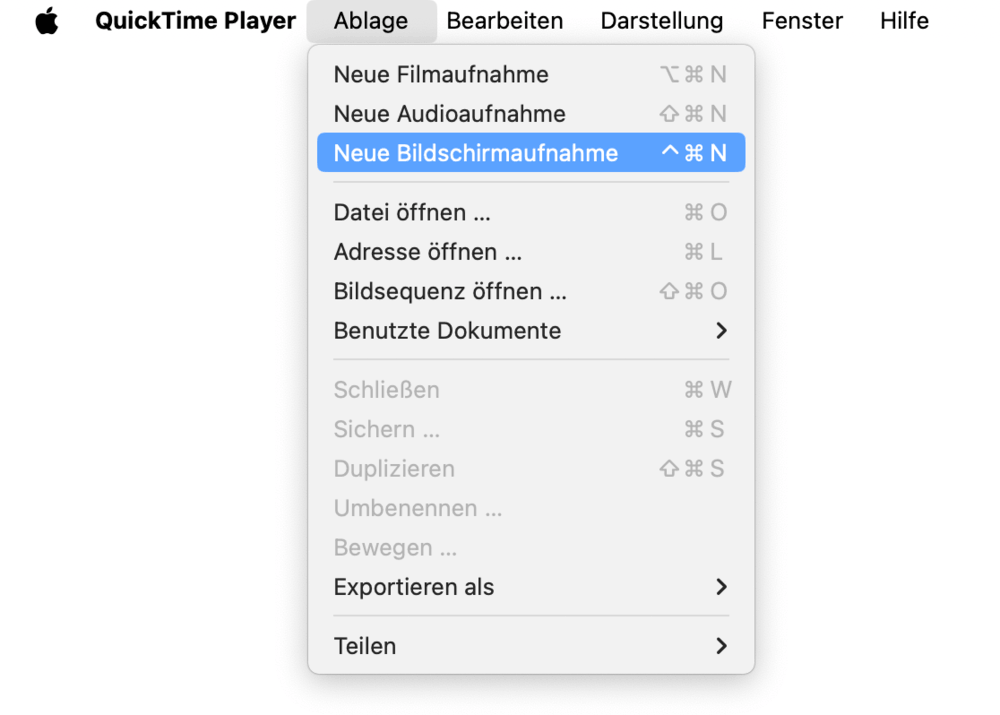
Schritt 6. Wählen Sie „Bildschirmvideo des Bereichs aufnehmen“ und markieren Sie den Zoom-Meeting-Bereich.
Schritt 7. Klicken Sie auf „Optionen“ und wählen Sie bei „Mikrofon“ „BlackHole“.

Schritt 8. Dann wird der gesamte Konferenz-Ton aufgenommen.
Vorteile:
- bereits auf jedem Mac installiert
- sehr einfache Bedienung
- schnell für spontane Bildschirmaufnahmen
Nachteile:
- nimmt standardmäßig kein internes Audio auf
- zusätzliche Tools wie BlackHole nötig
- kaum erweiterte Audiooptionen
Kurzfazit: Geeignet für einfache Bildschirmaufnahmen ohne hohe Audioanforderungen.
Methode 4. Mit Cisdem VideoPaw aufzeichnen
Wenn Sie keine komplizierte Einrichtung vornehmen möchten, ist Cisdem VideoPaw eine gute Wahl, da BlackHole automatisch installiert wird und keine manuelle Audioeinrichtung erforderlich ist.
Schritt 1. Laden Sie Cisdem VideoPaw auf Ihrem Mac herunter und installieren Sie anschließend diese App.
 Kostenlos Laden macOS 10.15 oder höher
Schritt 2. Berechtigungen erteilen
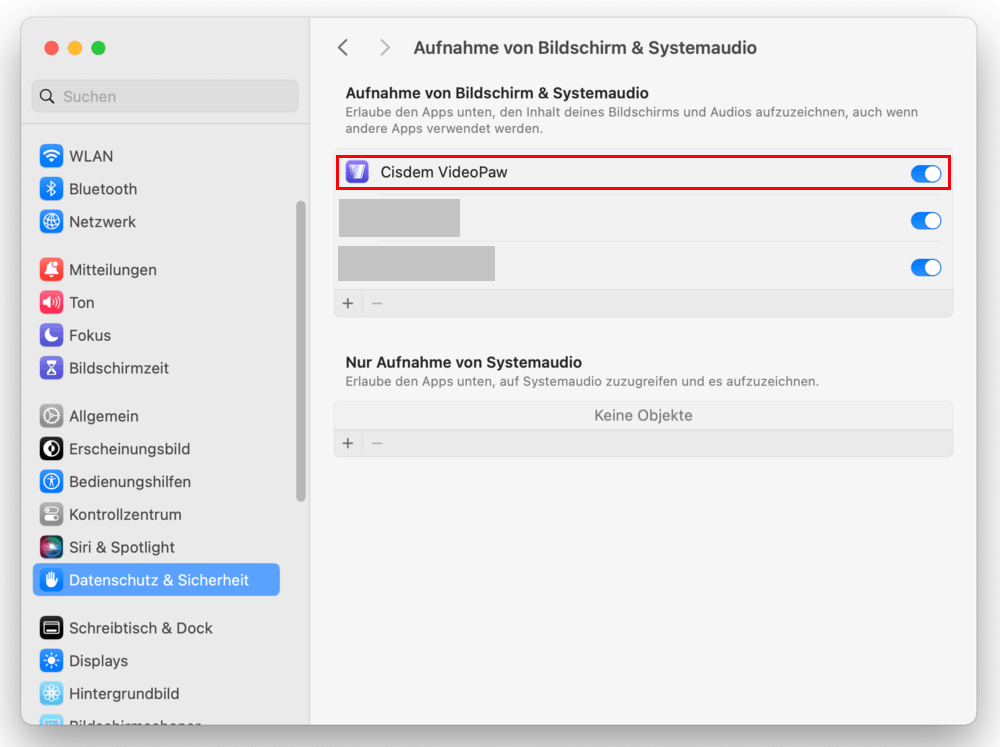
- Gehen Sie zu „Systemeinstellungen > Datenschutz & Sicherheit > Aufnahme von Bildschirm & Systemaudio“.
- Klicken Sie auf das graue „+“ und wählen Sie Cisdem VideoPaw. Dann aktivieren Sie Cisdem VideoPaw.
![]()
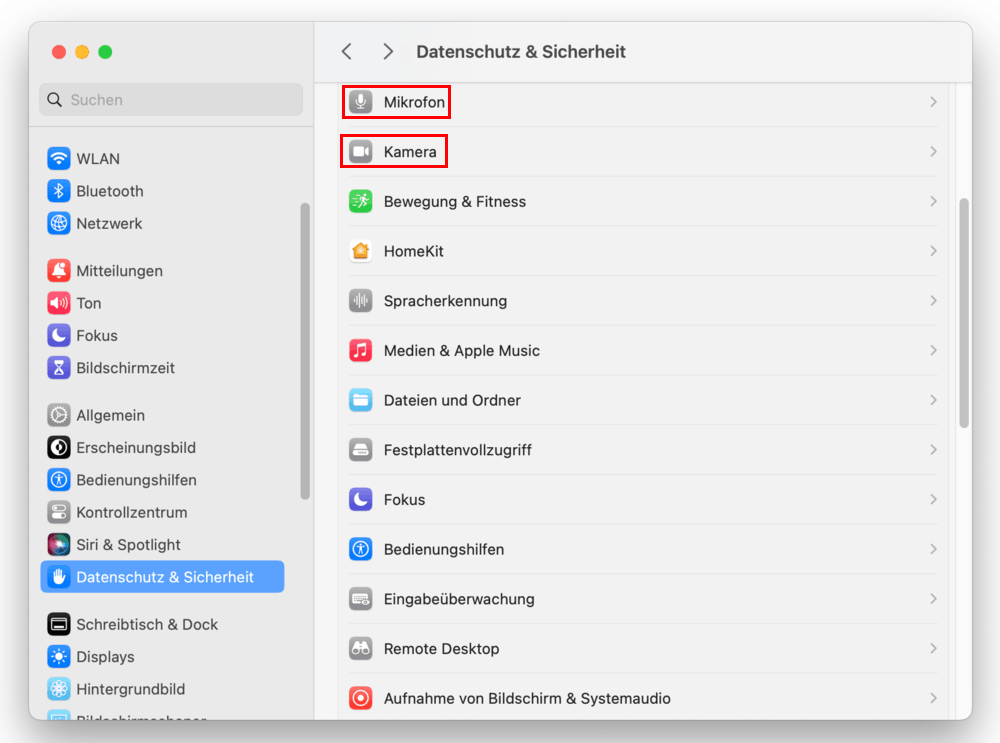
- Erteilen Sie anschließend die Berechtigungen für „Mikrofon“ und „Kamera“.
![]()
Schritt 3. Öffnen Sie die App Zoom.
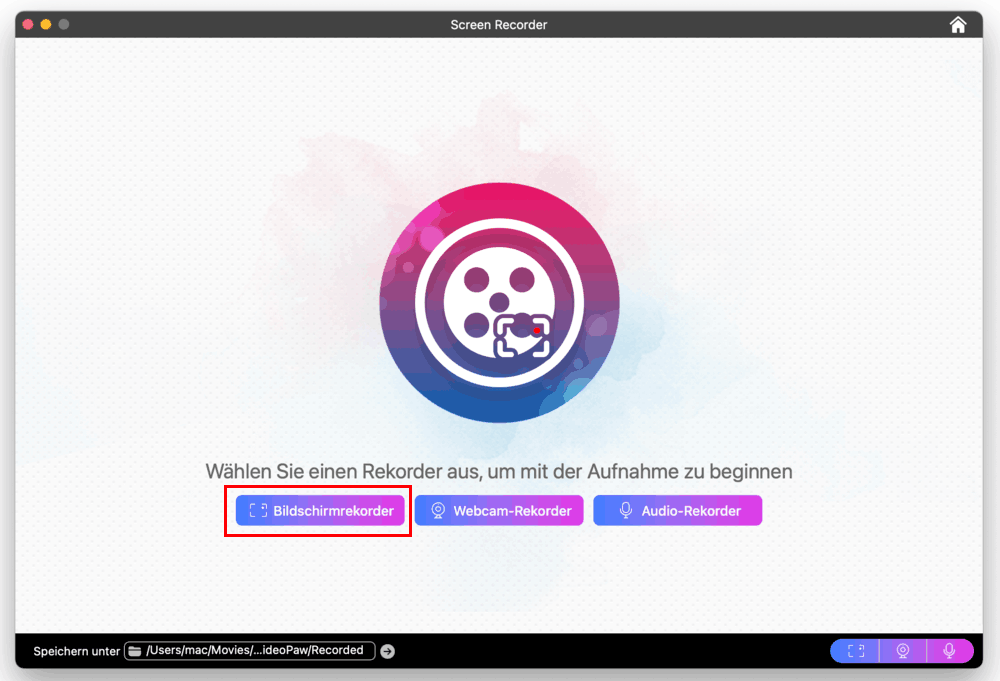
Schritt 4. Öffnen Sie Cisdem VideoPaw und klicken Sie auf „Screen Recorder“.
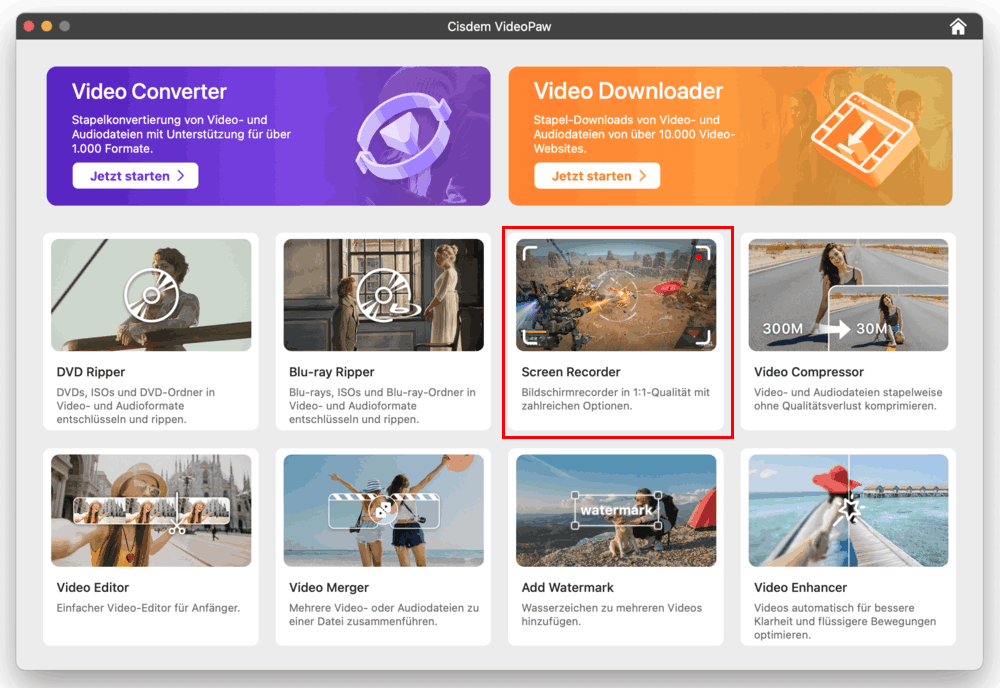
Schritt 5. Wählen Sie „Bildschirmrecorder“.
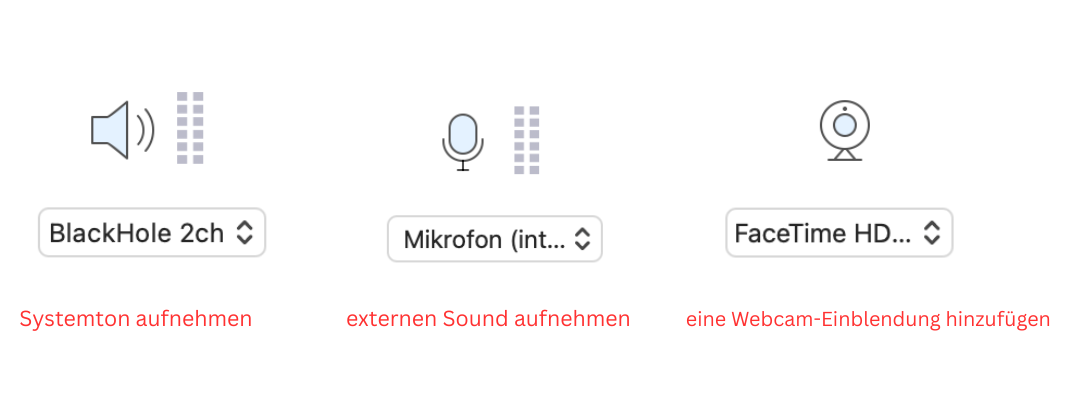
Schritt 6. Aktivieren Sie Sprecher und Mikrofon.
Schritt 7. Wählen Sie „Benutzerdefiniert“ aus und ziehen Sie den Aufnahmebereich über das Zoom-Meeting.

Tipp: Um weitere Einstellungen wie Qualität, Ausgabeformat oder Aufnahmetimer zu ändern, klicken Sie auf das Zahnrad-Symbol und passen Sie alles nach Bedarf an (Die Standardeinstellungen sind für die meisten Benutzer optimal).
Schritt 8. Klicken Sie auf die rote Schaltfläche „REC“, um die Bildschirmaufnahme zu beginnen.
Schritt 9. Während der Aufnahme können Sie auf das Stift-Symbol klicken und Anmerkungen hinzufügen.

Schritt 10. Wenn das Zoom-Meeting beendet ist, klicken Sie auf die Stopp-Taste oder „Befehlstaste + 2“, um die Aufnahme zu beenden.
Hinweis: Nach der Aufnahme wird das Video in der Benutzeroberfläche „Bildschirmrecorder“ aufgelistet. Um die aufgenommene Datei schnell zu finden, klicken Sie auf das Ordnersymbol. Zur weiteren Bearbeitung klicken Sie auf „Konvertieren“ oder „Komprimieren“.

Vorteile:
- internes Audio und Mikrofon gleichzeitig aufnehmen
- deutlich einfacher als OBS Studio
- keine komplizierte Audio-Routing-Konfiguration
- benutzerfreundliche Oberfläche für Mac-Nutzer
- unterstützt hochwertige Bildschirm- und Audioaufnahmen
- unterstützt Echtzeit-Anmerkungen
Nachteile:
- kostenpflichtig: 49,99 € pro Jahr für 1 Gerät; die kostenlose Version beschränkt die Aufnahme auf 1 Minute.
Kurzfazit: Ideal für Nutzer, die Zoom-Meetings mit Ton auf dem Mac aufnehmen möchten, ohne sich mit komplexen Audioeinstellungen beschäftigen zu müssen.
Kostenlos Laden macOS 10.15 oder höher
Vergleich der Methoden
Die folgende Vergleichstabelle hilft Ihnen, die oben genannten Methoden schneller und direkter zu vergleichen. So können Sie leichter die passende Methode auswählen.
| Kategorie | Zoom | OBS Studio | QuickTime Player | Cisdem VideoPaw |
|---|---|---|---|---|
| Zoom-Meeting-Audio | Ja | Ja | Mit Zusatztool | Ja |
| Mikrofon | Ja | Ja | Ja | Ja |
| Audioqualität | Mittel | Sehr hoch | Mittel | Hoch |
| Bildrate | Begrenzt | Bis 60 FPS | Begrenzt | Bis 60 FPS |
| Ausgabeformat | MP4 | MP4, MKV, MOV, FLV, TS | MOV | MP4, AVI, FLV |
| Anmerkungen während der Aufnahme | Nein | Teilweise | Nein | Ja |
| Einrichtung | Keine Zusatzsoftware nötig | Audioquellen müssen manuell konfiguriert werden | BlackHole und Multiausgangsgerät erforderlich | Keine komplizierte Audio-Routing-Einrichtung |
| Einfachheit | Sehr einfach | Mittel-schwer | Mittel | Einfach |
| Preis | Kostenlos | Kostenlos | Kostenlos | Kostenpflichtig |
Häufige Probleme bei der Zoom-Aufnahme auf dem Mac und entsprechende Lösungen
In der folgenden Tabelle finden Sie die gängigen Probleme und Lösungen, wenn Sie ein Zoom-Meeting auf dem Mac mit Ton aufnehmen.
| Problem | Mögliche Ursache | Lösung |
|---|---|---|
| Zoom nimmt keinen Ton auf | Mikrofon- oder Audio-Berechtigung fehlt | Öffnen Sie „Systemeinstellungen > Datenschutz & Sicherheit > Mikrofon“ und aktivieren Sie Zoom. Prüfen Sie zusätzlich die Zoom-Audioeinstellungen. |
| Nur die eigene Stimme wird aufgenommen | Nur das Mikrofon wird erfasst | Aktivieren Sie zusätzlich das Zoom-Meeting-Audio bzw. Systemaudio. In OBS muss dafür eine separate Audioquelle hinzugefügt werden. |
| Andere Teilnehmer sind in der Aufnahme nicht hörbar / Keine Audioaufnahme | Fehlende Berechtigung zur internen Audioaufnahme oder falsches Audio-Routing am Mac |
Systemzugriff aktivieren: Erlauben Sie dem Aufnahme-Tool den Zugriff auf Mikrofon/System-Audio oder installieren Sie den benötigten Audio-Treiber.
|
| Bildschirm wird schwarz aufgenommen | Bildschirmaufnahme-Berechtigung fehlt | Aktivieren Sie das Programm (z. B. OBS Studio, QuickTime Player oder Cisdem VideoPaw) unter Datenschutz & Sicherheit > Aufnahme von Bildschirm & Systemaudio und starten Sie das Programm neu. |
| Echo oder doppelte Stimme | Mehrere Audioquellen gleichzeitig aktiv | Deaktivieren Sie doppelte Mikrofonquellen oder prüfen Sie die Multi-Output-Einstellungen von BlackHole. |
| Aufnahme-Datei nicht gefunden | Speicherort unbekannt oder Konvertierung nicht abgeschlossen | Standardmäßig speichert Zoom Aufnahmen unter Dokumente > Zoom. Warten Sie außerdem, bis Zoom die Datei vollständig verarbeitet hat. |
| Schlechte Audioqualität | Zoom-Rauschunterdrückung oder niedrige Bitrate | Aktivieren Sie in Zoom „Originalton“ und optional „Stereo-Audio“ für bessere Klangqualität. |
| Aufnahme ruckelt oder ist unscharf | Niedrige Bildrate oder hohe CPU-Auslastung | Schließen Sie unnötige Apps und erhöhen Sie die FPS-Einstellung im Aufnahmeprogramm. |
Fazit
Wenn Sie über die Zoom-Aufnahmeberechtigung verfügen, können Sie ein Zoom-Meeting ganz einfach direkt aufnehmen. Ohne entsprechende Berechtigung stehen Ihnen Alternativen wie QuickTime Player, OBS Studio oder Cisdem VideoPaw zur Verfügung, um Meetings für die eigene Nutzung, z. B. zum Lernen, aufzuzeichnen. Im Vergleich zu den vorherigen beiden Tools ist VideoPaw einfacher zu bedienen und erfordert keine komplexe Audioeinrichtung.

Martina liest und schreibt leidenschaftlich gerne und möchte Deutsch in ihrem zukünftigen Job verwenden, deshalb trat sie Cisdem nach dem Studium ein. Sie beschäftigt sich normalerweise mit dem Wiederherstellen verschiedener Dateien.

Ryan Li ist Senior-Entwickler bei Cisdem. Seit seinem Eintritt 2017 leitet er die Entwicklung von Cisdem VideoPaw und ist nun redaktioneller Berater für alle Artikel rund um den Video Converter.