


Bildschirmaufnahme Windows 11: Bildschirm mit Ton aufnehmen
 77
77
 1
1


Möchten Sie Online-Meetings oder -Kurse aufzeichnen, um keine wichtigen Details zu verpassen? Planen Sie, eine anschauliche Software-Anleitung zu erstellen? Oder wollen Sie einfach Ihre besten Gameplay-Momente und Streaming-Videos für später sichern?
In diesem Artikel zeigen wir Ihnen mehrere Möglichkeiten, wie Sie unter Windows 11 eine Bildschirmaufnahme erstellen können – mit und ohne zusätzliche Software.
Die Methoden im Überblick
| Methode | Kostenlos | Systemsound & Mikrofon | Webcam | Vollbild aufnehmen | Aufnahmebereich wählen | Aufnahmelimit |
|---|---|---|---|---|---|---|
| Xbox Game Bar | ✓ | ✓ | ✗ | ✗ | ✗ | ✗ |
| Snipping Tool | ✓ | ✓ | ✗ | ✓ | ✓ | ✗ |
| Clipchamp | ✓ | ✓* | ✓ | ✓ | ✓ | Max. 30 Min. pro Aufnahme |
| PowerPoint | ✓ | Mikrofon ✓ / Systemton ✗ | ✗ | ✓ | ✓ | ✗ |
| Cisdem VideoPaw | Testversion | ✓ | ✓ | ✓ | ✓ | ✗ |
*Bei Microsoft Clipchamp muss für die Aufnahme des Systemtons „Gesamter Bildschirm“ ausgewählt werden.
Windows 11 Bildschirm aufnehmen mit Xbox Game Bar
Xbox Game Bar ist bereits in Windows 11 vorinstalliert und wurde eigentlich für Gamer entwickelt. Man kann damit Spiele aufnehmen, die Leistung des PCs im Auge behalten und im Voice-Chat mit Freunden quatschen.
Mit dem Tool lassen sich der Bildschirm, der PC-Sound und das Mikrofon gleichzeitig aufnehmen. Es gibt allerdings ein paar Einschränkungen: Sie können immer nur ein einzelnes geöffnetes Programm-Fenster aufnehmen. Der Windows-Desktop, die Taskleiste und Systemordner wie der Datei-Explorer werden nicht unterstützt. Außerdem lassen sich manche Browser-Inhalte oder spezielle Anwendungen möglicherweise nicht aufzeichnen.
Praktisch ist, dass die Xbox Game Bar Ihre Videos automatisch richtig benennt (zum Beispiel nach der geöffneten Webseite und dem Datum: „Neuer Tab – Google Chrome 2026-07-28 14-39-51“). Die Aufnahmen werden direkt als MP4-Datei im Ordner „Videos > Aufzeichnungen“ auf Ihrem Computer gespeichert.
- Öffnen Sie die gewünschte Anwendung oder die Website, die Sie aufnehmen möchten.
Tipp: Wenn Sie eine Webseite aufnehmen (z. B. einen Online-Kurs oder ein Meeting), schalten Sie diese am besten in den Vollbildmodus. Dadurch blenden Sie überflüssige Bereiche der Website im Video aus.
- Drücken Sie die Tastenkombination „Windows-Taste + G“, um die Xbox Game Bar zu öffnen.

- Ein Overlay wird angezeigt. Klicken Sie auf das Audio-Symbol und schalten Sie bei Bedarf Systemsound und Mikrofon ein.
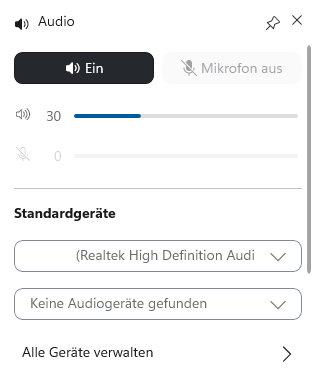
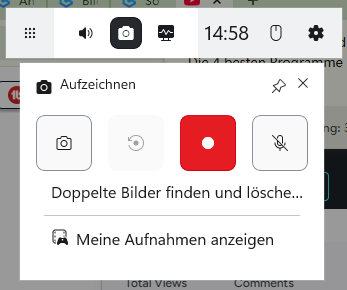
- Klicken Sie auf das Aufzeichnen-Symbol, dann auf die rote Aufnahmetaste oder drücken Sie „Win + Alt + R“, um die Aufnahme zu starten.
![]()
- Um die Aufnahme zu beenden, drücken Sie erneut „Win + Alt + R“.
Bildschirmaufnahme mit Ton unter Windows 11 über Snipping Tool
Snipping Tool ist ideal für den Alltag, um schnell Screenshots zu machen, Präsentationen zu zeigen oder kurze Anleitungen aufzunehmen.
Im Gegensatz zur Xbox Game Bar können Sie hier mit der Maus ganz flexibel den Bereich auswählen, den Sie aufnehmen möchten – egal ob den ganzen Bildschirm oder nur einen kleinen Ausschnitt. Praktisch ist auch die obere Werkzeugleiste: Dort sehen Sie vor dem Start direkt das Mikrofon- und Lautsprechersymbol, um den Ton schnell ein- oder auszuschalten.
Einziger Haken: Manchmal stürzt das Snipping Tool während der Aufnahme unerwartet ab. Laut einem Reddit-Nutzer wurde in einem Fall ein Video, an dem er lange gearbeitet hatte, nach der Aufnahme nicht gespeichert.
- Öffnen Sie das Fenster oder den Inhalt, den Sie aufnehmen möchten, z. B. einen Online-Kurs.
- Drücken Sie „Win + Shift + S“, um das Snipping Tool zu öffnen.
- Wählen Sie das Videoaufnahmesymbol aus und markieren Sie den gewünschten Aufnahmebereich.

- Aktivieren Sie bei Bedarf das Mikrofon und den Systemton.
- Klicken Sie auf „Start“, um die Bildschirmaufnahme zu beginnen.

- Klicken Sie nach der Aufnahme auf das rote Stoppsymbol, um die Aufzeichnung zu beenden.
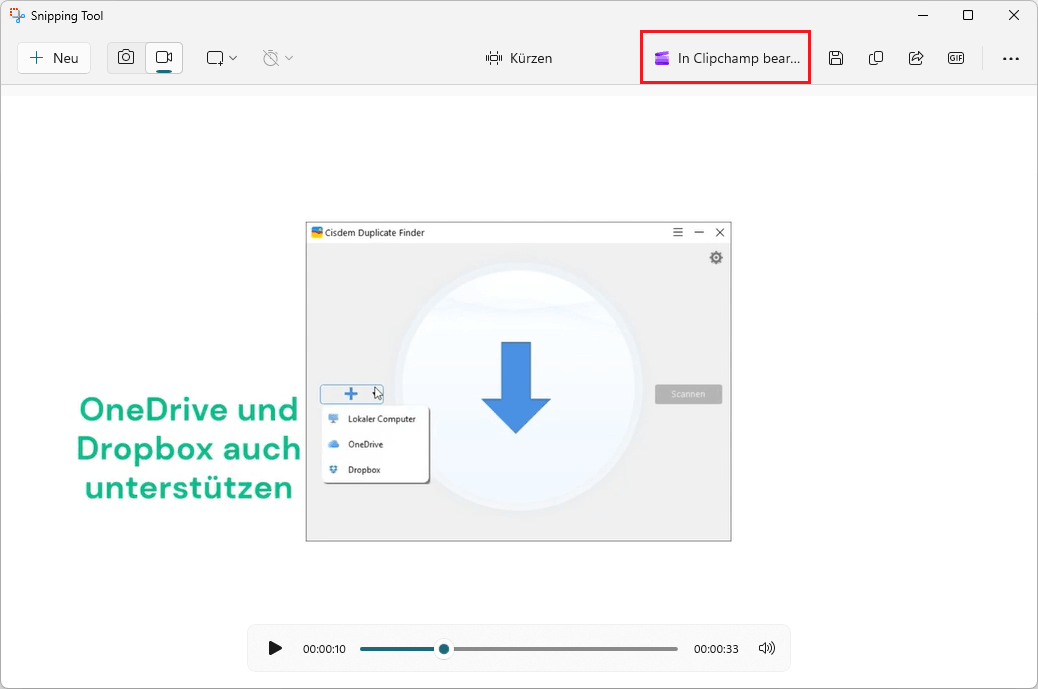
- Nach Abschluss der Aufnahme können Sie das Video kürzen oder direkt in Microsoft Clipchamp öffnen und bearbeiten.
![]()
Hinweis: Die Aufnahme wird standardmäßig im Ordner „Videos > Bildschirmaufzeichnungen“ gespeichert.
Bildschirm unter Windows 11 mit Microsoft Clipchamp
Im Gegensatz zu den integrierten Windows-Tools kann Clipchamp nicht nur den Bildschirm, sondern auch die Webcam aufnehmen. Wo Ihr Gesicht im Video zu sehen ist, können Sie ganz flexibel selbst bestimmen. Ihr Mikrofon wird problemlos mit aufgenommen. Wenn Sie auch den Systemton aufnehmen möchten, wählen Sie die Option „Gesamter Bildschirm“ und aktivieren Sie „Auch Systemaudio freigeben“.
Sie können entweder ein einzelnes Fenster oder den gesamten Bildschirm aufnehmen. Das Praktische: Wenn Sie nur ein bestimmtes Fenster auswählen, können Sie während der Aufnahme einfach in einer anderen App weiterarbeiten – Clipchamp filmt im Hintergrund nur das ausgewählte Programm weiter.
Ein kleiner Haken: Jede Aufnahme darf maximal 30 Minuten lang sein. Das Limit gibt es, damit das Programm stabil läuft und nicht abstürzt. Wenn Sie ein längeres Video brauchen, speichern Sie einfach den ersten Teil ab und starten dann eine neue Aufnahme. Danach schieben Sie die Clips in Clipchamp einfach hintereinander und exportieren sie als ein einziges, langes Video.
- Öffnen Sie zuerst die Webseite, das Dokument oder das Programm, das Sie aufnehmen möchten (z. B. einen Online-Kurs), und schalten Sie es in den Vollbildmodus. Das kann verhindern, dass sich das Bild endlos ineinander spiegelt und dieser störende „Tunnel-Effekt“ entsteht.
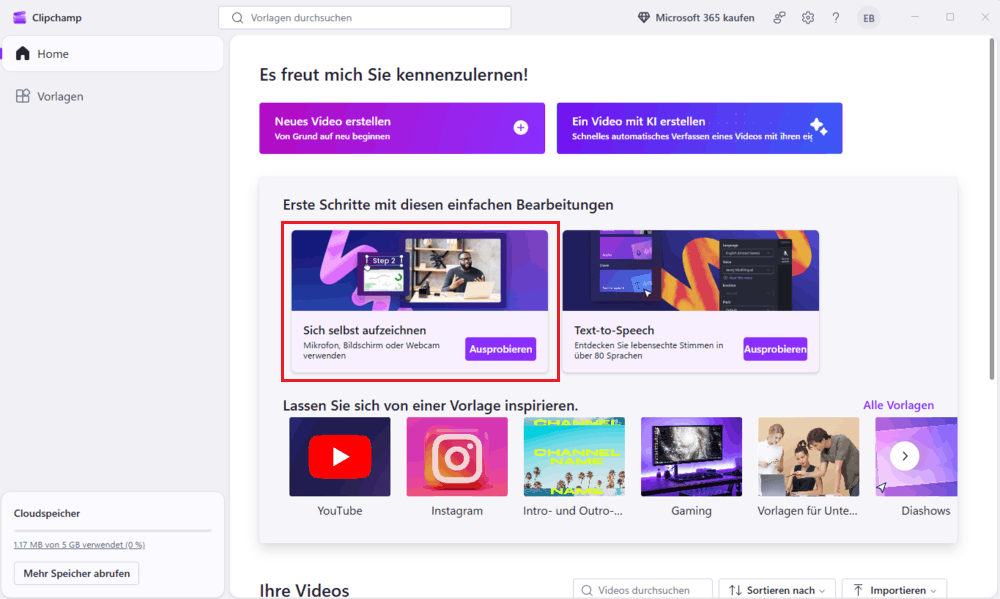
- Starten Sie Clipchamp und klicken Sie unter „Sich selbst aufzeichnen“ auf „Ausprobieren“.
![]()
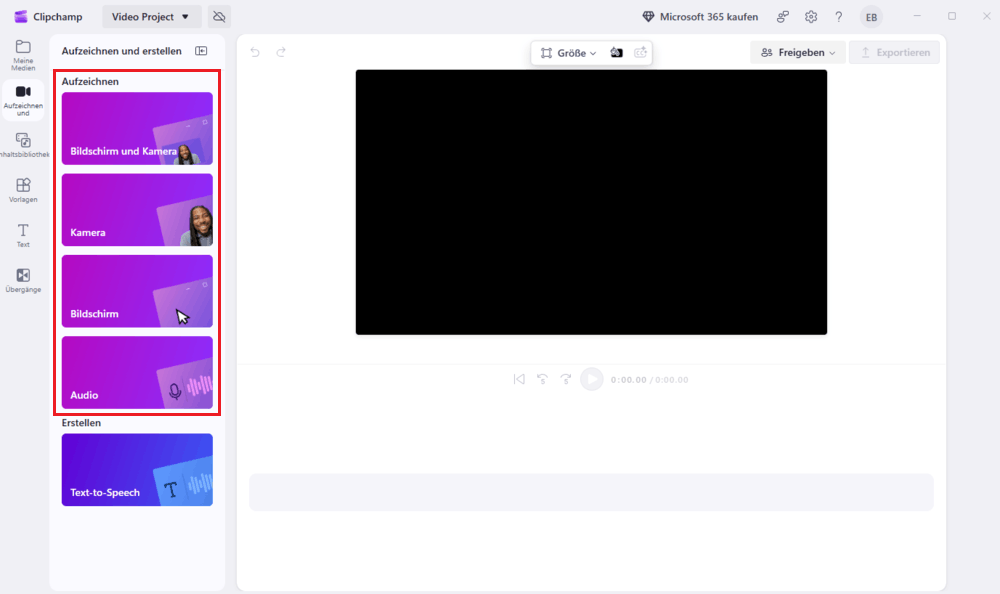
- Wählen Sie links eine Aufnahme-Option aus und schalten Sie bei Bedarf Ihr Mikrofon ein.
![]()
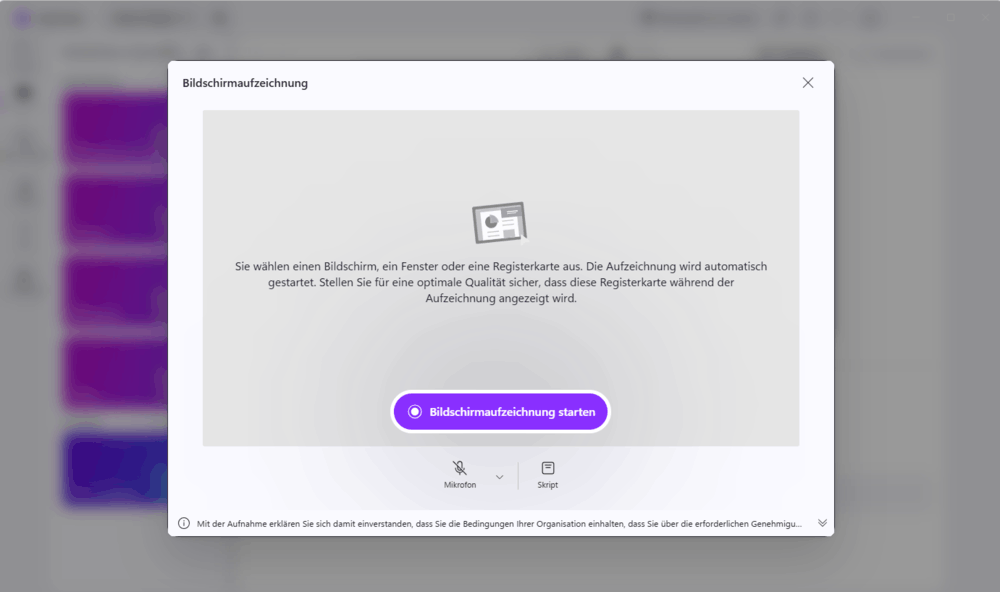
- Klicken Sie jetzt auf „Bildschirmaufzeichnung starten“, um die Aufnahme vorzubereiten.
![]()
Tipp: Über den Skript-Button können Sie einen eingebauten Teleprompter öffnen. Hier können Sie Ihre Notizen eintragen und während der Aufnahme ganz entspannt vom Bildschirm ablesen – im fertigen Video sieht man den Text später nicht.
- Wählen Sie das richtige Fenster aus.
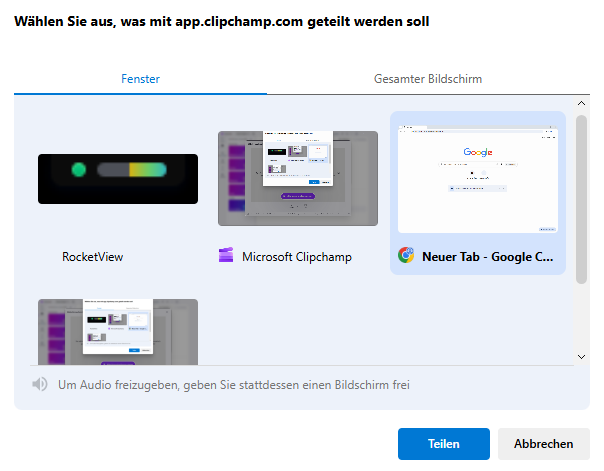
- Klicken Sie auf „Teilen“ – nach einem kurzen 3-Sekunden-Countdown geht es auch schon los.
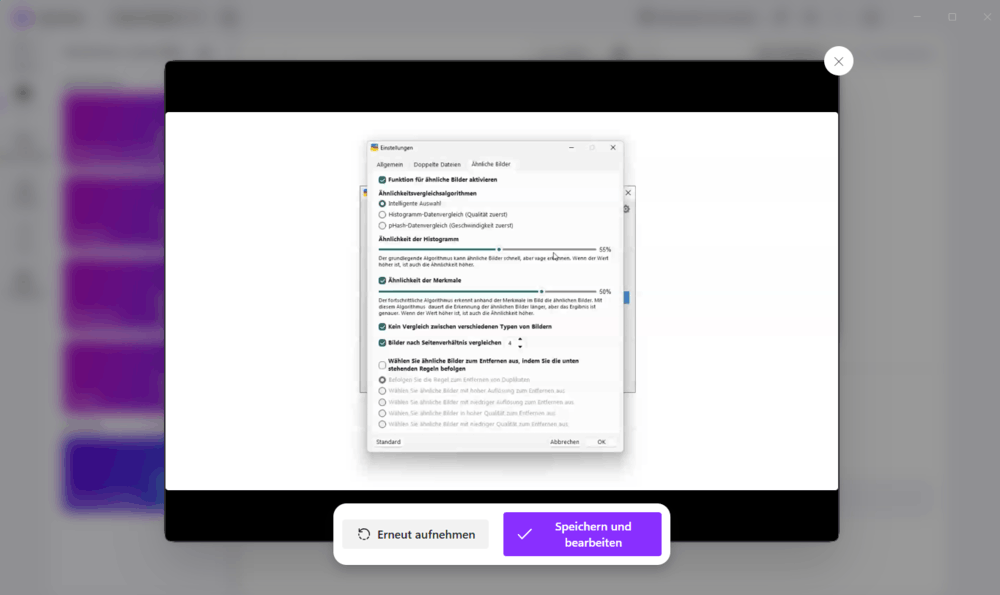
- Wenn Sie fertig sind, klicken Sie unten rechts auf „Überprüfen“ oder das Stopp-Symbol und danach auf „Speichern und bearbeiten“.
![]()
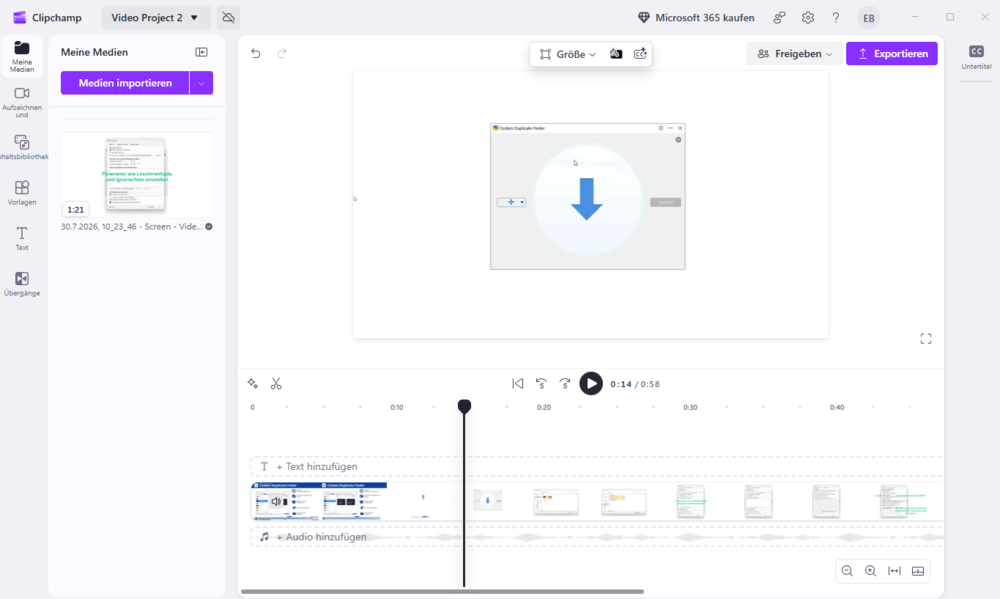
- Das fertige Video wird direkt in Clipchamp geladen. Schneiden Sie dort die unnötigen Teile am Anfang und Ende des Videos weg, z. B. die Aufnahmevorbereitung und das Beenden der Aufnahme.
- Klicken Sie zum Schluss oben rechts auf „Exportieren“ – dabei wird das Video ganz automatisch in das beliebte MP4-Format umgewandelt.
![]()
Windows 11 Bildschirmvideo mit PowerPoint aufzeichnen
Jeder kennt Microsoft PowerPoint zum Erstellen von Präsentationen. Doch die Software hat noch eine versteckte Funktion: Mit dem Tool „Bildschirmaufzeichnung“ können Sie auch ganz einfach Ihren Desktop oder bestimmte Programme abfilmen. Das Praktische daran ist, dass Sie das fertige Video direkt in PowerPoint bearbeiten können – Sie können es kürzen, zuschneiden, die Farben anpassen und vieles mehr.
Wichtiger Hinweis zum Ton: PowerPoint kann zwar Ihre Stimme über das Mikrofon aufnehmen, allerdings lässt sich der interne Systemsound des PCs (wie der Ton aus einem Online-Kurs oder einem Video) mit dieser Funktion nicht aufzeichnen.
- Öffnen Sie die Website, das Dokument oder das Programm.
- Starten Sie Microsoft PowerPoint und öffnen Sie eine neue, leere Präsentation.
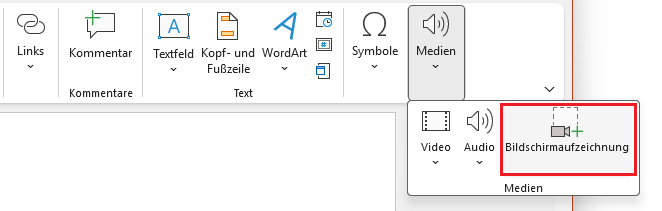
- Klicken Sie oben auf „Einfügen“ und wählen Sie ganz rechts unter „Medien“ die Option „Bildschirmaufzeichnung“.
![]()
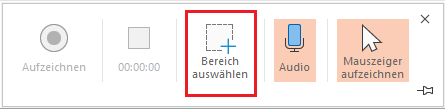
- Klicken Sie im oben erscheinenden Fenster auf „Bereich auswählen“ und ziehen Sie mit gedrückter linker Maustaste ein Rechteck über den Bereich, den Sie filmen möchten.
![]()
Tipp: Wenn Sie den gesamten Bildschirm aufnehmen möchten, drücken Sie die Tastenkombination Win + Shift + F.
- Aktivieren Sie Audio, falls Sie Ihren Mikrofon mitschneiden möchten.
- Klicken Sie dann auf „Aufzeichen“ oder drücken Sie Windows + Shift +R.
![]()
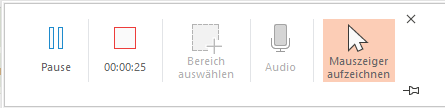
- Ein 3-Sekunden-Countdown erscheint. Wenn Sie die Aufnahme stoppen, drücken Sie Windows + Shift +Q.
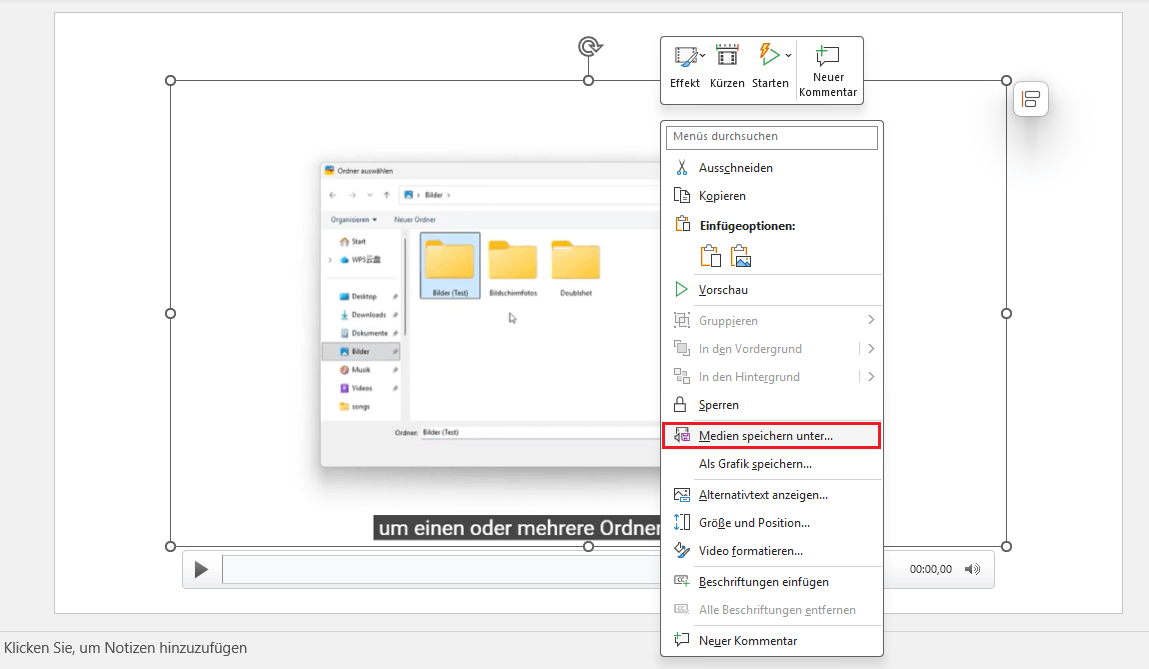
- Nach dem Stoppen fügt PowerPoint das Video automatisch als Objekt auf Ihrer aktuellen Folie ein. Klicken Sie mit der rechten Maustaste auf das Video und wählen Sie „Medien speichern unter...“.
![]()
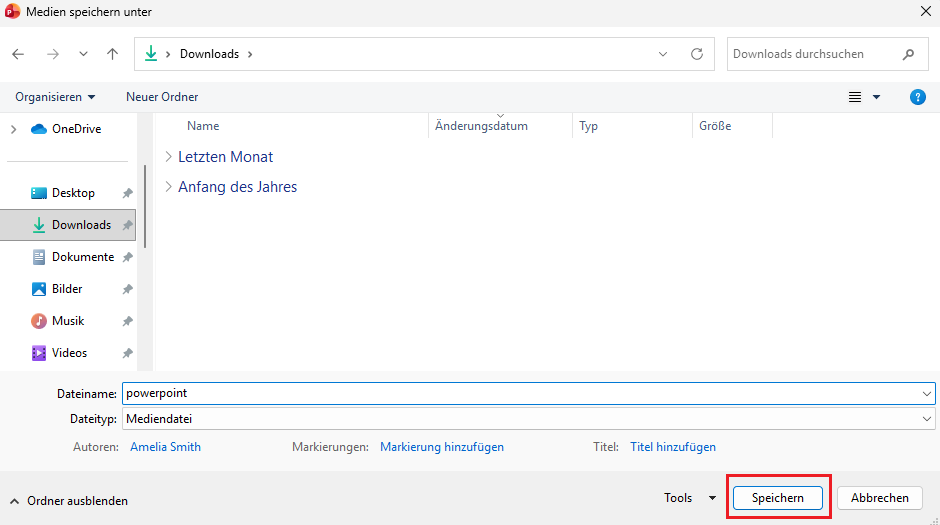
- Wählen Sie einen Speicherort, geben Sie dem Video einen Namen und klicken Sie auf „Speichern“. Das Video wird als Standard-MP4-Datei exportiert.
![]()
Professionelle Bildschirmaufnahme Windows 11 mit Cisdem VideoPaw
Haben Sie schon andere Tools ausprobiert und waren nicht ganz zufrieden? Dann sollten Sie einen Blick auf Cisdem VideoPaw werfen. Das Programm ist superleicht zu bedienen und steckt voller nützlicher Funktionen.
Im Vergleich zu den anderen Tools gibt es hier keine nervigen Einschränkungen: Sie können jeden Bereich Ihres Bildschirms ohne Zeitlimit filmen. Dabei lassen sich Mikrofon, PC-Sound und Webcam gleichzeitig aufnehmen. Zudem läuft VideoPaw absolut stabil und stürzt nicht ab.
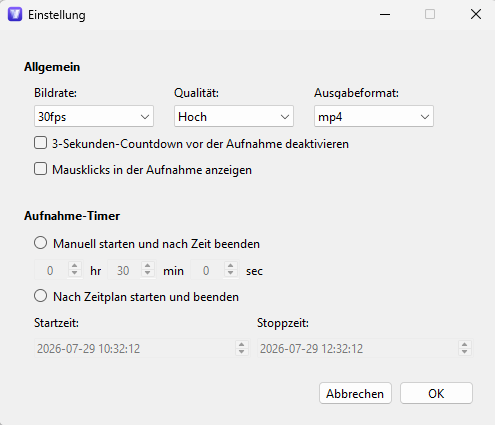
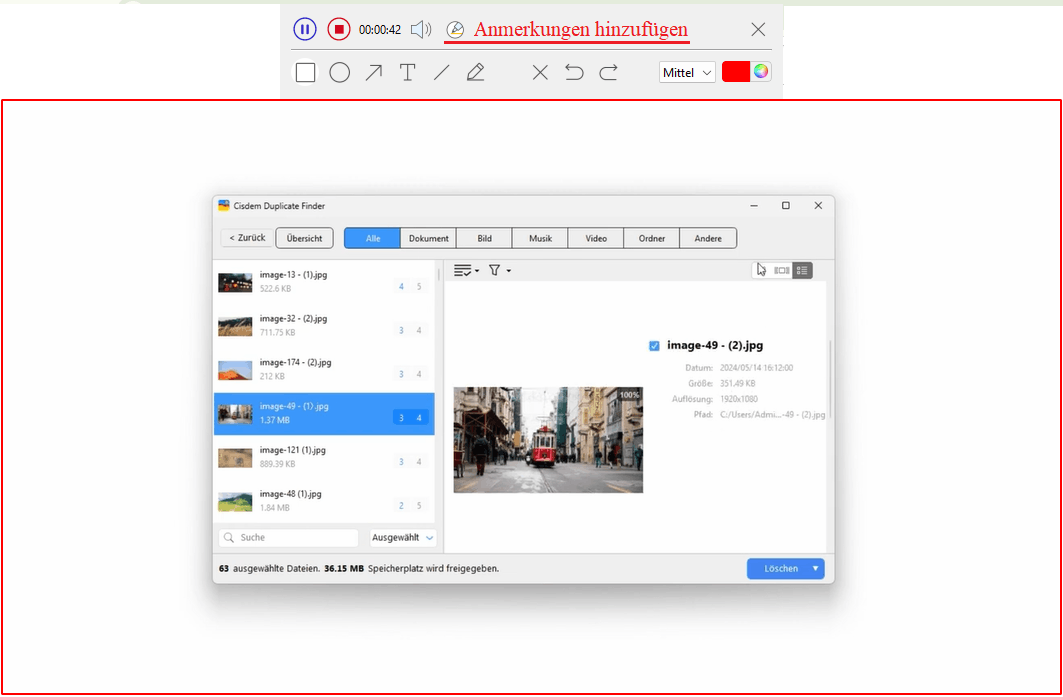
Ein echtes Highlight: Sie können noch während der Aufnahme Live-Anmerkungen wie Formen, Pfeile oder Text direkt in das Video einfügen. Die Software unterstützt flüssige 60 fps und speichert Ihre Videos in Formaten wie MP4 oder M4V. Besonders praktisch ist der Aufnahme-Timer, mit dem Sie den Bildschirm automatisch aufzeichnen. Stellen Sie einfach eine feste Aufnahmedauer ein oder legen Sie die genaue Start- und Stoppzeit fest – das Programm erledigt den Rest im Hintergrund von ganz allein.
- Öffnen Sie das Programm oder die Website, die Sie aufnehmen möchten.
- Klicken Sie auf den unteren Download-Button und installieren Sie VideoPaw auf Ihrem PC.
 Kostenlos Laden Windows 10 oder höher
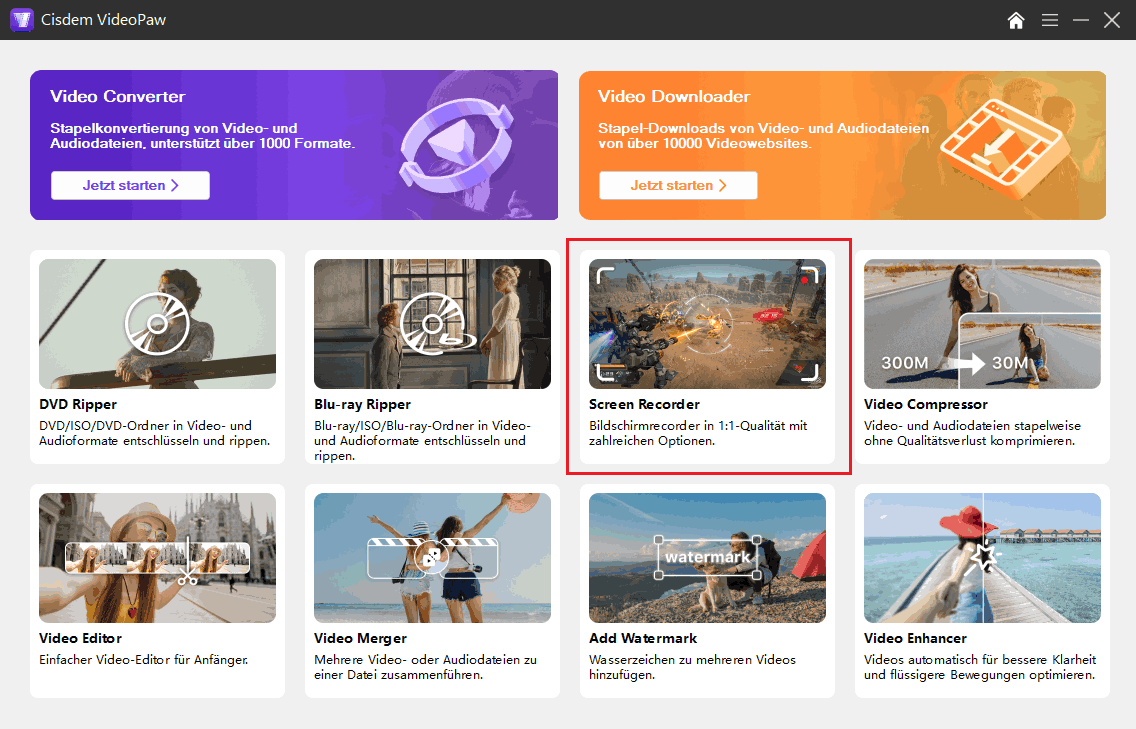
 - Starten Sie das Programm und klicken Sie auf „Screen Recorder“.
![]()
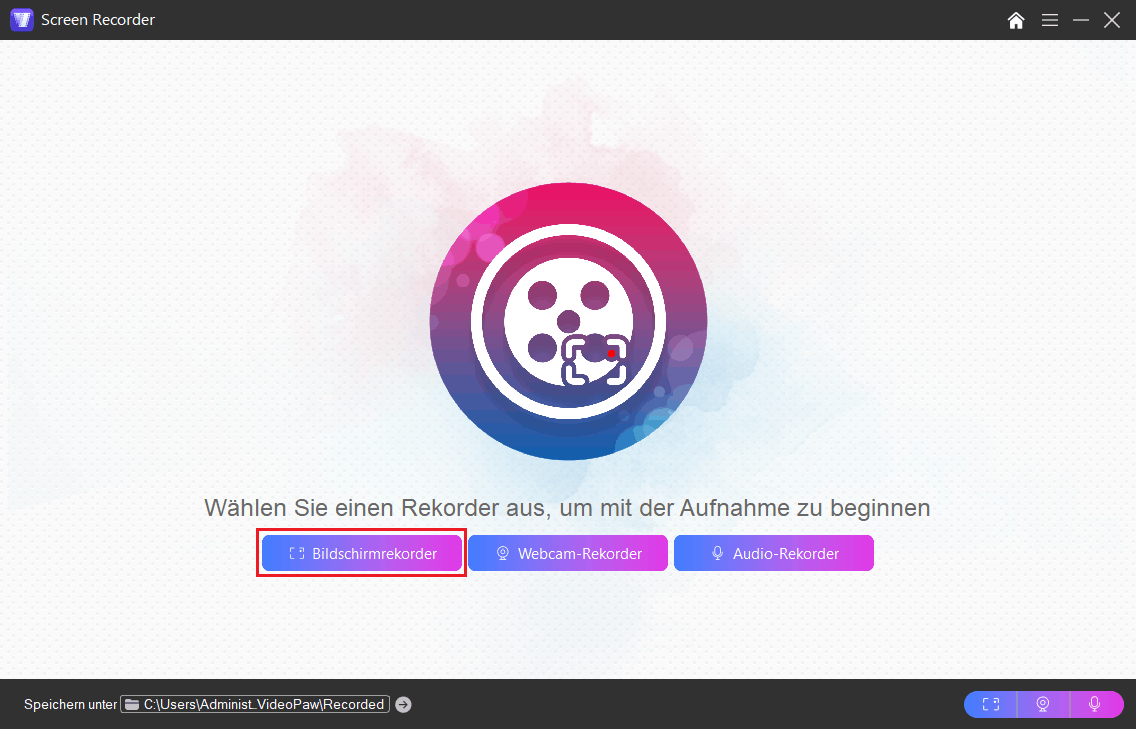
- Klicken Sie dann auf „Bildschirmrecorder“.
![]()
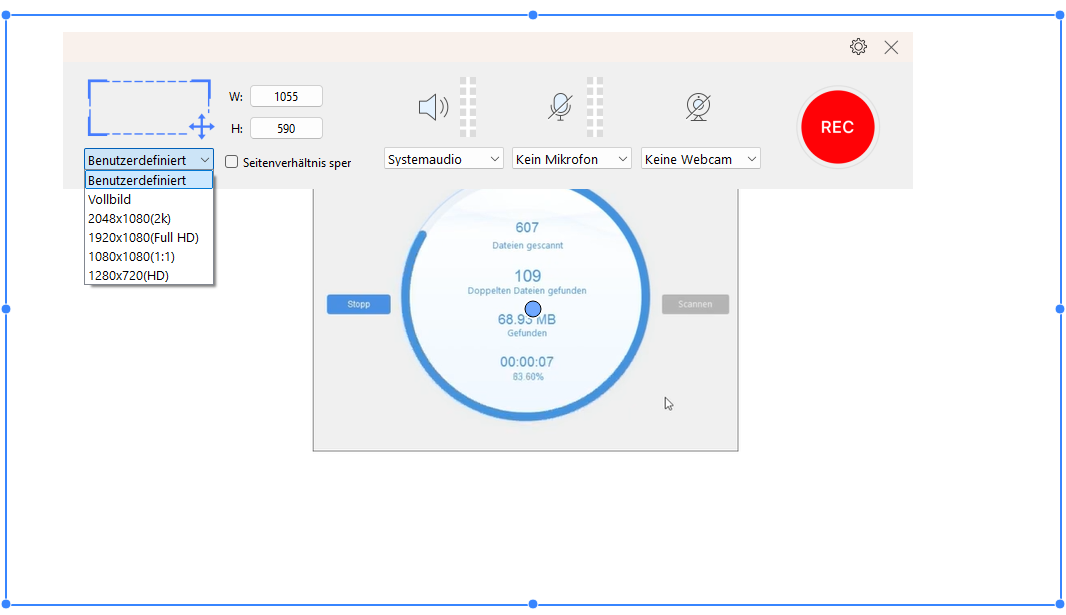
- Wählen Sie den gewünschten Aufnahmebereich aus und aktivieren Sie bei Bedarf Systemaudio, Mikrofon sowie Webcam.
![]()
Tipp: Über das Zahnrd-Symbol können Sie Einstellungen wie die Bildrate, die Videoqualität und den Aufnahme-Timer anpassen.
![]()
- Klicken Sie auf die rote Schaltfläche „REC“, um die Aufnahme zu starten.
![]()
- Klicken Sie auf das rote Stopp-Symbol, um die Aufnahme zu beenden.
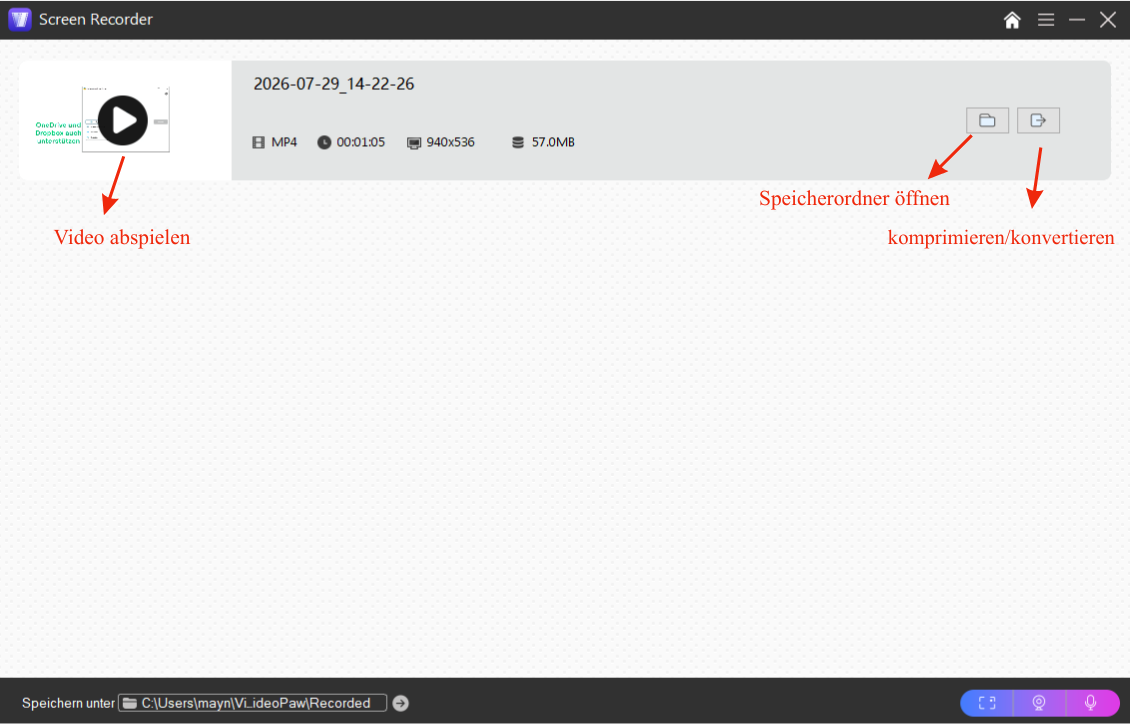
- Um das Video direkt im Speicherordner anzuzeigen, klicken Sie einfach im geöffneten Fenster auf das Ordnersymbol.
![]()
Fazit
Wenn Sie Ihren Bildschirm nur gelegentlich und für kurze Zeit aufnehmen möchten, reichen Xbox Game Bar und Snipping Tool völlig aus. Für reine Bildschirmaufnahmen ohne Systemton ist auch PowerPoint ausreichend. Haben Sie bereits Clipchamp installiert und Ihre Videos sind kürzer als 30 Minuten, ist das ebenfalls eine gute Wahl.
Wenn Sie regelmäßig hochwertige Bildschirmvideos mit Ton, Webcam und flexiblen Einstellungen erstellen möchten, ist ein professioneller Bildschirmrecorder wie Cisdem VideoPaw die bessere Wahl.

Martina liest und schreibt leidenschaftlich gerne und möchte Deutsch in ihrem zukünftigen Job verwenden, deshalb trat sie Cisdem nach dem Studium ein. Sie beschäftigt sich normalerweise mit dem Wiederherstellen verschiedener Dateien.

Ryan Li ist Senior-Entwickler bei Cisdem. Seit seinem Eintritt 2017 leitet er die Entwicklung von Cisdem VideoPaw und ist nun redaktioneller Berater für alle Artikel rund um den Video Converter.
Leo
Die Methoden werden echt gut erklärt, ich hab dabei einiges Neues gelernt. Ich mache manchmal eine Bildschirmaufnahme für meine Schwester, damit sie z. B. schnell unnötige Bilder in Amazon Photos löschen kann. Dafür reicht mir das Snipping Tool bisher eigentlich. Vielleicht teste ich aber auch mal Cisdem VideoPaw.