


M4V auf dem Mac in MP4 umwandeln: 4 einfache Methoden (inkl. DRM-geschützter M4V-Dateien)
 57
57
 0
0


Möchten Sie M4V-Videos aus iTunes in MP4 umwandlen, um sie auf Nicht-Apple-Geräten abzuspielen? Gibt es einige DRM-geschützte M4V-Dateien, deren Schutz Sie entfernen möchten? In diesem Artikel erfahren Sie, wie Sie M4V mit 4 Methoden auf einem Mac in MP4 umwandeln.
Was ist M4V?
Das Format M4V wurde von Apple entwickelt, um Videos, Filme und andere Inhalte aus dem iTunes Store zu kodieren. Es ist praktisch identisch mit dem MP4-Dateiformat, aber manche M4V-Dateien sind durch FairPlay DRM geschützt. Aus diesem Grund lässt sich nur auf Apple-Geräten abspielen.
Wie können Sie feststellen, ob eine Datei auf einem Mac DRM-geschützt ist? Das ist einfach. Klicken Sie mit der rechten Maustaste auf die M4V-Datei, wählen Sie „Informationen“ aus und prüfen Sie anschließend den Bereich „Weitere Informationen“. Hier werden Informationen wie z. B. „Codecs: AAC (geschützt)“ angezeigt.
Was ist MP4?
MP4 (MPEG-4) ist eines der am weitesten verbreiteten Containerformate, das Videos, Audios, Untertiteln und Bildern kombinieren und dann sie in einer einzigen Datei speichern kann. Darüber hinaus unterstützen die meisten gängigen Geräte dieses Format.
Warum sollte man M4V in MP4 umwandeln?
M4V-Videos, die durch FairPlay DRM geschützt sind, können nur auf autorisierten Apple-Produkten abgespielt werden. Das bedeutet, dass Sie mit diesen Dateien außerhalb des Apple-Ökosystems nichts tun können. Und DRM-freie M4V-Dateien sind wahrscheinlich nicht mit manchen Nicht-Apple-Geräten und -Software kompatibel.
MP4 ist das am weitesten verbreitete Videoformat. Es lässt sich auf fast allen Fernsehern, Computern, tragbaren Playern und anderen Geräten abspielen. Zugleich ist es auch das Standardformat für Streaming und Rundfunk, da es schneller lädt.
DRM-freie M4V-Videos auf dem Mac in MP4 umwandeln
Technisch gesehen sind .m4v- und .mp4-Dateien MP4-Dateien, da sie dieselben Video- (H.264) und Audio-Codecs (AAC) verwenden. Wenn Sie ein DRM-freies Video von „XXX.m4v“ in „XXX.mp4“ umbenennen, kann es auf vielen MP4-unterstützte Geräten und Software abgespielt werden.
Das Videoformat ist jedoch sehr komplex, und das Umbenennen ändert das Dateistruktur nicht. Um eine M4V-Datei auf einem Mac in eine echte MP4-Datei zu konvertieren, benötigen Sie einen Videotranscoder.
Methode 1. Eine professionelle App verwenden
Cisdem VideoPaw ist eine leistungsstarke Anwendung, die Videos und Audiodateien in über 1000 Formate umwandeln kann, darunter M4V in MP4, MP4 in M4V, MP4 in iTunes oder M4V in iPhone.
Es gibt keine Einschränkungen bei Dateigröße und -anzahl. Sie können M4V-Dateien mit verschiedenen Größe (z. B. 100 MB, 500 MB und 1 GB) importieren und anschließend sie gleichzeitig in MP4 konvertieren. Es ist auch möglich, mehrere Dateien zu einer einzigen Datei zusammenzufügen. Darüber hinaus können Sie bei Bedarf Videos vor der Konvertierung bearbeiten, z. B. durch Zuschneiden, Hinzufügen von Wasserzeichen oder externen Untertiteln.
Bei der Konvertierung arbeitet VideoPaw schnell und stabil, ohne häufige Abstürze oder Hänger.
Übrigens kann VideoPaw DVDs/Blu-rays rippen, große Mediendateien komprimieren, Videos von von YouTube, Vevo, Dailymotion und anderen 1000+ Websites herunterladen.
Schritte zur Konvertierung von M4V in MP4 mit Cisdem VideoPaw
Schritt 1. Cisdem VideoPaw herunterladen und installieren
 Kostenlos Laden macOS 10.15 oder höher
  Kostenlos Laden Windows 10 oder höher
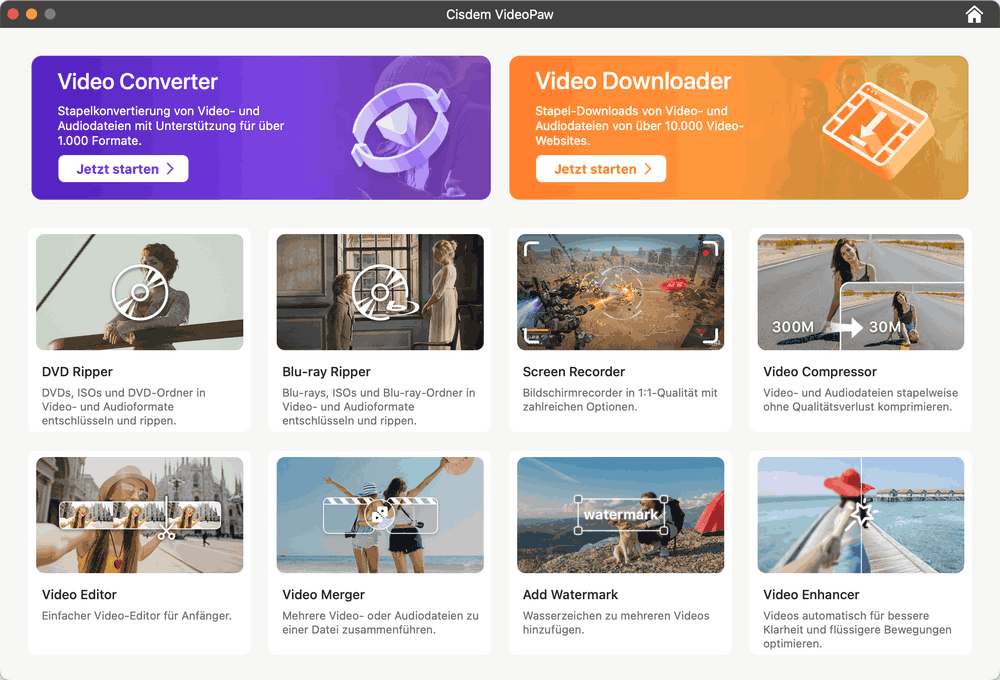
Schritt 2. Die Konvertierungsoberfläche öffnen
Starten Sie Cisdem VideoPaw und klicken auf „Video Converter“.
Schritt 3. M4V-Dateien importieren
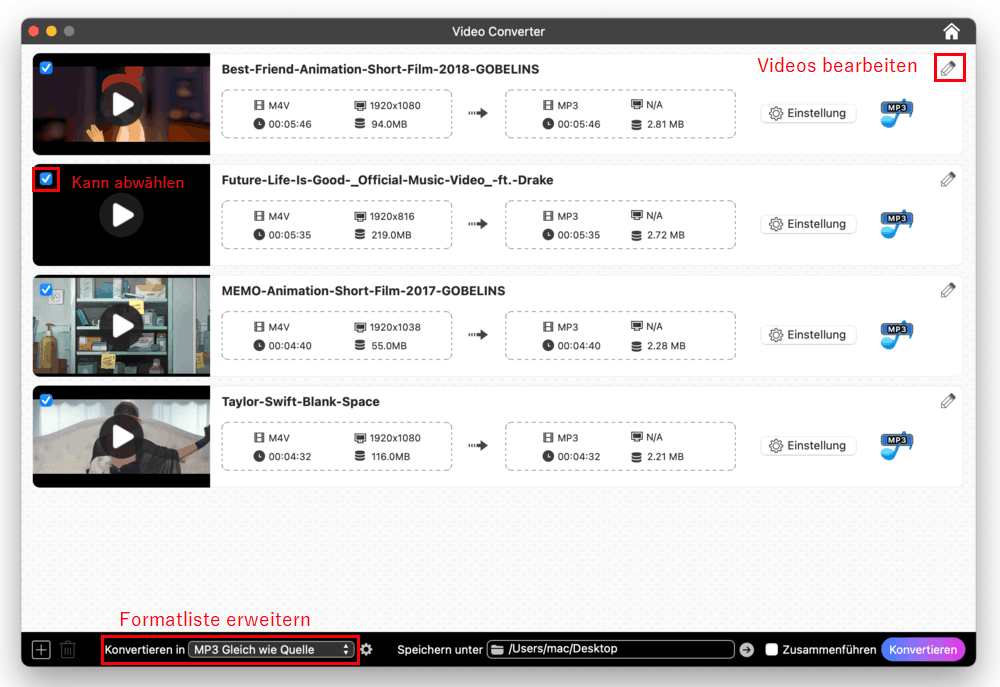
Ziehen Sie M4V-Dateien oder einen Ordner mit M4V-Videos per Drag & Drop in das Programmfenster.
Schritt 4. M4V-Videos bearbeiten
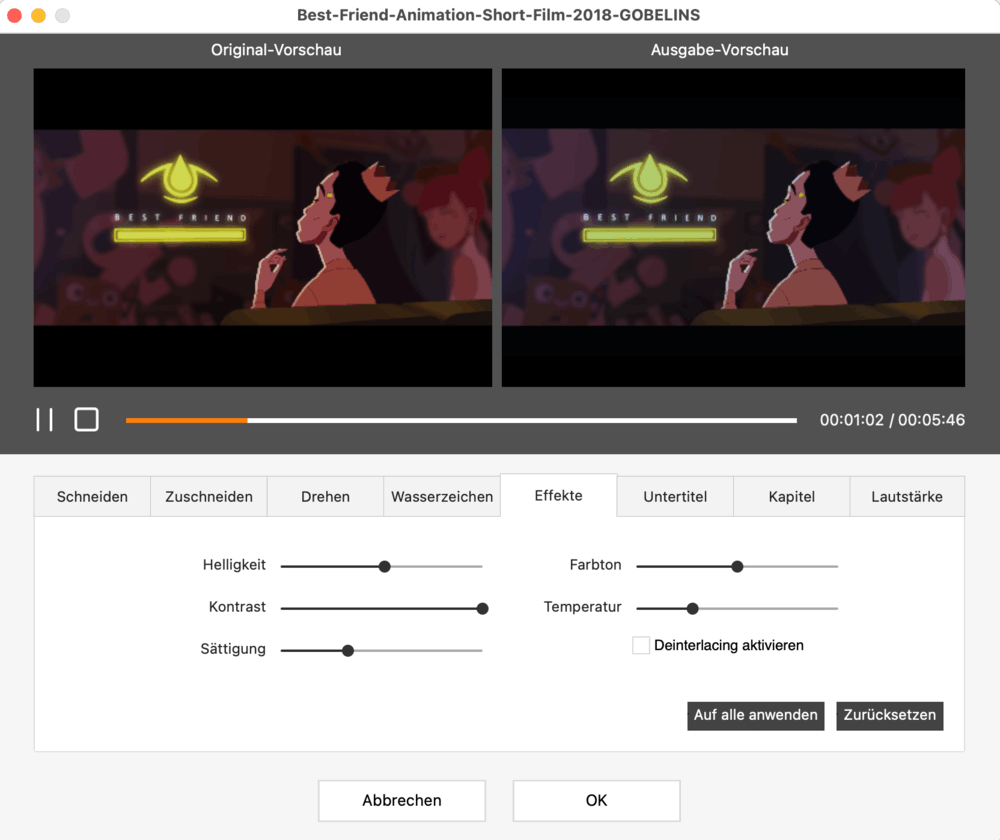
Klicken Sie auf das Bleistift-Symbol und bearbiten Sie das Video, z. B. Trimmen, Hinzufügen externer Untertiteln, Einfügen von Wasserzeichen.
Schritt 5. MP4 als Ausgabefomat auswählen
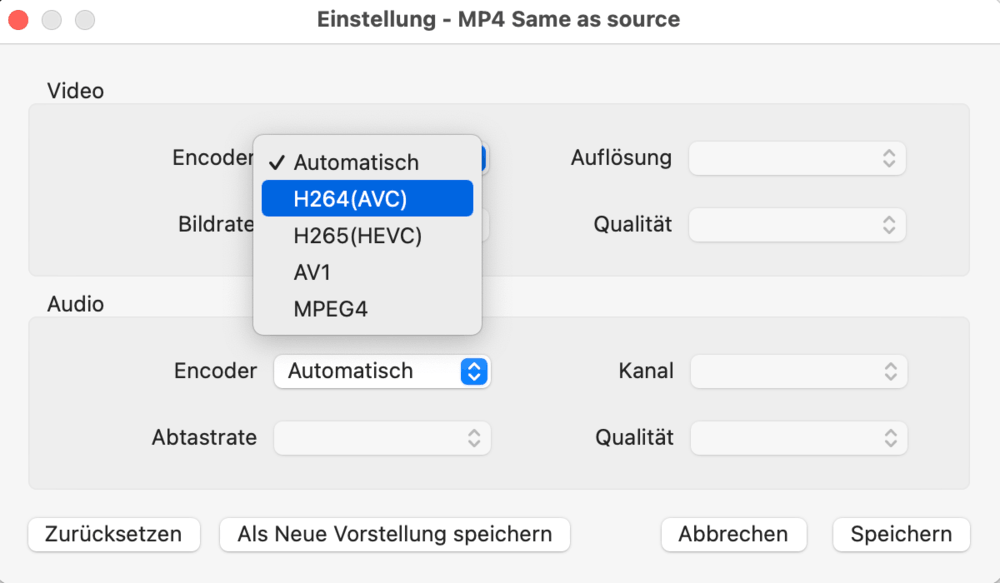
Erweitern Sie das Dropdown-Menü neben „Konvertieren in“ und klicken Sie in der erscheinenden Liste auf „Video“ > „MP4“ > „Originalqualität beibehalten“ oder wählen Sie eine andere Qualität aus.
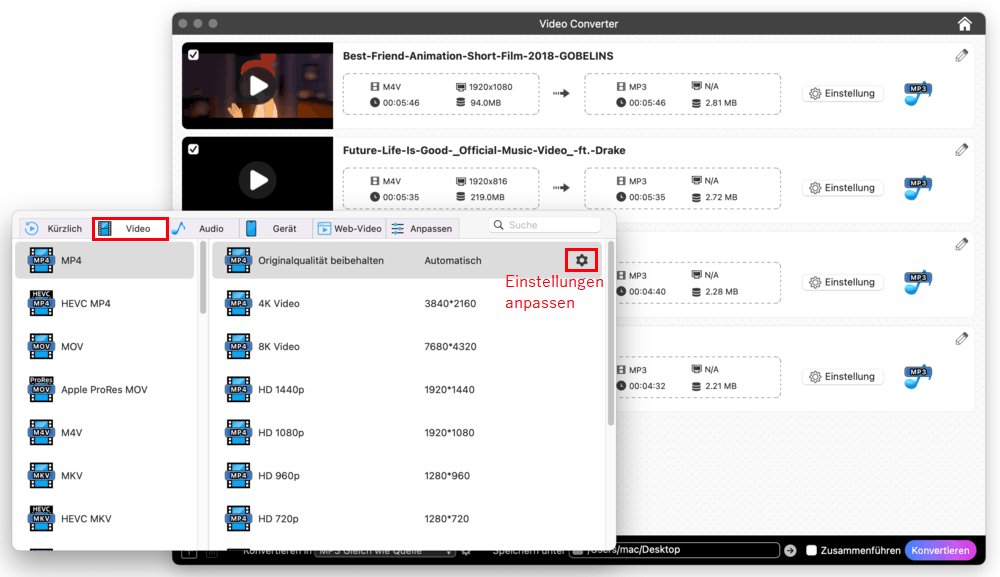
Wenn Sie Videoeinstellungen anpassen möchten, klicken Sie auf das Zahnrad-Symbol. Für Anfänger ist es empfehlenswert, die Standardeinstellungen beizubehalten.
Schritt 6. Konvertierung starten
Klicken Sie unten rechts auf „Konvertieren“, um die Konvertierung zu beginnen. Nachdem der Vorgang abgeschlossen ist, klicken Sie auf  , um den Speicherort des Videos direkt zu öffnen.

Methode 2. Einen Online Converter verwenden
Convertfiles.com ist ein Online-Tool, das Videos, Audiodateien, Präsentationen, E-Books, Zeichnungen, Bilder, Archive und Dokumente kostenlos konvertieren kann. Die maximale Dateigröße beträgt 250 MB, und konvertierte Dateien werden nach 4 Stunden (nicht angemeldete Nutzer) oder nach 3 Tagen (registrierte Nutzer) automatisch gelöscht.
Dieses Tool konvertiert ein M4V-Video sehr langsam und unterstützt keine Batch-Konvertierung. Zudem ist eine stabile Internetverbindung erforderlich.
So konvertieren Sie M4V-Dateien in MP4 mit Convertfiles.com:
- Besuchen Sie die Website: https://www.convertfiles.com/convert/.
- Klicken Sie auf „Choose File“ und wählen ein lokales M4V-Video aus.
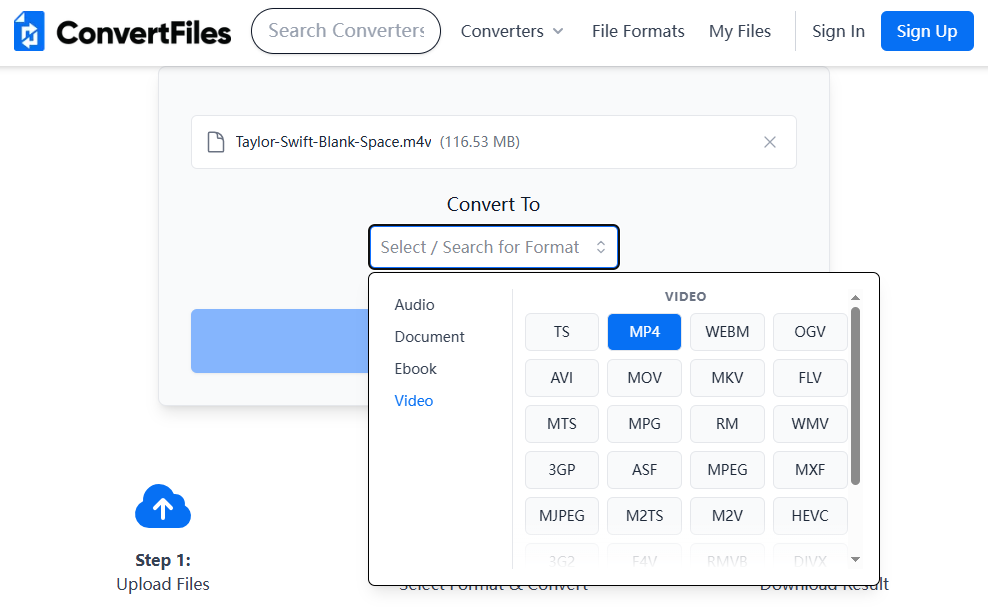
- Erweitern Sie das Dropdown-Menü unter „Convert To“ und wählen MP4 aus.
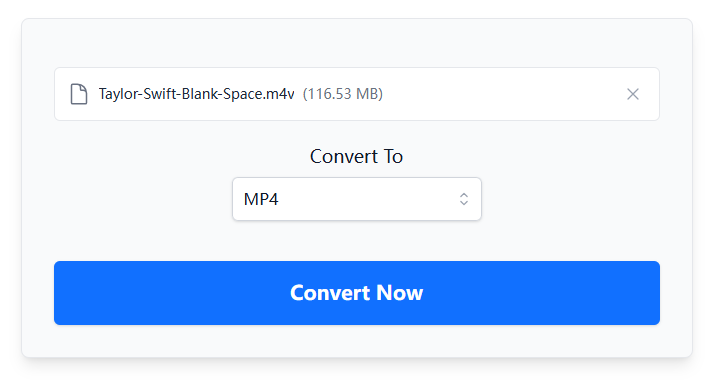
- Klicken Sie auf „Convert Now“, um die Konvertierung zu starten.
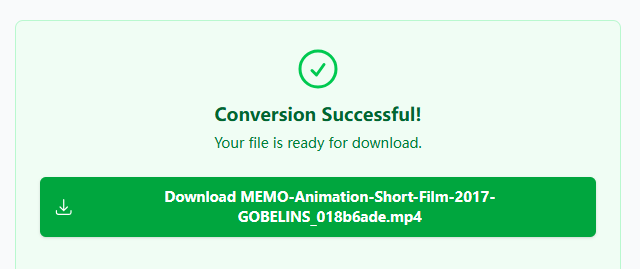
- Laden Sie das MP4-Video herunter.
DRM-geschützte M4V-Dateien auf dem Mac in MP4 umwandeln
Die oben vorgestellten Methoden können DRM-freie M4V-Videos ganz einfach in MP4 konvertieren. Aber es ist ein bisschen schwieriger, wenn es um die Konvertierung von DRM-geschützter M4V-Dateien in MP4 geht, obwohl sie gekauft wurden. Wenn ein Video DRM-geschützt ist, wird es als M4V gespeichert und lässt sich nicht durch Ändern der Dateiendung abspielen. In diesem Fall müssen Sie den Schutz entfernen.
Methode 1. DRM aus M4V-Dateien entfernen
Die App ViWizard M4V Converter ist imstande, DRM-Schutz von geliehenen und gekauften iTunes-Filmen ohne Qualitätsverlust zu entfernen und M4V in andere Formate (z. B. MP4, MOV und MKV) zu konvertieren. Dabei sind die Konvertierungsgeschwindigkeit und Qualität hoch.
Seit dem Upgrade auf macOS High Sierra verfügen Filme und TV-Sendungen in iTunes über einen stärkeren Schutz. ViWiZard M4V Converter ist nicht in der Lage, diese DRM-Verschlüsselungstechnologie zu knacken. Daher funktioniert diese Methode nur unter macOS 10.8 - macOS 10.12.
Hinweis: Um ViWizard unter macOS 10.13+ auszuführen, können Sie macOS Sierra auf einer externen Festplatte installieren oder eine VM Sierra durch eine Virtualisierungssoftware wie Parallels Desktop erstellen.
Schritte zur Konvertierung von M4V in MP4 mit ViWizard M4V Converter
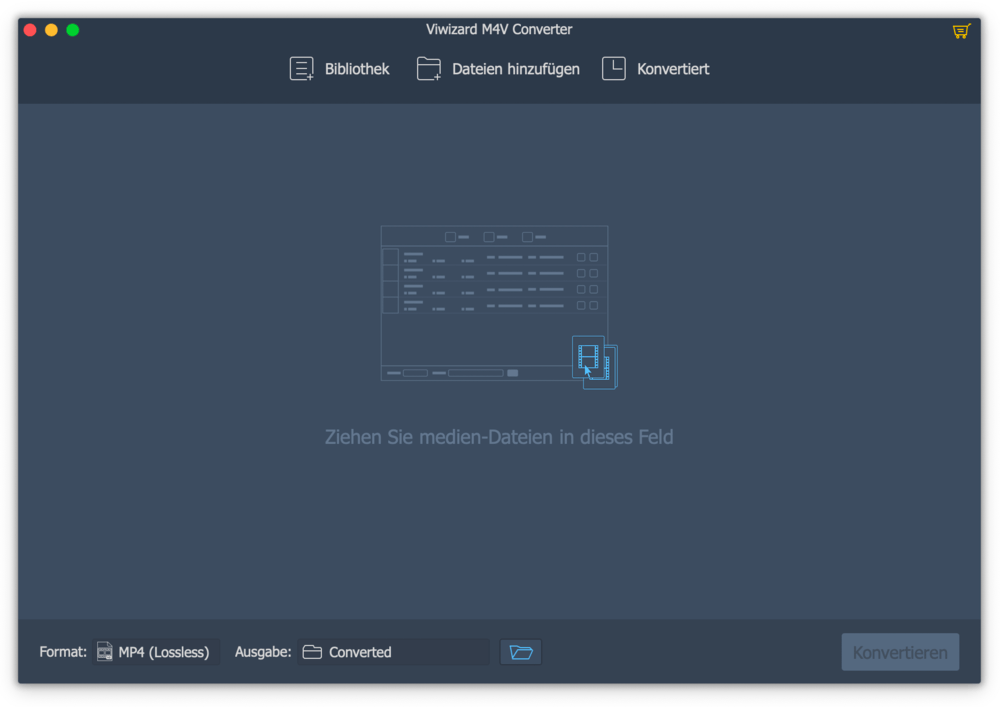
- Installieren und starten Sie ViWiZard. Die App iTunes wird automatisch gestartet.
![]()
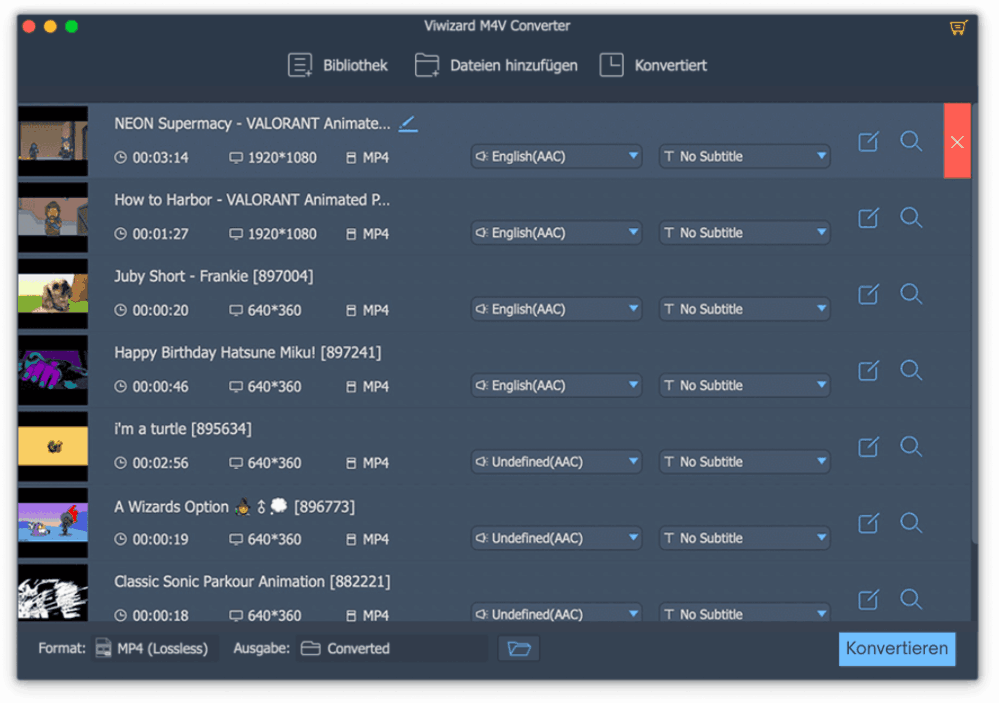
- Ziehen Sie die DRM-Videos aus iTunes per Drag & Drop in ViWizard.
- Wählen Sie MP4 als Ausgabeformat aus.
- Klicken Sie auf „Konvertieren“, um die DRM-geschützten M4V-Dateien zu konvertieren.
![]()
- Nach der Konvertierung klicken Sie oben auf „Konvertiert“, um die Dateien zu öffnen.
Methode 2. Einen Online-Bildschirmrecorder nutzen
Andere M4V-DRM-Entferner auf dem Markt sind auch nicht mit macOS 10.13 oder neuer kompatibel. In diesem Fall gibt es eine andere Lösung. Wenn Ihr Mac autorisiert wurde, um M4V zu öffnen, können Sie ein M4V-Video abspielen und aufzeichnen.
Viele Online-Bildschirmrecorder stehen Ihnen zur Verfügung, und die meisten haben jedoch unübersehbare Einschränkungen:
- Es gibt Wasserzeichen in der aufgezeichneten Videos.
- Die maximale Auflösung liegt bei 720p.
- MP4 kann nicht als Ausgabeformat ausgewählt werden.
Nachdem ich viele Online-Bildschirmrecorder getestet hatte, habe ich schließlich einen guten kostenlosen Bildschirmrecorder gefunden, der alle Anforderungen erfüllt.
So wandeln Sie M4V-Videos in MP4 um:
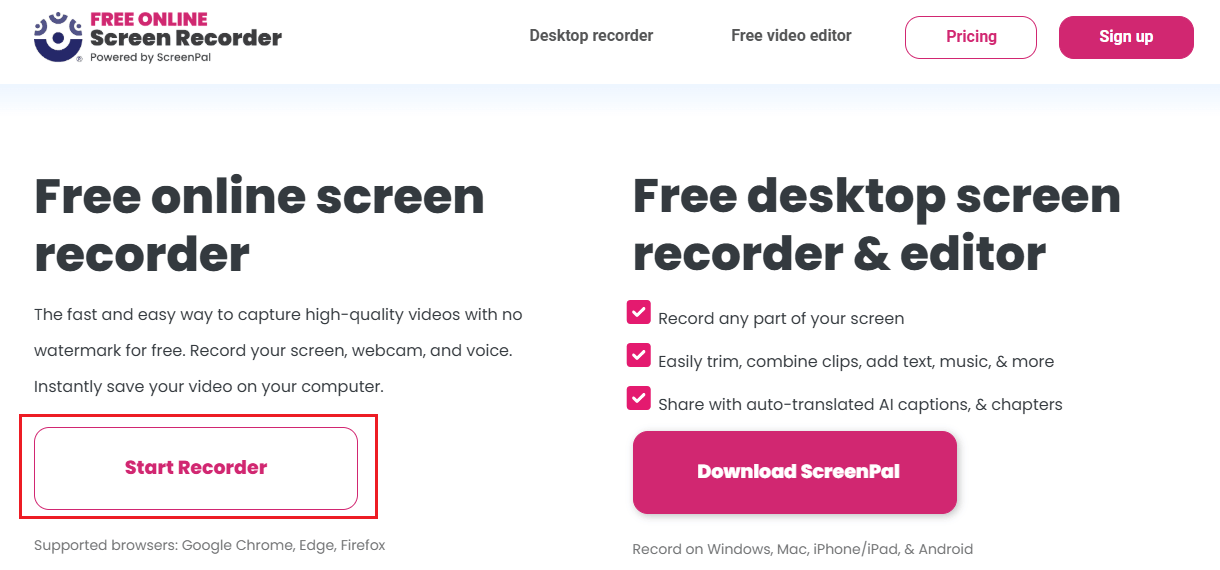
- Rufen Sie https://screen-recorder.com/ in einem Browser auf, z. B. Chrome.
- Klicken Sie auf „Start Recorder“.
![]()
- Erlauben Sie der Website, das Mikrofon zu verwenden und den Bildschirm aufzuzeichnen.
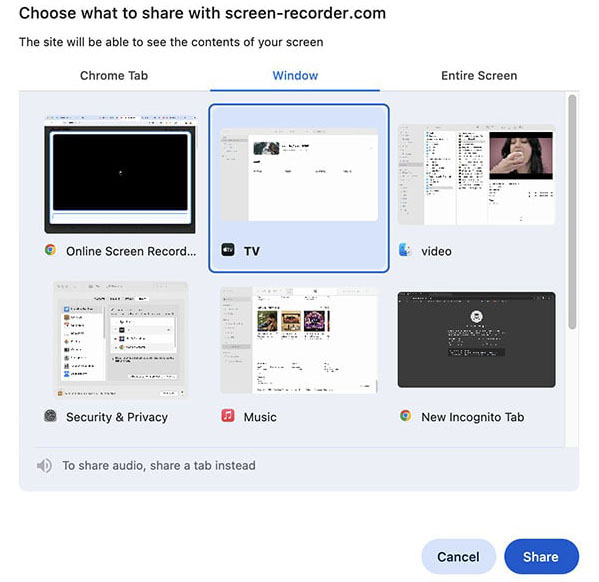
- In dem Fenster „Choose what to share with screen-recorder.com“ gehen Sie zu „Windows“ und wählen „iTunes“ oder „Apple TV“ aus.
![]()
- Klicken Sie auf „Share“ und dann auf die große rote Schaltfläche, um die Aufnahme zu starten.
- Spielen Sie ein M4V-Video ab.
- Wenn die Wiedergabe abgeschlossen ist, klicken Sie auf „Done recording“.
- Speichern Sie das MP4-Video.
![]()

Hinweis: Cisdem VideoPaw bietet die Funktion "Screen recorder", mit der Sie DRM-geschützte M4V-Videos aufzeichnen können.
Häufig gestellte Fragen
1. Kann iTunes M4V in MP4 konvertieren?
iTunes kann sowohl geschützte als auch DRM-freie M4V-Videos nicht in MP4 oder andere Formate exportieren. Die App unterstützt ein paar Ausgabeformate wie z. B. AAC, MP3 und WAV.
2. Kann ich die App Requiem verwenden, um DRM-geschützte M4V-Videos auf einem Mac in MP4 zu konvertieren?
Requiem ist eine beliebte Freeware, die DRM-Schutz von iTunes-Musik und -Videos entfernen kann. Aber sie wurde nicht mehr aktualisiert und die neuste Version ist 4.1 (veröffentlicht im Jahr 2012). Außerdem unterstützt sie nur iTunes 10.7 und früher und ist mit Mac OS X 10.7 und früher kompatibel. Zudem ist die in den meisten Online-Anleitungen erwähnte App Requiem eine Windows-Version, die sehr kompliziert zu verwenden ist. Daher empfehlen wir Ihnen nicht, Requiem zu nutzen.
3. Kann ich M4V-Dateien mithilfe HandBrake in MP4 umwandeln?
HandBrake kann den DRM-Schutz von iTunes-M4V-Filmen nicht entfernen. Als kostenloser Video-Converter und DVD-Ripper kann die App jedoch DRM-freie M4V-Videos in das MP4-Format konvertieren.
4. Kann ich M4V mit VLC in MP4 konvertieren?
VLC ist ein sehr beliebter Videoplayer für Mac und kann M4V in andere Dateiformate umwandeln. Aber er kann DRM-geschützte iTunes-Filme nicht in MP4 konvertieren. Nachdem Sie ein iTunes-M4V-Video zu VLC hinzugefügt haben, wird es nicht erkannt, geschweige denn konvertiert.
5. Kann QuickTime M4V-Videos aufzeichnen oder in MP4 konvertieren?
QuickTime Pro kann DRM-freie M4V-Dateien in MP4 umwandeln. Aber die App wurde seit 2016 nicht mehr aktualisiert. Die aktuellen QuickTime X und QuickTime 10 können den Bildschirm aufzeichnen und M4V in MOV-Dateien (4K/1080p/20p/480p) sowie in M4A konvertieren.
Fazit
Die bewährten Methoden können Ihnen helfen, M4V auf einem Mac in MP4 umzuwandeln. Natürlich verfügt jede Methode über eigene Vorteile und Nachteile. Wenn Sie andere nützliche Methoden finden, hinterlassen Sie bitte unten einen Kommentar.

Martina liest und schreibt leidenschaftlich gerne und möchte Deutsch in ihrem zukünftigen Job verwenden, deshalb trat sie Cisdem nach dem Studium ein. Sie beschäftigt sich normalerweise mit dem Wiederherstellen verschiedener Dateien.

Ryan Li ist Senior-Entwickler bei Cisdem. Seit seinem Eintritt 2017 leitet er die Entwicklung von Cisdem VideoPaw und ist nun redaktioneller Berater für alle Artikel rund um den Video Converter.