


vCard (VCF) in CSV umwandeln: 4 einfache Methoden für Mac und Windows
 94
94
 0
0


„Ich verwalte beruflich Kundendaten und viele Kollegen schicken mir VCF-Dateien. Unser CRM-System akzeptiert jedoch nur CSV-Dateien. Um nicht alles manuell eingeben zu müssen, muss ich die vCard-Dateien vor dem Import in CSV konvertieren. Ich suche nach einer effizienten Methode, die keinen Datenverlust verursacht.“
vCard, auch bekannt als VCF, ist ein gängiges Dateiformat zum Speichern von Kontaktinformationen. Aber manchmal müssen Sie VCF in ein verbreiteteres Format wie CSV umwandeln.
In diesem Artikel zeige ich Ihnen vier bewährte Methoden, um VCF in CSV umzuwandeln. Außerdem gibt es einen Bereich mit häufig gestellten Fragen, der Ihnen hilft, die Konvertierung besser zu verstehen und Probleme zu lösen.
 Cisdem ContactsMate
Der beste VCF-in-CSV-Converter
- Importiert Kontakte aus VCF- und CSV-Dateien
- Exportiert oder konvertiert Kontakte in CSV, Excel, VCF und mehr
- Hilft Ihnen, eine VCF-Datei oder mehrere VCF-Dateien effizient in CSV umzuwandeln
- Ermöglicht es Ihnen, die zu exportierenden Felder in CSV anzugeben
- Unterstützt verschiedene Kontaktquellen: Google, Outlook, Mac, iCloud (nur Mac) und mehr
- Unterstützt das Anzeigen, Suchen, Hinzufügen, Bearbeiten, Löschen, Gruppieren, Taggen, Versenden per E-Mail, Teilen, Drucken und Synchronisieren von Kontakten
- Doppelte Kontakte mit einem Klick finden, löschen oder zusammenführen
- Erkennt Formatierungsprobleme wie unvollständige Namen, ungültige Telefonnummern oder E-Mail-Adressen
- Einfach zu verwenden und anpassbar
 Kostenlos Laden macOS 10.11 oder höher
  Kostenlos Laden Windows 10 oder höher
4 beste Methoden: VCF in CSV umwandeln
Ich habe die folgenden Methoden getestet und Sie können einer der Methoden auswählen, die Ihren Bedürfnissen am besten entspricht.
Methode 1. VCF mit Cisdem ContactsMate in CSV umwandeln (Mac & Windows)
Mit Cisdem ContactsMate, die beste Kontaktverwaltungs-App für Mac und Windows, können Sie VCF ganz einfach in CSV und andere gängige Formate konvertieren. Mit dieser App können Sie eine oder mehrere vCards gleichzeitig in CSV umwandeln. Die Konvertierung ist einfach und individuell anpassbar.
Nachfolgend sind die Schritte für Mac und Windows separat aufgeführt.
Für Mac
1. Laden Sie Cisdem ContactsMate herunter und installieren Sie sie.
Kostenlos Laden macOS 10.11 oder höher
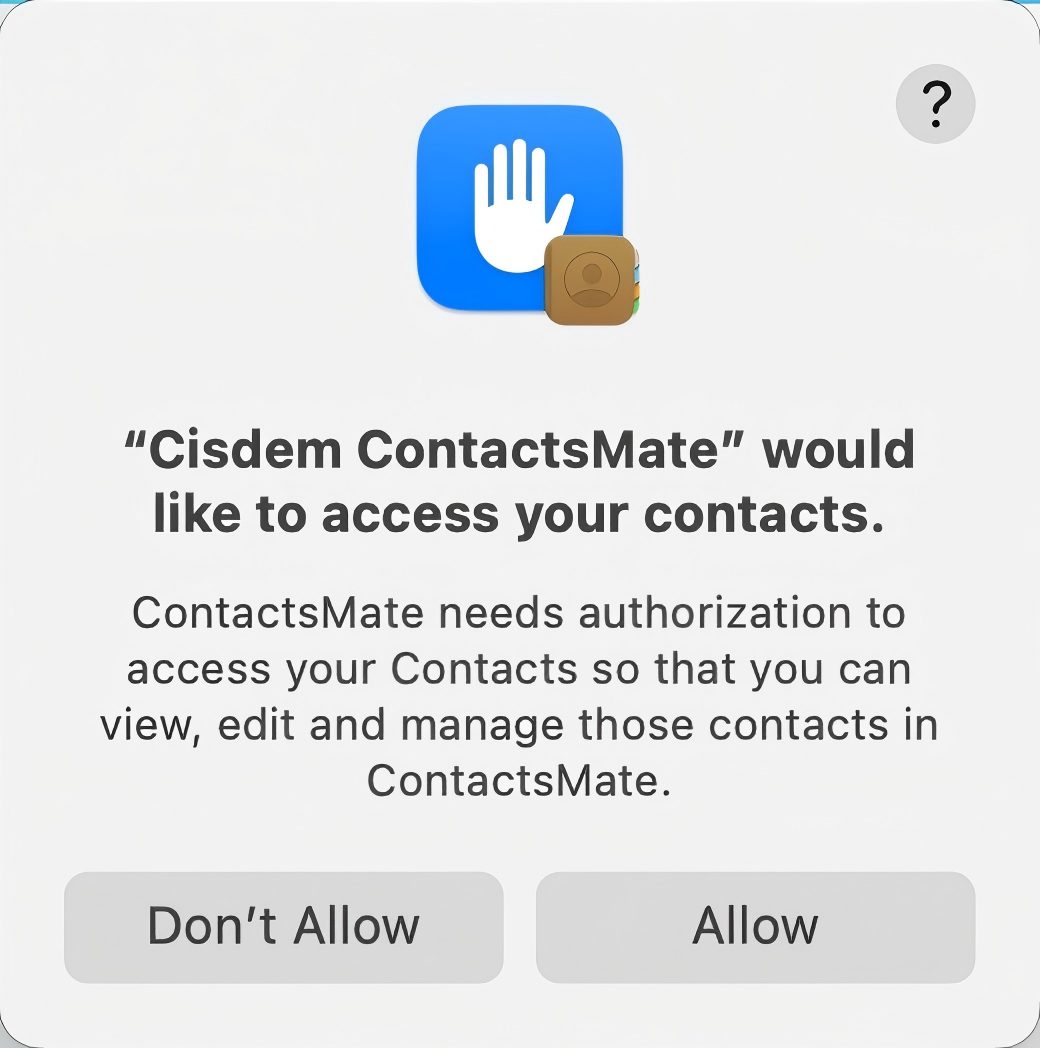
2. Beim ersten Öffnen erlauben Sie den Zugriff auf Ihre Kontakte.
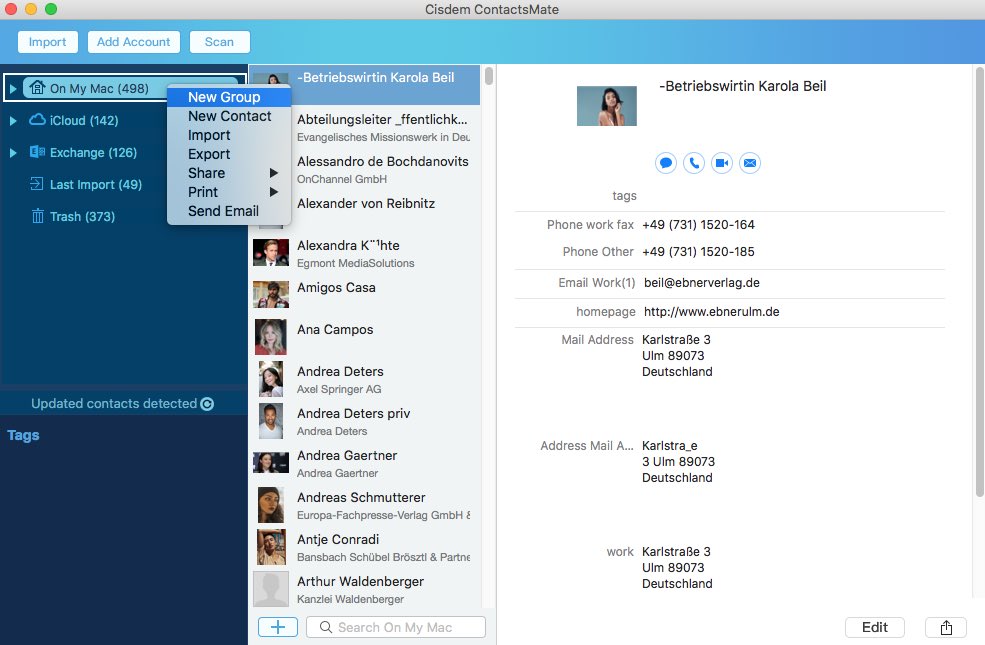
3. In der linken Seitenleiste klicken Sie mit der rechten Maustaste auf „On My Mac“. Wählen Sie dann „New Group“.
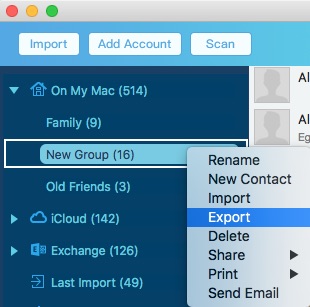
4. Klicken Sie bei gedrückter Ctrl-Taste auf die neu erstellte Gruppe und wählen Sie „Import“. Wählen Sie eine oder mehrere VCF-Dateien zum Importieren aus.
5. Klicken Sie bei gedrückter Ctrl-Taste auf die neue Gruppe und wählen „Export“.
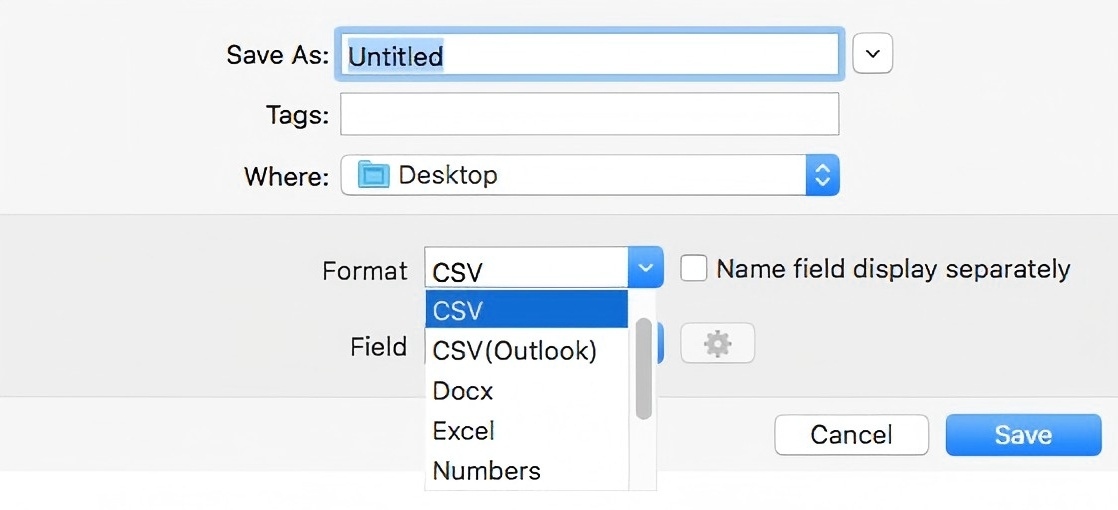
6. Um VCF auf einem Mac in CSV umzuwandeln, wählen Sie je nach Bedarf „CSV“ oder „CSV (Outlook)“ als Ausgabeformat aus. Klicken Sie auf „Save“.
(Hier sind auch andere Ausgabeformate verfügbar. Beispielsweise wählen Sie einfach Excel aus, um VCF in Excel zu konvertieren.)
Ihre VCF-Datei wurde erfolgreich in CSV konvertiert. Sie können die exportierte CSV-Datei mit einer Tabellenkalkulations-App anzeigen und überprüfen.
Tipp
In Schritt 6 können Sie anpassen, wie die Namen in der exportierten CSV-Datei angezeigt werden und welche Felder exportiert werden sollen.
Die Kontaktnamen werden standardmäßig in einer Spalte angezeigt. Bei Bedarf können Sie so einstellen, dass die Namen in zwei Spalten als Vorname und Nachname angezeigt werden.
Drei Optionen im Dropdown-Menü „Field“ stehen zur Verfügung: „All Fields“, „Valid Fields“ und „Custom Fields“. Wenn Sie „Custom Fields“ wählen, werden nur die von Ihnen ausgewählten Felder exportieren.
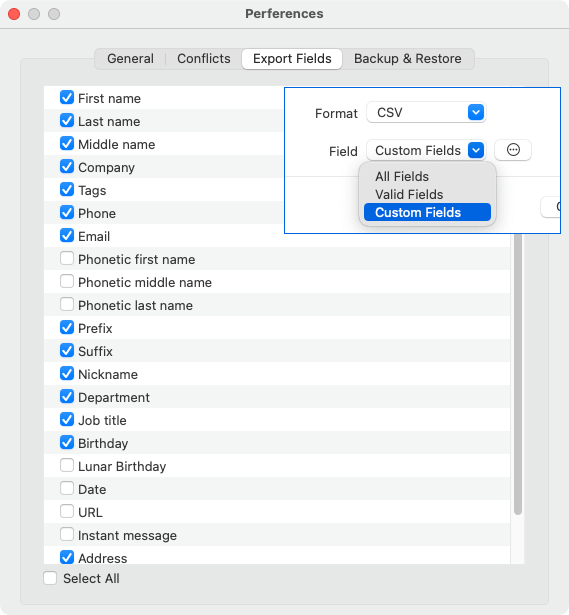
→ Wenn Sie nach der Konvertierung die in Schritt 3 erstellte neue Gruppe und die darin enthaltenen Kontakte löschen möchten, befolgen Sie die folgende Anleitung:
- Klicken Sie zunächst in der Seitenleiste auf die neue Gruppe.
- Wählen Sie dann alle Kontakte.
- Drücken Sie die Taste Delete und klicken Sie auf „Delete“.
- Klicken Sie erneut auf die neue Gruppe, drücken die Taste Delete und klicken auf „Delete“.
Für Windows
1. Laden Sie ContactsMate herunter und dann installieren Sie diese App.
Kostenlos Laden Windows 10 oder höher
2. Starten Sie sie. Fügen Sie Ihr Google- oder Outlook-Konto hinzu.
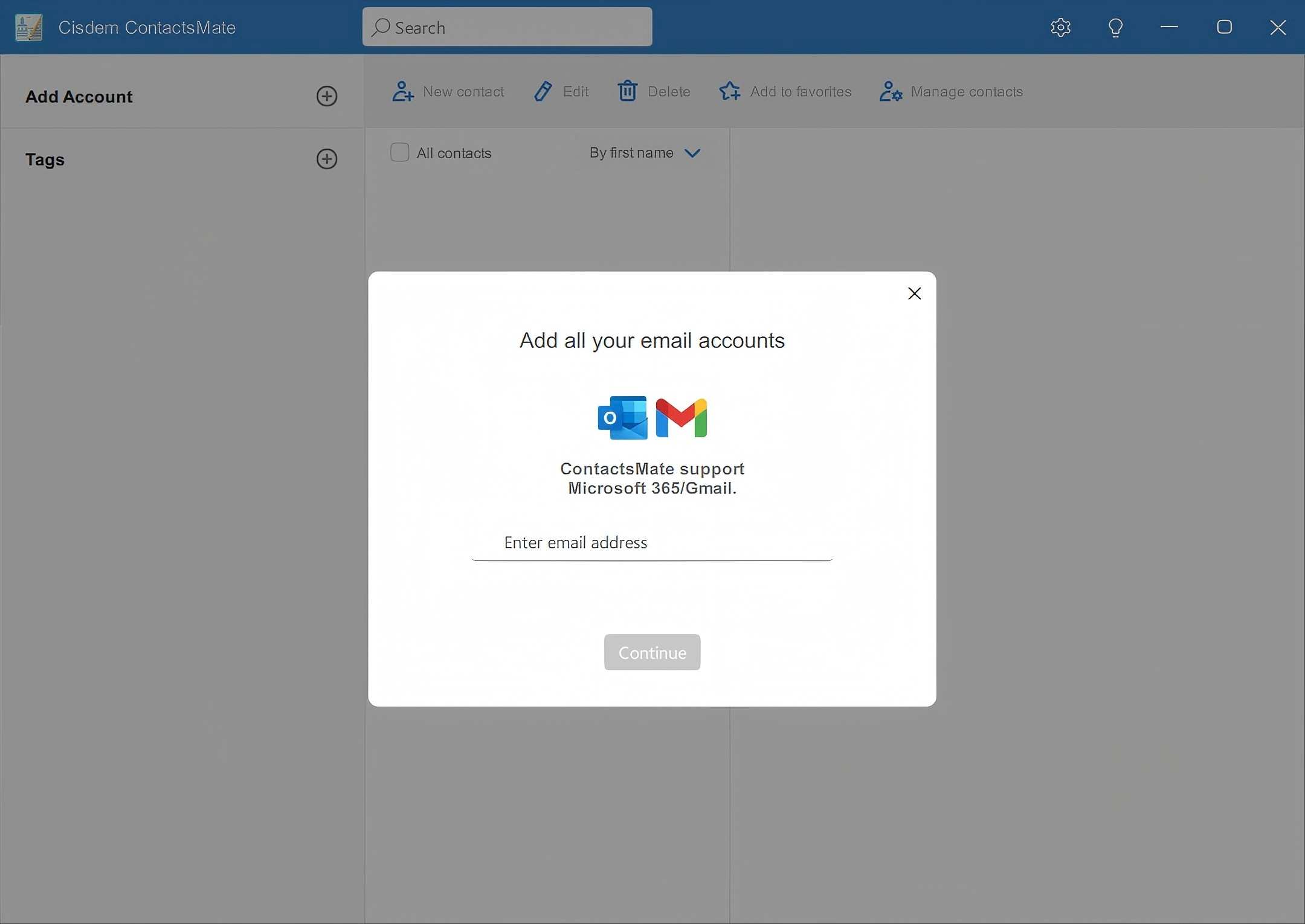
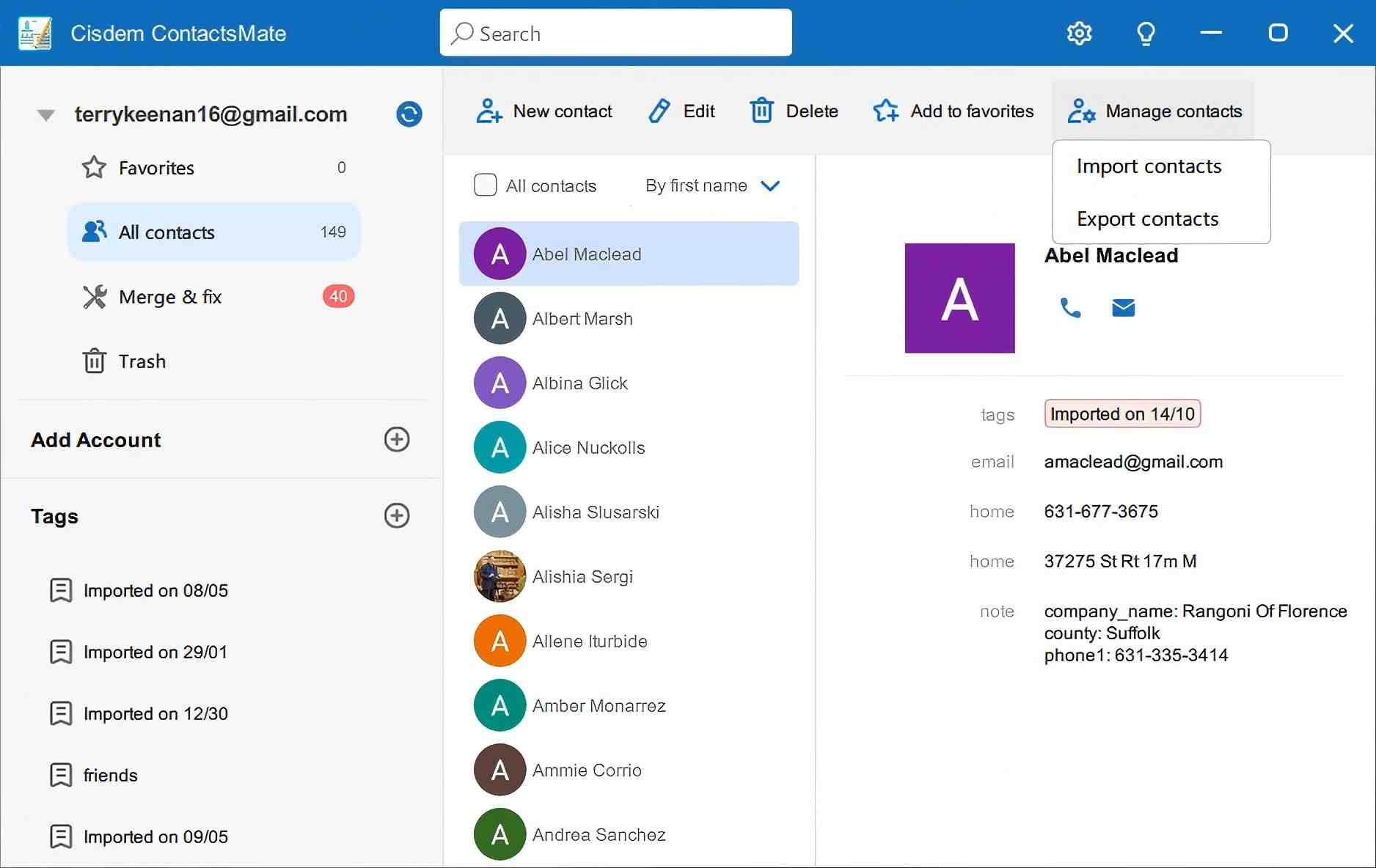
3. In der oberen rechten Ecke klicken Sie auf „Manage contacts“ > „Import contacts“.
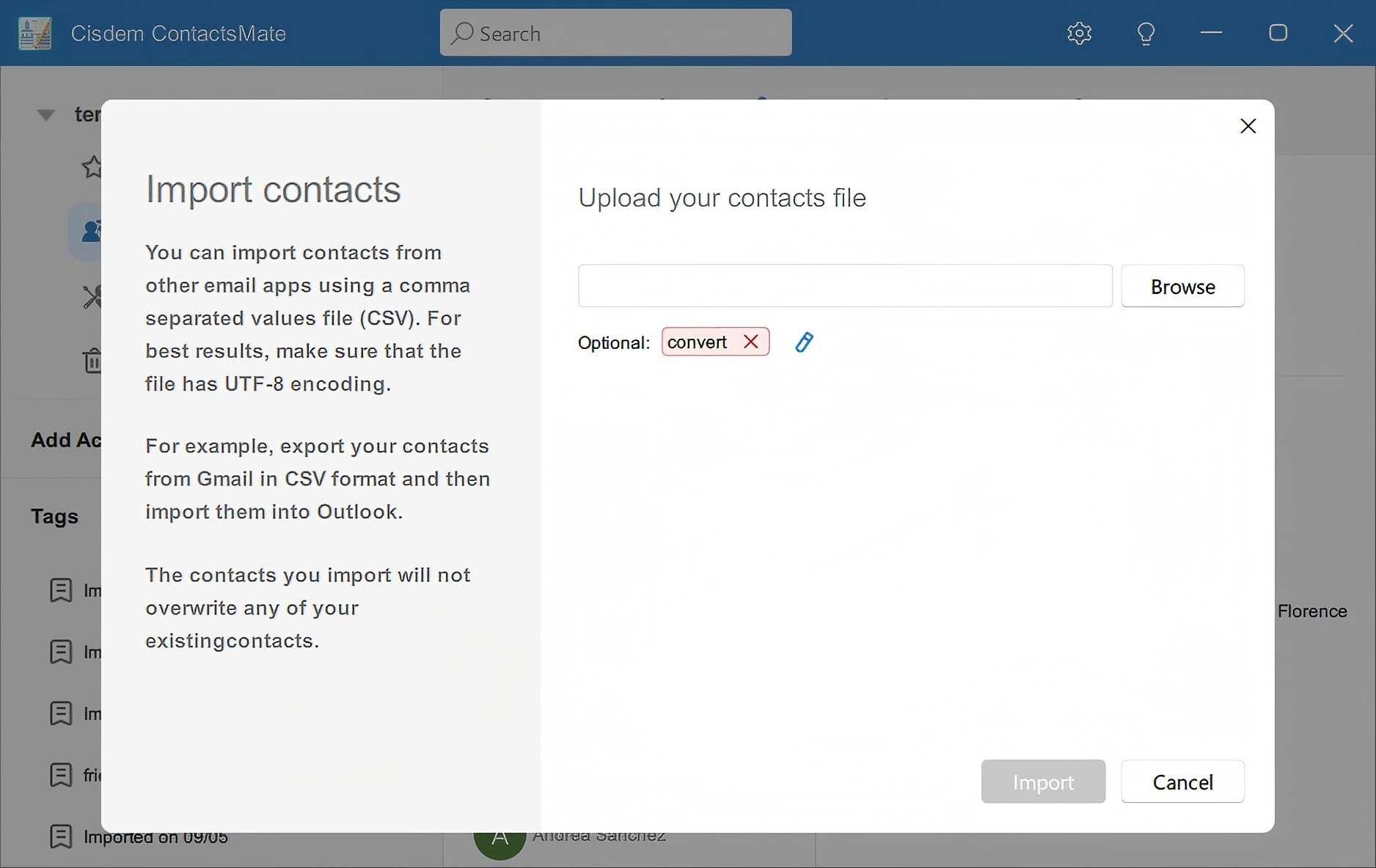
4. Im Dialogfeld „Import contacts“ klicken Sie auf „Label“ > „New Tags“ und erstellen einen neuen Tag namens „Convert“. Klicken Sie jetzt auf „Browse“, um Ihre vCard-Datei zu importieren.
5. In der linken Seitenleiste klicken Sie im Bereich „Tags“ auf „Convert“. Wählen Sie alle Kontakte unter diesem Tag aus.
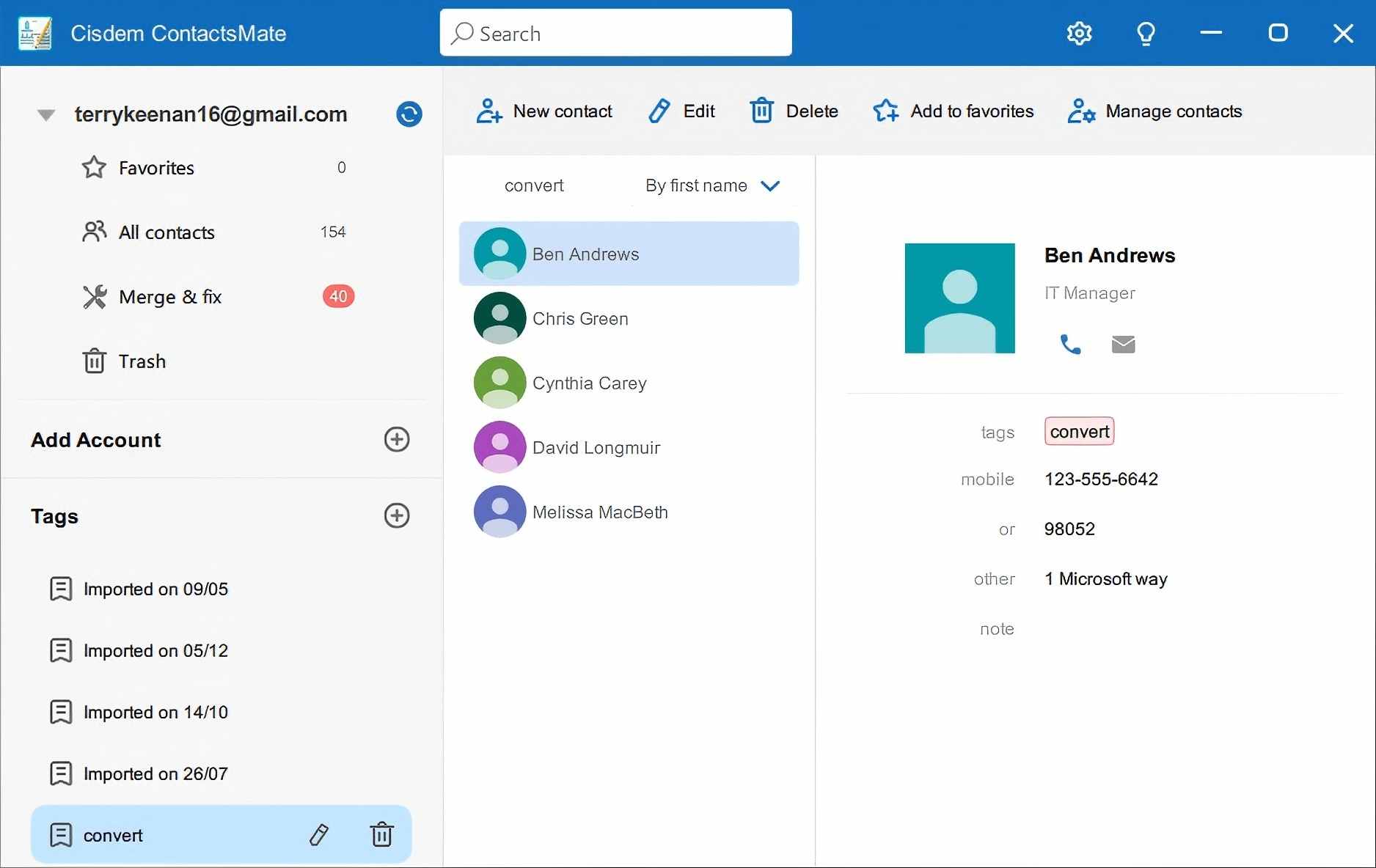
6. Klicken Sie auf „Manage contacts“ > „Export contacts“.
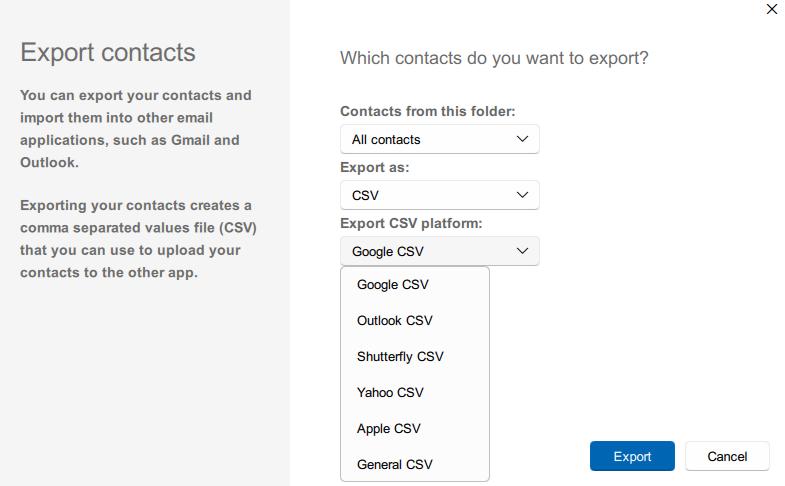
7. Im Dialogfeld „Export contacts“ wählen Sie „Selected contacts“ im Menü „Contacts from this folder“. Wählen Sie „CSV“ als Ausgabeformat aus. Wählen Sie die Exportplattform. Klicken Sie auf „Export“.
Methode 2. VCF mit Outlook in CSV umwandeln (Windows)
Wenn Sie Windows-PC nutzen, können Sie die App Outlook, eine integrierte Konvertierungslösung, verwenden. Sie sollten sie auf Ihrem Computer finden. Wenn nicht, installieren Sie sie im Microsoft Store.
Diese Methode ist einfach anzuwenden, aber es gibt einen möglichen Nachteil. Im Test wurden nach der Konvertierung alle Kontaktinformationen außer den Namen in die Spalte „Notes“ (Feld) verschoben.
1. Öffnen Sie die App Outlook auf Ihrem PC.
2. Wählen Sie links die Option „Personen“.
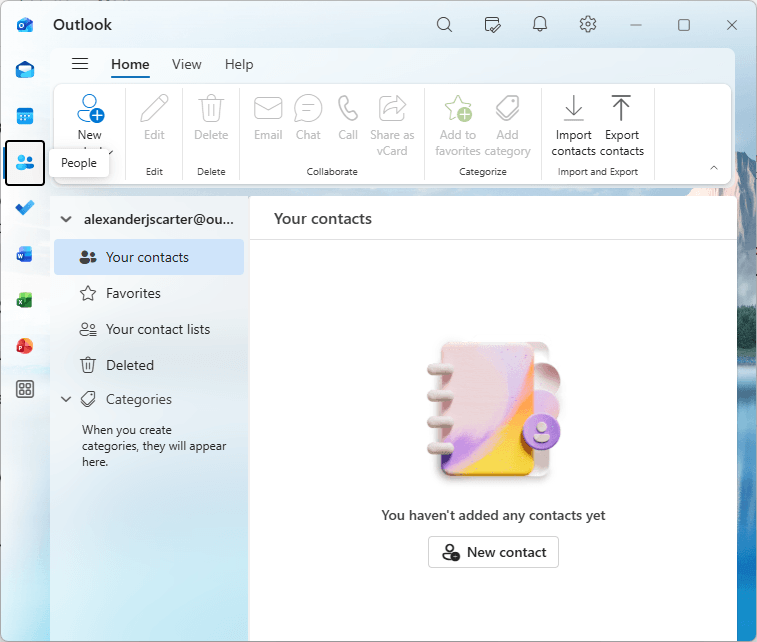
3. Klicken Sie in der Symbolleiste auf „Kontakte importieren“.
4. Ziehen Sie eine oder mehrere vCards in das Dialogfeld „Kontakte importieren“ und klicken auf „Importieren“. Nach dem Import wird eine Meldung angezeigt.
Hinweis
Der Importvorgang kann lange dauern. Starten Sie die Konvertierung, wenn Sie sicher sind, dass der Import vollständig abgeschlossen ist.
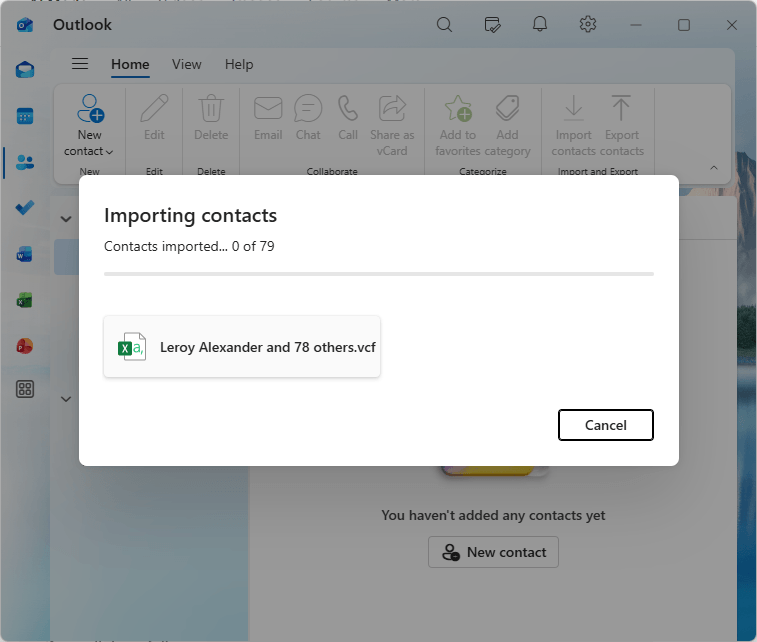
5. Überprüfen Sie im Navigationsbereich auf der linken Seite die Zahl neben „Ihre Kontakte“, um sicherzustellen, dass alle Kontakte importiert wurden. Dann klicken Sie auf „Kontakte exportieren“.
6. Klicken Sie schließlich im Dialogfeld „Kontakte exportieren“ auf „Exportieren“.
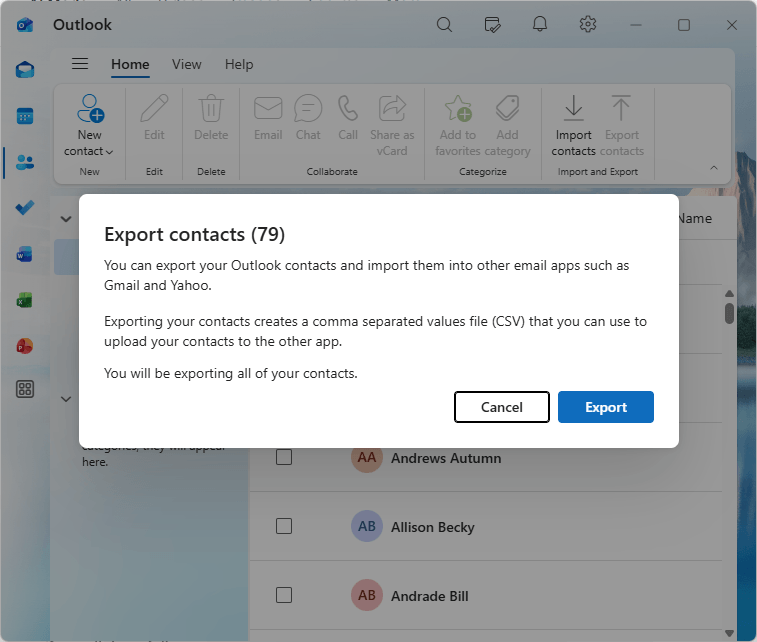
Eine CSV-Datei namens „contacts“ wird automatisch auf Ihrem Computer gespeichert.
Methode 3. VCF mit Google Kontakte in CSV umwandeln (Mac & Windows)
Google Kontakte ist ein webbasiertes Kontaktverwaltungstool von Google, das CSV- sowie VCF-Dateien importieren und exportieren kann. Mit diesem Tool können Sie Kontakte auf dem Mac und Windows-PC einfach zwischen diesen beiden Formaten konvertieren.
Mit dieser Methode kann jeweils nur eine vCard konvertiert werden. Wenn Sie viele vCards haben, ist die Methode nicht effizient. Ein weiterer Nachteil ist, dass Sie nicht eine große Anzahl von Kontakten gleichzeitig umwandeln können. In meinem Test ist die Konvertierung einer VCF-Datei mit 500 Kontakten fehlgeschlagen.

1. Rufen Sie https://contacts.google.com/ in einem Browser auf.
2. Melden Sie sich bei Ihrem Google-Konto an.
3. Klicken Sie links auf „Importieren“.
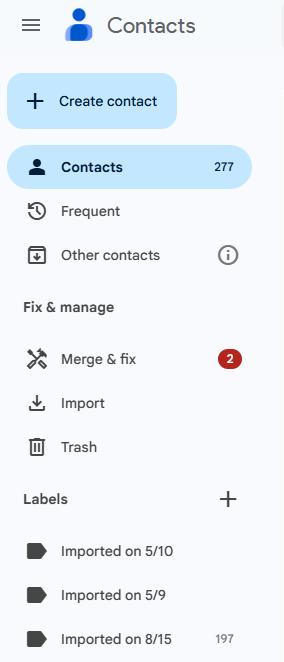
4. Klicken Sie auf „Datei auswählen“ und wählen die VCF-Datei aus, die Sie umwandeln möchten. Sie können auf „Label“ klicken und ein Label für diese importierte VCF-Datei erstellen. Dadurch werden Ihre ursprünglichen Kontakte getrennt, und Sie können alle Kontakte in diesem Label direkt nach der Konvertierung löschen.
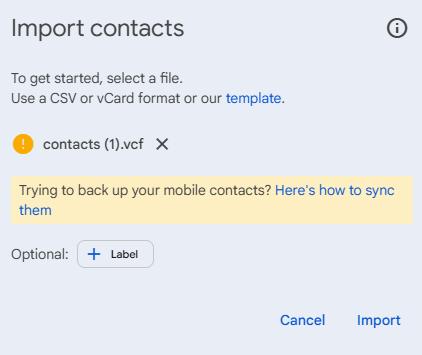
5. Klicken Sie auf „Öffnen“ > „Importieren“.
6. Unter „Labels“ sehen Sie das Label, das Sie gerade erstellt haben. Klicken Sie darauf und anschließend oben rechts auf das Exportieren-Symbol.
7. Klicken Sie auf den Abwärtspfeil. Wählen Sie im Bereich „Labels“ die Kontakte aus, die Sie importiert haben.
8. Wählen Sie „Google CSV“ oder „Outlook CSV“ als Exportformat aus.
9. Klicken Sie auf „Exportieren“.
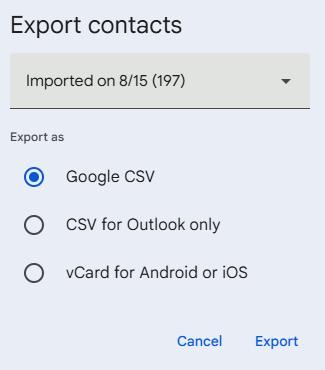
Die exportierte CSV-Datei wird standardmäßig im Ordner Downloads auf Ihrem Gerät gespeichert.
Methode 4. VCF mit einem Online Converter in CSV umwandeln (Mac & Windows)
Online-Tools können auch VCF in CSV oder Excel umwandeln. Der VCF-to-CSV-Converter (https://tribulant.com/vcard-csv/) ist kostenlos und einfach zugänglich. Aber VCF-Dateien werden nicht unterstützt, die größer als 8 MB sind.
1. Rufen Sie in einem Browser https://tribulant.com/vcard-csv/ auf.
2. Klicken Sie auf „Choose File“.
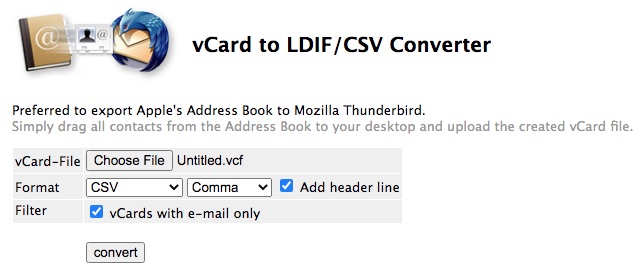
3. Wählen Sie die vCard-Datei aus, die Sie konvertieren möchten. Dann klicken auf „Open“.
4. Wählen Sie „CSV“ oder „Gmail (CSV)“ als Exportformat aus.
5. Erweitern Sie das Dropdown-Menü neben „Format“ und wählen Sie „Comma“, „Semicolon“ oder „Tab“ als Trennzeichen aus.
6. Aktivieren Sie das Kontrollkästchen „Add CSV column headers row (Name, etc.)“.
7. Im Bereich „Filter“ können Sie festlegen, dass nur vCards mit E-Mail-Adresse gefiltert werden.
8. Klicken Sie auf „Convert“.
Wie oben erwähnt, können Sie „Comma“, „Semicolon“ oder „Tab“ als Trennzeichen auswählen. Aber wenn Sie „Semicolon“ oder „Tab“ wählen, werden alle Kontaktinformationen (z. B. Vorname, Nachname, E-Mail-Adresse und Telefonnummer) in der exportierten CSV-Datei in der ersten Spalte angezeigt. Dies führt dazu, dass die CSV-Datei ungültig wird, wenn Sie sie in eine App oder einen Dienst importieren. Daher wird die Option „Comma“ empfohlen.
Ein weiterer verfügbarer Converter ist https://www.aconvert.com/document/vcf-to-csv/. Außer CSV kann er VCF in Excel umwandeln.
Vergleich der vier Methoden
Jede Methode hat ihre Stärken und Einschränkungen. Nachfolgend finden Sie einen kurzen Vergleich.
|
Methode |
Benutzerfreundlichkeit |
Kompatibilität |
Kosten |
Typ |
Zeitaufwand |
Geeignet für |
|---|---|---|---|---|---|---|
|
Cisdem ContactsMate |
★★★★★ |
Mac, Windows |
Kostenpflichtig (mit Testversion) |
Offline |
Schnell (unterstützt Stapelkonvertierung) |
Benutzer, die eine große Anzahl von Kontakten schubweise verarbeiten müssen |
|
Outlook für Windows |
★★★☆☆ |
Windows |
Kostenlos |
Offline |
Schnell |
Benutzer, die geduldig genug sind, um Kontaktinformationen in der CSV-Datei nach der Konvertierung anzupassen. |
|
Google Kontakte |
★★★★☆ |
Jedes Betriebssystem |
Kostenlos |
Online |
Mittlerweise (es kann jeweils nur eine VCF-Datei konvertiert werden.) |
Benutzer, die nach einer kostenlosen Lösung suchen und nicht zu viele vCard-Dateien zur Konvertierung haben. |
|
Online Converter |
★★★★★ |
Jedes Betriebssystem |
Kostenlos |
Online |
Schnell (solange die Internetgeschwindigkeit schnell ist) |
Benutzer, die keine wichtigen oder privaten Daten in der VCF-Datei haben. |
Häufig gestellte Fragen
Was ist eine vCard?
vCard (mit der Dateiendung .vcf), auch bekannt als VCF (Virtual Contact File), ist ein Standarddateiformat zum Speichern von Kontaktinformationen. Eine einzelne vCard kann einen oder mehrere Kontakte enthalten.
Es gibt drei gängige Versionen des vCard-Dateiformats:
- vCard 2.1: Dies ist die früheste Version, die in den 1990er-Jahren veröffentlicht wurde und als die ursprüngliche vCard gilt. Aber sie hat Einschränungen bei der Codierung. Mit dieser Version können Benutzer grundlegende Kontaktinformationen speichern. Bilder und Logos werden auch unterstützt. vCard 2.1 ist heute noch weit verbreitet.
- vCard 3.0: vCard 3.0 ist eine stärker standardisierte Version, die von den meisten E-Mail- und Kontaktprogrammen unterstützt wird. Mehr Funktionen wurden in dieser Version hinzugefügt, z. B. das Gruppieren von Eigenschaften. Darüber hinaus lassen die geografischen Details und Zeitzonen von Kontakten sich speichern. Hochwertige Bilder und Audioclips werden auch unterstützt.
- vCard 4.0: Dies ist derzeit die neueste und sicherste Version. Im Gegensatz zu den beiden früheren Versionen ist sie flexibler. Benutzer können mehrere E-Mail-Adressen, Telefonnummern usw. speichern. Aber nicht alle E-Mail- und Kontaktprogramme können sie identifizieren.
Was ist eine CSV-Datei?
CSV (Comma-Separated Values) ist ein Dateiformat zum Speichern tabellarischer Daten. In einer CSV-Datei mit Kontaktinformationen steht jede Zeile für einen Kontakt und jede Spalte für ein bestimmtes Feld.
Einige Dienste oder Apps, z. B. Outlook, Google, oder Shutterfly, akzeptieren nur CSV-Dateien in einem bestimmten Layout. Im Folgenden sind Details zu Google CSV und Outlook CSV.
- Google CSV verwendet Unicode, um internationale Zeichen beizubehalten, während Outlook CSV diese Zeichen nicht unterstützt.
- Google CSV und Outlook CSV verwenden unterschiedliche Spaltennamen und Reihenfolgen. Beispielsweise verwendet Google CSV typischerweise „Name“, „Given Name“ und „Family Name“, während Outlook CSV „First Name“, „Middle Name“ und „Last Name“ verwendet.
- Google CSV ist besser für Google Kontakte. Outlook CSV wird für Microsoft Outlook, Exchange und Office 365 verwendet.
Was sind einige Gründe für die Konvertierung von VCF in CSV?
Hier sind einige Gründe, warum Sie VCF in CSV konvertieren sollten.
- Viele Software unterstützen nicht das VCF-Format. CSV kann jedoch in den meisten Tabellenkalkulationsprogrammen geöffnet werden.
- CSV vereinfacht das Sortieren, Filtern, Bearbeiten von Kontakten, insbesondere bei der Verwaltung großer Kontaktlisten.
- CSV ist mit mehr E-Mail- und Kontaktprogrammen kompatibel, sodass Sie Kontakte einfacher importieren können.
Wie kann man die exportierte CSV-Datei anzeigen und überprüfen?
Sie können ein Tabellenkalkulationsprogramm wie Microsoft Excel, Apple Numbers oder Google Sheets verwenden, um die exportierte CSV-Datei anzuzeigen.
Wenn Sie die CSV-Datei in eine App importieren, überprüfen Sie die Datei und stellen sicher, dass sie richtig importiert werden kann.
- Stellen Sie sicher, dass alle Kontaktinformationen wie Name und E-Mail-Adresse an der richtigen Stelle angezeigt werden.
- Wenn Überschriften fehlen oder falsch sind, wird die exportierte CSV-Datei wahrscheinlich von einem Dienst oder einer App nicht akzeptiert. Außerdem gehen Informationen verloren oder werden nicht richtig zugeordnet. In diesem Fall können Sie die Überschriften hinzufügen oder bearbeiten, um die Probleme zu lösen.
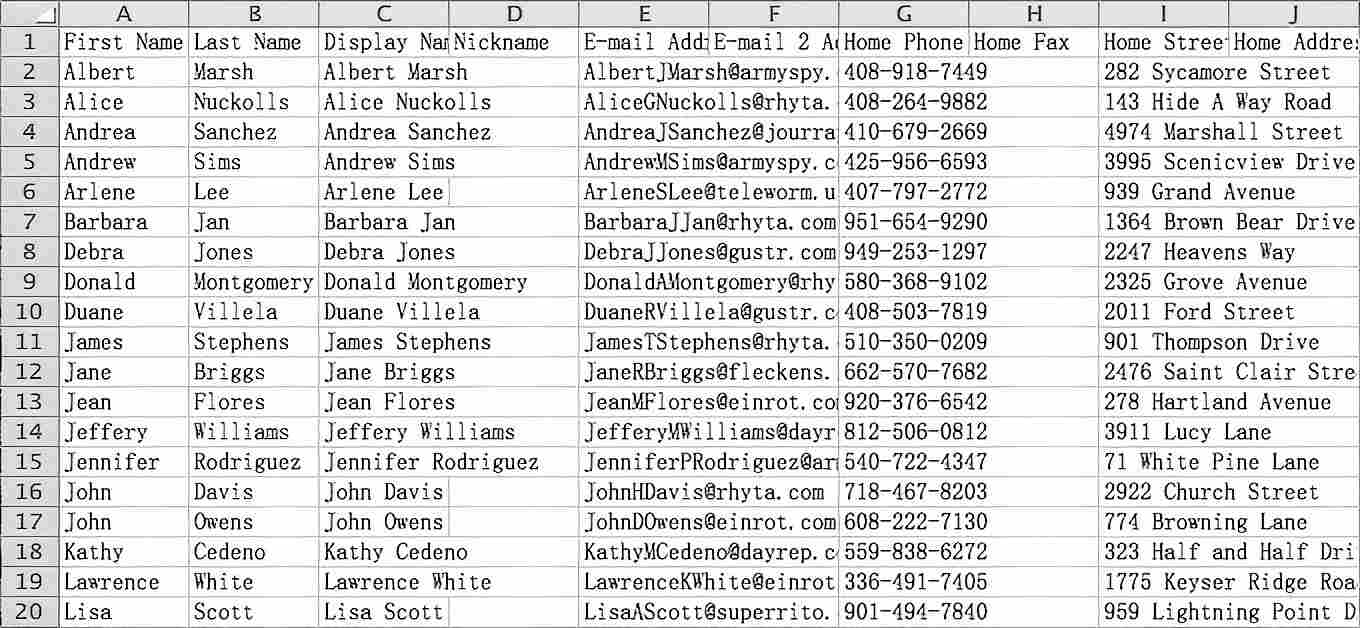
Die gute Nachricht ist, dass die in diesem Artikel besprochenen Methoden gute Konvertierungsergebnisse liefern.
Kann ich mehrere VCF-Dateien gleichzeitig in CSV umwandeln?
Ja, das können Sie. Um mehrere VCF-Dateien gleichzeitig in CSV umzuwandeln, können Sie sie zunächst in einer VCF-Datei zusammenführen. Dann konvertieren Sie sie in CSV. Wenn Sie nicht wissen, wie das funktioniert, können Sie Cisdem ContactsMate zur Stapelkonvertierung verwenden.
Gehen bei der Konvertierung Kontaktdaten verloren?
Nein, keine Kontaktinformationen gehen verloren, solange Sie keine bestimmten Felder bei der Konvertierung ausscshließen oder ein kompatibles CSV-Layout (z. B. beim Import von Google CSV in Outlook) verwenden. Machen Sie sich keine Sorgen, wenn nach der Konvertierung Informationen fehlen. Probieren Sie einfach eine andere Konvertierungsmethode oder bearbeiten Sie die exportierte CSV-Datei.
Fazit
Im Gegensatz zu VCF sind CSV-Dateien einfacher zu bearbeiten, insbesondere bei der Stapelbearbeitung oder der Suche nach Kontakten. Zudem werden CSV-Dateien von mehr Apps und Dienste unterstützt. In diesem Artikel geht es um die Konvertierung von VCF in CSV auf dem Mac und Windows-PC. Dank der Konvertierung lassen sich Kontaktdaten aus einer VCF-Datei in einem Tabellenkalkulationsprogramm oder Texteditor öffnen und in vielen Apps oder Diensten verwenden.

Martina liest und schreibt leidenschaftlich gerne und möchte Deutsch in ihrem zukünftigen Job verwenden, deshalb trat sie Cisdem nach dem Studium ein. Sie beschäftigt sich normalerweise mit dem Wiederherstellen verschiedener Dateien.

Adrian Li ist Chief Engineer bei Cisdem und fungiert als Redaktionsberater für Duplicate Finder und ContactsMate. Seine Arbeiten und Einsichten wurden in führenden Technologie-Publikationen wie Fossbytes, TUAW, Redmond Pie, SafetyDetectives und BestForAndroid veröffentlicht.