


So blockieren Sie Pop-ups in Browsern und im System unter Windows 10
 345
345
 0
0


Finden Sie es störend, ungewünschte Pop-ups stetig aufzutauchen? Sie können dieses Problem loswerden, wenn Sie die in dem Artikel angezeigten Anleitungen probieren. Computer wird mit verschiedener Typen von Pop-ups überflutet, z.B. Pop-ups im Internet-Browser, Anzeigen in Datei Explorer, Push-Benachrichtigungen unter Windows 10, Pop-up-Anzeigen auf Sperrbildschirm. Hier werde ich einige Methoden darüber vorstellen, wie man Pop-ups unter Windows 10 blockieren kann.
- So blockieren Sie Pop-ups in Edge unter Windows 10
- So entfernen Sie Pop-ups in Firefox
- So blockieren Sie Pop-ups in Google Chrome
- Kann man eine Website in aller Windows-Webbrowser blockieren?
- So blockieren Sie Pop-up-Werbungen im Datei Explorer
- So schalten Sie Push-Benachrichtigungen unter Windows 10 aus
- So blockieren Sie Pop-up-Anzeigen auf Sperrbildschirm
 Cisdem AppCrypt
Blocker der Apps & Websites in Windows
- Blockierung individueller Apps mit Passwort
- Automatische Zulassung der Apps nach einer Inaktivitätsphase
- Zeichnen Sie fehlgeschlagene Versuche zum Öffnen gesperrter Apps auf
- Blockiert auch Websites und Page mit Passwort
- Blockiert bestimmte Seiten, URLs mit bestimmter Wörter oder alle Sites bis auf einige wenige
- Blockiert alle Porno-Seiten durch 1 Klick
- Apps/Webseiten endgültig oder in einem bestimmten Zeitraum blockieren
- Einfach zu verwenden
- Schwierig umzugehen
- Kompatibel mit Windows 10, 11, Mac, Android und iPhone
 Kostenlos Laden Windows 10 oder höher
  Kostenlos LadenmacOS 10.15 oder höher
 JETZT BEIGoogle Play
  Laden imApp Store
So blockieren Sie Pop-ups in einem Webbrowser unter Windows 10
Manche Pop-ups tauchen immer auf der Website auf, die Sie durchsuchen. Einige sind nützliche Informationen, aber meisten sind nervig. Sie können Einstellungen der meisten Browser einrichten, um Pop-ups zu blockieren.
Beachten Sie, dass es unmöglich ist, alle Pop-ups auf einem Browser zu bereinigen. Aber die Anzahl der Pop-ups lassen sich zu reduzieren.
Pop-ups in Edge unter Windows 10 blockieren
Microsoft Edge ist der Standardbrowser für Windows 10 und verfügt über einen eingebauten Pop-up-Blocker. Folgen Sie die Schritte, um den Blocker zu aktivieren.
1. Öffnen Sie Microsoft Edge. Klicken Sie auf das Drei-Punkt in der oberen rechten Ecke.
2. Klicken Sie auf Einstellungen.
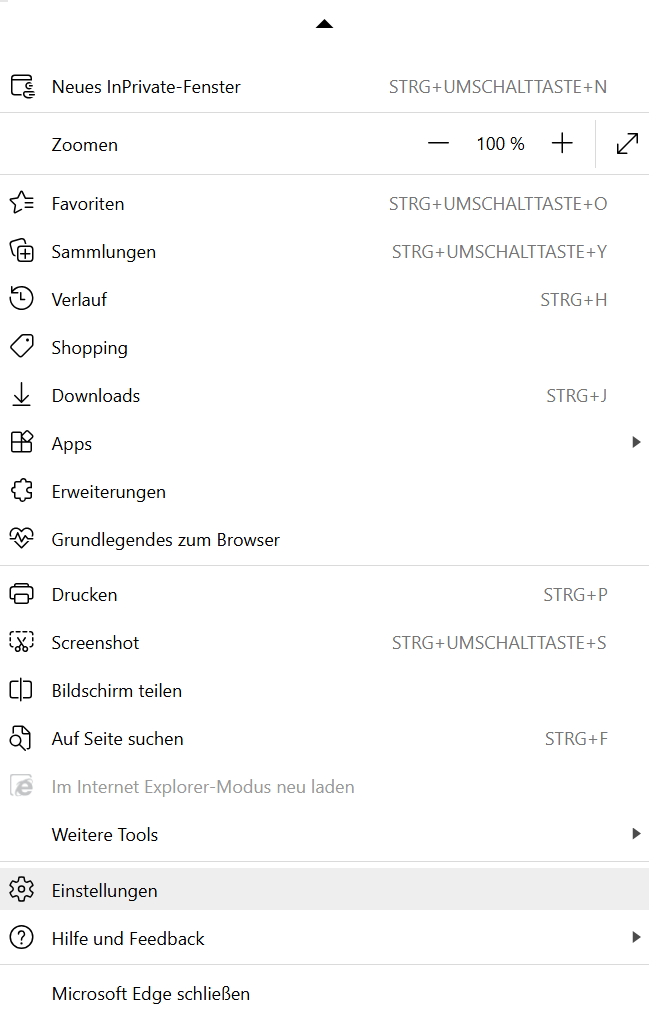
3. Wählen Sie Datenschutz, Suche und Dienste > Websiteberechtigungen.
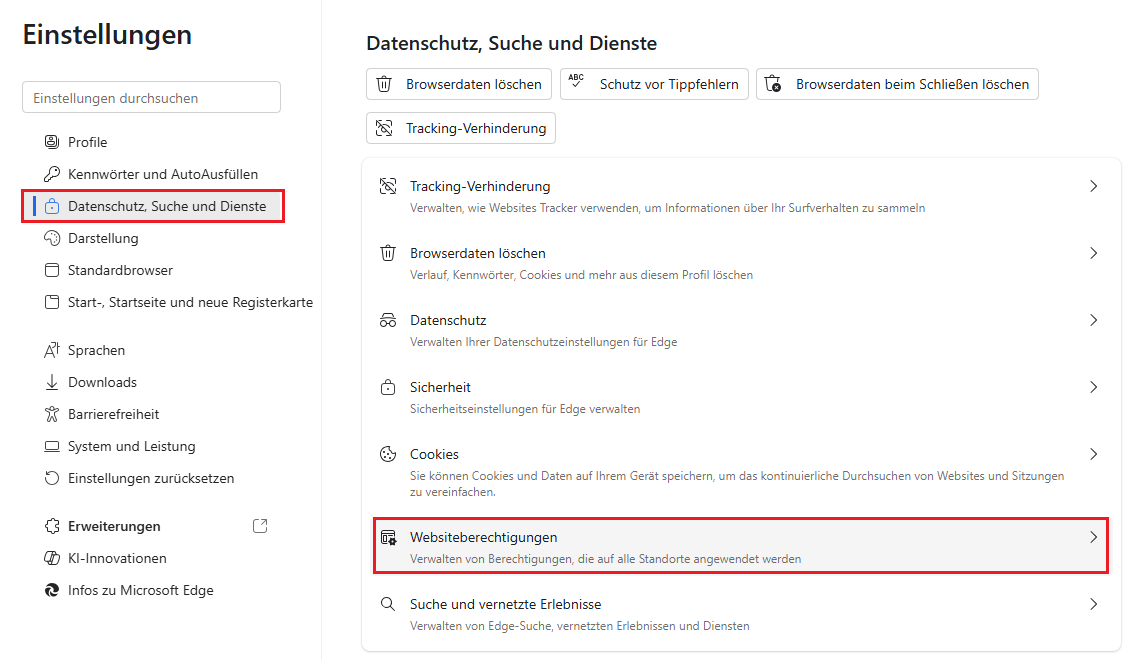
4. Dann tippen Sie auf Alle Berechtigungen.
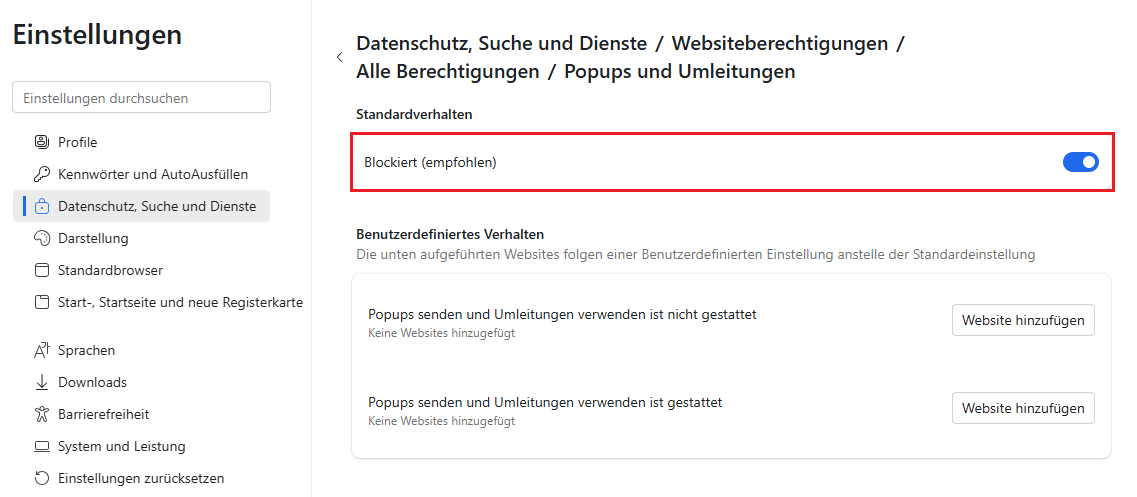
5. Scrollen Sie nach unten und finden Popups und Umleitungen. Aktivieren Sie Blockiert (empfohlen).
Pop-ups in Firefox entfernen
Unerwünschte Pop-up-Werbung erscheint immer ohne Ihre Zustimmung auf einer Webseite. Mozilla Firefox ist auch ein beliebter Desktop-Browser. Er unterstützt auch die Anpassung des integrierten Pop-up-Blockers. Wenn Sie wissen möchten, wie Sie Pop-ups in Windows 10 Firefox blockieren, folgen Sie diesen Schritten:
1. Öffnen Sie Mozilla Firefox. Klicken Sie auf das Drei-Zeilen-Symbol.
2. Klicken Sie auf Einstellungen von dem Dropdown-Menü.
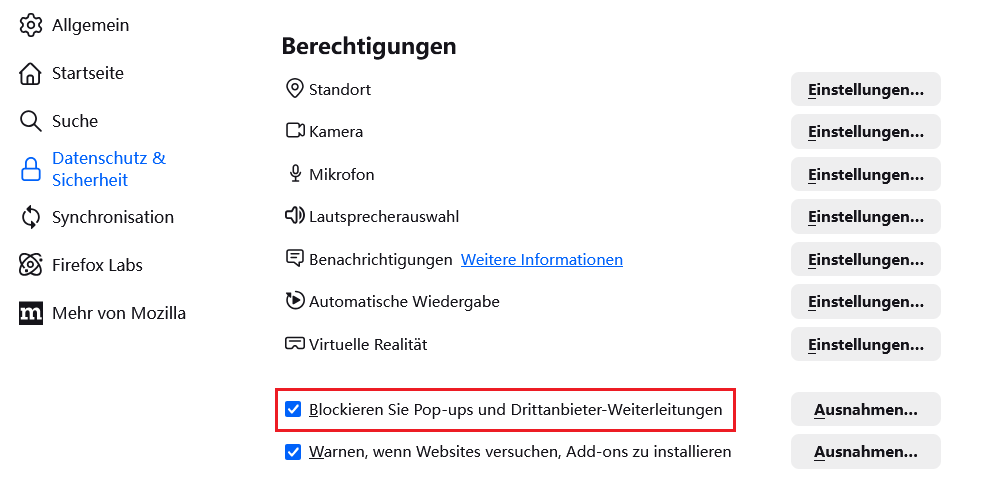
3. Gehen Sie zu Datenschutz & Sicherheit.
4. Scrollen Sie nach unten, um Berechtigungen zu finden. Dann finden Sie Blockieren Sie Pop-ups und Drittanbieter-Weiterleitungen und ankreuzen.
Pop-ups in Google Chrome blockieren
Falls Sie Chrome verwenden, ist hier die Anleitung.
1. Öffnen Sie Google Chrome. Klicken Sie auf Dreipunkte in der oberen rechten Ecke.
2. Klicken Sie auf Einstellungen.
3. Wählen Sie Datenschutz und Sicherheit > Website-Einstellungen.
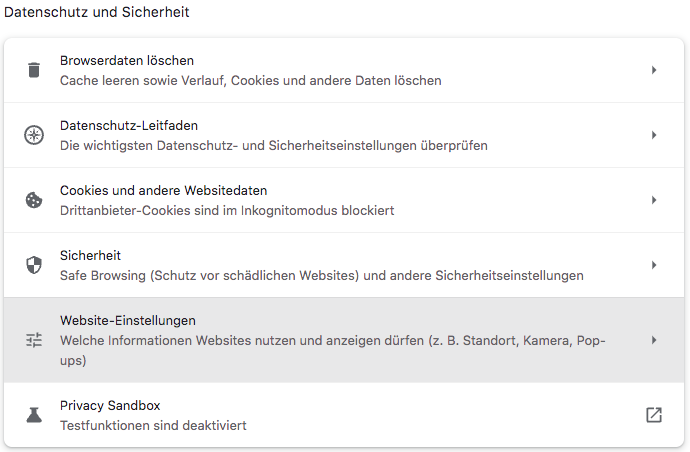
4. Scrollen Sie nach unten und finden Inhalte > Pop-ups und Weiterleitungen.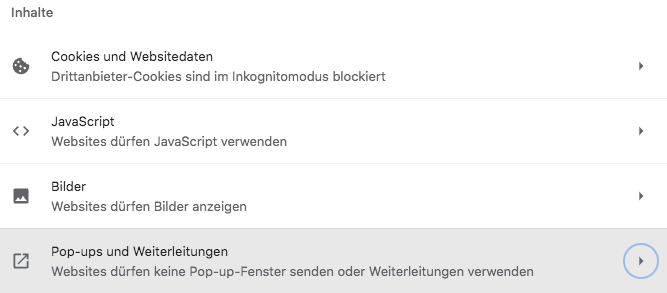
5. Dann tippen Sie auf die zweite Option: Websites dürfen keine Pop-up-Fenster senden oder Weiterleitungen verwenden.
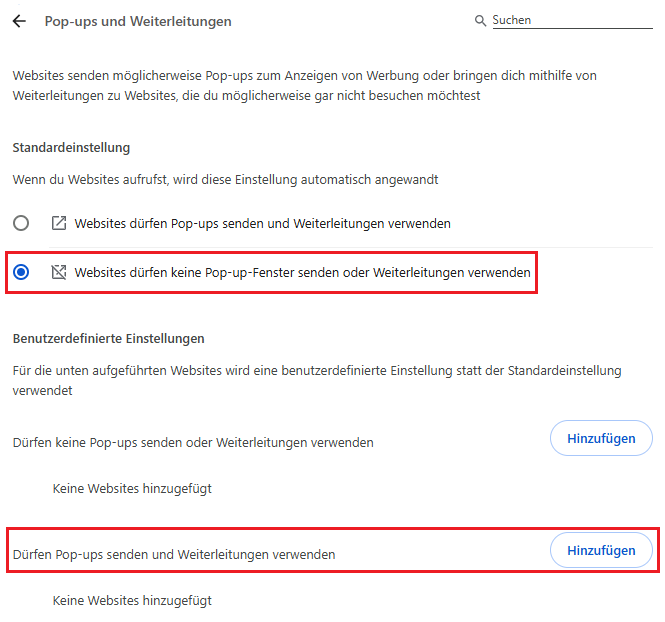
6. Manchmal möchten Sie, dass Pop-ups bestimmter Websites sich anzeigen lassen. Dann können Sie zu Benutzerdefinierte Einstellungen von Pop-ups und Weiterleitungen. Fügt Sie so URLs von Websites hinzu, deren Pop-ups Sie ansehen möchten, dass Chrome noch Pop-ups von der Websites sendet und andere blockiert.
Zusätzlicher Tipp: Kann man eine Website in allen Windows-Browsern blockieren?
Neben der Blockierung der störenden Pop-ups blockieren wir auch unangemessene Websites auf PC, besonders für unsere Kinder. Cold Turkey ist ein URL-Blocker für Windows 10/11, und beschäftigt sich damit, bestimmte Websites in aller Internet-Browser zu blockieren.
1. Rufen Sie https://getcoldturkey.com/ in Ihrem Browser auf.
2. Laden Sie Cold Turkey auf Ihrem PC herunter und installieren.
3. Öffnen es. Auf Ihrem Computer installieren Sie Erweiterungen in aller Browsern, wie die Anleitung beschreibt.
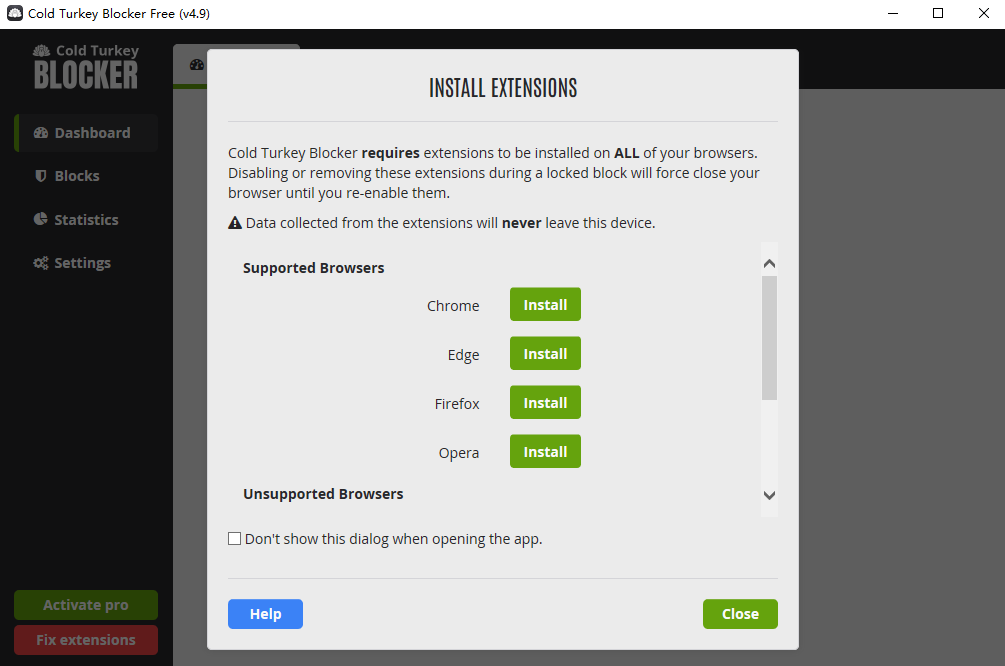
4. Wählen Blocks in der linken Menüleiste. Klicken auf New block... oder das grüne Plus-Symbol.
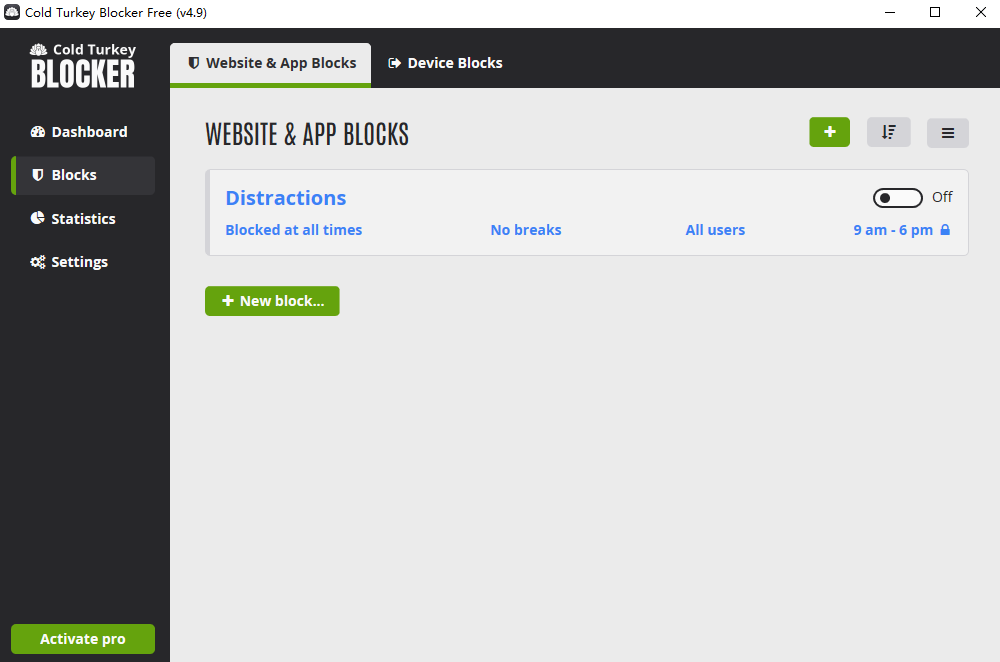
5. Geben Sie URL ein, dann klicken auf Add. (Sie können auf Import > Pre-made list tippen, wählen anschließend Kategorien aus.)
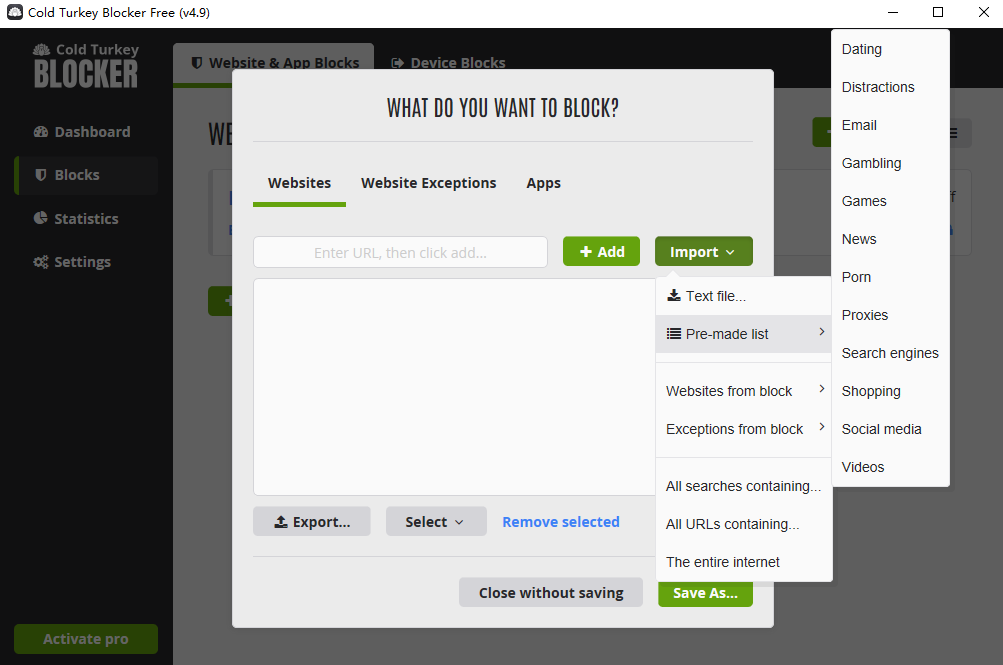
6. Klicken auf Save As..., dann geben einen Name ein. Die Websites auf aller Browser sind blockiert.
Dieses Programm unterstützt auch, ein Website in bestimmter Zeit zu blockieren. Schritte finden Sie hier.
So blockieren Sie Pop-ups im Datei Explorer
Haben Sie solche Anzeige in Windows Datei Explorer gesehen?
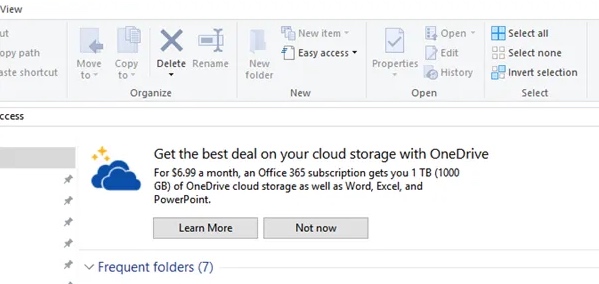
Microsoft sendet solche Anzeige, so dass Nutzer die neue Funktion oder der Dienst unter Windows 10/11 kennen und eine bessere Erfahrung haben. Aber es wird noch angezeigt, wenn wir gekauft haben oder nicht brauchen, was ist ein bisschen genervt. Untere Schritte werden Ihnen helfen:
1. Geben Sie Datei Explorer in dem Suchfeld ein. Dann klicken darauf von der Ergebnisse.
2. Klicken Sie auf Optionen, dann wird das Ordneroptionen geöffnet. Gehen Sie zu Ansicht.
3. Gehen Sie zu Erweiterte Einstellungen.
4. Scrollen Sie nach unten, um Benachrichtigungen des Synchronisierungsanbieters anzeigen zu finden und deselektieren die Option.
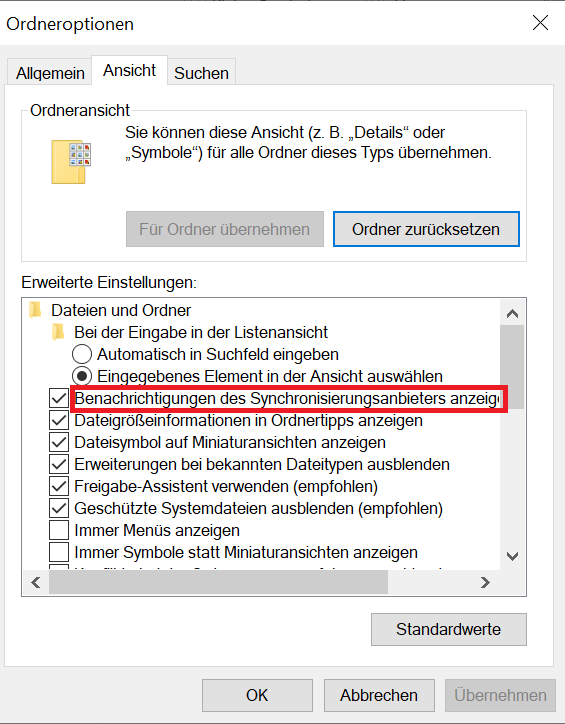
5. Zum Schluss klicken Sie auf OK. Datei Explorer wird keine Anzeigen senden.
So schalten Sie Push-Benachrichtigungen unter Windows 10 aus
Sie sehen wahrscheinlich viele Push-Benachrichtigungen vom Programm in Windows 10. Jedes Programm hat eigene Benachrichtigungen, z.B. Updates, neue Funktionen, Text-Message usw. Wenn Sie Benachrichtigungen einschränken oder deaktivieren möchten, machen Sie wie folgt:
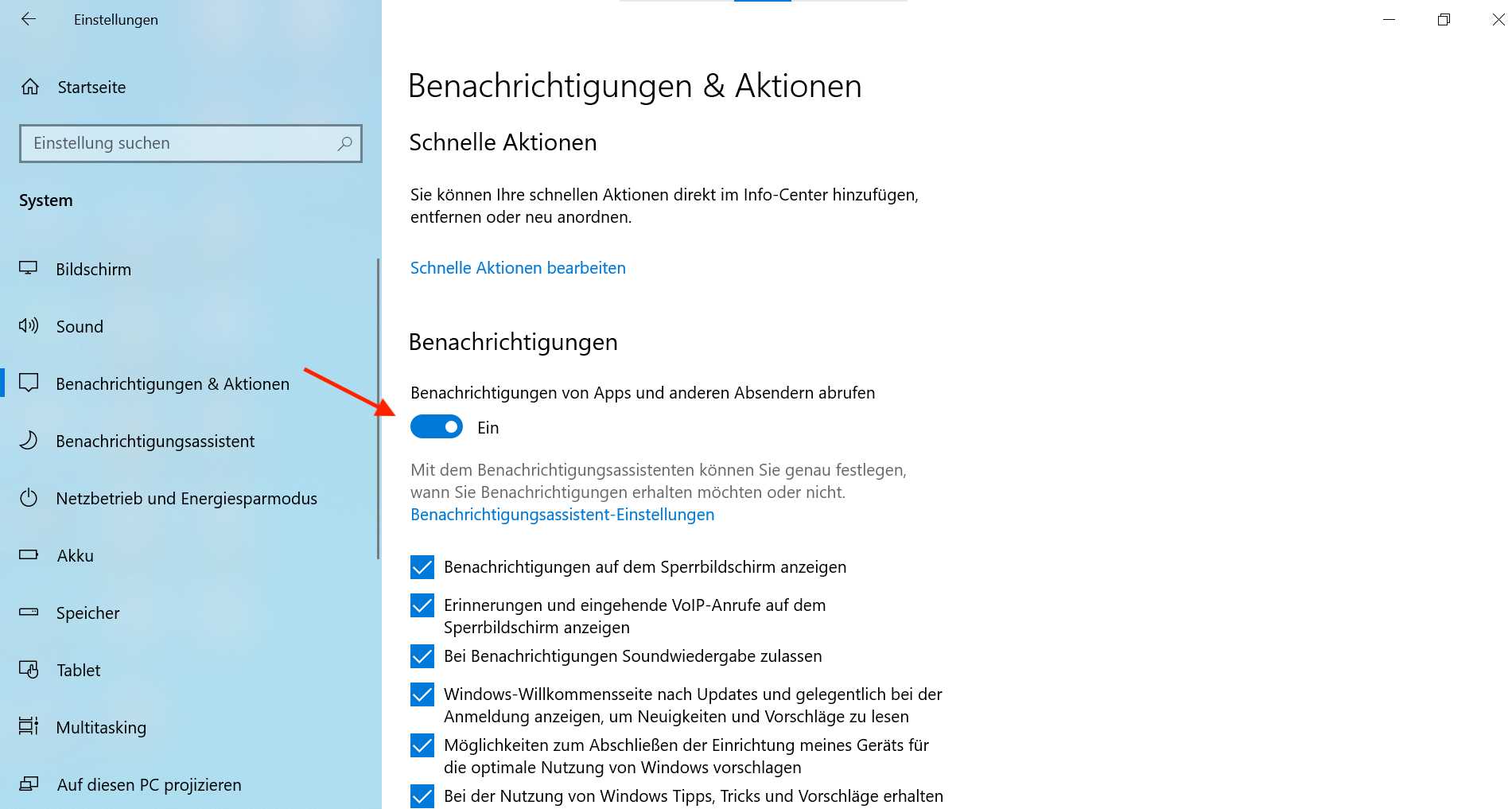
1. Geben Sie Einstellungen in dem Suchfeld von Windows ein, dann öffnen.
2. Gehen Sie zu System. Wählen Sie Benachrichtigungen & Aktionen auf der linken Seitenleiste.
3. Es gibt einen Wechselschalter unter dem Text Benachrichtigungen von Apps und anderen Absendern abrufen, schalten es aus. Und Sie können mehr Einstellungen über Benachrichtigungen auf dem Windows-PC einrichten, solange Sie nach unten scrollen.
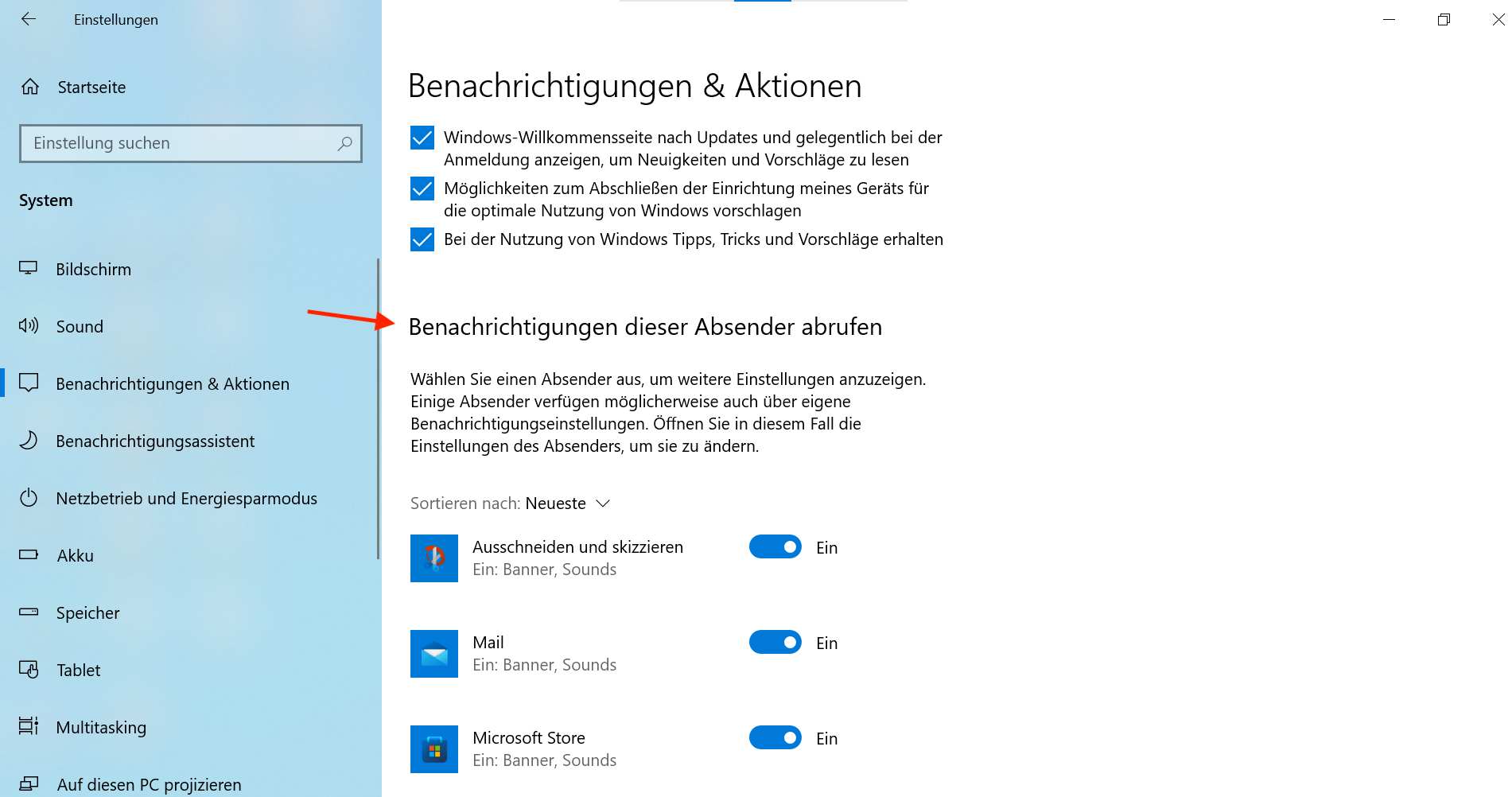
4. Wenn Sie die Push-Benachrichtigungen bestimmter Programme blockieren möchten, schalten Sie zuerst alle Benachrichtigungen ein. Dann scrollen Sie nach unten, um Benachrichtigungen dieser Absender abrufen zu finden. Sie deaktivieren den Wechselschalter in der rechten Seite der Programme, von dem Sie Benachrichtigungen blockieren möchten.
So blockieren Sie Pop-up-Anzeigen auf dem Sperrbildschirm
Windows 10 zeigt mache Anzeigen auf dem Sperrbildschirm an. Manchmal sind Empfehlungsapp, Anzeigen über Spiele, Tipps usw. Viele finden es nützlich, und einige finden störend. Untere Schritte können Ihnen helfen, Pop-ups auf dem Sperrbildschirm zu blockieren.
1. Tippen Sie Windows-Taste und gehen zu Einstellungen > Personalisierung > Sperrbildschirm.
2. Scrollen Sie nach unten und gehen zu Hintergrund.
3. Öffnen Sie die Dropdown-Liste und wählen Diashow oder Bild aus.
4. Deaktivieren Sie die Option: Fakten, Tipps, Tricks und mehr auf Ihrem Sperrbildschirm abrufen.
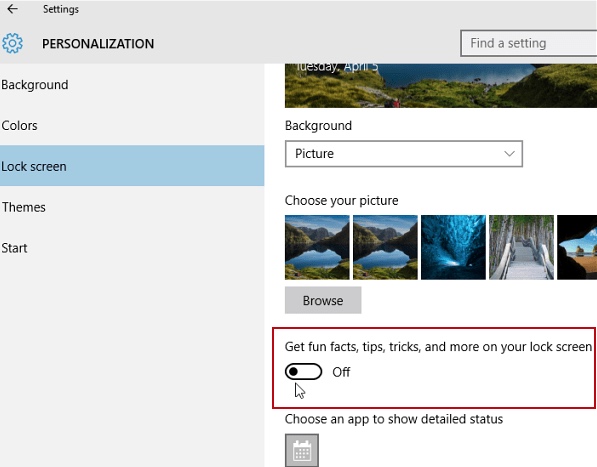
5. Dann wird Windows 10 keine Pop-up-Werbungen auf Ihrem Sperrbildschirm haben.
Schlussfolgerung
Pop-up-Fenster von Websites kann manchmal nervig seien. Viele Pop-ups, Benachrichtigungen, und Tipps unter Windows 10 lenken uns ab. In diesem Artikel habe ich einige Methoden darüber zusammengestellt, Pop-ups in Windows zu blockieren. Und ich hoffe, dass Sie Pop-ups mithilfe dieser Anleitung einfach loswerden können.

Martina liest und schreibt leidenschaftlich gerne und möchte Deutsch in ihrem zukünftigen Job verwenden, deshalb trat sie Cisdem nach dem Studium ein. Sie beschäftigt sich normalerweise mit dem Wiederherstellen verschiedener Dateien.

Ethan Long trat 2015 als Entwickler bei Cisdem ein und ist derzeit redaktioneller Berater für Cisdem AppCrypt. Er testet und verwendet Cisdem AppCrypt sowie andere Bildschirmzeit-Management-Tools aktiv, um sicherzustellen, dass AppCrypt seine Versprechen in realen Szenarien einhält.