


So sperren Sie Minecraft auf Mac, Windows, iOS und Android
 516
516
 0
0


Das Spiel Minecraft ist das beliebteste Videospiel bei Kindern in Deutschland: Laut KIM-Studie nannten im Jahr 2024 rund 24 Prozent der befragten Kinder zwischen 6 und 13 Jahren das Open-World-Spiel als liebstes Spiel (Quelle: Statista). Kinder können ihre eigene Welt gestalten, Gegenstände herstellen, die Spielfigur verbessern und sich gegen Gegner verteidigen. Dabei werden ihr kreatives Denken, Entwickeln von Lösungsstrategien, Organisation und Planung, sowie auch Frustrationstoleranz gefördert.
Aber wenn sie jeden Tag zu viel Zeit mit dem Spiel verbingen, wird es ihr Leben beeinträchtigen. Wenn Sie wissen möchten, wie Sie Zeitlimits für Minecraft festlegen können oder wie Sie Minecraft sperren können, kann Ihnen dieser Artikel helfen.
 Cisdem AppCrypt
Minecraft sperren oder ein Zeitlimit dafür setzen
- Sperrt Apps/Webseiten dauerhaft oder zu bestimmten Zeiten mit einem Passwort
- Sperrt Websites in gängigen Browsern, z. B. Chrome, Safari
- Sperrt Websites nach Kategorien wie z. B. Spiele, Videos
- Einfach zu bedienen und schwer zu umgehen
- Hilft, die Spielsucht zu stoppen
- Hilft bei der Kindersicherung, der Produktivität, dem Schutz der Privatsphäre, etc.
- Plattformübergreifend


Kann man Minecraft mit einer Kindersicherung versehen?
Minecraft verfügt neuerdings über eine Kindersicherung. Kinder unter 13 Jahren benötigen die Erlaubnis ihrer Eltern, um ein Xbox Live-Konto zu erstellen. Die Kindersicherung gibt Eltern, die sich Sorgen um ihr Kind machen, die Möglichkeit, die Dinge einzuschränken, die ihre Kinder in Minecraft tun können. Im Kinderkonto sind sowohl der Multiplayer als auch die Kommunikation blockiert, bis sich ein Elternteil anmeldet und die Einstellungen ändert.
Aber diese Funktion funktioniert nur bei Kindern. Wenn Sie Minecraft vollständig sperren oder Zeitlimits für Minecraft festlegen möchten, um Ihre Arbeitseffizienz zu verbessern, müssen Sie die folgenden Methoden ausprobieren.
So sperren Sie Minecraft auf dem Mac/Windows-PC
Um Minecraft auf dem Macbook Pro, Macbook Air, iMac oder Windows-PC zu sperren, können Sie Cisdem AppCrypt verwenden. Dabei handelt es sich um ein leistungsstarkes Tool für Mac-/Windows-Benutzer, mit dem Sie bestimmte Apps sperren und bestimmte Websites blockieren können. Es bietet auch eine Zeitplanfunktion, um Apps und Websites zu bestimmten Zeiten zu sperren. Nachfolgend erfahren Sie, wie Sie Minecraft auf dem Mac sperren können (Die Schritte sind auf einem Windows-PC die gleichen.).
1. Laden Sie AppCrypt herunter und installieren Sie das Programm.
 Kostenlos Laden macOS 10.15 oder höher
  Kostenlos Laden Windows 10 oder höher
2. Legen Sie ein Passwort fest, wenn Sie es zum ersten Mal öffnen.
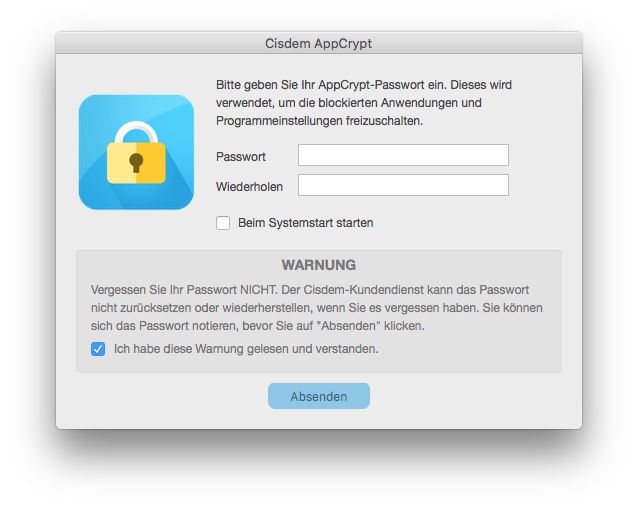
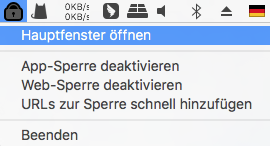
3. Klicken Sie auf das Symbol in der Menüleiste/Taskleiste und dann auf Hauptfenster öffnen.
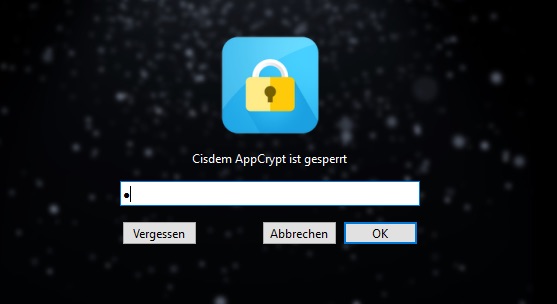
4. Geben Sie das Passwort ein, um es zu öffnen.
5. Jetzt befinden Sie sich im Hauptfenster. Klicken Sie auf die Registerkarte App-Sperre in der oberen linken Ecke.
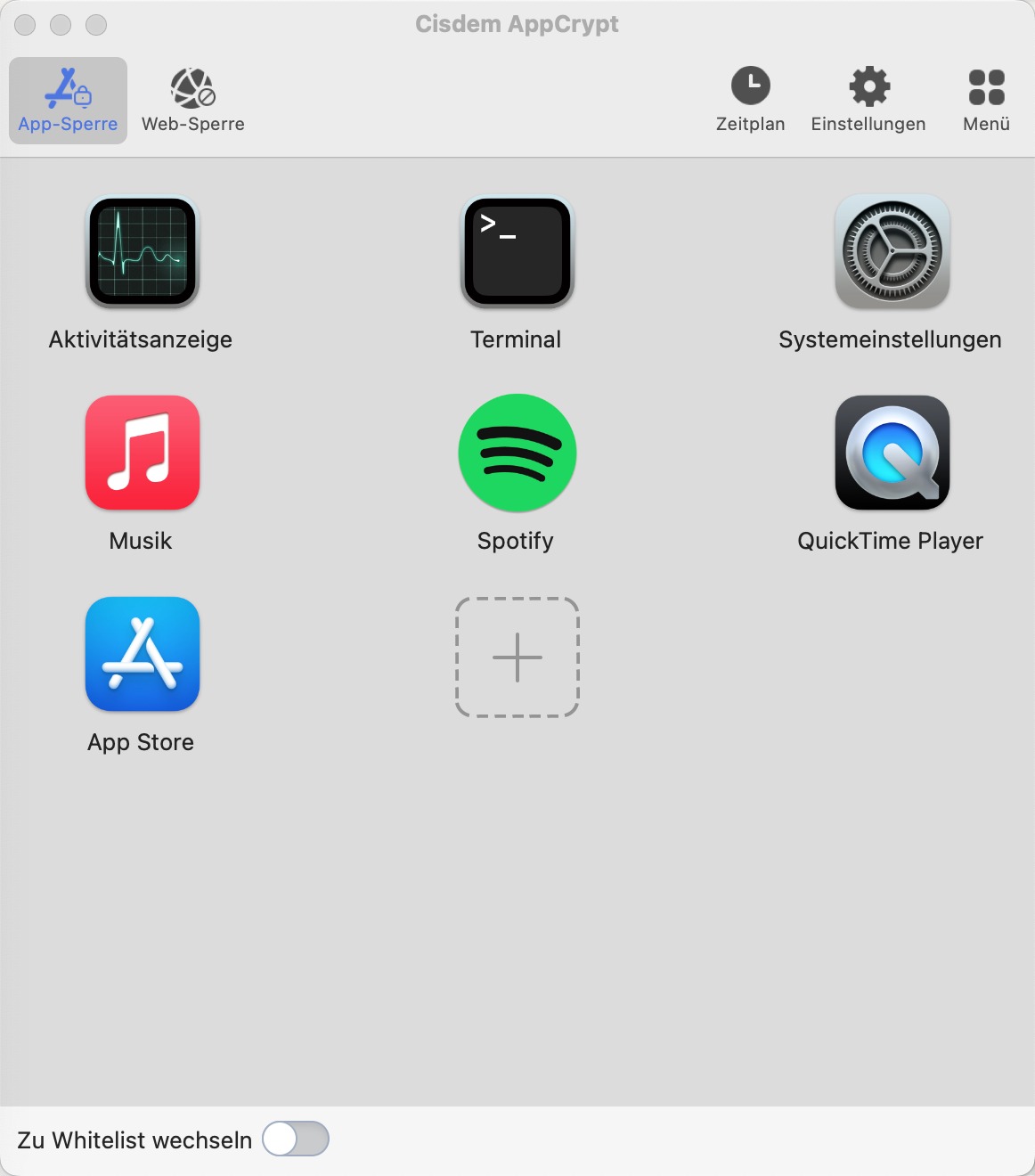
6. Um Minecraft auf dem Mac zu sperren, wählen Sie Minecraft aus der Liste und klicken dann auf Öffnen.
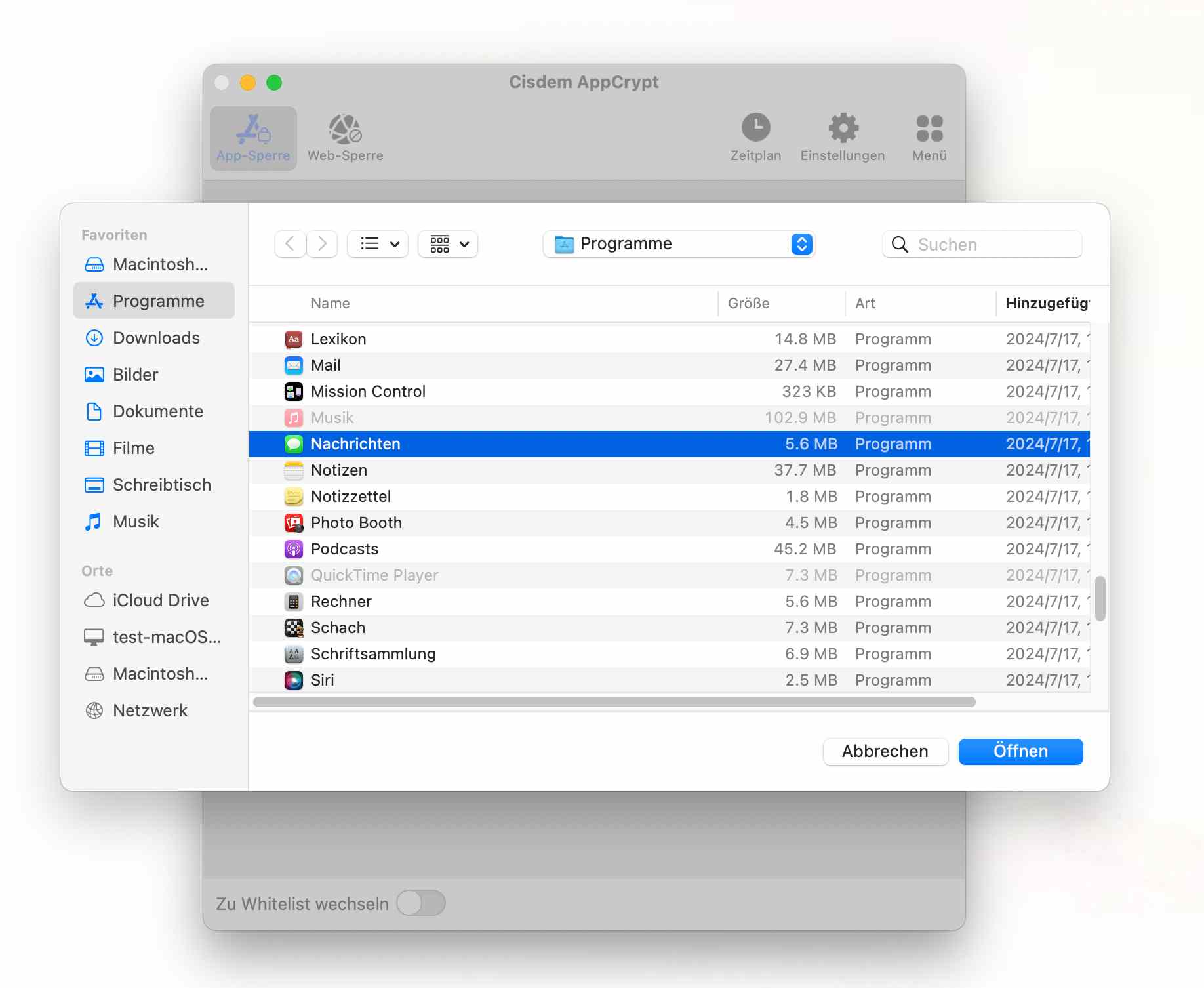
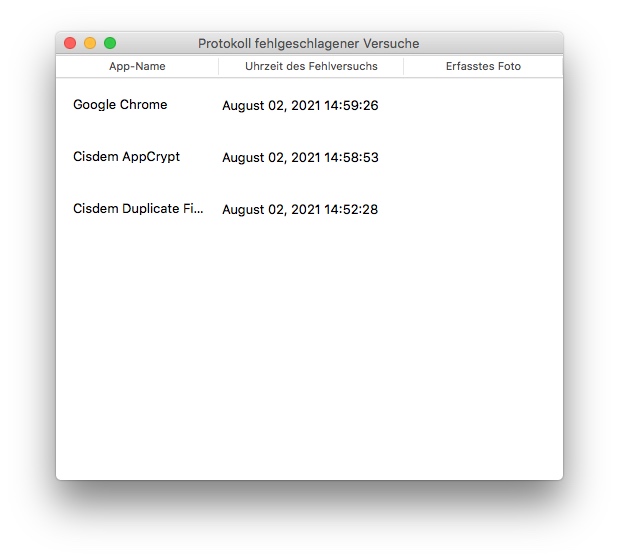
7. Jetzt ist Minecraft dauerhaft gesperrt, es sei denn, Sie geben das Passwort ein, um die Sperre aufzuheben. Wenn jemand versucht, es zu öffnen und das falsche Passwort eingibt, zeichnet AppCrypt den fehlgeschlagenen Versuch auf.
Tipp 1: Minecraft zu bestimmten Zeiten sperren
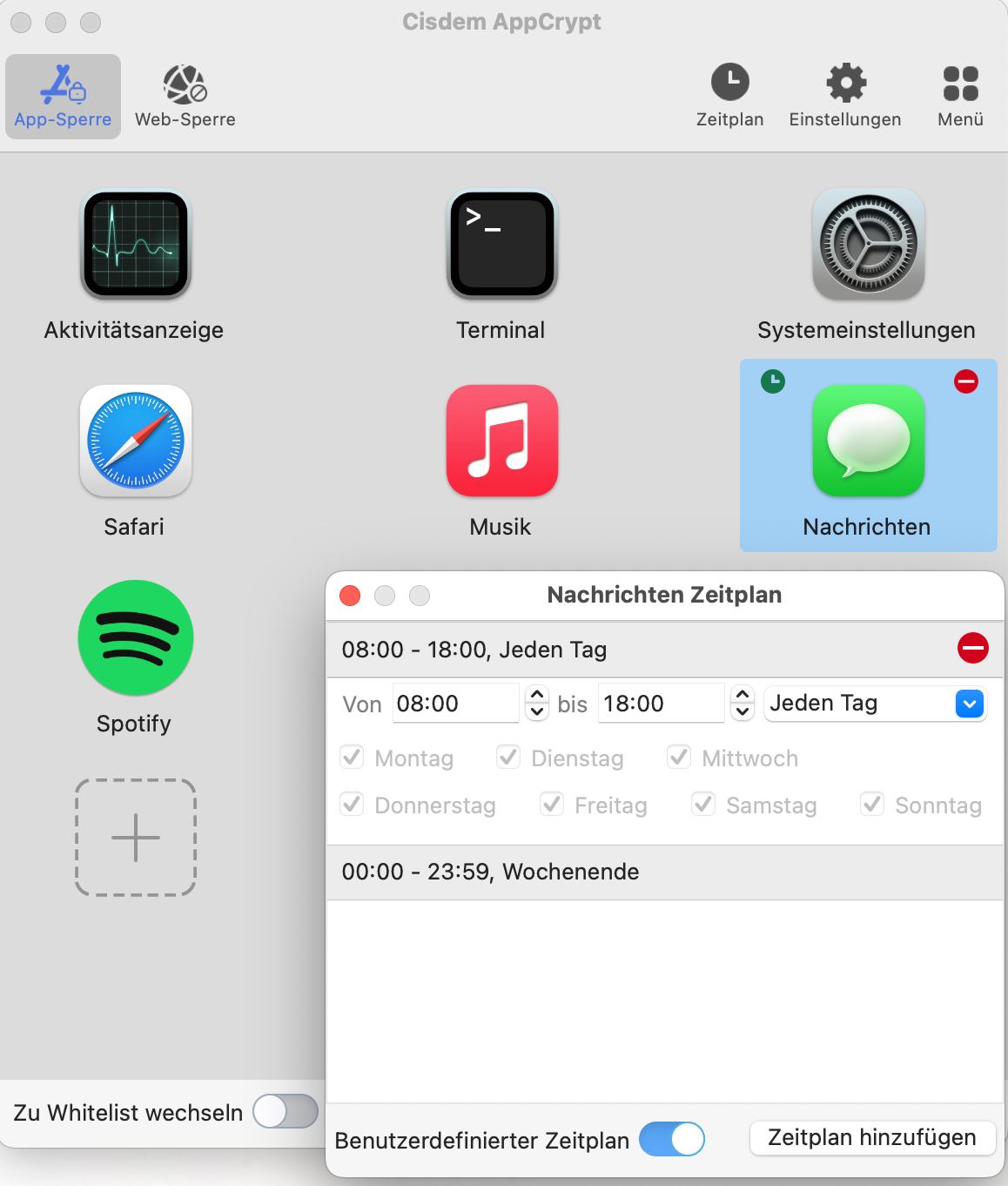
Wenn Sie Minecraft nur zu bestimmten Tageszeiten oder an bestimmten Wochentagen sperren möchten, kann Ihnen die Funktion Zeitplan helfen. Während der Sperrzeit kann es ohne das Passwort nicht auf dieses Spiel zugreifen. Schritte:
⇒ Wählen Sie Minecraft > Klicken Sie auf das Uhrsymbol, das in der oberen rechten Ecke erscheint > Aktivieren Sie Benutzerdefinierter Zeitplan > Klicken Sie dann auf Zeitplan hinzufügen, um die Zeit festzulegen, zu der Sie Minecraft auf Ihrem Computer sperren möchten.
Tipp 2: Alle Spieleseiten sperren
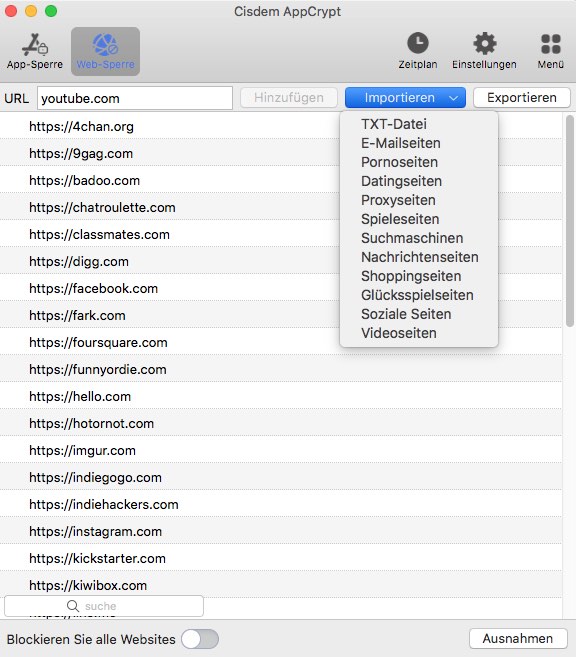
Tatsächlich gibt es neben Minecraft noch eine Vielzahl anderer beliebter Spiele im Internet. Wenn Ihr Kind viele Spiele spielt und außerdem süchtig ist, können Sie alle Spieleseiten mit einem Klick sperren. Schritte:
⇒ Klicken Sie im Hauptfenster auf die Registerkarte Web-Sperre > Klicken Sie auf Importieren > dann auf Spieleseiten, um die aktuelle Liste der zu sperrenden Spieleseiten zu importieren.
So sperren Sie Minecraft auf iOS
Minecraft ist auch für iPhone, iPod touch und iPad verfügbar. Das erleichtert den Spielern den Zugriff darauf erheblich, und zwar zu jeder Zeit. Aber es kann dazu führen, dass wir uns nicht mehr auf die Arbeit konzentrieren können.
Wie kann man also Minecraft auf iOS sperren? Ich empfehle Bildschirmzeit - eine integrierte App auf iOS. Im Folgenden erfahren Sie, wie Sie das Minecraft-Spiel auf iOS sperren können.
1. Öffnen Sie Ihr iPhone oder iPad und gehen Sie zu Einstellungen.
2. Wählen Sie Bildschirmzeit. Schalten Sie es ein.
3. Tippen Sie auf Dies ist mein [Gerät] oder Dies ist das [Gerät] meines Kindes.
4. Tippen Sie auf Bildschirmzeit verwenden und legen Sie zuerst das Passwort fest.
Bitten Sie lieber einen Freund, diesen Schritt auszuführen. So können Sie verhindern, dass Sie das Passwort eingeben und die Einstellungen in Zukunft ändern.
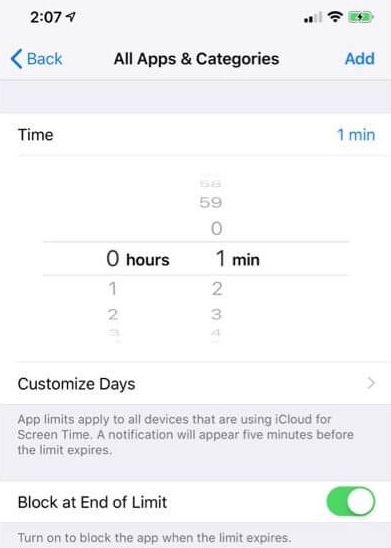
5. Tippen Sie auf App-Limits. Geben Sie das Passwort erneut ein.
6. Tippen Sie dann auf Limit hinzufügen.
7. Erweitern Sie die Kategorie Spiele. Wählen Sie Minecraft aus der Liste und klicken Sie auf Weiter.
8. Legen Sie die Nutzungszeit nach Belieben fest. (Sie können die Mindestzeit für jeden Tag auf 1 Minute festlegen.)
So sperren Sie Minecraft auf Android
Anders als bei iOS gibt es bei Android keine integrierte App, um Minecraft zu sperren. Wenn Ihr Kind das Telefon stundenlang pro Tag zum Spielen von Minecraft verwendet und Sie es einschränken möchten, müssen Sie eine Drittanbieter-App verwenden. Sie können versuchen, das Minecraft-Spiel mit AppLock zu blockieren.
1. Laden Sie AppLock herunter und installieren Sie es auf dem Telefon Ihres Kindes.
2. Legen Sie das Passwort fest und stellen Sie sicher, dass Ihr Kind es nicht kennt.
3. Öffnen Sie AppLock. Es wird Sie um Erlaubnis bitten. Akzeptieren Sie die Genehmigung.
4. Wählen Sie Minecraft aus der Liste und drücken Sie dann auf Sperren.
5. Jetzt befindet sich Minecraft in der Blockierliste und Ihr Kind kann ohne das Passwort nicht mehr darauf zugreifen.
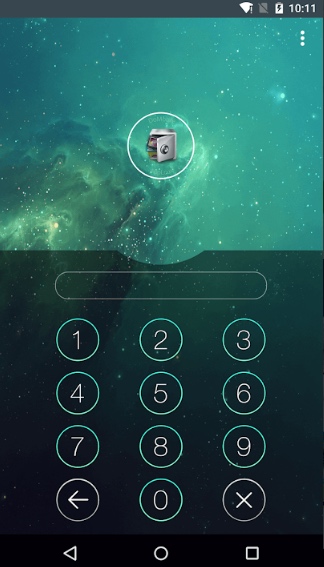
6. Vergessen Sie nicht, den erweiterten Schutz zu aktivieren, damit Ihr Kind die Software nicht deinstallieren kann.
Kann man Minecraft über einen Router blockieren?
Ich rate Ihnen von dieser Methode ab. Viele Router haben eine eingebaute Firewall, mit der Sie bestimmte URLs sperren können, aber die meisten Websites sind verschlüsselt. Diese Methode funktioniert in den meisten Fällen nicht.
Wenn Sie verhindern wollen, dass Ihre Kinder während der Hausaufgaben oder vor dem Schlafengehen auf die Minecraft-Website zugreifen, halte ich es für die bessere Wahl, den Internetzugang zu sperren.
Nachfolgend erfahren Sie, wie Sie Minecraft im Router blockieren können.
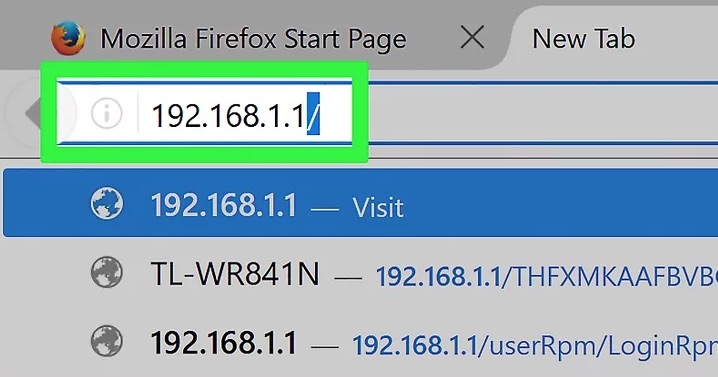
1. Geben Sie die IP-Adresse Ihres Routers in Ihrem Browser ein und melden Sie sich an.
2. Wählen Sie Internet und dann Kindersicherung.
3. Gehen Sie zu Erweiterte Einstellungen und wählen Sie Firewall.
4. Klicken Sie auf URL-Filter und aktivieren Sie ihn.
5. Gehen Sie zu Tabellentyp filtern. Wählen Sie Blacklist.
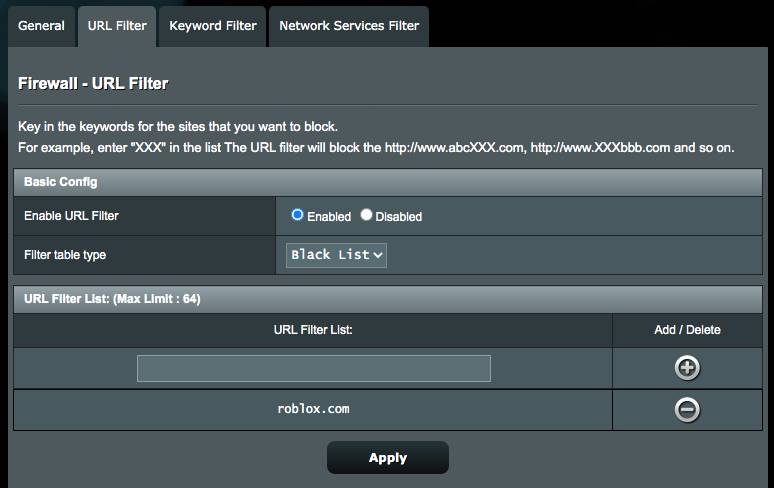
6. Fügen Sie die URL von Microsoft zur URL-Filterliste hinzu.
7. Klicken Sie dann auf Übernehmen.
8. So sperren Sie Minecraft-Server auf dem Router. Einige Router verfügen möglicherweise nicht über diese Funktion. Und die Schritte können bei verschiedenen Routern ein wenig anders sein.
Fazit
Minecraft zu spielen ist keine reine Zeitverschwendung. Wir lernen dabei auch, wie wir etwas erschaffen und unsere Intelligenz verbessern können.
Aber wenn Minecraft Ihre Kinder bei den Hausaufgaben immer ablenkt oder Sie sich wegen Minecraft nicht auf die Arbeit konzentrieren können, ist es am besten, es zu sperren. Oben finden Sie mehrere Methoden, wie Sie Minecraft auf dem Computer und dem Handy sperren können. Wir hoffen, es ist hilfreich.

Martina liest und schreibt leidenschaftlich gerne und möchte Deutsch in ihrem zukünftigen Job verwenden, deshalb trat sie Cisdem nach dem Studium ein. Sie beschäftigt sich normalerweise mit dem Wiederherstellen verschiedener Dateien.

Ethan Long trat 2015 als Entwickler bei Cisdem ein und ist derzeit redaktioneller Berater für Cisdem AppCrypt. Er testet und verwendet Cisdem AppCrypt sowie andere Bildschirmzeit-Management-Tools aktiv, um sicherzustellen, dass AppCrypt seine Versprechen in realen Szenarien einhält.