


Wie können Sie YouTube-Playlist herunterladen?
 992
992
 0
0


Kürzlich möchte ich eine YouTube-Playlist herunterladen. In dieser Playlist gibt es über 100 Videos und die Dauer jedes Videos ist ungefähr eine halbe Stunde. Eine Frage ergibt daraus sich: Kann ich ganze YouTube-Playlist auf einmal downloaden und dabei die Auflösung beibehalten?
Mit der Frage habe ich einige Methoden ausprobiert, und schließlich wurden nützliche YouTube-Playlist-Downloader gefunden.
 Cisdem VideoPaw
Laden Sie YouTube Playlist oder etwas mit URLs herunter
- Komplette oder ausgewählte Videos einer YouTube-Playlist schubweise herunterladen
- YouTube-Kanal, private Videos und LiveStream herunterladen
- Video, Musik und Playlist aus mehr als 1000 Webseiten downloaden
- YouTube-Untertitel auch herunterladen, sofern verfügbar
- Keine Qualitätsverlust
- Video- und Audiodateien konvertieren/bearbeiten/komprimieren/zusammenfügen
- Geschützte DVD und Blu-ray rippen
- Leistungsstark aber benutzerfreundlich, schnell und ganz sicher
 Kostenlos Laden macOS 10.15 oder höher
  Kostenlos Laden Windows 10 oder höher
Kann YouTube Premium eine komplette YouTube-Playlist herunterladen?
Ich habe YouTube Premium abonniert, finde die Version jedoch nicht besonders praktisch. Hier sind die Gründe dafür:
- Eingeschränkter Playlist-Download: Eine komplette YouTube-Playlist lässt sich nur auf iOS und Android herunterladen. Am Computer kann man Videos hingegen nur einzeln nacheinander speichern. Ganze Musik-Playlists oder Alben lassen sich auf dem Desktop nur über YouTube Music Premium herunterladen.
- Alters- und Regionalbeschränkungen: Videos, die einer Altersbeschränkung oder Ländersperre unterliegen, können nicht heruntergeladen werden – selbst wenn sie Teil der Playlist sind.
- Keine echten Mediendateien (DRM): Heruntergeladene Videos oder Audiodateien lassen sich ausschließlich innerhalb von YouTube abspielen. Sie werden lediglich als Cache im Datenordner der App verschlüsselt abgelegt und nicht als frei verwendbare MP4-, MP3- oder M4A-Dateien.
- Abo-Abhängigkeit: Sobald das Premium-Abonnement abläuft, werden alle heruntergeladenen Playlists sofort ungültig und unbrauchbar.
Alternative Lösungen: Auf dem Computer gibt es bessere Methoden (wie spezielle Software). Mobile Nutzer können stattdessen auf Online-Tools oder Apps wie NewPipe zurückgreifen.
Download kompletter YouTube-Playlist mit einer professionellen App
Der Beste YouTube-Playlist-Downloader für Mac und Windows ist Cisdem VideoPaw, der ziemlich effektiv und benutzerfreundlich ist. Jeder kann alle Videos aus einer YouTube Playlist ohne Aufwand herunterladen.
Mit der App können Sie:
- Öffentliche, nicht gelistete Playlists, offizielle Serien, Mixe, Podcast, Shorts u. a. aus YouTube downloaden
- Private YouTube Playlist, Playlist „Später ansehen“ und Playlist „Videos, die ich mag“ herunterladen
- Ganze Playlist aus YouTube Music herunterladen
- Alle Videos aus YouTube-Suchergebnisse downloaden
- Originalqualität beibehalten
- Alle Videos einer YouTube Playlist in MP4, WebM, M4A, OPUS usw. umwandeln
- Alle große YouTube-Videos mit 1 Klick komprimieren
Kostenlos Laden macOS 10.15 oder höher Kostenlos Laden Windows 10 oder höher
Wie laden Sie komplette YouTube-Playlist mit Cisdem VideoPaw herunter?
1. Kopieren Sie die URL von YouTube-Playlist.
Besuchen Sie die YouTube-Webseite, finden die gewünschte Playlist und kopieren deren URL. Die URL verfügt in der Regel über 2 Formen:
- https://www.youtube.com/playlist?list=[playlist ID]
- https://www.youtube.com/watch?v=[video ID]&list=[playlist ID]
2. Öffnen Sie Cisdem VideoPaw.
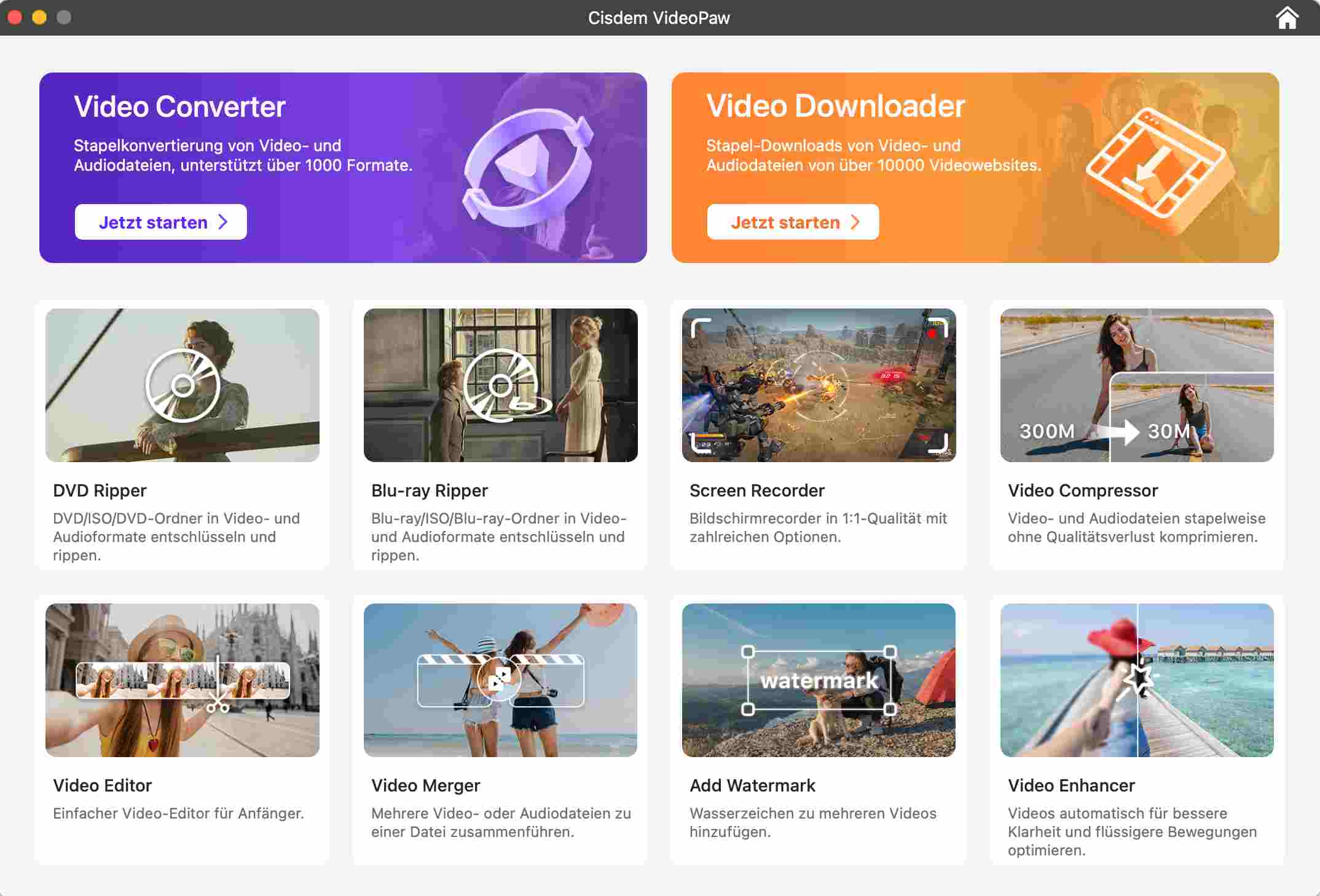
3. Klicken Sie anschließend auf Video Downloader, um die Download-Oberfläche zu öffnen.
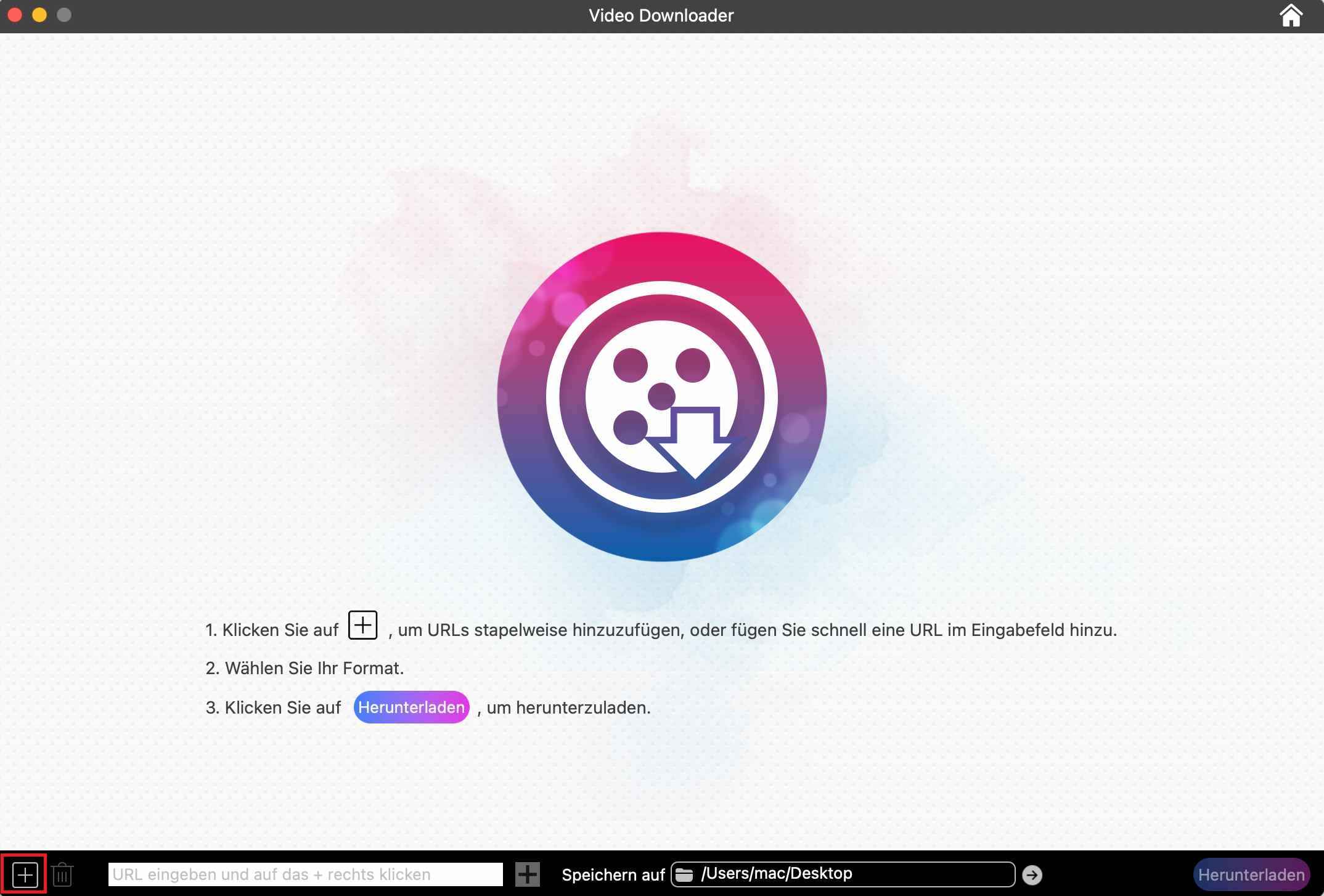
4. Fügen Sie die kopierte URL in das weiße Eingabefeld ein, das sich in dem unteren Rand befindet.
5. Drücken Sie Enter in die Tastatur oder klicken Sie auf das weiße Pluszeichen, um alle Videos der Playlist hochzuladen.
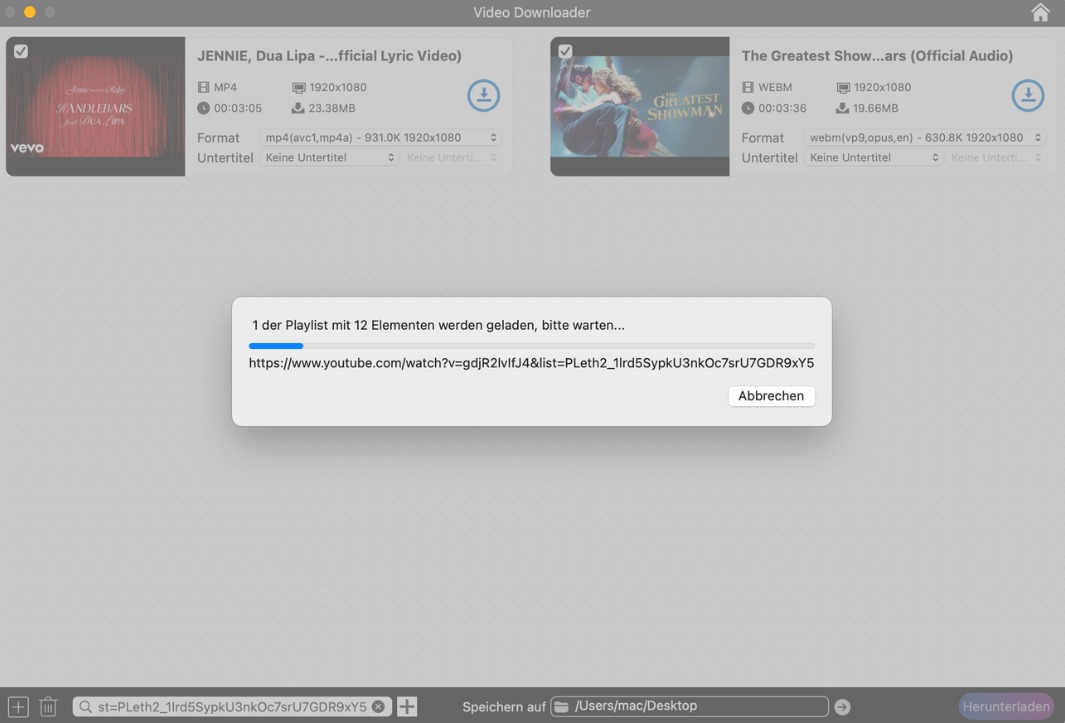
6. Wählen Sie eine Ausgabeoption aus.
Wählen Sie aufgrund des Encoders, der Auflösung und der Bitrate ein Ausgabeformat.
Sofern Untertitel verfügbar sind, wählen Sie die Sprache und das Format der Untertitel aus.
Um ein Video in der Playlist zu entfernen, wählen Sie das Kontrollkästchen ab, das sich in der oberen linken Ecke des Video-Thumbnails befindet.
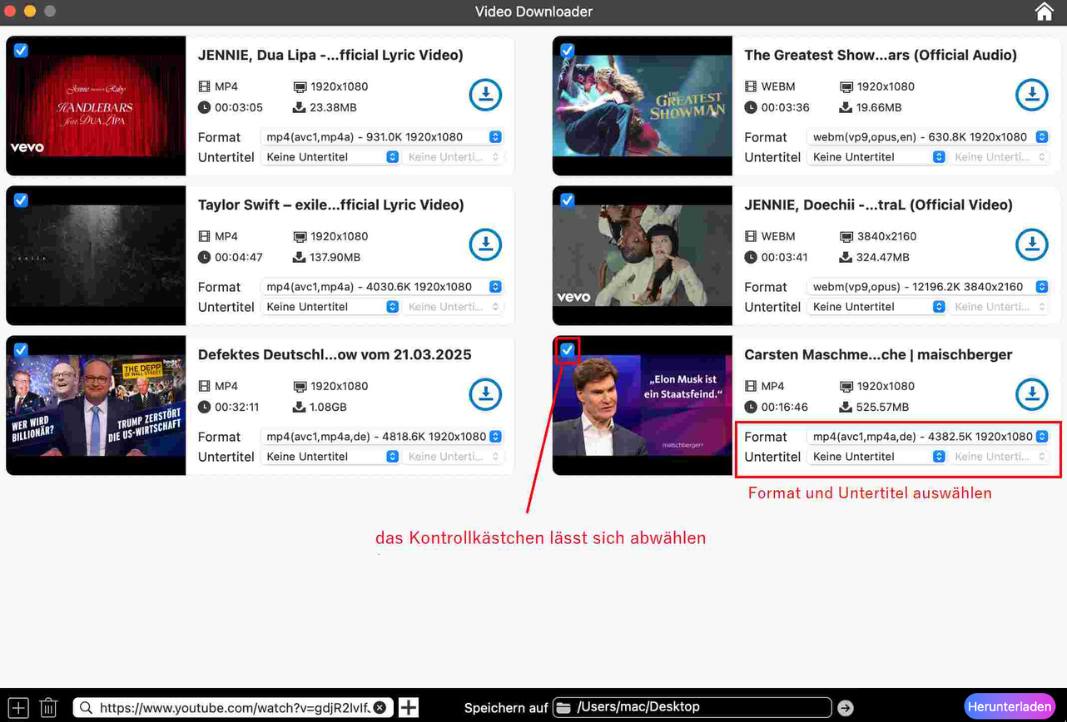
7. Klicken Sie auf Herunterladen, um mit dem YouTube-Playlist-Download zu beginnen.
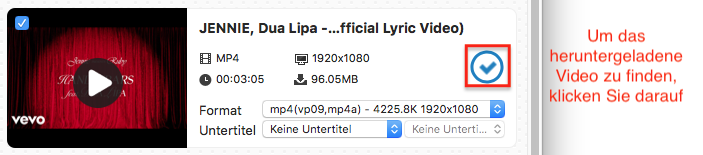
Disclaimer: Wir befürworten keine potenziellen Urheberrechtsverletzungen. Nutzen Sie heruntergeladene Videos daher nur zu privaten, schulischen und nichtkommerziellen Zwecken.
Download der YouTube-Playlist: „Später ansehen“ oder „Videos, die ich mag“
Ihre Später ansehen-Playlist und Playlist „Videos, die ich mag“ werden als Private angesehen. Und sie können nicht öffentlich gestellt werden. Um die beiden Playlists zu downloaden, können Sie:
1. Melden Sie sich im Browser bei Ihrem YouTube-Konto an.
2. Schließen Sie den Browser, damit Cisdem VideoPaw aus dem Browser-Speicher Ihre Cookies reibungslos auslesen.
3. Dann fügen Sie zur Analyse die URL ein.
- Die URL der Playlist „Video, die ich mag“: https://www.youtube.com/playlist?list=LL
- Die URL der Playlist „Später ansehen“: https://www.youtube.com/playlist?list=WL
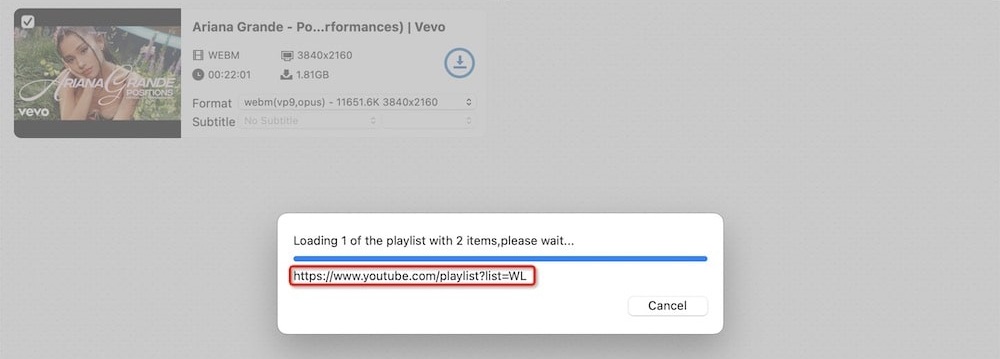
Beim Download einzelner privaten YouTube-Video zeigt Cisdem VideoPaw nach der Analyse des Links Ihnen Pop-up-Nachrichten an.
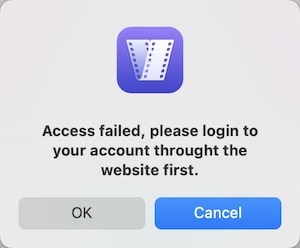
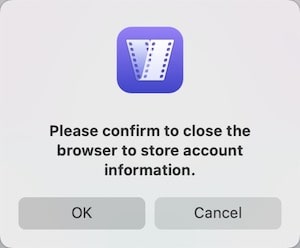
Aber was YouTube-Playlists betrifft, z. B. Playlist „Videos, die ich mag“ und „Später ansehen“, „Fehler beim Laden“ wird nur angezeigt.
Hinweis: Chrome oder auf Chromuim basierte Browser schlägt wegen Datenschutz wahrscheinlich fehl, Cookies auszulesen. Aus diesem Grund empfehle ich Ihnen, dass Sie sich in anderem Browser, z. B. Firefox, bei Ihrem YouTube-Konto anmelden.
Download aller Lieder aus YouTube Music-Playlist
YouTube Music ist ein Musik-Streaming-Dienst von YouTube. Sie können die gleiche Playlist auf YouTube oder YouTube Music hören, weil die beiden Playlists synchronisieren.
Wenn Sie eine komplette YouTube Music-Playlist durch Cisdem VideoPaw herunterladen, sind die URL für Sie nützlich:
- https://music.youtube.com/playlist?list=[playlist ID]. Obwohl YouTube Music nur Audio bietet, können Sie noch Videos über den Link downloaden.
- https://youtube.com/playlist?list=[playlist ID]. Löschen Sie einfach music. aus dem unteren Link, dann erhalten Sie den Link.
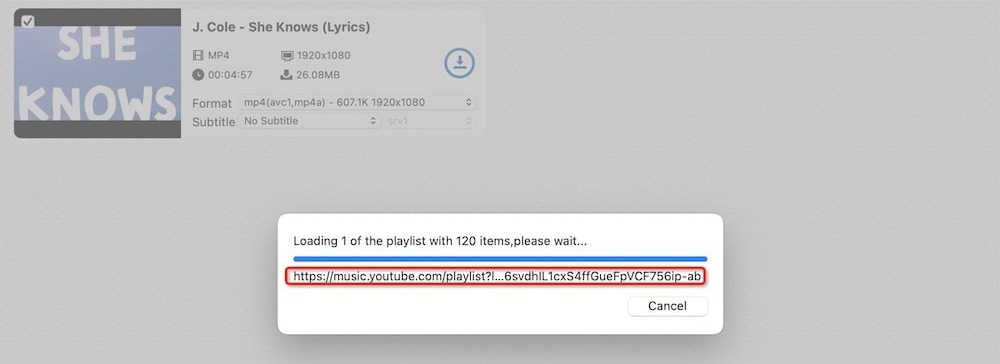
Hinweis: Um Private YouTube Music-Playlist erfolgreich herunterzuladen, müssen Sie auch die Cookies der Webseite akzeptieren.
Download aller Videos aus YouTube-Suchergebnisse
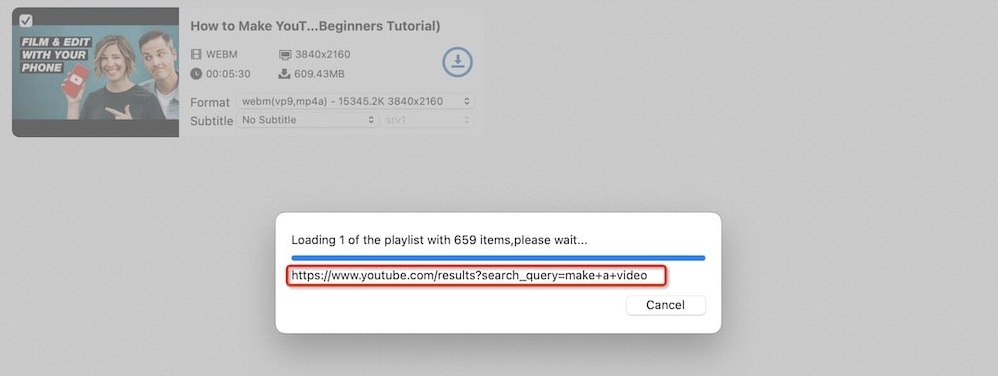
Wenn Sie ein Schlüsselwort in das YouTube-Suchfeld eingeben, werden eine große Anzahl betreffender Videos angezeigt. Die Videos kann auch Cisdem VideoPaw downloaden. Dafür können Sie die URL: https://www.youtube.com/results?search_query=[keyword] verwenden. Beachten Sie, dass eine erkannte Playlist automatisch gesprungen wird.
Wie laden Sie komplette YouTube-Playlist Online herunter?
Am Anfang möchte ich kein Software installieren. Daher habe ich Online-YouTube-Downloader ausprobiert. Zwar sind sie beim Download der YouTube-Playlist praktisch, aber es dabei gibt Einschränkungen.
1. Locoloader
Locoloader ist eine verfügbare Webseite, ganze YouTube Playlist oder einzelne Videos online zu downloaden. Kostenlose Konten können alle 6 Stunden 2 Videos aus einer Playlist herunterladen. Videos sind bis zu 360p MP4 mit Audio oder 1080p MP4 ohne Audio. Und kostenlose Version ermöglicht, YouTube Playlist als ein Audio in WebM zu speichern.
Um unbegrenzten Download zu genießen und um YouTube Audio Playlist in MP3 zu konvertieren, müssen Sie 15$/Monat oder 60$/Jahr abonnieren. Ich glaube, dass der Preis nicht viel teuer ist.
Konkrete Schritte:
1. Rufen Sie https://www.locoloader.com/youtube-video-downloader/ in Browser auf.
2. Kopieren Sie die Playlist-URL, fügen sie in das Textfeld ein. Dann wird Locoloader den Link automatisch analysieren.
Hinweis: Wenn Sie den Link: https://www.youtube.com/watch?v=[video ID]&list=[playlist ID] eingeben, wird Locoloader aufgrund [video ID] nur entsprechende Video in der Playlist hochladen. Eine komplette YouTube Playlist möchten Sie hochladen, verwenden Sie am besten diesen Link: https://www.youtube.com/playlist?list=[playlist ID].
3. Wählen Sie alle Videos oder Teil der Playlist aus.
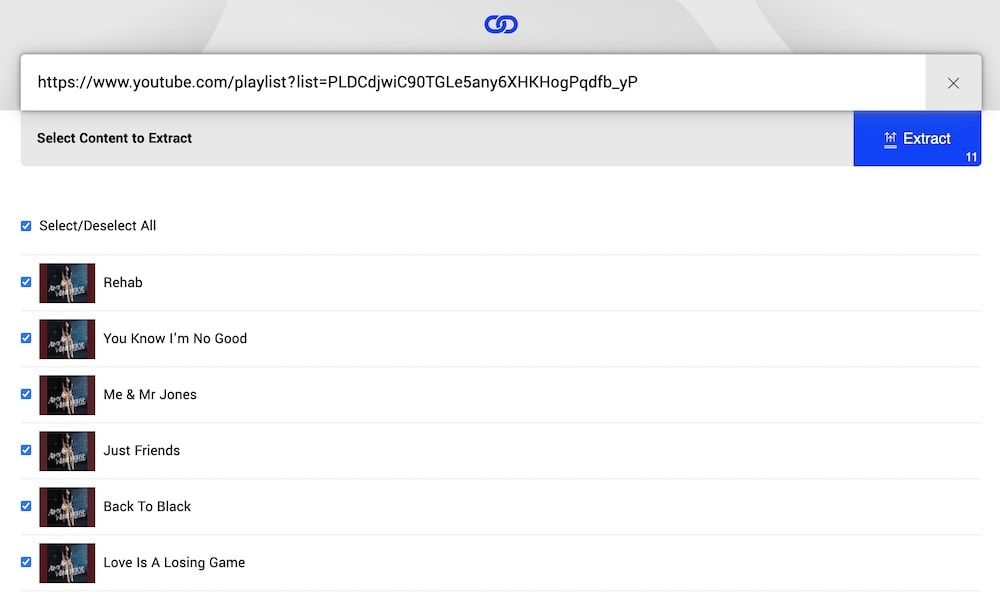
4. Klicken Sie auf „Extract“.
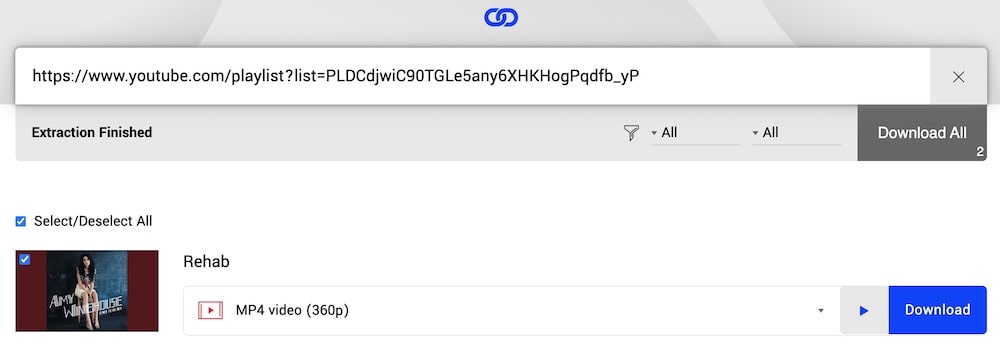
5. Klicken Sie auf „Download All“.
Außer Online-Version können Sie die Erweiterung-Version nutzen, die mit Chrome und Firefox kompatibel ist. Aber sie funktionierte nicht, als ich mit der YouTube Playlist downloadete.
2. YouTube Multi Downloader
YouTube Multi Downloader kann 1080p Videos speichern und ist komplett kostenlos. Das Tool analysiert automatisch alle Videos einer Playlist, der Download muss jedoch für jedes Video einzeln gestartet werden.
Schritte:
1. Rufen Sie die Seite des Downloaders auf.
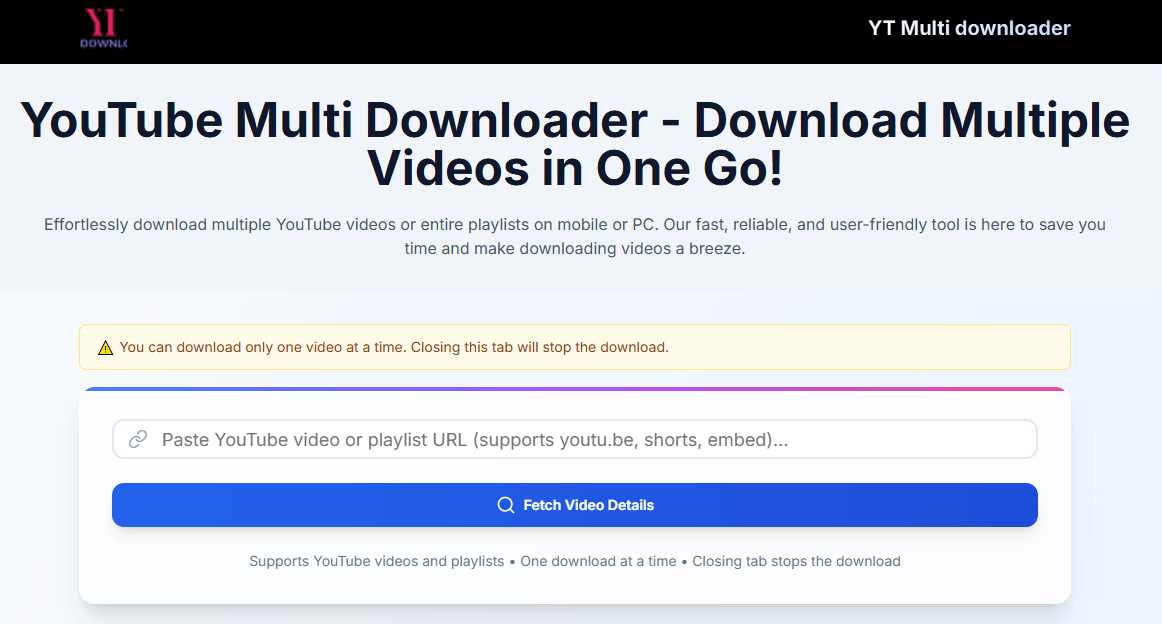
2. Fügen Sie den Videolink ein und klicken Sie auf „Fetch Video Details“.
3. Scrollen Sie nach unten. Dort sehen Sie, dass alle Videos der Playlist erfolgreich analysiert wurden.
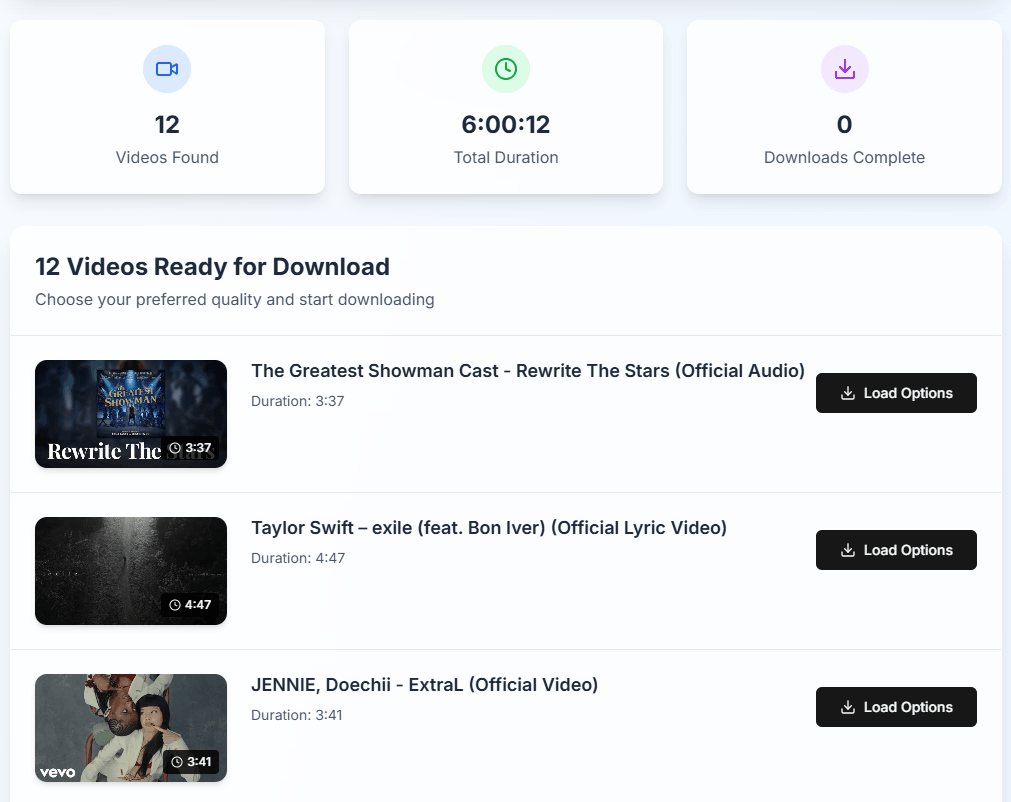
4. Klicken Sie auf die Schaltfläche „Load Options“ und wählen eine Qualitätsoption aus.
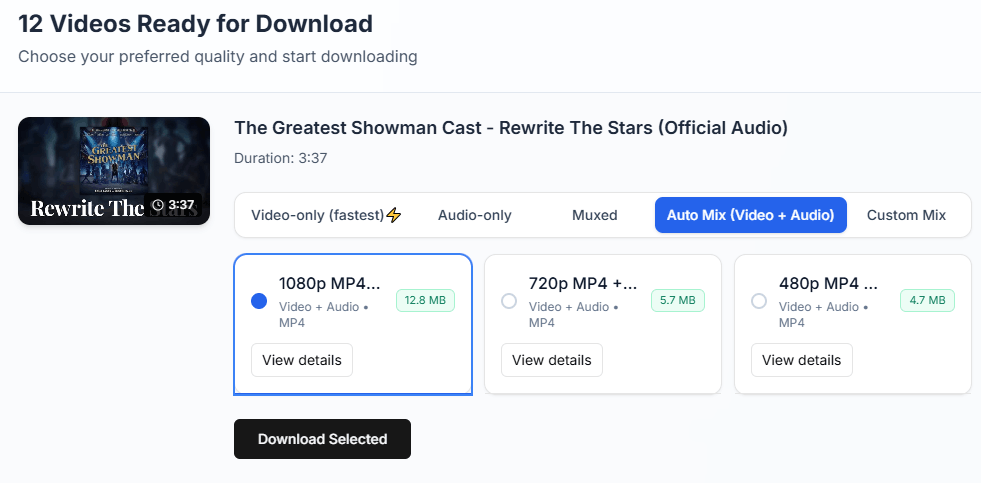
Hinweis: Gelegentlich öffnet sich nach dem Klick auf „Load Options“ kein Fenster und das Video lässt sich nicht herunterladen.

5. Klicken Sie auf „Download Selected“, um den Download zu starten.
Wie downloaden Sie kostenlos durch yt-dlp komplette YouTube-Playlist?
yt-dlp ist eine YouTube Playlist Downloader, den viele Reddit-Benutzer wegen der leistungsstarken und praktischen Download-Funktion empfehlen. Wenn Sie ein treuer Benutzer von yt-dlp sind, führen Sie folgende Befehlszeilen aus, um komplette YouTube Playlist in Terminal (Mac) oder Prompt Commands/PowerShell (Windows) herunterzuladen.
Wenn Sie mit yt-dlp unbekannt sind, besuchen Sie zum Lernen https://github.com/yt-dlp/yt-dlp, dann installieren. Ehrlich gesagt, fühlen Sie am Anfang schwer.
Download kompletter YouTube Playlist auf die übliche Weise
yt-dlp https://www.youtube.com/playlist?list=[playlist ID]. Fügen Sie den YouTube Playlist-Link hinter yt-dlp ein und drücken Sie Enter, damit alle Videos in einer öffentlichen Playlist auf einmal heruntergeladen werden.
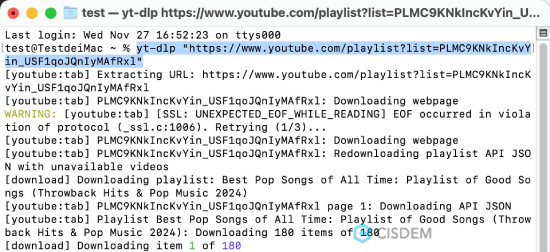
Nummerierung der Videos in einer YouTube Playlist nacheinander mit Originaltitel
yt-dlp -o "%(playlist_index)s-%(title)s.%(ext)s" [playlist URL]. Videos werden als 1-[Videotitel], 2-[Videotitel] benannt.
yt-dlp -cio '%(autonumber)s-%(title)s.%(ext)s' [playlist URL]. Videos werden als 00001 [Videotitle], 00002 [Videotitle] markiert.
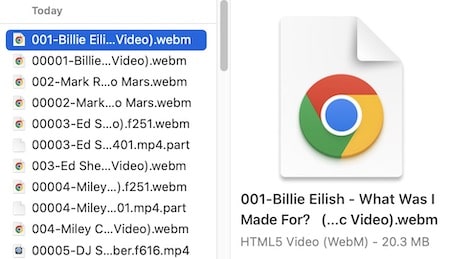
Hinweis: Sehr Langsam ist es, YouTube-Playlists durch obere Befehlszeilen herunterzuladen.
Download der Teile von YouTube-Playlist
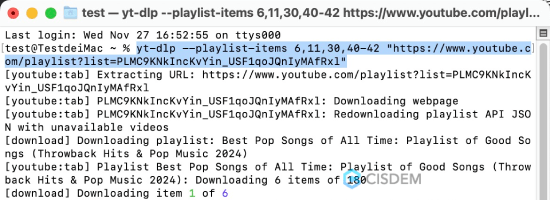
yt-dlp --playlist-start 10 --playlist-end 50 [playlist URL]. Laden Sie Videos #10 bis #50 der Playlist herunter.
yt-dlp --playlist-items 6,11,30,40-42 [playlist URL]. Laden Sie Videos #6, #11, #30, #40, #41 und #42 herunter.
Download privater YouTube-Playlist
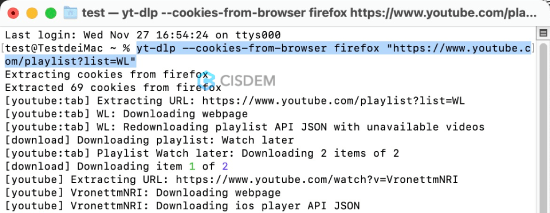
yt-dlp --cookies-from-browser firefox "https://www.youtube.com/playlist?list=WL". Melden Sie sich in Firefox bei Ihrem YouTube-Konto an und schließen den Browser. Die Playlist „Später ansehen“ downloaden Sie mit der Befehlszeile. Den Browser und privaten Link können Sie ersetzen. Cisdem VideoPaw funktioniert auch.
Mehr Infos über YouTube-Playlist-Download
1. Empfohlene YouTube-Playlist-Downloader
Für Leute, der das YouTube-Playlist-Downloader neu ist, ist Cisdem VideoPaw eine gute Wahl. Zwar Online-Downloader keine Installation benötigen, aber sie sind im Bereich Funktion, Preis und Sicherheit nicht zuverlässig. Falls Sie yt-dlp mehrmals verwenden, erfüllt es genug Ihre Nachfrage. Aber yt-dlp ist für Anfänger ein bisschen schwer zu meistern, z.B. Steuerung des Ausgabeformats, der Qualität.
2. Download kompletter YouTube-Playlist mit IDM
IDM (Internet Download Manager) ist mit Windows-Betriebssysteme kompatibel, und kann als eine Desktop-Version und Chrome-Erweiterung installiert werden. Die beiden Versionen konnten nicht in meinem Test YouTube-Playlists direkt herunterladen. Leute müssen mithilfe einer Online-Webseite, z.B. YoutubePlaylist.cc und Youtube Multi Downloader, neue Links erstellen, dann verwenden IDM, um die komplette YouTube-Playlist mit aller neuen Links herunterzuladen.
3. Übertragung der YouTube-Playlist auf beliebte Streaming-Dienste
Wenn Sie nur Ihre komplette YouTube-Playlists downloaden und dann auf Apple Music, TIDAL, Spotify, Deezer, SoundCloud, Audiomack u. a. übertragen möchten, können Sie Ihre Playlists direkt über TuneMyMusic oder Soundiiz synchronisieren. Auf der Webseite finden Sie die genauen Gebühren.

Martina liest und schreibt leidenschaftlich gerne und möchte Deutsch in ihrem zukünftigen Job verwenden, deshalb trat sie Cisdem nach dem Studium ein. Sie beschäftigt sich normalerweise mit dem Wiederherstellen verschiedener Dateien.

Ryan Li ist Senior-Entwickler bei Cisdem. Seit seinem Eintritt 2017 leitet er die Entwicklung von Cisdem VideoPaw und ist nun redaktioneller Berater für alle Artikel rund um den Video Converter.