


[2026] 4 Wege zum einwandfreien Umwandeln von WMA in MP3 auf Mac
 271
271
 0
0


WMA, eine Abkürzung für Windows Media Audio, wird häufig in Windows-basierten Programmen und Musik-Download-Diensten verwendet. Für Windows-Nutzer ist dieses Format aufgrund seiner hohen Audioqualität sehr praktisch.
Die Kompatibilität von WMA ist jedoch nicht so gut wie die von MP3. WMA-Audiodateien lassen sich beispielsweise nicht direkt in Webseiten einbetten. Für Mac-Nutzer ist es noch problematischer, da viele macOS-Programme WMA-Dateien nicht direkt öffnen können.
MP3 ist eines der beliebtesten Audioformate und mit fast allen Geräten und Plattformen kompatibel, einschließlich Mac. Um WMA auf Mac zu genießen und zu bearbeiten, sollten Sie am besten WMA in MP3 umwandeln. Lesen Sie den folgenden Abschnitt, um zu erfahren, wie Sie WMA auf einem Mac in MP3 umwandeln können.
Die im Artikel erwähnten Tools in Kürze
Bester Weg zur Stapelkonvertierung von WMA in MP3 auf Mac
Der beste Weg, WMA auf einem Mac in MP3 umzuwandeln, ist die Verwendung einer professionellen und funktionsreichen Software. Cisdem VideoPaw ist ein solches Tool, das Ihnen hilft, verschiedene Video- und Audioaufgaben besonders effizient auszuführen.
Mit Cisdem können Sie WMA in MP3 ohne Qualitätsverlust umwandeln. Außerdem unterstützt das Programm die Konvertierung vieler weiterer Formate, darunter M4A in MP3, MKV in MOV, MTS in MP4, YouTube in MP4, AVI in iPhone usw.
Außerdem können Sie Videos von über 1000 Sharing-Webseiten herunterladen und DVD-Inhalte in Medienformate wie WMA, MP3 oder MP4 rippen.
Herausragende Merkmale:
- Unterstützt verschiedene Eingabe- und Ausgabe-Medienformate
- Audioqualität, Abtastrate und Bitrate lassen sich individuell einstellen
- Kodiert Videos in HEVC/H.265 ohne sichtbaren Qualitätsverlust
- Führt mehrere WMA-Audio-Tracks vor Konvertierung zusammen
- Verbessert Videos mit dem integrierten Editor
- Wandelt DVD in Mainstream-Dateiformate zum Abspielen auf portable Geräte um
- Lädt SD-, HD- und UHD-Videos von YouTube, Facebook und mehr herunter
- Unterstützt Stapelkonvertierung
 Kostenlos Laden macOS 10.15 oder höher
Schritt 1. Ziehen Sie WMA-Dateien
Installieren Sie Cisdem VideoPaw auf Ihrem Mac, starten Sie anschließend die App und klicken Sie auf Video Converter.

Ziehen Sie per Drag & Drop WMA-Dateien in dieses Programm. Sie können auch direkt einen Ordner ziehen.
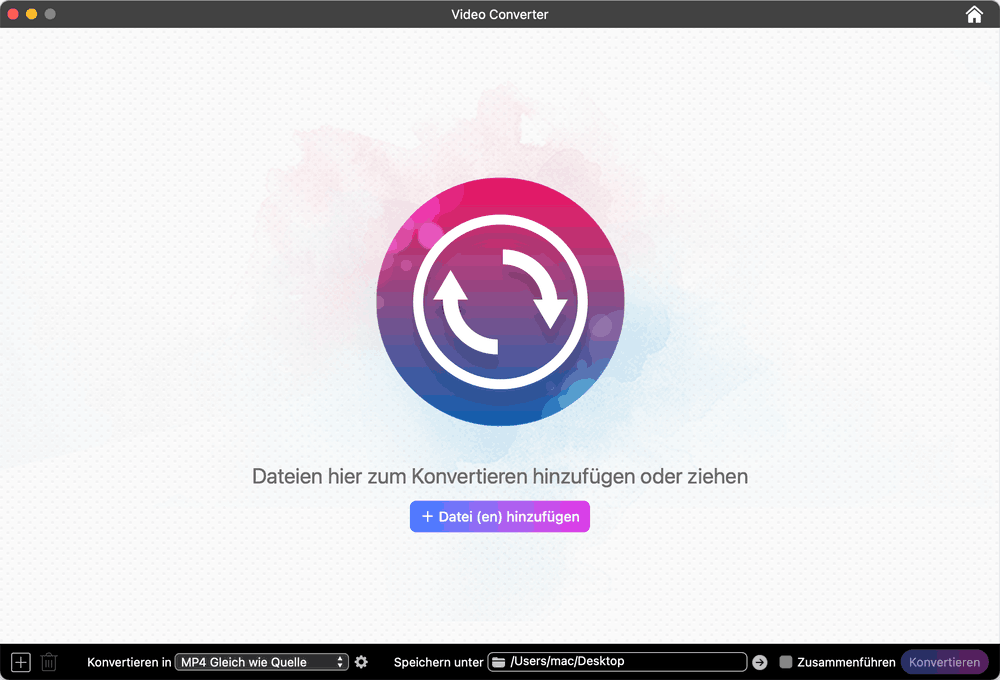
Alternativ können Sie Dateien über den Media-Browser hinzufügen, indem Sie auf die Schaltfläche in der oberen rechten Ecke klicken.
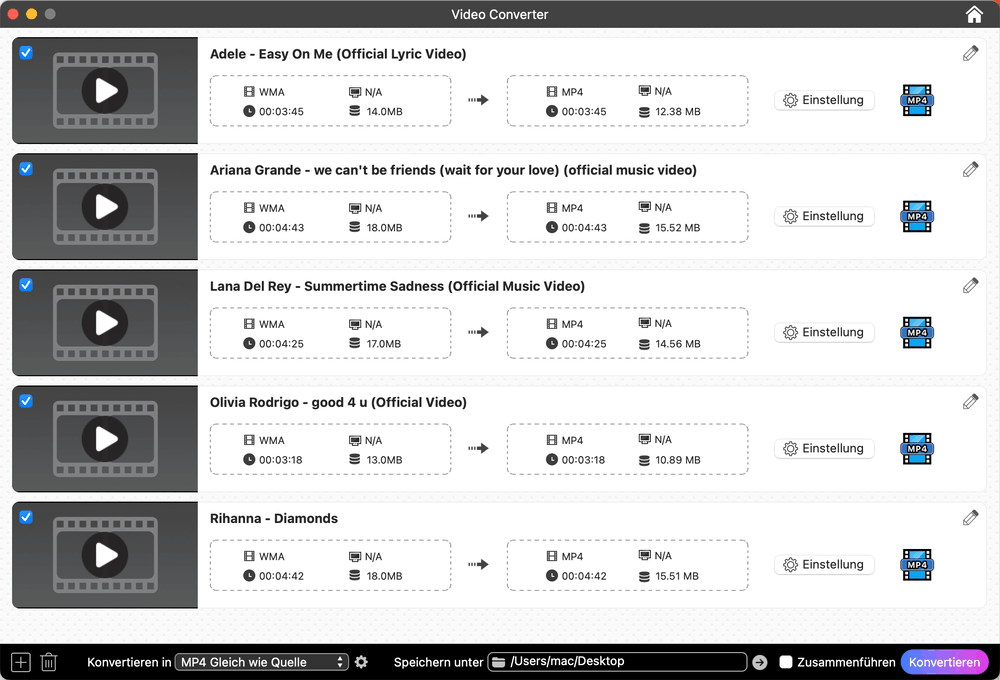
Schritt 2. Wählen Sie MP3 als Ausgabeformat aus
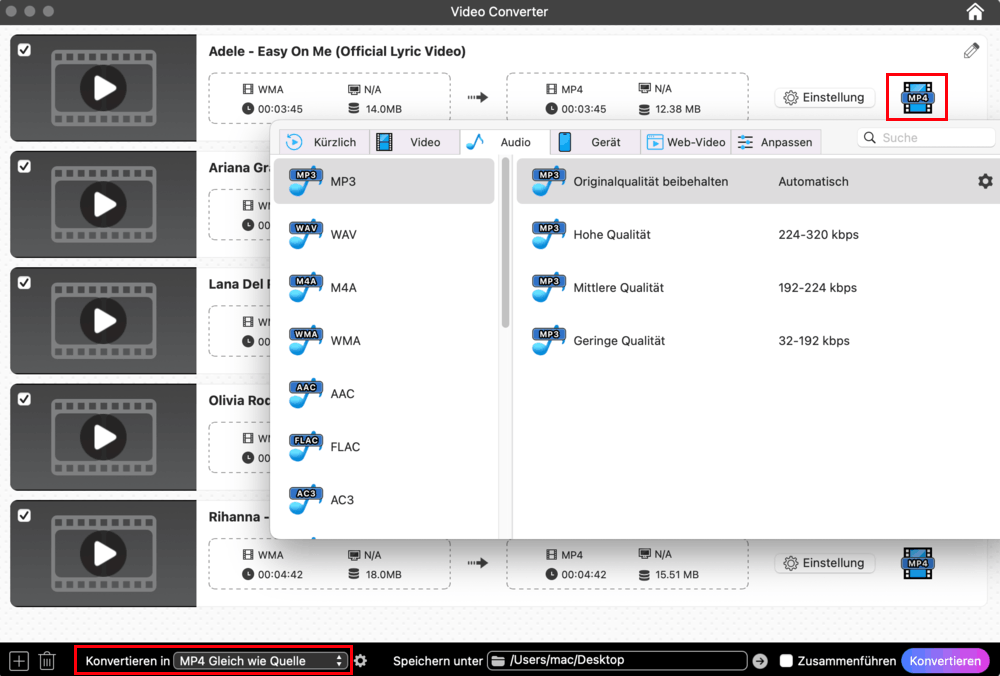
Klicken Sie auf das Format-Symbol oder das Dropdown-Menü neben Konvertieren in. Daraufhin wird ein Dropdown-Menü mit verschiedenen Formaten angezeigt.
Gehen zu Audio und wählen Sie die MP3 -Format aus.
Schritt 3. Konfigurieren Sie Einstellungen (Optional)
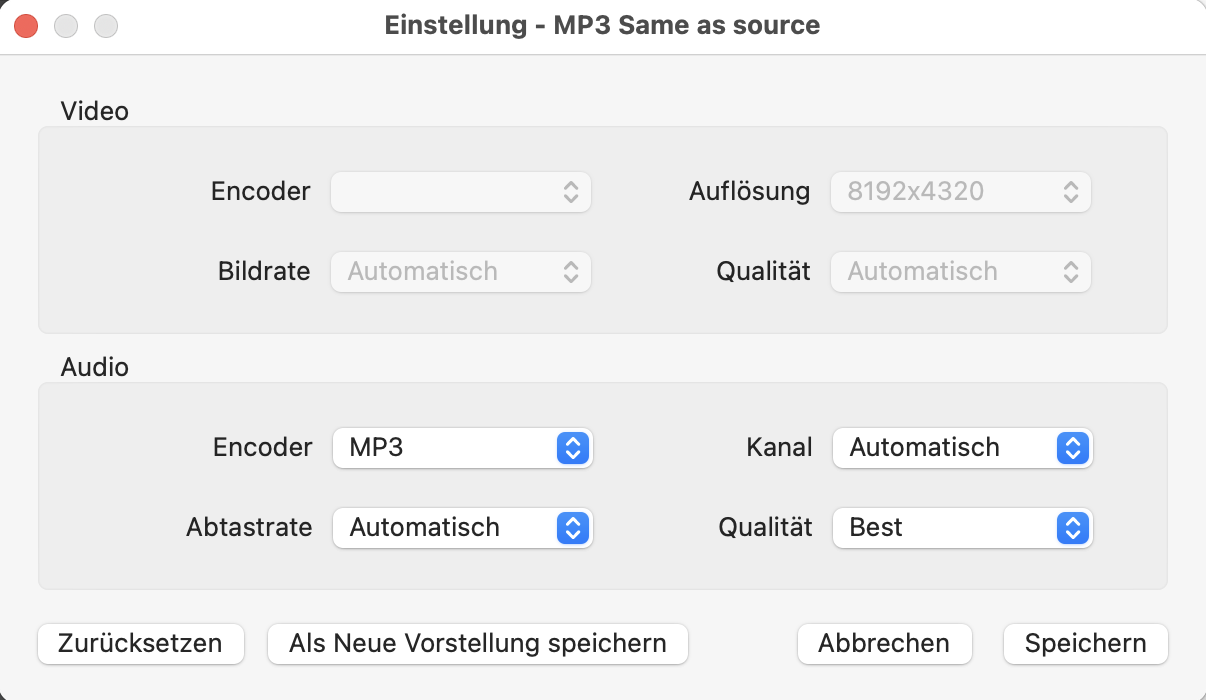
Klicken Sie auf das  Icon neben dem ausgewählten Ausgabeformat, und ein Tab „Einstellung“ wird erscheinen, durch das Sie die Parameter des Ausgabe-Audios einstellen können.
Schritt 4. Bearbeiten Sie WMA-Dateien (Optional)
Tippen Sie auf das Bleistift-Symbol, um das Bearbeitung-Fenster zu öffnen.
Schritt 5. Wandeln Sie mehrere WMA in MP3 auf Mac um
Tippen Sie auf Konvertieren in der unteren rechten Ecke und Ihre WMA-Dateien werden gruppenweise in MP3 umgewandelt.
Kostenlos Laden macOS 10.15 oder höher
WMA in MP3 auf Mac mit VLC umwandeln
VLC ist ein von VideoLAN entwickelter Open-Source-Audio- und Videoplayer.
Es unterstützt die Wiedergabe von MP4, WAV, WMV, DIVX, MP3, AAC, WMA und vielen weiteren Formaten auf dem Mac. Und diese Dateiformate in WebM, OGG, ASF, TS, CD, MP4, MP3, FLAC usw. umzuwandeln. Die Stapelkonvertierung wird in der Mac-Version der App jedoch nicht unterstützt.
Folgen Sie bitte der Anleitung, damit Sie WMA-Datei in MP3 auf Mac mit VLC reibungslos umwandeln. Zudem gibt es dabei keine Spyware, Anzeigen und kein Nutzer-Tracking.
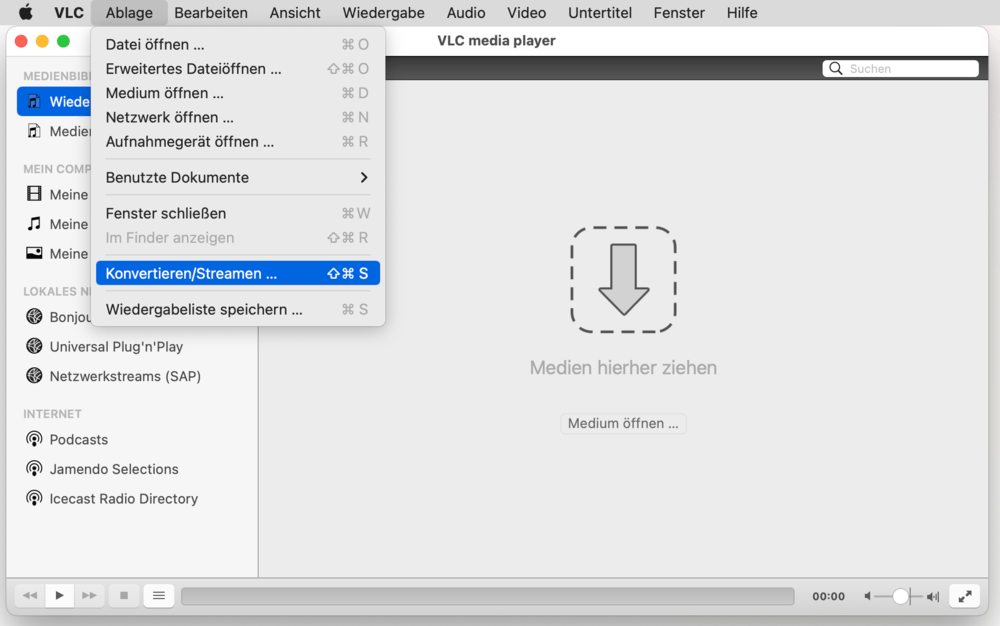
- Führen Sie VLC Media Player aus.
- Tippen Sie auf Ablage > Konvertieren/Streamen ... in der Statusleiste, die sich in dem oberen Rand des Mac-Bildschirms befindet.
![convert wma to mp3 mac vlc 01]()
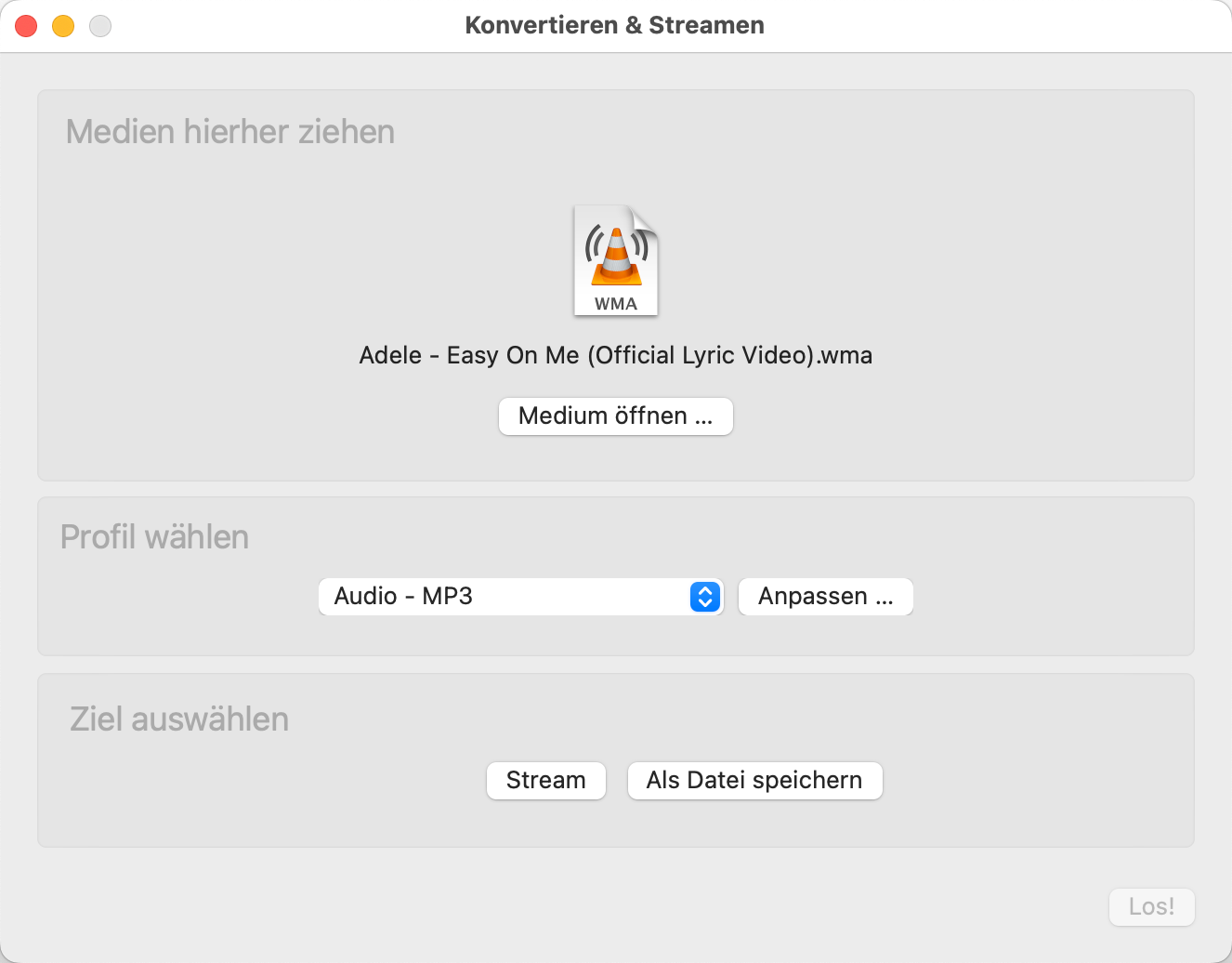
- Wenn ein neues Fenster erscheint, ziehen Sie die WMA-Datei in ein angegebene Stelle, oder klicken Sie auf Medium öffnen, um WMA hinzuzufügen.
- Wählen Sie Audio - MP3 von der Formatliste aus.
- Klicken Sie auf Als Datei speichern > Durchsuchen.
![convert wma to mp3 mac vlc 02]()
- Benennen Sie Ihre MP3-Datei (xxx.mp3) um und wählen Sie ein Zielort zum Speichern von WMA als MP3 auf Mac aus.
- Klicken Sie abschließlich auf Speichern, um die Konvertierung zu beginnen.
WMA in MP3 kostenlos auf Mac durch Online-Websites umwandeln
Es gibt viele Online-Audio-Converter, die Sie verwenden können.
Die Vorteile eines Online-WMA-zu-MP3-Converters sind klar: Er ist kostenlos, spart Zeit und Speicherplatz, und erfordert keine Installation.
Andererseits ist die Nachteile nicht zu übersehen. So viele Online-Tools:
- Zeigt viele auffällige Anzeigen auf der Seite an und führt Sie irre, Malware herunterzuladen.
- Bietet lediglich einige Typen und Formate
- Hängt von Internet ab. Wenn Ihr Netzwerk schlecht oder nicht stabil ist, ist es schwierig, WMA in MP3 umzuwandeln.
- Beschränk die maximale Dateigröße
- Keine erweiterte Funktionen für Video und Audio
- Fehlt an Audio-Information
Falls Sie solche Online-Service suchen, empfehle ich die beiden.
#1 Online Audio Converter
Online Audio Converter ist eine moderne und einfach zu bedienende Web-App, die bei Musikliebhabern sehr beliebt ist.
Es unterstützt im Moment 8 Ausgabe-Formate, darunter MP3, WAV, M4A, AMR, MP2, M4R (für Klingelton von iPhone), OGG und FLAC.
Sie können Dateien von Ihrem Mac, aus Dropbox, Google Drive oder über URLs hochladen. Darüber hinaus können Sie mehrere WMA-Dateien gleichzeitig konvertieren und in einer ZIP-Archive speichern.
- Besuchen Sie die Webseite: https://online-audio-converter.com/de/.
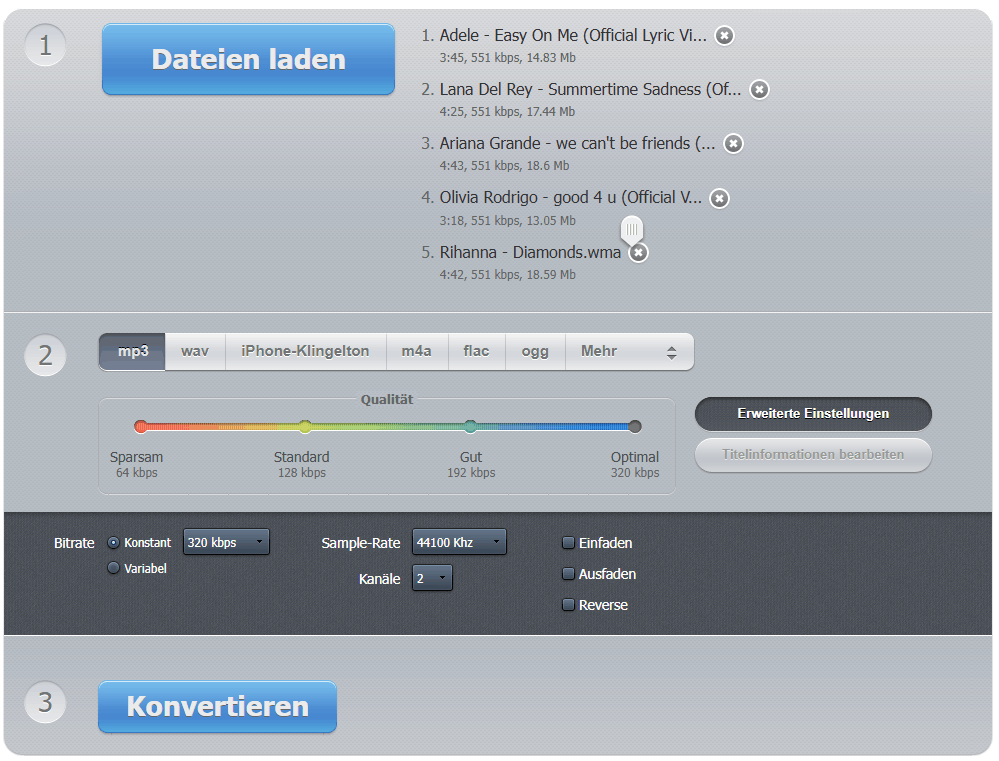
- Klicken Sie auf Datei laden, halten Sie die Command-Taste (\⌘) gedrückt und wählen Sie mehrere WMA-Dateien auf Ihrem Mac aus.
- Wählen Sie MP3 als das Ausgabeformat von Audio aus.
![]()
- Bearbeiten Sie WMA-Dateien mit Qualität, erweiterte Einstellungen und Track Info.
- Tippen Sie auf Konvertieren, um den Prozess zu starten.
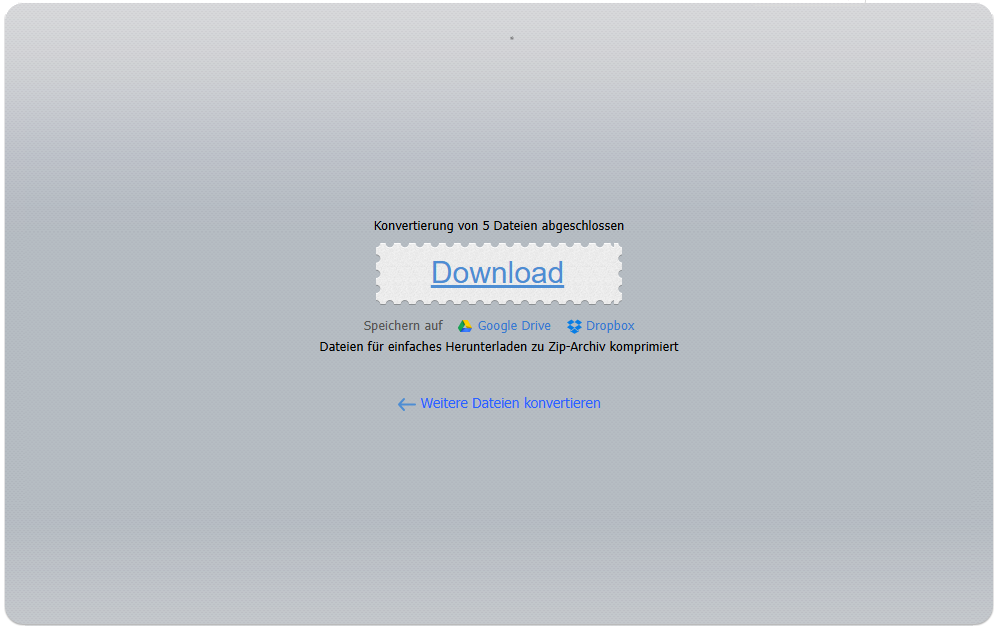
- Laden Sie die MP3-Datei herunter.
![]()
#2 CloudConvert
CloudConvert ist ein auf Cloud basierter Converter für Mac, der WMA in MP3, AAC, AIFF, M4A, WAV und mehr konvertieren kann. Es funktioniert auch mit Video, Dokument, Bild, eBook, Tabellenkalkulation usw. Zudem lassen Dateien vom Computer, von Google Drive, Dropbox, OneDrive oder per URL sich hinzufügen.
Das kostenlose Konto hat jedoch bestimmte Einschränkungen: Die Größe der Eingabe-Datei kann nicht über 1 GB (nicht geeignet für Konvertierung der Video-Dateien) sein. Die Konvertierung begrenzt auf 5 Minuten pro Datei. Jeder Nutzer besitzt jeden Tag 10 Konvertierung-Credits, die in einem Tag abläuft.
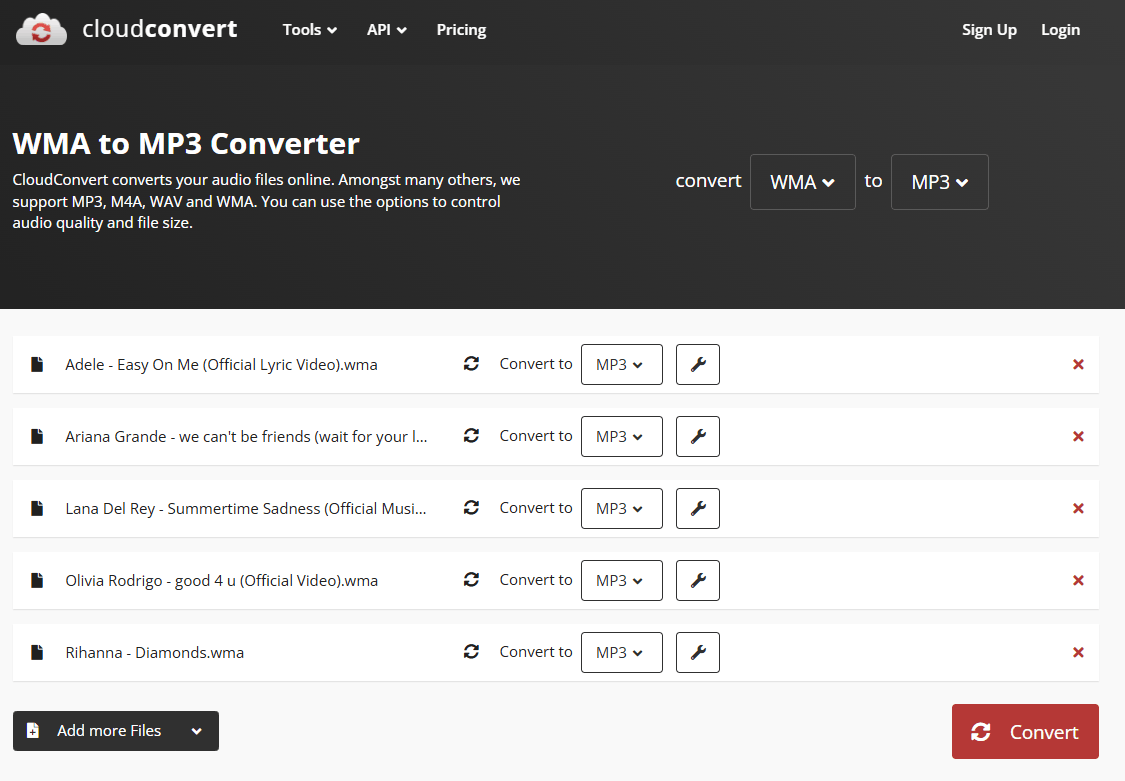
- Besuchen Sie https://cloudconvert.com/ in Ihrem Browser.
- Drücken Sie Select File, um die WMA-Datei zu importieren.
- Wählen Sie MP3 als das gewünschte Format aus.
![]()
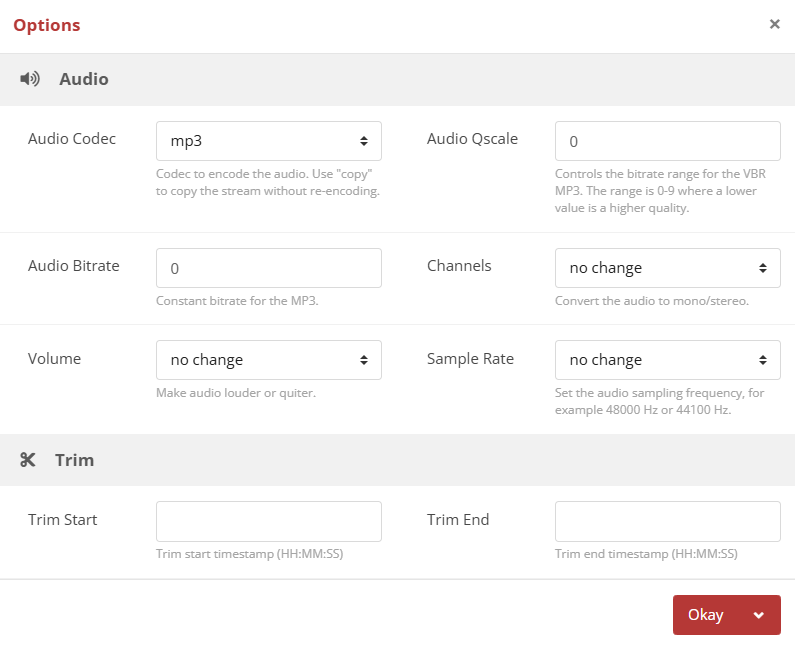
- (Optional) Wenn Sie Dateien bearbeiten möchten, tippen Sie auf das Schraubenschlüssel-Symbol und machen Änderungen.
![]()
- Klicken auf Convert.
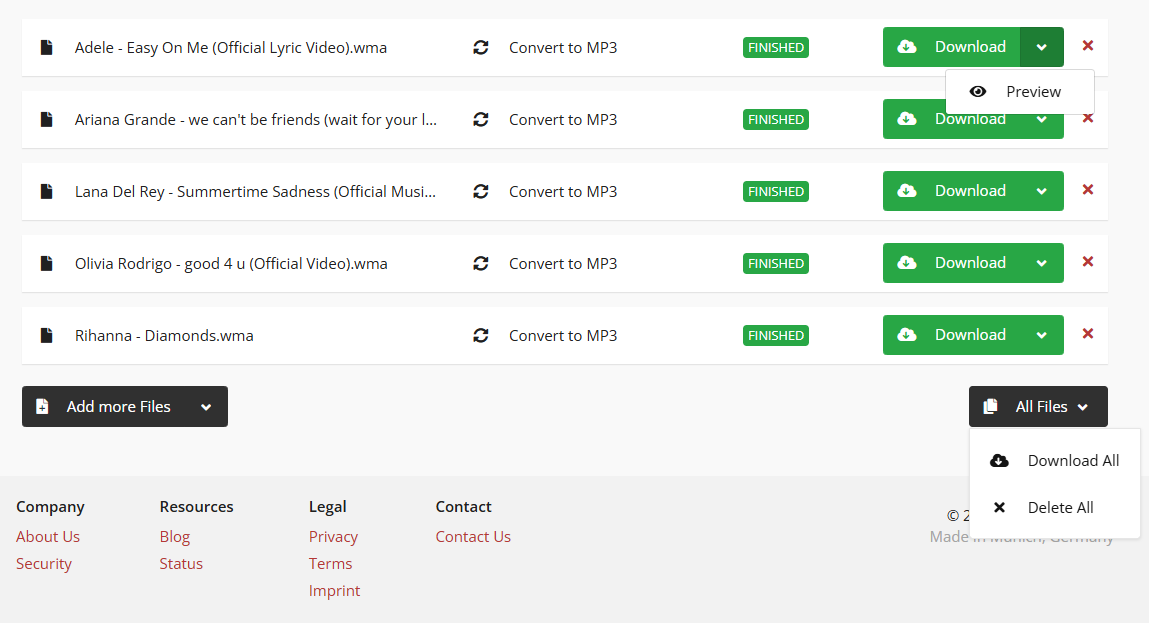
- Überprüfen Sie den konvertierten Audiodateien, indem Sie das Dropsown-Menü von Download öffnen und wählen Preview aus.
![wma converter for mac online 02]()
- Erweitern Sie das Dropdown-Menü neben All Files und tippen auf Download All.
WMA in MP3 durch FFmpeg umwandeln
FFmpeg ist ein leistungsstarkes Tool zum Aufzeichnen, Streamen und Konvertieren von Mediendateien. Es ist imstande, eine Audio- oder Video-Datei in ein anderes Format umzuwandeln.
Außerdem unterstützt es Batch-Konvertierung, die Änderung von Codecs und das Hinzufügen der Untertitel usw. Und Sie brauchen die Kommandos flexibel zu überarbeiten.
Wenn Sie jedoch keine Erfahrung mit Kommandozeilen-Tools haben, ist FFmpeg möglicherweise nicht die beste Lösung für Sie.
Wie funktioniert FFmpeg eigentlich zum Umwandeln?
- Navigieren Sie zu http://ffmpeg.org/, um FFmpeg zu installieren.
- Falls es fertig ist, ziehen Sie per Drag & Drop in das Terminal-Programm.
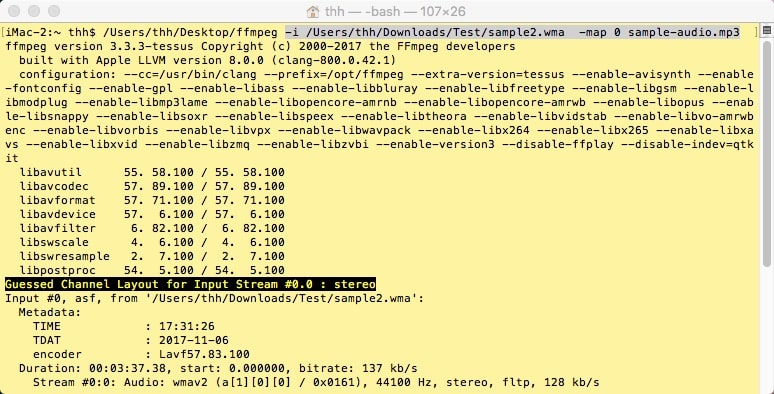
- Geben Sie das Kommando: -i xxx.wma -map 0 xxx.mp3 oder -i xxx.wma xxx.mp3 ein.
Hinweis: Die WMA-Datei dient als Eingabedatei, und Sie können die exportierte MP3-Datei beliebig benennen, z. B. sample-audio.mp3.
- Drücken Sie Enter auf der Tastatur, um Konvertierung auszuführen. Und die umgewandelte MP3-Datei wird in Ihrem Hauptverzeichnis auf Mac gespeichert.
![convert wma to mp3 mac ffmpeg]()
Häufig gestellte Fragen
1) Kann ich WMA in MP3 auf Mac durch iTunes umwandeln?
Nein.
WMA kann nicht in die auf Mac basierte Software, z.B. iTunes, QuickTime und iMovie importiert werden, wie ich in dem ersten Teil beschrieben habe.
Aber Sie können WMA in MP3 in diesem Fall umwandeln, dass Sie iTunes auf Windows schon installiert haben. iTunes auf Windows wird standardmäßig Dateien in M4A statt MP3 konvertieren. Deshalb ist es notwendig, Ihre iTunes-Einstellungen zuerst zu ändern.
2) Kann Audacity WMA-Dateien in MP3 auf Mac umwandeln?
Nein, die Originalversion von Audacity unterstützt dies nicht und kann nur MP3-, WAV- und AIFF-Dateien importieren.
Aber Sie können die FFmpeg-Bibliothek installieren, um mehr Audioformate wie WMA, AC3, AMR usw. für Eingabe und Ausgabe zu erhalten. FFmpeg unterstützt teilweise WMA, aber vielleicht keine einige Varianten von WMA-Dateien, wie z.B. WMA-Datei mit DRM-Schutz.
Laden Sie FFmpeg von dem Link: https://lame.buanzo.org/#lameosx64bitdl herunter.
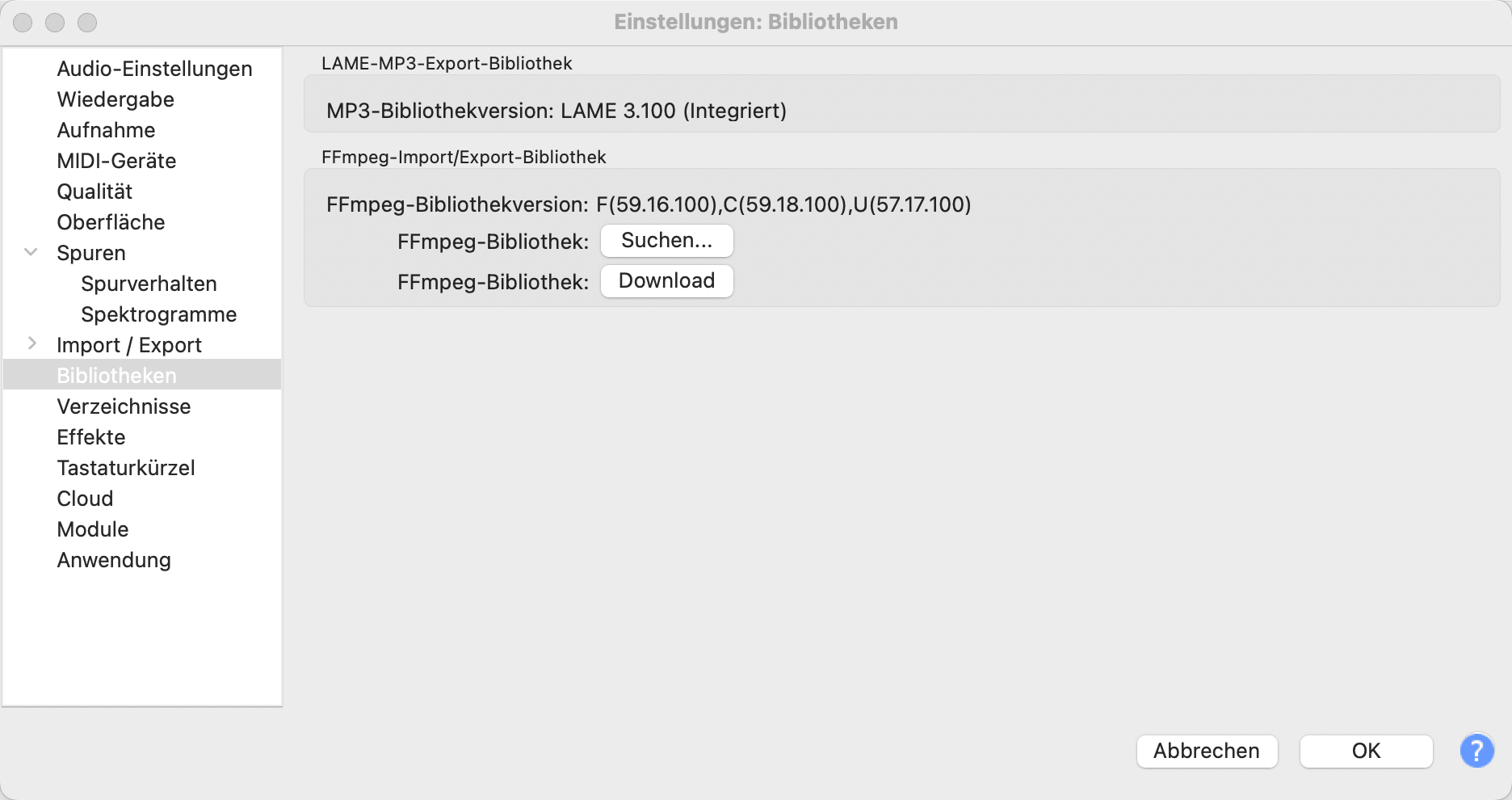
Zugleich ist es am besten, den LAME MP3 Encoder zu installieren.
3) Wie kann ich WMA auf Mac abspielen?
- Installieren Sie eine Windows-Medienkomponente: Flip4Mac für QuickTime
- Verwenden Sie einen Ersatz für QuickTime Player, z.B. Cisdem Video Player und VLC
Fazit
In diesem Artikel habe ich mehrere effektive Methoden vorgestellt, mit denen Sie WMA auf dem Mac in MP3 umwandeln können. Obwohl die Tools die Nachfrage perfekt erfüllen, ist meine beliebteste Lösung Cisdem VideoPaw für Mac. Cisdem bietet schnelle Konvertierungsgeschwindigkeit von Audio und viele zusätzliche Funktionen zum Video-Bearbeiten/Herunterladen und DVD-Rippen. Falls Sie den WMA in MP3 Converter für Mac verwenden, der großen Anklang gefunden hat, werden Sie darüber erstaunen, wie viel Lust Cisdem Ihnen bringen kann.

Martina liest und schreibt leidenschaftlich gerne und möchte Deutsch in ihrem zukünftigen Job verwenden, deshalb trat sie Cisdem nach dem Studium ein. Sie beschäftigt sich normalerweise mit dem Wiederherstellen verschiedener Dateien.

Ryan Li ist Senior-Entwickler bei Cisdem. Seit seinem Eintritt 2017 leitet er die Entwicklung von Cisdem VideoPaw und ist nun redaktioneller Berater für alle Artikel rund um den Video Converter.