


6 einfache Wege zum Umwandeln von VOB-Dateien in MP4 auf dem Mac (inkl. großer Dateien)
 1.5K
1.5K
 0
0


Sie können VOB-, IFO- und BUP-Dateien im VIDEO_TS-Verzeichnis finden. Dabei ist VOB ein Containerformat für DVD-Videos, das die eigentlichen Filmdateien enthält. Allerdings wird das VOB-Format heute nicht mehr häufig verwendet. Viele Media-Player und mobile Geräte haben Schwierigkeiten, VOB-Dateien abzuspielen.
Wenn Sie DVD-Filme auf dem Mac mit anderen teilen möchten, empfiehlt es sich, VOB-Dateien in MP4 oder andere gängige Videoformate umzuwandeln. In diesem Artikel zeigen wir, wie Sie VOB auf dem Mac ohne Wasserzeichen und ohne Qualitätsverlust in MP4 umwandeln können.
 Cisdem VideoPaw
Bester VOB in MP4 Converter für Mac
- Konvertiert VOB-Dateien in MP4, MKV, Audioformate sowie Formate für iPhone, iPad, iTunes oder iMovie
- Rippt VIDEO_TS-Ordner, VOB-, BUP-, IFO-Dateien sowie ISO-Images in MP4
- Exportiert einzelne oder alle VOB-Dateien von einer DVD
- Entfernt Kopierschutz von geschützten VOB-Dateien
- Fügt mehrere VOB-Dateien zu einer MP4-Datei zusammen
- Unterstützt auch sehr große VOB-Dateien, sogar über 1 GB oder 5 GB
- Komprimiert VOB-Videos ohne Qualitätsverlust mithilfe des HEVC-/H.265-Codecs
- Bietet praktische Videobearbeitungstools wie Trimmen, Zuschneiden, Drehen, das Hinzufügen von Untertiteln und 3D-Effekte
- Ermöglicht das Ansehen von VOB-Dateien auf dem Mac mit dem integrierten Media-Player
- Lädt Videos (darunter 1080P und 4K-Videos) von YouTube, Vimeo, Facebook, oder andere über 1000 Seiten herunter
- Intuitiv, sicher und schnell
 Kostenlos Laden macOS 10.15 oder höher
  Kostenlos Laden Windows 10 oder höher
Vergleich von 6 VOB-zu-MP4-Konvertern für Mac
| Programmtyp | Unterstützte VOB-Typen | Geschützte VOB unterstützen | Stapelkonvertierung | |
|---|---|---|---|---|
| Cisdem VideoPaw | App | DVD-Disk oder VIDEO_TS-Ordner | √ | √ |
| Handbrake | App | DVD, VOB-Dateien | × | √ |
| VLC | App | DVD, VOB-Dateien | √ | × |
| Zamzar | Online-Website | VOB-Dateien | × | Bis zu 5 Dateien |
| Mac-integrierte Anwendungen | Standard-Mac-Apps | VOB-Dateien | × | × |
| FFmpeg | Multimedia-Framework | VOB-Dateien | × | √ |
Der beste Weg, mehrere VOB-Dateien auf dem Mac ohne Qualitätsverlust in MP4 umzuwandeln
Cisdem VideoPaw bietet die Möglichkeit, VOB-Dateien in MP4 mit der besten Qualität und kleiner Größe umzuwandeln. Cisdem kann den gesamten VIDEO_TS-Ordner in ein digitales Videoformat konvertieren, unabhängig davon, ob er verschlüsselt ist oder nicht.
Wenn es um die Anzahl der unterstützten Video- und Audioformate geht, enttäuscht Cisdem VideoPaw nicht. Cisdem kann alle Ihre Anforderungen erfüllen, bzw. Sie können mehrere Videos in über 600 Formate konvertieren, darunter 4K und HD. Zudem können Sie VOB-Datei in AVI, MOV, MP3 oder spezifische Formate für iPhone/PSP/Xbox-Geräte umwandeln.
Neben der Konvertierung von VOB in MP4 bietet Cisdem auch Funktionen wie Herunterladen, Bearbeiten, Zusammenführen und Komprimieren von Videos. Cisdem kann beispielsweise Video zuschneiden, deshalb können Sie VOB-Material in MP4-Format 4:3, 16:9 oder beliebiges Seitenverhältnis ändern.
Kostenlos Laden macOS 10.15 oder höher
Schritte zum Rippen von DVD-VOB-Dateien in MP4 auf dem Mac
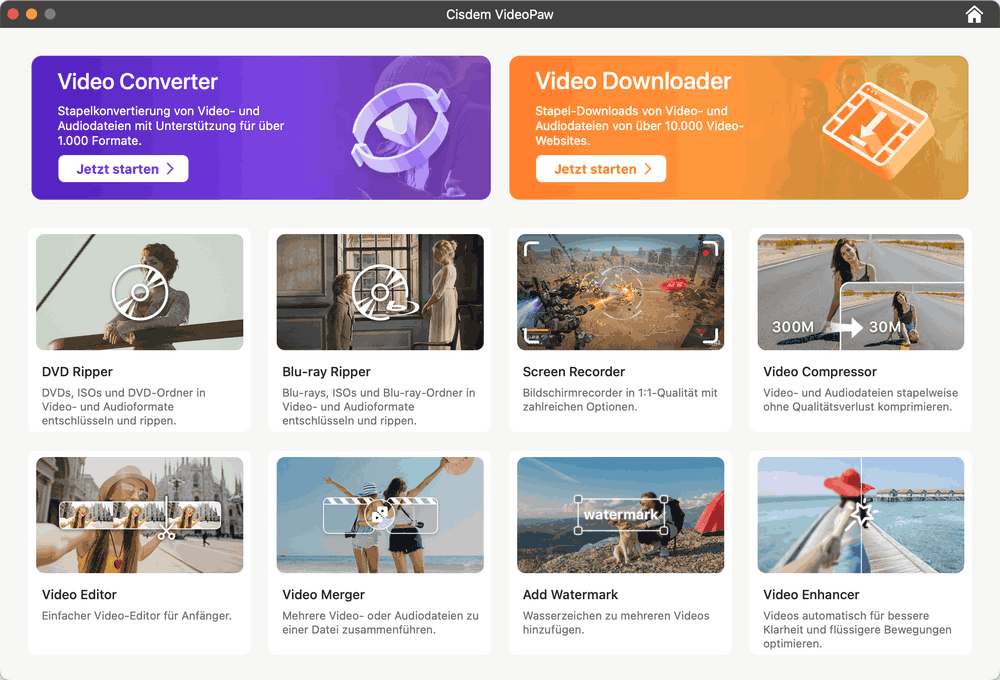
Schritt 1. Installieren Sie Cisdem VideoPaw und öffnen Sie das Programm.
Klicken Sie auf DVD Ripper.
Schritt 2. Laden Sie VOB-Dateien problemlos hoch
Ziehen Sie den gesamten VIDEO_TS-Ordner per Drag & Drop von der DVD oder aus einem lokalen Ordner in die Oberfläche des DVD-Rippers.
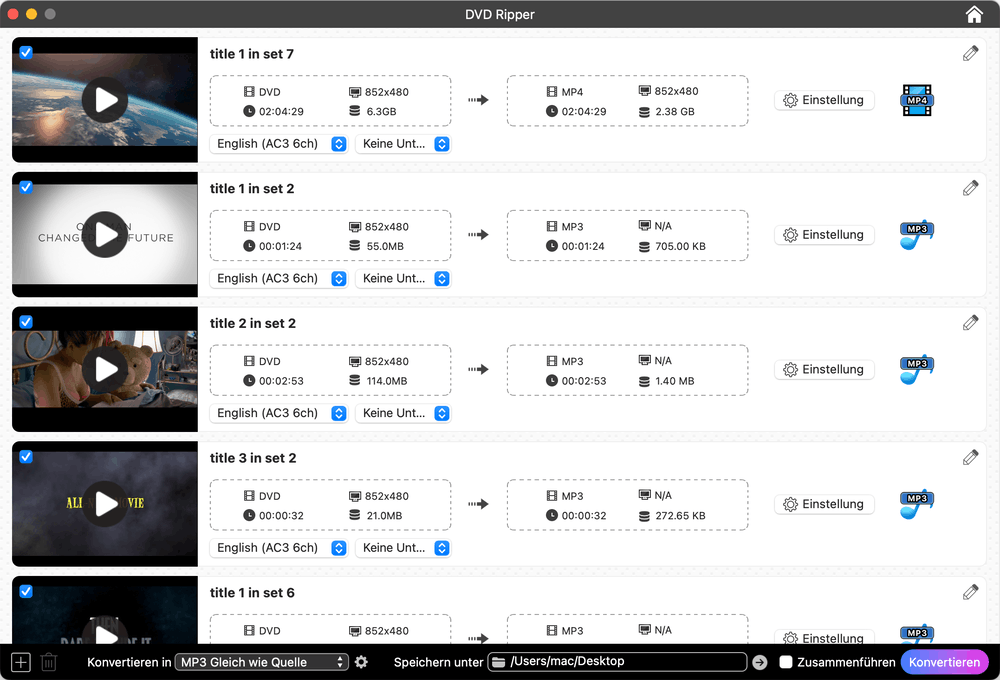
Hinweis: Wenn Sie verschlüsselte VOB-Dateien rippen, wird der DVD-Schutz automatisch entfernt, nachdem die Dateien zu Cisdem VideoPaw hinzugefügt wurde. Wenn Ihre DVD viele VOB-Dateien enthält, unterstützt Cisdem auch Batch-Import und Batch-Konvertierung.
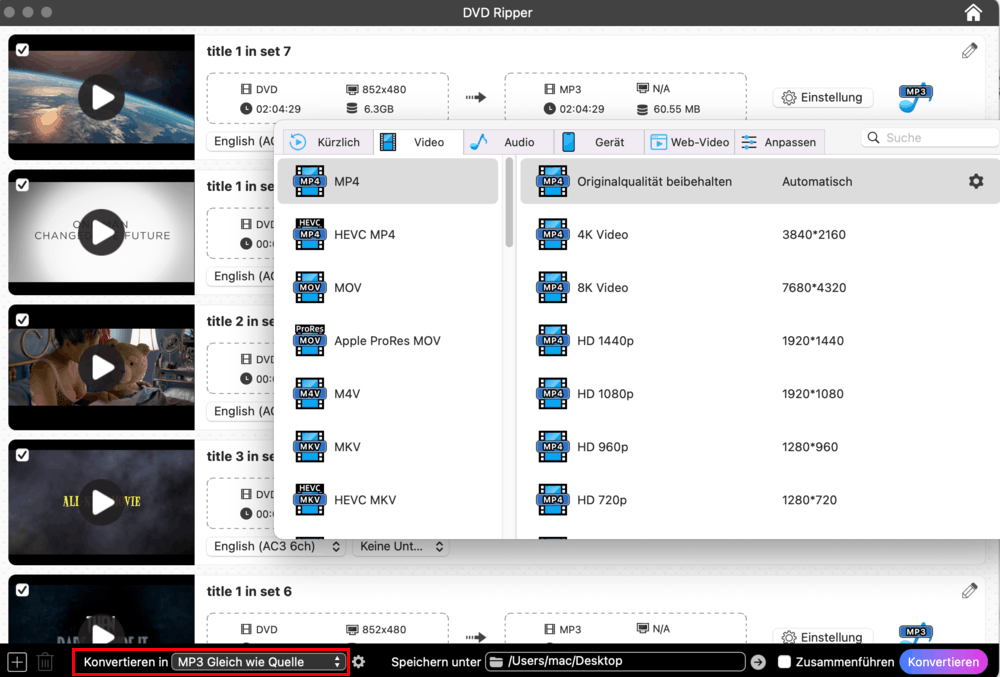
Schritt 3. Wählen Sie das Ausgabeformat (MP4)
Öffnen Sie das Dropdown-Menü neben Konvertieren in und wählen Sie Video > MP4 (h264, für bessere Kompatibilität) oder HEVC MP4 (h265, für bessere Qualität und Komprimierungsverhältnis) aus.
Oder Sie können beliebige Apple-Gerät und mobiles Handy auswählen. Die Auswahl hängt von Ihren Anforderungen ab.
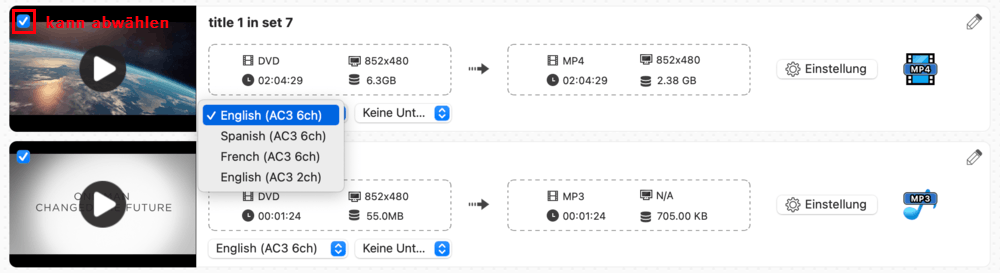
Schritt 4. Wählen Sie Titel, Sprache, Untertitel von DVD VOB, die Sie exportieren möchten
Alle importierten VOB-Titel sind standardmäßig ausgewählt. Um Teil von VOBs oder den Haupttitel zu konvertieren, entfernen Sie das Häkchen in der oberen linken Ecke des Vorschaubilds.
Hinweis: In der Regel ist der Haupttitel der längste Titel.
Wenn ein Titel mehrere Untertitel- oder Audiospuren enthält, wählen Sie die gewünschte aus.
Schritt 5. Mehrere VOB-Dateien in MP4 auf Mac umwandeln
Klicken Sie unten rechts auf Konvertieren, um die Videokonvertierung zu starten. Die neueste Version von Cisdem VideoPaw arbeitet bis zu 60-mal schneller, deshalb haben Sie nicht viel Zeit mit Warten zu vertun.
 Tipp: VOB-Videos bearbeiten
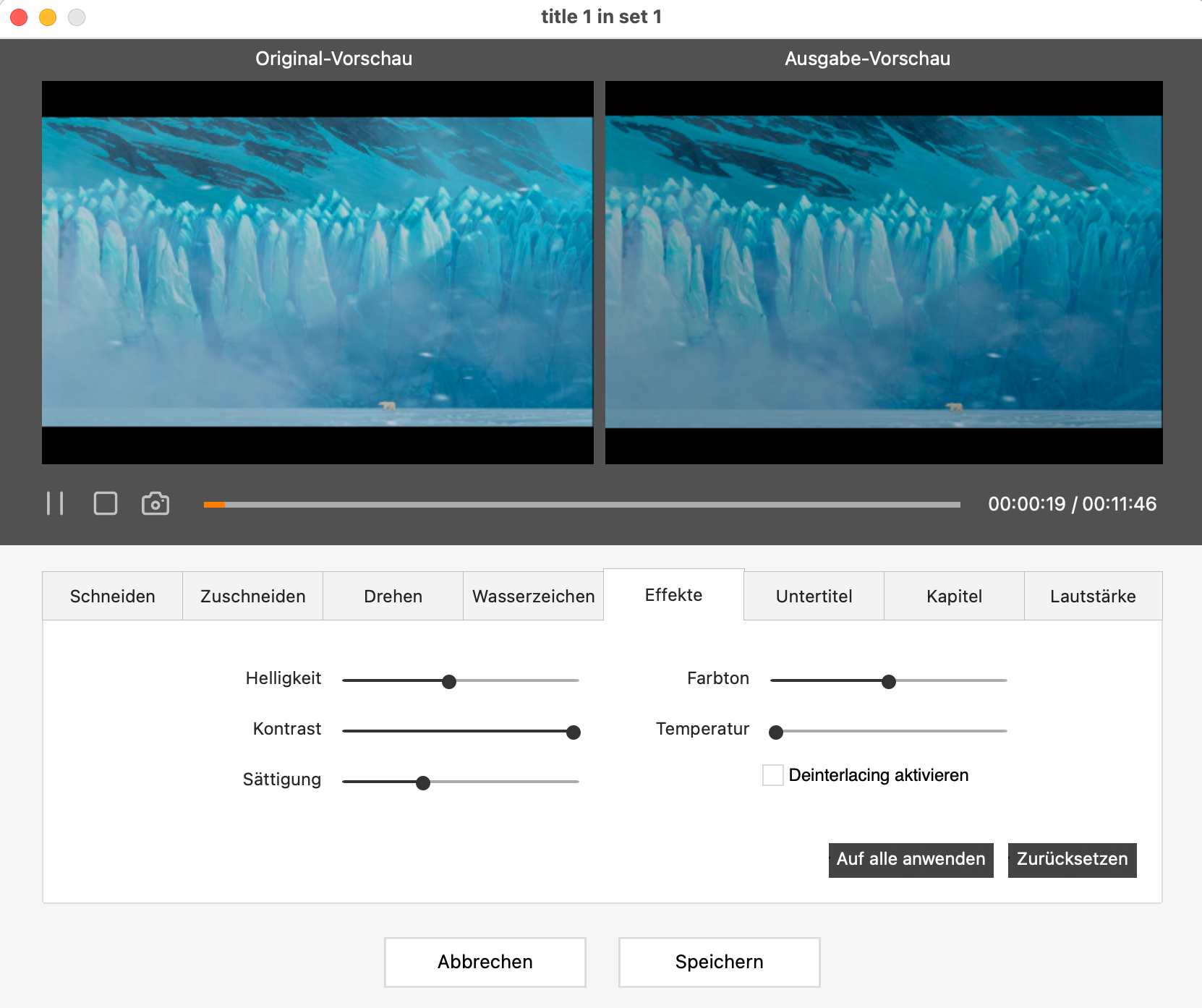
Wenn Sie Ihr Video vor Konvertierung personalisierter machen, klicken Sie auf  neben dem Vorschaubild des Videos, und verschiedene Videobearbeitungstools werden angezeigt.
VOB in MP4 auf Mac mit Freeware umwandeln
#1 HandBrake
HandBrake ist ein Open-Source-Transcoder, mit dem Sie VOB-Dateien auf dem Mac in MP4 oder MKV konvertieren können. Sie können auch eine Reihe von Voreinstellungen aus den Kategorien Allgemein, Web, Geräte, Produktion und Matroska auswählen.
Die Software existiert bereits seit über zehn Jahren und geeignet für fortgeschrittene Mac-Nutzer.
Schritte zum Rippen von VOB zu MP4 auf Mac durch Handbrake:
- Starten Sie Handbrake.
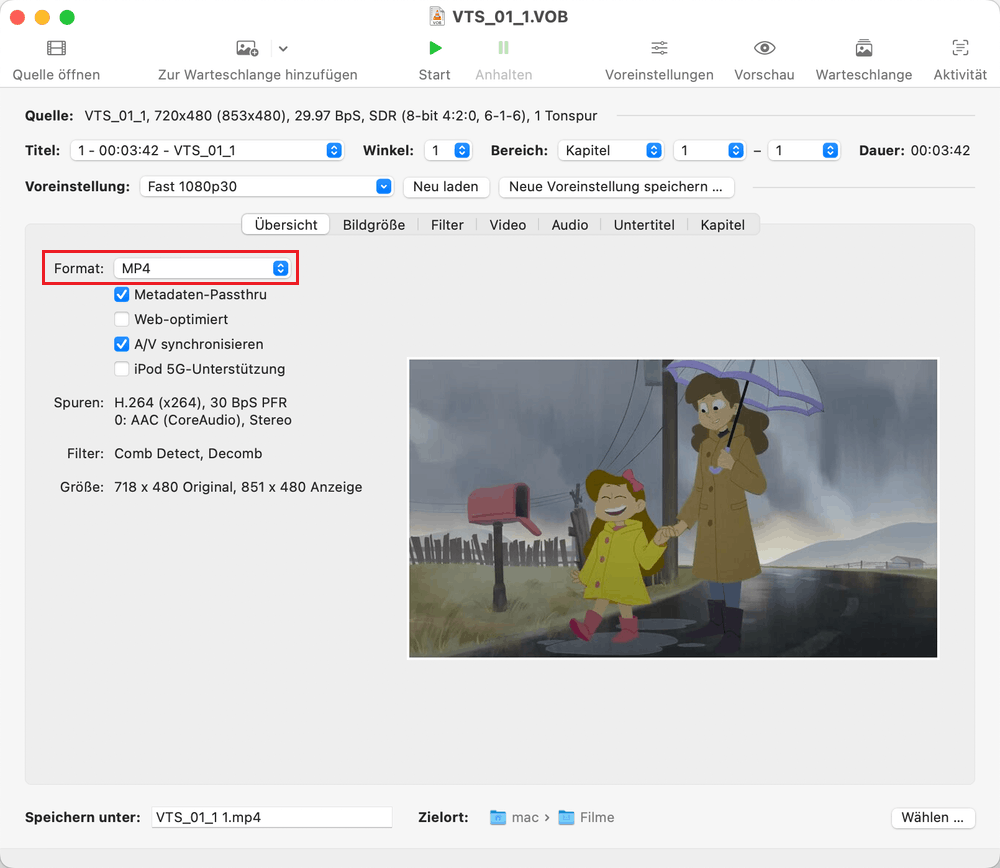
- Klicken Sie auf Quelle öffnen, um die VOB-Datei oder den DVD-Ordner zu laden. Und das Haupt-Dashboard wird die Information des Videos anzeigen.
- Unter der Quelle-Information gibt es manche Tabs. Gehen Sie zu Übersicht und wählen MP4 als Ausgabeformat.
![main interface of handbrake]()
- Passen Sie das Video in verschiedenen Bereichen an, z. B. Bildgröße, Filter, Video, Audio, Untertitel und Kapitel.
- Unter Speichern unter bearbeiten Sie den Namen der Ausgabedatei, dann klicken auf Wählen ..., um ein Zielort einzustellen.
- Drücken Sie oben Start, um VOB in MP4 auf Mac umzuwandeln.
Hinweis: Nach dem Rippen von VOB zu MP4 mit HandBrake fehlt der Ton häufig oder ist nicht richtig synchronisiert. Falls Sie geschützte VOB-Videos umwandeln möchten, müssen Sie libdvdcss-Bibliothek installieren.
#2 VLC
VLC ist nicht nur ein zuverlässiger Media-Player für verschiedene Multimediaformate wie digitale Dateien, Audio-CDs, DVDs usw., sondern auch ein Tool zur Videokonvertierung.
Schritte zum Umwandeln von VOB in MP4 auf Mac durch VLC:
- Starten Sie die App VLC.
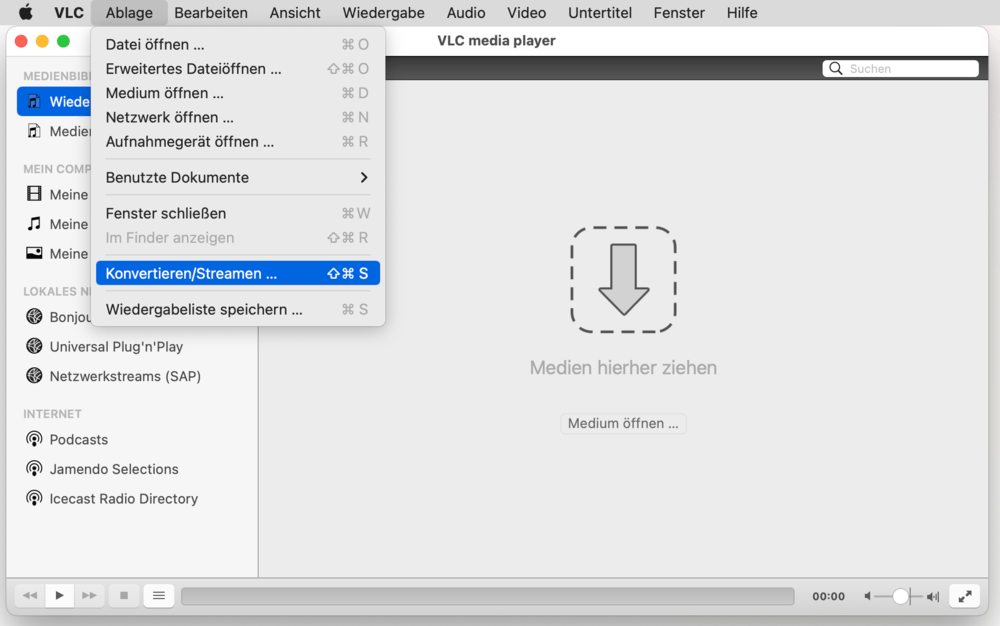
- Gehen zu Ablage > Konvertieren/Streamen ....
![convert/stream option]()
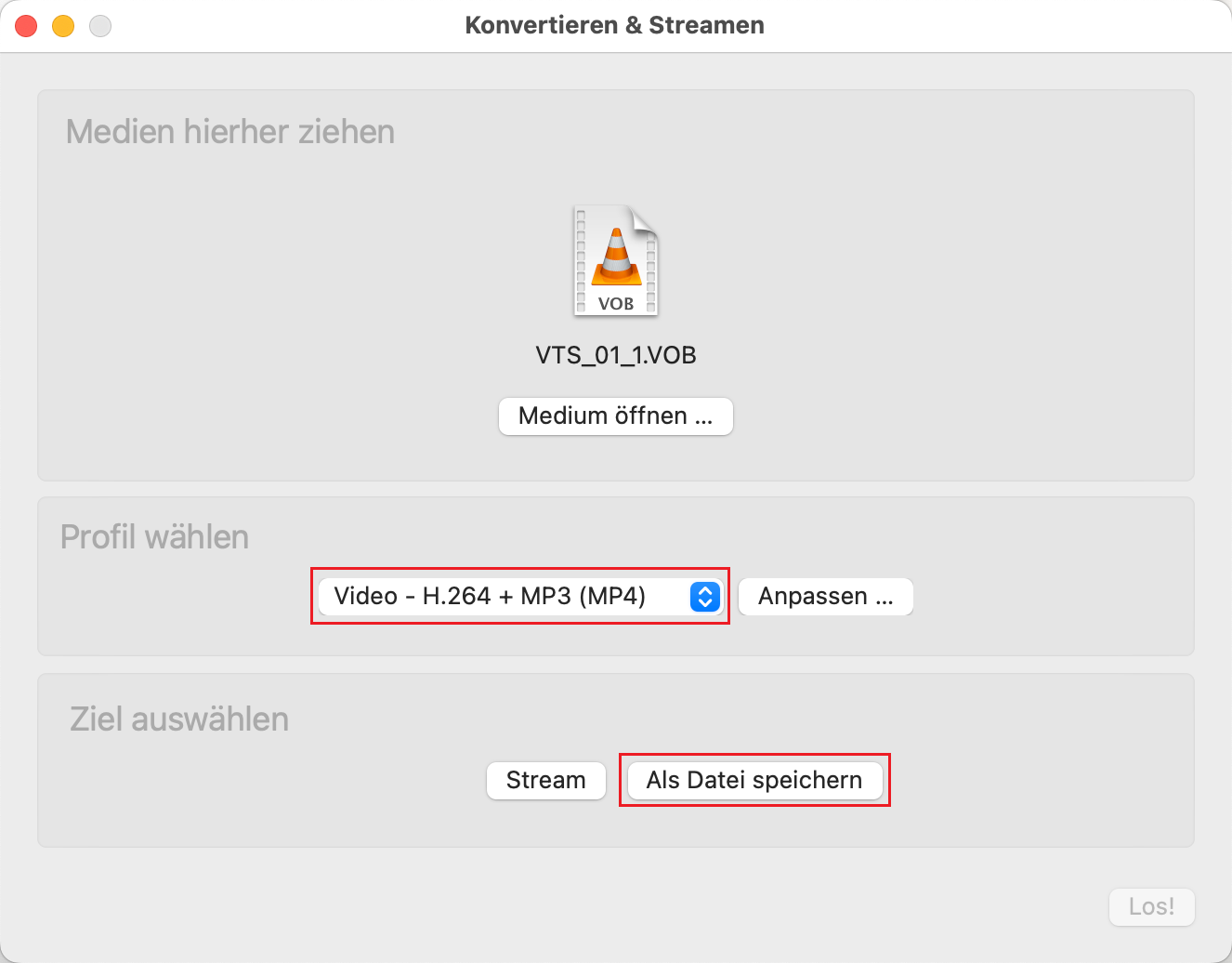
- Ziehen Sie ein VOB-Video per Drag & Drop in das Programm, oder klicken Sie auf Medium öffnen ....
- Wählen Sie die Datei als Video - H.264 + MP3 (MP4) aus.
- Klicken Sie auf Als Datei speichern. Geben Sie anschließend der Ausgabedatei einen Namen und wählen einen Speicherort.
![convert vob to mp4 mac vlc]()
- Klicken Sie unten rechts auf Speichern.
- Nach der Konvertierung wird ein M4V-Video erstellt.
![]()
- Öffnen Sie die M4V-Datei mit iMovie und bearbeiten Sie sie bei Bedarf..
- Klicken Sie anschließend auf Ablage > Bereitstellen > File ..., um Ihr M4V-Video als MP4 zu exportieren.
Hinweis: VLC kann nicht alle kopiergeschützten DVDs in ein digitales Videoformat konvertieren. DVDs mit neuer oder komplexer Verschlüsselung, z. B. mit 99-Titel-DRM, werden nicht unterstützt.
 Tipp:
Tipp:
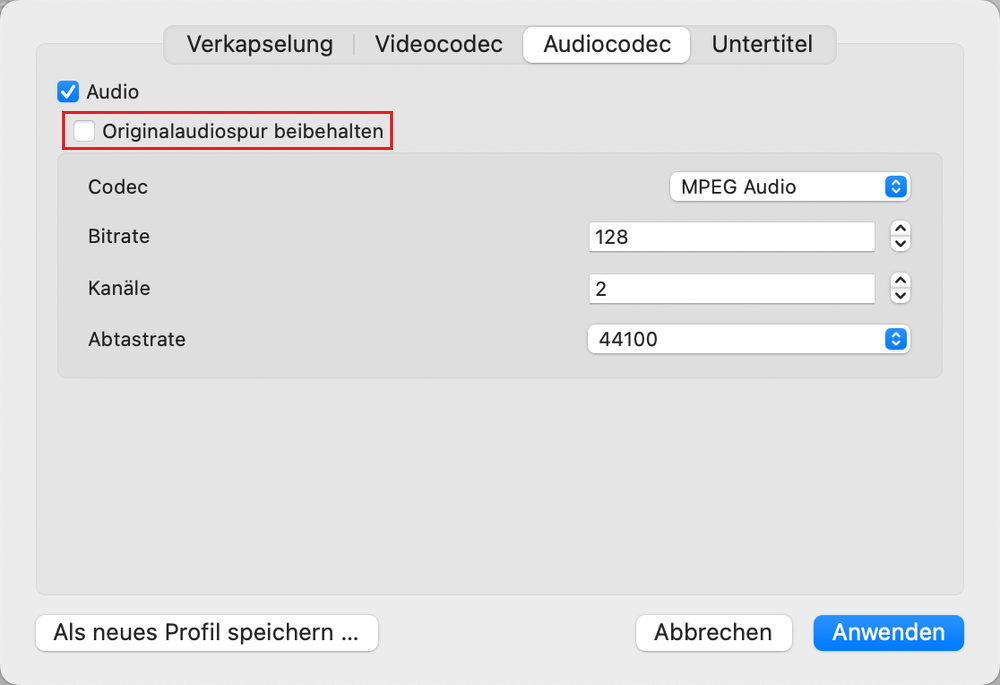
Das durch VLC konvertierte Video spielt oft ohne Ton wie Handbrake ab. Um das Problem zu lösen, können Sie die Option Originalaudiospur beibehalten aktivieren, MPEG 4 Audio (AAC) Codec statt MPEG Audio auswählen, und die Abtastrate auf 48000 konfigurieren.
VIDEO_TS VOB in MP4 durch VLC umwandeln:
Um den gesamten DVD-Ordner zu rippen, ist das Vorgehen etwas anders.
- Öffnen Sie VLC.
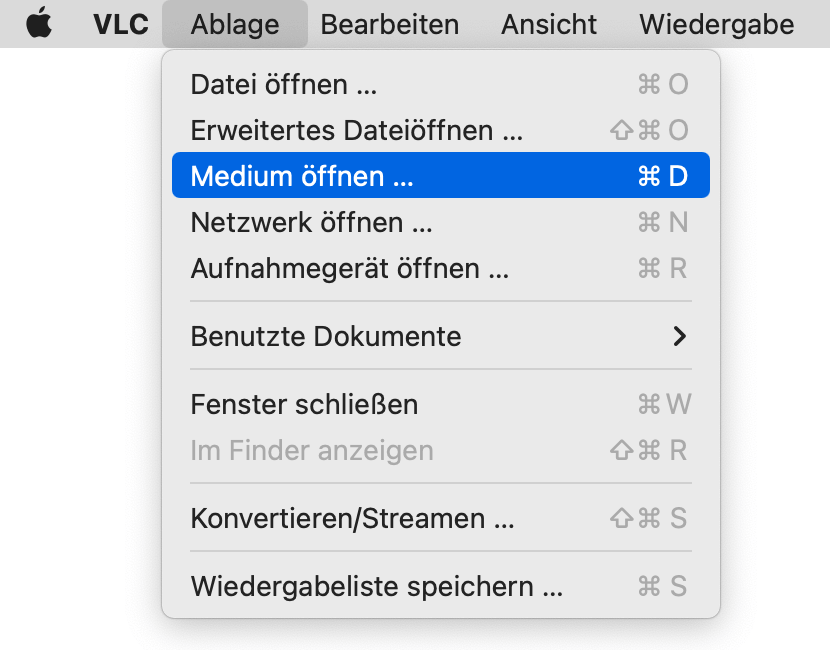
- Klicken Sie auf Ablage > Medium öffnen ....
![]()
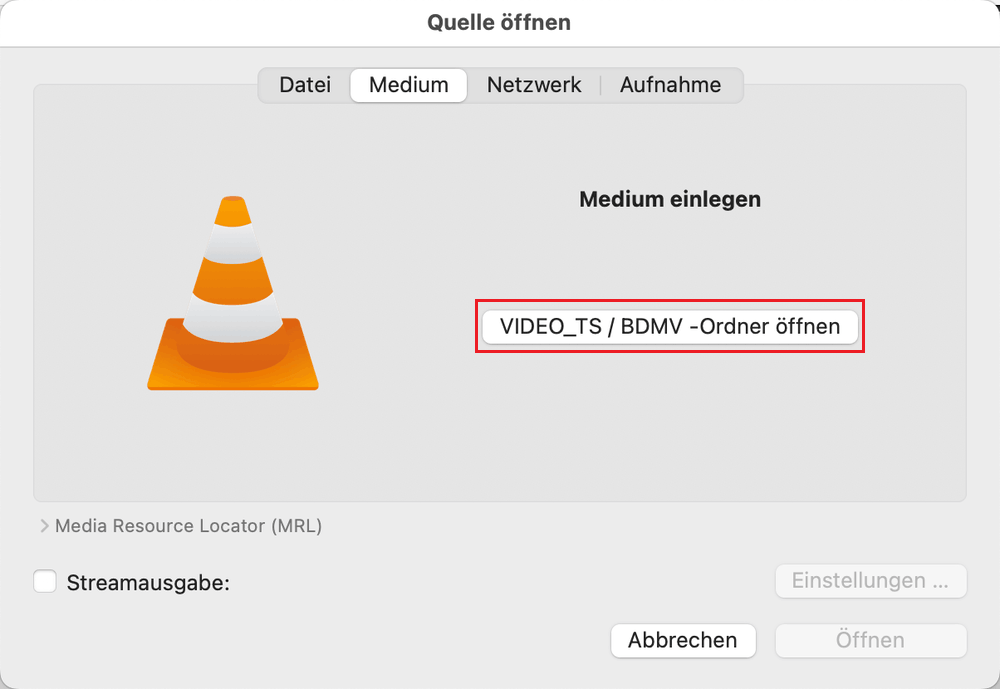
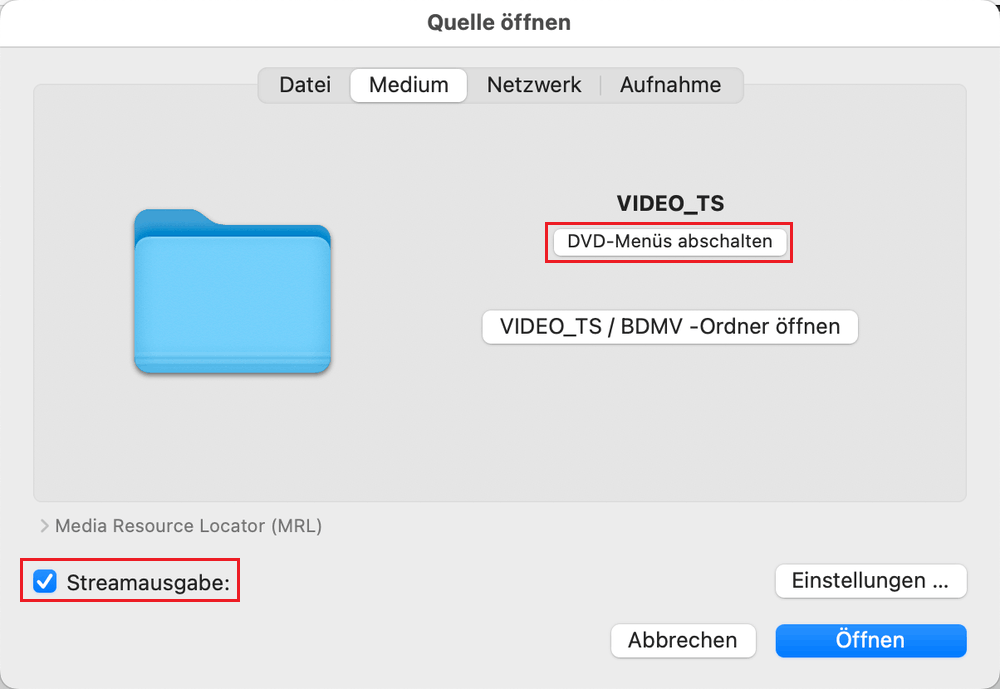
- In dem angezeigten Fenster klicken Sie auf VIDEO_TS-/BDMV-Ordner öffnen, dann laden einen DVD-Ordner hoch, der Ihre gewünschte VOB-Dateien von Ihrem Mac enthält.
![]()
- Klicken Sie auf DVD-Menüs abschalten, da VLC beim Konvertieren eines sich wiederholenden Menüs sonst abstürzen kann.
![]()
- Wählen Sie Streamausgabe aus.
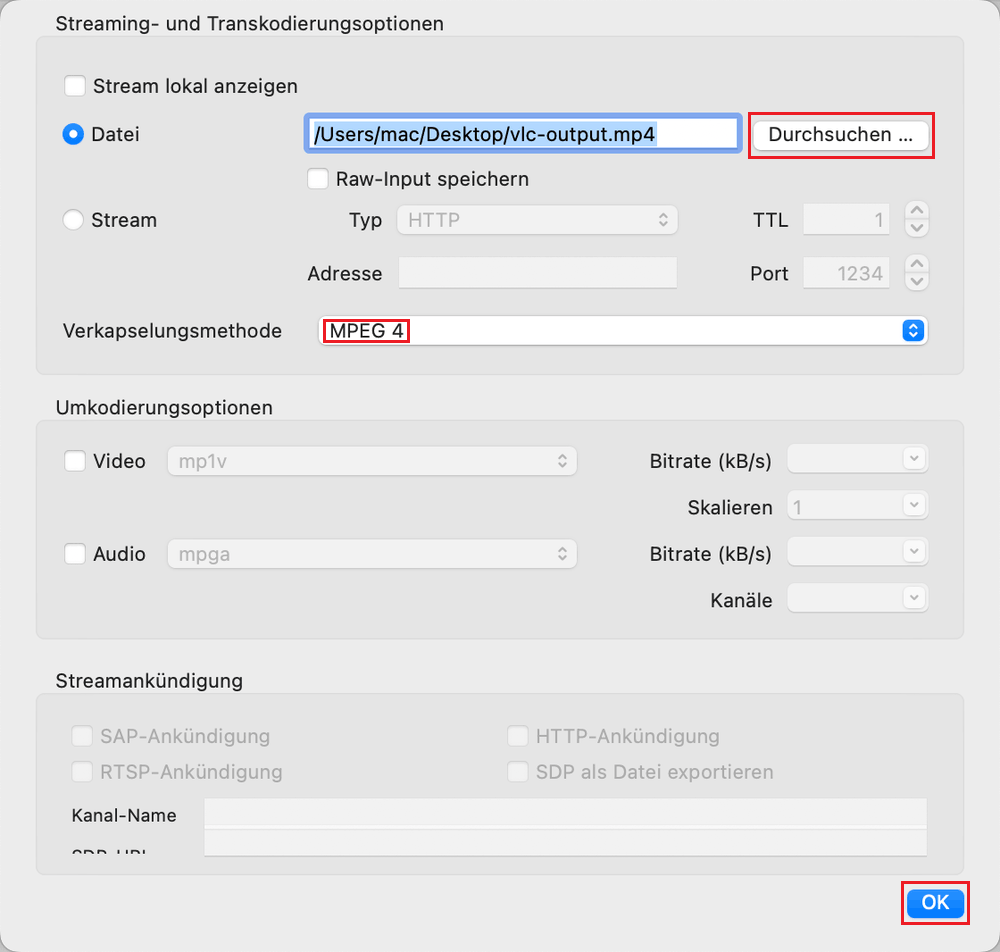
- Klicken Sie auf Einstellungen ....
- Klicken Sie im geöffneten Fenster auf Durchsuchen ... und wählen ein Zielort.
- Überprüfen Sie, ob die Verkapselungsmethode MPEG 4 ist. Dann klicken auf OK.
![settings interface]()
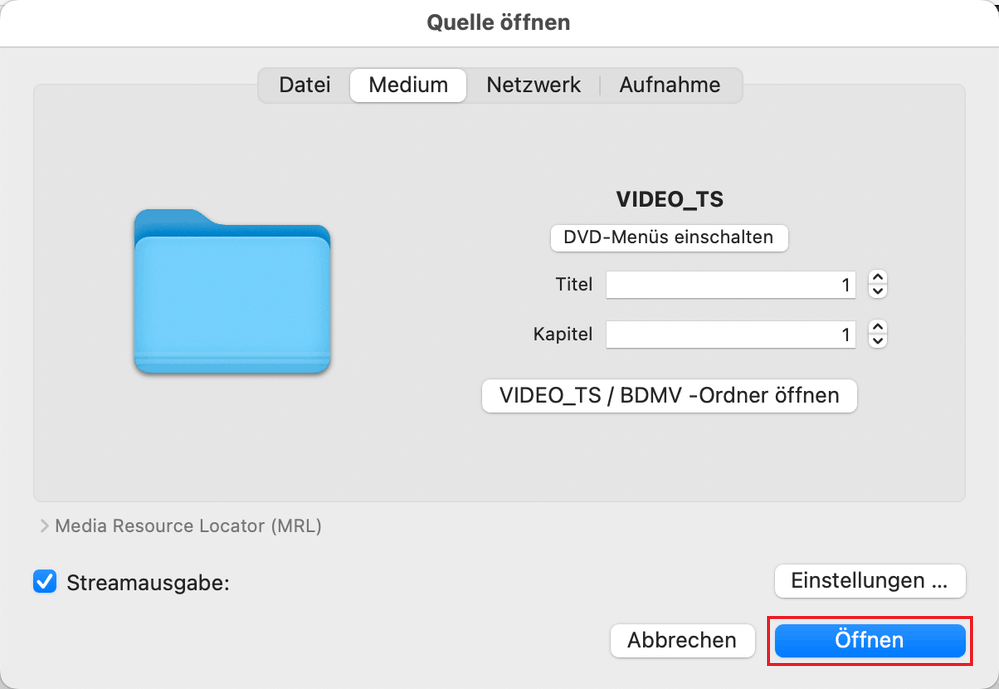
- Klicken Sie im Fenster Quelle öffnen auf Öffnen, um die VOB-Videodatei aus dem Ordner VIDEO_TS in MP4 umzuwandeln.
![]()
VOB in MP4 auf Mac mit Online Converter umwandeln
Beachten Sie bitte, dass Online-Websites große VOB-Videos nicht unterstützen.
Zamzar ist ein auf Web basierter Konverter und zielt darauf, alle Typen der Dateien umzuwandeln, darunter Bilder, Videos, Dokumente, Audio-Dateien usw. Sie können VOB in FLV, MP4, AVI, MOV, 3GP, MP3 und mehr konvertieren.
Im Gegensatz zu vielen anderen Online-Konvertern ist die Benutzeroberfläche übersichtlich, die keine Anzeigen und Pop-ups hat.
- Besuchen Sie http://www.zamzar.com.
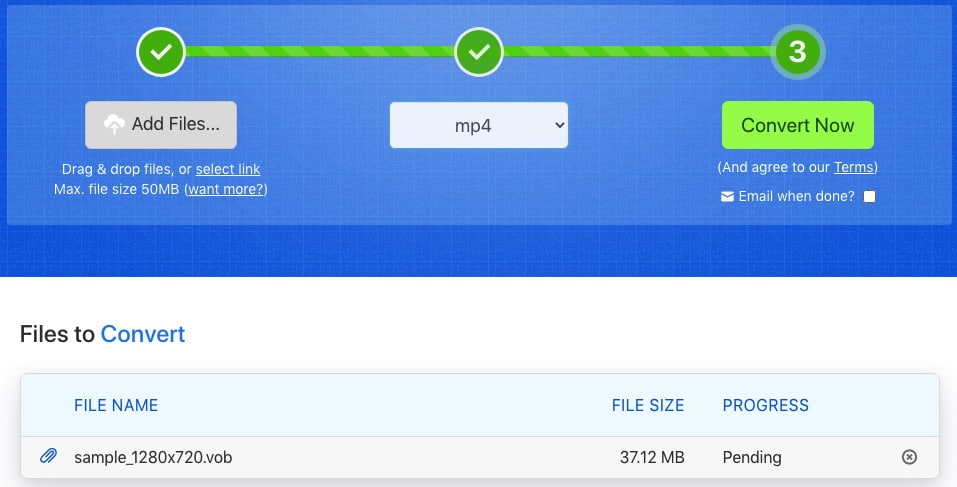
- Fügen Sie ein VOB-Video mit einem Klick auf Choose Files hinzu.
- Erweitern Sie das Dropdown-Menü, scrollen nach unten und wählen MP4-Format aus.
- Klicken Sie auf Convert Now, und Sie können den vollständigen Umwandeln-/Hochladen-Prozess sehen.
![convert vob to mp4 online zamzar]()
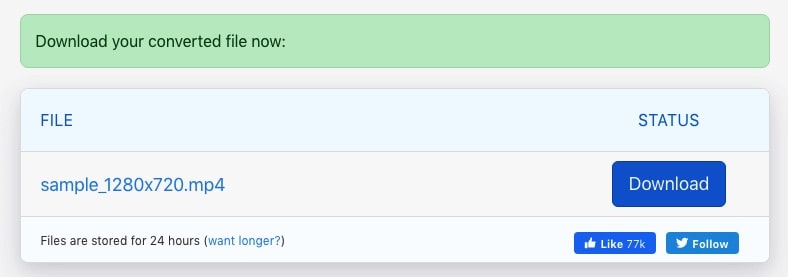
- Wenn es abgeschlossen ist, laden Sie die MP4-Datei herunter.
![download mp4 zamzar]()
Zamzar kann VOB nicht unbegrenzt kostenlos online in MP4 umwandeln und hat außerdem folgende Nachteile:
- Es können keine VOB-Dateien hochgeladen werden, die größer als 50 MB sind.
- Es können höchstens 5 VOB-Videos gleichzeitig konvertiert werden.
- Pro Tag können nur bis zu 10 Dateien konvertiert werden.
- Bei hohem Datenverkehr kann die Website langsam oder verzögert reagieren.
- Im Vergleich mit Desktop-Apps ist nicht viel sicher
Um Videos mit 200 MB, 400 MB oder 2 GB hochladen zu können und eine tägliche unbegrenzte Konvertierung zu erhalten, müssen Sie einen Zamzar-Plan (Basic, Pro oder Business) monatlich abonnieren.
VOB mit QuickTime Player & iMovie in MP4 konvertieren
Wenn Sie keine zusätzlichen Anwendungen installieren möchten und großen Wert auf Sicherheit legen, können Sie die in Mac integrierten Apps verwenden.
QuickTime Player kann VOB-Dateien öffnen und in das MOV-Format konvertieren, unterstützt jedoch keine direkte Konvertierung von VOB zu MP4. iMovie kann Videos im MP4-Format exportieren, unterstützt aber keine VOB-Dateien. Wenn Sie beide Programme zusammen verwenden, können Sie VOB-Dateien dennoch relativ einfach in MP4 umwandeln. Außerdem gibt es keine Einschränkungen bei der Dateigröße, allerdings wird keine Batch-Konvertierung unterstützt.
Im Folgenden zeigen wir Ihnen, wie Sie sie verwenden.
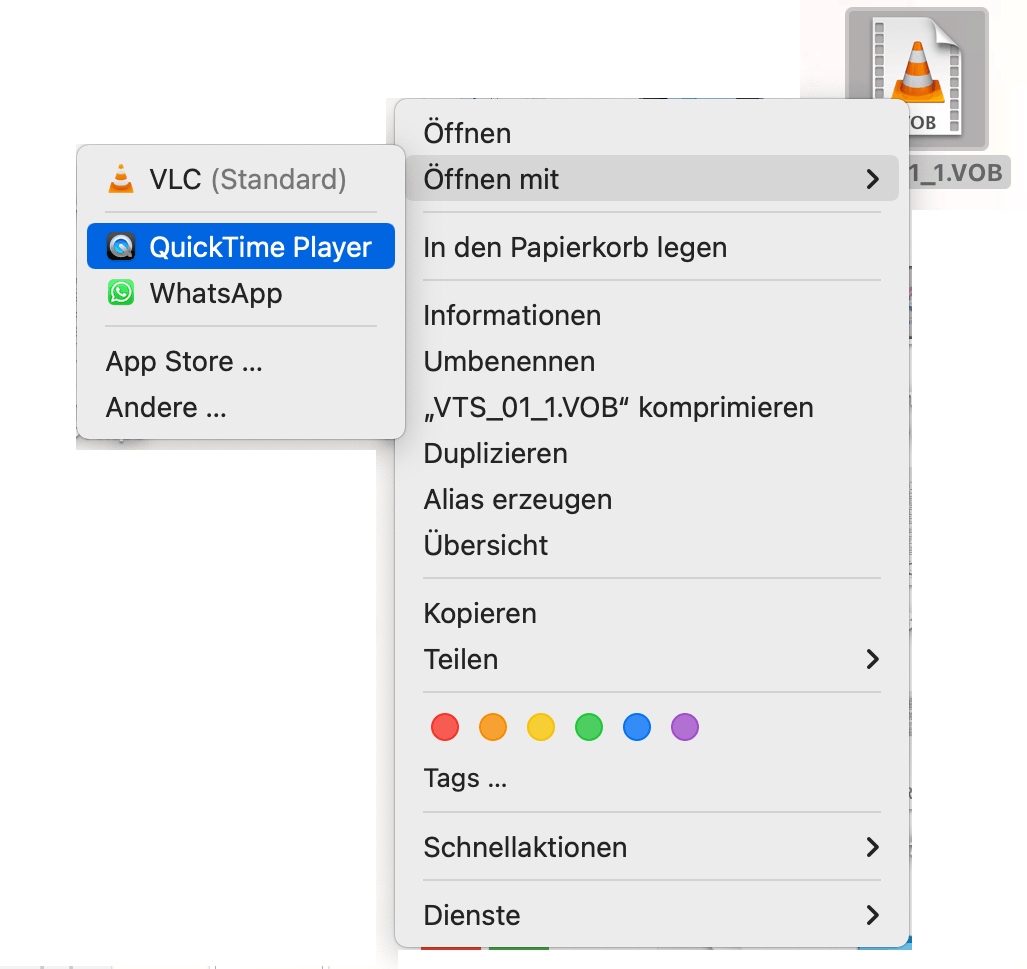
- Öffnen Sie die VOB-Datei im QuickTime Player.
![]()
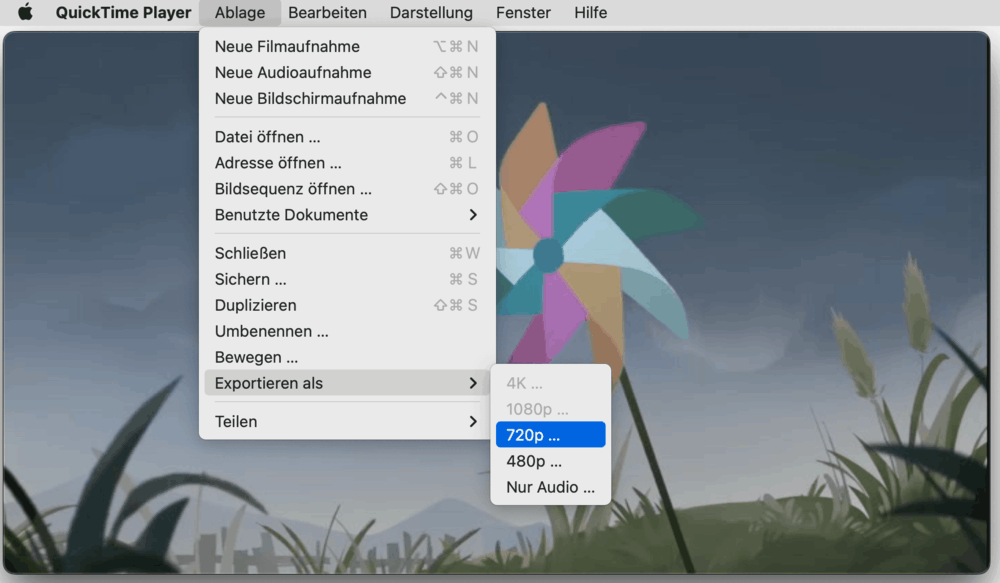
- Wählen Sie Ablage > Exportieren als und klicken Sie auf die Ausgabequalität.
![]()
- Legen Sie den Ausgabeordner und den Dateinamen fest und klicken Sie auf Sichern.
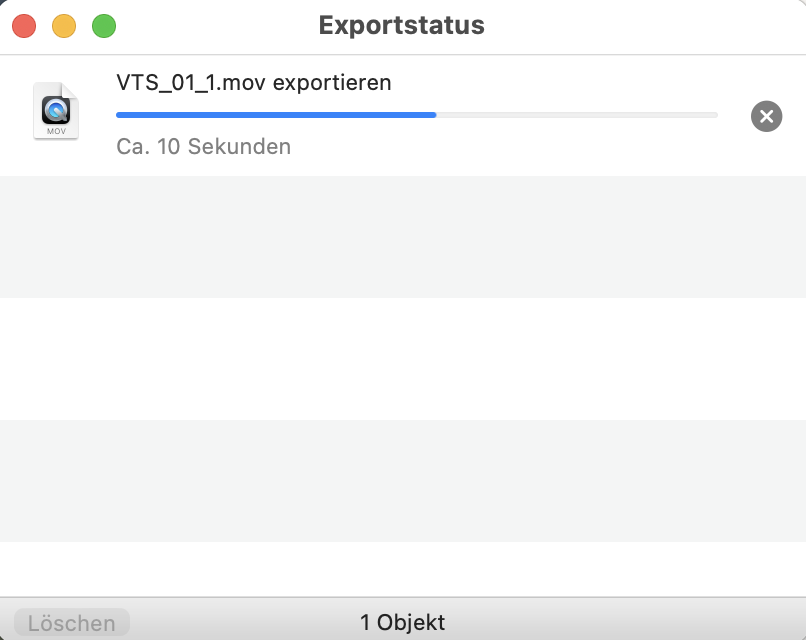
- Jetzt wird die VOB-Datei in MOV konvertiert.
![]()
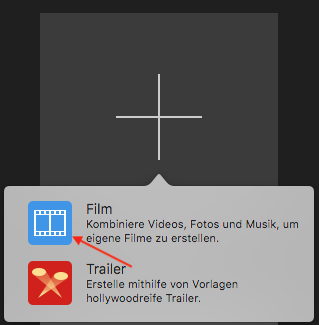
- Starten Sie iMovie und erstellen Sie einen neuen Film.
![]()
- Füge die MOV-Datei zu iMovie hinzu und bearbeite sie nach Bedarf.
- Klicken Sie auf Ablage > Bereitstellen > File.
- Legen Sie im erscheinenden den Ausgabedateinamen, die Auflösung usw. fest und klicken Sie auf Weiter ....
Hinweis: Sie können alle Details nach Belieben einstellen, außer dass Sie bei der Option „Qualität“ „Beste (ProRes)“ auswählen. Andernfalls wird die Datei in das MOV-Format statt in das standardmäßige MP4-Format exportiert.
- Wählen Sie den Speicherort und klicken Sie auf Sichern.
- Nach dem Export erhalten Sie ein MP4-Video.
VOB in MP4 auf Mac durch FFmpeg umwandeln
FFmpeg ist ein leistungsstarkes Kommandozeilen-Tool, Video und Audio in meisten benötigte Formate umzuwandeln. FFmpeg enthält eine Vielzahl von Bibliotheken, darunter die führende Bibliothek libavcodec.
Technisch versierte Nutzer, die mit FFmpeg vertraut sind, können damit dekodieren, kodieren, muxen, demuxen, filtern, streamen usw. und viele andere Dinge tun.
- Installieren Sie FFmpeg auf Ihrem Mac-System.
- Öffnen Sie Launchpad von Ihrem Dock, finden Terminal-App und öffnen.
- Geben Sie dieses Kommando: ffmpeg -i input.vob output.mp4 ein.
- Drücken Sie Enter.
![turn vob into mp4 ffmpeg]()
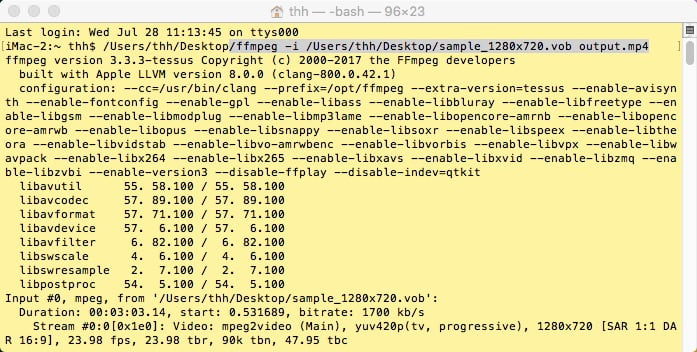
Durch die Neukodierung wird die Dateigröße reduziert, und die Codecs werden standardmäßig auf H.264 und AAC geändert.
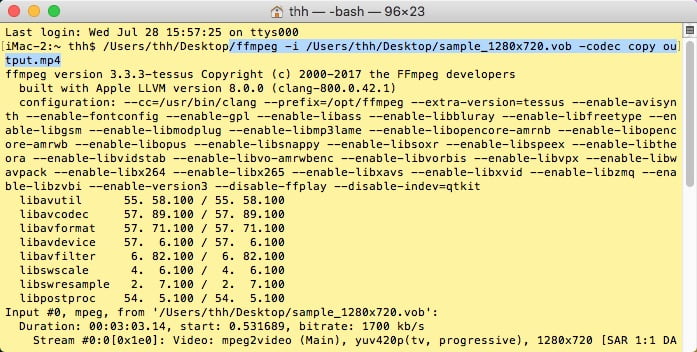
Um dies verlustfrei und schnell zu machen, können Sie VOB mit folgendem Befehl in MP4 umwandeln: ffmpeg –i input.vob -codec copy output.mp4 or ffmpeg -i input.vob -c:v copy -c:a copy output.mp4. Wenn die ursprüngliche VOB-Datei beispielsweise mit MPEG-2-Video und MP2 kodiert ist, bleibt der Inhalt der endgültigen Datei unverändert.
Darüber hinaus können Sie -crf 17 vor output.mp4 hinzufügen. Der CRF-Wert reicht von 0 bis 51, wobei ein niedrigerer Wert in der Regel eine höhere Qualität bedeutet. Der Standardwert ist 23. Sie können den Wert je nach gewünschter Qualität anpassen..
F&A
1) Was sind die Unterschiede zwischen VOB- und MP4-Dateien?
| VOB | MP4 | |
|---|---|---|
| Dateityp | DVD Video Objekt Datei | MPEG-4 Video-Datei |
| Container für | Video, Audio und Untertitel | Video, Audio, Bild und Text |
| Video-Codecs | Nur MPEG-1 und MPEG-2 | MPEG-1/2/4, V8/9, AVC, HEVC, Cinepak, Theora usw. |
| Audio-Codecs | MP2, MLP, DTS, LPCM, AC-3 | MP1/2/3, AAC, AC-3, Opus, ALAC, Dolby TrueHD usw. |
| Vorteile | Hohe Videoqualität | Sich auf fast alle Player, OS und Geräte öffnen lassen |
| Nachteile | Große Dateigröße, schlechte Kompatibilität | Leichter Qualitätsverlust |
2) Kann ich YASA benutzen, VOB in MP4 auf Mac umzuwandeln?
Unglücklicherweise ist diese App nur für Windows verfügbar.
3) Wie kann man VOB-Dateien auf Mac abspielen?
Obwohl QuickTime VOB nicht unterstützt, gibt es noch viele VOB-Player für Mac, z.B. VLC, MPlayer, ALLPlayer usw.
Fazit
In diesem Artikel habe ich die besten und zuverlässigsten Programme sowie Online-Dienste zur Umwandlung von VOB in MP4 vorgestellt. Es besteht kein Zweifel daran, dass Cisdem VideoPaw die beste Lösung ist, um verschlüsselte VOBs zu bearbeiten. Für allgemeine VOB-Dateien sind Handbrake und VLC gute Optionen.
Tatsächlich haben wir außer der obigen erwählten Tools viele andere Tools getestet, aber die Ergebnisse waren nicht zufriedenstellend, deshalb haben wir sie nicht in diesem Artikel beschrieben. Adobe Media Encoder kann VOB in MP4 auf Mac umwandeln, aber kann nicht das vollständige DVD rippen. Bevor Sie die Software installieren, brauchen Sie Adobe Creative Cloud zuerst zu installieren. Sie haben eine Größe von mehr als 3 GB, was führen zu einer hohen CPU-Auslastung und Verlangsamung des Computers. Außerdem bezahlen Sie dafür monatlich 52,99 Dollar, was zu teuer ist.

Martina liest und schreibt leidenschaftlich gerne und möchte Deutsch in ihrem zukünftigen Job verwenden, deshalb trat sie Cisdem nach dem Studium ein. Sie beschäftigt sich normalerweise mit dem Wiederherstellen verschiedener Dateien.

Ryan Li ist Senior-Entwickler bei Cisdem. Seit seinem Eintritt 2017 leitet er die Entwicklung von Cisdem VideoPaw und ist nun redaktioneller Berater für alle Artikel rund um den Video Converter.