


5 Wege, um MOV in MP4 unter Windows 10/11 schnell umzuwandeln
 748
748
 0
0


MOV ist aufgrund seiner hohen Qualität ein beliebtes Videoformat auf Apple-Systemen. Aber die Kompatibilität mit anderen Systemen oder Geräten ist schlecht, z. B. Windows. Zudem sind MOV-Dateien bei gleicher Videolänge oft größer als andere Formate. Im Vergleich dazu verfügt MP4 über flexible Kompatibilität, kleinere Größe und hohe Qualität. Deshalb entscheiden sich viele Nutzer dafür, MOV in MP4 umzuwandeln.
In dieser Anleitung zeigen wir Ihnen 4 bewährte Methoden, um MOV-Dateien unter Windows einfach und sicher in MP4 umzuwandeln – mit professioneller Software, Freeware und Online-Tools.
 Cisdem VideoPaw
Bester MOV in MP4 Converter für Windows 10/11
- Wandelt MOV in MP4 massenhaft um
- Konvertiert auch MOV in MKV, AVI, WMA, MP3 und andere 600+ Medienformate
- 30-fache schnellere Geschwindigkeit und ohne Qualitätsverlust beim Umwandeln
- Führt mehrere Dateien in einer großen Datei zusammen
- Bietet verschiedene benutzerdefinierte Funktionen wie Schneiden, Zuschneiden, Drehen, Farbeffekte hinzufügen usw.
- Eingebauter Videoplayer zum Abspielen der hinzugefügten Videos und Vorschau des bearbeiteten Ergebnisses
- Einfach zu verwenden
- Multifunktional: Rippt DVDs/Blu-rays und lädt Videos von über 1000 Websites herunter
- Kompatibel mit macOS 10.15 oder höher
 Kostenlos Laden
  Kostenlos Laden
Vergleichstabelle
(Alle in diesem Artikel erwähnten Tools konvertieren dieselben drei Beispiel-MOV-Dateien in MP4.)
| Methode | Kostenlos | Batch-Konvertierung | Ideal für | Zeitaufwand |
|---|---|---|---|---|
| Cisdem VideoPaw | Testversion | √ | große Videos, viele Dateien, professionelle Nutzung | 2 min 32 s |
| VLC | √ | √ | gelegentliche Konvertierung kleiner Dateien | 2 min 28 s |
| HandBrake | √ | √ | technisch versierte Nutzer | 2 min 29 s |
| Clipchamp | √ | × | 1080p-Videos mit normaler Länge (5–20 Minuten) | 6 min 15 s |
| Online-Tools | begrenzt | begrenzt | kleine Dateien und schnelle Konvertierung | 1 min 14 s |
MOV in MP4 umwandeln mit Cisdem VideoPaw (Beste Lösung für große Dateien)
Cisdem VideoPaw ist ein leistungsstarkes Programm, das konvertiert zwischen über 600 Video- und Audioformate. So können Sie Cisdem nutzen, um MOV in MP4 oder andere gewünschte Formate ohne Wasserzeichen gruppenweise umzuwandeln. Cisdem spart nicht nur wertvolle Zeit, sondern liefert auch hochwertige Dateien.
Zudem können Nutzer vielfältige Bearbeitungsfunktionen benutzen, um Dateien zu modifizieren, z. B. zum Schneiden überflüssiger Teile des Videos, zum Drehen im rechten Winkel, zum Hinzufügen von Untertiteln, zum Anpassen von Wiedergabe-Effekten usw., sodass Sie nicht nach einem Drittanbieter-Editor suchen müssen.
Vorteile:
- Batch-Konvertierung mehrerer Dateien
- Unterstützt zahlreiche Video- und Audioformate
- Bietet vielfältige Bearbeitungsfunktionen
- Eine erweiterte Einstellung für die Dateiparameter
- Fügt mehrere Dateien in eine zusammen
- Einfach zu verwenden und klare Oberfläche
Nachteile:
- Mehrere Videos müssen nacheinander bearbeitet werden
Schritte für Batch-Konvertierung von MOV in MP4 unter Windows 10/11 mit Cisdem VideoPaw:
1. Laden Sie Cisdem VideoPaw herunter
Laden Sie die neueste Version von Cisdem VideoPaw auf PC herunter und installieren.
Starten Sie es. Von links bis rechts in der Standardregisterkarte sind konvertieren, rippen, herunterladen, komprimieren.
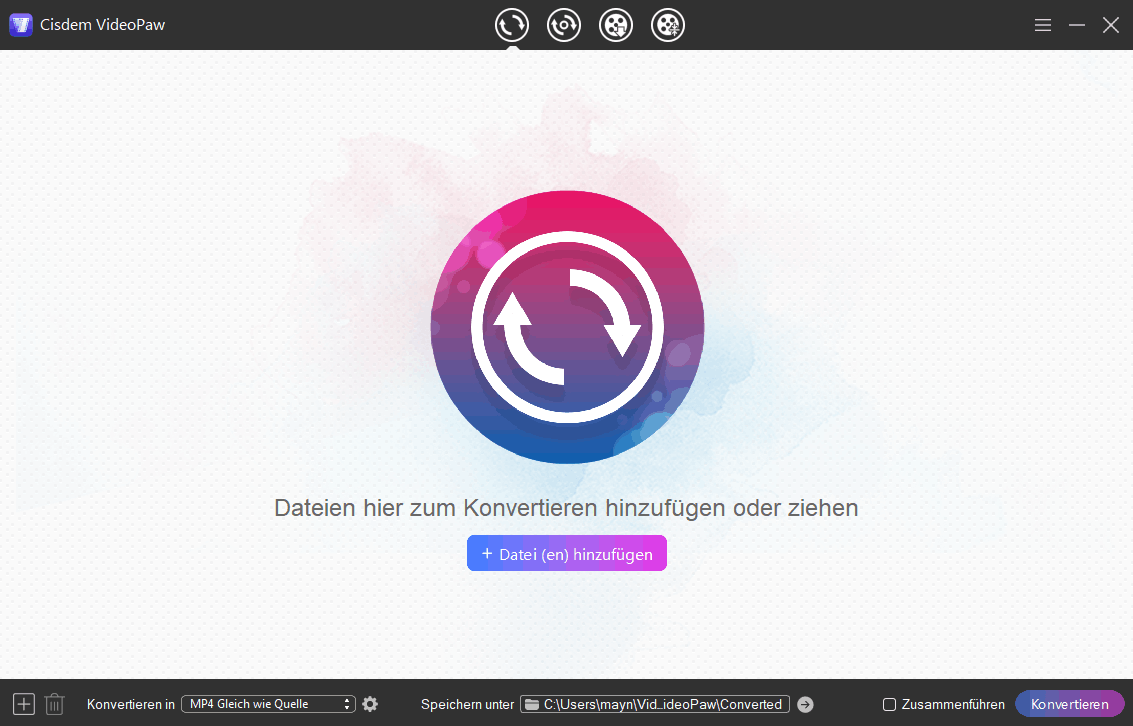
2. Laden Sie MOV-Videos hoch
Ziehen Sie direkt die MOV-Dateien in Cisdem oder klicken auf die Schaltfläche „Datei (en) hinzufügen“.
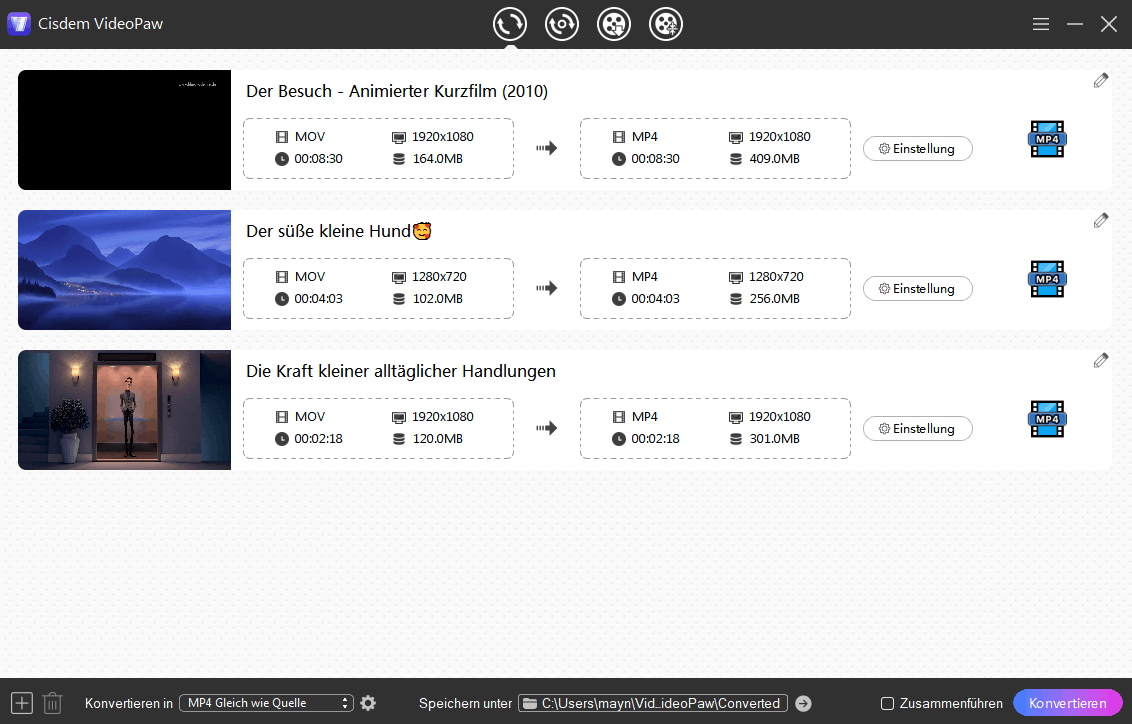
3. Wählen Sie ein Ausgabeformat aus
Fahren Sie die Maus über die linke untere Ecke und klicken auf das Drop-down Symbol bei „Konvertieren in“. Unter „Video“ Tab wählen Sie „MP4“ und eine Qualitätsoption wie z. B. „Gleich wie Quelle“. Oder Sie können ein anderes gewünschtes Format in der Liste wählen.
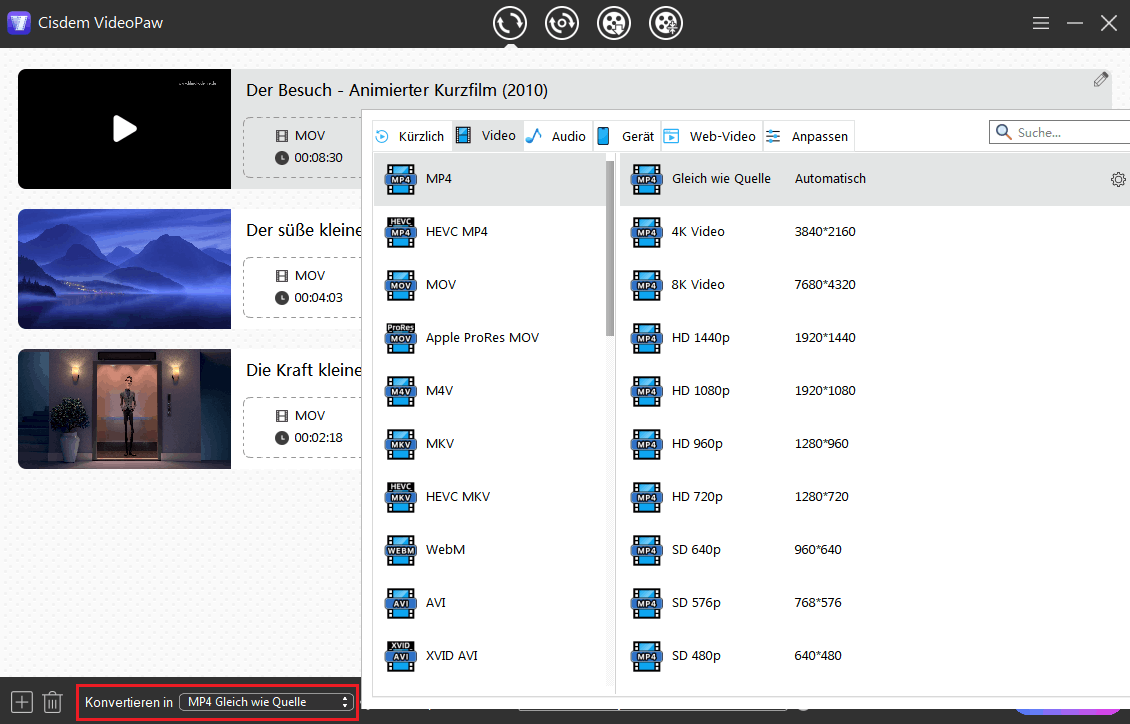
4. Bearbeiten Sie Datei-Parameter (Optional)
Wenn Sie erweiterte Anforderungen über Parameter haben, klicken Sie auf das Einstellung-Symbol, um die Parameter zu ändern.
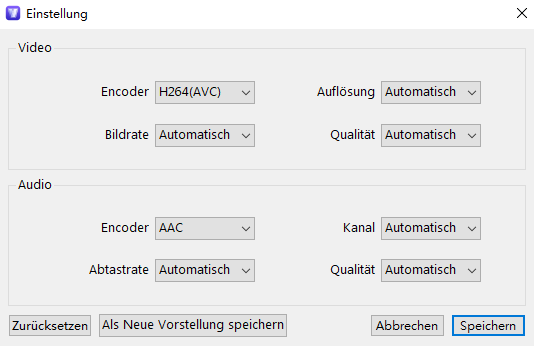
5. Bearbeiten Sie die Videos (Optional)
Sie können auf das Bleistift-Symbol klicken, um die Videos zu modifizieren.
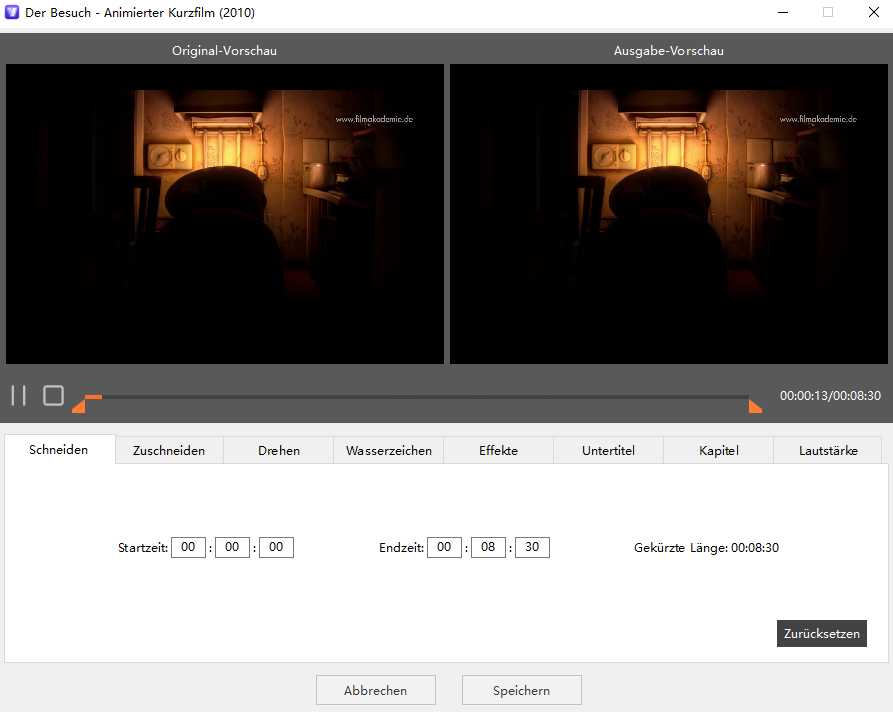
6. Wandeln Sie MOV in MP4 ohne Wasserzeichen um
Klicken Sie in der unteren rechten Ecke auf „Konvertieren“, um den Vorgang sofort auszuführen.
7. Speicherort öffnen
Nach der Konvertierung klicken Sie auf das blaue Häkchen, um den Speicherordner direkt zu öffnen.
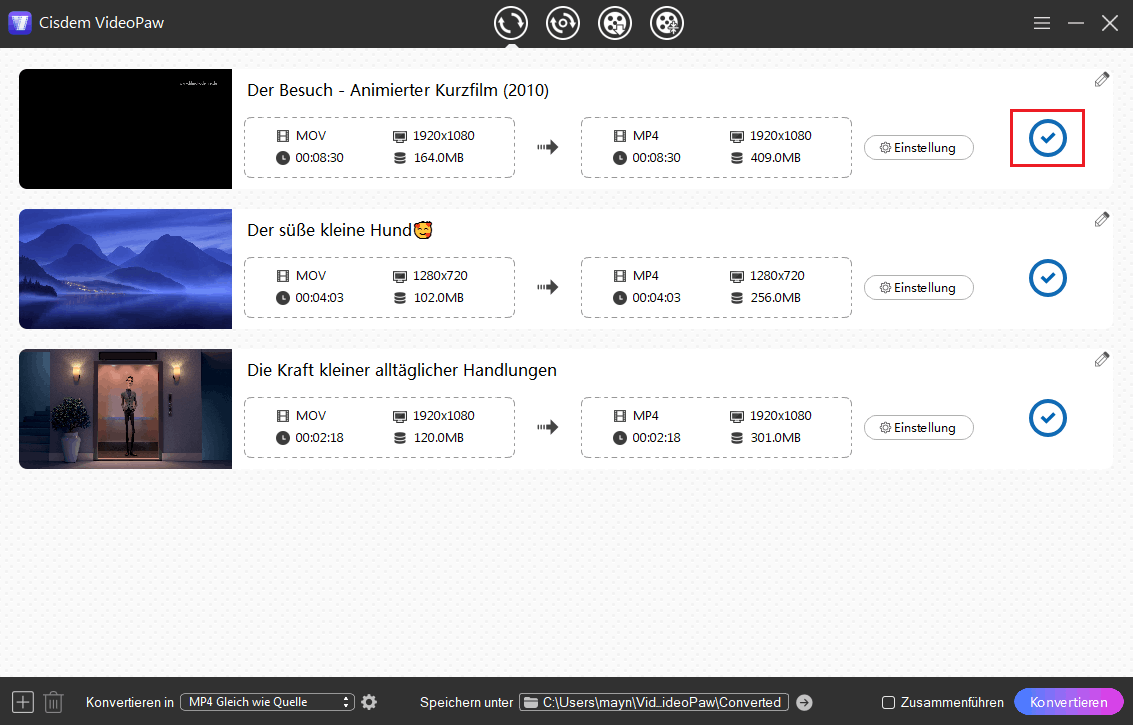
MOV in MP4 unter Window 10/11 mit Freeware umwandeln
Wenn Sie nur gelegentlich kleine Dateien konvertieren möchten, reichen kostenlose Programme aus.
1. VLC Media Player
VLC Media Player ist ein kostenloses Open-Source-Tool. Damit kann man Mediendateien abspielen, ungeschützte DVDs rippen und Konvertierung erstellen. VLC unterstützt auch, MOV in MP4 auf Cross-Plattformen kostenlos umzuwandeln.
Ich muss allerdings ehrlich sagen, dass das endgültige Endprodukt nicht so gut wie andere professionelle Converter ist. Und manche unerwartete Probleme tauchen manchmal auf, z.B. die Synchronisierung zwischen Video und Audio, kein Audio, kein Video und mehr. Aber VLC als Mehrzweck-Freeware ist genügend, falls Sie nur einige Dateien umwandeln.
Vorteile:
- Komplett kostenlos
- Keine Registrierung
- Unterstützt viele Formate
Nachteile:
- Veraltete Oberfläche
- Bietet keine Bearbeitungsfunktionen, um die Datei zu verschönen
- Langsam bei großen Dateien
Schritte für Konvertierung von MOV in MP4 unter Windows 10/11 durch VLC:
- Laden Sie kostenlos die neueste Version von VLC auf Ihrem PC herunter und installieren.
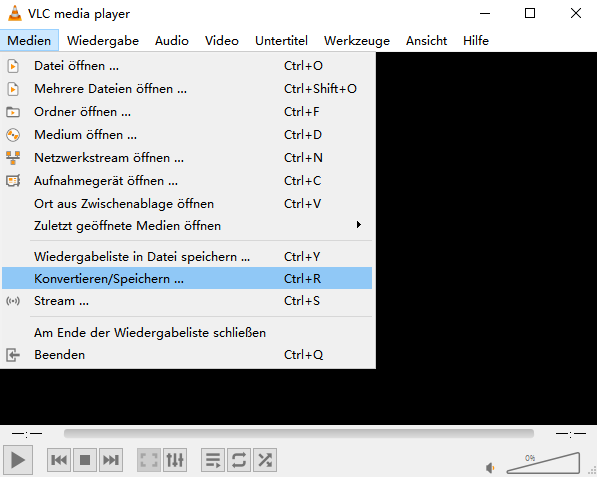
- Öffnen Sie, klicken auf „Medien“ > „Konvertieren/Speichern ...“ in der oberen Menüleiste.
![go to convert interface]()
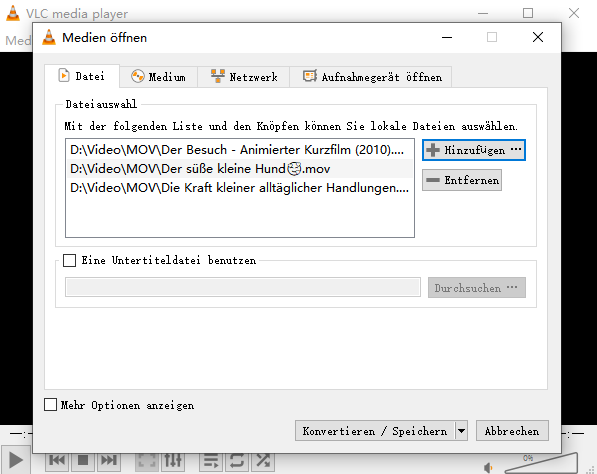
- Klicken Sie im neuen Fenster auf die Schaltfläche „Hinzufügen“, um die MOV-Videos nacheinander hochzuladen. Oder Sie ziehen direkt die Videos auf einmal.
![add videos with vlc]()
- Klicken Sie auf die Schaltfläche „Konvertieren/Speichern“ am unteren Rand, wählen „Konvertieren“ aus.
![]()
- In dem Pop-up Fenster wählen Sie „Video - H.264 + MP3 (MP4)“ neben „Profil“.
![choose mp4 with vlc]() Hinweis: Die Windows-Version von VLC kann Dateien massenhaft behandeln, aber bei dem Prozess kann man nicht das Zielort wählen.
Hinweis: Die Windows-Version von VLC kann Dateien massenhaft behandeln, aber bei dem Prozess kann man nicht das Zielort wählen. - Zum Schluss klicken Sie auf die Schaltfläche „Start“, damit MOV in MP4 durch VLC auf PC kostenlos umgewandelt wird.
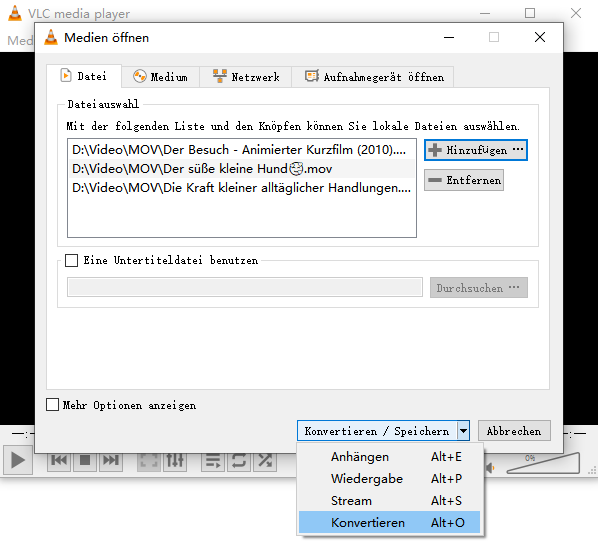
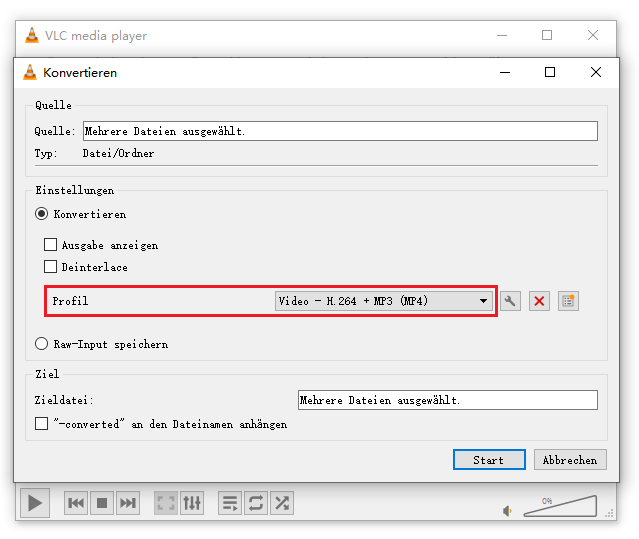 Hinweis: Die Windows-Version von VLC kann Dateien massenhaft behandeln, aber bei dem Prozess kann man nicht das Zielort wählen.
Tipp: Wenn Sie jeweils eine MOV-Datei in MP4 umwandeln, können Sie auf die Schaltfläche „Durchsuchen“ unter „Ziel“ klicken, um einen geeigneten Name und ein Ort einzurichten.
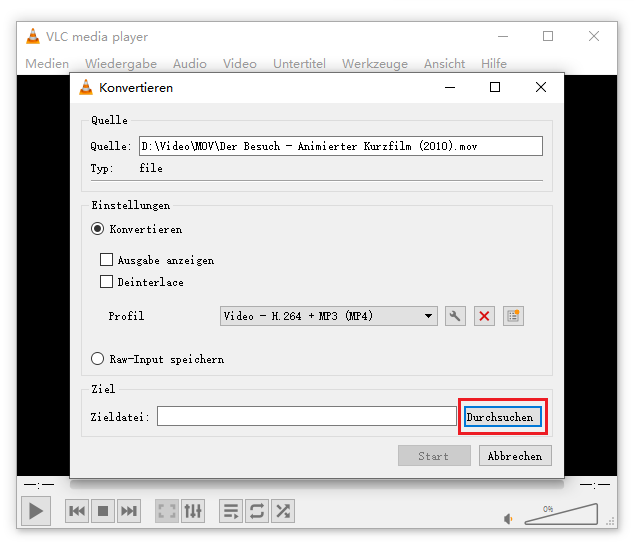
2. HandBrake
HandBrake ist eine andere vertrauenswürdige Freeware, MOV in MP4 unter Windows 10/11 umzuwandeln. Die Freeware bietet zahlreiche Voreinstellungen für Nutzer, somit können sie die Geschwindigkeit der Ausgabe-Konvertierung und die Video-Qualität von 270P bis zu 1080P auswählen.
Zugleich kann Handbrake mehrere Dateien scannen und sie in die Warteschlange für Konvertieren hinzufügen, Untertitel hinzufügen oder Kapitelmarker erstellen. Wenn Sie ein Meister im Bereich Software sind, können Sie auch die Video- und Audiocodecs nach Wünschen personalisiert einstellen.
Vorteile:
- Kostenlos und Open-Source
- Erweiterte Codec-Einstellungen
- Warteschlangenfunktion für mehrere Dateien
Nachteile:
- Der Konvertierungsprozess kann gelegentlich hängen bleiben
- Nicht einfach für einen Anfänger, die benutzerdefinierten Funktionen voll zu meistern
- Bietet nur 3 Ausgabeformate
So konvertieren Sie mehrere MOV-Dateien in MP4 mit HandBrake:
Methode 1
- Laden Sie HandBrake auf Ihrem Computer herunter und installieren.
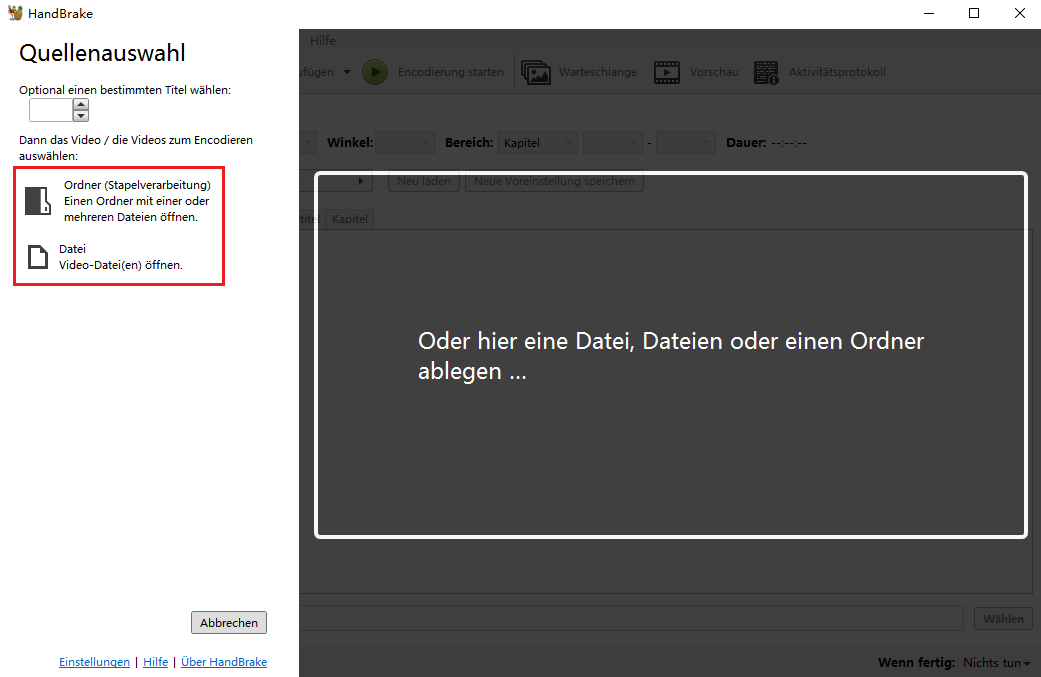
- Öffnen Sie es, klicken Sie „Ordner“ an.
![]()
- Dann werden alle Dateien im Ordner hochgeladen. Sie können das Dropdown-Menü neben „Titel“ erweitern, um sie zu überprüfen.
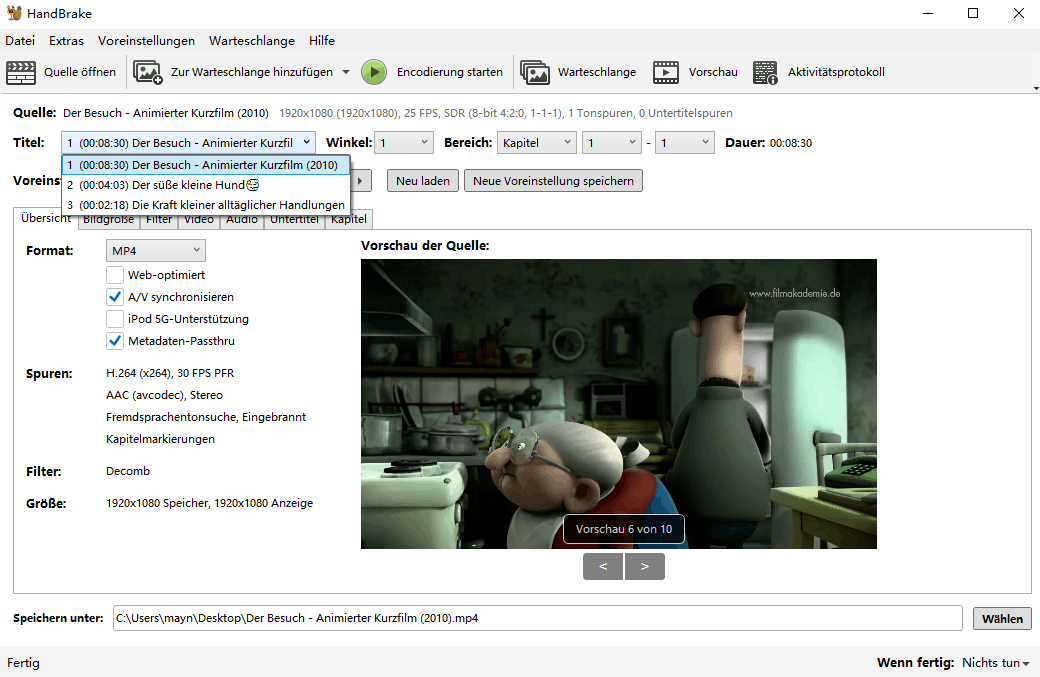
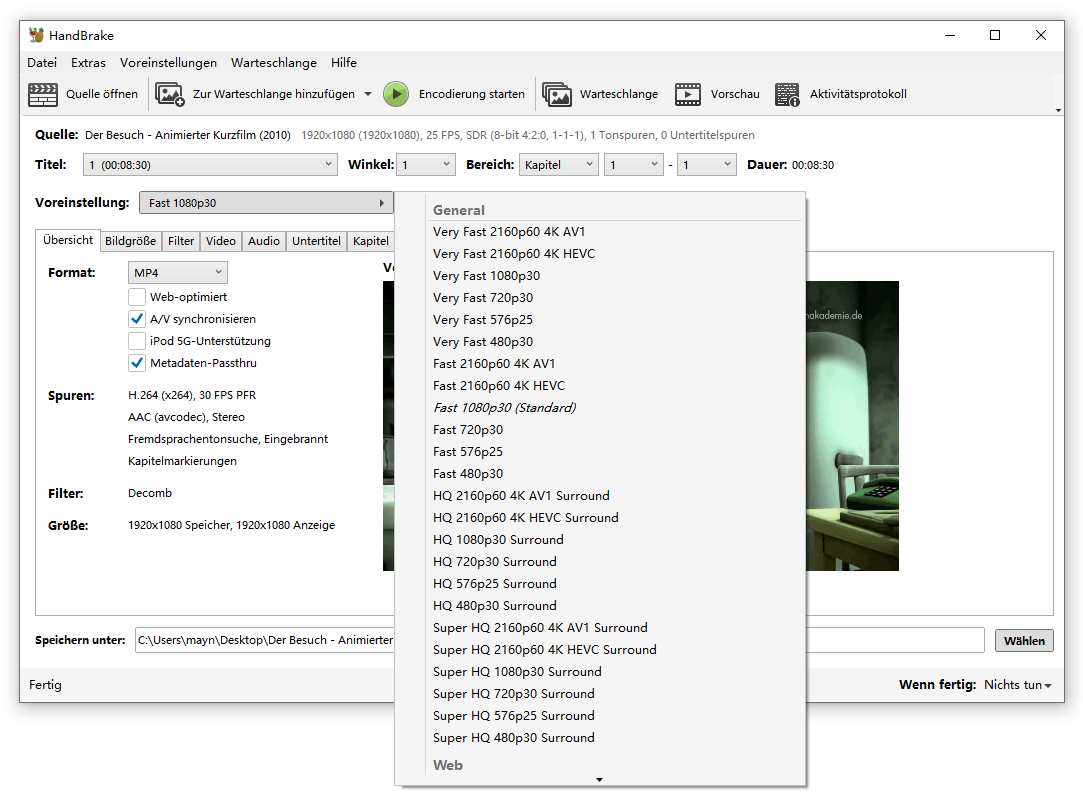
- Klicken Sie auf die Schaltfläche neben „Voreinstellung“ und wählen Sie im erweiterten Dropdown-Menü die gewünschte Qualität aus.
![add videos handbrake]()
- Wählen Sie MP4 als Ausgabeformat, indem Sie auf „Übersicht“ > das Dropdown-Menü neben „Format“ klicken.
- Klicken Sie in der unteren rechten Ecke auf „Wählen“, um einen Speicherort festzulegen.
- Klicken auf „Encodierung starten“, um die Konvertierung zu beginnen.
- Nachdem der erste Titel in MP4 konvertiert wurde, wählen Sie den zweiten Titel aus, legen erneut einen Speicherort fest und klicken wieder auf „Encodierung starten“.
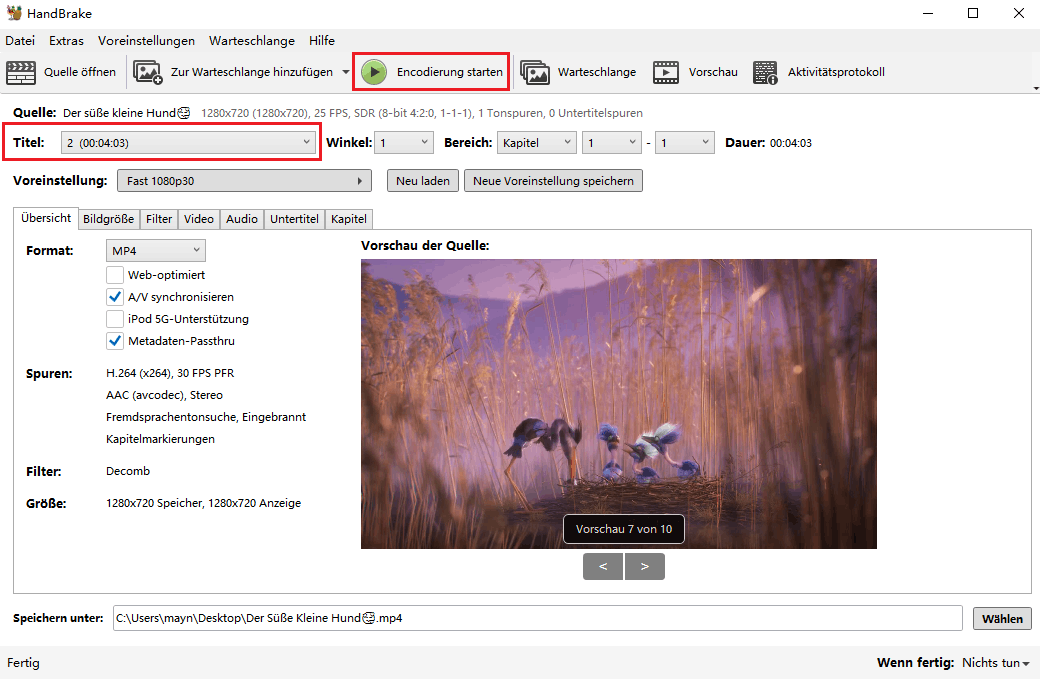
- Wiederholen Sie diesen Vorgang, bis alle Dateien im Ordner konvertiert wurden.
Methode 2
Die ersten 5 Schritte sind die gleichen wie in Methode 1. So fangen wir mit dem Schritt 6 an.
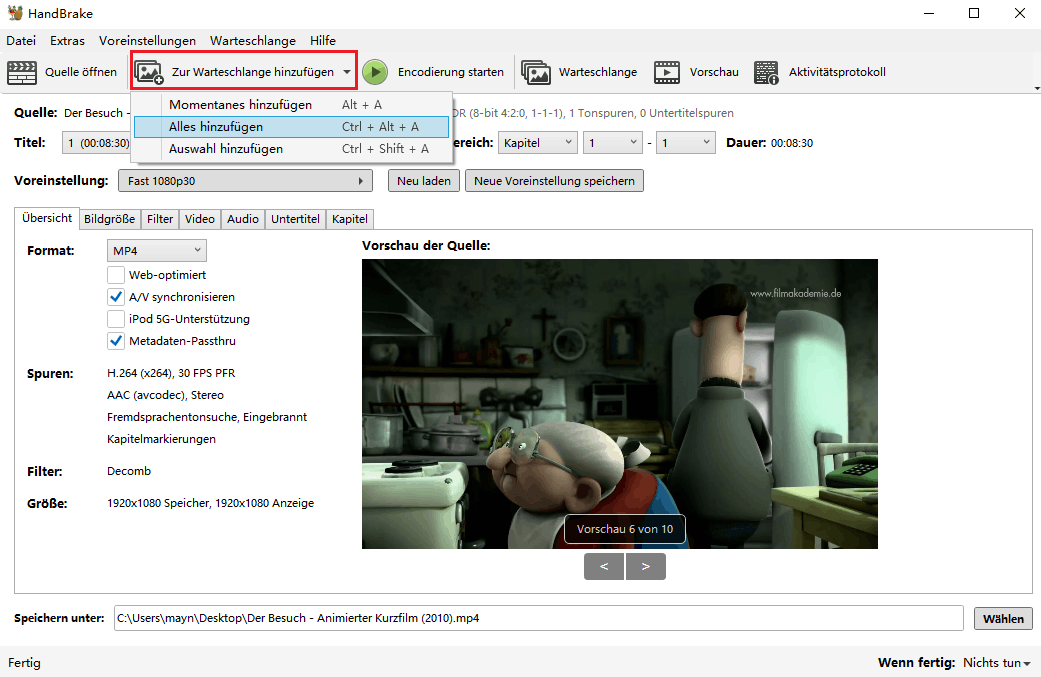
- Öffnen Sie das Dropdown-Menü neben „Zur Warteschlange hinzufügen“, wählen Sie anschließend „Alles hinzufügen“ aus.
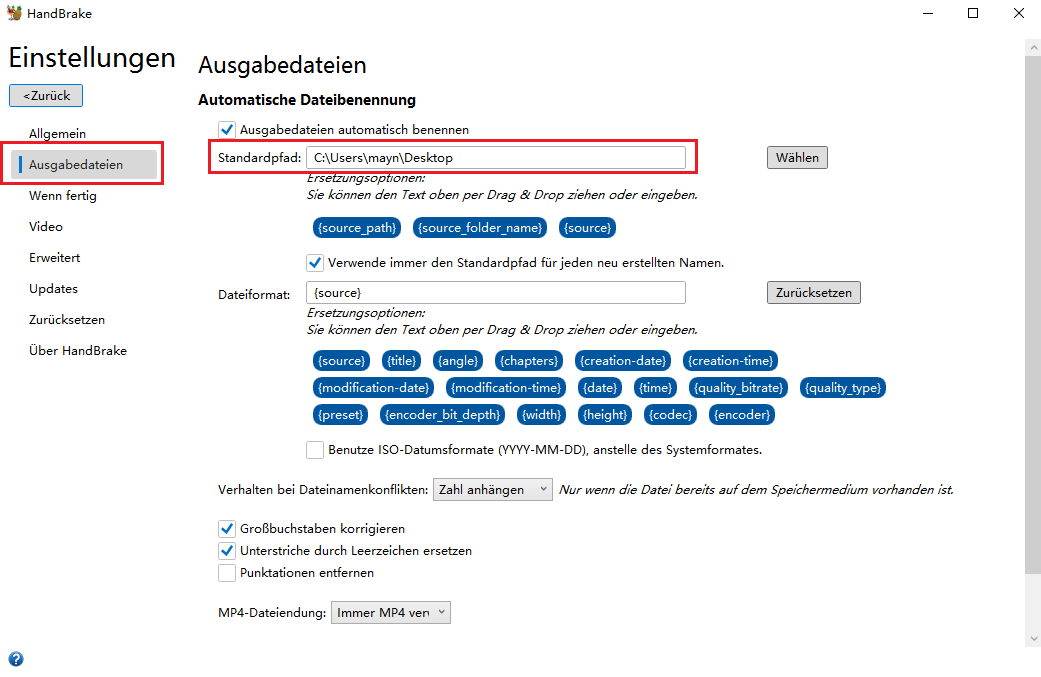
- Klicken Sie oben auf „Extras“ > „Einstellungen“ > „Ausgabedateien“ und legen Sie einen Speicherort für alle Dateien fest.
![]()
- Klicken Sie auf „Warteschlange starten“, um den Vorgang zu beginnen.

- Um den Konvertierungsfortschritt anzuzeigen, klicken Sie auf die Schaltfläche „Warteschlange“.
 Nach der Konvertierung klicken Sie auf „Aktionen“ > „Ausgabeverzeichnis öffnen“, um den Speicherordner direkt zu öffnen.
3. Microsoft Clipchamp
Wenn Sie die App Microsoft Clipchamp im Alltag zur Videobearbeitung verwenden, können Sie MOV-Videos in das MP4-Format exportieren.
Die App unterstützt jedoch nur zwei Ausgabeformate: MP4 und MP3. Eine weitere Einschränkung besteht darin, dass kein Stapel-Export (Batch-Export) unterstützt wird.
Vorteile:
- Kostenlos
- Mehr Funktionen zur Videobearbeitung
Nachteile:
- 1 Video-Ausgabeformat: MP4
- Exportiert jedes Mal nur eine Datei
- Die beste Auflösung in der kostenlose Version ist 1080p
So konvertieren Sie MOV zu MP4:
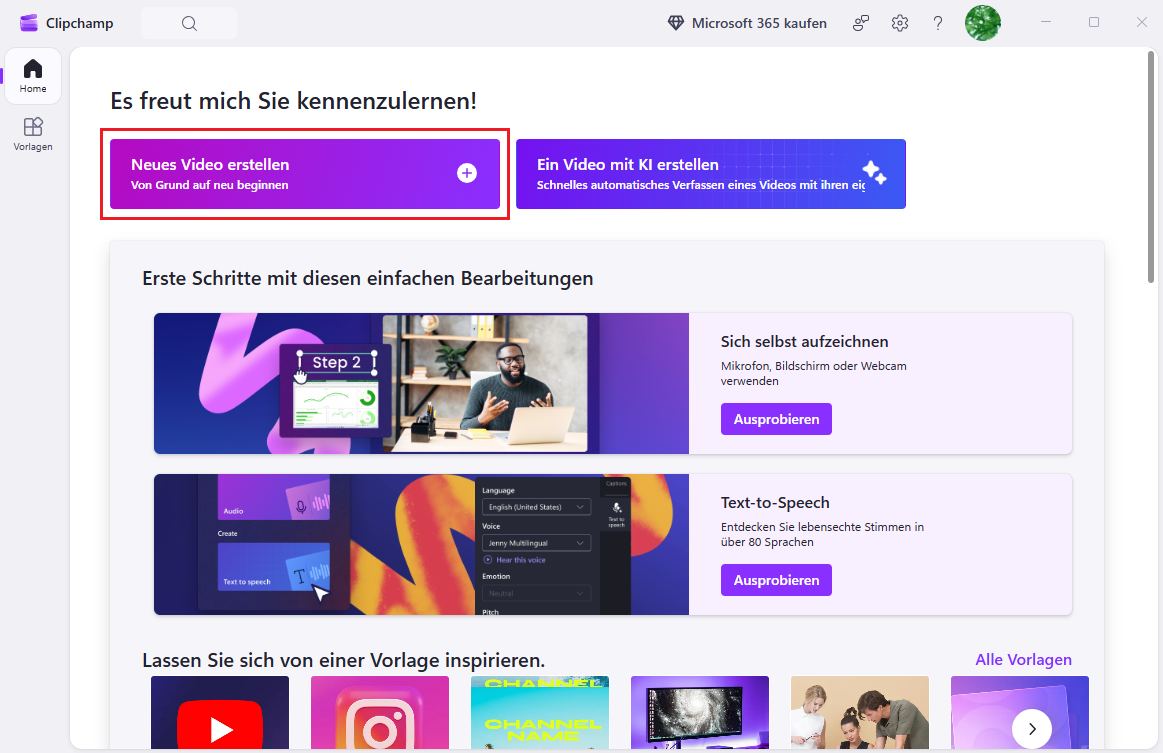
- Öffnen Sie die App.
- Tippen Sie auf „Neues Video erstellen“.
![]()
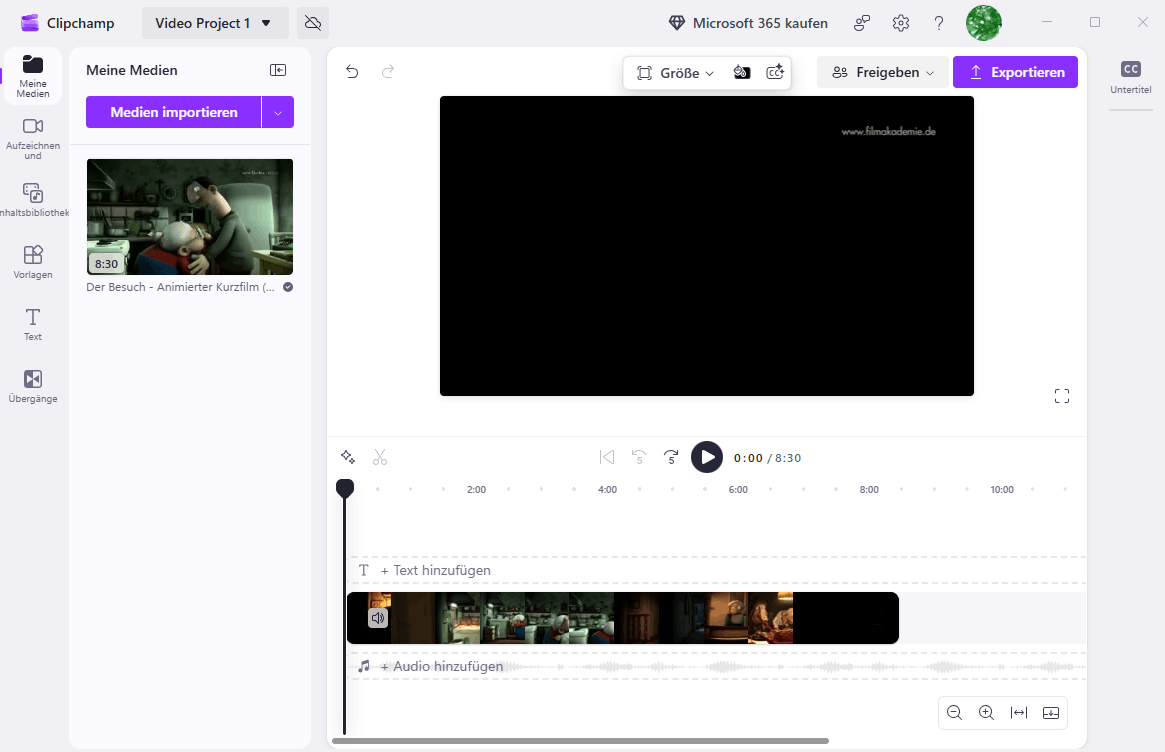
- Um ein MOV-Video hinzuzufügen, tippen Sie auf „Medien importieren“, wählen Sie die Datei aus und ziehen Sie sie anschließend in die Timeline.
![]()
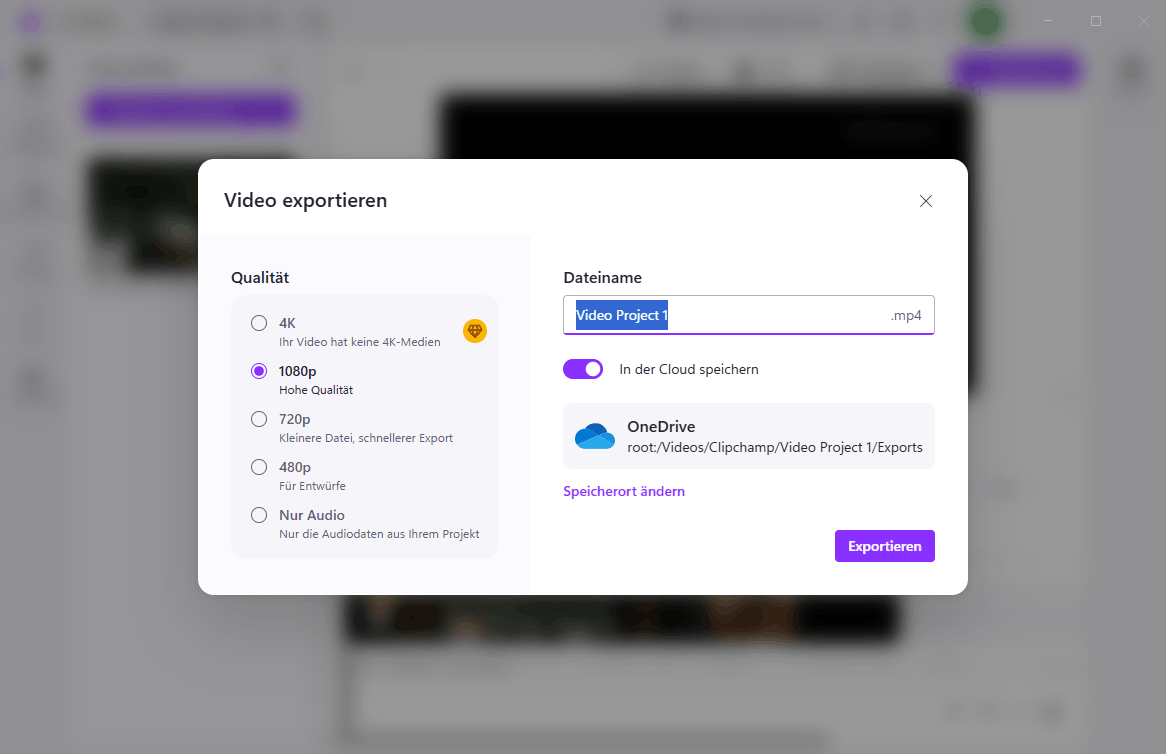
- Tippen Sie oben rechts auf „Exportieren“.
- Wählen Sie im erscheinenden Fenster die gewünschte Qualität aus und benennen Sie die Datei bei Bedarf. Klicken Sie anschließend auf „Exportieren“.
![]()
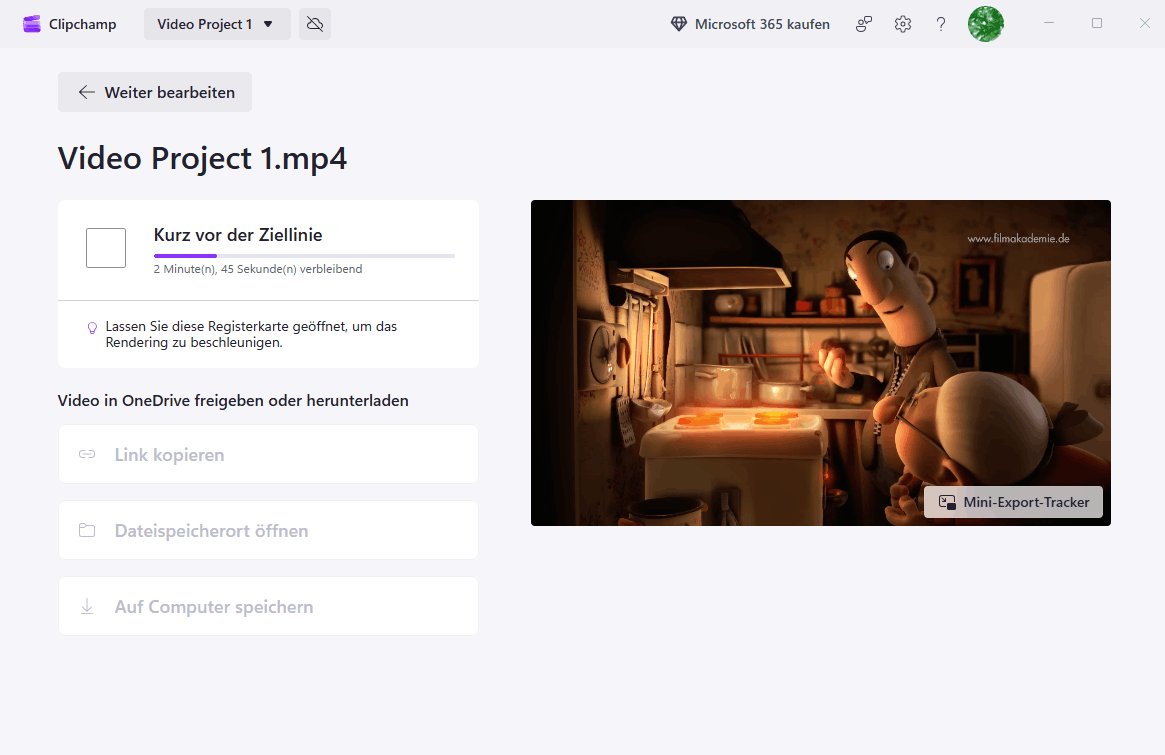
- Warten Sie, bis der Export abgeschlossen ist.
![]()
- Um weitere MOV-Videos zu exportieren, wiederholen Sie die Schritte 3 bis 6.
MOV online in MP4 unter Windows 10/11 umwandeln
Wenn Sie keine Software installieren möchten, können Online-Converter helfen.
1. Freeconvert.com
Wenn man über den besten MOV in MP4 Online Converter für Windows 10/11 diskutiert, kommt Freeconvert.com einem zuerst in den Sinn.
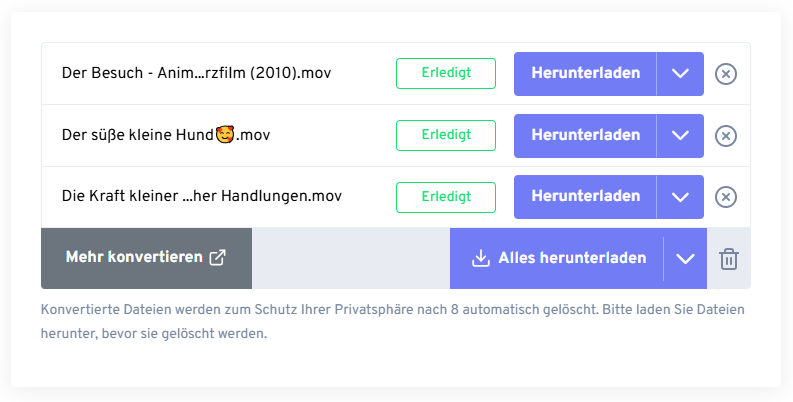
Freeconvert.com unterstützt zahlreiche Formate und bietet Funktionen wie z. B. Zuschneiden, Hinzufügen des Untertitels. Außerdem kann man die konvertierten Dateien in 4 Wege herunterladen, darunter auf lokalem Gerät, Google Drive, Dropbox oder mobiles Gerät. Zudem werden konvertierte Dateien nach 8 Stunden automatisch gelöscht.
Aber die maximale Dateigröße ist 1 GB und die Konvertierung größerer MOV-Dateien in MP4 ist kostenpflichtig und beginnt beim Basic-Plan ab 12,99 $ pro Monat.
Vorteile:
- Kostenlos bis 1 GB
- Batch-Konvertierung von MOV zu MP4 online
- Keine Registrierung
- Über 1.500 unterstützte Audio- und Videoformate
Nachteile:
- Es gibt Anzeigen in der Oberfläche
- Nur Gastbenutzer können jeweils 5 Dateien konvertieren.
So wandeln Sie MOV-Dateien online in MP4 mit Freeconvert.com um:
- Öffnen Sie einen Browser auf Ihrem Windows-Computer.
- Rufen Sie die Webseite von Freeconvert.com auf.
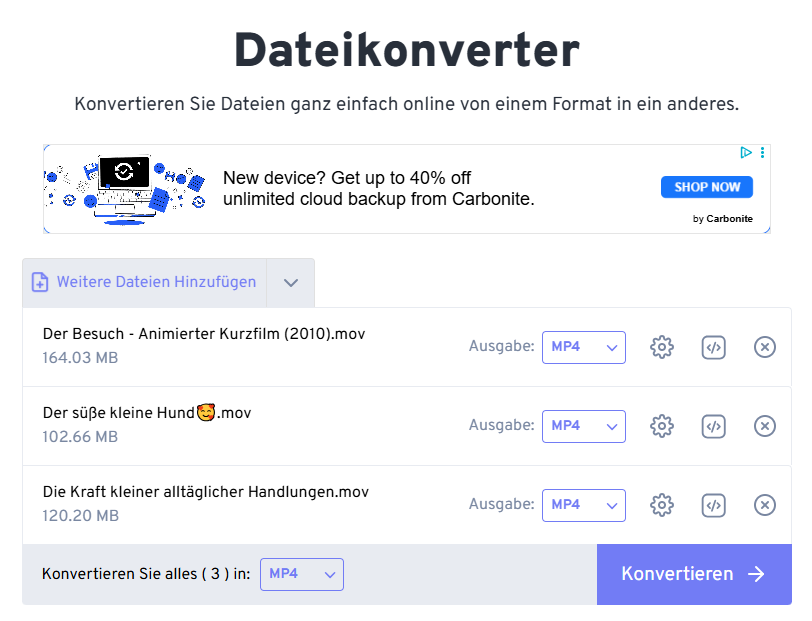
- Ziehen Sie alle Dateien in die Oberfläche. (Hinweis: Die Anzahl der hinzugefügten Dateien müssen weniger als 5 Dateien und die gesamte Größe kleiner als 1 GB sein, wenn Sie ein Gratis-Nutzer sind.)
- Das Ausgabeformat ist standardmäßig MP4. Wenn nicht, öffnen Sie das Dropdown-Menü neben „Ausgabe“, wählen dann „MP4“ aus.
![add videos with freeconvert.com]()
- (Optional) Zudem können Sie auf das Zahnrad-Symbol klicken, damit können Sie das Video nach Bedarf bearbeiten, einschließlich Video-/Audiocodec, Video-Bildrate, Bildschirmgröße usw.
Wenn es fertig ist, klicken Sie auf das Dropdown/Menü neben „Einstellungen übernehmen“, dann tippen auf „Auf alle Dateien anwenden“, um die bearbeiteten Einstellungen auf alle Videos gleichzeitig anzuwenden.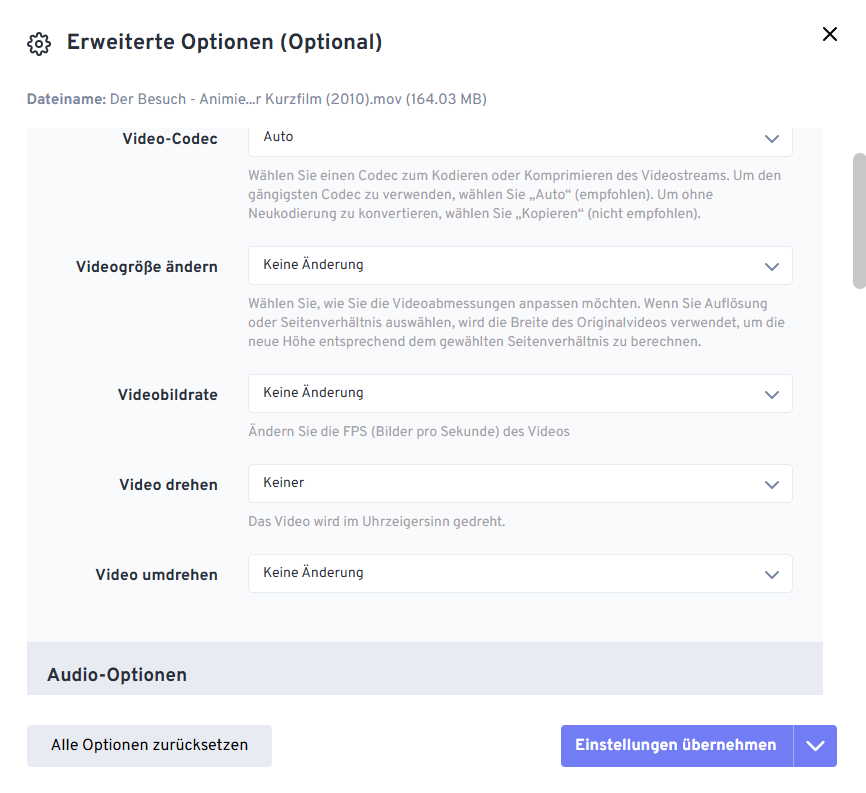
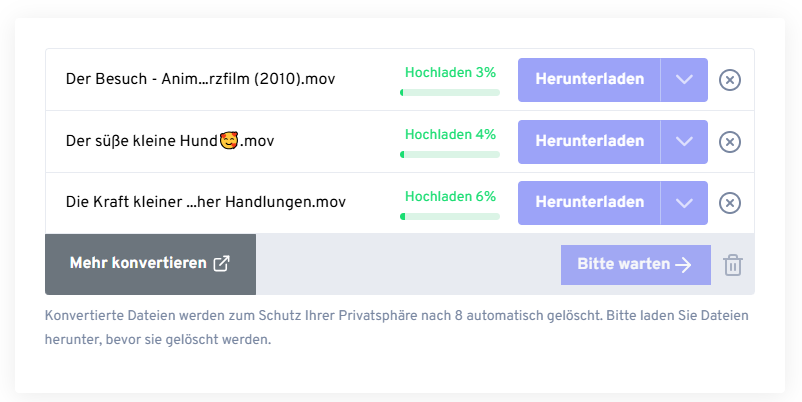
- Klicken Sie auf „Konvertieren“, um die Konvertierung zu beginnen.
- Der Fortschritt wird währenddessen angezeigt.
![save converted files via freeconvert.com]()
- Sobald fertig, klicken Sie auf „Alles herunterladen“, um die MP4-Dateien zu speichern.
 Sie lassen sich auf Ihr Mobilgerät herunterladen.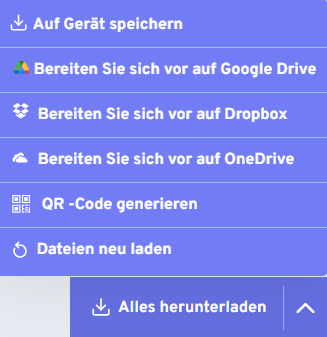
2. CloudConvert
CloudConvert ist eine All-in-One-Lösung: Sie unterstützt die Konvertierung verschiedener Dateiformate, die Komprimierung von Bildern und vieles mehr.
Es gibt 2 Einschränkungen. Erstens besitzt jeder Nutzer jeden Tag 10 Konvertierung-Credits, die in einem Tag abläuft.
Die zweite Enschränkung ist die maximale Dateigröße - 1 GB. Wenn Nutzer z.B. ein 1,1 GB MOV-Video in MP4 umwandeln, müssen Geld zahlen. Einmalige Zahlung liegt bei 17,85 €, ein Abonnement beträgt 9,52 € pro Monat.
Vorteile:
- Kostenlos bis 1 GB
- Keine Werbung in der Oberfläche
- Keine Registrierung
- Fügt Videodateien vom Computer, von Google Drive, Dropbox, OneDrive oder per URL hinzu
- Batch-Konvertierung
Nachteile:
- 7 unterstützte Video-Ausgabeformate: MP4, MOV, WEBM, WMV, AVI, FLV, MKV
- Begrenzte Gesamtdateigröße
So wandeln Sie MOV online in MP4 mit CloudConvert um:
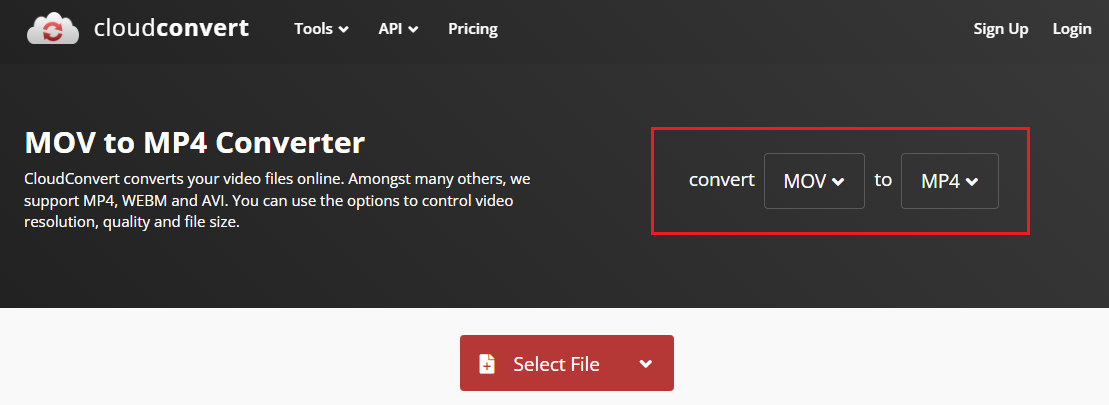
- Rufen Sie die offizielle Webseite auf.
- Wählen Sie das Originalformat als MOV, Ausgabeformat als MP4 aus, indem Sie auf die beiden Dropdown-Liste tippen.
- Klicken Sie auf „Select File“, um MOV-Dateien hochzuladen.
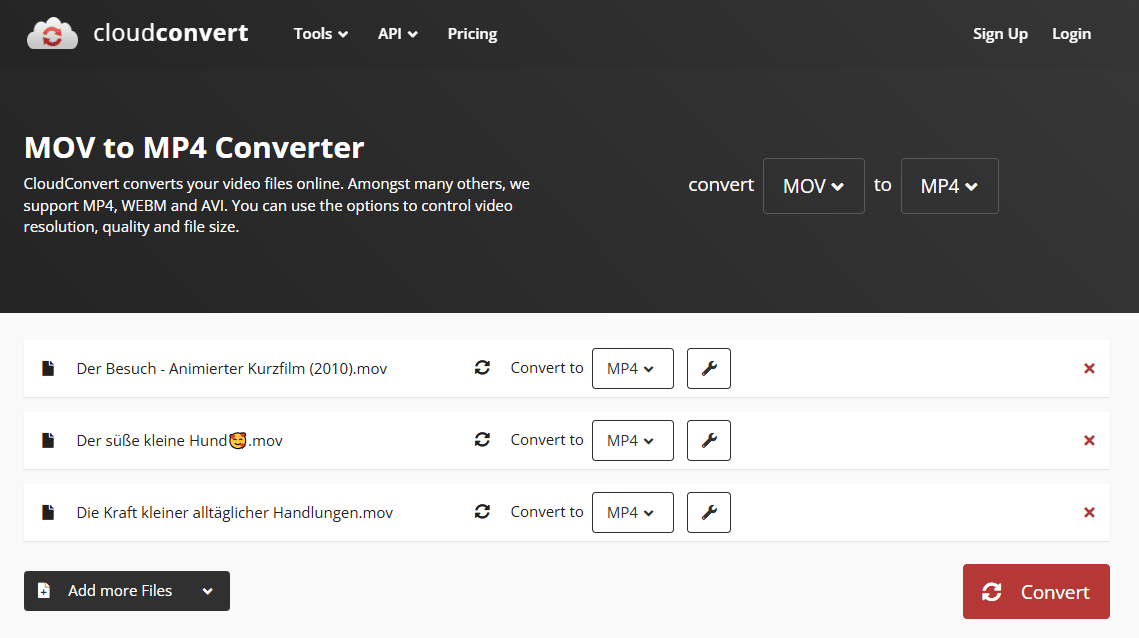
- (Optional) Wenn Sie MOV-Videos bearbeiten möchten, tippen Sie auf das Schraubenschlüssel-Symbol.
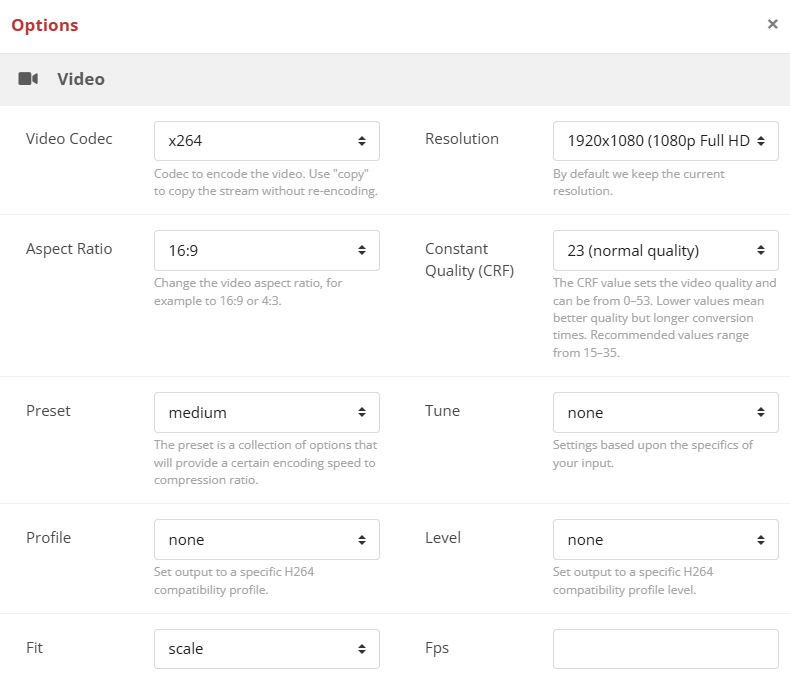 Mit Klick auf „Apply options to all open files“ können angepasste Einstellungen auf alle Videos angewendet werden.
 - Klicken Sie auf „Convert“, dann warten.
- Wenn die Konvertierung abgeschlossen ist, wird die Vorschau des ersten Videos in der Reihenfolge automatisch angezeigt.
 Wenn Sie andere Vorschau sehen, öffnen Sie das Dropdown-Menü neben „Download“ und dann wählen „Preview“.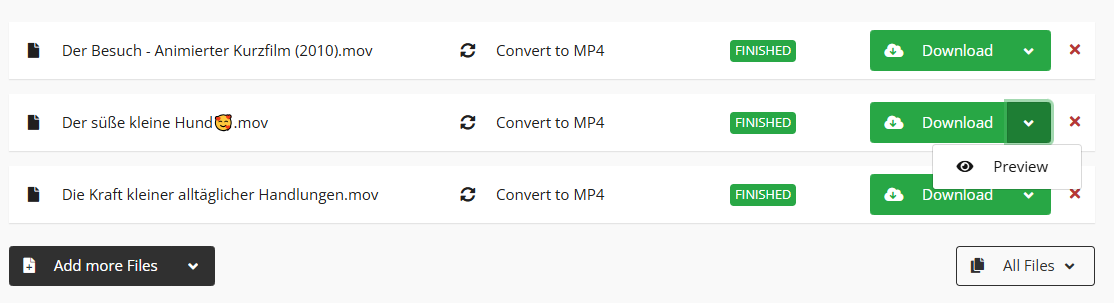
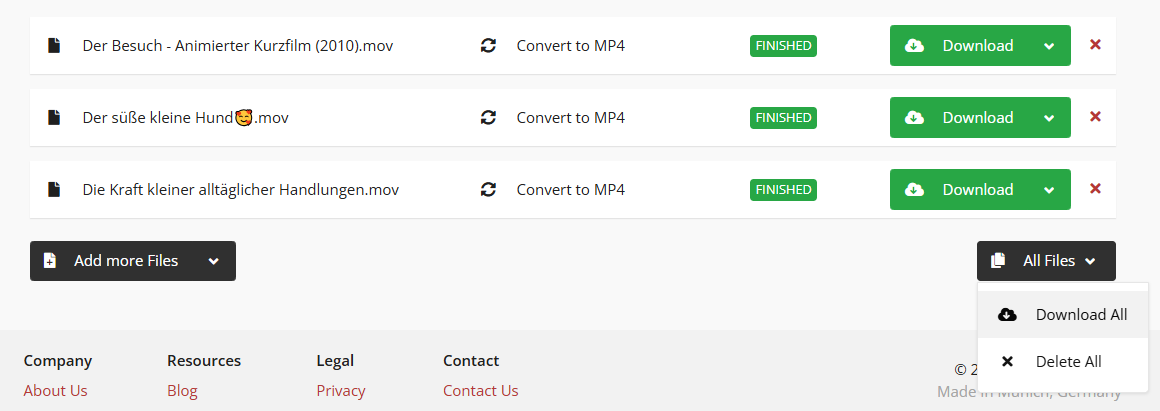
- Klicken Sie auf „All Files“ > „Download All“, um MP4-Videos herunterzuladen.
Häufig gestellte Fragen
1. Kann Windows 10 MOV in MP4 konvertieren?
Windows 10 selbst bietet keine direkte Konvertierungsfunktion. Mit der integrierten Fotos-App können jedoch MOV-Dateien (H.264) als MP4 exportiert werden. Für andere Codecs ist ein externer Converter erforderlich.
2. Welches Format ist besser? MOV oder MP4?
MP4 ist ein digitales Multimedien-Containerformat, die von International Organization for Standardization entwickelt wurde, und Video, Audio, Untertitel, Images und andere Daten speichern kann.
MOV, auch bekannt als QuickTime-Dateiformat, wurde von Apple Inc. veröffentlicht und ist eine Multimedien-Container-Datei, die eine oder mehr Tracks mit gespeichertem Audio, Video oder Text enthält.
Beide Formate basieren auf ähnlichen MPEG-4-Technologien und sogar MP4 ist eine Erweiterung des QuickTime-Dateiformats.
Da sie von unterschiedlichen Entwicklern veröffentlicht wurden, unterschiedliche Geräte oder Systeme unterstützen, ähnlich hochwertige Videos bieten, ist es schwer für mich zu sagen, welches besser ist. Die Antwort kommt auf Ihren Bedarf an. Wenn Sie ein Mac-Nutzer sind, oder Filme auf Apple-Geräte sehen möchten, ist MOV geeigneter für Sie. Aber hochkompatible MP4 ist die beste Option, falls Sie Video im Windows-Computer oder anderen Geräten uneingeschränkt genießen möchten.
3. Lässt sich ein MOV-Video in MP4 konvertieren, wenn ich die Dateiendung .mov in .mp4 ändere?
Nein, in der Regel nicht.
Diese Methode ändert lediglich die Dateiendung. Eine echte Konvertierung findet nicht statt. Wenn der Codec nicht kompatibel ist, kann die Datei möglicherweise nicht korrekt abgespielt werden.
Fazit
Der Artikel hat Ihnen professionelle, kostenlose und online Konverter der Reihe nach vorgestellt. Ich hoffe, dass der Ihnen dabei helfen kann, MOV in MP4 in Windows 10/11 einfach umzuwandeln.
Wenn Sie nur ein paar kleine MOV-Dateien konvertieren, empfehle ich Ihnen, Freeware oder Online-Tools auszuprobieren. Wenn Sie viele große MOV-Dateien umwandeln möchten, ist es besser, den professionellen MOV in MP4 Konverter für Windows 10/11 zu verwenden, weil der dank der Unterstützung von stabilem Betriebssystem und verschiedenen fortschrittlichen Technologien eine neue MP4-Datei schnell und gut erstellt.

Martina liest und schreibt leidenschaftlich gerne und möchte Deutsch in ihrem zukünftigen Job verwenden, deshalb trat sie Cisdem nach dem Studium ein. Sie beschäftigt sich normalerweise mit dem Wiederherstellen verschiedener Dateien.

Ryan Li ist Senior-Entwickler bei Cisdem. Seit seinem Eintritt 2017 leitet er die Entwicklung von Cisdem VideoPaw und ist nun redaktioneller Berater für alle Artikel rund um den Video Converter.