


So wandeln Sie FLAC in MP3 auf dem Mac/PC um (inkl. kostenloser und Online-Tools)
 241
241
 0
0


FLAC („Free Lossless Audio Codec“) ist ein Audioformat, das die Originalqualität der Musik bei der Komprimierung beibehält. Die meisten Audioformate bieten jedoch einen Ausgleich zwischen Klangqualität und Dateigröße. Wenn Sie eine bessere Klangqualität mit FLAC erhalten möchten, wird mehr Speicherplatz auf Ihrem Mac oder PC benötigt.
Aufgrund der kleineren Dateigröße benötigt MP3 im Vergleich zu FLAC weniger Speicherplatz. Außerdem ist MP3 sehr beliebt und verfügt über eine hohe Kompatibilität, sodass es mit fast allen Geräten kompatibel ist. Allerdings können die auf Mac, PC oder anderen Geräten installierten Standard-Musikplayer FLAC-Dateien oft nicht abspielen.
Deshalb ist es sinnvoll zu wissen, wie man FLAC in MP3 umwandelt. Wir empfehlen, FLAC in ein MP3 mit 320 kbps umzuwandeln. Auf diese Weise erhalten Sie eine MP3-Datei mit ähnlicher Klangqualität wie FLAC, aber mit deutlich kleinerer Dateigröße. Wenn Sie Dutzende FLAC-Dateien auf Ihrem Mac oder Windows haben, probieren Sie die folgten besten FLAC-to-MP3-Konverter.
Methode 1. FLAC in MP3 ohne Qualitätsverlust massenhaft umwandeln
Die Konvertierung von FLAC in MP3 mit Cisdem VideoPaw ist einfach und effektiv. Cisdem bietet eine Vielzahl von Funktionen, integrierte Tools und optimierte Voreinstellungen, um den Nutzern eine hervorragende Benutzererfahrung zu bieten.
Warum ist Cisdem VideoPaw die beste Wahl?
- Unterstützt über 600 Video- und Audioformate
- Unterstützt die Stapelkonvertierung von Audiodateien und anderen Mediendateien
- Unterstützt die Anpassung von Einstellungen wie Abtastrate, Kanal und Qualität
- Bietet Bearbeitungsfunktionen, z. B. das Schneiden des Audios sowie das Anpassen der Lautstärke
- Lädt Videos von YouTube, Myspace, LinkedIn und über 1000 weiteren Websites herunter
- Komprimiert große Video- & Audiodateien
- Rippt DVDs und Blu-rays
- Unterstützt Bildschirmaufnahmen zur Aufzeichnung von Bildschirmaktivitäten als Video
 Kostenlos Laden macOS 10.15 oder höher
  Kostenlos Laden Windows 10 oder höher
So konvertieren Sie FLAC-Dateien in MP3
Hier nehme ich die Mac-Version als Beispiel.
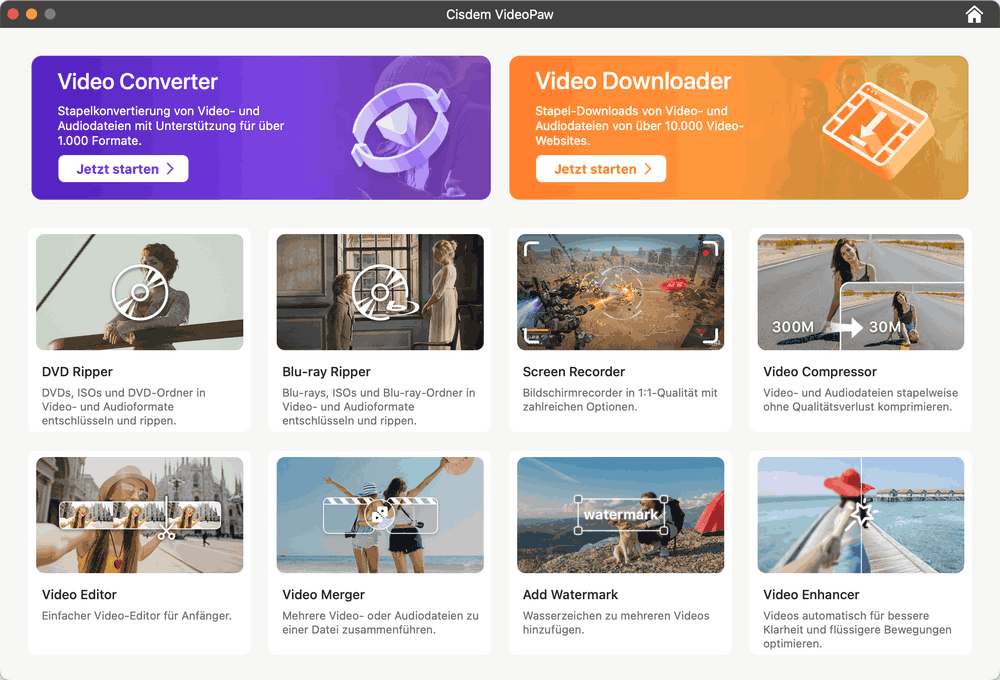
- Starten Sie den besten FLAC-zu-MP3-Converter und klicken auf Video Converter.
![]()
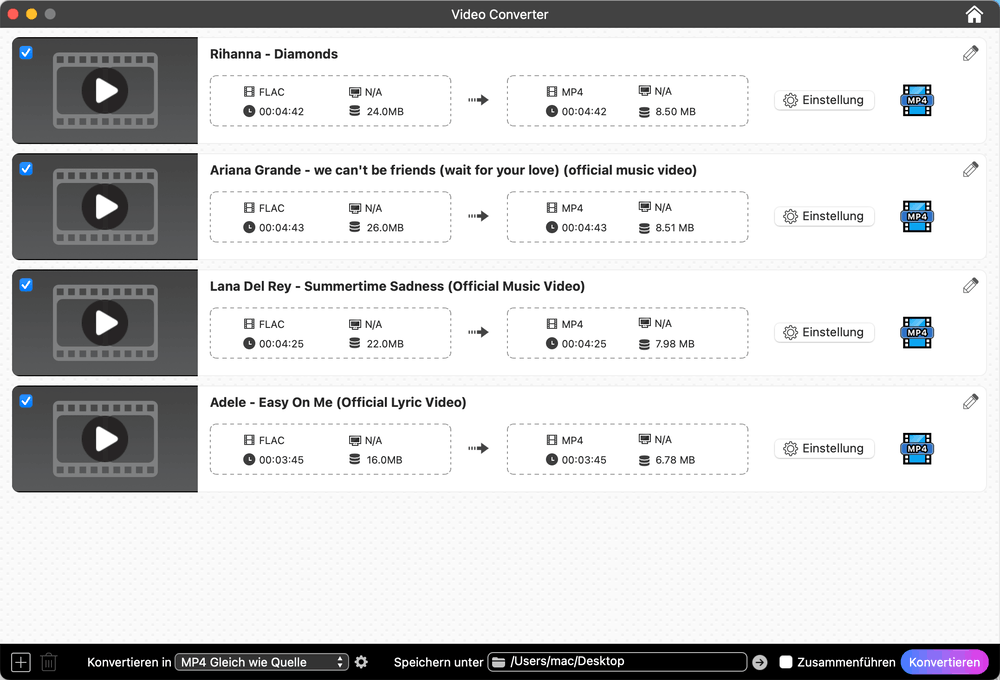
- Ziehen Sie die FLAC-Dateien per Drag & Drop in die Oberfläche oder klicken Sie auf Datei > Datei (en) hinzufügen. Dieses Programm unterstützt Batch-Konvertierung, daher können Sie beliebig viele FLAC-Dateien hinzufügen, wie Sie möchten.
![]()
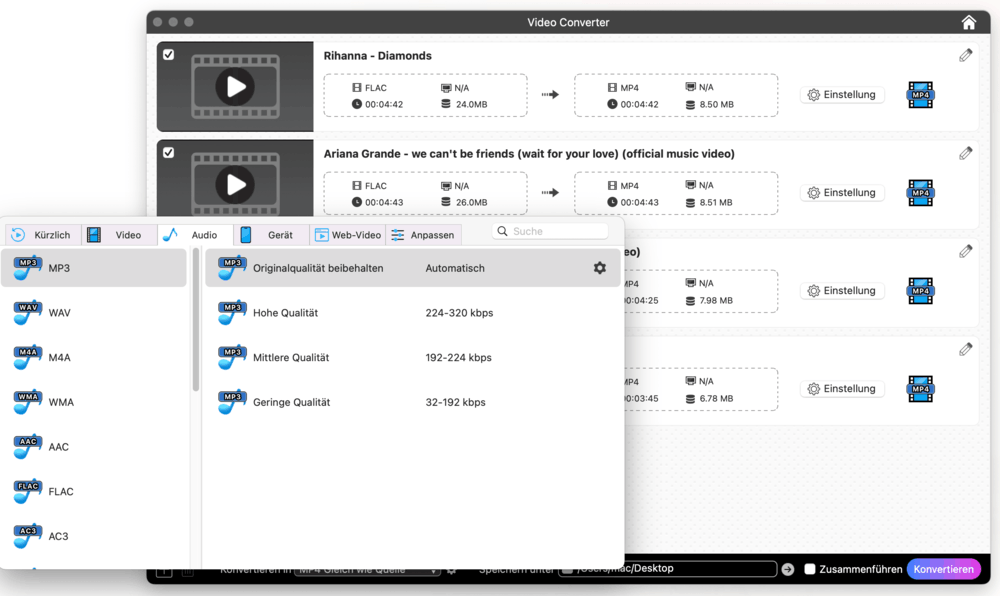
- Wenn alle gewünschten FLAC-Dateien hinzugefügt wurden, öffnen Sie das Dropdown-Menü neben Konvertieren in und wählen Sie MP3 aus. Sie können die Dateien auch für Geräte wie iPhone, iPad, Samsung, Nokia, HTC, iTunes, TV und Blackberry konvertieren.
![]()
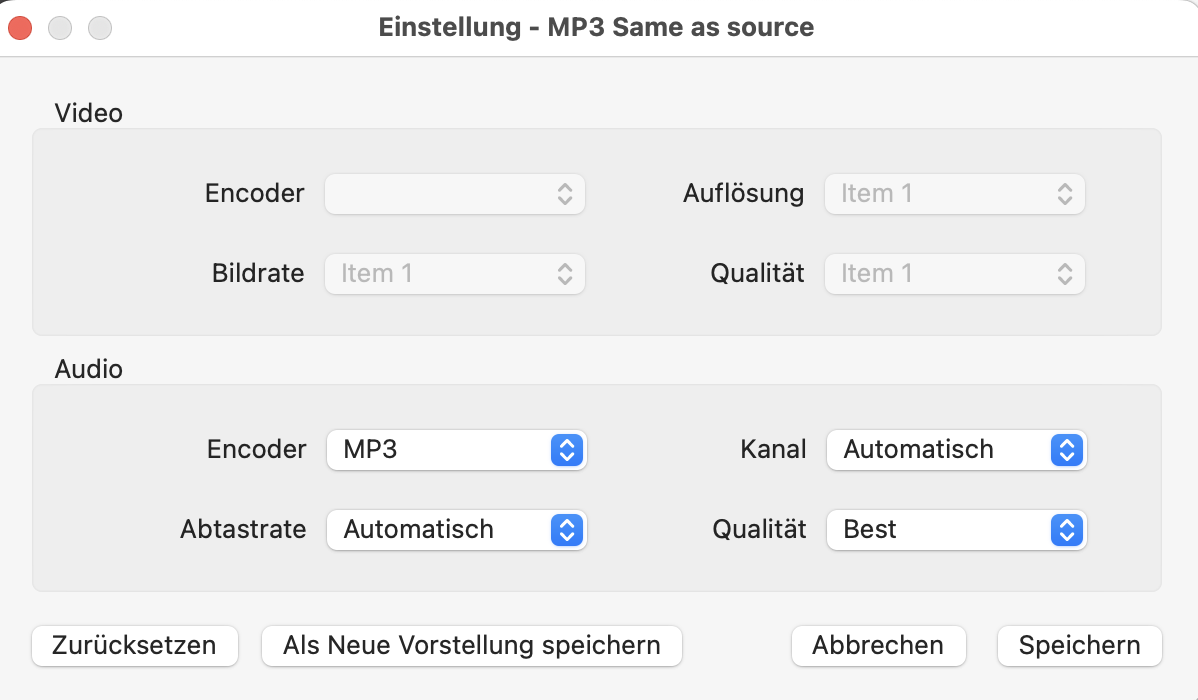
- (Optional) Sie können auf das Zahnrad-Symbol klicken, um die Qualität auf Best einzustellen. Dann erhalten Sie eine deutlich bessere Klangqualität als bei einer MP3-Datei mit 128 kbps, wie sie von den meisten Online-Convertern angeboten wird.
![]() Viele Menschen hören keinen Unterschied zwischen einer MP3-Datei mit 320 kbps und einer FLAC-Datei. Ein MP3-Titel mit 320 kbps benötigt etwa 8–10 MB Speicherplatz, während eine FLAC-Datei etwa 105 MB groß sein kann.
Viele Menschen hören keinen Unterschied zwischen einer MP3-Datei mit 320 kbps und einer FLAC-Datei. Ein MP3-Titel mit 320 kbps benötigt etwa 8–10 MB Speicherplatz, während eine FLAC-Datei etwa 105 MB groß sein kann. - (Optional) Klicken Sie auf das Bleistift-Symbol und schneiden Sie die Audiodatei.
![]()
- Klicken Sie auf Speichern unter und wählen den Zielordner, um konvertierte Audiodateien zu speichern.
- Klicken Sie unten rechts auf Konvertieren, um FLAC in MP3 umzuwandeln.
 Viele Menschen hören keinen Unterschied zwischen einer MP3-Datei mit 320 kbps und einer FLAC-Datei. Ein MP3-Titel mit 320 kbps benötigt etwa 8–10 MB Speicherplatz, während eine FLAC-Datei etwa 105 MB groß sein kann.
Methode 2. FLAC mit Mac-Standard-Apps in MP3 umwandeln
QuickTime Player kann FLAC-Dateien öffnen und in das M4A-Format konvertieren, unterstützt jedoch keine direkte Konvertierung von FLAC zu MP3. Apple Music kann Audiodateien im MP3-Format exportieren, unterstützt aber keine FLAC-Dateien. Wenn Sie beide Apps zusammen verwenden, können Sie FLAC jedoch relativ einfach in MP3 umwandeln.
Eine Batch-Konvertierung ist dabei allerdings nicht möglich. Wenn Sie mehrere FLAC-Dateien im MP3-Format exportieren, ist diese Methode daher zeitaufwändig.
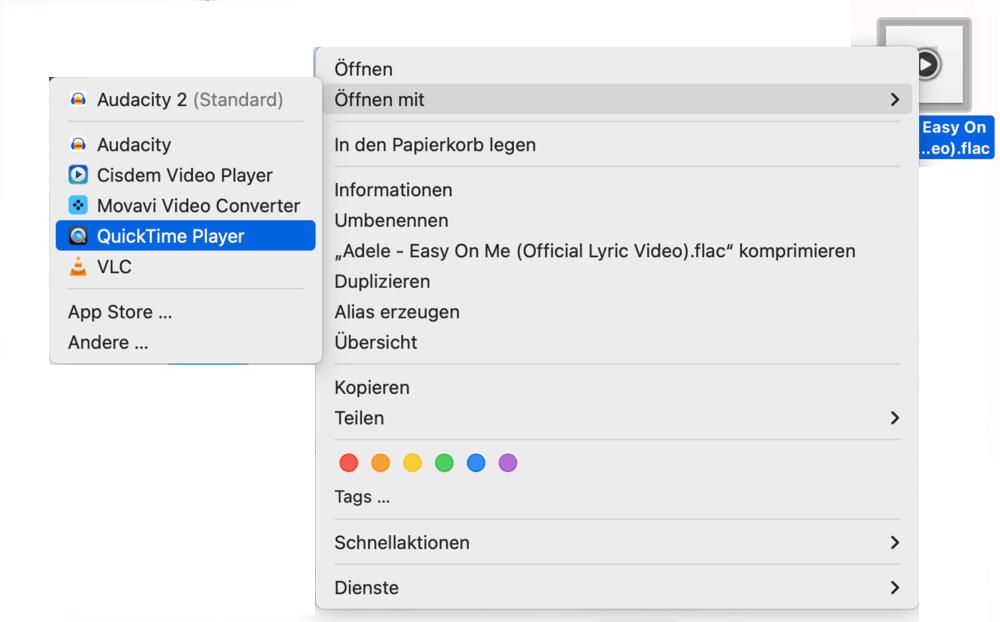
- Öffnen Sie eine FLAC-Datei mit QuickTime Player.
![]()
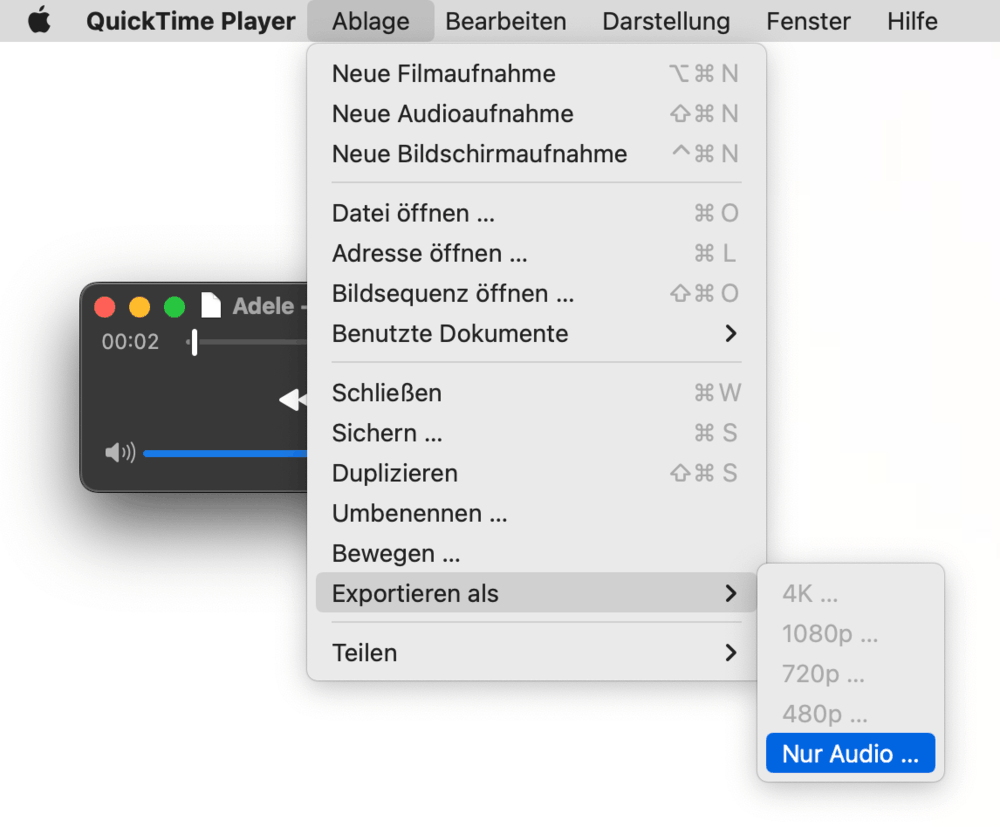
- Klicken Sie auf Ablage > Exportieren als > Nur Audio ....
![]()
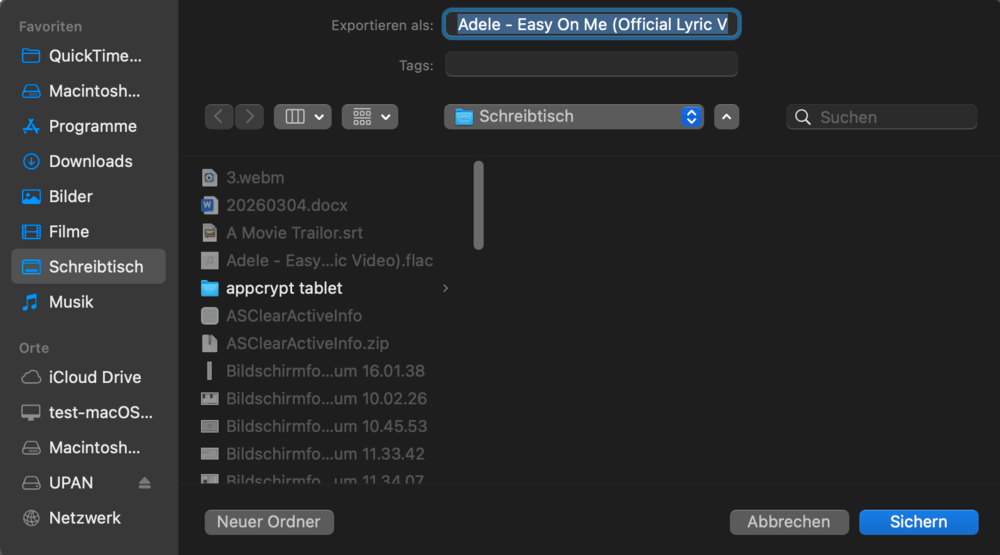
- Legen Sie den Ausgabeordner und den Dateinamen fest und klicken Sie auf Sichern.
![]()
- Jetzt wird die FLAC-Datei in M4A konvertiert.
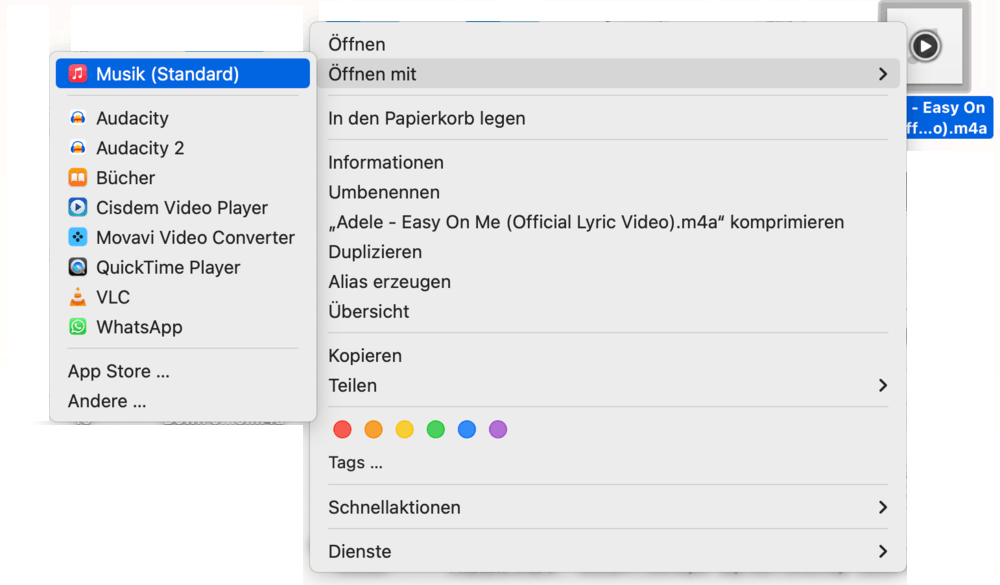
- Öffnen Sie die M4A-Datei mit Apple Musik/iTunes.
![]()
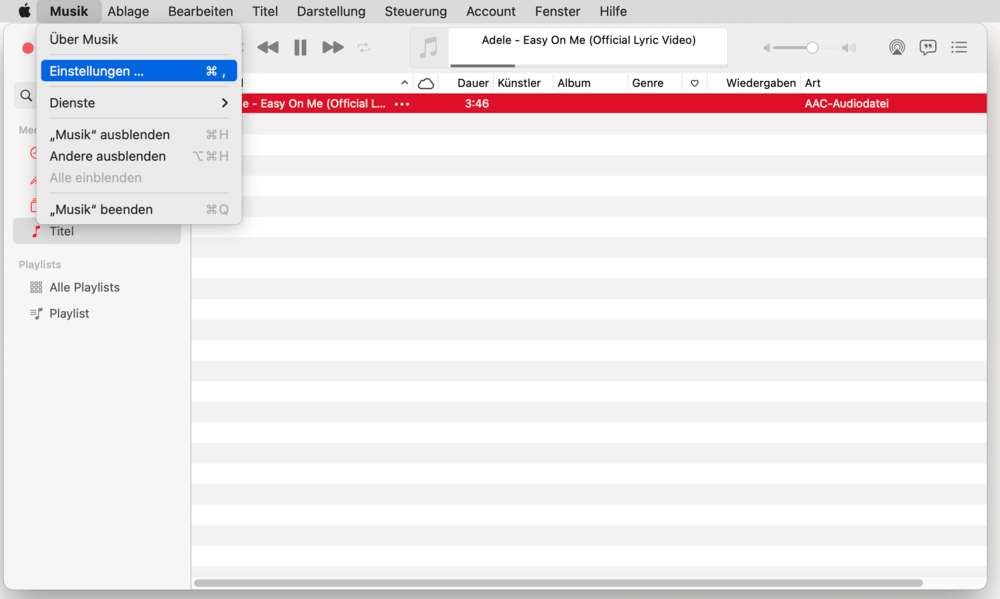
- Klicken Sie auf Musik > Einstellungen ....
![]()
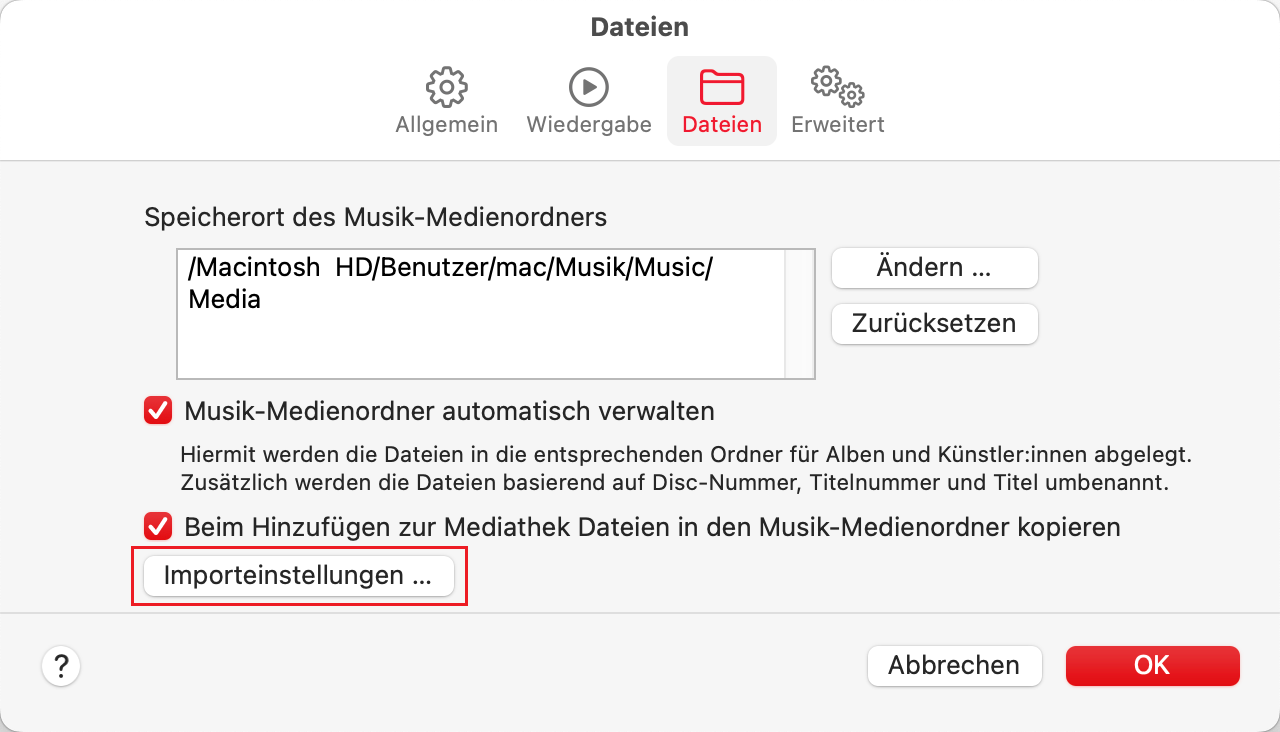
- Klicken Sie auf Dateien > Importeinstellungen ....
![]()
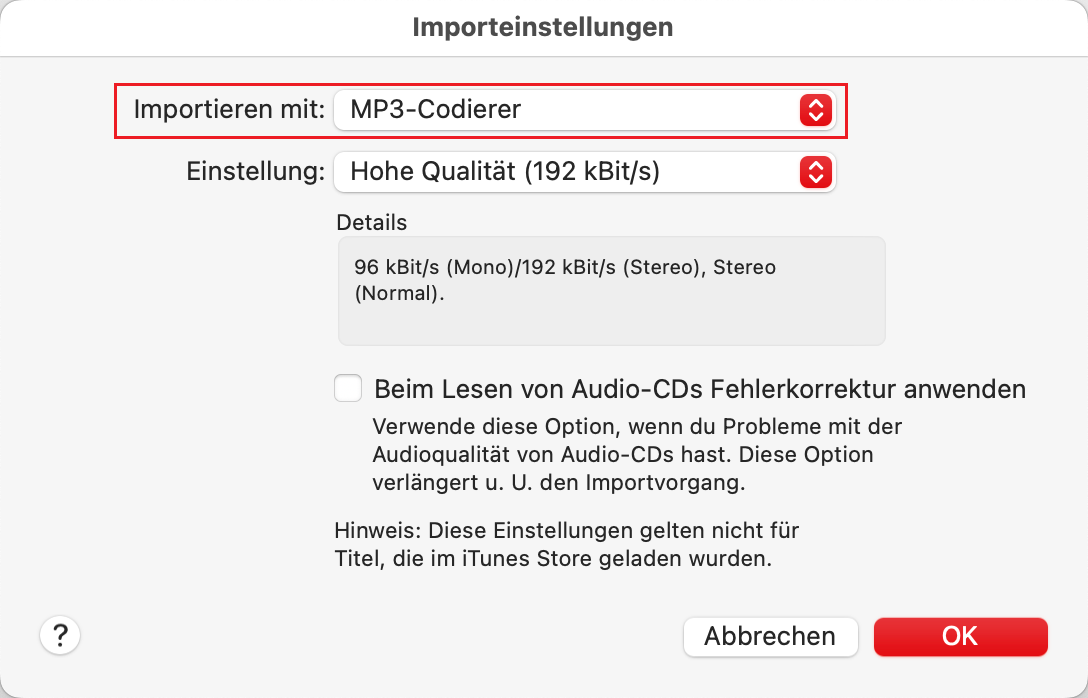
- Wählen Sie im Einblendmenü „Importieren mit“ die Option MP3-Codierer, dann klicken auf OK.
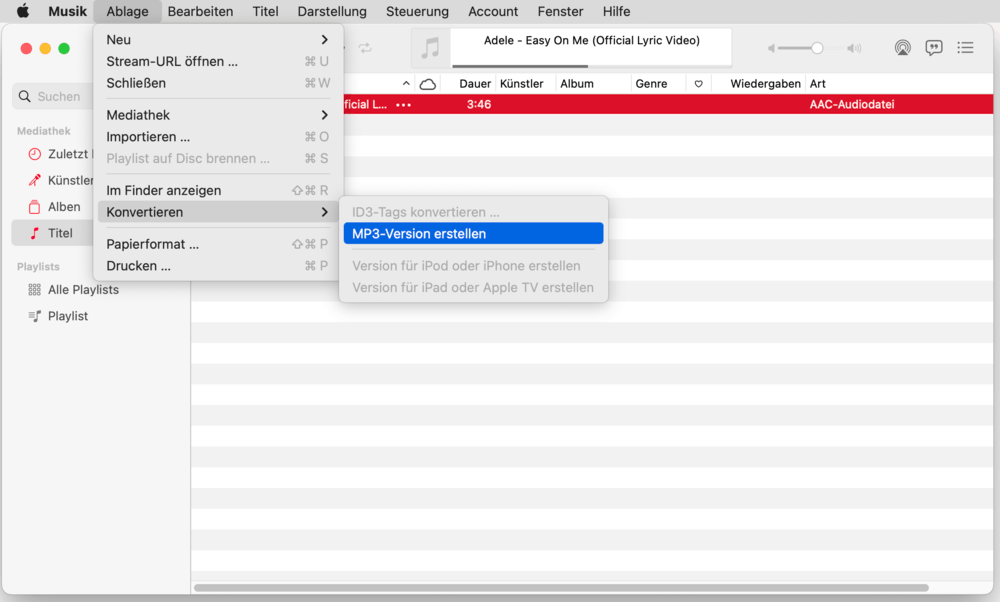
- Markieren Sie die M4A-Datei und klicken auf Ablage > Konvertieren > MP3-Version erstellen.
![]()
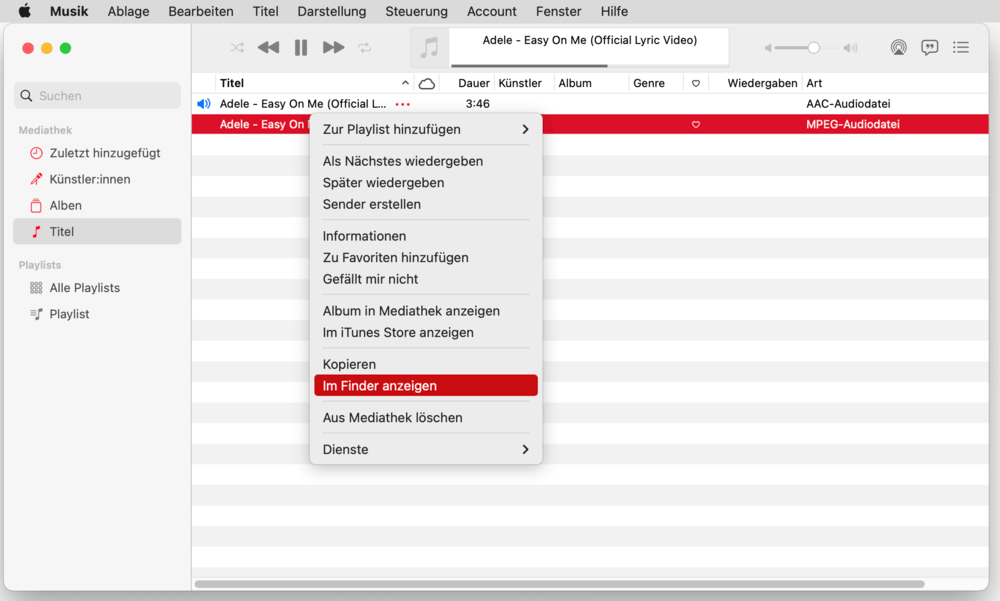
- Klicken Sie mit der rechten Maustaste auf die MP3-Datei und wählen Im Finder anzeigen aus.
![]()
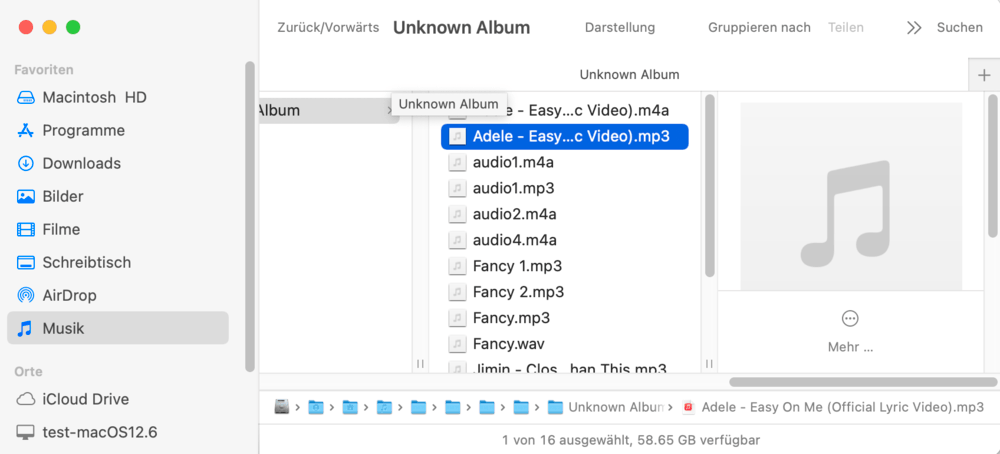
- Der Speicherort der MP3-Datei wird geöffnet.
![]()
Methode 3. FLAC in MP3 mit FLAC to MP3 umwandeln
Wenn Sie kostenlose Windows-Software suchen, um FLAC in MP3 umzuwandeln, können Sie eine Freeware FLAC to MP3 ausprobieren. Der Audio-Converter unterstützt eine schnelle Konvertierung, Batch-Modul und 20+ Eingabeformate. Noch wichtiger ist, dass er einfach zu bedienen ist. In der klaren Oberfläche können Sie die Konvertierung leicht schaffen.
- Führen Sie die Software aus, dann klicken Sie auf Add oder Add Folder in der oberen Werkzeugleiste, um FLAC-Dateien zu importieren. Oder ziehen Sie die FLAC-Dateien direkt in die Dateiliste.
![]()
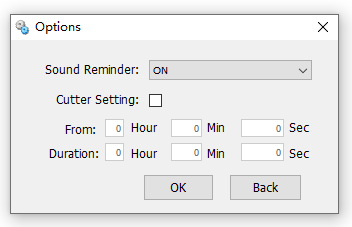
- Klicken Sie oben auf Setting und können die Audiodateien schneiden.
![]()
- Wählen Sie MP3 als Ausgabeformat aus. Anschließend können Sie die gewünschten Einstellungen vornehmen und wählen Sie einen Zielordner für Ihre konvertierte Dateien.
![Convert FLAC to MP3 on Windows-1]() 3. Klicken Sie auf Start Converting Now. Der Vorgang wird in der Fortschrittsleiste angezeigt.
3. Klicken Sie auf Start Converting Now. Der Vorgang wird in der Fortschrittsleiste angezeigt.![]()
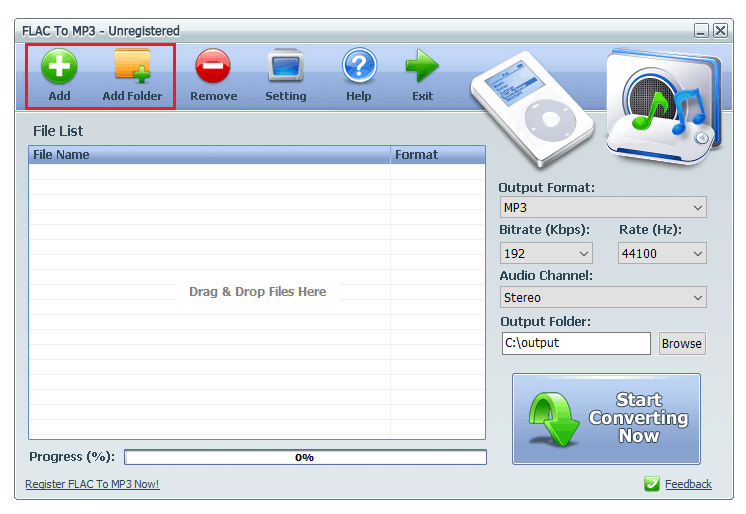
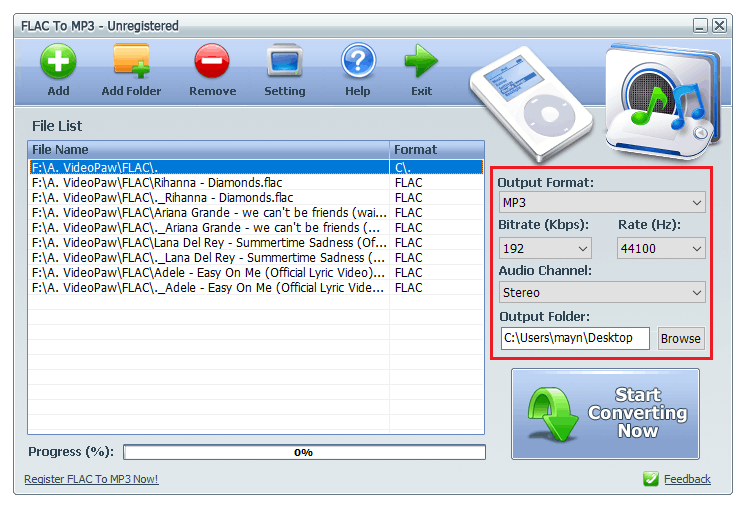 3. Klicken Sie auf Start Converting Now. Der Vorgang wird in der Fortschrittsleiste angezeigt.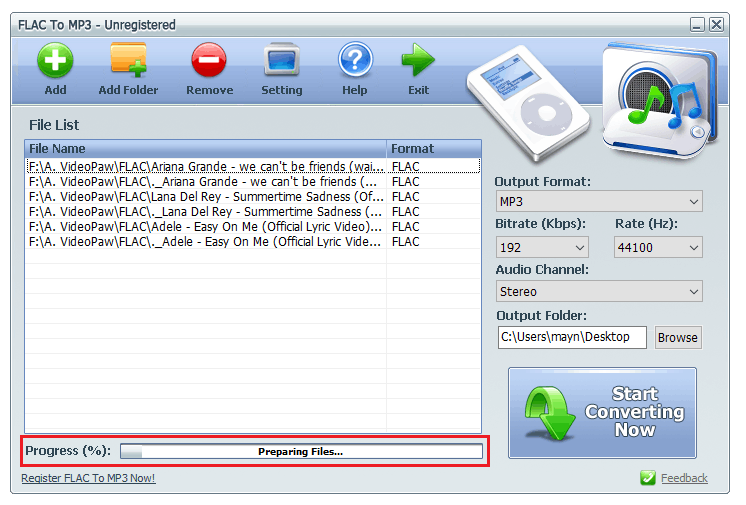
Hinweis: Vor der Registrierung konvertiert die App FLAC To MP3 nur 50 % der Audiodatei.
Methode 4. FLAC in MP3 mit VLC umwandeln
Wenn man über kostenlose Audio-Software spricht, denkt man oft zuerst an iTunes. Allerdings unterstützt iTunes das FLAC-Format nicht. Kein Problem. Hier stellen wir Ihnen einen anderen ausgezeichneten FLAC to MP3 Converter - VLC Media Player.
VLC kann nicht nur verschiedene Videoformate konvertieren, sondern auch Audioformate umwandeln. Eine der beliebtesten Audio-Konvertierung ist die Konvertierung von FLAC in MP3, M4A, WAV usw.
Hier nehmen wir die Mac-Version als Beispiel.
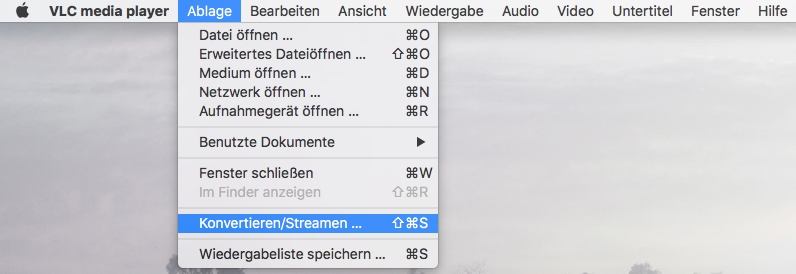
- Öffnen Sie VLC und gehen Sie zu Ablage > Konvertieren/Streamen ....
![Convert FLAC to MP3 with VLC Step 1]()
- Ziehen Sie anschließend die FLAC-Dateien in das Feld oder klicken Sie auf Medium öffnen ..., um Ihre Dateien auszuwählen. Wählen Sie danach unter Profil wählen MP3 als Ausgabeformat.
- Klicken Sie auf Als Datei speichern > Durchsuchen, um einen Speicherort für die konvertierte MP3-Datei auszuwählen.
![Convert FLAC to MP3 with VLC Step 2]()
- Zum Schluss tippen Sie auf Speichern, um die Konvertierung zu starten.
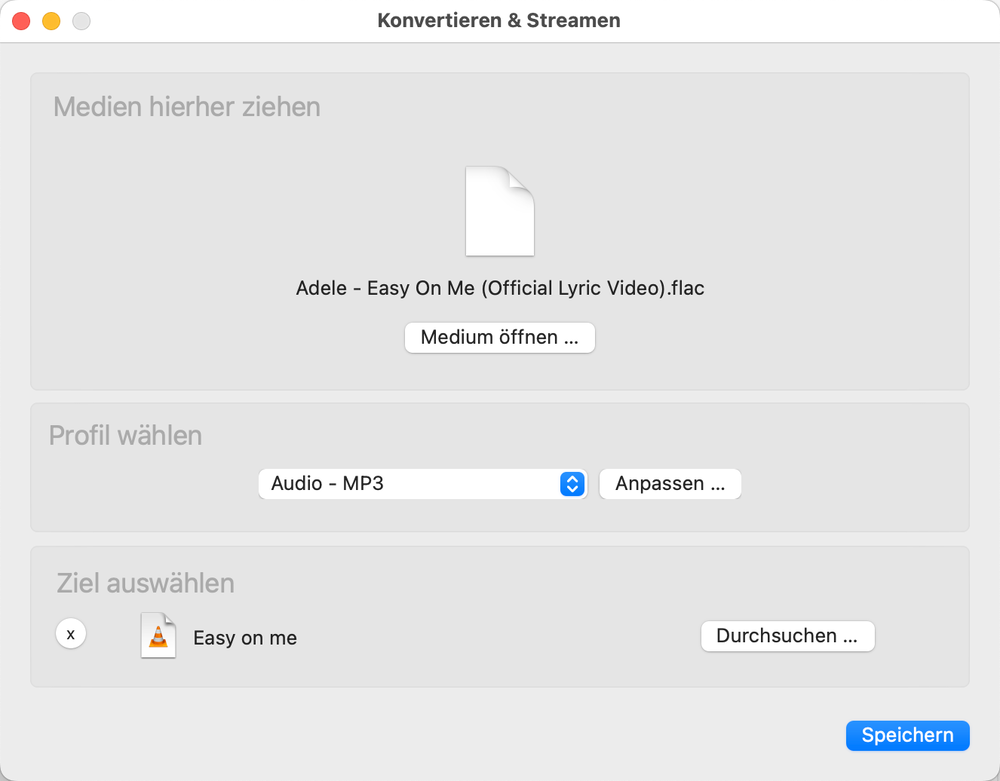
Hinweis: VLC kann FLAC in MP3 gut umwandeln, aber unterstützt keine Stapelkonvertierung und die konvertierte MP3-Datei ist in 128 kbps. Und die Bitrate vom MP3 ist nicht zu ändern.
Methode 5. FLAC mit Audacity als MP3 exportieren
Audacity ist eine bekannte Software für Audiobearbeitung. Mit der App können Sie Audio schneiden, teilen oder zusammenführen. Sie funktioniert als FLAC Converter gut und ist verfügbar für Windows, macOS und Linux.
Da es sehr leistungsstark ist, erfordert es jedoch eine gewisse Einarbeitungszeit. Um FLAC in MP3 mit Audacity umzuwandeln, müssen Sie zusätzlich eine externe Datei herunterladen. Denn Audacity benötigt den LAME-Encoder zur MP3-Kodierung.
- Laden Sie FFmpeg-Paket herunter.
- Starten Sie Audacity.
- Klicken Sie auf Audacity > Einstellungen > Bibliotheken, und suchen bzw. laden Sie die FFmpeg-Bibliothek in Audacity herunter.
![]()
- Kehren Sie zur Hauptschnittstelle von Audacity zurück. Ziehen Sie FLAC-Dateien per Drag-and-Drop hinein.
- Klicken Sie auf Datei > Audio exportieren ....
![]()
- Wählen Sie in dem Popup-Fenster MP3-Dateien und passen andere Audiooptionen an.
![]()
- Klicken Sie auf Exportieren, um den Export zu beginnen.
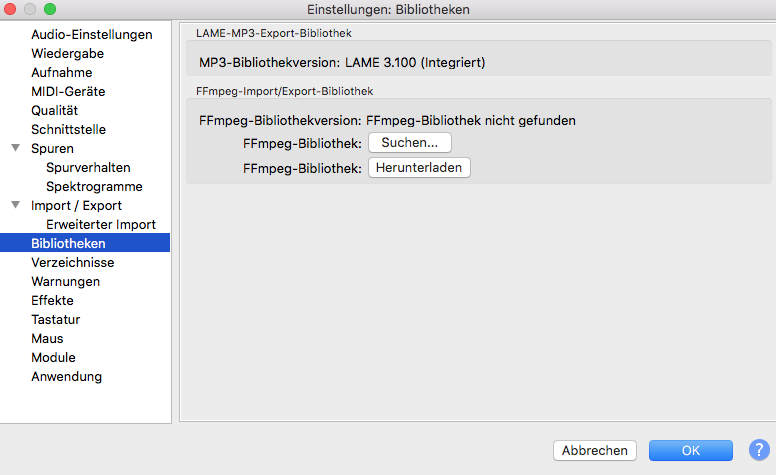


Hinweis: Das Programm kann nicht stapelweise FLAC in MP3 umwandeln, da sonst Ihre extrahierten Tracks zu einer einzigen Stereodatei zusammengefügt werden.
Methode 6. FLAC online in MP3 umwandeln
Wenn Sie über eine gute Internetverbindung verfügen, ist Online FLAC to MP3 Konverter auch eine Option. In diesem Fall spielt das Betriebssystem keine Rolle mehr.
#1. Online Audio Converter
Online Audio Converter ist ein sehr praktischer Webdienst. Es unterstützt im Moment 8 Ausgabe-Formate, darunter MP3, WAV, M4A, AMR, MP2, M4R (für Klingelton von iPhone), OGG und FLAC. Nutzer können Audiospuren aus Videos extrahieren und Titelinformationen bearbeiten.
Besser als andere FLAC to MP3 Konverter bietet es auch Batch-Konvertierung, die maximale Dateigröße beträgt 4 GB und 70 Dateien lassen sich jeden Tag konvertieren. Dateien von Ihrem Computer, aus Dropbox, Google Drive oder über URLs können hochgeladen werden.
- Besuchen Sie die Webseite: https://online-audio-converter.com/de/.
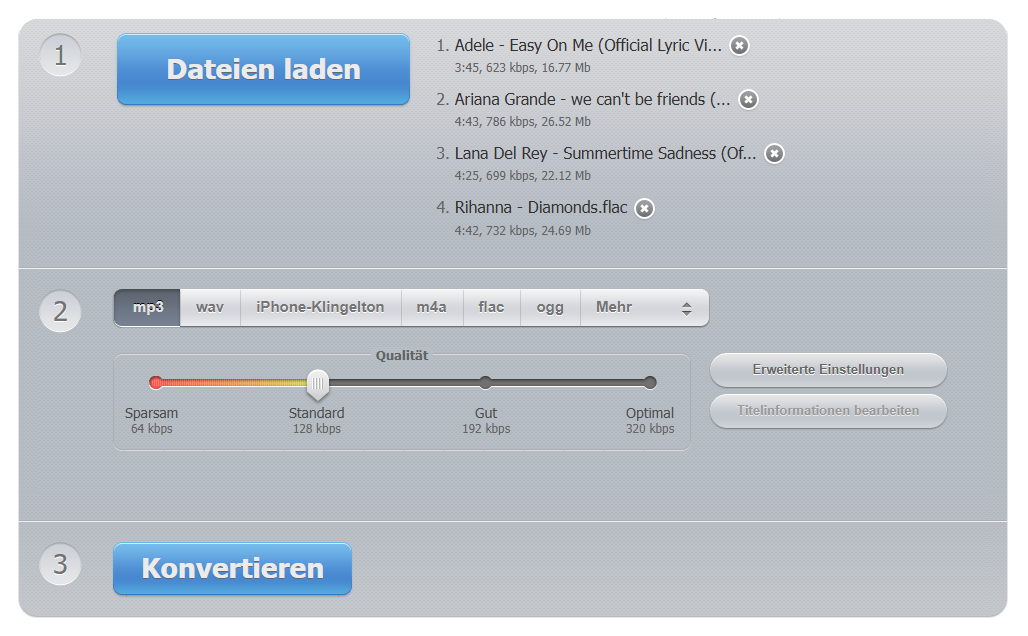
- Klicken Sie auf Datei laden, halten Sie die Command-/Ctrl-Taste gedrückt und wählen Sie mehrere FLAC-Dateien auf Ihrem Computer aus.
![]()
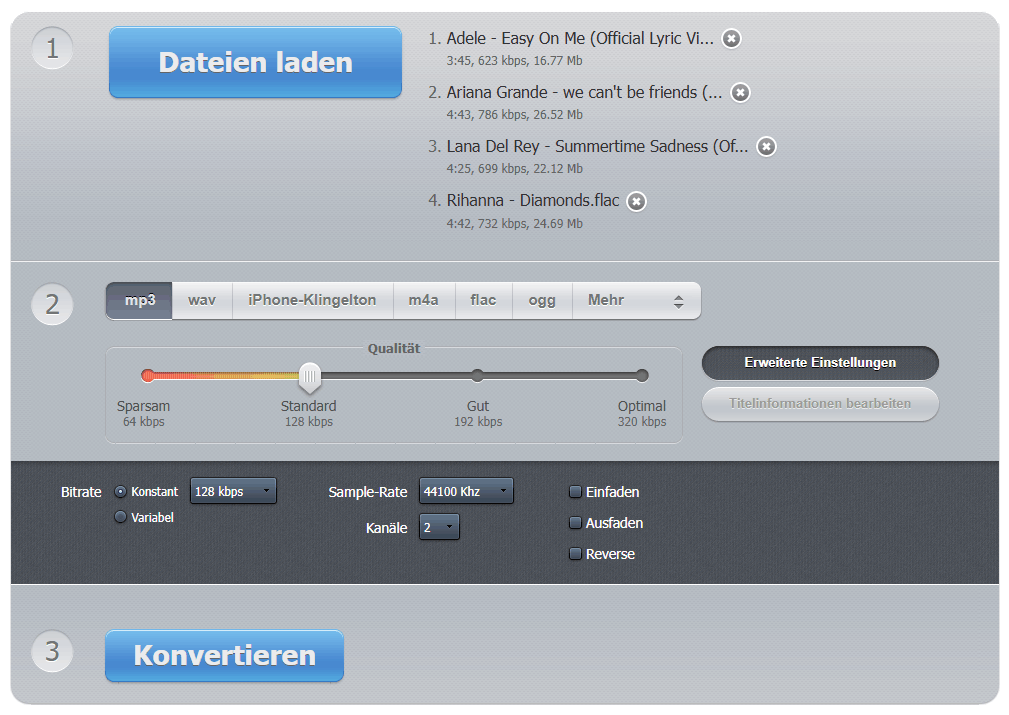
- Wählen Sie MP3 als das Ausgabeformat aus. Außerdem können Sie erweiterte Einstellungen ändern.
![]()
- Klicken Sie auf Konvertieren, um FLAC in MP3 umzuwandeln.
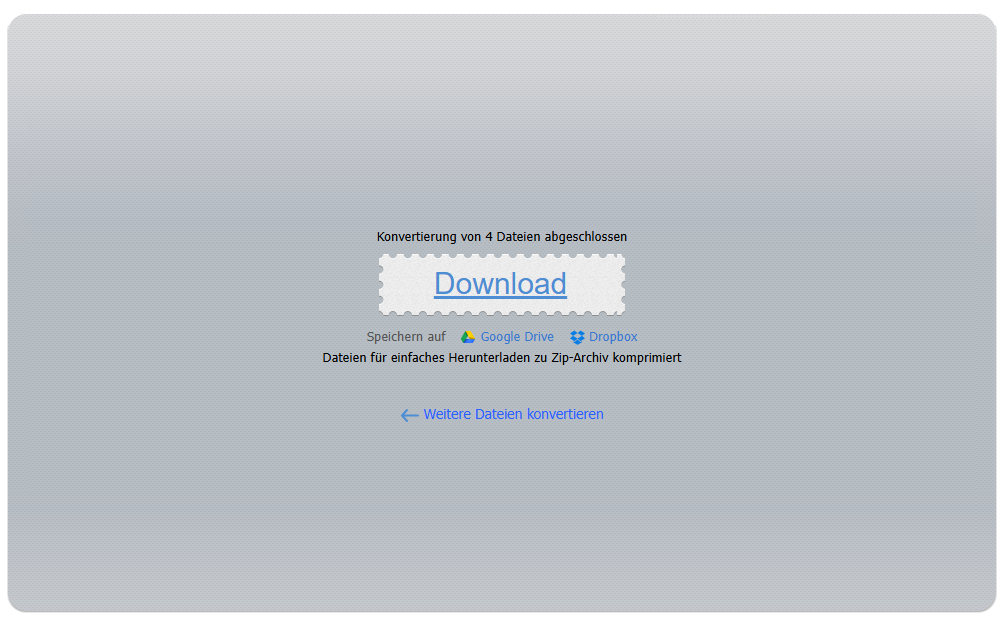
- Warten Sie, bis die Konvertierung abgeschlossen ist. Dann laden die MP3-Dateien herunter.
![]()
Hinweis: Titelinformationen lassen sich bei der Batch-Konvertierung nicht bearbeiten – nur bei der Konvertierung einer einzelnen Datei.
#2. Zamzar
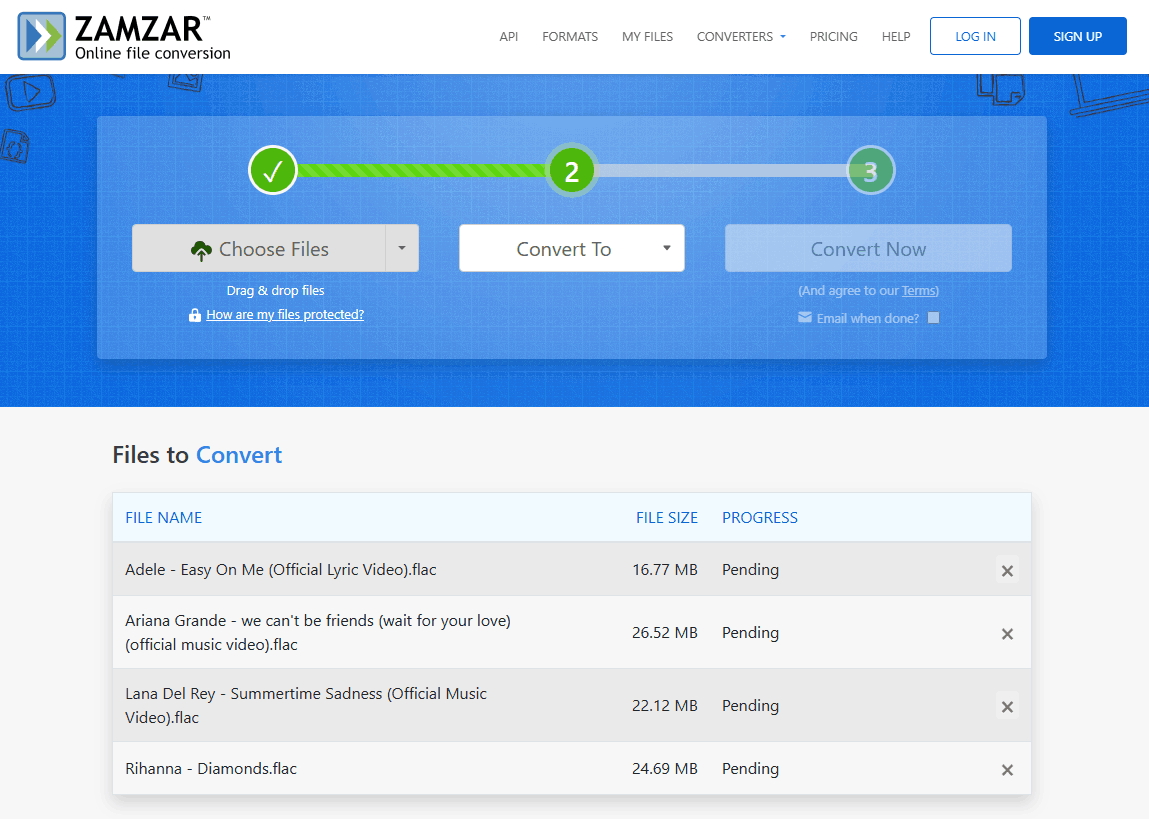
Zamzar ist eines der ältesten Online FLAC in MP3 Tools für Mac und PC, das auch die Konvertierung von Audio-, Video-, Bild- und Dokumentdateien unterstützt. Dateien von Ihrem Computer, aus Dropbox, Box, OneDrive, Google Drive oder über URLs lassen sich hochladen.
Im Gegensatz zu Online Audio Converter beträgt die maximale Dateigröße nur 50 MB (100 MB nach Anmeldung), und Titelinformationen lassen sich nicht bearbeiten. Bei großen FLAC-Dateien und mehr Funktionen sollten Sie zum Upgrade auf eine professionelle Version bezahlen.
- Klicken Sie auf Choose Files und wählen FLAC-Dateien zur Konvertierung aus.
![]()
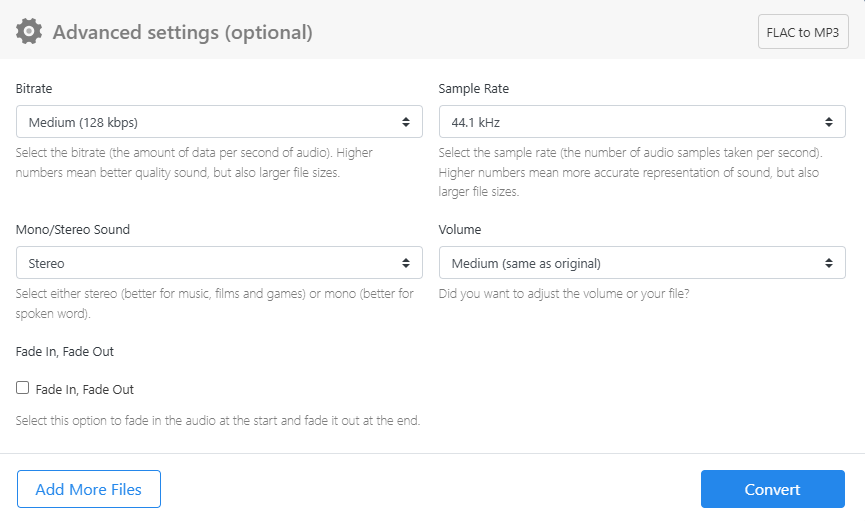
- Erweitern Sie das Dropdown-Menü neben Convert to und wählen MP3 als Ausgabeformat. Dann erscheint ein Pop-up-Fenster.
![]()
- Passen Sie Einstellungen an und klicken anschließend auf Convert.
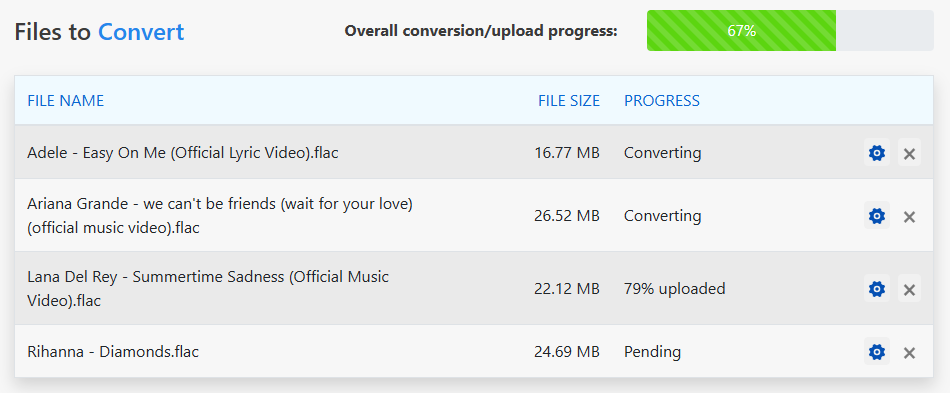
- Warten Sie, bis der Vorgang abgeschlossen ist.
![]()
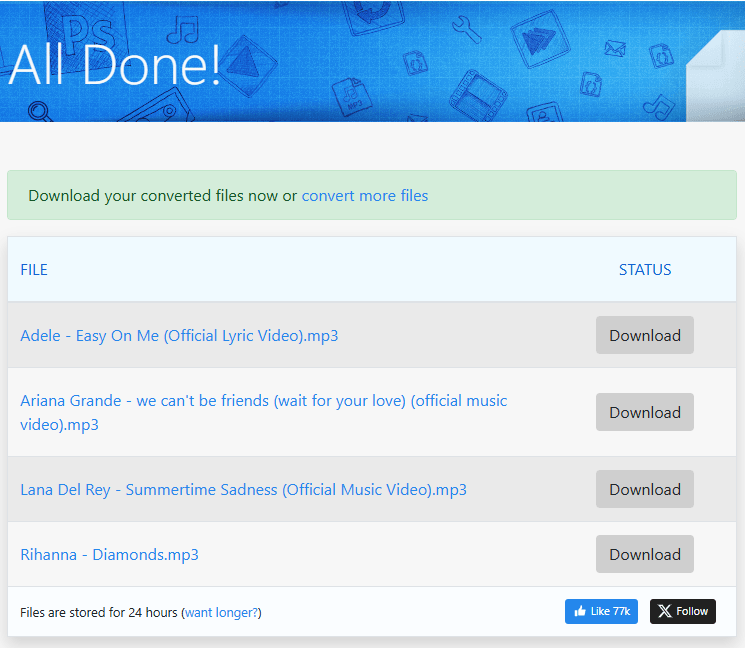
- Klicken Sie auf Download, um MP3-Dateien herunterzuladen.
![]()
Fazit
Wir haben 6 zuverlässige Methoden über die Konvertierung von FLAC in MP3 auf Mac und Windows zusammengestellt. Wenn Sie FLAC-Dateien nur gelegentlich umwandeln, sind Web-Tools eine gute Wahl. Auf der anderen Seite sind Online-Converter für eine langfristige Nutzung nicht die beste Option, da beim Hochladen und Konvertieren großer Dateien viel Zeit verloren geht. Zugleich erfordert es auch eine stabile Internetverbindung.
Viele Nutzer berichten auch von Problemen mit VLC. Eines der häufigsten Probleme ist nach Konvertierung kein Ton.
Die Auswahl der besten FLAC to MP3 Converter ist nicht leicht. Ich wähle Cisdem VideoPaw mit großem Vertrauen, da es die Konvertierung zwischen fast allen gängigen Formaten unterstützt und eine Menge Funktionen bietet.

Martina liest und schreibt leidenschaftlich gerne und möchte Deutsch in ihrem zukünftigen Job verwenden, deshalb trat sie Cisdem nach dem Studium ein. Sie beschäftigt sich normalerweise mit dem Wiederherstellen verschiedener Dateien.

Ryan Li ist Senior-Entwickler bei Cisdem. Seit seinem Eintritt 2017 leitet er die Entwicklung von Cisdem VideoPaw und ist nun redaktioneller Berater für alle Artikel rund um den Video Converter.