


AVI in MP4 auf dem Mac einfach umwandeln: 5 Methoden
 477
477
 0
0


AVI wurde von Microsoft entwickelt und ist das Standard-Videoformat für Windows-Computer. Viele Mac-Programme unterstützen jedoch viele Codecs in AVI-Containern nicht. Daher lassen sich AVI-Dateien mit Mac-Apps wie Fotos, Safari, QuickTime Player, iMovie oder Final Cut Pro oft nicht problemlos öffnen.
MP4 ist ein modernes und vielseitiges Videoformat mit besserer Kompatibilität und geringerer Dateigröße als AVI. Durch die Umwandlung von AVI in MP4 lassen sich Videos auf dem Mac deutlich flüssiger abspielen. In diesem Artikel stellen wir fünf effektive Methoden vor, um AVI auf dem Mac in MP4 umzuwandeln.
 Cisdem VideoPaw
Bester AVI zu MP4 Konverter für Mac
- Wandelt große AVI-Videos sogar über 200 MB, 500 MB, 1 GB usw. in MP4 um
- Wandelt AVI-Dateien in MP4 schnell und gruppenweise um
- Komprimiert große AVI-Dateien durch AVC oder HEVC in hoher Qualität
- Kompatibel mit über 600 Eingabe- und Ausgabeformaten
- Kontrolliert Bitrate (kbps), Codec, Bildrate (fps), Seitenverhältnis usw. der Datei
- Integrierter Media-Player, um AVI-Dateien anzusehen
- Fügt mehrere kurze AVI-Clips zusammen und erstellt ein vollständiges Video
- Lädt Videos von Streaming-Webseiten wie YouTube, Vimeo usw. herunter
- Rippt kommerzielle DVDs mit Schutzmechanismen wie CSS sowie private DVDs in digitale Formate
- Unterstützt Macs mit Apple-Chips
 Kostenlos Laden macOS 10.15 oder höher
  Kostenlos Laden Windows 10 oder höher
Ein prägnanter Vergleich der 5 Methoden
Ich habe die folgenden fünf Methoden getestet und verglichen. Um Zeit zu sparen, werfen Sie einen Blick auf die folgende Tabelle, um sich einen schnellen Überblick zu verschaffen.
| Methode | Ausgabe-Qualität | Geschwindigkeit | Batch-Konvertierung | Maximale Eingabe | Schwierigkeitsgrad |
|---|---|---|---|---|---|
| Cisdem VideoPaw | Hoch | Superschnell | √ | Keine Limits | Super einfach |
| iMovie | Moderat | Schnell | × | Keine Limits | Einfach |
| Handbrake | Moderat | Langsam | √ | Keine Limits | Super einfach |
| FFmpeg | Hoch | Superschnell | √ | Keine Limits | Schwierig |
| Online Converter | Moderat | Langsam | √ | 100MB | Super einfach |
Methode 1. AVI in MP4 ohne Qualitätsverlust auf dem Mac gruppenweise umwandeln
Um AVI in MP4 umzuwandeln, ist Cisdem VideoPaw eine der am meisten empfohlenen Lösungen. Cisdem unterstützt, AVI-Dateien mit jedem Codec zu codieren, einschließlich DivX und Xvid. Die Konvertierung erfolgt sehr schnell und ohne sichtbaren Qualitätsverlust. Wenn Sie AVI-Videos abspielen möchten, verfügt Cisdem auch über einen integrierten AVI-Player.
Außerdem unterstützt das Programm die Konvertierung zwischen verschiedenen SD-, HD- und 4K-Videoformaten, z. B. MKV zu MOV, H264 zu HEVC, MP4 zu MP3, YouTube zu MP4, AVI zu Android usw. Um mehrere Konvertierungen von AVI-Dateien auf einmal zu ermöglichen, ist die Batch-Verarbeitung möglich.
Schritte zur Konvertierung von AVI in MP4 auf Mac (mit h264 Codec oder h265 Codec)
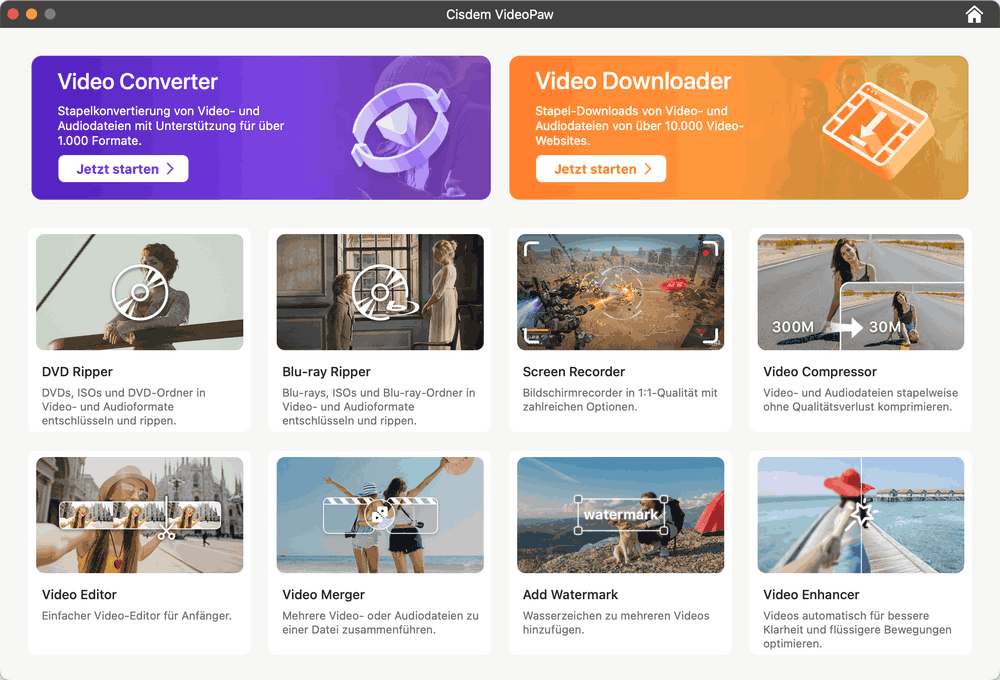
SCHRITT 1. Öffnen Sie VideoPaw
Starten Sie die App Cisdem VideoPaw und klicken auf Video Converter.
SCHRITT 2. Fügen Sie AVI-Dateien hinzu
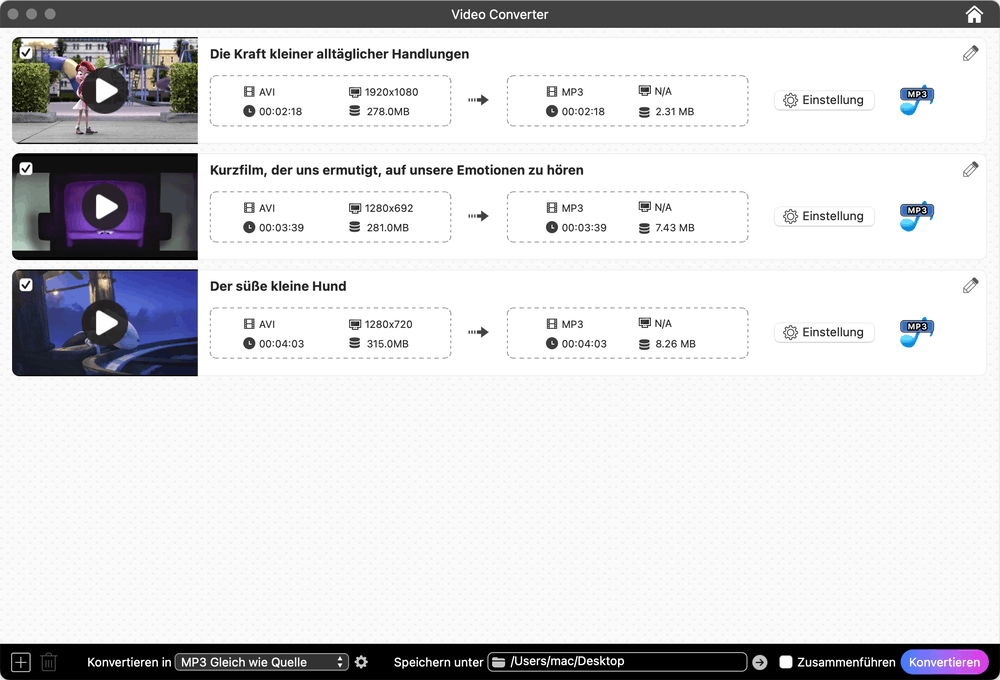
Ziehen Sie die AVI-Videos per Drag & Drop aus einem lokalen Ordner in die Programmoberfläche, oder direkt ziehen einen Ordner.
SCHRITT 3. Wählen Sie das gewünschte Ausgabeformat-MP4
Klicken Sie auf Konvertieren in und eine Dropdown-Liste taucht auf, die Optionen von Formatdatei zeigt. Wählen Sie Video > MP4 (mit h264 codiert) oder HEVC MP4 (mit h265 codiert).
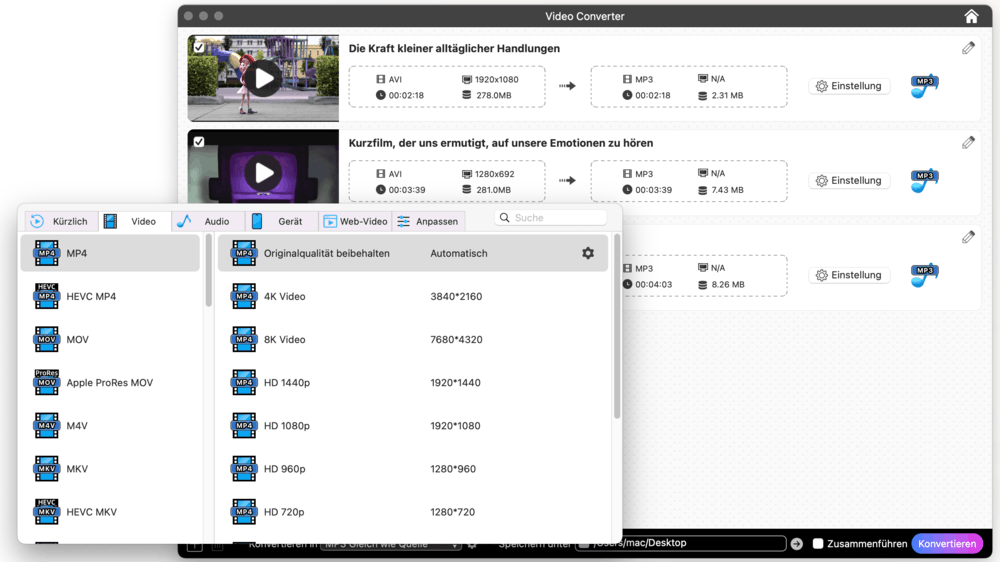
Hinweis: 264 und h265 behalten ausgezeichnete visuelle Qualität bei und sparen dabei mehr 50% Bitrate als MPEG-2, Motion JPEG oder andere alte Codecs.
Außerdem bietet das Programm zahlreiche voreingestellte Profile für verschiedene Geräte. Je nach Bedarf können Sie Profile für iPhone/iPad, Android-Smartphones oder Spielkonsolen auswählen.
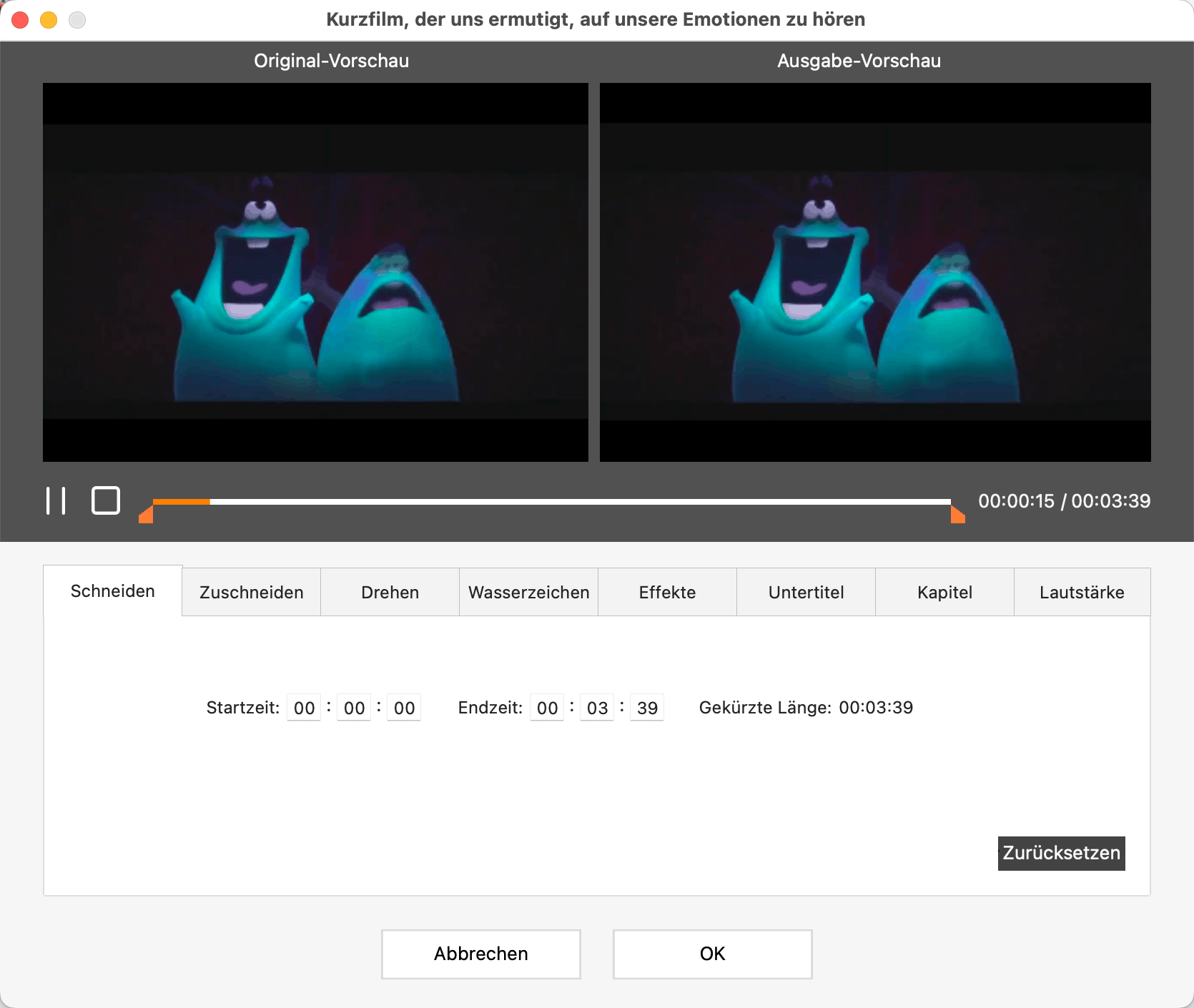
SCHRITT 4. Bearbeiten Sie AVI-Dateien (optional)
Es gibt auch nützliche Funktionen für Video-Bearbeitung: AVI beschneiden, Sondereffekt/Wasserzeichen/Untertitel usw. erstellen. Klicken Sie auf das (1).png) Icon, um den Modus zur Videobearbeitung zuzugreifen.
Icon, um den Modus zur Videobearbeitung zuzugreifen.
SCHRITT 5. Wandeln Sie AVI in MP4 auf Mac um
Klicken Sie auf Speichern unter, wählen den Zielort der Ausgabedateien. Schließlich klicken Sie auf Konvertieren, um das Konvertieren von AVI-Dateien in MP4 gruppenweise zu beginnen.
Methode 2. AVI in MP4 auf Mac durch iMovie umwandeln
iMovie ist ein von Apple entwickelter Videoeditor, mit dem Sie Videos bearbeiten und in MP4 oder MOV exportieren können.
Aber iMovie unterstützt nicht alle Typen von AVI-Videos. AVI ist ein Multimedien-Containerformat, nicht ein spezifischer Typ der Datei. AVI kann von einer Anzahl von Codecs komprimiert werden. Die mit Indeo, native DivX, Cinepak, ALaw 2:1, Intel ITU H.263 usw. codierten AVI-Videos können nicht in iMovie eingefügt werden.
Überprüfen Sie daher zunächst, ob der verwendete Video-Codec mit iMovie kompatibel ist, bevor Sie AVI in MP4 auf Mac umwandeln.
- Starten Sie iMovie. Ziehen Sie die AVI-Clips in das Programmfenster.
- Möglicherweise sehen Sie eine Warnung. Klicken Sie auf Konvertieren, um Ihre AVI mit künftiger macOS-Versionen kompatibel zu machen.
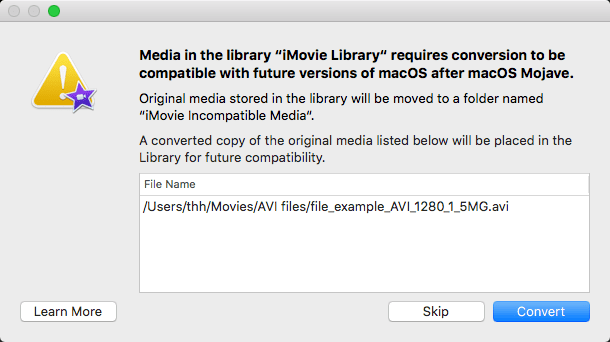
Hinweis: Viele Medien-Codecs, wie frühe Webvideos, die mit dem Sorenson-Codec codiert wurden, funktionieren mit macOS Mojave und früheren Versionen. Bei Apples Migration von 32-Bit auf 64-Bit wurden diese alten Codecs vollständig entfernt. Nach dem Upgrade auf Catalina oder höher kann iMovie keine AVI-Dateien mehr konvertieren.
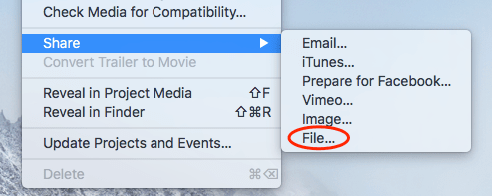
- In der oberen Menüleiste klicken Sie auf Ablage > Bereitstellen > File....
![export file 01]() Alternativ klicken Sie in der oberen rechten Ecke auf das Bereitstellen-Symbol > File.
Alternativ klicken Sie in der oberen rechten Ecke auf das Bereitstellen-Symbol > File.![export file 02]()
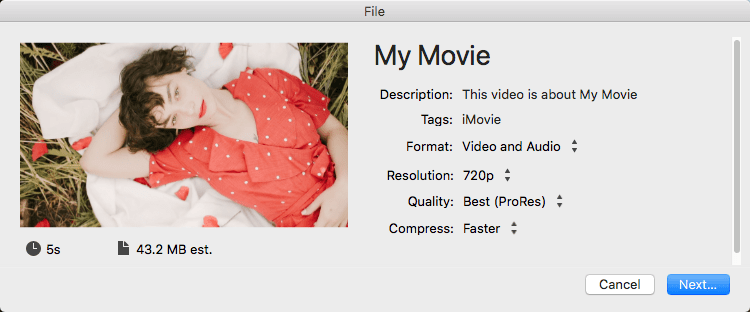
- Im angezeigten Datei-Dialogfeld passen Sie die Einstellungen für Auflösung, Qualität und Komprimierung an.
![edit imovie file panel and save]()
Hinweis: Sie können alle Details nach Belieben einstellen, außer dass Sie bei der Option „Qualität“ „Beste (ProRes)“ auswählen. Andernfalls wird die Datei in das MOV-Format statt in das standardmäßige MP4-Format exportiert.
- Tippen Sie auf Weiter ..., benennen Sie die exportierte iMovie-MP4-Datei und finden ein geeignetes Ort zu speichern.
- Klicken Sie auf Sichern.
 Alternativ klicken Sie in der oberen rechten Ecke auf das Bereitstellen-Symbol > File.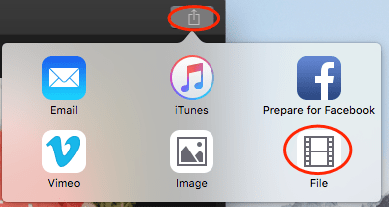
Methode 3. AVI in MP4 auf Mac mit Handbrake umwandeln
HandBrake ist ein kostenloser Video-Transcoder, mit dem sich Videos aus fast jedem Format konvertieren lassen, darunter AVI, ungeschützte DVD und Blu-Ray-Quellformate. Es unterstützt, mehrere AVI-Dateien zur Warteschlange hinzuzufügen und in MP4 stapelweise zu transkodieren.
HandBrake ist jedoch kein perfekter AVI-zu-MP4-Converter für den Mac:
- Das Programm kann AVI nur in zwei Formate (MP4 und MKV) umwandeln.
- Zwar lassen sich mehrere AVI-Dateien zur Warteschlange hinzufügen, tatsächlich werden sie jedoch nur einzeln konvertiert.
- Die Datei wird selbst mit H.265-Komprimierung größer: Eine 26,6-MB-AVI-Datei ergab mit HandBrake 64,2 MB, während sie mit Cisdem VideoPaw nur 20,4 MB groß war – ohne Qualitätsverlust.
Schritte:
- Starten Sie Handbrake auf Ihrem Mac.
- Klicken Sie auf Quelle öffnen, um das AVI-Video hinzuzufügen.
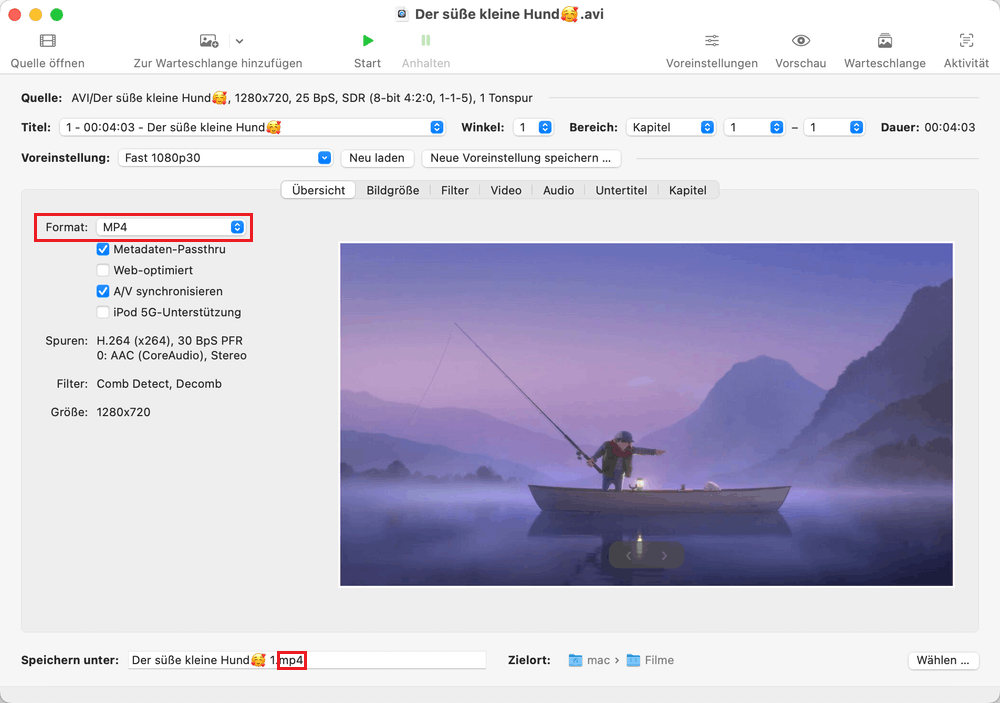
- Wählen Sie MP4 oder ein eingestelltes Format von der Liste aus.
![]()
Hinweis: Nicht alle Eingestelltes sind in MP4-Format. Sie können unten links in der Speichern unter-Spalte nachsehen.
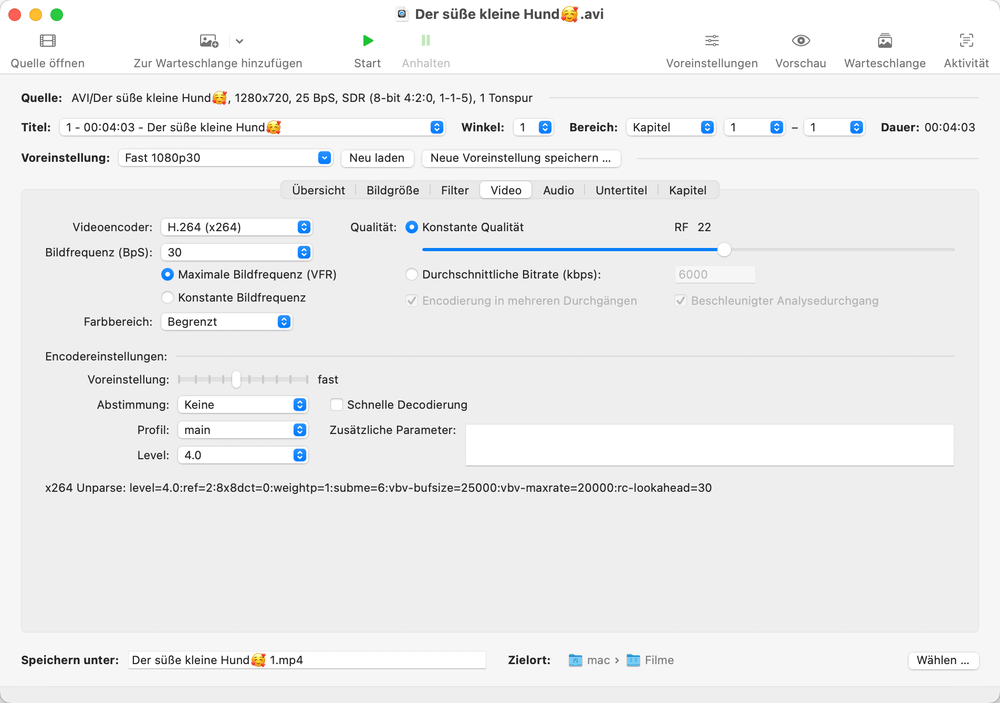
- (Optional) Passen Sie Video- und Audio-Einstellungen an, um Ihre Ausgabedatei persönlicher und geeigneter zu gestalten.
![]()
- Klicken Sie unten rechts auf Wählen ... und legen einen Speicherort fest.
- Klicken Sie oben auf Start, um Konvertierung zu beginnen.
 Wenn Sie mehrere AVIs umwandeln möchten:
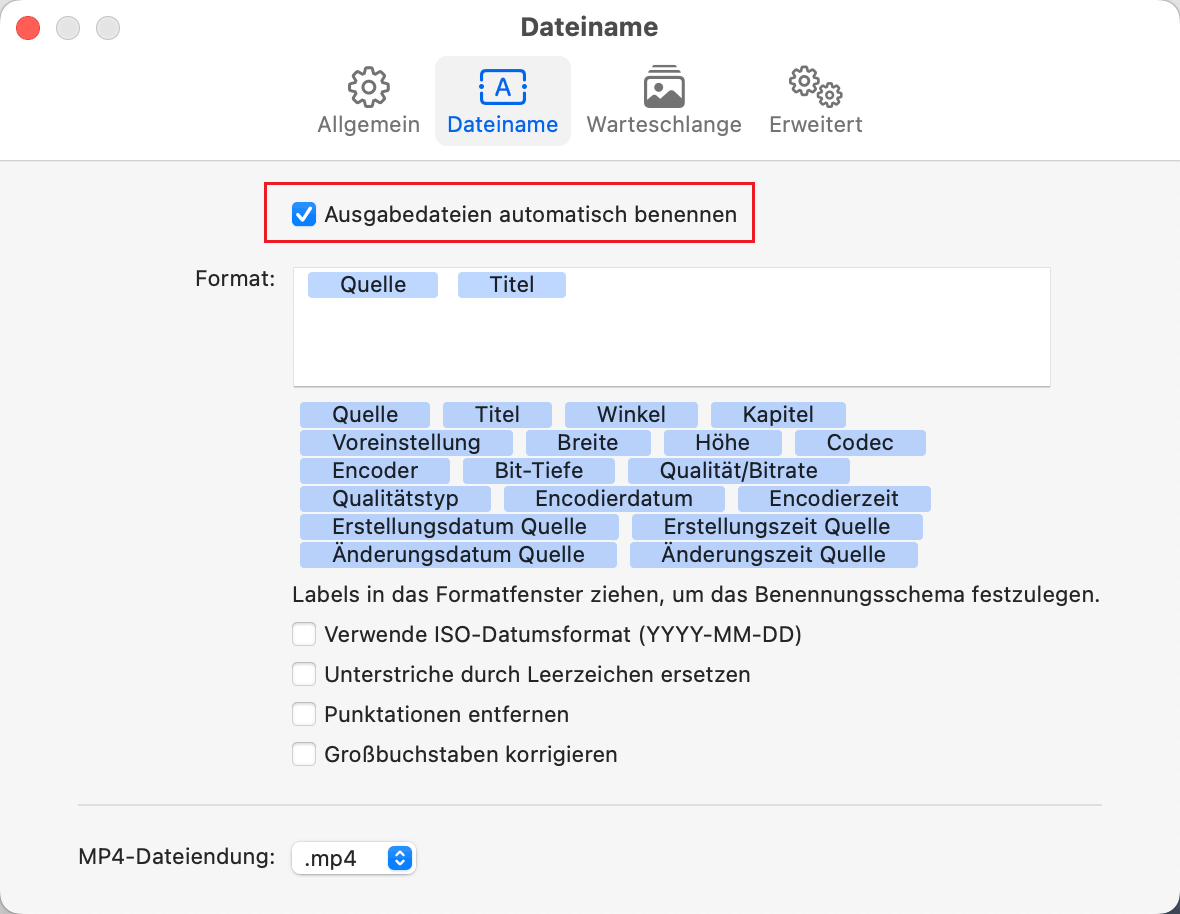
- Um das Überschreiben von Dateien zu vermeiden, öffnen Sie im Menü HandBrake > Einstellungen. Prüfen Sie im Reiter Dateiname, ob die Option Ausgabedateien automatisch benennen aktiviert ist.
![]()
- Tippen Sie auf Quelle öffnen und wählen einen Ordner aus, der AVI-Dateien speichert.
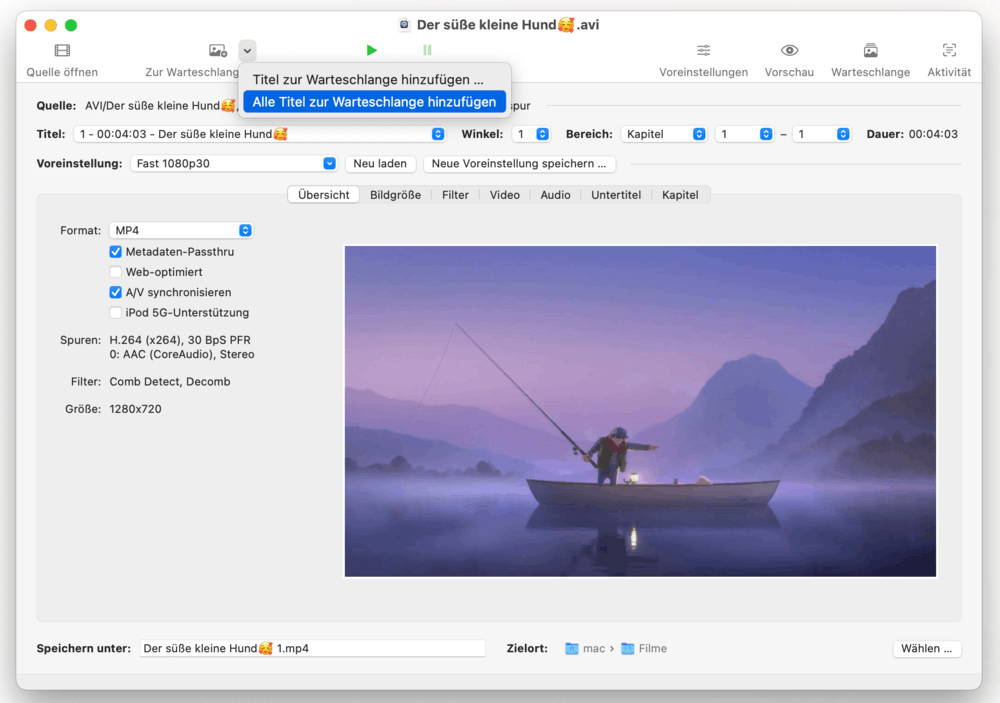
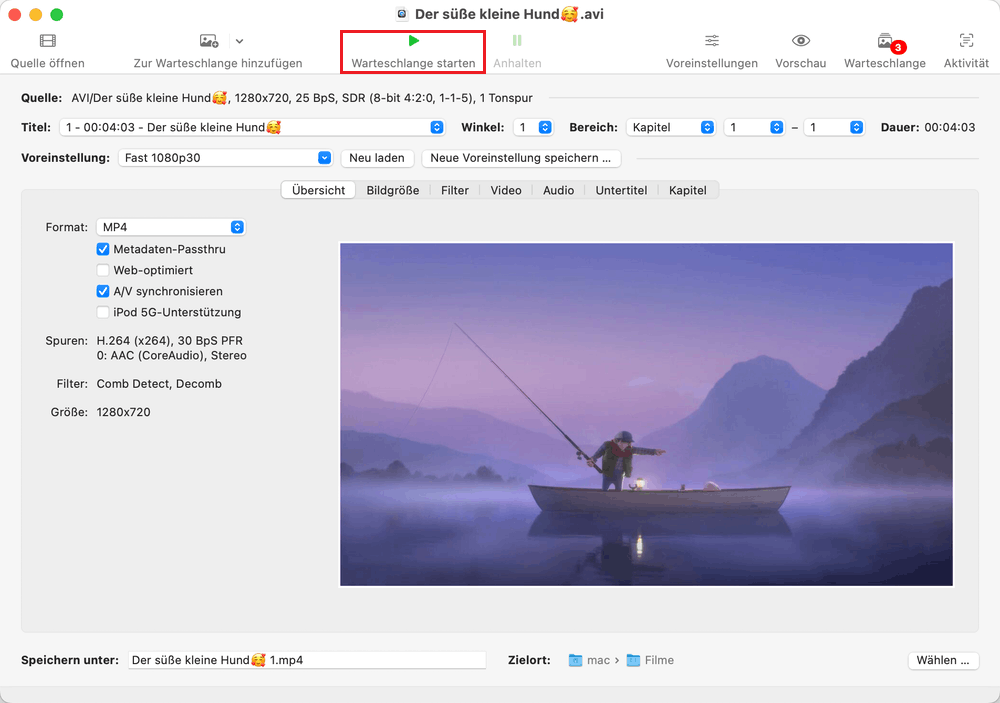
- Öffnen Sie das Dropdown-Menü neben Zur Warteschlange hinzufügen, wählen Sie anschließend Alle Titel zur Warteschlange hinzufügen aus.
![]()
- Klicken Sie auf Warteschlange starten, um den Vorgang zu beginnen.
![]()
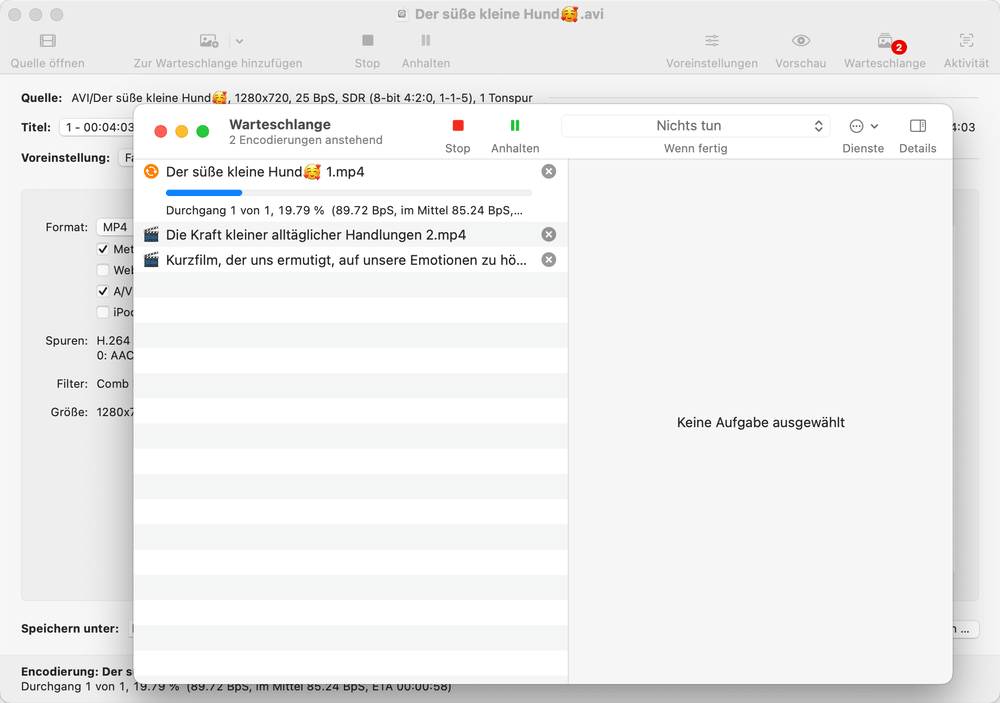
- Um den Konvertierungsfortschritt anzuzeigen, tippen Sie auf die Schaltfläche Warteschlange.
![]()
Methode 4. AVI in MP4 auf Mac mit einem Kommandozeilen-Tool umwandeln
FFmpeg ist ein leistungsstarkes Befehlszeilentool, mit dem Nutzer Video- und Audiodateien konvertieren, streamen oder bearbeiten können. Das erweitertes Codec-Bibliothek -Libavcodec garantiert hohe Übertragbarkeit und Codec-Qualität.
Um dieses Tool zu nutzen, sind grundlegende Kenntnisse der Kommandozeile erforderlich. Sonst kann man dieses Tool nicht starten, weil die Installation von FFmpeg schon sehr komplex für Anfänger ist.
- Installieren Sie dem Tutorial zufolge FFmpeg auf Mac. Falls Sie wissen nicht, wie das Tool installieren, können Sie ffmpeg durch Drag & Drop von Ihrem Mac in das Terminal ziehen, um es zu verwenden.
- Finden Sie die Terminal-App und initialisieren.
- Verwenden Sie die folgende Kommandozeile.
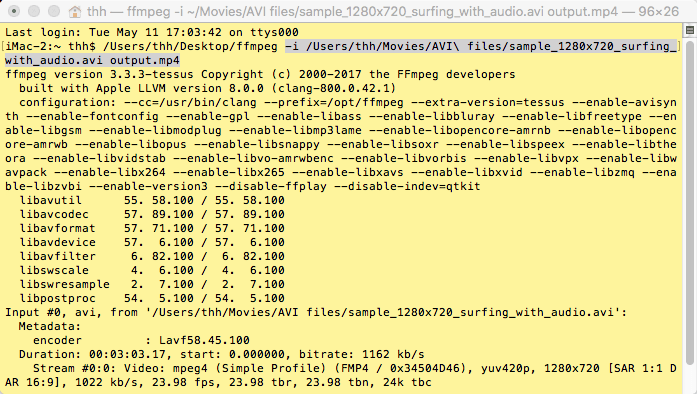
1) Einzelne AVI-Datei konvertieren: ffmpeg -i input.avi xxx.mp4. Geben Sie den Befehl -i ein. Fügen Sie dann das ursprüngliche AVI-Video in das Terminal ein und geben Sie anschließend xxx (den Namen der Ausgabedatei) mit der Endung .mp4 ein.![convert avi to mp4 mac ffmpeg]()
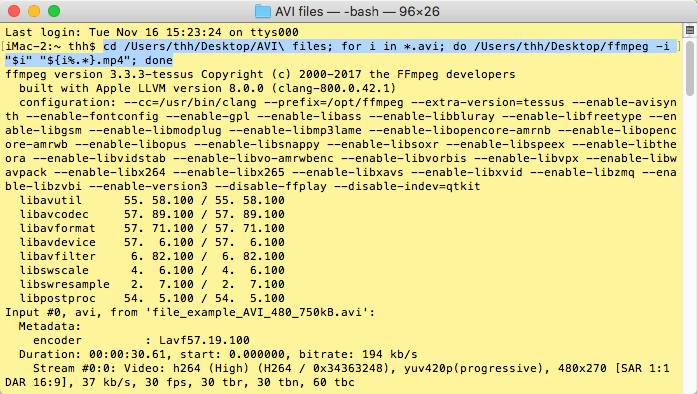
2) Mehrere AVI-Dateien im Batch verarbeiten: for i in *.avi; do ffmpeg -i "$i" "${i%.*}.mp4"; done. Dieses Skript ermöglicht es Ihnen, alle Dateien in einem Ordner auf einmal zu konvertieren.![]()
- Geben Sie das Kommando -i ein. Fügen Sie dann das ursprüngliche AVI-Video in das Terminal ein. Dann geben xxx(der Name der Ausgabedatei).mp4 ein.
- Drücken Sie Enter, um AVI-Videos in MP4 zu transkodieren.
Methode 5. Kostenlose Online-AVI-zu-MP4-Konverter für Mac verwenden
Online-Video-Converter sind ebenfalls eine beliebte Methode zur AVI-Konvertierung. Online-convert.com ist ein solcher Converter. Es besteht aus 11 Teilen: Audio Converter, Video Converter, Bild Converter, Dokument Converter, E-book-Converter, Archiv Converter, Hash-Generator und mehr.
Sie können dieses Tool verwenden, sollten jedoch seine Einschränkungen und Nachteile beachten.
- Die Größe der zu konvertierenden Datei nicht überschreitet 100 MB. Das heißt, dass man die AVI-Datei, die als 100 MB größer sind, nicht umwandeln kann, geschweige denn 1 GB.
- Es können höchstens 20 Videos innerhalb von 24 Stunden verarbeitet werden.
- Das Verarbeiten von mehr als 3 Dateien in einem Auftrag ist nur für Premium-Nutzer.
- Nach jeder abgeschlossenen Konvertierung werden entsprechend Credits abgezogen. Ein kostenloses Konto umfasst 16 Credits. Nach der Registerierung erhalten Nutzer zusätzlich 50 Credits. Die meisten Aufträge brauchen alle 30 Sekunden 1 Credit.
- Für die Konvertierung müssen die Videos online hochgeladen werden. Dabei besteht das Risiko, dass hochgeladene Videos von anderen kopiert oder weitergegeben werden. Deshalb sollten Sie vertrauliche oder wichtige Videos nicht online umwandeln.
Schritte:
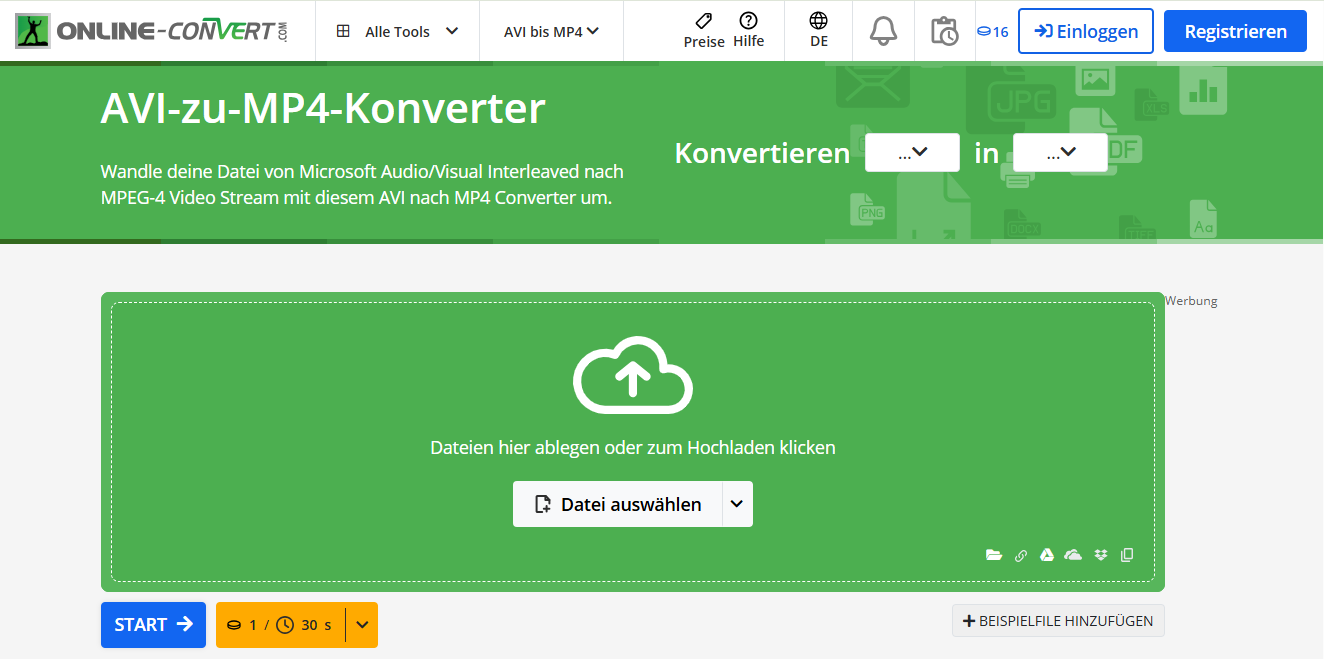
- Öffnen Sie https://video.online-convert.com/de/umwandeln/avi-zu-mp4 in Ihrem Web-Browser.
- Klicken Sie Datei auswählen, um AVI-Dateien von Ihrem Mac hochzuladen. Sie können auch die Datei in das grüne Feld direkt ziehen oder aus Cloud-Speicher importieren.
![avi to mp4 converter online free mac 01]()
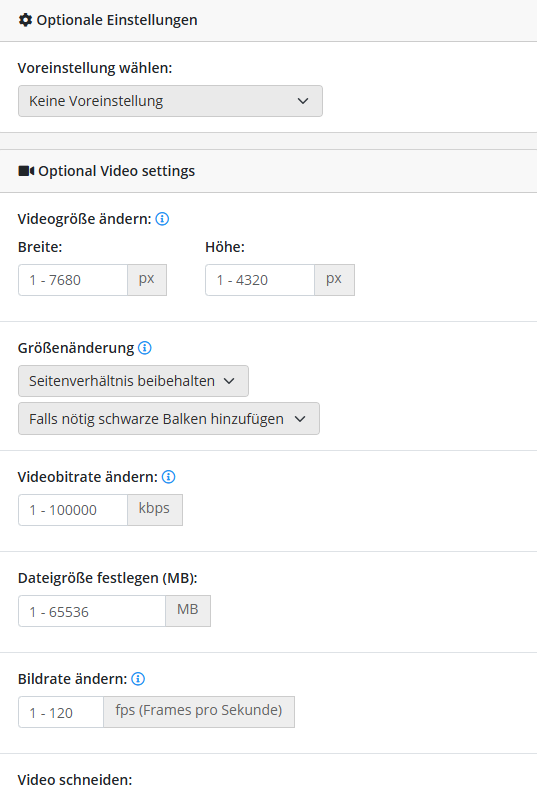
- (Optional) Scrollen Sie nach unten, stellen die Einstellungen der Datei ein.
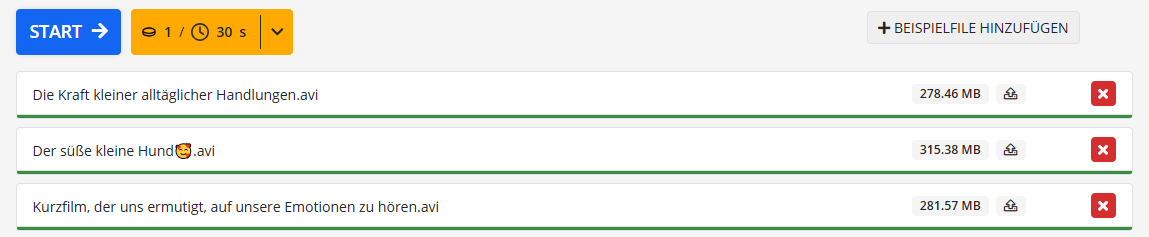
- Tippen Sie auf START, um AVI in MP4 online umzuwandeln.
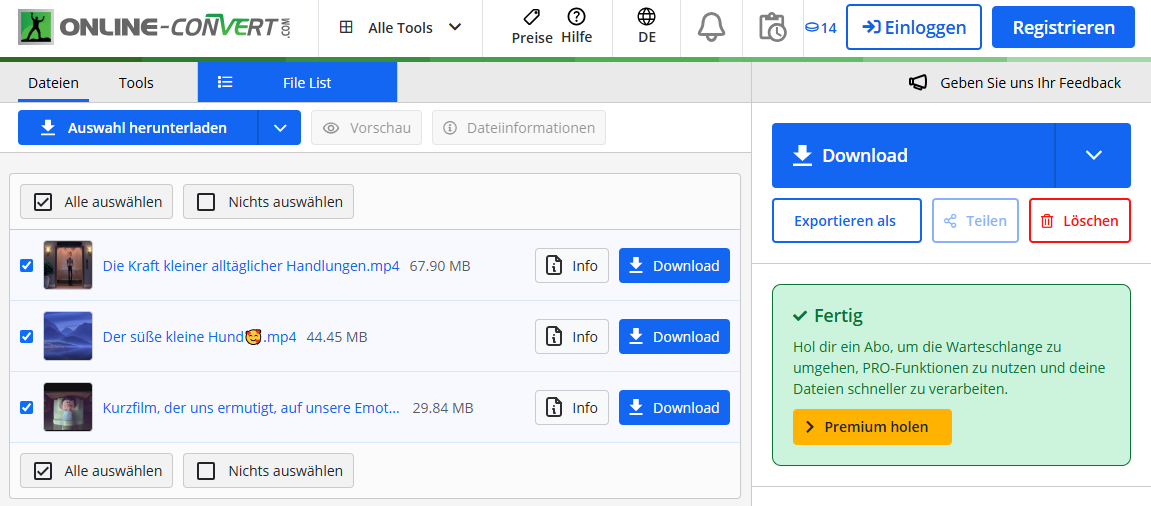
- Öffnen Sie rechts das Dropdown-Menü neben Download und wählen eine Option aus: zu Dropbox/Google Drive/OneDrive hochladen oder als ZIP herunterladen.
![avi to mp4 converter online free mac 02]()
Vergleich: AVI vs. MP4
| AVI | MP4 | |
|---|---|---|
| Vollständiger Name | Audio Video Interleave | MPEG-4 Part 14 |
| Entwickler | Microsoft | Moving Picture Experts Group |
| Erstmalige Veröffentlichung | 1992 | 2001 |
| Video-Qualität |
Unterstützt hochwertige Video ohne Komprimierung |
Unterstützt hochwertige Video mit effizienter Komprimierung |
| Dateigröße | Groß | Relativ klein |
| Video-Codec | Video codec | MPEG-1, 2, 4, VP8, VP9, H.264/AVC, H.265/HEVC |
| Kompatibilität | Microsoft-Geräte, auf Windows basierte Players usw. |
Fast alle Geräte und Player |
Video-Qualität und Dateigröße: Da AVI die modernen Videokomprimierungsstandards H.264 und H.265 nicht vollständig unterstützt, benötigt ein in einem AVI-Container gespeichertes Video mehr Platz als in MP4. 4K oder 8K Video speichert in einem MP4-Container statt AVI, weil AVI zu alt ist, um hochauflösende Videos zu verarbeiten.
Video-Codec: Obwohl man manche kodierte AVI-Videos in dem H264 Codec sehen kann, sind sie noch zu groß und kann auf alter Geräte nicht geöffnet werden. Die Tatsache ist, dass AVI-Format nicht gezielt upgegradet wird, um moderne effiziente Videokodierung anzupassen.
Fazit
In diesem Artikel habe ich die schnellsten und effektivsten Methoden zur Konvertierung von AVI in MP4 auf dem Mac vorgestellt. Ehrlich gesagt, wegen langsamer Geschwindigkeit, niedriger Qualität, komplizierter Operation oder Limits ist Freeware keine ideale Auswahl. Und Online-Konverter könnten unsere persönliche Informationen verraten. Ein professioneller Desktop-AVI-zu-MP4-Converter für Mac ist daher meist die beste Wahl, der sicher, stabiler ist und höhere Qualität als andere Tools bietet.
FAQ
1. Kann ich AVI in MP4 auf Mac durch VLC umwandeln?
Ja, aber nicht direkt.
Obwohl VLC einem eine Ausgabeoption: Video - H.264 + MP3 (MP4) bietet, ist es tatsächlich M4V. Das M4V- und MP4-Format sind sehr ähnlich. Der große Unterschied ist, dass M4V vielleicht von DRM-Kopierschutz wahlweise verschlüsselt wird.
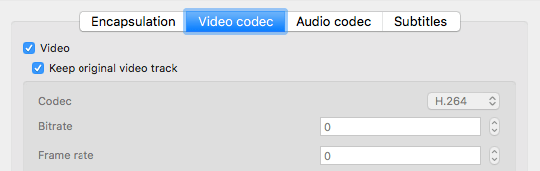
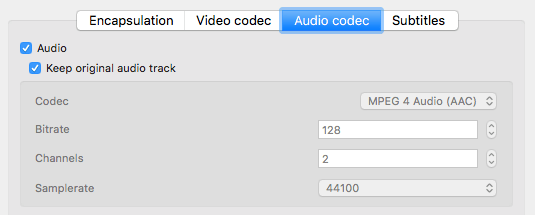
Man kann die Dateierweiterungen in .mp4 ändern, aber das Video und Audio sind oft beschädigt oder geben es erhebliche Verzögerung. Wenn solcher Fall passiert, versuchen Sie, die Datei anzupassen:
- Video-Codec H.264, ursprünglichen Video-Track beibehalten
![maintain video track vlc]()
- Audio-Codec MPEG 4 Audio (AAC), ursprünglichen Audio-Track beibehalten
![maintain audio track vlc]()
Außerdem beendet VLC bei der Konvertierung der großen AVI-Dateien (mehr als 500 MB) die vollständige Konvertierung.
Offensichtlich ist VLC kein guter AVI-zu-MP4-Konverter für Mac.
2. Kann QuickTime AVI in MP4 auf Mac umwandeln?
Ja, aber es muss 3 Voraussetzungen erfüllen:
- QuickTime 7 Pro wurde schon installiert und auf der kostenpflichtigen Version upgegradet.
- Verwendet macOS Mojave oder früher
- Der zu konvertierende AVI wird mit MJPEG und PCM kodiert. In Hunderten Kombinationen verfügt AVI über Dutzende von Codecs, aber die meisten werden nicht von QuickTime 7 Pro unterstützt.
Wenn obige Bedingungen alle erfüllt, dann können Sie:
- Öffnen Sie AVI auf QuickTime 7 pro.
- Navigieren zu „Datei“.
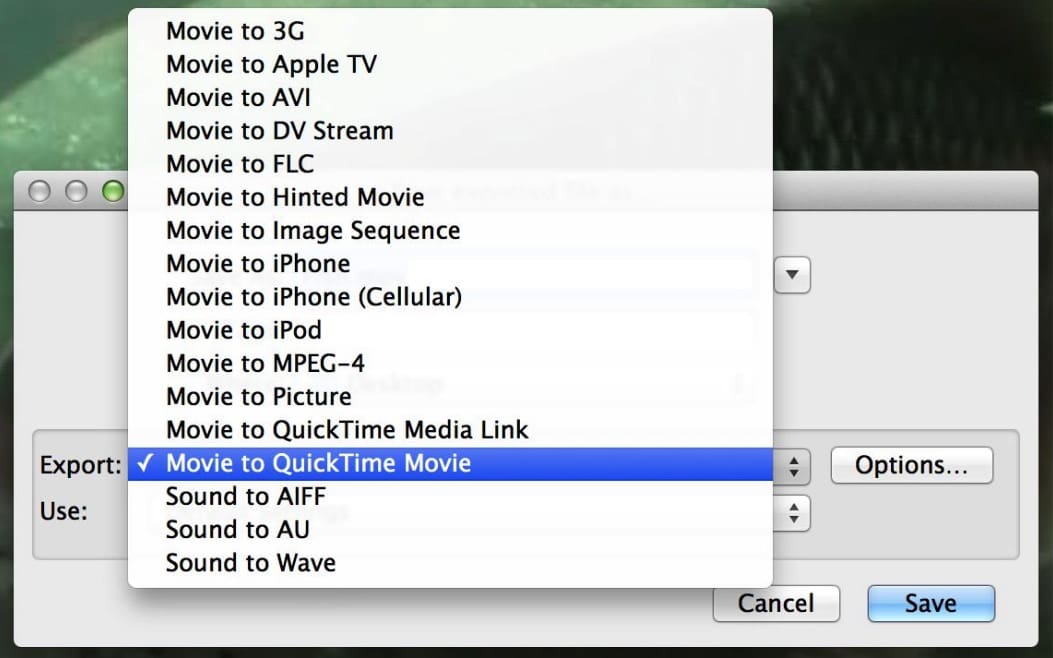
- Klicken Sie auf „Exportieren“, um die Formatliste zu zeigen.
- Wählen Sie „Film zu MPEG-4“ aus. Wenn es nötig ist, optimieren Sie die Videoparameter.
![turn avi into mp4 mac quicktime 7 pro]()
- Speichert das Video.
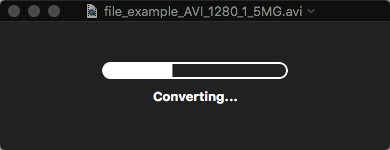
QuickTime X bietet keine Video-Konvertierung. Wenn Sie eine abspielbare AVI-Datei in Mavericks auf Mojave öffnen, wird es AVI in MOV automatisch umwandeln. Ab Catalina wurde die Funktion aufgegeben.
3. Wie öffnet man AVI auf Mac?
Nutzer, die macOS X 10.4.7+ und QuickTime 7 oder frühere Version verwenden, können Perian (ein Drittanbieter-Komponentenpakete von QuickTime Player) installieren.
Der beste Weg ist, Ersatz von QuickTime zu suchen. VLC und Cisdem Video Player sind dafür kostenlos, AVI-Dateien auf Mac abzuspielen.

Martina liest und schreibt leidenschaftlich gerne und möchte Deutsch in ihrem zukünftigen Job verwenden, deshalb trat sie Cisdem nach dem Studium ein. Sie beschäftigt sich normalerweise mit dem Wiederherstellen verschiedener Dateien.

Ryan Li ist Senior-Entwickler bei Cisdem. Seit seinem Eintritt 2017 leitet er die Entwicklung von Cisdem VideoPaw und ist nun redaktioneller Berater für alle Artikel rund um den Video Converter.