


So wandeln Sie AAC in MP3 um: 5 Methoden
 215
215
 0
0


Für iTunes-Benutzer ist als Standardformat AAC sehr bekannt. Zwar AAC über eine der besten Klangqualitäten verfügt, aber wird nicht so weit verbreitet genutzt. Um sich die AAC-Dateien in die meisten Player abspielen zu lassen, kann man AAC in das am weitesten verbreitete Audioformat: MP3 umwandeln. 5 praktische Methoden sind hier aufzuführen. Wenn Sie Details erfahren möchten, lesen Sie bis zum Ende dieses Artikels weiter.
Kann Windows Media Player AAC in MP3 umwandeln?
Ja. Wir können die Funktion „Musik kopieren“ nutzen und brauchen auch eine CD. Aber empfehle ich diese Methode nicht, weil der Prozess mehr Zeit als die im Artikel genannten Methoden verbraucht und zum Qualitätsverlust dabei wahrscheinlich führt. Deshalb wird es nicht angezeigt.
So wandeln Sie AAC in MP3 mit iTunes um
Wenn Sie keine Drittanbieter-Software installieren möchten, können Sie einfach AAC durch iTunes/Apple Music in MP3 umwandeln. Fangen wir an.
- Öffnen Sie die App iTunes/Apple Music auf deinem PC.
- Passen Sie die Importeinstellungen wie folgt an: iTunes/Apple Music > Einstellungen... > Allgemein (iTunes) oder Dateien (Apple Music) > Importeinstellungen, und wählen Sie MP3-Codierer aus.
![Importeinstellungen]()
![MP3-Codierer]()
- Wählen Sie die AAC-Datei(ein) aus, die Sie in MP3 umwandeln möchten.
- Gehen Sie auf Ablage > Konvertieren > MP3-Version erstellen, um AAC in iTunes in MP3 umzuwandeln.
![]()
- Die MP3-Datei wird auf Ihrem Mac gespeichert. Klicken Sie mit der rechten Maustaste auf die MP3-Datei in iTunes und wählen Sie Im Finder anzeigen, um sie zu finden.
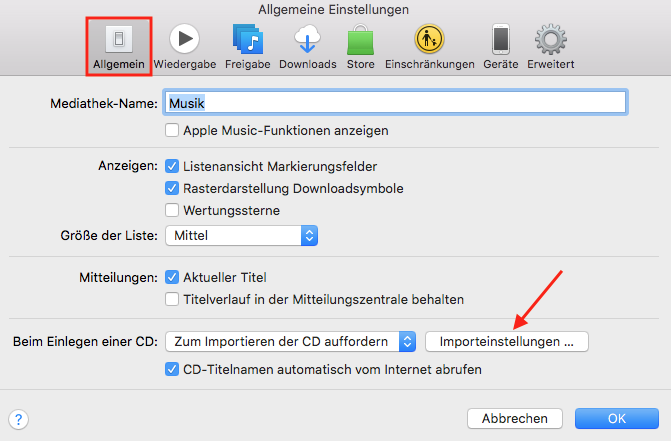
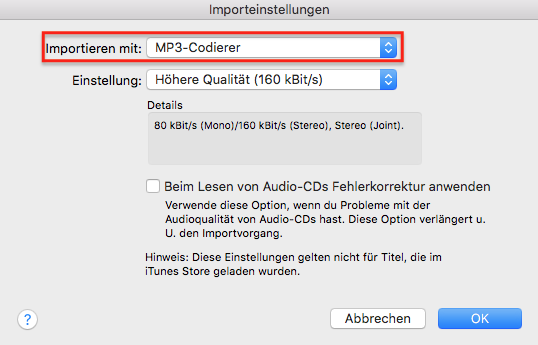
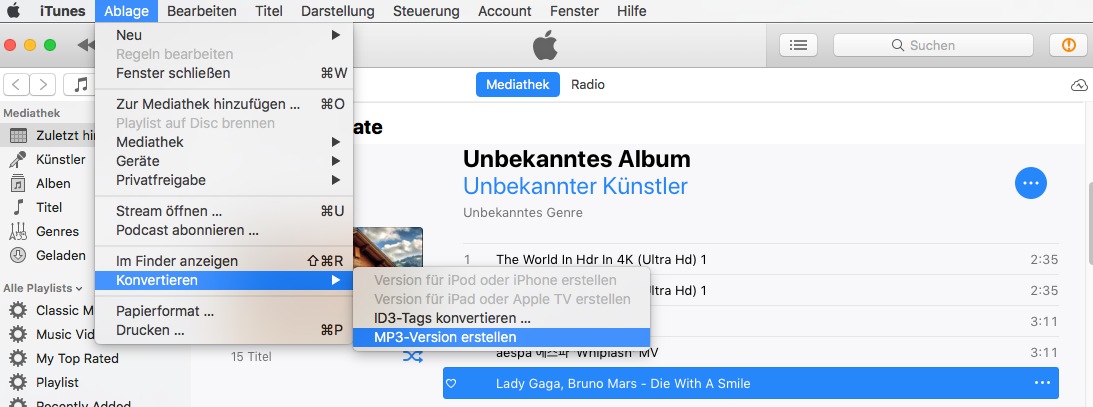
Wenn Sie MP3 in ACC umwandeln möchten, wählen Sie in Schritt 2 AAC-Codierer aus, dann sind die anderen Schritte ähnlich.
So wandeln Sie AAC in MP3 mit Drittanbietersoftware um
Außer iTunes gibt es viele Software von Drittanbieter auf dem Markt, die imstande sind, AAC in MP3 umzuwandeln. Nach ich einige Programme ausprobiert habe, wähle ich eine dedizierte Software - Cisdem VideoPaw und 2 kostenlose Programme - VLC und Audacity aus. Hier sind die Vorteile und Nachteile der 3 Software.
| Cisdem VideoPaw | VLC | Audacity | |
|---|---|---|---|
|
Vorteile |
Freundliche Benutzeroberfläche Stapelkonvertierung Einfach zu bedienen Audiodateien verarbeiten: Ausschneiden, Kapitel hinzufügen usw. Sehr schnell All-in-one-Lösung für Multimedia |
Audiodateien auf einmal konvertieren Audios schneiden Schnell beim Hochladen, Konvertieren und Exportieren Kostenlos |
Audiodateien in Stapel umwandeln Audiodateien schneiden, zusätzliche Effekte (Phaser, Nachhall usw.) hinzufügen Schnell Kostenlos |
|
Nachteile |
×Nicht kompatibel mit macOS 10.12 oder früher |
×Manchmal kein Ton |
×Überladene Benutzeroberfläche: Die Funktionssymbole sind ein bisschen verwirrend ×FFmpeg-Bibliothek ist zu installieren, um AAC in MP3 umzuwandeln |


AAC in MP3 mit der Beste App - Cisdem VideoPaw umwandeln
Betriebssystem: macOS 10.15 oder höher, Windows 10 oder höher
Cisdem VideoPaw ist im Bereich Multimedien ein multifunktionales Software, mit der kann man AAC in MP3 schnell, sicher und anpassbar umwandeln.
Hier sind die detaillierten Funktionen von Cisdem VideoPaw:
- Benutzerfreundliche Oberfläche
- Schnelle Geschwindigkeit im Bereich Hochladen, Konvertierung und Download
- AAC in MP3, MAA, WAV, FLAC und andere gängige Audioformate ohne Qualitätsverlust umwandeln
- Stapel-Konvertierung unterstützen
- Encoder, Kanal, Abtastrate und Qualität von Audio benutzerdefiniert einstellen
- Audiodateien vor Konvertierung zuschneiden, Kapitel hinzufügen, Lautstärke anpassen
- Videos/Lieder von allen gängigen Websites herunterladen, z.B. YouTube, Facebook, X (Twitter), Vimeo, Dailymotion, Instagram, TikTok etc.
- Kommerzielle oder selbst erstellte DVDs in Videos für die Datensicherung rippen
- Videos oder Audios auf eine kleine Größe komprimieren
 Kostenlos Laden macOS 10.15 oder höher
  Kostenlos Laden Windows 10 oder höher
Fangen wir mit der konkreten Schritte an:
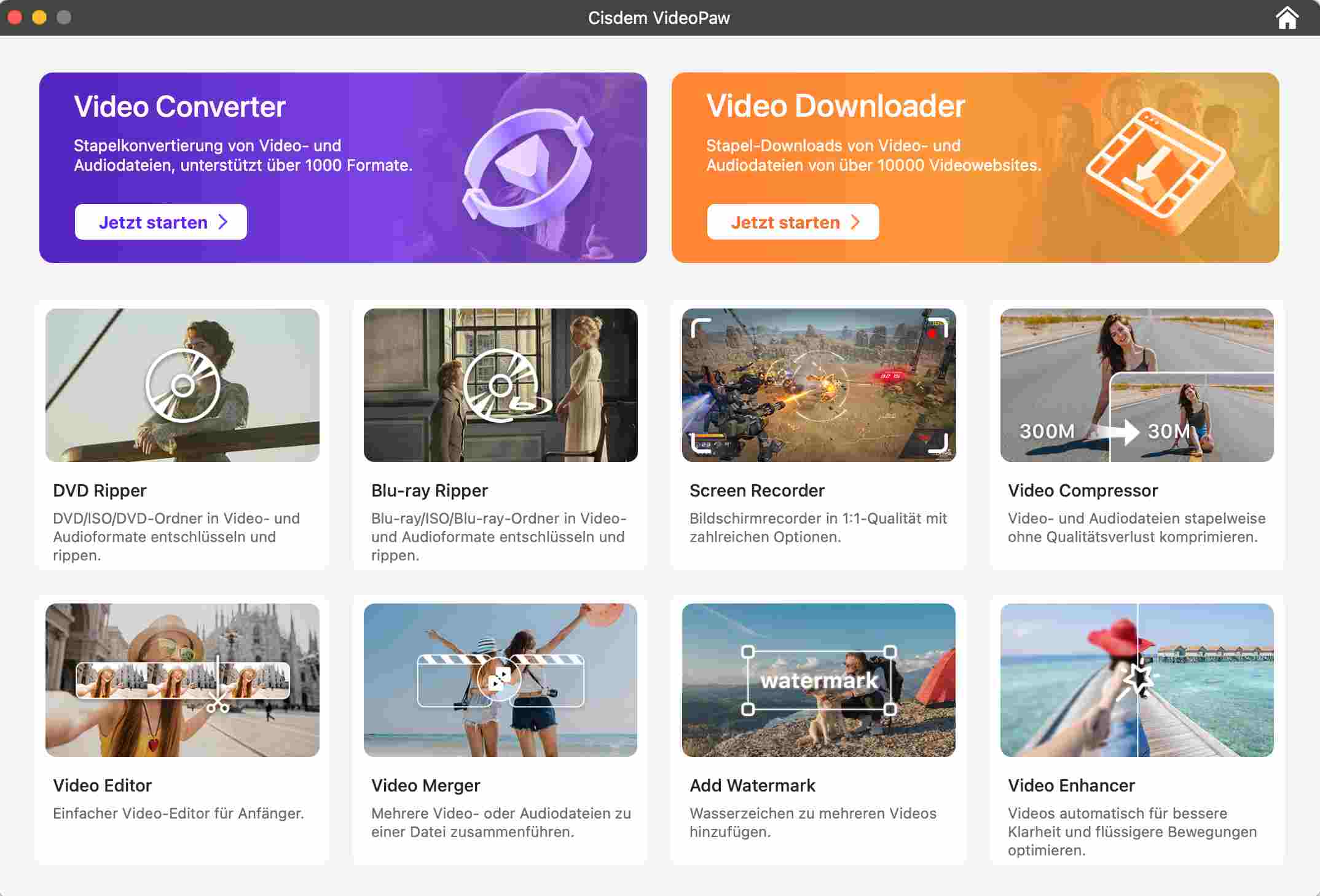
- Laden, installieren und starten Sie Cisdem VideoPaw. Dann klicken Sie auf Video Converter.
![]()
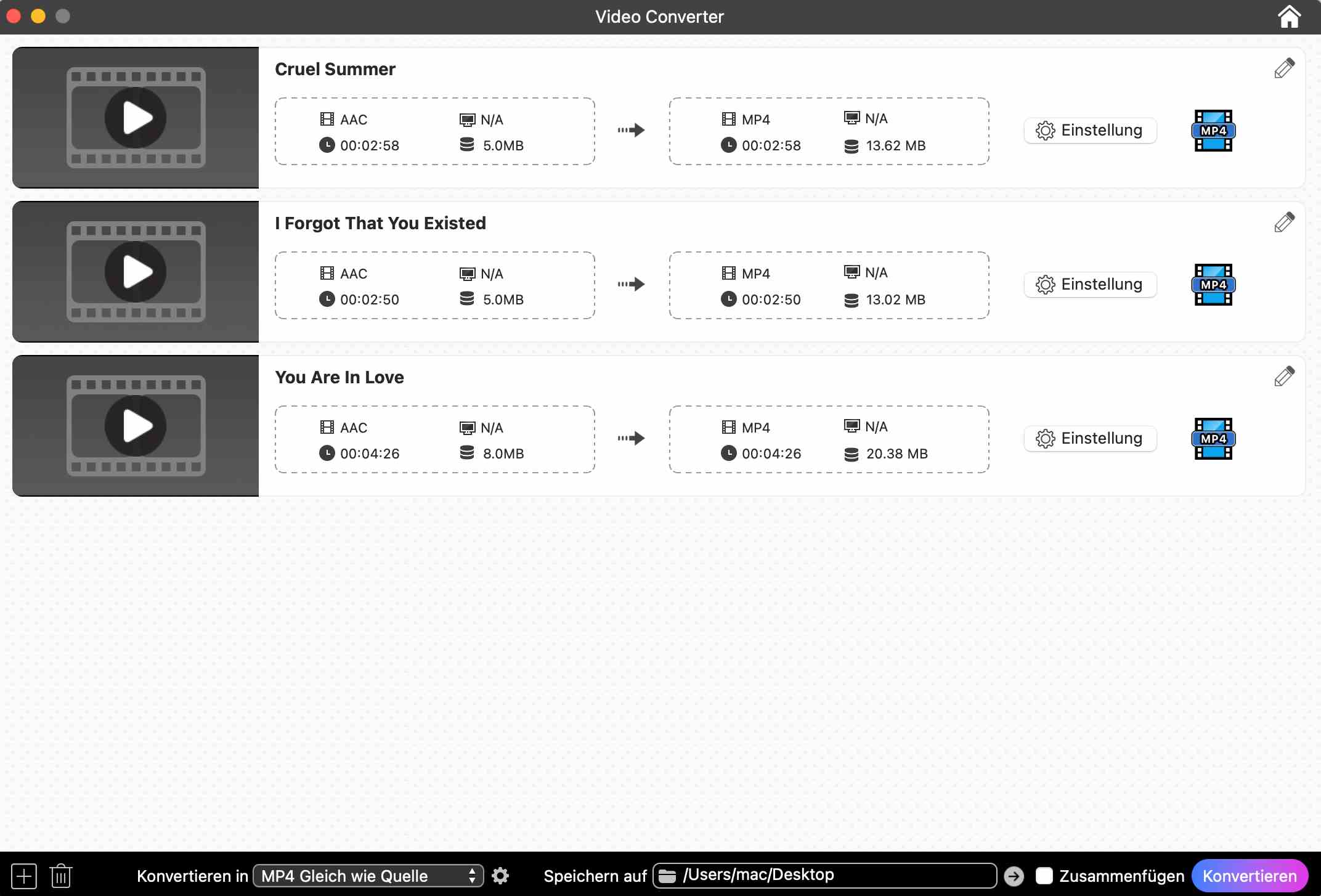
- Ziehen Sie AAC-Dateien per Drag & Drop in das Programm.
![]()
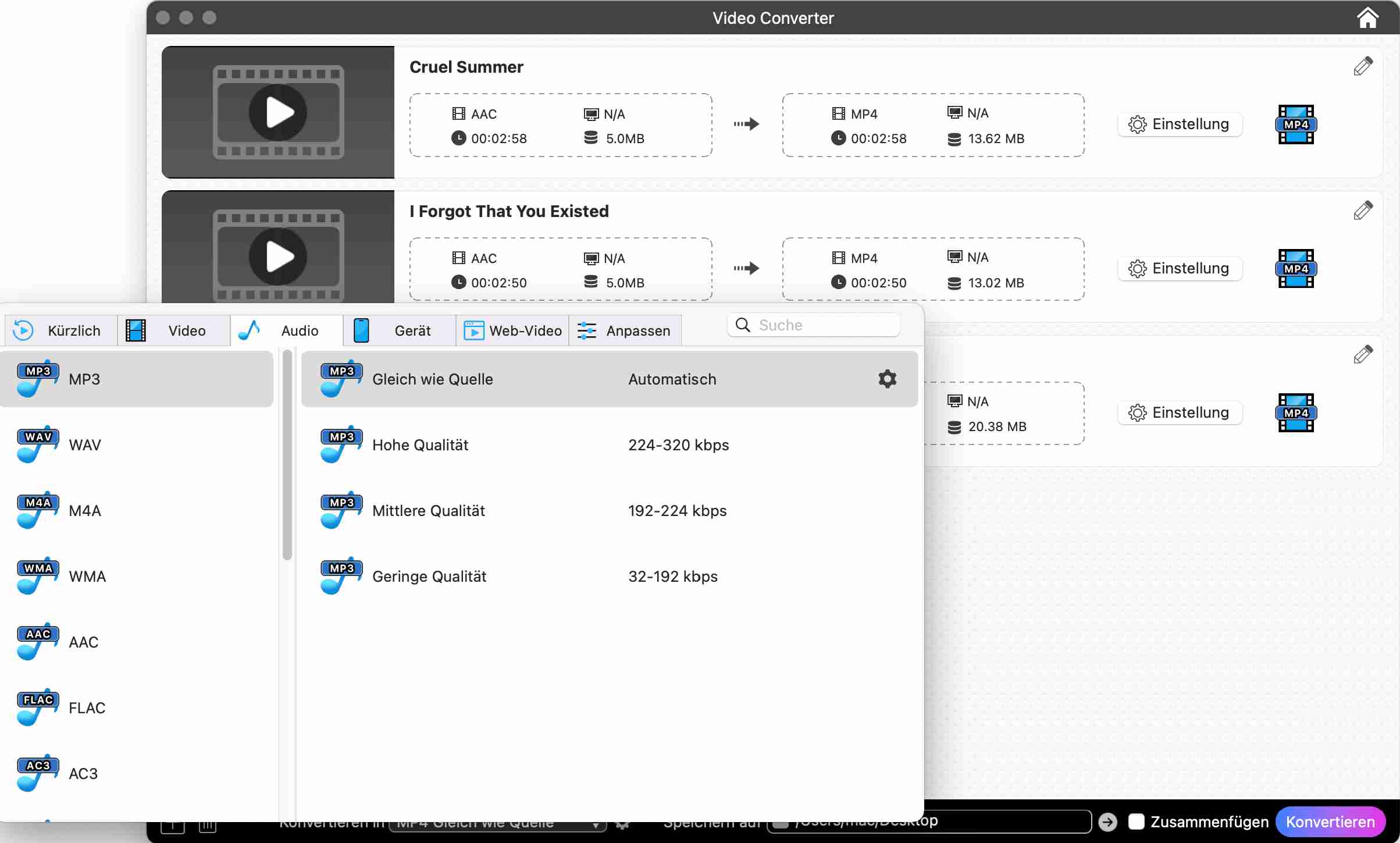
- Wählen Sie MP3 als Ausgabeformat aus, indem Sie auf das Dropdown-Menü von Konvertieren alle Tasks in tippen.
![]()
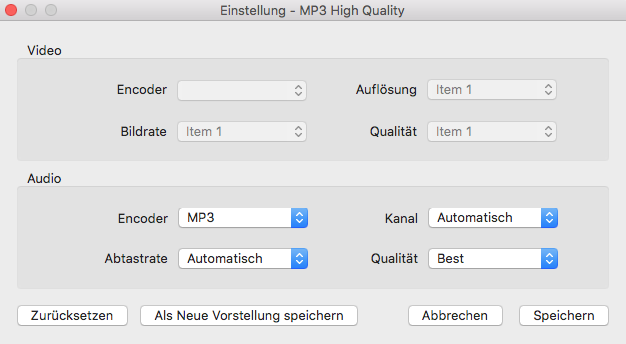
- (Optional) Wenn Sie die Parameter aller MP3s einstellen möchten, tippen Sie auf das Zahnrad-Symbol.
![]() Wenn Sie die Audiodateien zuschneiden oder Kapitel hinzufügen möchten, tippen Sie auf das Bleistift-Symbol in der oberen linken Ecke jeder Datei.
Wenn Sie die Audiodateien zuschneiden oder Kapitel hinzufügen möchten, tippen Sie auf das Bleistift-Symbol in der oberen linken Ecke jeder Datei.![]()
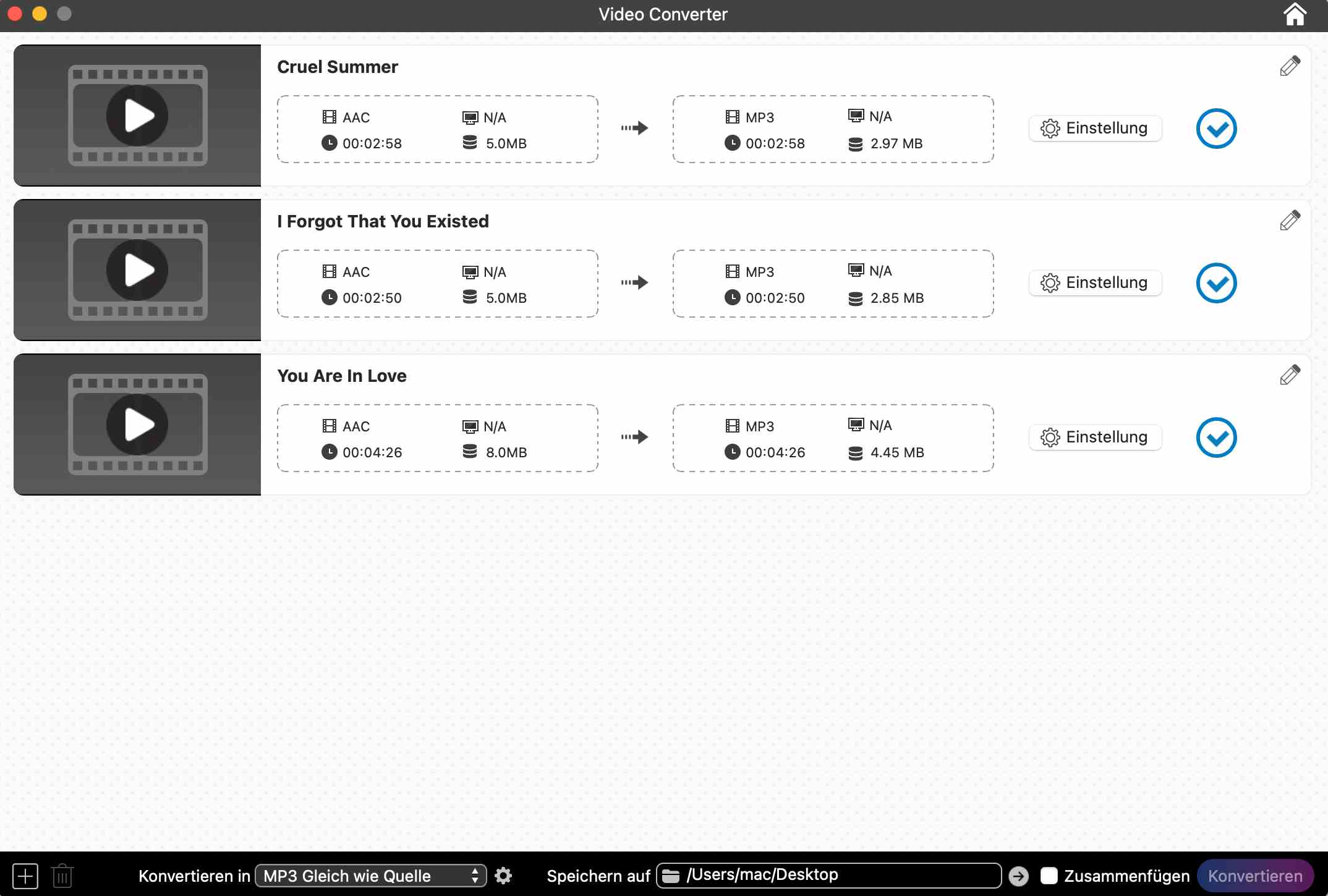
- Klicken Sie auf Konvertieren, um die Konvertierung zu beginnen. Der Konvertierungsvorgang geht sehr schnell vonstatten.
- Wenn die Konvertierung fertig ist, tippen Sie auf das blaue Häkchen, um den Speicherordner der konvertierten Dateien direkt zu öffnen.
![]()
 Wenn Sie die Audiodateien zuschneiden oder Kapitel hinzufügen möchten, tippen Sie auf das Bleistift-Symbol in der oberen linken Ecke jeder Datei.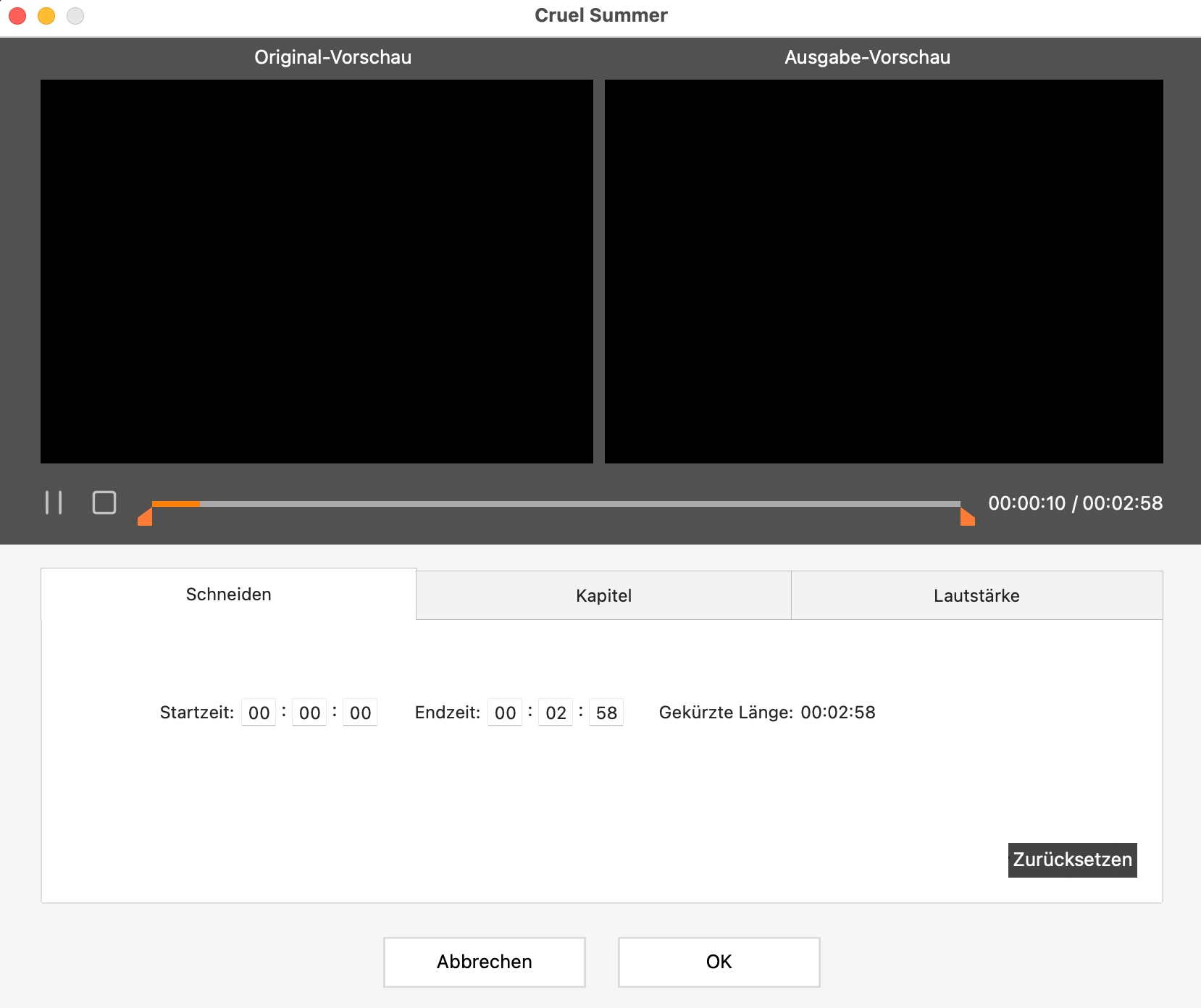
AAC in MP3 mit VLC umwandeln
Betriebssystem: Mac OS X 10.7.5 oder höher, Windows XP SP3-Windows 11.
VLC ist eine portable, freie Mediaplayer-Software auf Mac und Windows für diverse Audio-, Videocodecs und Dateiformate. Und wird auch als Transcoder für die unterstützten Video- und Audio-Formate verwendet, darunter MP3, OGG, WebM, FLAC u.a. Mit VLC kann man eine oder mehrere AAC-Dateien in MP3 auf einmal konvertieren.
Hinweis: Die Windows-Version unterstützt Stapelkonvertierung, mit der Mac-Version kann man jedes Mal nur eine Datei konvertieren.
Schritte:
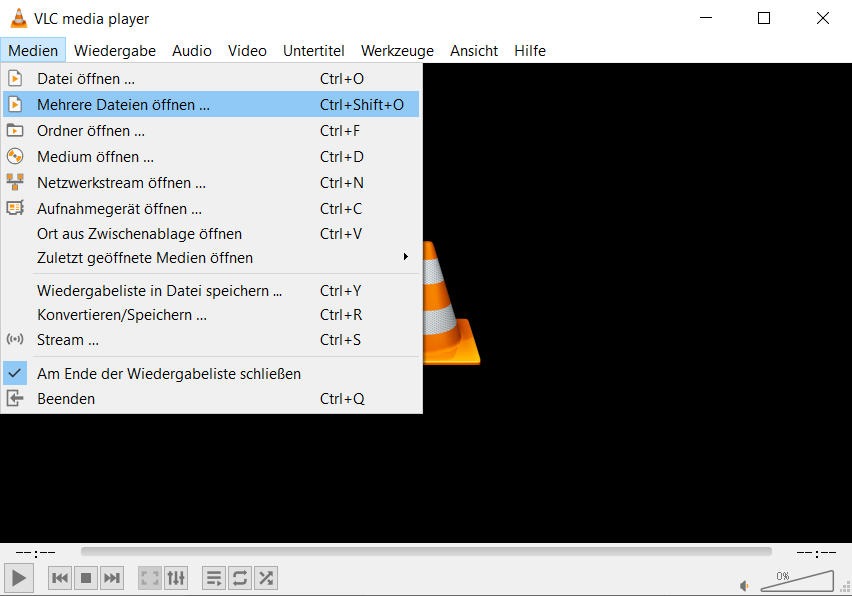
- Öffnen Sie in Ihrem Windows-PC VLC.
- Tippen Sie auf Medien > Mehrere Dateien öffnen...
![]()
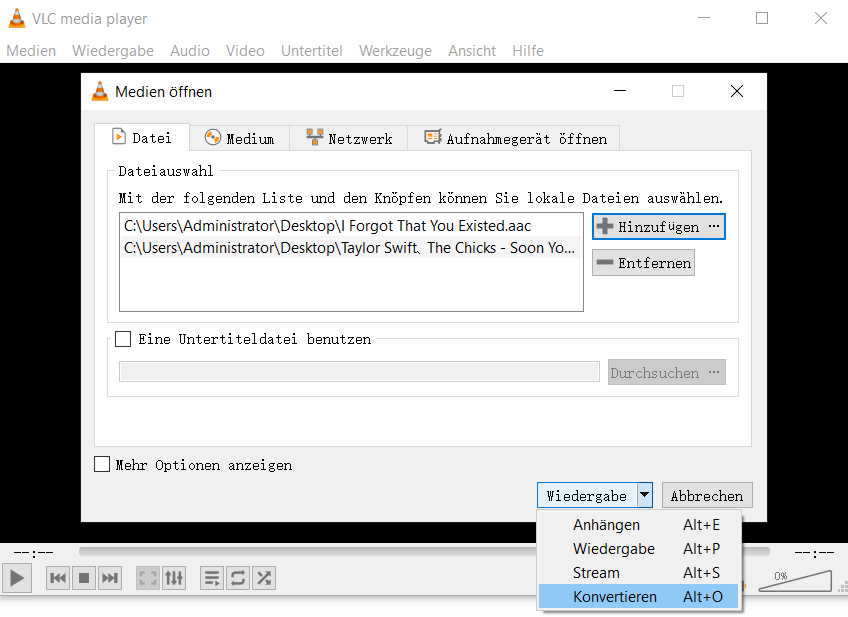
- In Registerkarte Datei klicken Sie auf Hinzufügen, um AAC-Dateien in dieses Programm hochzuladen. Dann wählen Konvertieren aus, indem auf den Dropdown-Pfeil Wiedergabe tippen.
![]()
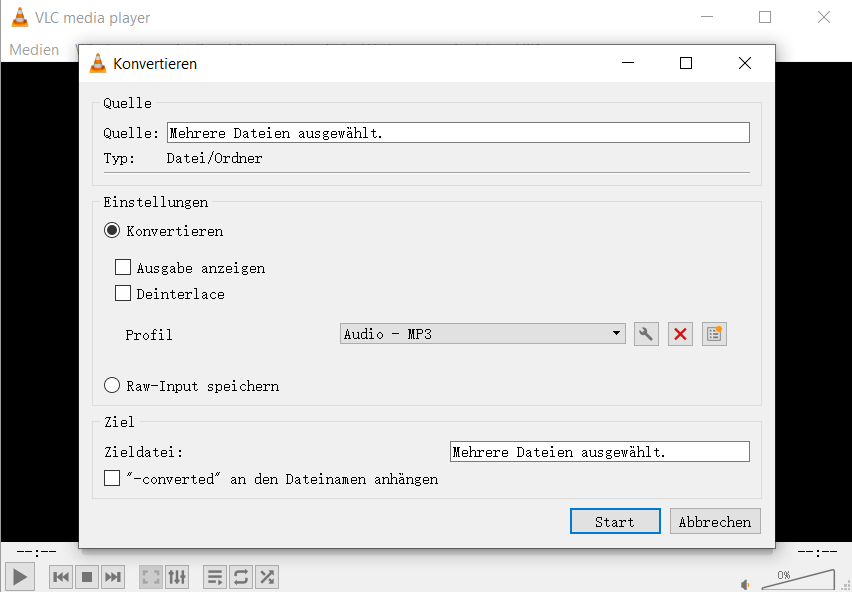
- In dem Fenster Konvertieren wählen Sie Audio - MP3 als Ausgabeformat aus.
![]()
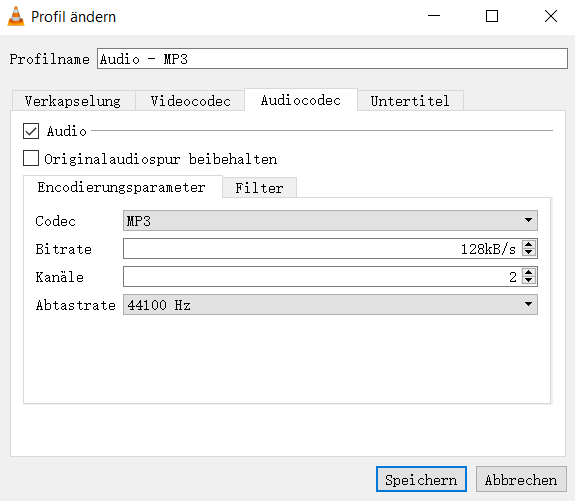
- (Optional) Wenn Sie die Encodierungsparameter ändern möchten, klicken Sie auf das Schraubenschlüssel-Symbol. In dem Fenster können Sie die Bitrate und andere ändern. Dann tippen auf Speichern.
![]()
- Im Folgenden tippen auf Start, um die Konvertierung zu beginnen.
- Wenn die Konvertierung fertig ist, werden die MP3-Dateien auf Ihrem PC gespeichert.
AAC in MP3 durch Audacity umwandeln
Betriebssystem: macOS 10.9 oder höher, Windows 11/10/8.1/7/Vista
Audacity ist ein anderer kostenloser Audio-Converter, der standardmäßig die Eingabeformate-WAV und AIFF umwandeln kann. Wenn man AAC, AC3 und WMA durch Audacity importieren und exportieren möchten, muss man FFmpeg-Bibliothek installieren.
Schritte:
- Laden, installieren und öffnen Sie Audacity.
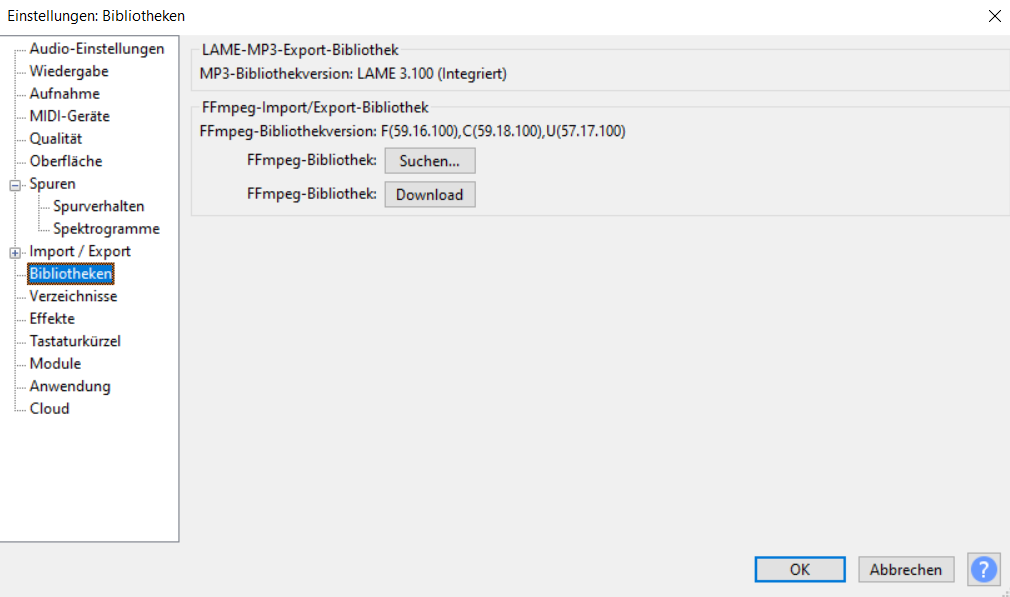
- Tippen Sie auf Bearbeiten > Einstellungen > Bibliothek.
![]()
- Wenn es die FFmpeg-Bibliothekversion zeigt, können Sie Schritte 5 direkt durchführen. Wenn es zeigt, dass FFmpeg-Bibliothek nicht gefunden, tippen Sie auf Herunterladen.
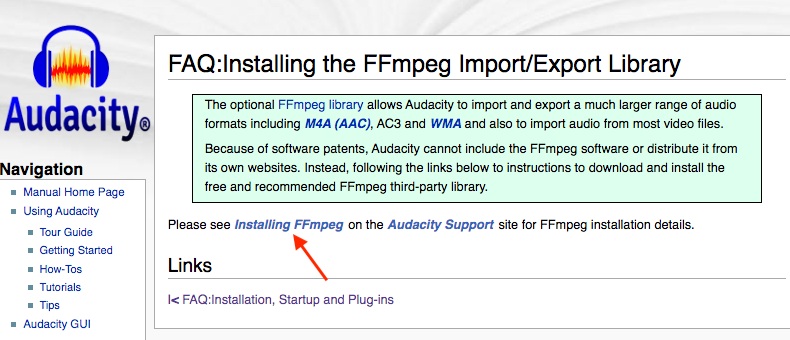
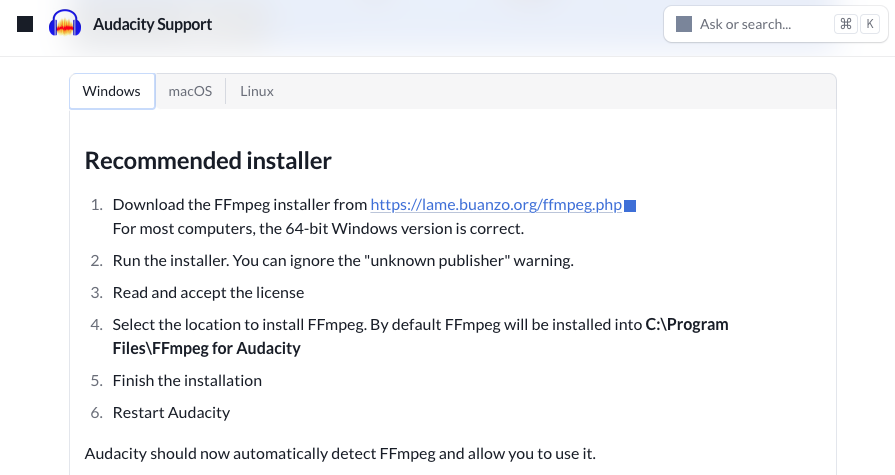
- Jetzt wird ein neuer Tab im Browser geöffnet, klicken Sie dann auf Installing FFmpeg. Auf dieses Weise wird eine Anleitung in neuem Tab angezeigt. Brauchen Sie nur, FFmpeg nach der Schritte zu installieren.
![]()
![]()
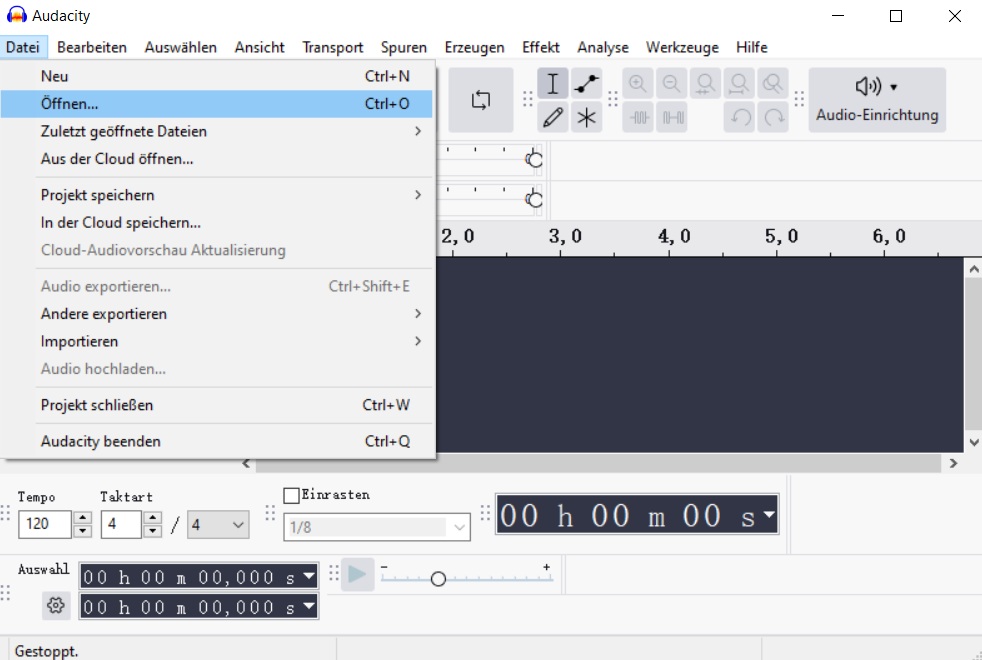
- Tippen Sie auf Datei > Öffnen..., um AAC-Datei in dieses Programm hochzuladen. Oder ziehen Sie mehrere AAC-Dateien in das Audacity-Projektfenster.
![]()
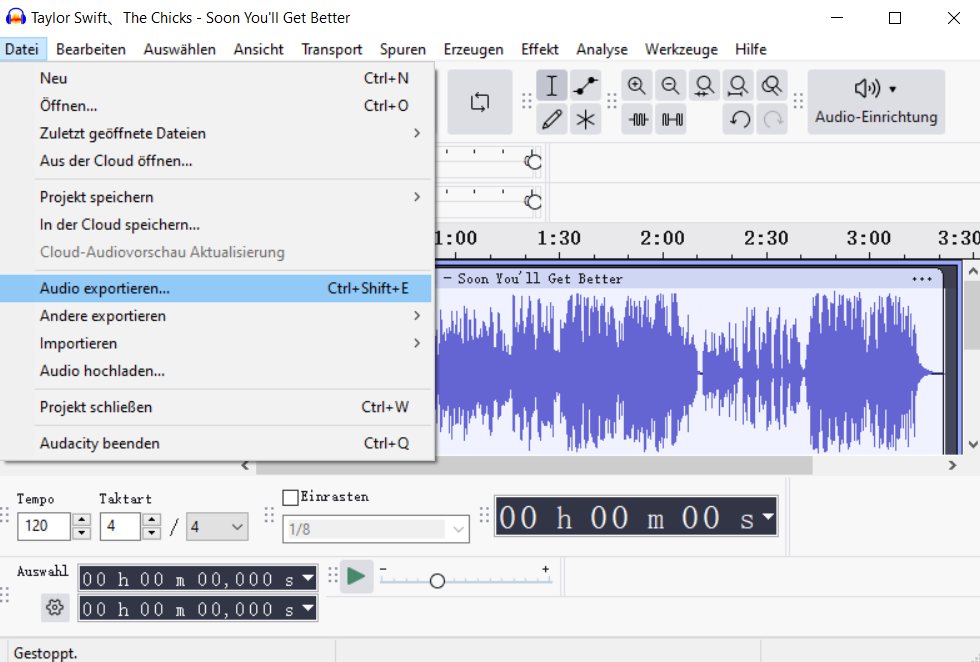
- Klicken Sie dann auf Datei > Audio exportieren....
![]()
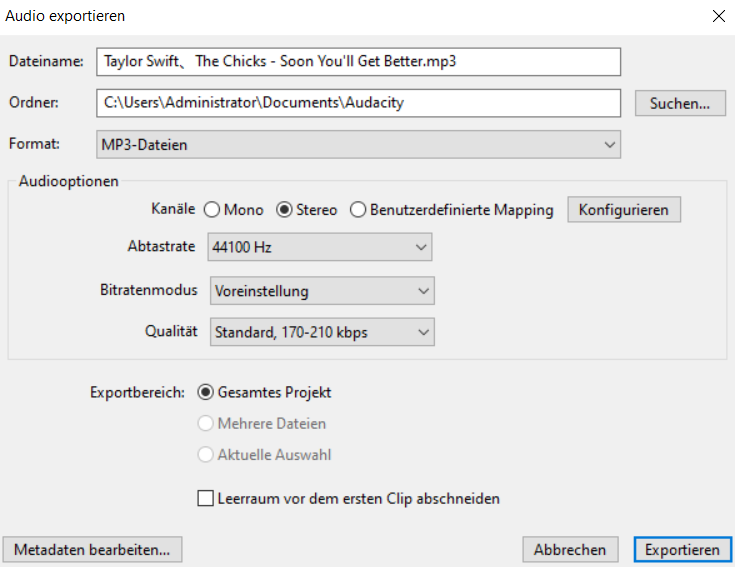
- Wählen Sie anschließend in dem geöffneten Fenster Format als MP3-Dateien aus. Sie können den Ordner, Audiooptionen nach Wunsch verändern. Zum Schluss tippen Sie auf Exportieren.
![]()
AAC-Dateien in MP3 mit Online-Tools konvertieren
Zahlreiche Web-basierte Konverter kann man wählen, um Dateien in andere Formate zu konvertieren. Aus der Online-Konverter wählen wir am besten den Konverter aus, der kostenlos sowie werbefrei ist, Stapel-Konvertierung und Konvertierung zwischen beiden Formaten unterstützt. Nach der Anforderungen habe ich 2 Online-Tools ausgewählt, die besser als andere Online Converter sind:
| online-convert.com | online-audio-converter.com | |
|---|---|---|
|
Vorteile |
Es gibt keine Anzeigen AAC in MP3 oder umgekehrt umwandeln Kann optionale Einstellungen vor Konvertierung verändern Schnell hochladen, konvertieren und herunterladen |
Kann unbegrenzte Dateien gleichzeitig konvertieren Kann betreffende Einstellungen verändern ganz kostenlos schnell |
|
Nachteile |
×Free-Nutzer kann nur 3 Dateien auf einmal konvertieren ×Credits verbrauchen (1 Credit(s) für jede bearbeitete 30 Sekunden wird abgerechnet) |
×Es gibt Anzeigen rund um die Oberfläche ×Die Konvertierung von MP3 in AAC nicht unterstützen |
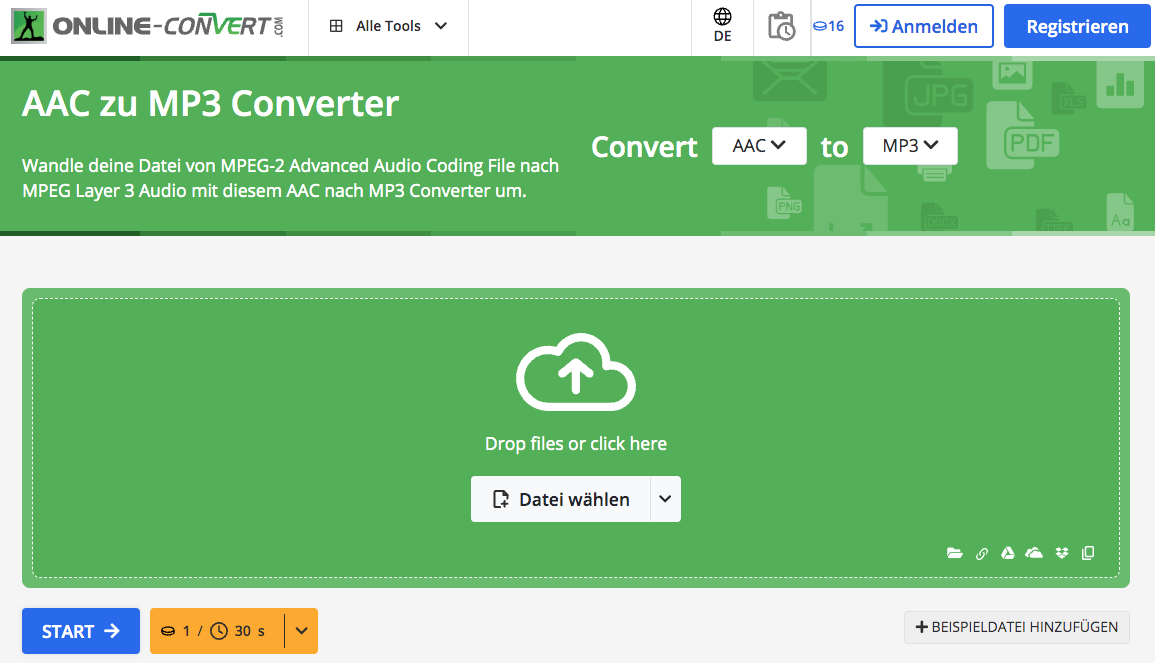
Die Schritte der Konvertierung von Online-Konverter sind ähnlich: Datei(en) hochladen > Zielformat wählen > Konvertierung starten > Konvertierte Dateien herunterladen. Hier nehme ich online-convert.com als Beispiel, um die Schritte anzuzeigen.
- Rufen Sie https://audio.online-convert.com/de/umwandeln/aac-zu-mp3 im Browser.
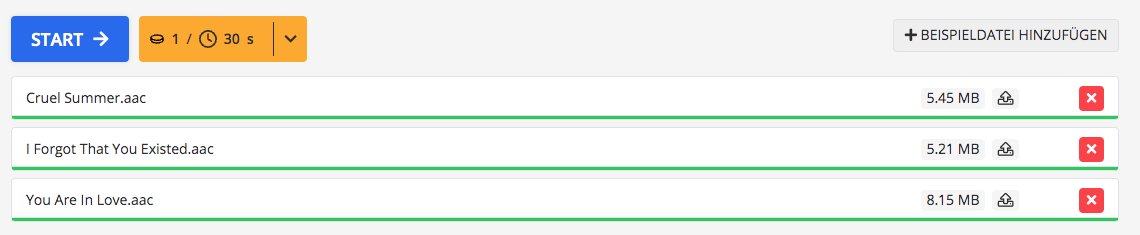
- Tippen auf Datei wählen, um AAC-Dateien zur Konvertierung hochzuladen.
![]()
- Klicken auf Start, um die Konvertierung zu beginnen.
![]()
- Klicken auf Herunterladen, um die MP3-Dateien auf dem Gerät zu speichern.
Fazit
In diesem Artikel stelle ich Ihnen 5 Methoden vor, um AAC in MP3 umzuwandeln. iTunes, VLC, Audacity und Online-Webseite sind für Nutzer genügend, die AAC in MP3 lediglich umwandeln möchten. Wenn Sie AAC-Dateien vor Konvertierung zuschneiden, Kapitel hinzufügen u. a. möchten, ist Cisdem VideoPaw die beste Wahl.

Martina liest und schreibt leidenschaftlich gerne und möchte Deutsch in ihrem zukünftigen Job verwenden, deshalb trat sie Cisdem nach dem Studium ein. Sie beschäftigt sich normalerweise mit dem Wiederherstellen verschiedener Dateien.

Ryan Li ist Senior-Entwickler bei Cisdem. Seit seinem Eintritt 2017 leitet er die Entwicklung von Cisdem VideoPaw und ist nun redaktioneller Berater für alle Artikel rund um den Video Converter.