


手軽かつ素早くVCFをExcelに変換する方法(4つを紹介)
 5.6K
5.6K
 0
0


VCF(拡張子:.vcf)は連絡先とその関連情報を保存するファイルであり、vCardとも呼ばれます。Excel(.xlsx)はMicrosoftによって開発されたスプレッドシートです。VCFをExcelに変換して特定のアプリで利用し、もしくは連絡先を一括編集したい時があるかもしれません。この記事では、異なる方法でMac、Windows及びモバイルデバイスで簡単にVCFをExcelに変換する手順を紹介します。
 Cisdem ContactsMate
VCFをExcelに変換するベストソフト
- MacとWindows両方に対応
- Google、Outlook、Macの連絡先、iCloud(Macのみ)などの連絡先ソースをサポート
- CSVとvCardファイルから連絡先をインポートする
- 連絡先をExcel、CSV、VCFなどの形式に変換・エクスポートする
- 1つまたは複数のVCFファイルを一括でExcelに変換できる
- カスタムフィールドで連絡先をエクスポートできる
- 連絡先を確認、検索、編集、作成、グループ分け、タグ付け、共有、印刷、同期することができる
- 重複した連絡先を探し、削除・統合する
- 名前の未入力や電話番号の形式エラーなど、フォーマットの不備を検出
- 使いやすくて機能が多い
 無料ダウンロード macOS 10.11とそれ以降
  無料ダウンロード Windows 11/10/8/7
4つの方法の比較
| 方法 1 | 方法 2 | 方法 3 | 方法 4 | |
|---|---|---|---|---|
| VCFをExcelに変換 | ✓ | ✓ | ✓ | ✓ |
| 複数のVCFを一括でExcelに変換 | ✓ | ✓ | ✗ | ✓ |
| 重複連絡先を検出し削除 | ✓ | ✓ | ✗ | ✗ |
| 書き出す項目をカスタマイズ | ✓ | ✗ | ✗ | ✓ |
| 使いやすい | ✓ | ✗ | ✓ | ✗ |
方法 1:ContactsMateで手軽にVCFをExcelに変換する
対応OS: macOS、Windows
1つのVCF(vCardとも呼ばれる)ファイルには1つまたは複数の連絡先情報が含まれていて、大量の連絡先が含まれている場合、そのファイルサイズが大きくなることがあります。
Cisdem ContactsMateは、MacとWindowsに対応した最高の連絡先管理ソフトで、連絡先の数やファイルの大きさを問わず、MacとWindowsで効率的にVCFファイルをExcelに変換できます。
Macの場合
- ContactsMateをダウンロードし、インストールします。
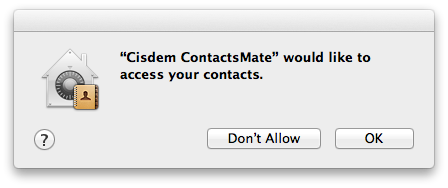
無料ダウンロード macOS 10.11とそれ以降 - 初回起動時に「OK」をクリックしたら、連絡先へのアクセスが許可されます。
![]()
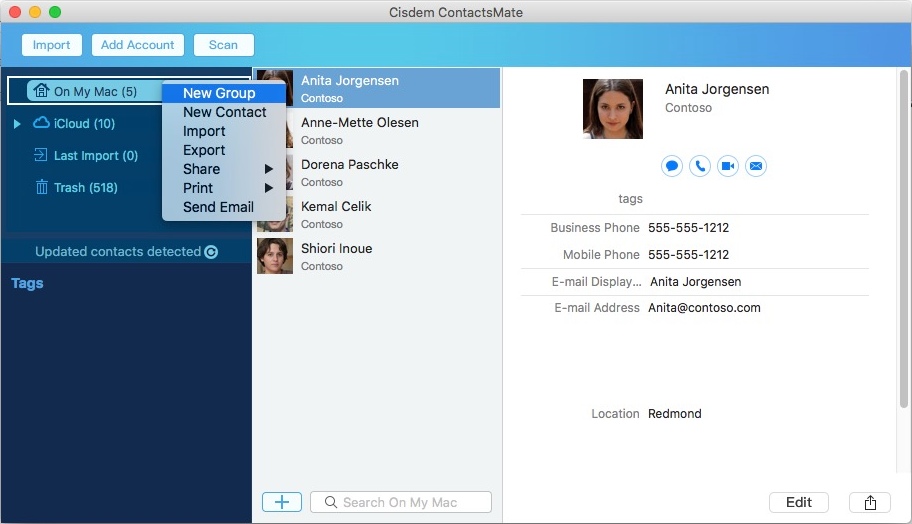
- 「On My Mac」を右クリックし、そして「New Group」を選択します。
![]()
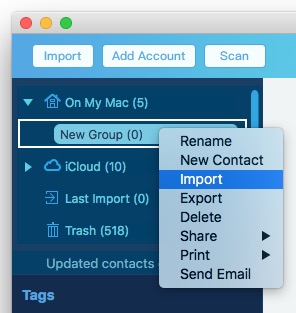
- 「New Group」を右クリックし、「Import」を選択します。
![]()
- 1つまたは複数のVCFファイルを選択し、「Open」をクリックします。
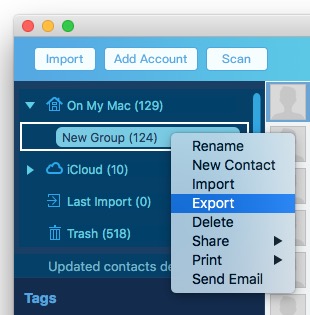
- 再度「New Group」を右クリックし、「Export」を選択します。
![]()
- 1つまたは複数のVCFファイルをExcelに変換する場合、「Format」ドロップダウンメニューにある「Excel」を選択し、「Save」をクリックします。
![]() これで変換完了です。連絡先はExcelスプレッドシートに保存されました。変換するにはインターネットが不要ですので、オフラインで利用可能です。
これで変換完了です。連絡先はExcelスプレッドシートに保存されました。変換するにはインターネットが不要ですので、オフラインで利用可能です。
ステップ 5でインポートした連絡先を削除したい場合、「New Group」にあるすべての連絡先を選択し、Deleteキーを押してから「Delete」ボタンをクリックしてください。
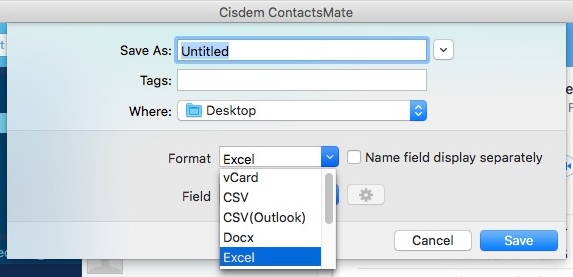 これで変換完了です。連絡先はExcelスプレッドシートに保存されました。変換するにはインターネットが不要ですので、オフラインで利用可能です。
ヒント1:vCardをExcelに変換する際に、特定の項目のみエクスポートする方法
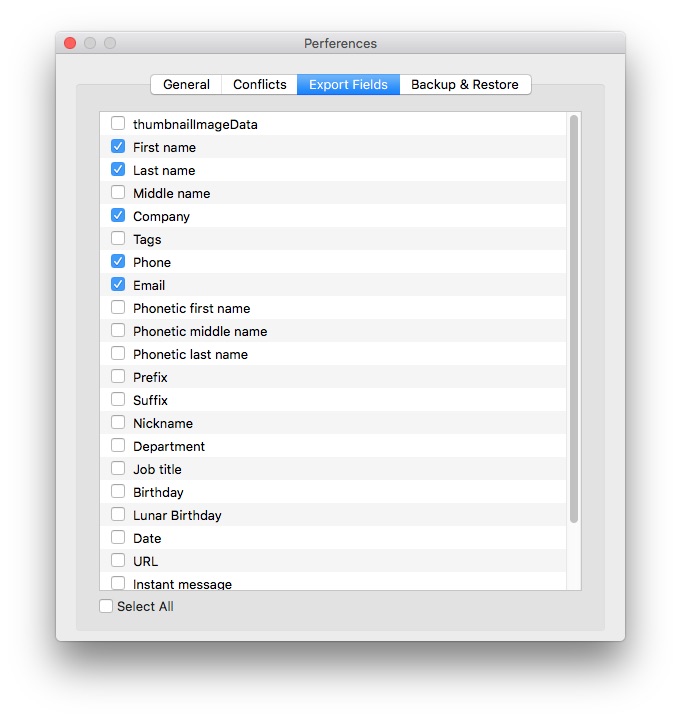
デフォルトでは、Cisdem ContactsMateは有効なすべての項目をエクスポートしますが、ステップ 7でエクスポートするフィールドをカスタマイズできます。「Field」ドロップダウンリストから「Custom Fields」を選択し、横の歯車のアイコンをクリックしてエクスポートしたい連絡先フィールドを選択します。これで特定の項目のみExcelファイルにエクスポートできます。
ヒント2:変換前に重複した連絡先を削除する方法
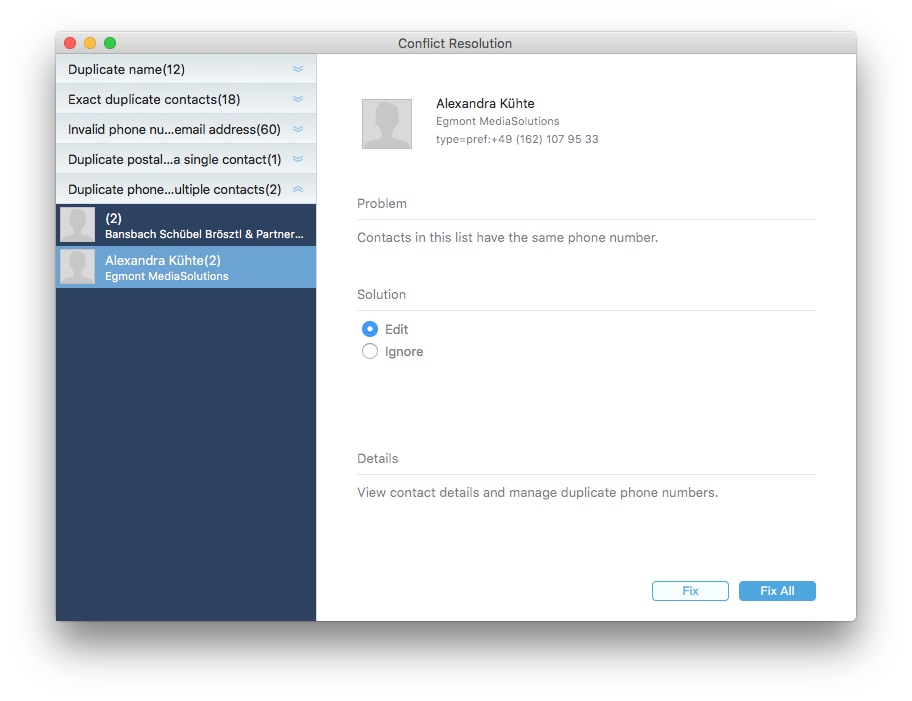
VCFファイルに重複した連絡先が含まれている場合、変換を行う前に削除しましょう。
インポートしたVCFファイルを選択し、ツールバーで「Scan」をクリックします。するといろんな重複連絡先が検出されますので、1つずつまたはまとめて一括で修正できます。
ヒント3:外部の連絡先サービスから連絡先をExcelにエクスポートする方法
外部の連絡先サービスの中には、Excel形式に対応しておきず、vCard形式でしかエクスポートできないものがあります。場合によっては不便になることがあります。
ContactsMateを使えば、Macの連絡先、Gmail、iCloudなどのデータを直接Excelに書き出せます。
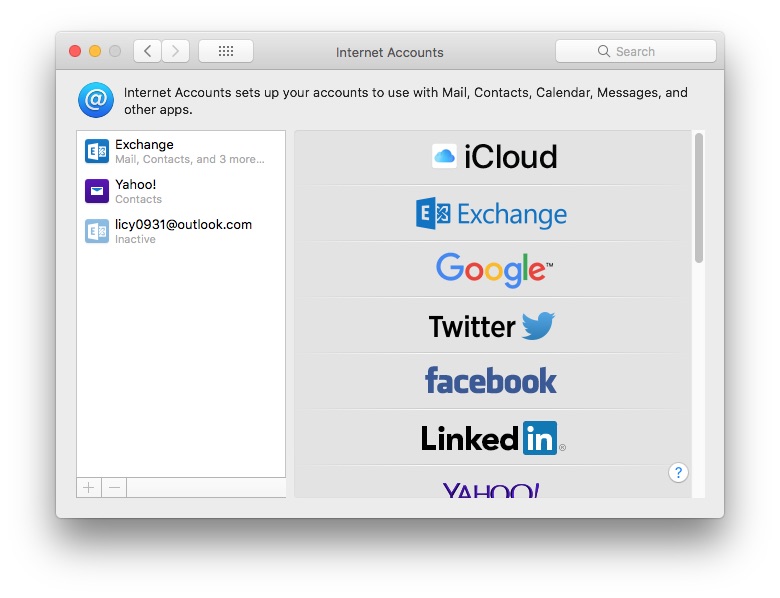
上部ツールバーの「Add Account」をクリックし、「Internet Account」ウィンドウから連絡先を含むアプリを選択します。メールアドレスとパスワードでサインインし、「Contacts」にチェックを入れると、アカウントとの同期が始まります。
同期完了後、メイン画面で該当するグループを見つけ、エクスポートしたい連絡先を選択して右クリックから「Export」を選びます。フォーマットで「Excel」を指定して「Save」をクリックすれば完了です。
Windowsの場合
※Windows PCでこの方法を利用するには、GoogleまたはOutlookのアカウントが必要です。
1. ContactsMateをダウンロードしインストールします。
2. ソフトを起動し、GoogleまたはOutlookアカウントを追加します。
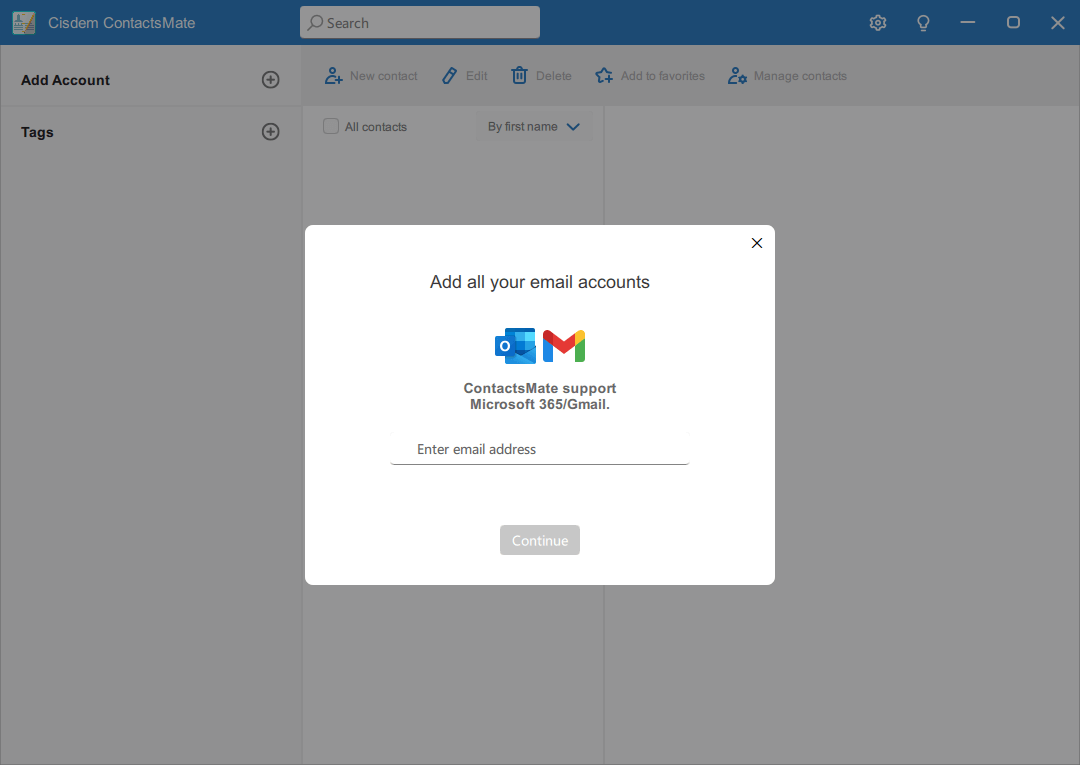
3. 右上隅で「Manage contacts」>「Import contacts」をクリックします。
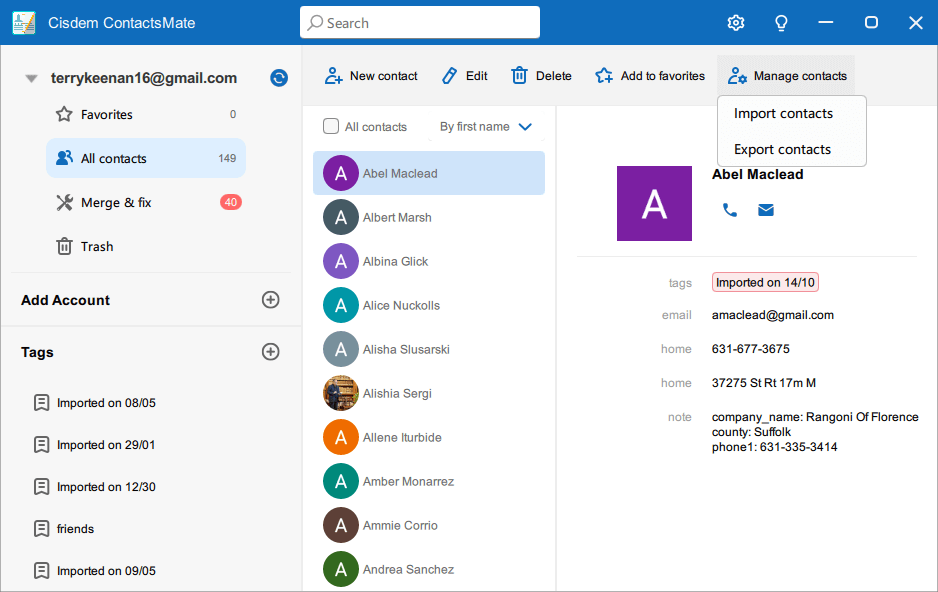
4. 「Import contacts」画面で「Label」>「New Tags」をクリックし、「Convert」という新しいタグを作成します。そして「Browse」をクリックし、VCFファイルをインポートします。
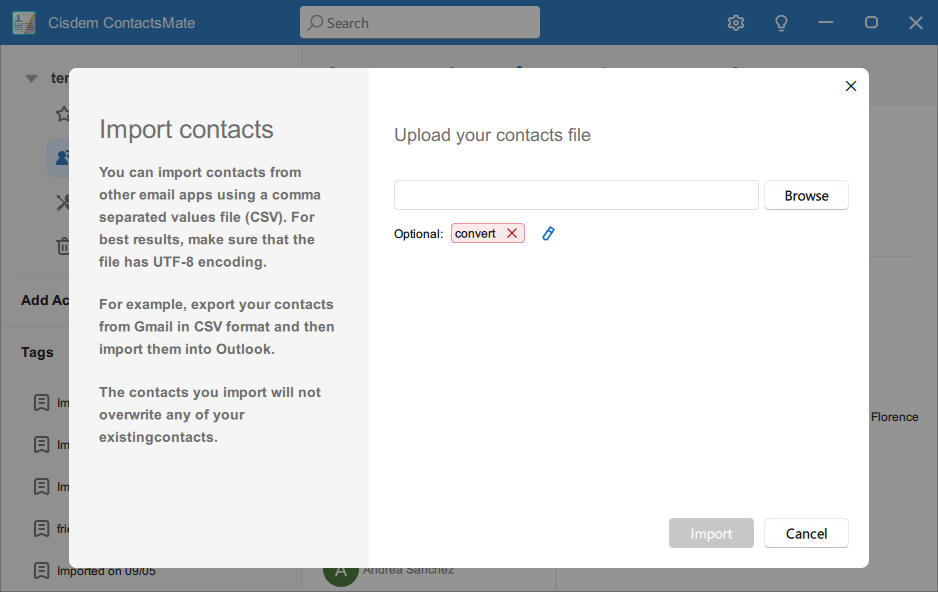
5. 「Tags」セクションから「Convert」を選択して、このタグに属するすべての連絡先を選択します。
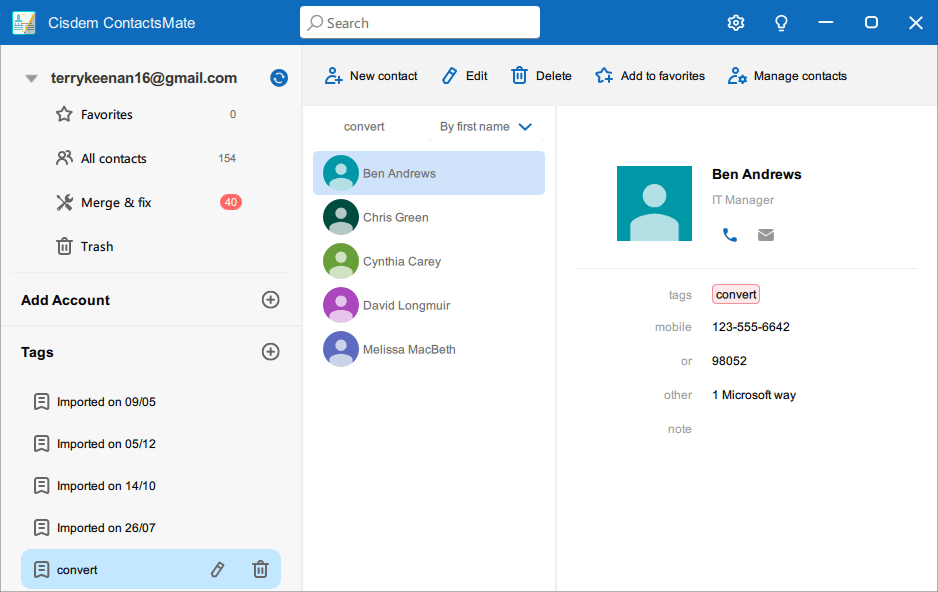
6. 「Manage contacts」>「Export contacts」をクリックします。
7. 「Select contacts」と「XLSX(Excelファイルの拡張子)」を選択して、「Export」をクリックします。
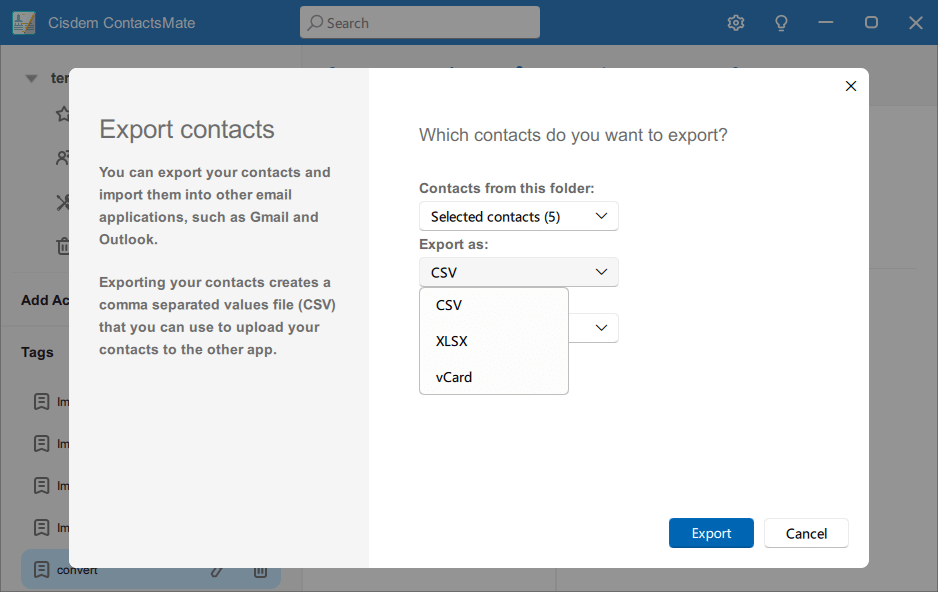
書き出しが完了すると、連絡先データが保存されたExcelファイルが生成されます。
方法 2:Google ContactsでVCFをExcelに変換する
対応OS: Windows、macOS、Android、iOS
VCFファイルを直接Microsoft Excelで開くと、連絡先情報が文字化けしたり、正しく表示されなかったりします。正しくExcelでVCFファイルを開くには、変換処理が必要です。Googleアカウントをお持ちの場合、変換は簡単になります。
- ブラウザを開き、contacts.google.comにアクセスします。
- ご利用のアカウントでGoogleにサインインします。
- 画面左側で「Import」を選択します。
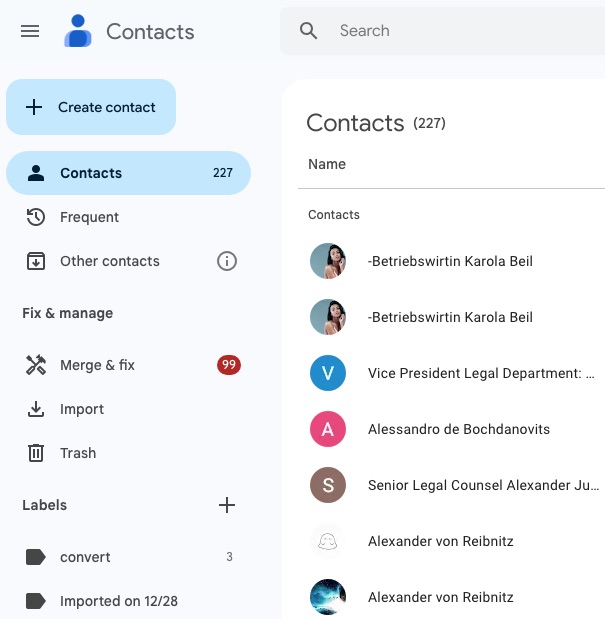
- 表示されているダイアログで「Select file」をクリックします。
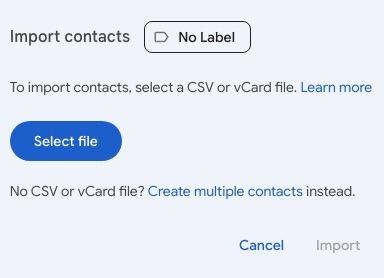
- VCFファイルを選択して、「Open」をクリックします。そして「Import」をクリックします。
- 左で「Imported on [date]」ラベルを選択して、エクスポートしたいすべての連絡先にチェックを入れます。
- 右上隅にある三点アイコンをクリックして、「Export」をクリックします。
- 出力形式をCSVに設定し、「Export」をクリックします。
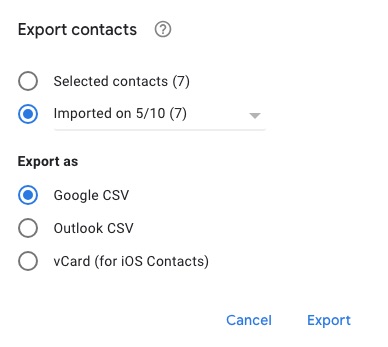
- 出力されたCSVファイルを右クリックし、Excelアプリでそのファイルを開きます。
- 「File」メニューから「Save As」を選択して、 「Excel Workbook (.xlsx)」をクリックします。そして「Save」をクリックします。
注意:この方法を使えば、Excelに変換する前にVCF内の重複した連絡先を統合することも可能です。ただし、この操作はGoogleアカウントにすでに登録されている既存の連絡先にも影響を与える可能性があります。操作手順:Google連絡先を開き、左カラムの「Merge & fix」をクリックします。検出された重複連絡先が表示されるので、必要に応じて修正してください。
方法 3:オンラインでVCFをExcelに変換する方法
対応OS: Windows、macOS、Android、iOS
ソフトをインストールせずに変換したい場合、オンラインのVCF・Excel変換ツールを利用するのがおすすめです。ただし、この方法ではVCFファイルを一度サービス側のサーバーにアップロードする必要がある点にご注意ください。
- ブラウザでaconvert.com/document/vcf-to-xlsに移動します。
- 「File」ボタンをクリックして、「Choose Files」をクリックします。
- VCFファイルを選択し、「Open」をクリックします。複数のVCFファイルをExcelにインポートするには、すべて選択します。
- 「Target format」リストから「XLSX」を選択します。
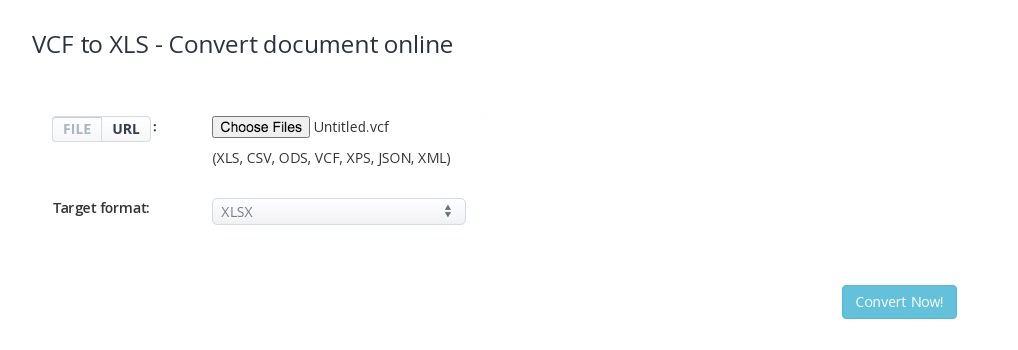
- 「Convert Now」をクリックします。
- 変換が完了するまで待ちます。
- ファイルURLをクリックし、Excelスプレッドシートをデバイスにダウンロードします。

この方法では、複数のVCFファイルを選択した場合、ファイルごとに個別のExcelシートとして変換されます。一方、ソフトを使った方法(方法1)であれば、すべてのVCFファイルを1つのExcelシートにまとめて変換できます。
ステップ4では、必要に応じて「XLS」フォーマット(旧バージョンのExcel形式)を選択することも可能です。
方法 4:Windows ContactsでVCFをExcelに変換する方法
対応OS: Windows
Windows 連絡先(Windows Contacts)はWindows Vista、Windows 7・8・10・11に標準搭載されている連絡先管理アプリです。vCardから連絡先をインポートでき、そしてそのエクスポート機能はCSV形式に対応します。書き出したCSVファイルをExcelアプリで開くことで、Excel形式(.xlsx)に変換できます。手順は以下の通りです。
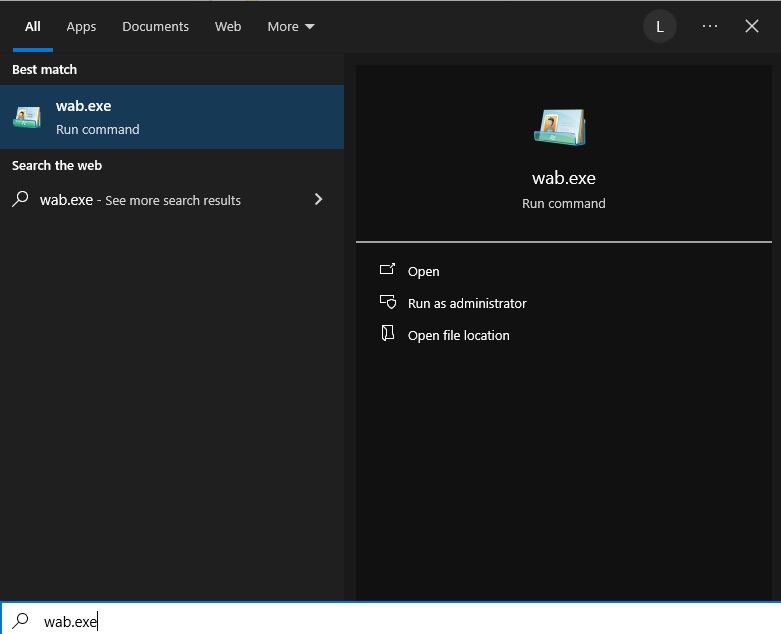
- Windowsの検索バーで「wab.exe」を入力して、「Enter」キーを押します。
- 検索結果から「web.exe」をクリックし、Windows Contactsを起動します。
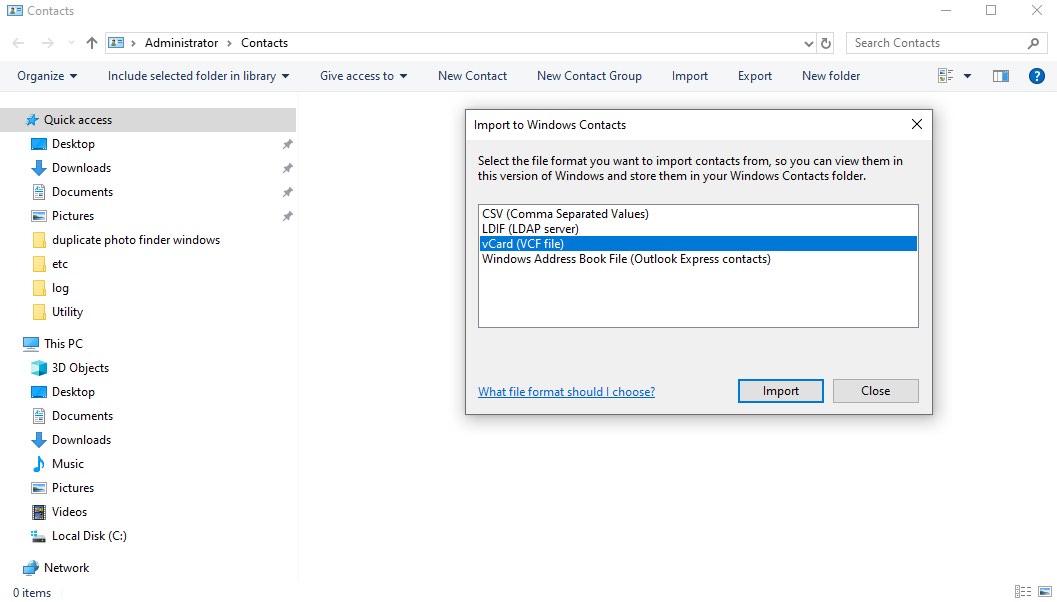
- 上部のツールバーから「Import」ボタンをクリックします。
- 「Import to Windows Contacts」画面で「vCard」を選択し、「Import」をクリックします。
- 「Browse」をクリックし、変換したいVCFファイルを選択して、「Open」をクリックします。そして「Next」をクリックします。
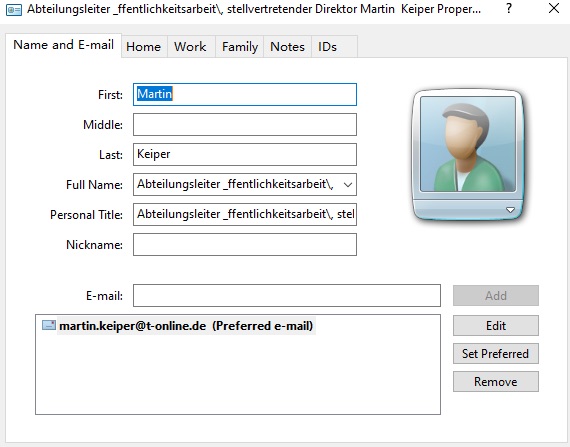
- 各連絡先カードの情報を確認して、「OK」をクリックして1件ずつWindowsの連絡先にインポートしていきます。
- 先ほどインポートしたすべての連絡先を選択して、「Export」を押します。
- 「Export Windows Contacts」画面から「CSV (Comma Separated Values)」を選択して、「Export」をクリックします。
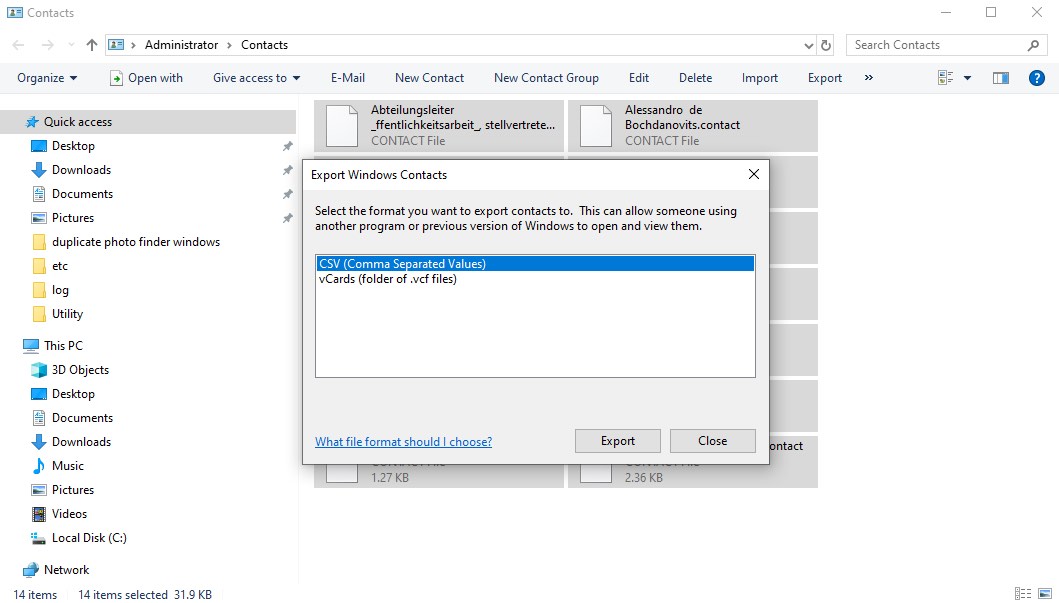
- VCFファイルからエクスポートしたいフィールドを選択します。
- ファイルの保存先を指定し、「Next」をクリックします。ファイル名を入力して「Save」をクリックします。
- エクスポートされたCSVファイルを見つけ、右クリックし、Excelで開きます。
- 「File」>「Save As」をクリックします。
- 保存形式を「Excel Workbook (.xlsx)」に設定し、「Save」をクリックします。
これでVCFをExcelに変換できました。
よくある質問
VCFをExcelに変換する最もおすすめの方法は何ですか?
Cisdem ContactsMateは一度に複数のvCard(VCF)ファイルをまとめて変換でき、重複した連絡先を削除して、変換後のExcelファイルをきれいに整理された状態で作成できますので、一番おススメの方法です。
無料でVCFをExcelに変換することはできますか?
可能です。本記事では、オンラインの無料変換ツールをはじめ、Google ContactsやWindows Contactsなど、無料で変換できる方法もいくつかご紹介しています。
VCFファイルをCSV形式に変換することはできますか?
はい、変換できます。「ContactsMate」を使えば、Excelだけでなく、CSV、Numbers、TXTといった他の様々なファイル形式への変換にも対応しています。
まとめ
特定のアプリやサービスの中には、Excelからの連絡先インポートには対応していても、VCF形式はサポートしていないものがあります。この場合、VCFファイルの連絡先データを利用するには、事前に変換作業が必要です。また、連絡先データを一括で編集したい場合も、Excel形式にしておいた方が圧倒的に作業がスムーズになります。
本記事では、Windows、Mac、Android、iOSの各デバイスでVCFをExcelに変換する方法をご紹介しました。連絡先データの移行や整理が必要な際は、ぜひこの記事を参考にしてみてください。


Adrian LiはCisdemのチーフエンジニアであり、Duplicate FinderおよびContactsMateの編集顧問を務めています。彼の業績と洞察は、Fossbytes、TUAW、Redmond Pie、SafetyDetectives、BestForAndroidなどの主要なテクノロジー出版物で紹介されています。