


Mac用Visioビューア紹介(macOS Tahoe対応)
 163
163
 0
0


Windowsユーザは簡単にVisio(VSDX/VSD/VDX)ファイルを開く・閲覧できます。ですがmacOSの場合、Visioファイルに対応していません。
この記事では、Macで簡単にVisioファイルを開けるVisioビューアを紹介します。専門アプリも、無料ツールもあります。
TL;DR - 要約
| 方法 | プラットフォーム | 機能 | 活用シーン |
|---|---|---|---|
| Cisdem Document reader | macOS |
VSDX/VSD/VDXファイルを閲覧する Visioファイルを画像またはPDFに変換する |
Visioファイルの閲覧やPDFへの変換用向け、編集は不要な場合 |
| Lucidchart | ブラウザ拡張機能 | VSDX/VSD/VDXファイルを閲覧する ソフトインストール不要 |
Visioファイルを一時的に閲覧するだけのユーザ向け 複数人での共同作業が必要なファイルがある場合 |
| ASPOSE Online Visio Viewer | オンラインサイト | VSDX、VSD、VSX、VTX、VSTX、VSTM、VDX、VSDM、VSSM、VSSXなどの形式に対応 | Visioファイルを一時的に閲覧するだけのユーザ向け 同時に複数のファイルを閲覧できない |
 Cisdem Document Reader
簡単にMacでVisio(VSD/VSDX/VDX)ファイルまたはその他のファイルを閲覧できるVisioビューア
- Macでお手軽にVisioファイルを開く
- 充実な閲覧ツール搭載、優れた閲覧体験をもたらす
- 複数のVisioファイルを同時に開く
- VisioファイルをPDF、テキスト、画像形式に変換する
- Visioファイルから画像を抽出する
- ファイルの回転、ブックマーク追加、印刷、検索機能搭載
- PDF、WordPerfect、WPS、XPS、OXPS、Winmail.dat及びDjVu形式にも対応
- ツールバーのカスタマイズが可能
 無料ダウンロード
Visioファイルについて
Microsoft VisioはMicrosoft Officeソフトの1つで、さまざまな図面やダイアグラムを作成・閲覧するためのソフトであります。1992年にShapewareによって開発され、2000年にMicrosoftに買収されました。VisioにはVSD、VSDX、VDXなどの形式が含まれています。VST、VSS、VTX、VSX形式もありますが、めったに使われません。この記事では、最も一般的な形式について紹介します。
VSDXファイルとは?
VSDXファイル拡張子はMS Visio--一部のMicrosoft Windows用のMicrosoft Officeソフトに同梱されている図表作成ツール--に関連付けられています。MS Visio 2013から導入されたVSDXファイルは、OPC/XML形式で図面データを保存し、ZIP形式で圧縮します。
VSDファイルとは?
VSDは、MS Visioで使用されるベクターグラフィックスファイル形式の拡張子です。MS Visioは図表やフローチャートを作成するためのベクターベースのソフトで、VSDはVisio Drawingの略称です。
VDXファイルとは?
VDX拡張子は、Microsoft Windowsオペレーティングシステムのドライバである「VMM32.VDX」に関連しています。VMM32.VDXドライバは、重複する VDX ファイルをチェックし、他のWindowsドライバをプロテクトモードに切り替えられます。
注意:VSD/VSDX/VDXファイルやその他のファイルの拡張子を書き換えないようご注意ください。拡張子を変えることでファイル形式を変更することはできません。ファイル形式の変換には専門の変換ソフトが必要です。
なぜmacOS版のMicrosoft Visioがない?
MicrosoftはVisio for the webという、プラットフォームを問わずに利用できるウェブベースのツールを提供していて、Mac専用のデスクトップ版Visioを提供していません。MacでVisioファイルを開くには、SafariやChromeブラウザでウェブ版のVisioにアクセスするのがベストですが、Microsoft 365のサブスクリプションが必要です。
(専門ソフト)Mac用一番おすすめのVisioビューア
Macユーザの場合、ブラウザでVisioファイルを閲覧できますが、専門のVisioビューアを利用したい場合、Cisdem Document Readerがおすすめです。Cisdem Document ReaderはMacで素早くVisioファイルを開き、閲覧できるソフトで、単一のファイルだけでなく、複数のVisioファイルを同時に開くこともできます。
Visio形式以外にも、WPDやWPS、XPS、OXPS、PDFなどの形式にも対応しています。
このVisioビューアは、閲覧、ナビゲーション、ブックマーク追加、回転、印刷、検索、変換、画像抽出など豊富なツールを提供していて、使い方も便利です。
VisioビューアでMacでVisio(VSDX/VSD/VDX)ファイルを閲覧する方法
- ステップ 1. ソフトをダウンロードしインストールします。
下のアイコンをクリックしてCisdem Document Readerをダウンロードし、インストールします。
無料ダウンロード - ステップ 2. MacでVSDX/VSD/VDXファイルを開きます。
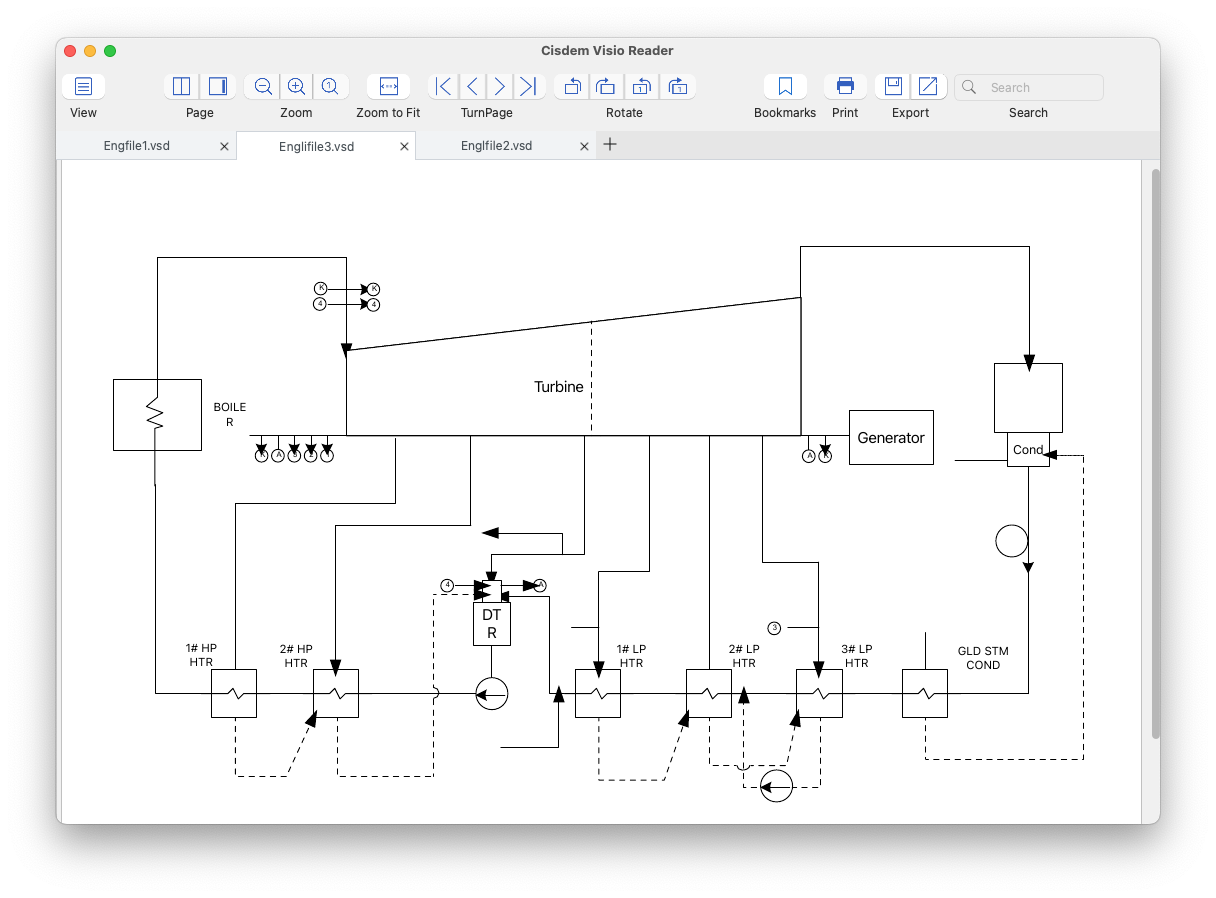
ソフトを起動し、直接ドラッグ&ドロップで閲覧したいVSDX/VSD/VDXファイルを追加します。同時に複数のVisioファイルを追加し、開くことが可能です。VSDX/VSD/VDXファイルだけではなく、他の形式にも対応できますので、いろんなシーンで利用できます。![]()
ヒント
検索機能で特定の単語、文字、フレーズを素早く見つけ出す
膨大なデータから特定の単語、文字、フレーズを探すのがかなりの時間と手間がかかります。この時に役立つのが検索機能です。

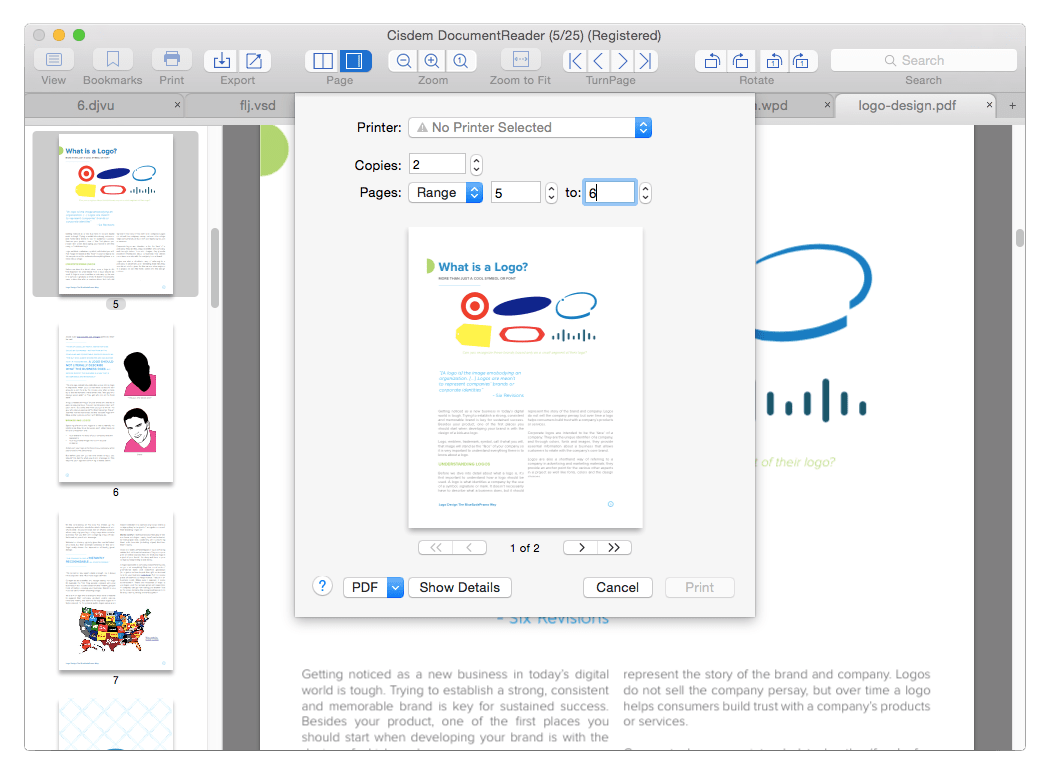
3. Macでファイルを印刷する、またはWPD、WPS、XPS、VISIOファイルをPDFに変換する
Cisdem Document Readerは開いたWPD、XPS、OXPS、VISIO、PDFファイルを1クリックで印刷したり、業界標準のPDF形式に変換したりするのが可能です。
(Chrome拡張機能)便利なMac用Visioビューア
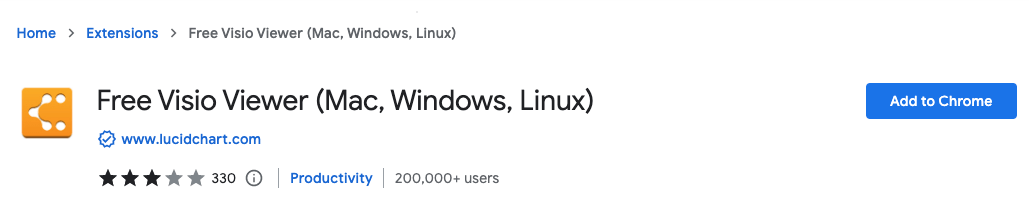
ソフトをインストールせずにVisioファイルを閲覧したい場合、Chrome拡張機能Lucidchartがおすすめです。
Chromeで簡単にVSD/VSDX/VDXファイルを閲覧できるVisioビューアですが、同時に複数のファイルを開くことができません。
それでは、その具体的な使い方を紹介します。
- Chromeウェブストアでこの拡張機能を検索し、Chromeに追加します。
![open visio chrome 01]()
- Chromeでこの拡張機能を開きます。そして1つのVisioファイルをページにドラッグ&ドロップで開きます。
![open visio chrome 02]()
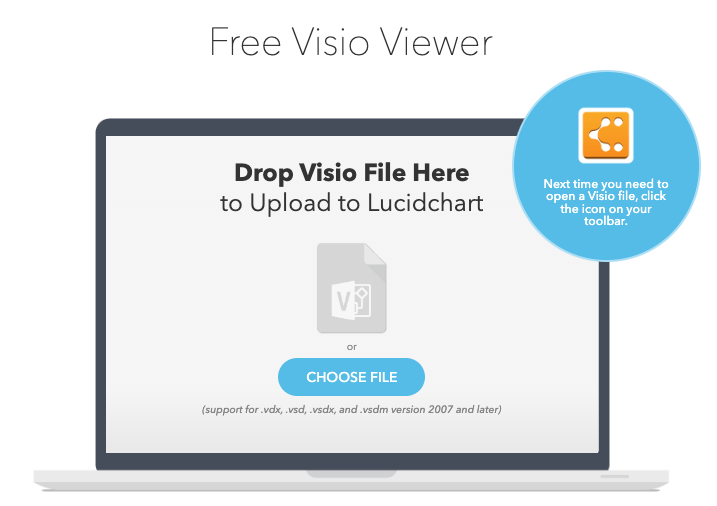
ヒント
拡張機能をインストールしたくない場合、LucidchartはGoogle Drive内でVisioファイルを開くことも可能です。Googleアカウントにログインして、Visioファイルをクラウドドライブにアップロードし、Lucidchartで開けばOKです。
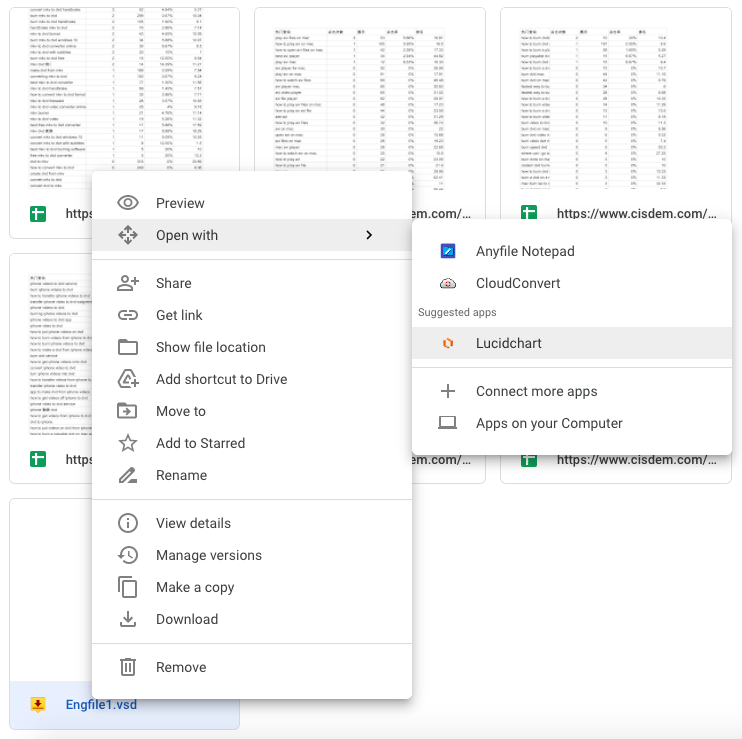
Lucidchartは使いやすいですが、時々Visioファイルを開けなかったり、元のレイアウトを維持できなかったりする場合もあります。そのユーザーレビューをご参照ください。お持ちのVisioファイルにきちんと対応できるかどうかは、一度試してみないとわかりません。

(オンラインサイト)インストール不要で利用できるMac用Visioビューア
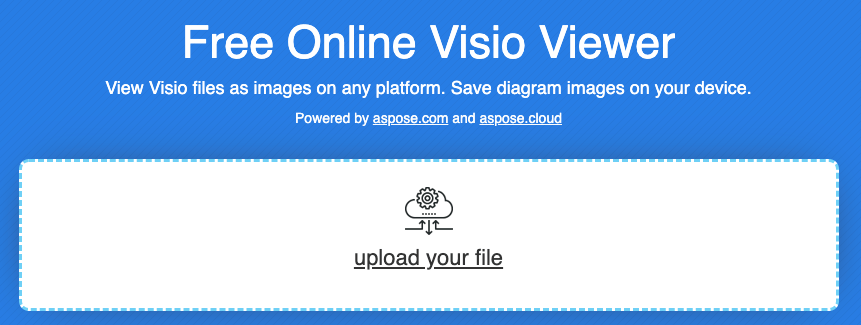
ソフトインストールも拡張機能インストールもせずに直接Macで無料で利用できるVisioビューアもあります。ASPOSEというオンラインサイトです。VSDX、VSD、VSX、VTX、VSSTM、VSDM、VSSM、VSSXなど、あらゆる種類のVisioファイルに対応できますので便利ですが、同時に複数のファイルを閲覧できません。また、ファイルをこのオンラインサイトにアップロードする必要もあります。
- ASPOSEオンラインVisioビューアにアクセスします。
- 1つのVisioファイルを空白のエリアにドラッグ&ドロップします。
![open visio online]()
- Visioファイルの内容が表示されるまで気長に待ちます。
まとめ
Mac用のVisioビューアはたくさんありますので、Visioファイルを閲覧するには割と簡単にできます。ですが、すべてのVisioビューアがすべてのVisio形式に対応できるわけではありません。また、すべてのVisioビューアが優れた閲覧体験を提供できるわけでもありません。
優れた閲覧体験を提供でき、効率的にMacでVisioファイルを閲覧するしたいユーザにはやはり、Cisdem Document Readerがおすすめです。


Liam LiuはCisdemのPDF製品ライン全体を担当し、関連するすべての編集コンテンツの技術承認者を務めています。彼はPDFおよび文書管理技術に深い専門知識を持ち、ほぼ10年の開発経験があります。