


簡単にGmailの連絡先をiCloudに移行する/同期させる方法
 156
156
 0
0


AndroidからiPhoneに乗り換えたときや、すべてのApple製品で連絡先を同期させたいとき、Gmailの連絡先をiCloudに統合したくなることがあります。ですが、うまく同期されなかったり、重複連絡先が出てきたり、重要な連絡先データが消えてしまったり、いろんな問題が起きてしまうかもしれません。
この記事では、エラーやデータ紛失を起こさずに、Gmailの連絡先をiCloudに簡単に移行する・同期させる3つの方法を紹介します。
 Cisdem ContactsMate
Gmailの連絡先をiCloudにインポートするベストソフト
- Gmail、iCloud、Mac、Exchangeなど多彩な連絡先ソースに対応
- ドラッグ&ドロップで簡単にGmailとiCloud間で連絡先を移行する
- CSV、Excel、vCard、TXTなど8種類のフォーマットに出力・変換する
- CSVおよびvCardファイルから連絡先をインポートできる
- 異なるソース間での連絡先移行を簡単に実現する
- 手軽に連絡先データのフォーマットを変換する
- 連絡先の閲覧、検索、追加、編集、タグ付け、グループ分け、共有、印刷、同期機能搭載
- 重複した連絡先を削除/統合する
- ワンクリックで連絡先データをバックアップする/復元する
- シンプルな設計で誰でも簡単に使いこなせる
 無料ダウンロードmacOS 10.11及び以降
方法1:ドラッグ&ドロップでGmailの連絡先を簡単にiCloudへ移行する
この方法はMacユーザに向いています。Windows PCやスマホをお使いの方は、方法2をご確認ください。
Macユーザの場合、Cisdem ContactsMateを利用すれば、お手軽にGmailやiCloudなど異なるサービス間で連絡先をスムーズに移行・同期できます。手動でエクスポートしたりインポートしたりするのと異なり、重複や同期エラーを起こすことなく、すべての連絡先を一元管理・移行・統合できます。
Cisdem ContactsMate主な機能とメリット
- 簡単なドラッグ&ドロップで、すべてのGmail連絡先をiCloudへ移行できる
- 連絡先リスト全体だけでなく、選択した特定の連絡先のみを移行できる
- GmailのグループとiCloudのグループにある連絡先を移行する
- 重複連絡先を作成せずに連絡先を同期させる
- 重複した連絡先を検出し、削除または結合できる
- 連絡先の移行または同期/統合前にバックアップを取る
- 1つのアプリですべての連絡先を管理できる
この方法は、連絡先が非常に多い場合や、複数の連絡先グループがある場合、またGmailとiCloudの間に重複した連絡先がある場合に特に効果的です。
まずはContactsMateをダウンロードしインストールします。
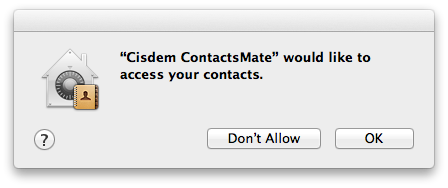
ソフトの初回起動時に、連絡先へのアクセスを許可する必要があります。
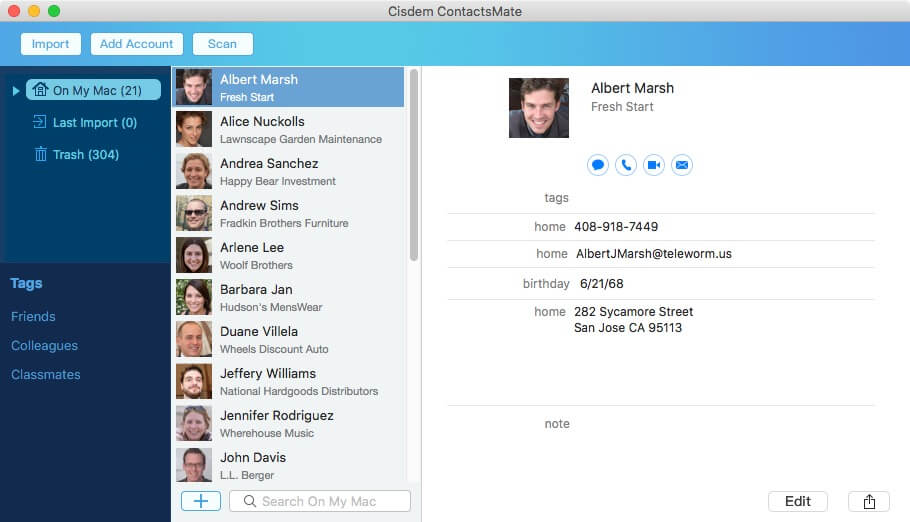
1. ツールバーで「Add Account(アカウント追加)」をクリックします。すると「Internet Accounts(インターネットアカウント)」ウィンドウが表示します。
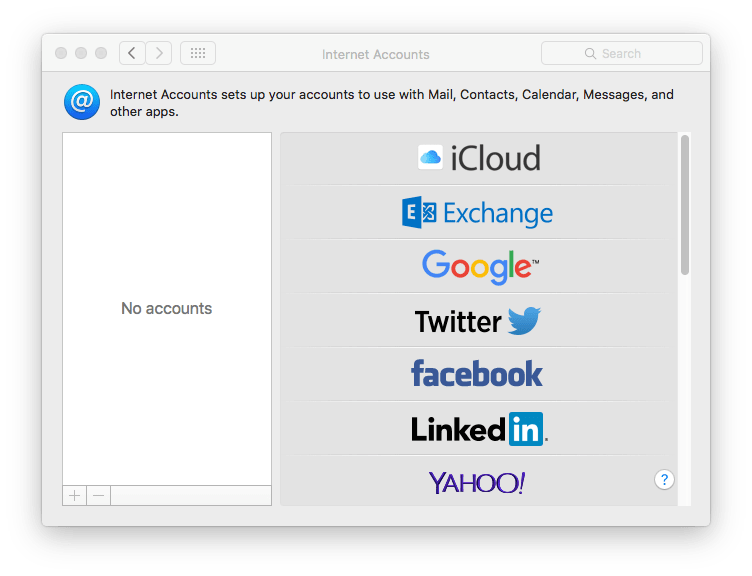
2. 右カラムで「Google」を選択しサインインします。
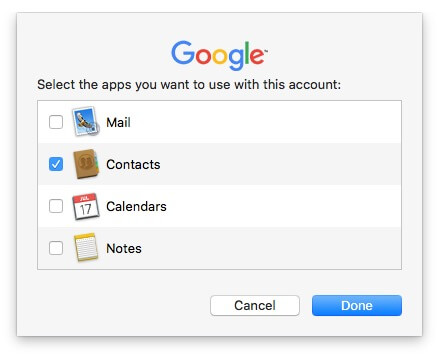
3. 「Contacts(連絡先)」にチェックを入れて、「Done(完了)」をクリックします。
4. 左下隅の「+」アイコンをクリックします。
5. 「iCloud」を選択してサインインします。「Contacts(連絡先)」にチェックを入れます。
.png)
6. 左サイドバーで「Updated contacts detected(更新された連絡先を検出)」の隣の更新アイコンをクリックします。
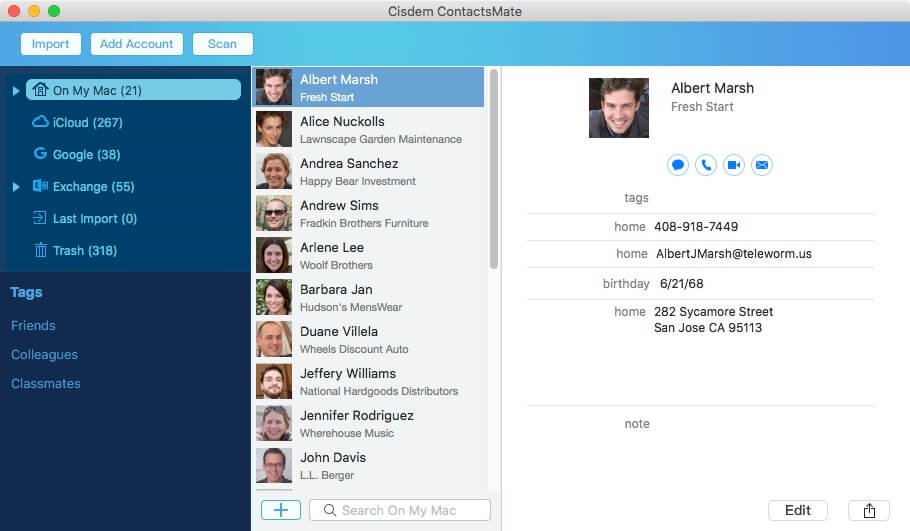
7. サイドバーで「Google」を選択します。すべての連絡先を選択し、iCloudへドラッグ&ドロップします。
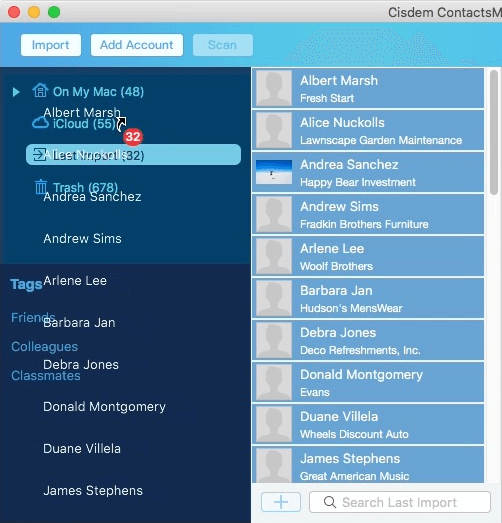
そしてhttps://www.icloud.com/contactsにアクセスします。Gmailの連絡先がすべてiCloudに同期されました。非常に簡単です。
同じ操作で簡単かつ高速で他のサービス間で連絡先を同期させることが可能です。
特定の、一部の連絡先だけをGmailからiCloudに移行したい場合は、ステップ7でサイドバーで「Google」を選択した後、移行したい特定の連絡先のみを選択し、「iCloud」へドラッグ&ドロップしてください。
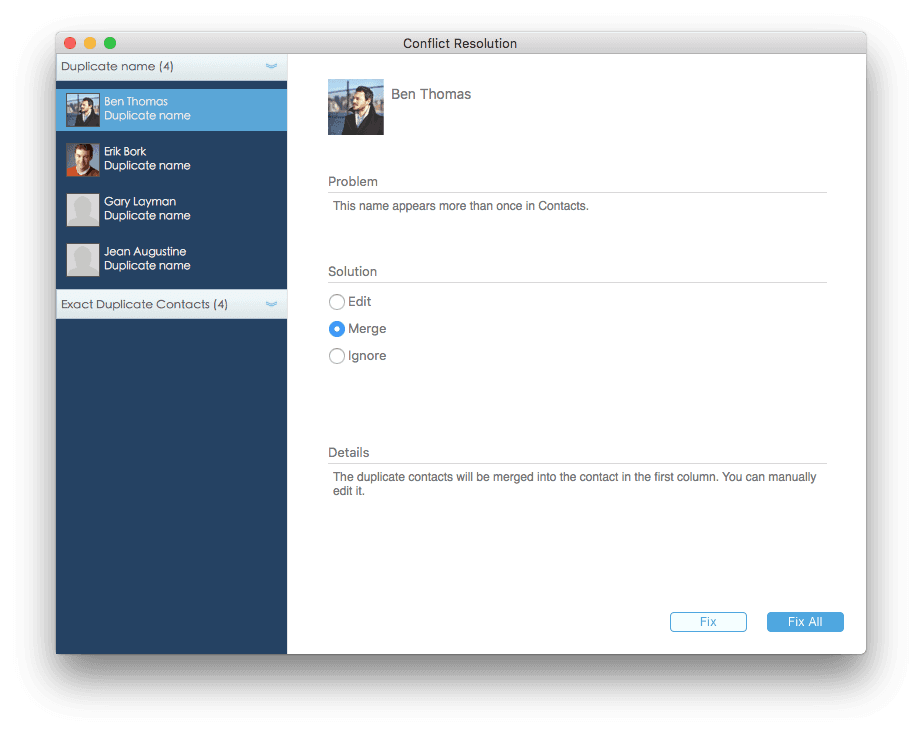
Tip: GmailとiCloudの間で重複した連絡先を結合する方法
同じ連絡先がiCloudにもGmailにも存在する場合、連絡先データの移行後に重複が発生してしまいます。ContactsMateを使うことで重複した連絡先を検出し、削除・整理できます。また、完全に一致する重複連絡先を削除するか、あるいは複数の連絡先カードにある情報を1つに統合するかを選択できます。
この方法のほうが優れる理由(手動のエクスポート・インポートより)
手動で移行する方法は無料ですが、操作手順が多く、特に連絡先リストが大量にある場合はトラブルが発生しやすいです。
手動でのエクスポート・インポートではなく、Macユーザーに「Cisdem ContactsMate」の使用をおすすめする理由は以下の通りです。
| 機能・特徴 | Cisdem ContactsMate | 手動でのエクスポート/インポート |
|---|---|---|
| ドラッグ&ドロップでの移行 | 対応 | 非対応 |
| 重複連絡先の検出・結合 | 対応 | 非対応 |
| 移行前のバックアップ作成 | 対応 | 非対応 |
| 連絡先を失くすリスク | 低い | 高め |
| 必要な操作ステップ | 少ない | 多い |
| 大量の連絡先リストの移行 | 対応 | 不向き |
それでも手動でエクスポート・インポートしたい場合は、方法2をご確認ください。
方法2:エクスポートとインポート機能を使って、手動でGmailの連絡先をiCloudへ移行する
Google Contactsには、Gmailの連絡先を様々な形式にエクスポートするなど、Gmailの連絡先管理に役立つ機能を搭載しています。iCloudはvCard形式に対応できますので、連絡先をvCard形式で出力し、iCloudにインポートすることで、簡単にGmailの連絡先をiCloudに同期させることが可能です。
1. ウェブブラウザを起動します。
2. https://contacts.google.com/にアクセスして、Googleアカウントでログインします。
3. iCloudに移行する連絡先にチェックを入れます。
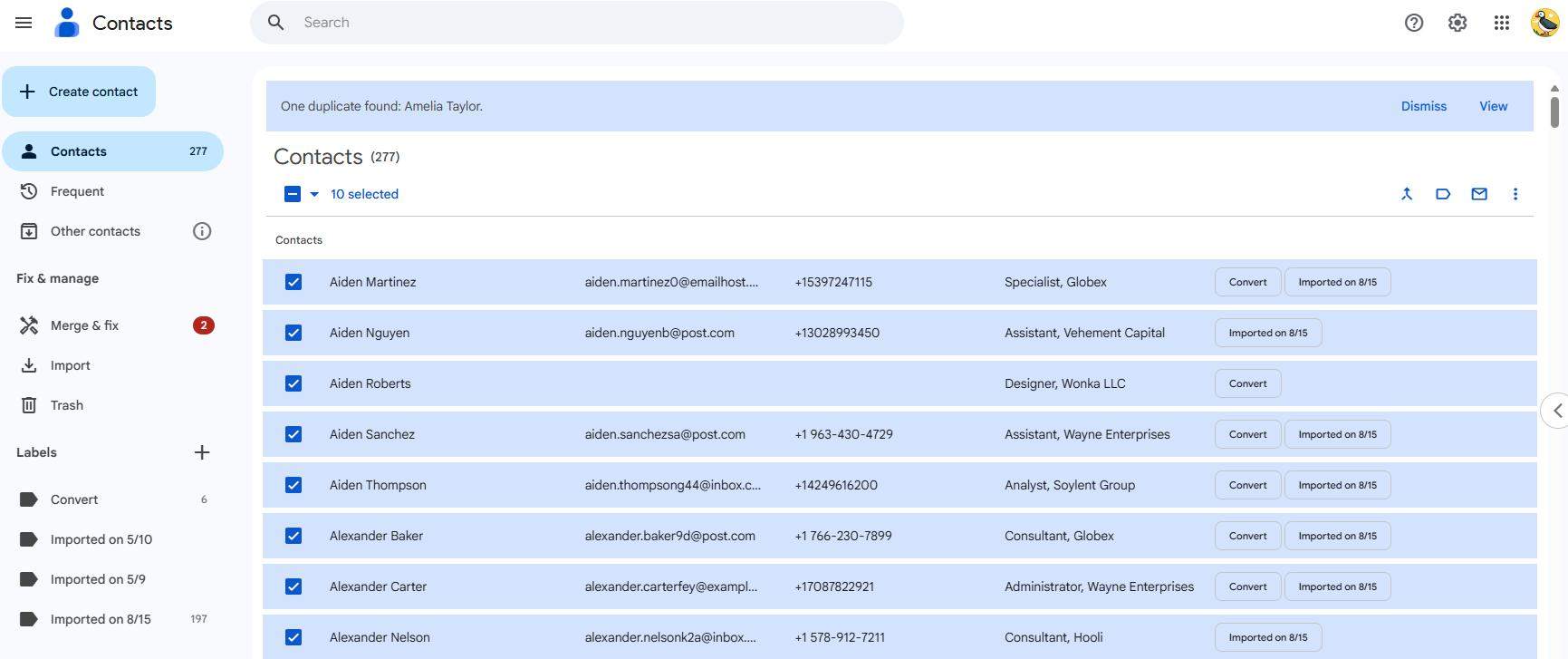
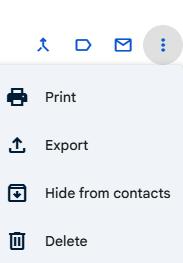
4. ページ左上隅にある三点アイコンをクリックして、「Export(エクスポート)」をクリックします。
5. 「vCard for Android or iOS(AndroidまたはiOS用のvCard)」を出力形式に設定し、「Export(エクスポート)」をクリックします。
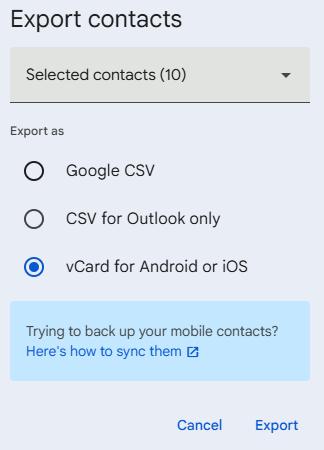
エクスポートされたvCardファイル(拡張子.vcf)を見つけます。
6. https://www.icloud.com/contacts/にアクセスして、iCloudアカウントでログインします。
7. 右上隅にある「+」アイコンをクリックします。
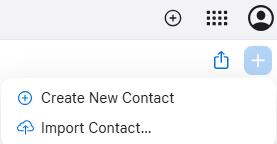
8. 「Import Contact」を選択して、Gmail連絡先が保存されているvCardファイルをインポートします。
iPhoneまたはAndroidスマホでこの方法を使うのも可能ですが、パソコンで行うほうが便利ですのでおすすめです。
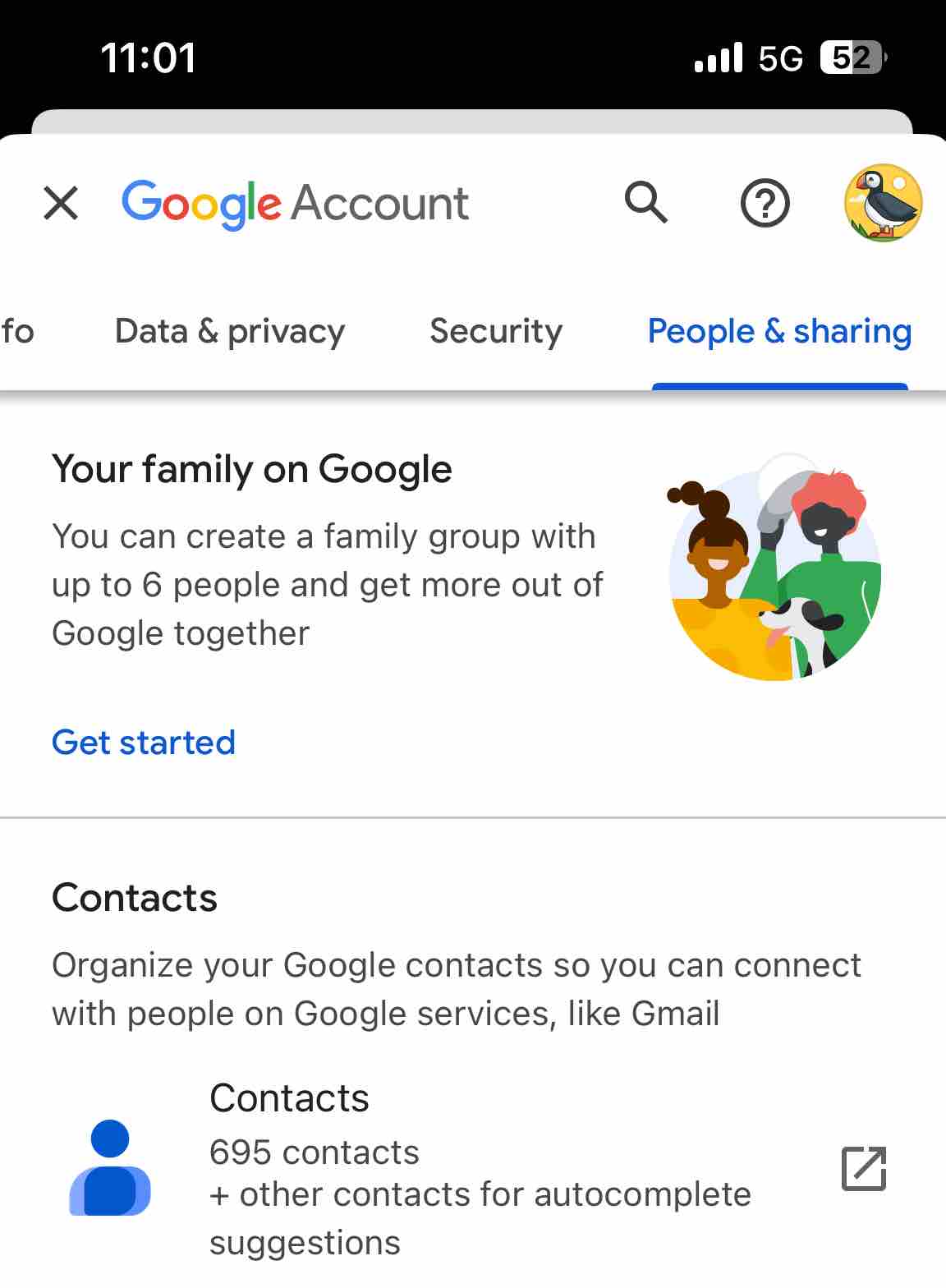
スマホでGmailアプリを利用する方がいます。GmailアプリでGmailの連絡先を確認・エクスポートするには、まずはアプリを起動しログインします。そして画面右上にあるプロフィール写真をタップし、「Manage your Google account(Googleアカウントの管理)」を選択します。「People & sharing(共有と連絡先)」タブに移動して、「Contacts(連絡先)」を選択します。これでGmailの連絡先リストを確認しvCardファイルにエクスポートできるようになりました。
方法3:iPhoneまたはiPadでGmailの連絡先をiCloudへ移行する
この方法はiOS端末でのみ利用可能です。iCloud、Gmail、Exchangeなど、複数のメールアドレスを持つ方がいます。iOS標準搭載の「連絡先」アプリは、他のアカウントから連絡先をインポートできますが、Gmailにあるすべての連絡先が同期されてしまいますので、たくさんの重複連絡先が発生してしまうかもしれません。この点が気にならない場合は、以下の手順に沿って「連絡先」アプリからGmailの連絡先をiCloudへ移行してください。
1. iPhoneで設定を開きます。
2. 「Contacts(連絡先)」>「Account(アカウント)」>「Add account(アカウントを追加)」をタップします。
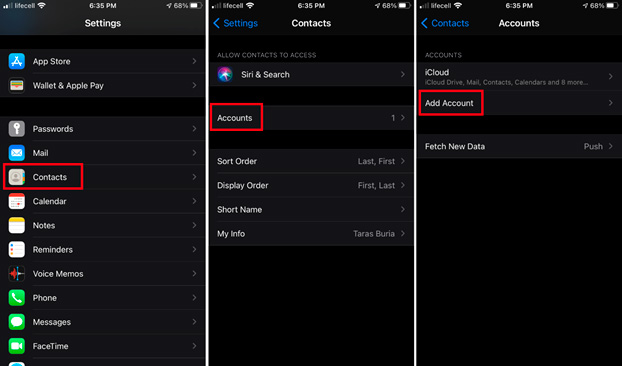
3. 「Google」を選択してGmailアカウントにログインします。「Contacts(連絡先)」をオンにして、画面右上の「Save(保存)」をタップします。
4. 設定に戻ります。上部のApple IDをタップして、iCloudをタップし、「Contacts(連絡先)」をオンにします。
するとすべてのGmail連絡先がiCloudに同期されます。
Tips
GmailとiCloudの連絡先を常に同期させる方法
Gmailの連絡先を常にiCloudと同期させるようにしたい場合は、サードパーティ製ソフト、例えば「Contacts Sync for Google Gmail」を利用するのがおすすめです。ですが、このアプリはiPhoneやiPadのみで利用できます。App Storeからダウンロードできます。
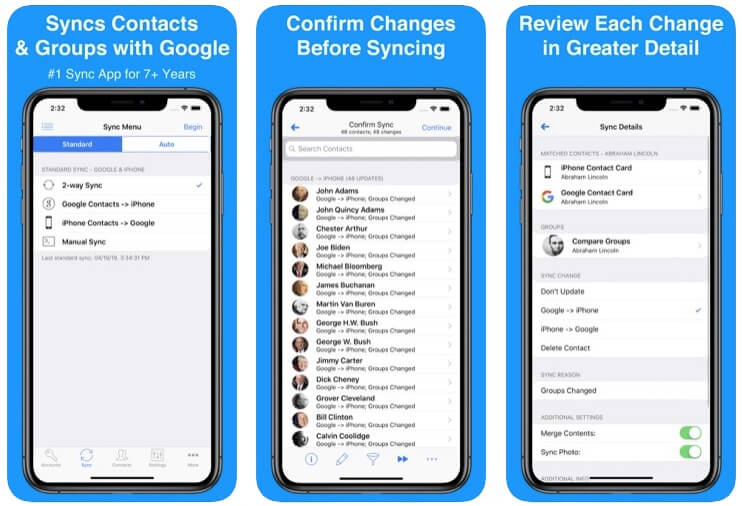
主にGmailとiPhoneの連絡先を同期させるためのアプリですが、Gmailの連絡先をiCloudと同期させるなど、様々な用途に活用することもできます。片方で行った変更は自動的にもう片方に同期されます。また、すべての項目を同期するか、特定の項目(例えば名前や電話番号など)を同期するかを選択することも可能です。
よくある質問
重複項目発生せずにGmailの連絡先をiCloudに統合する方法は?
重複連絡先が多いと不便が生じますので、Gmailの連絡先をiCloudにインポートした後に重複項目を検索し結合するのがおすすめです。重複連絡先を削除・結合する一番効率的な方法はCisdem ContactsMateを使うことです。アプリ内でiCloudグループを選択し、ツールバーにある「Scan」をクリックします。すると自動的にすべての重複連絡先を検出してくれます。
手動でエクスポートせずにGmailの連絡先をiCloudに移行できますか?
できます。この記事で紹介した方法1か方法3を使えば手動エクスポートせずに簡単にGmailの連絡先をiCloudに移行できます。
iCloudはCSV形式の連絡先ファイルに対応できますか?
いいえ。iCloudはCSV形式のファイルにサポートしていなく、vCardにしか対応できません。よって、Gmailの連絡先をCSV形式で出力した場合、まずはそれをvCard形式に変更してからiCloudにインポートする必要があります。


Adrian LiはCisdemのチーフエンジニアであり、Duplicate FinderおよびContactsMateの編集顧問を務めています。彼の業績と洞察は、Fossbytes、TUAW、Redmond Pie、SafetyDetectives、BestForAndroidなどの主要なテクノロジー出版物で紹介されています。