


ExcelファイルからvCardを作成する・ExcelをvCardに変換する3つの方法
 139
139
 0
0


Excelは連絡先を整理し保存するのに便利なツールで、一部の方に愛用されているかもしれません。ですが、Excelをサポートしていないプラットフォームもあります。
一方で、vCard(VCFとも呼ばれる)は連絡先情報を保存するための標準的なデジタルファイル形式で、その互換性が高く、広く普及していて、連絡先の移行・共有に向いています。
この記事では、MacとWindows PCでExcelからvCardを作成する・ExcelをvCardに変換する方法を紹介します。
 Cisdem ContactsMate
ExcelからvCardに変換するベストソフト
- MacとWindowsに対応
- Google、Outlook、Mac標準の「連絡先」アプリ、iCloud(Macのみ)など、複数の連絡先ソースをサポートしている
- CSVとvCardファイルから連絡先をインポートする
- 連絡先をvCard、CSV、Excelなどでエクスポートする
- 連絡先データのファイル形式を変換する
- 異なるソース間で連絡先を移行する
- 連絡先の閲覧、検索、編集、作成、グループ分け、タグ付け、共有、印刷、同期などが可能
- 重複した連絡先を検出し、削除または結合する
- 名前が不完全、電話番号が誤っているなど、フォーマットのエラーを検出する
- 使い方が簡単
 無料ダウンロードmacOS 10.11とそれ以降
  無料ダウンロードWindows 10とそれ以降
MacでExcelファイルからvCardを作成するベスト方法
手動でExcelからvCardを作成するのも可能ですが、手間がかかりますし、入力ミスも発生しやすい--特に膨大な連絡先データがある場合はなおさらです。Cisdem ContactsMateは使いやすい連絡先管理アプリで、複数のソースからの連絡先を一元管理できます。もっと効率的にMacでExcelファイルをvCardに変換するには、このソフトがおすすめです。Cisdem ContactsMateは使いやすい連絡先管理アプリで、複数のソースからの連絡先を一元管理できます。もっと効率的にMacでExcelファイルをvCardに変換するには、このソフトがおすすめです。
1. 変換するExcelファイルを開きます。
2. 「ファイル」>「名前を付けて保存」をクリックして、保存先を指定し、ファイル形式のドロップダウンリストから「CSV」を選択して、保存をクリックします。
3. MacでCisdem ContactsMateをダウンロードしインストールします。
4. 初回起動時に連絡先へのアクセス権限を与える必要があります。
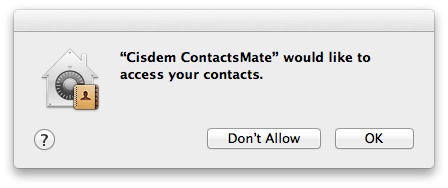
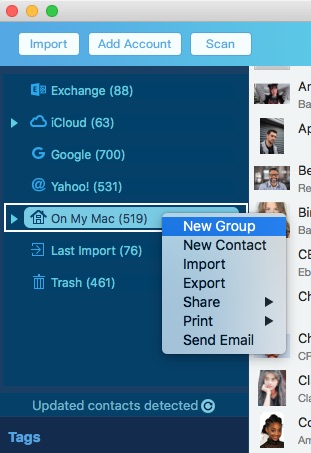
5. 「On My Mac(このMac)」を右クリックして、「New Group(新規グループ)」を選択し新しいグループを作成します。
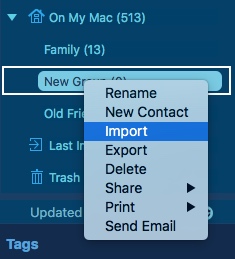
6. 作成したグループを右クリックして、「Import(インポート)」をクリックします。
7. 先ほどGoogle SheetsからエクスポートしたCSVファイルを選択し、「Open(開く)」をクリックします。
8. これでCSVファイルにある連絡先データがこのソフトにインポートできました。連絡先データが入っているグループを右クリックし、「Export(エクスポート)」をクリックします。
9. ExcelファイルからvCardを作成するには、フォーマットリストから「vCard」を選択してください。そして「Save(保存)」をクリックして保存します。
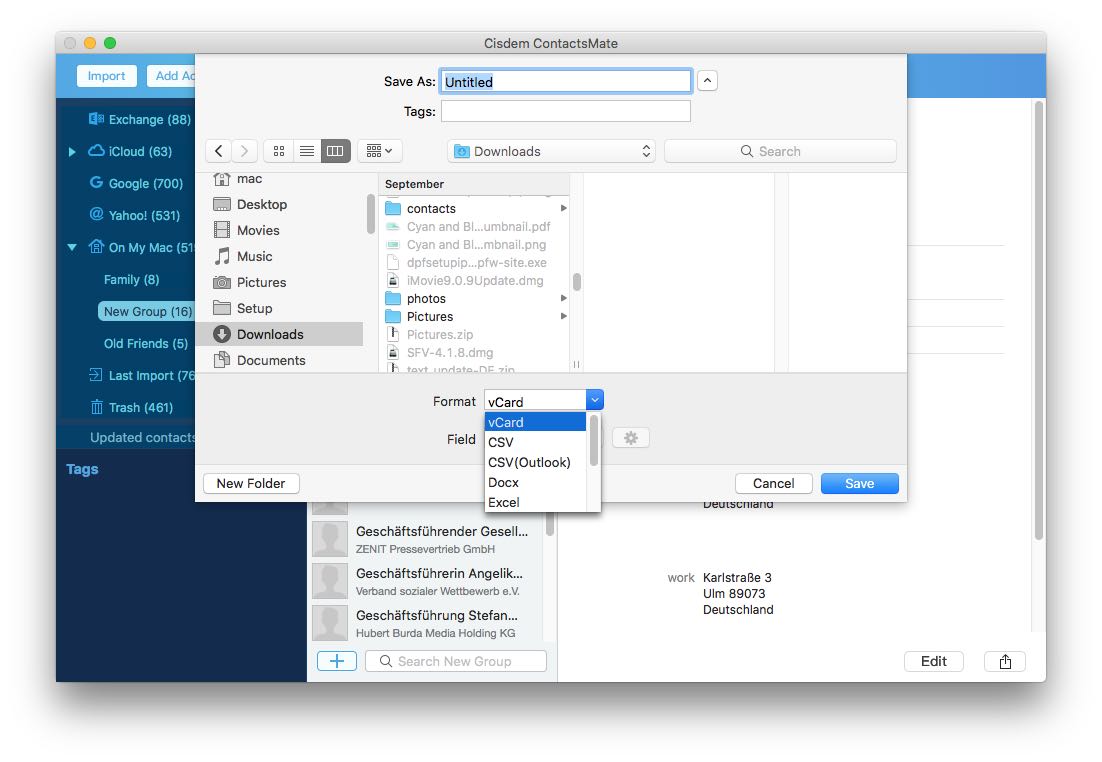
これでvCardファイルが作成されます。
Tips:
Cisdem ContactsMateは、連絡先データのファイル形式を変換できるだけではなく、連絡先を管理するための機能も多く搭載しています。
連絡先データを8つの形式に変換する。vCardだけではなく、すべての/指定した連絡先をCSV、Excel、TXT、Docx、HTML、Numbers、Pagesなどの形式でエクスポートすることも可能ですので、連絡先のフォーマット変換も簡単に行えます。また、エクスポートするフィールドも自由にカスタマイズ可能です。
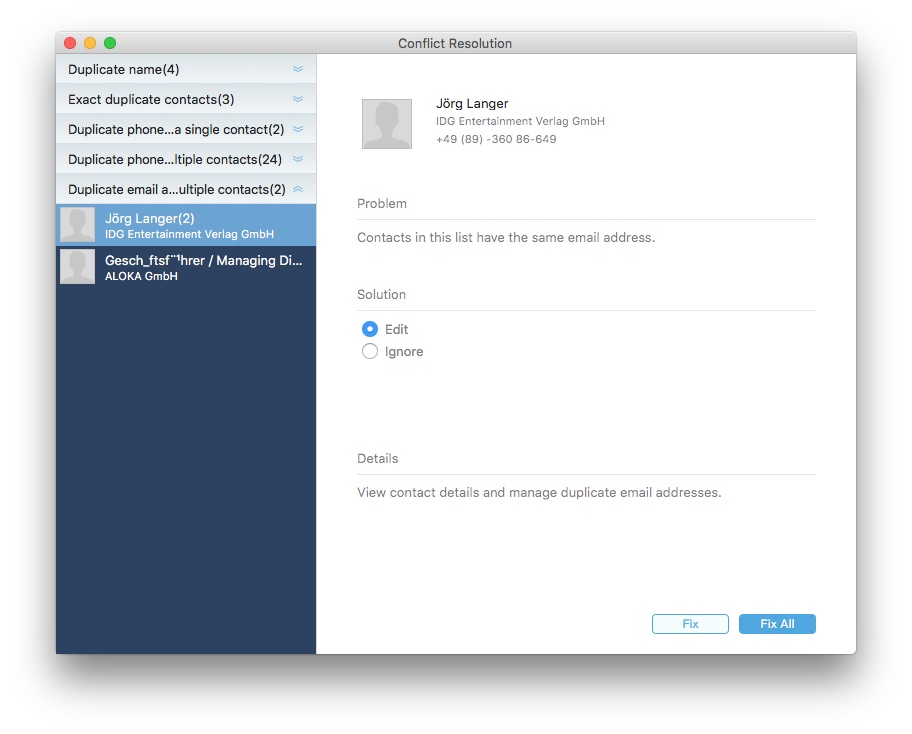
重複した連絡先を検出し、削除または結合する。連絡先をvCardファイルに出力する前に、重複した連絡先や問題のある連絡先をスキャンして見つけ出し、削除・結合などを行えます。スキャンする連絡先グループを選択して、上部のツールバーで「Scan(スキャン)」をクリックします。そして「Exact duplicate contacts(完全重複した連絡先)」、「Duplicate phone numbers(重複している電話番号)」、「invalid email address(無効なメールアドレス)」など、エラータイプを選択して、修正を行います。
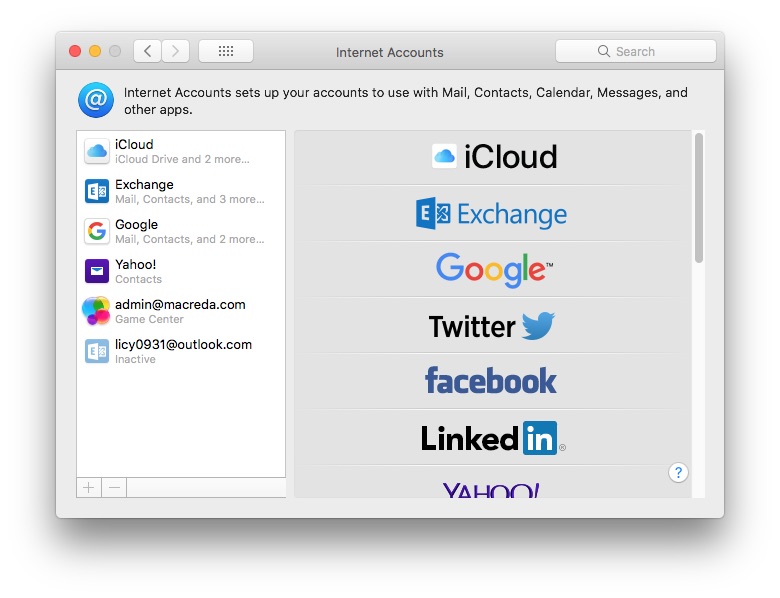
すべての連絡先の同期・移行・編集・タグ付け、グループ分け、印刷、メールで転送・共有などを簡単に行う。専門な連絡先管理ツールとして、ContactsMateは複数のソースからの連絡先を一元管理できます。他のアカウントにある連絡先をこのツールに同期するには、上部のツールバーで「Add Account(アカウントを追加)」をクリックして、ユーザ名とパスワードを入力しサインインします。そして「Contacts(連絡先)」にチェックを入れます。これでContactsMateはこのアカウントにあるすべての連絡先を取得します。
WindowsでExcelをvCardに変換する方法
Cisdem ContactsMateのWindows版ExcelファイルをvCardに変換できますが、GoogleまたはOutlookアカウントを利用する必要があります。その操作方法は上記で紹介したMac版の操作方法と似ていて、まずはMicrosoft Excelを使ってExcelファイルをCSV形式に変換する必要があります。そして以下のステップに沿って行ってください。
1. Cisdem ContactsMateのWindows版をダウンロードしインストールします。
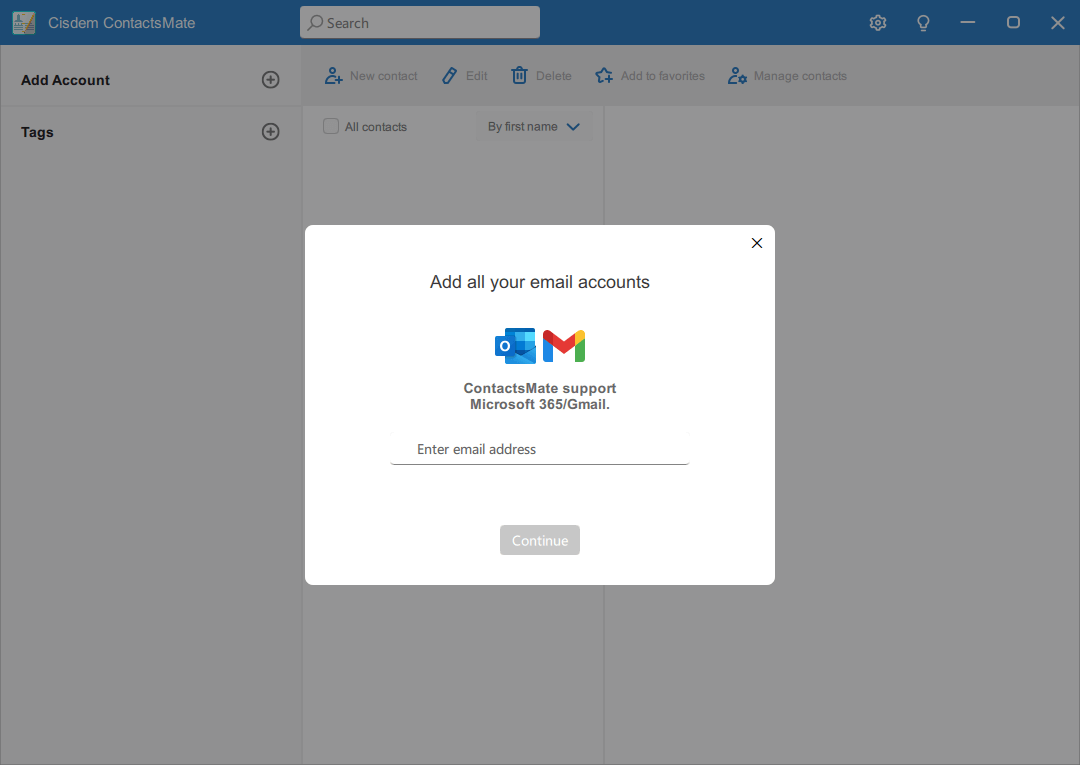
2. アプリを起動して、GoogleまたはOutlookアカウントを追加します。追加完了後、このアカウントにある連絡先はContactsMateに同期されます。
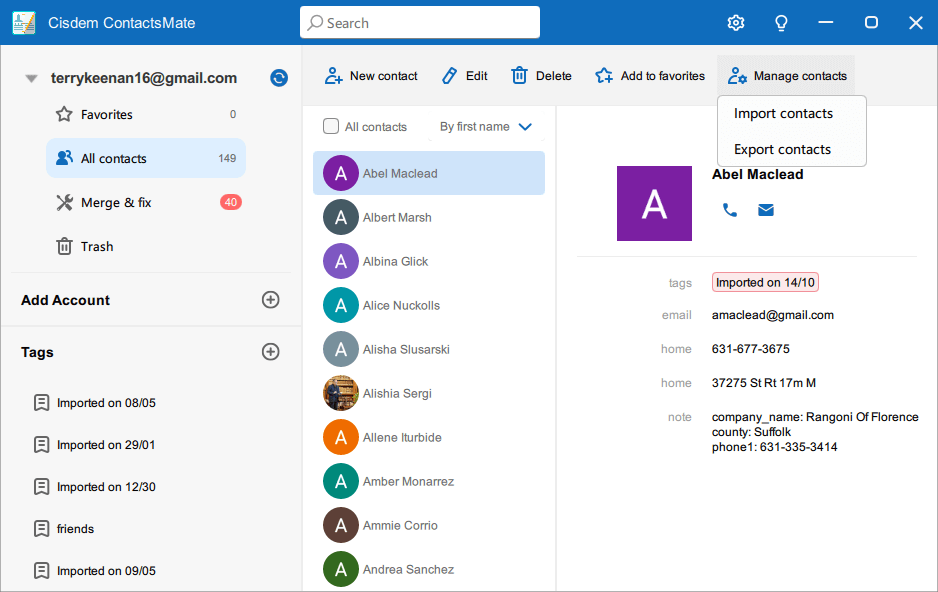
3. 右上隅の「Manage contacts(連絡先を管理)」をクリックして、「Import contacts(連絡先をインポートする)」をクリックします。
4. 「Import contacts(連絡先のインポート)」画面で、「Label(ラベル)」>「New Tags(新規タグ)」をクリックし、「convert(変換)」という名のタグを作成します。そして「Browse(参照)」をクリックしてCSVファイルをインポートします。
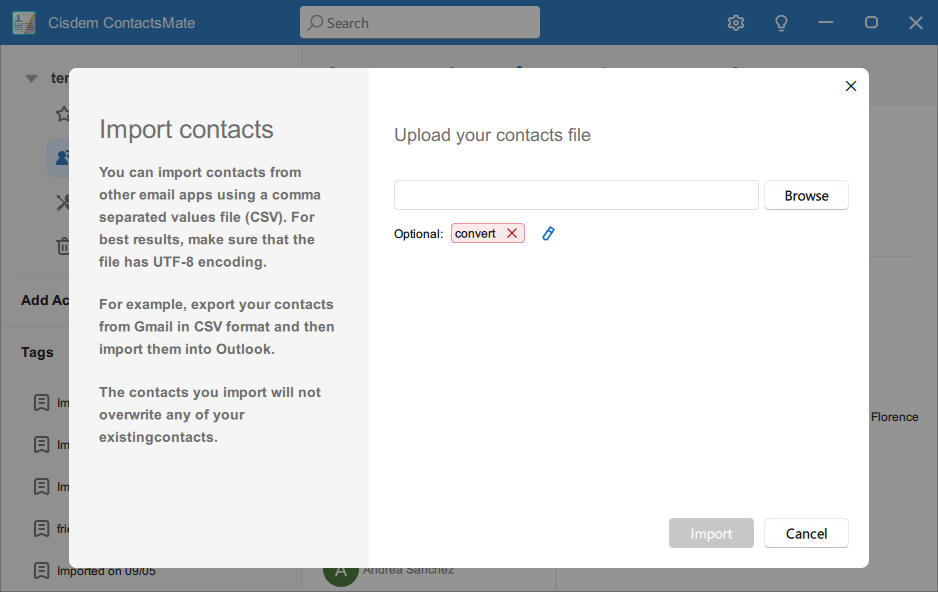
5. 「Manage contacts(連絡先を管理)」>「Export contacts(連絡先をエクスポートする)」をクリックします。
6. 「Export contacts(連絡先のエクスポート)」画面で、「Contacts from this folder(このフォルダーから変換)」項目から先ほどのステップ 4で作成した「convert(変換)」タグを選択して、「Export as(出力形式)」項目で「vCard」を選択します。「Export(エクスポート)」をクリックします。
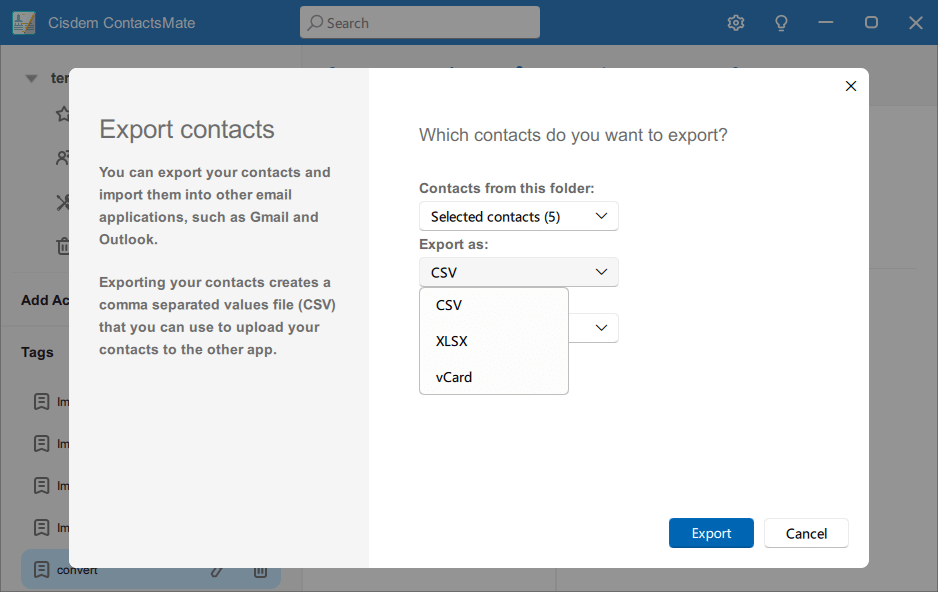
これでvCardファイルが出力されます。
オンラインでExcelをVCFに変換する方法
オンラインでExcelをVCF(vCard)に変換できるサイトもあります。ですが、対応できるファイルサイズに制限があり、柔軟性にも欠けています。また、連絡先情報をアップロードする必要があるため、プライバシーにも関わります。ここでは、その詳しい使い方を紹介します。
1. https://www.thewebvendor.com/excel-to-vcf-vcard-online-converter.htmlにアクセスします。
2. 「Choose File」をクリックして、変換するXLS/XLSXファイルを選択し、「Submit」をクリックします。
注意:アップロードできるファイルサイズは2MB以下です。
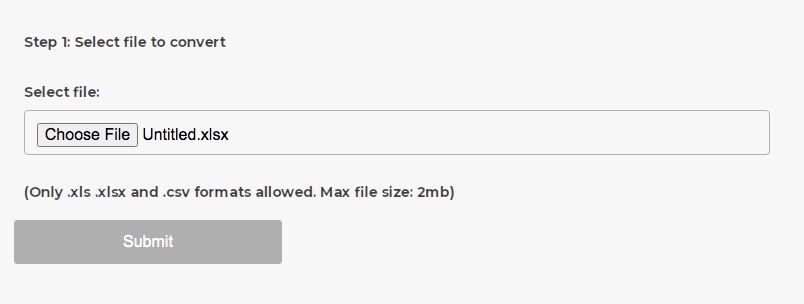
3. 連絡先データが保存されているシートナンバーを選択します。
そしてそのExcelシートの最初の列と最後の列を選択します。
さらに、実際のデータが始まる最初の行とデータが終わる最後の行を選択します。
「Submit」をクリックします。
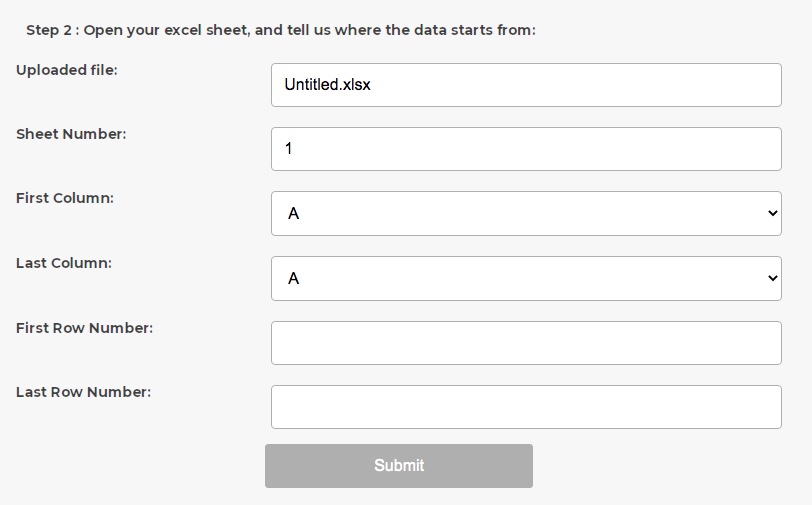
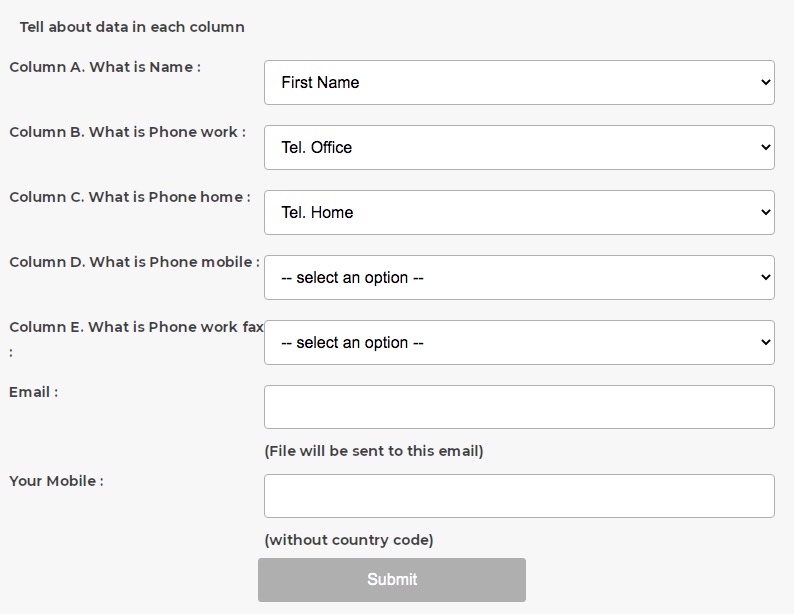
4. Column Aに名前を、Column Bに仕事電話番号を、Column Cに家の電話番号を...など、各列の連絡先フィールドを一つずつマッピングします。
「Submit」をクリックします。
無料でデモ用のVCFを閲覧・ダウンロードできますが、完全なvCardファイルを取得するには料金を支払う必要があります。
よくある質問
ExcelをvCardに変換する際にエラーを防ぐ方法は?
エラーを防ぐには、変換前にExcelファイルに以下の項目を確認してください。
- Excelシートに必要な列がすべて揃っているかどうかを確認する。例えば名前、メールアドレス、電話番号など。
- 1つのセルに複数のデータを混在させないこと。
- シートから不要な列を削除し、データ構造をシンプルにする。
- 不要なスペースや特殊文字があるかを確認し、ある場合は削除する。
- 各フィールドにあるデータの形式が正しいであること。
変換完了後、すべてのデータが正しくマッピングされているかどうかを、変換後のvCardファイルを手動でチェックすること。
変換後、VCFをパソコンで閲覧する方法は?
パソコンでVCFを閲覧できるソフトがたくさんあります。例えばMicrosoft Outlook、メモ帳、Mac標準搭載の「連絡先」アプリ、ChromeOSの「Google連絡先」アプリなど。
Windows版のMicrosoft Outlookを使う場合、Outlookアプリを起動します。そして「File」>「Open & Export」>「Import/Export」をクリックします。「Import a vCard file」を選択して、「Next」をクリックします。そしてVCFを選択してインポートすれば閲覧・編集できるようになります。
パソコンで変換後のファイルを閲覧したいが、それを既存の連絡先リストにインポートしたくない場合は、メモ帳アプリを利用するのがおすすめです。Windows PCでメモ帳アプリを起動し、「ファイル」>「開く」をクリックします。VCFファイルの保存場所へ移動し、「ファイル形式」のドロップダウンリストから「すべてのファイル」を選択します。VCFファイルを選択して、「開く」をクリックすればOKです。
ソフトを使わずにExcelファイルをVCF形式に変換することは可能ですか?
はい、可能です。ですが、少し時間と手間がかかります。まずはWindowsパソコンでExcelファイルを開き、それをCSV形式で保存します。そしてCSV形式の連絡先をWindows Contactsにインポートし、VCF形式にエクスポートします。
まとめ
Excelファイルより、vCardファイルのほうが読み込みしやすく、多くのプラットフォームにサポートされています。ExcelファイルをvCard(VCF)に変換することで、連絡先の共有や移行が便利になります。この記事では、Mac、Windows及びオンラインでExcelファイルをvCardに変換する方法を3つ紹介しました。変換作業を効率的に進めるための参考になれば幸いです。


Adrian LiはCisdemのチーフエンジニアであり、Duplicate FinderおよびContactsMateの編集顧問を務めています。彼の業績と洞察は、Fossbytes、TUAW、Redmond Pie、SafetyDetectives、BestForAndroidなどの主要なテクノロジー出版物で紹介されています。