


2026年Mac用DjVuビューアおすすめ(macOS Tahoe対応)
 130
130
 0
0


DjVuは、スキャンしたファイルを保存するためのファイル形式です。機能面ではスキャンしたPDFファイルと同じですが、非可逆圧縮のため、そのファイルサイズはPDFファイルより小さくなります。LinuxやWindowsユーザの場合、使えるDjVuビューアはたくさんあり、DjVuファイルの閲覧は簡単です。
しかし、Macの場合、DjVuファイルの閲覧はWindowsほど簡単ではありません。この記事では、Macユーザのために、macOS Tahoe、Sequoia、Sonoma、Ventura、Monterey、Big Sur、Catalina、Mojaveまたはそれ以前のmacOSで利用できるDjVuビューアを8つ紹介したいと思います。DjVuファイルの閲覧に困っている方はぜひ最後までご覧ください!
 Cisdem Document Reader
Mac用DjVu閲覧・変換ソフト
- 1つまたは複数のDjVuを閲覧する
- 一連の閲覧ツールや表示モードを提供し、スムーズにDjVuファイルを閲覧できる
- DjVuをPDF形式や画像形式に変換する
- DjVuファイルから画像を抽出する
- DjVuファイルの回転、ブックマーク追加、検索、印刷が可能
- 全画面表示が可能
- MacでXPS/OXPS/PDF/WPD/DXF/DWG/PST/VSD/VSDX/VDX形式のファイルを閲覧する
- macOS 10.10及びそれ以上に対応
 無料ダウンロード macOS 10.15及び以降
一番おすすめのDjVuビューア
Macの標準機能や標準アプリでDjVuを閲覧できるか?
Macの場合、DjVu形式のファイルを開ける標準アプリがありません。この形式のファイルを閲覧する場合、DjVuビューアを利用しなければいけません。
DjVuは、ソースファイルを複数のレイヤーに分割し、非可逆圧縮を行うように開発された画像圧縮技術及びファイル形式です。スキャンしたPDFや画像に似ているが、同じではありません。よって、画像ビューアやPDFリーダーでDjVuファイルを閲覧できません。たとえ一部の画像ビューアでDjVuを開けても、正常に閲覧できなく、隠しテキストレイヤーの表示に問題が発生します。
MacでDjVuビューアを選ぶ方法
Mac用のDjVuビューアが多く、ネットやMacのApp Storeで検索すれば複数出てきますが、その多くは古く、長年更新されていませんので、最新のmacOSで動作できません。特に無料DjVuビューアはなおさらです。よって、DjVuビューアを探す時、以下のルールに基づいてテストするのがおすすめです。
- 応答時間——DjVuファイルをすぐ読み込み表示し、連続スクロールが可能であること。
- 完全性——DjVuファイルの内容はぼやけたり歪んだりしていなく、元のレイアウトで完全に表示されること。
- Retinaディスプレイ対応——RetinaディスプレイのMacを持っている場合に必要。
- 安全性——個人情報や会社資料が漏洩する心配はなく、安全にファイルを閲覧できること。
- 速度——大型DjVuでも素早く開くこと。
- マルチタスク——複数のDjVuファイルを表示したり切り替えたりできること。
- シンプル——わかりやすいUIでお手軽に利用できること。
- 全画面表示——DjVuファイルを全画面表示できること。
以上のルールに基づき、Macユーザ向けのDjVuビューアをいくつかおすすめしたいと思います。
一番おすすめのDjVuビューア -- Cisdem Document Reader
Cisdem Document ReaderはMacでDjVuやPDF、XPS、OXPS、VISIO、DXF/DWG、PST、WPD、Winmailなど、いろんな形式のファイルを閲覧できる専門ソフトで、ファイル閲覧に関する機能を完備しています。また、閲覧機能の他、変換機能も搭載しているため、DjVuファイルをPDFに変換するのも可能です。
Cisdem Document Readerを選ぶ理由
-
素晴らしい閲覧体験
Cisdemは、自由なファイル閲覧ができるように、基本的な閲覧ツールを提供しています。
画面上部にあるアイコン及びその使い方:表示(2種類の表示モードを提供:サムネイル表示、コンテンツのみ表示)、ページ(1つのウインドウ内でページを1ページ表示または2ページ表示、連続スクロール表示)、ズームイン/ズームアウト、ページに合わせる、特定のページに移動、ページを左右に回転
また、マルチタスクが可能ですので、複数のファイルがある場合、すべてのファイルをCisdemにドラッグ&ドロップで追加すれば、そのファイルは順番に開かれ表示されます。ウインドウを切り替えることで表示するファイルを切り替えられます。
-
短い応答時間
Cisdemは短い時間内でDjVuファイルを読み込み、表示できます。ページをスクロールしたり、表示するファイルを切り替えたりする際にも素早く反応してくれます。
DjVuファイルはサイズが小さいのが特徴ですが、大容量のDjVuファイルは依然存在します。Cisdemは、これらの大容量ファイルにも対応でき、短時間で開くことができます。
-
シンプルでわかりやすいUI
Cisdem Document ReaderはシンプルでわかりやすいUIを持っていて、Retinaディスプレイに最適化されており、最新のmacOSに対応するように更新され続けています。
また、ツールバーをカスタマイズするのも可能ですので、ユーザ一人一人の好みに合わせてUIを変更できます。ツールバーで空白の部分を右クリックし、「Customize Toolbar」を選択します。そして不要なツールを下へドラッグして削除したり、必要なツールを上へドラッグして追加したり、左右へドラッグして順番を変更したりできるようになります。
-
その他の機能
1) DjVuをPDFに変換する
DjVuはPDFの代替フォーマットとされていますが、PDFほど広く普及されていないため、DjVu形式をPDFに変換する必要があるユーザもいます。Cisdemは、MacでDjVuファイルをPDFや他の画像形式ファイルに出力するのが可能です。
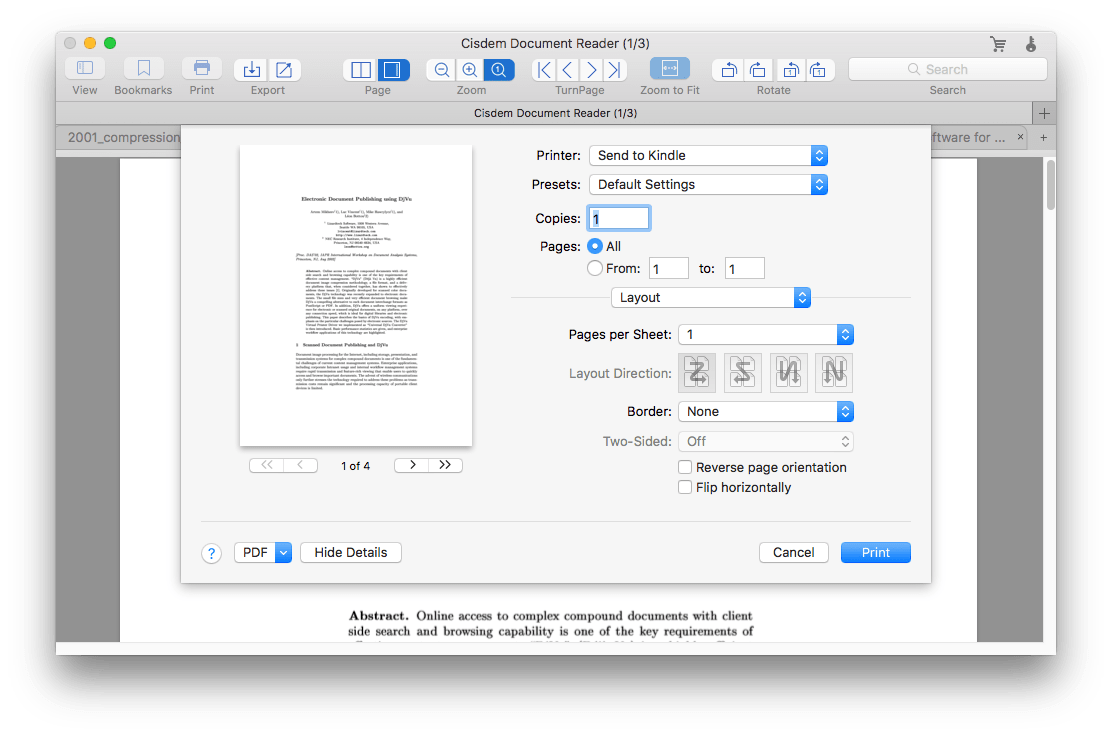
2) DjVuファイルを印刷する
CisdemはDjVuの印刷機能も備えていて、ユーザが必要に応じて設定を調整し、簡単にDjVuを印刷できます。
3) 画像を抽出する
PDF、Visio、Winmail.dat、WPD、OPSまたはその他のファイルを閲覧する際に、これらのファイルから画像を抽出する必要がある場合、Cisdemを使えばお手軽にできます。
Cisdem Document ReaderをMacの既定なDjVuビューアに設定する方法
MacでCisdem Document ReaderをデフォルトDjVuリーダーに設定する方法も紹介します。
- ステップ 1. MacでCisdem Document Readerをダウンロード、インストールし、起動します。
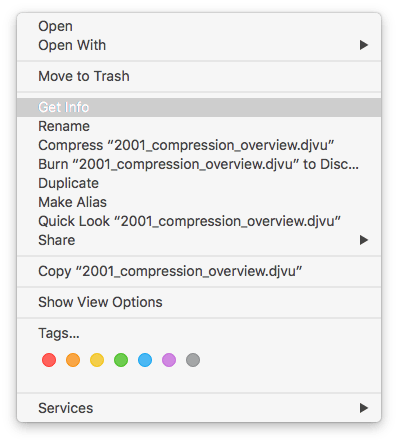
無料ダウンロード macOS 10.15及び以降 - ステップ 2. DjVuファイルを右クリックし、「Get Info」をクリックします。
![get information]()
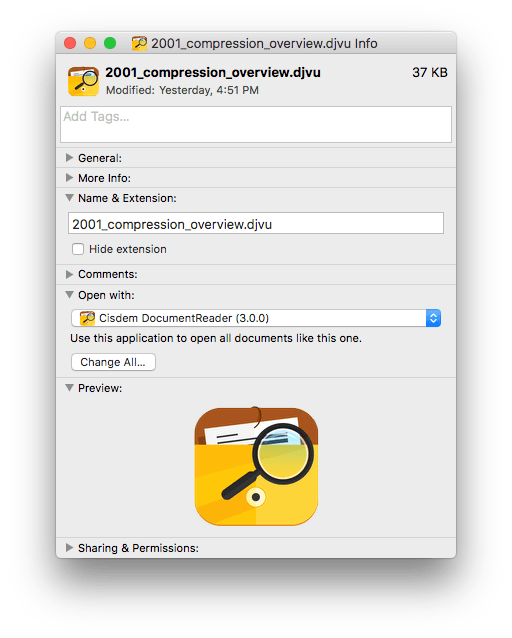
- ステップ 3. 「Open with」でCisdem Document Readerを選択し、「Change All」>「continue」をクリックします。これで設定できました。
![default viewer]()
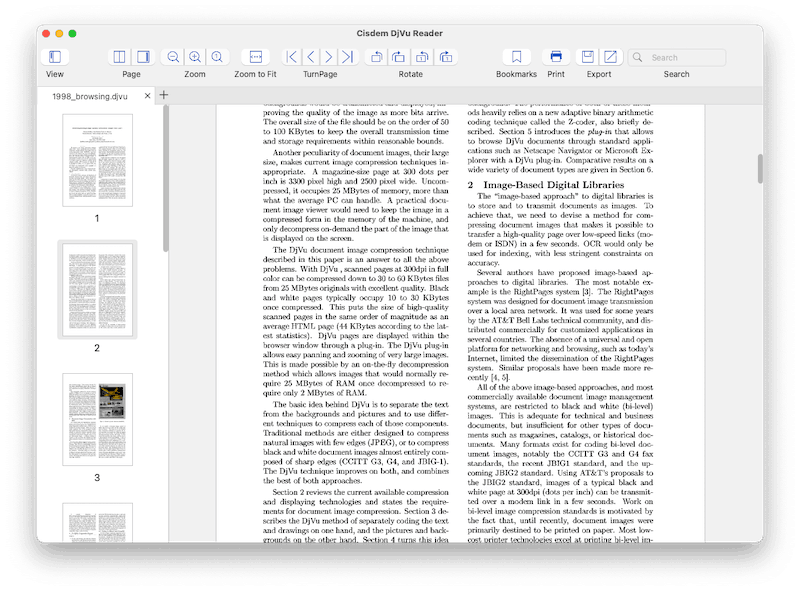
- ステップ 4. DjVuファイルをダブルクリックするか、直接Cisdemにドラッグ&ドロップすることで閲覧できます。
![cisdem document reader interface]()
MacでDjVuをPDFに変換する方法
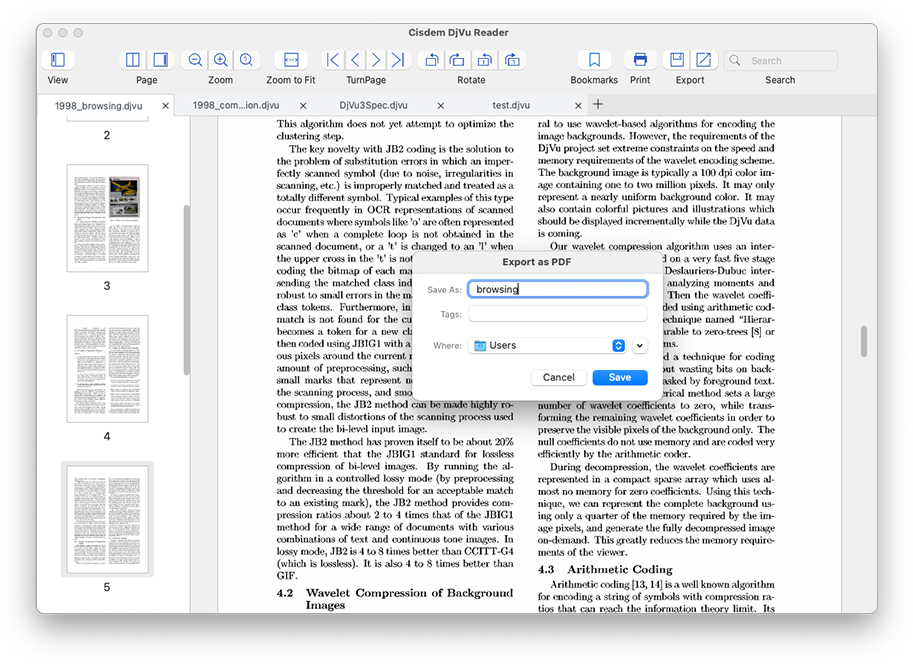
必要に応じてDjVuをPDFに変換するのも可能です。メニューから「Export」ボタンをクリックし、出力形式を「PDF」と選択すればOKです。Cisdemは、WPD、XPS、OXPS、VISIO、DjVuなどの形式をPDFに変換できます。変換完了後、PDFリーダーでファイルを閲覧したり、PDFエディタで編集したりできるようになりますので、チームメンバーに共有する必要のある方に向いています。
その他のDjVu閲覧ソフト紹介
Cisdem Document Readerの他にも、いくつかおすすめDjVuリーダーがありますので、この部分で紹介します。一部の点ではCisdemに劣っていますが、メリットもあります。
DjVuLibre DjView 3.5.29
DjVuLibreは無料でオープンソースなソフトで、MacでDjVuファイルを閲覧し管理するために開発されました。左カラムにはサムネイル、アウトラインが表示され、検索機能もあります。右カラムにはファイルの内容が表示されます。
ですが、一部のユーザからはそのAPI/リファレンスが貧弱だとの指摘があります。
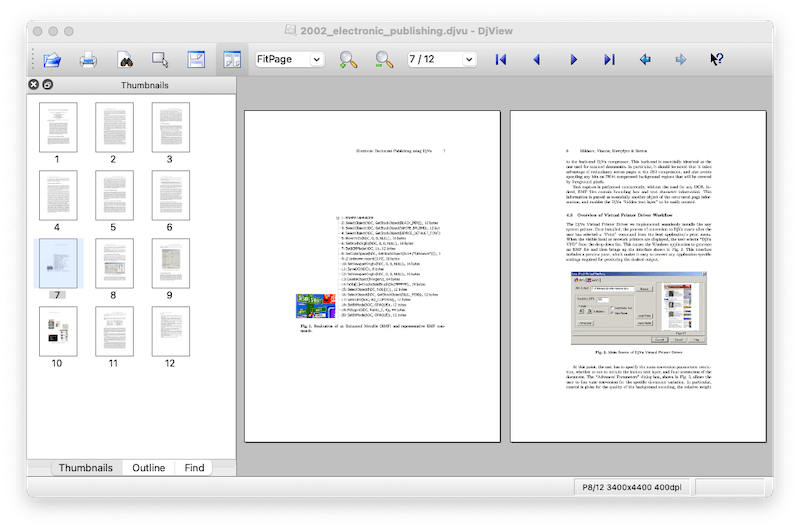
主な機能
- ページを並べて表示
- ページの連続スクロールに対応
- DjVuの印刷
- テキスト選択無効化
- DjVuファイルをPDFや画像に変換し、画像の品質を調整可能
- ファイル読み込みが速い
- 最新バージョンは2025年7月4日に更新
デメリット
- UIの設計が現代的ではない
- 複数のDjVuを同時に閲覧できない
- 大容量ファイルの読み込みに時間がかかる
DjVu Reader (Pro)
Firmshellが開発したDjVu Readerはシンプルだが強力な閲覧ソフトで、5つの表示モードを提供し、スムーズに拡大・縮小も可能です。テキストの選択、OCRテキストのコピー、PDFやTXT形式への出力などの機能もあります。
ですが、無料版のDjVu Readerはファイルの半分しか表示・変換できません。MacのApp Storeで3.99ドルを支払い、そのPro版を購入する必要があります。また、OS X 10.15以下のMacには対応できません。
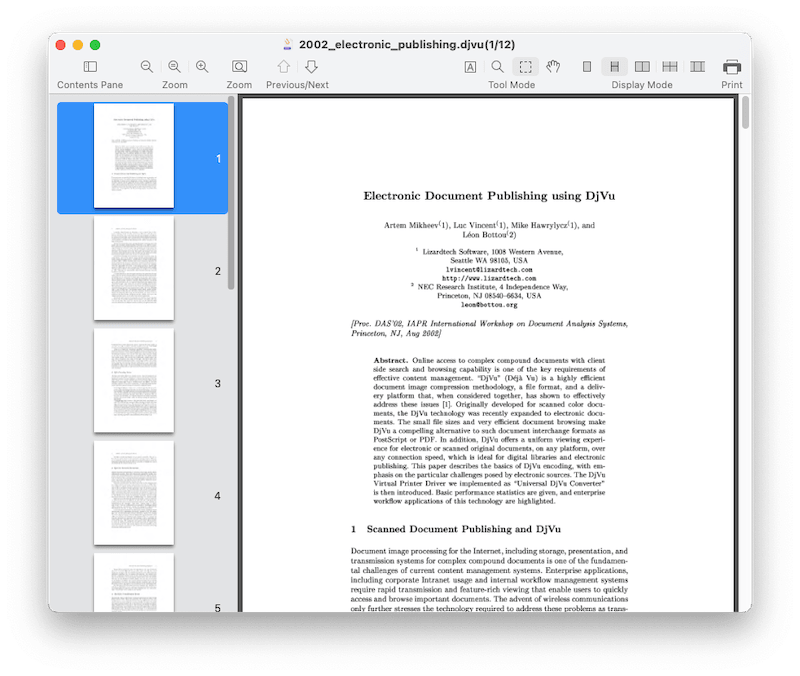
主な機能
- 5つの閲覧モード:単ページ表示、単ページ連続表示、見開き表示、見開き連続表示、横スクロール連続表示
- DjVuをPDFまたはTXTに変換する
- テキスト選択、OCR によるテキストコピー、画像のコピー
- 印刷、ブックマーク追加、拡大・縮小
デメリット
- ファイル読み込み速度が遅い
- 無料版はファイルの半分しか表示・変換できない
- DjVuの印刷時にフリーズする可能性がある
Okular
Okularは豊富な機能を持っている、軽量でクロスプラットフォームのドキュメント閲覧ソフトです。PDF、ePub、DjVu、MDドキュメントやJPEG、PNG、GIF、TIFF、WebP画像、CBR・CBZコミック電子書籍など、複数のファイル形式に対応していて、しかも完全無料で利用できます。Windows、macOS、Linuxに対応しています。
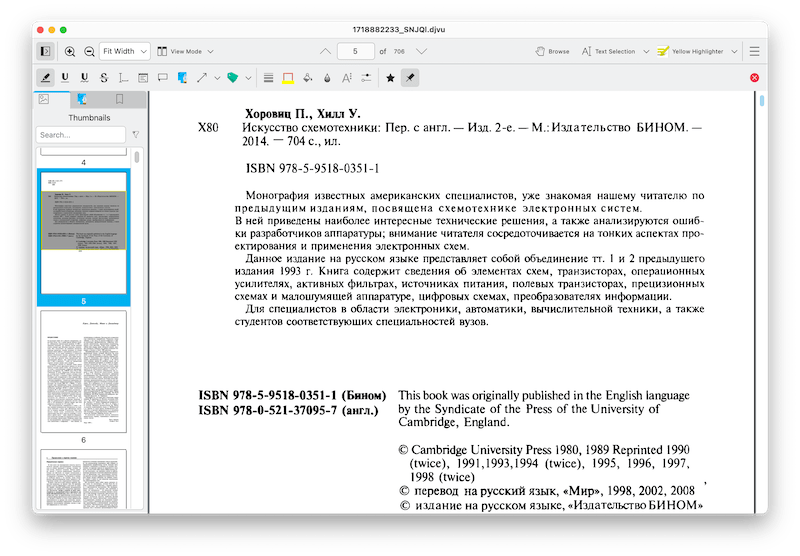
主な機能
- シンプルなUIで起動が速く、豊富な機能を持っている
- テキストボックス、強調表示、下線、取り消し線など、複数の注釈ツール搭載
- PDF、ePub、DjVu、MDドキュメントやJPEG、PNG、GIF、TIFF、WebP画像、CBR、CBZコミック電子書籍など、複数のファイル形式に対応
- 設定をカスタマイズ可能
- Windows、macOS、Linuxに対応
デメリット
- macOSの場合、インストールするのに少し手間がかかる
- 大容量DjVUファイルのスクロール表示が遅い
- Retinaディスプレイでフォントが小さい
DjVu Viewer + DjVu to PDF
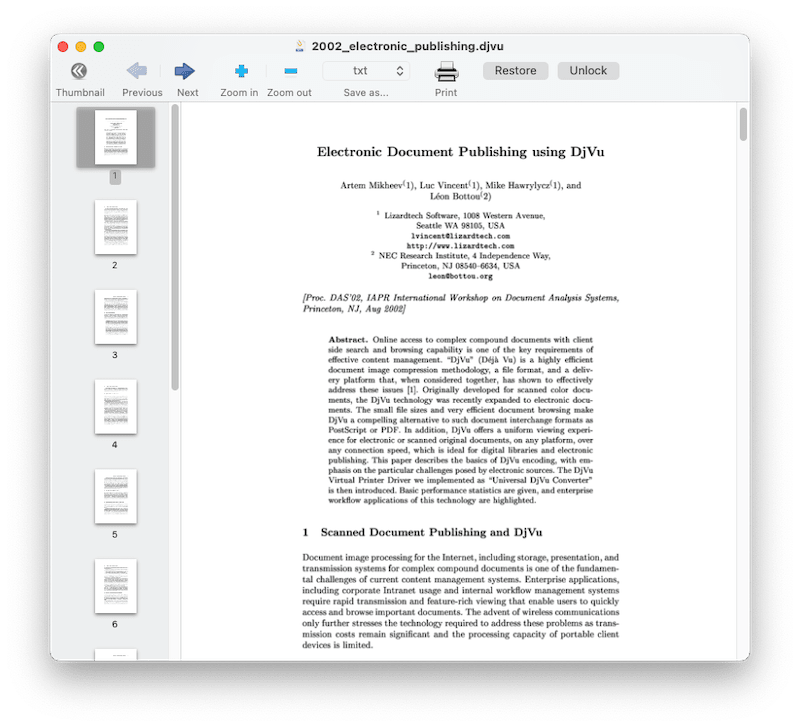
DjVu Viewer + DjVu to PDFはMacのApp Storeで人気のDjVuビューアで、14間無料利用可能です。その機能はあまり強力とは言えないですが、DjVuの閲覧やPDFへの変換がお手軽にできます。表示モードは単ページ表示のみですが、前のページ・次のページへ移動するのが簡単です。また、DjVuファイルをPDF、テキスト、画像などに変換することもできます。
ですが、複数のファイルを同時に閲覧することができません。1つずつ開く必要があります。また、一部のページの表示にぼやけが発生したりする可能性もあります。そして私がテストしたところ、大容量ファイルの処理にも問題がありました。
主な機能
- DjVuファイルの閲覧
- 印刷、拡大・縮小
- PDF、テキスト、JPG、PNG、BMP、GIF、TIFFなどに変換
デメリット
- 複数のファイルを同時に閲覧できない
- ファイルの読み込み速度が遅い
- 時々クラッシュする
- ページの画質が下がる
オンラインでDjVuファイルを閲覧できるサイトおすすめ
ソフトをインストールする必要がなく、オンラインでDjVuを閲覧可能なDjVuビューアもあります。個人情報や会社の資料の載っているDjVuファイルではなく、閲覧体験にこだわりもない場合、オンラインビューアを利用するのもおすすめです。ですが、オンラインビューアの場合、以下のようなデメリットがありますのでご注意ください。
- 安定したネット接続が必要。接続が不安定な場合、ファイルを閲覧する際に問題が発生します。
- 閲覧ツールが少ない。ファイルを閲覧するための基本的な機能が少なく、ファイル管理用の拡張機能がなおさら少ないです。
- 情報漏洩のリスクがある。ファイルをオンラインサイトにアップロードする必要があるため、情報漏洩のリスクがあります。
それでは、無料でDjVuファイルを閲覧できる3つのオンラインツールを紹介します。
#1 DjVu.js
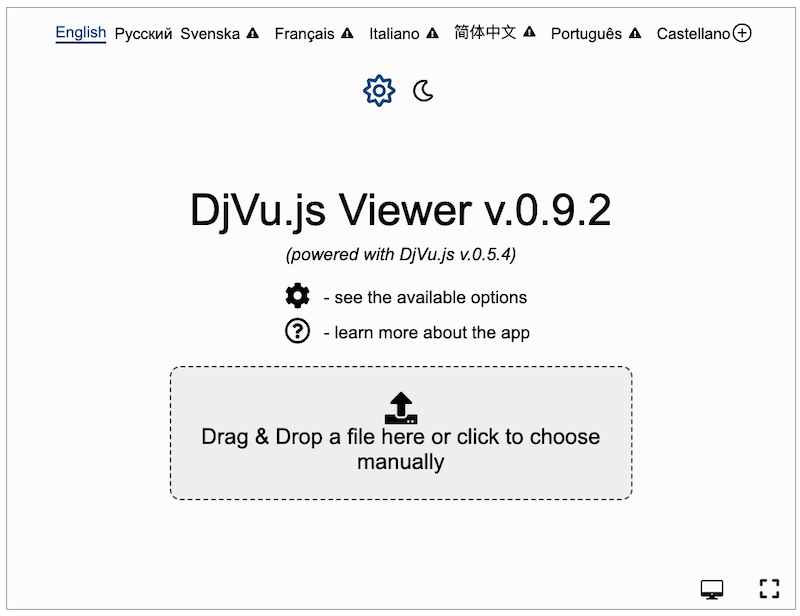
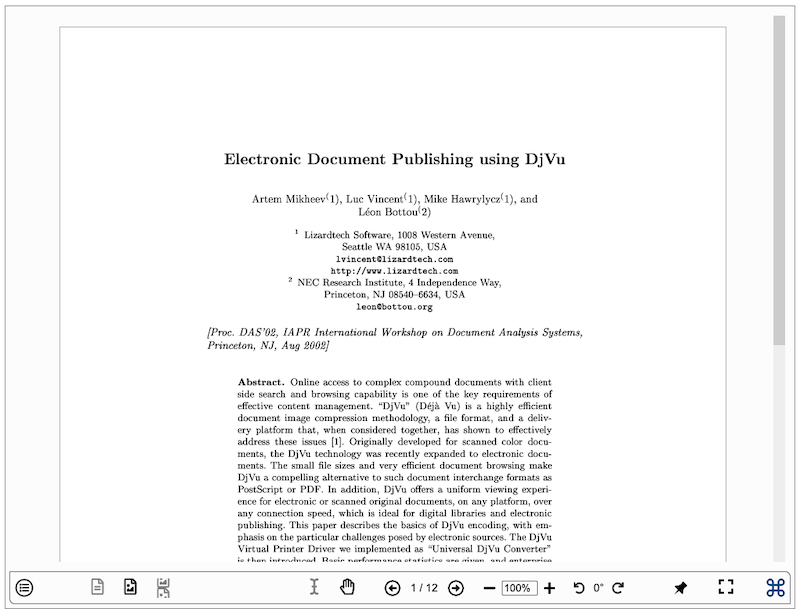
DjVu.jsビューアはオープンソースのツールで、ブラウザでDjVuファイルを閲覧できます。3つの表示モードを提供していて、拡大・縮小機能やテキストのコピー、ページの回転も可能です。ですが、JavaScriptで作成されているため、そのUIは直感的ではありません。
DjVu.jsの使い方
- https://djvu.js.org/にアクセスします。
![djvujs01]()
- DjVuファイルをアップロードし、開きます。必要に応じて下のツールを使います。
![djvujs02]()
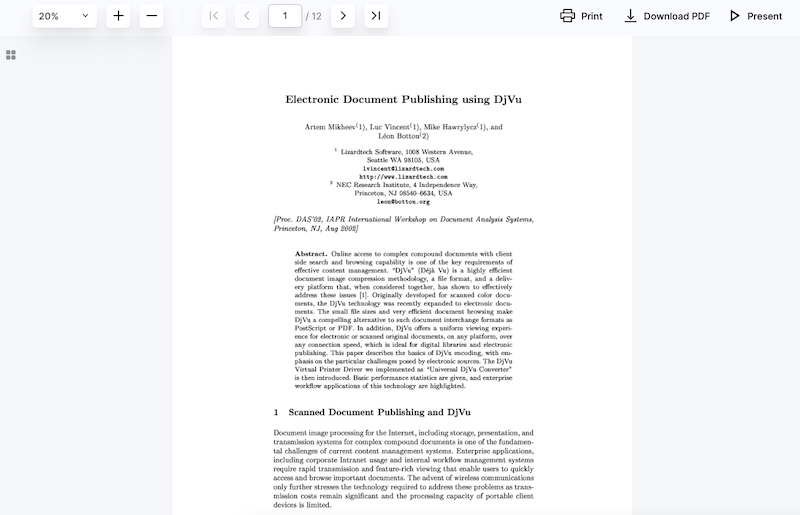
#2 GroupDocs
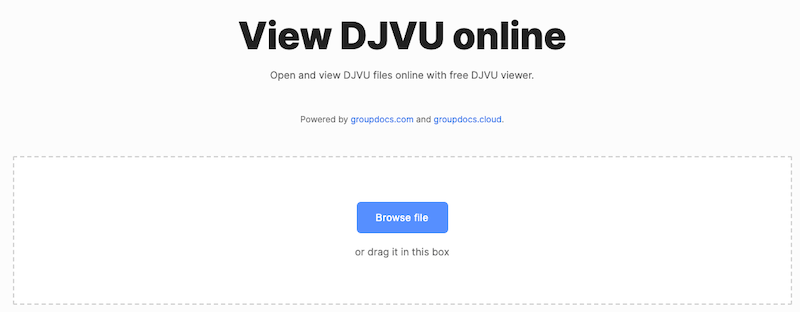
GroupDocsはDjVuを含む複数のドキュメント形式に対応できます。ページを複数のモードで表示する機能がありませんが、全画面表示ができます。ファイルの読み込みに時間がかかりますので、ページが表示されるのを気長に待つ必要があります。
GroupDocsの使い方
- https://products.groupdocs.app/viewer/djvuにアクセスします。
![groupdocs01]()
- 「Browse file」をクリックしてDjVuファイルをインポートすればファイルを閲覧できます。全画面表示も可能です。
![groupdocs02]()
#3 ASPOSE
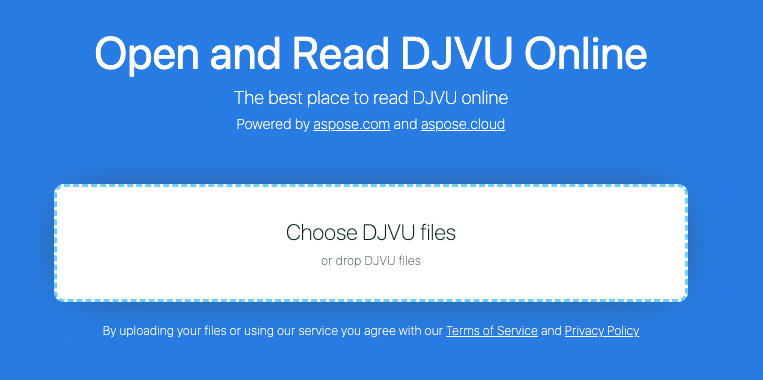
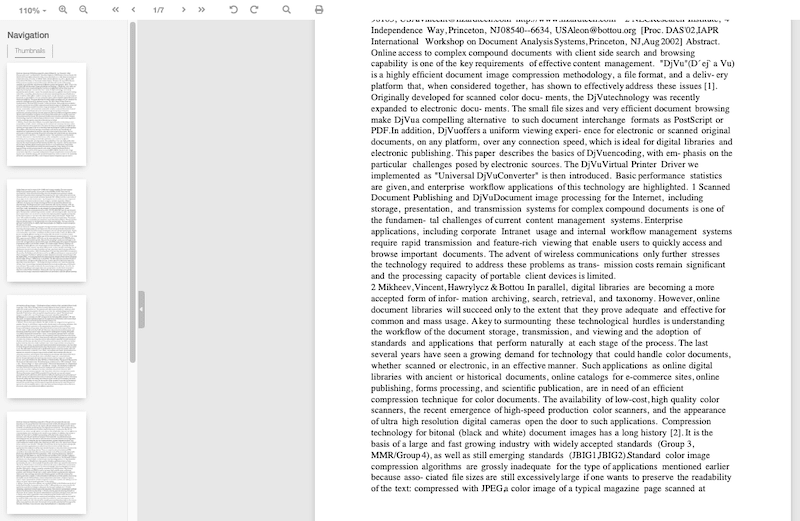
ASPOSEは強力な機能を持つドキュメントビューア及び変換ツールで、DjVuを含む複数の形式に対応しています。GroupDocsとは似ていて、シンプルなUIを持っていますが、ファイルの読み込みスピードがかなり遅いです。テキストを選択することができます。その大きなデメリットの1つは、DjVuファイルのオリジナル書式を維持できないことです。そのせいでその表示は元のファイルと大きく違いがあるかもしれません。
ASPOSEの使い方
- https://products.aspose.app/ebook/reader/djvuにアクセスします。
![aspose01]()
- 「Choose DJVU files」をクリックして、DjVuをインポートし、閲覧します。
![aspose02]()
8つのDjVuビューア比較表
上記でMacユーザ向けのDjVuビューアを8つ紹介しました。その機能を比較するための表を作成しました。
| DjVuビューア | 対応OS system | 対応ファイル形式 | 出力形式 | 機能 |
|---|---|---|---|---|
|
Cisdem Document Reader |
macOS Tahoe、Sequoia、Sonoma、Ventura、Monterey、Big Sur及びそれ以前 |
DjVu、PDF、XPS、VISIO、WPS、WPD、Winmail.dat |
PDF、テキスト、RTFD、JPEG、PNG、TIFF、BMP、GIFなど |
閲覧、印刷、エクスポート、ズーム、回転、検索、ブックマークなど |
| DjView4 | Unix、Windows、macOS Ventura、Big Sur及びそれ以前 | DjVu | PDF、テキスト、JPEG、PNG、TIFF、BMP、GIFなど | 閲覧、印刷、エクスポート、ズーム、ページに合わせる、検索 |
|
DjVu Reader (Pro) |
macOS Ventura、Monterey、Catalina及びそれ以前 |
DjVu |
PDF、TXT |
テキスト選択、OCR、ズーム、検索、印刷、変換 |
|
Okular |
Windows、macOS、Linux |
PDF、ePub、DjVU、JPEG、PNG、GIF、TIFF、WebP、CBR、CBZ |
/ |
閲覧、ズーム、検索、注釈、印刷 |
|
DjVu Viewer +DjVu to PDF |
macOS Ventura及びそれ以前 |
DjVu |
PDF、PNG、TIFF JPEG、BMP、GIF、テキスト |
閲覧、印刷、ズーム、変換 |
|
Djvu.js |
オンライン |
DjVu |
/ |
閲覧、ズーム、テキスト選択、回転 |
| GroupDocs | オンライン | DjVu及びその他のドキュメント | 閲覧、ズーム、印刷、プレゼン | |
| ASPOSE | オンライン | DjVu及びその他のドキュメント | / | 閲覧、ズーム、回転、印刷、検索、テキスト選択 |
まとめ
この記事ではMacでDjVuを閲覧できるツールをいくつか紹介しました。機能豊富なDjVuビューアと軽量なDjVuビューアのどちらを選ぶか迷ってしまうユーザがいるかもしれませんが、この場合、Cisdem Document Readerがおすすめです。軽量である同時に機能も豊富でDjVuをPDFに変換することもできます。
無料ダウンロード macOS 10.15及び以降


Liam LiuはCisdemのPDF製品ライン全体を担当し、関連するすべての編集コンテンツの技術承認者を務めています。彼はPDFおよび文書管理技術に深い専門知識を持ち、ほぼ10年の開発経験があります。