


Comment limiter jeux vidéo temps par jour - 3 manières
 270
270
 0
0


Tous les gens de n’importe quel âge aurait l’addiction aux jeux. Si vous trouvez que vous ou vos enfants prennent trop de temps à jouer aux jeux vidéos par jour, il est important de fixer un peu plus de limites à cette dépendance.
Au fait, il ne faut pas bloquer totalement les jeux vidéos car c’est pas une activité mauvaise, au contraire, ils aident à améliorer la résolution de problèmes, la créativité et des compétences cognitives.
Cette article vous présentera 3 méthodes efficaces pour limiter le temps moyen jeux vidéo.
 Cisdem AppCrypt
La meilleure solution pour limiter jeux vidéo temps sur PC
- Verrouiller les applications (jeux inclus) par mot de passe
- Bloquer les sites web sur Chrome, Edge, Opera et autres navigateurs
- Filtrage ultra-précis : pages/sites spécifiques, URLs contenant certains mots-clés, catégories entières (sites de jeux, réseaux sociaux...) en 1 clic
- Mode liste blanche : Bloquer tout sauf les sites autorisés
- Programmation flexible : restrictions permanentes, blocages horaires personnalisés
- Protection infranchissable - Technologie anti-contournement
- Multiplateforme : Windows, Mac, Android, iPhone, iPad
✅ Contrôle parental renforcé
✅ Gain de productivité
✅ Protection de la vie privée


Comment restreindre jeux vidéo temps par jour via Cisdem AppCrypt ?
La meilleure méthode est d’utiliser Cisdem AppCrypt.
C’est un logiciel pour limiter le jeux vidéo temps par jour en verrouillant les applications et en bloquant des sites avec une interface intuitive, une installation rapide et une gestion centralisée. Il vous aidera à gérer les habitudes de vous ou de vos enfants avec unr programmation personnaliable et flexible sur Windows/Mac/iOS/Android.
Caractéristiques principales de Cisdem AppCrypt :
- Blocage par horaire : les plages pour bloquer les jeux vidéos en journée, et débloquer automatiquement le weekend
- Filtre les pubs et sites jeux indésirables grâce aux mots-clés
- Bloque aussi les applications jeux vidéos
- Facilité d'utilisation (interface simple)
- Liste noire (blocage ciblé) ou la liste blanche (autorisation exclusive)
- Aide à la concentration, protecion web
- Compatibilité Windows/Mac
Étapes détaillées pour contrôler jeux vidéo temps par jour via AppCrypt :
1. Téléchargez et installez cette appli qui personnalise le temps jeux vidéo.
 Télécharger Windows 10 ou ultérieur
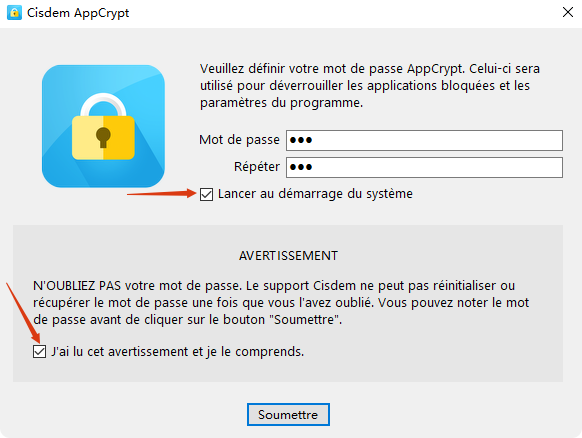
2. Ouvrez-la et créez un mot de passe dans la fenêtre sugissante, cela empêchera aux ustilisateurs non autorisés d’ouvrir ou de déinstaller AppCrypt.
Cochez l’option « Lancer au démarrage du système » et ce logiciel démarrera automatiquement chaque jour une fois que vous démarrez l’appareil.
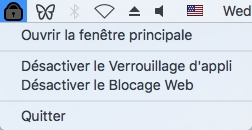
3. Ciquez sur l’icône de verrouillage dans la barre de tâches, sélectionnez « Ouvrir la fenêtre principale » et saisissez le mot de passe vous venez de définir.
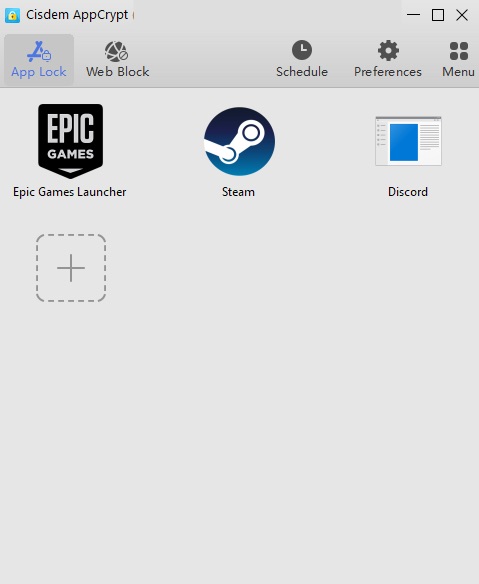
4. Appuyez sur « Verrouillage d’appli ». Faites glisser et déposer les raccourcis des applications dans le programme. Vous pouvez aussi ajouter des plateforme des jeux vidéos spécifiques comme Steam et Epic Games.
Si vous n’avez pas trouvé de raccourcis des applis, cliquez sur l’icône ➕ et cherchez les fichier .exe depuis l’explorateur des fichiers.
5. Tapez sur « Blocage Web » ➙ « Importer » ➙ « Sites de jeux ».
Vous pouvez aussi saisissez les sites spécifiques des jeux vidéos dans la barre d’URL et cliquez sur « Ajouter ».
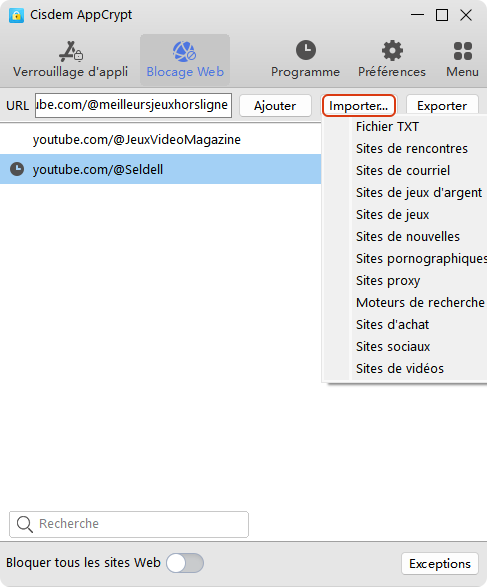
Remarque : quand vous ouvrez l’onglet « Blocage Web » pour la première fois, il vous demandera d’installer des extensions pour de différents navigateurs. Suivez les procédures afin de bloquer les navigateurs sur lesquelles il y a des sites jeux vidéos.
6. Pour limiter jeux vidéo temps par jour, appuyez sur l’onglet « Programme » en haut. Personnalisez les horaires du blocage des applis ou des sites selons vos planning.
Vous pouvez créer divers programmes pour différents sites ou applis pendant une semaine.
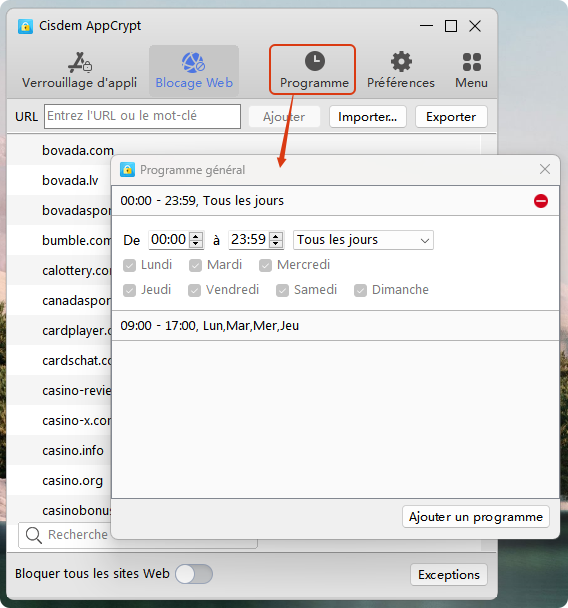
7. Dès maintenant, les limites sont fixés avec succès.
Pendant le temps limité, personne n’arrivera à ouvrir les jeux vidéos sans le mot de passe correct.
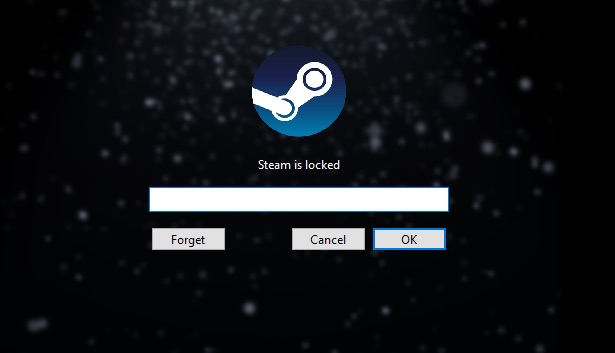
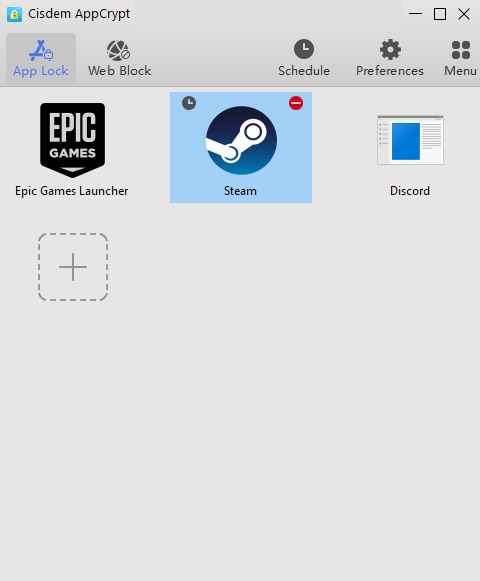
Astuce : comment fixer de différents programmes sur de différents jeux vidéos ?
AppCrypt permet de personnaliser les horaires de blocage sur des applications ou sites web différents. Par exemple, si vous remarquez que vos enfants ont perdu tellement de temps sur Steam, sélectionnez Steam dans la liste et cliquez sur l’icône d’horloge.
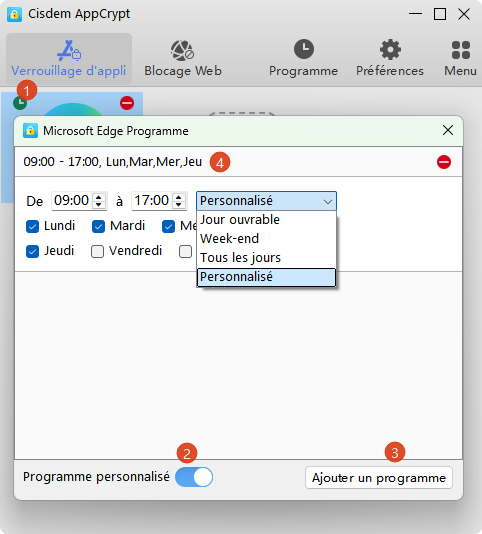
Puis activer le bouton « Programme personnalisé » ➙ « Ajouter un programme », cliquez sur le programme et maintenant vous pouvez définir les horaires.
Comment contrôler jeux vidéo temps par jour sur Windows PC utilisant Cold Turkey ?
Cold Turkey est également un logiciel conçu pour bloquer l'accès à des sites web, des applications pendant des périodes spécifiques sur PC. Comparé à l’AppCrypt, il offre encore plus de fonctionnalités dont la plupart sont disponibles en version Pro de 45$.
Caractéristiques principales de Cold Turkey :
- Bloquer sites web jeux spécifiques sur Chrome, Opera et d’autres navigateurs courants.
- Bloquer l’accès aux applications jeux spécifiques sur PC (seulement Pro).
- Permettre de bloquer jeux pendant n’importe quelles heures (seulement Pro).
- Aider à verrouiller en 5 différentes manières, y compris par mot de passe (seulement Pro).
- Possible de créer des listes noires selon les besoins.
- Tracker vos activités en ligne en mesurant les sites sur lesquels vous perdu le plus de temps.
Étapes sur comment limiter les jeux vidéo temps par jour adulte :
- Téléchargez et installez Cold Turkey sur le PC.
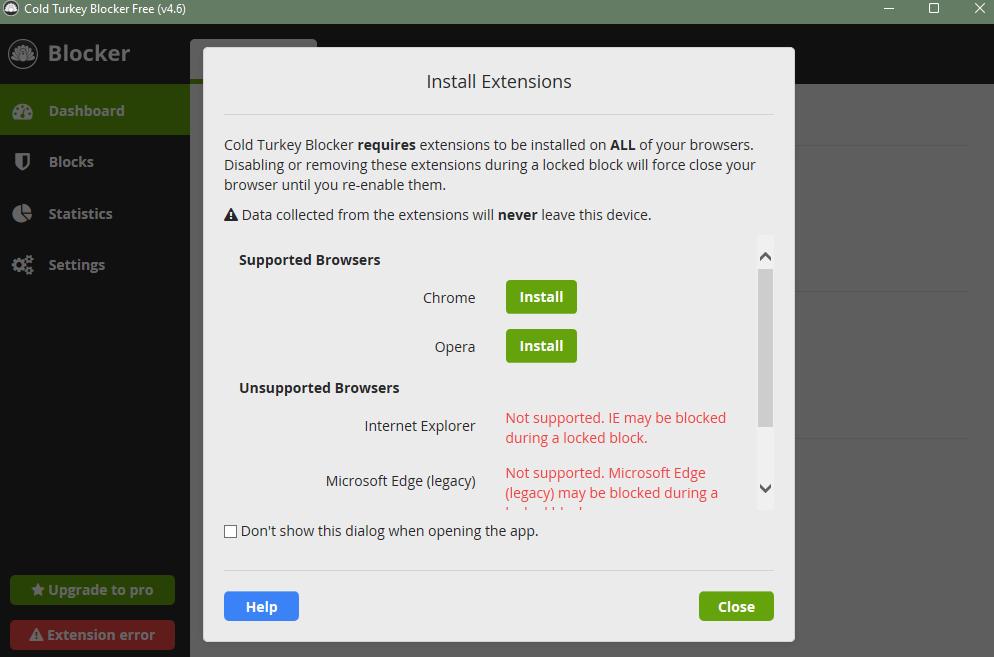
- Ouvrez-le et installez les extensions en suivant les procédures. Alors quand je l’utilise, il indique que l’Internet Explorer, Microsoft Edge, et DuckDuckGo sont pas disponibles.
![install extensions]()
- Cliquez « Blocks » ➙ « New block ».
![add new block]()
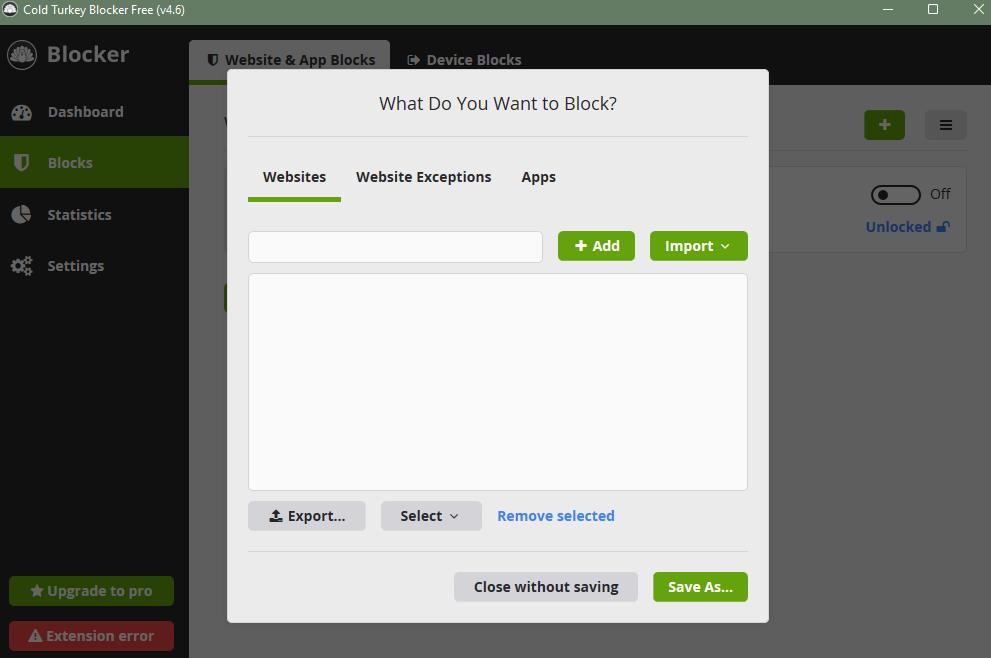
- Ouvrez l’onglet « Websites » et saisissez les urls des jeux vidéos que vous voulez limiter. Cliquez sur « Add ».
Ou cliquez sur le bouton « Import » pour sélectionner « Pre-made list » ➙ « Games », comme cela la plupart des sites jeux vidéos seront ajouter dans la liste noire. - Si vous avez besoin de personnaliser les horaires de blocages sur les applications jeux vidéo telles que Roblox, Discord, Steam, ouvrez l’onglet « Apps » et passez à la version Pro. Puis appuyez sur « Add exe file to block » et ajouter les fichiers EXE dans la liste.
- Appuyez sur « Save as » et renommez la liste comme « Jeux Vidéo » par exemple.
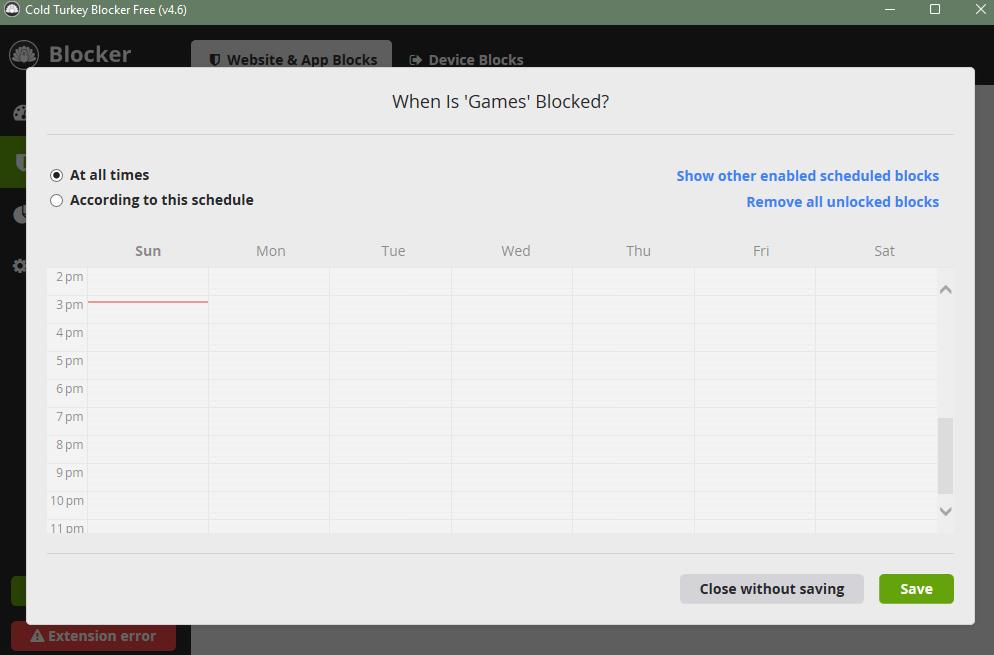
- Cette fonction est également disponible en version Pro. Tapez sur le bouton « Blocked at all times » ou « According to this schedule » visant à personnaliser les horraires de blocage des jeux vidéos sur PC.
![select According to this schedule]()
Comment limiter temps jeux vidéos sur PC via Microsoft Family Safety ?
Si vous souhaitez limiter le temps de jeu sur PC pour vos enfants ou un membre de votre famille, Microsoft Family Safety est également une excellente option.
Cette application de contrôle parental est intégrée nativement à Windows 10 (Édition Famille). Si vous utilisez une autre version de Windows, vous pouvez la télécharger gratuitement depuis le Microsoft Store.
Avec Microsoft Family Safety, vous pouvez :
- Fixer des limites de temps pour des jeux spécifiques
- Consulter l’activité web, les recherches, et l’usage des applications/jeux de vos enfants
- Mieux gérer leurs habitudes de jeu grâce à ces insights
Ajoutez l’enfant dans le groupe famille
Tout d’abord, créez un compte Microsoft pour votre enfant. Si votre enfant déjà en possède un, ajoutez-le à la famille.
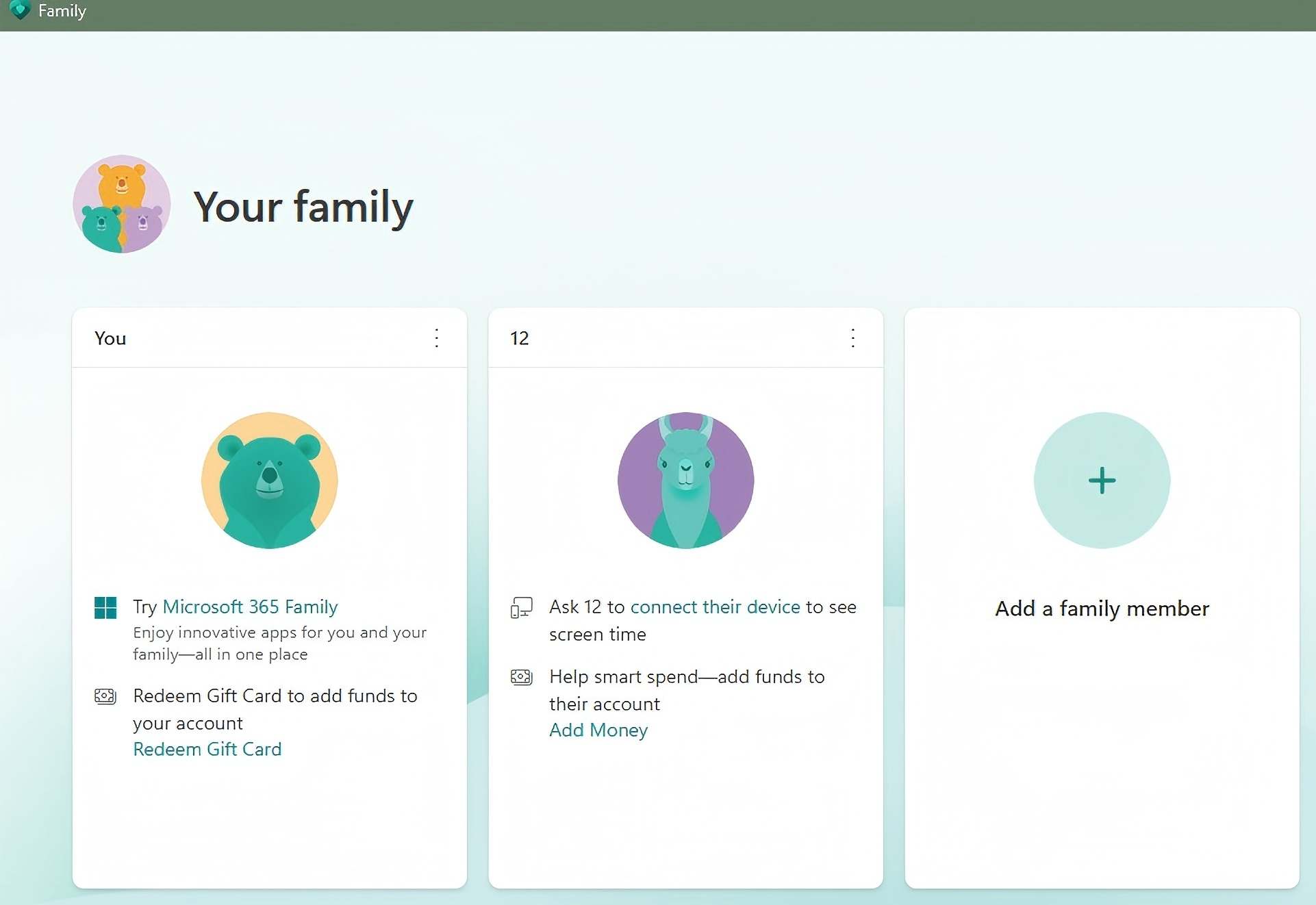
- Ouvrez l’application « Family » ou visitez la version web. Connectez-vous avec votre compte Microsoft.
- Sous « Your family », « Add a family member ».
![select add a family member]()
- Si votre enfant possède un compte Microsoft, passez à l’étape 4.
Sinon, sélectionnez « Member » ➙ « Next » ➙ « Create an account ». saisissez l’addresse email de votre enfant et définissez un mot de passe. Ensuite rédigez les informations de votre enfant, y compris son nom, pays, date de naissance, etc.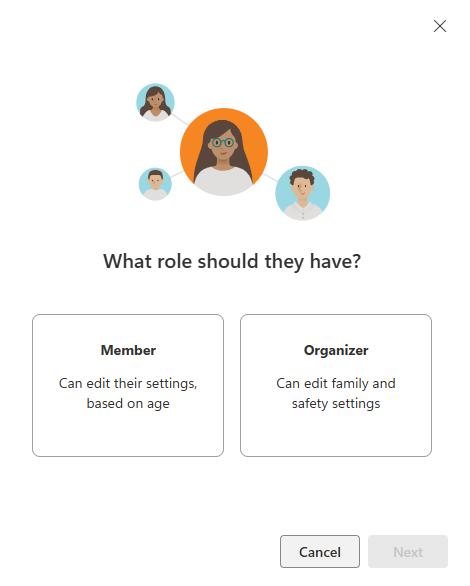
- Dans la fenêtre principale de Family Safety, cliquez sur « Add a family member » ➙ « Member » ➙ « Next ». saisissez l’addresse email de l’enfant et envoyez l’invitation.
- Demandez à l’enfant de se connecter à son compte et acceptez l’invitation.
Maintenant vous pouvez limiter son temps des jeux vidéos dans Family Safety.
Fixez limites sur applications et jeux
- Ouvrez l’application Family sur PC ou visitez le site officiel de Microsoft Family Safety.
- Sous « Your family », sélectionnez le compte d’enfant.
- Cliquez sur « Apps and games ».
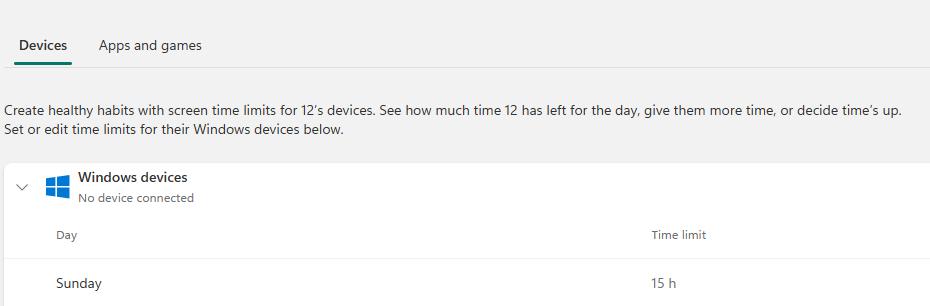
- Trouvez le jeu vous espérez fixer une limite sur. Personnalisez les horaires de blocage ou le temps pour jouer, par exemple une heure par jour ou depuis 7h à 8h le soir en weekends.
Assurez-vous que l’enfant a l’accès à Windows seulement par son compte Microsoft, sinon, cette méthode ne fonctionnez pas.
FAQs
Comment empêcher à mon enfant de passer les limites de temps des jeux ?
Pour empêcher votre enfant de contourner les restrictions :
- Verrouillez les outils de gestion (ex : Cisdem AppCrypt) avec un mot de passe robuste. Heureusement, Cisdem possède cette fonction de protection par mot de passe.
- Vérifiez régulièrement la présence de logiciels VPN ou proxy sur son PC – certains adolescents les utilisent pour bypasser les blocages.
Puis-je fixer les limites des jeux vidéos pour enfant avec multiples appareils ?
Oui. Si votre enfant possède plusieurs appareils (par exemple un téléphone portable, un PC et une tablette ), vous pouvez de toutes façons les tous contrôler.
Synchronisation multi-appareils :
- Avec Microsoft Family Safety : Les limites s’appliquent sur tous les appareils connectés au même compte Microsoft.
- Avec des outils comme AppCrypt ou Cold Turkey : L’installation et la configuration des limites doivent être réalisées individuellement sur chaque appareil.
Conclusion
Il est essentiel de fixer des limites sur les jeux vidéos temps par jour pour l’indépendance des jeux et pour améliorer la concentration du travail. J’espère que les 3 méthodes éprouvées dans cet article vous aiderait à trouver un outil convenable. Si vous avez toujours aucune idée, AppCrypt est recommandé.

Sofia est une rédactrice dans Cisdem éprise d’utiliser des applications pour améliorer la vie et rendre le travail plus efficace. Elle veut aider les personnes dans le besoin en écrivant des articles.

Ethan Long a rejoint Cisdem en 2015 en tant que développeur et occupe désormais le poste de conseiller éditorial pour Cisdem AppCrypt. Il teste et utilise activement Cisdem AppCrypt ainsi que d'autres outils de gestion du temps d'écran afin de s'assurer qu'AppCrypt tient ses promesses dans des situations réelles.