


Comment bloquer un site web dans Opera/Opera GX sur Mac et PC
 1.9K
1.9K
 0
0


Opera est l’un des navigateurs populaires en raison de sa confidentialité, sa vitesse rapide et sa bonne expérience d’utilisateur. Opera GX est une version d’Opera pour les jeux qui est équipée de quelques fonctionnalités uniques. Tous les deux applications sont préférées par la plupart des gens. Récemment, la sécurité de réseau devient un souci pour chaque famille. Il y a beaucoup d’utilisateurs veulent bloquer un site web sur Opera/Opera GX. Comme ce navigateur ne possède pas de fonction intégrée pour le blocage de site spécifique, vous devez bloquer un site sur Opera sur Mac et PC à l’aide des outils. Dans cet article, on va vous montrer quelques méthodes utiles et éprouvées pour bloquer un site sur Opera.
 Cisdem AppCrypt
Le meilleur outil de bloquer un site sur Opera/Opera GX
- Bloque des sites et des pages sur Opera, Opera GX, Chrome, Safari, etc.
- Bloque des sites web par catégories, comme des sites de jeux, sites de porno, etc.
- Bloque des URLs avec certains mots-clés
- Permet de bloquer tous les sites à l’exception des sites autorisés
- Peut bloquer des sites permanantement ou temporairement
- Exige le mot de passe pour entrer/quitter/désinstaller AppCrypt
- Verrouille également des applications avec le mot de passe
- Favorise à la productivité, la protection confidentielle, le contrôle parental, etc.
- Facile à utiliser et difficile à contourner
- Compatible avec Mac et Windows PC
 Télécharger macOS 10.12 ou plus
  Télécharger Windows 10 ou ultérieur
Comment bloquer un site web sur Opera à l’aide du filtre web
La méthode la plus efficace est d’utiliser le filtre web pour bloquer un site web sur Opera. Cisdem AppCrypt est un tel logiciel compatible avec Mac et Windows qui peut bloquer un site sur Opera/Opera GX mais il existe des différences sur les instructions entre Mac et Windows. C’est un logiciel professionnel qui peut protéger votre confidentialité et vous aider à contrôler les comportements en ligne. Voici les étapes en détail :
Sur Mac
- Téléchargez et installez AppCrypt.
Télécharger macOS 10.12 ou plus
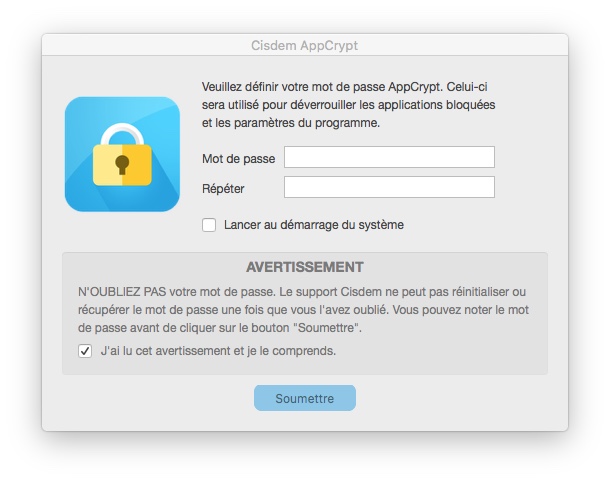
- Définissez un mot de passe quand vous ouvrez le logiciel pour la première fois.
![définir un mot de passe]()
- Cliquez sur l’icône sur le bureau. Sélectionnez Ouvrir la fenêtre principale. Entrez le mot de passe pour ouvrir le logiciel.
![ouvrir la fenêtre principale]()
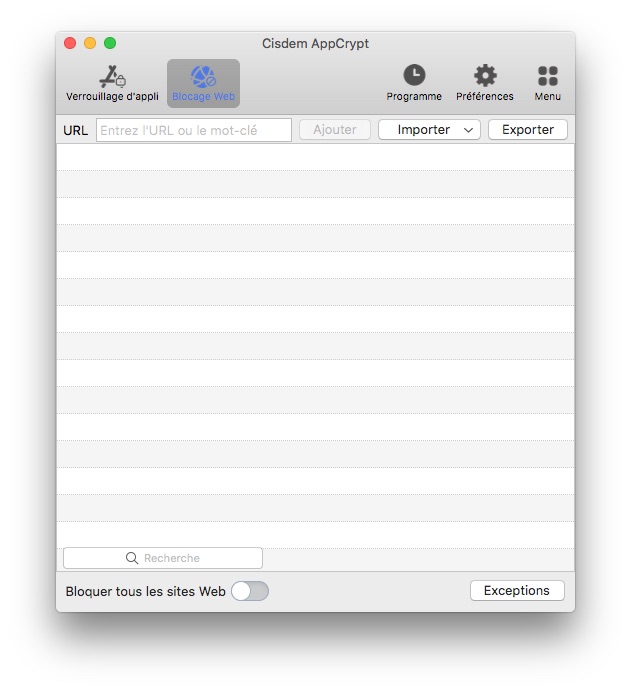
- Cliquez sur l’onglet Blocage Web et tapez les URLs que vous voulez bloquer. Cliquez sur le bouton Ajouter.
![blocage web]()
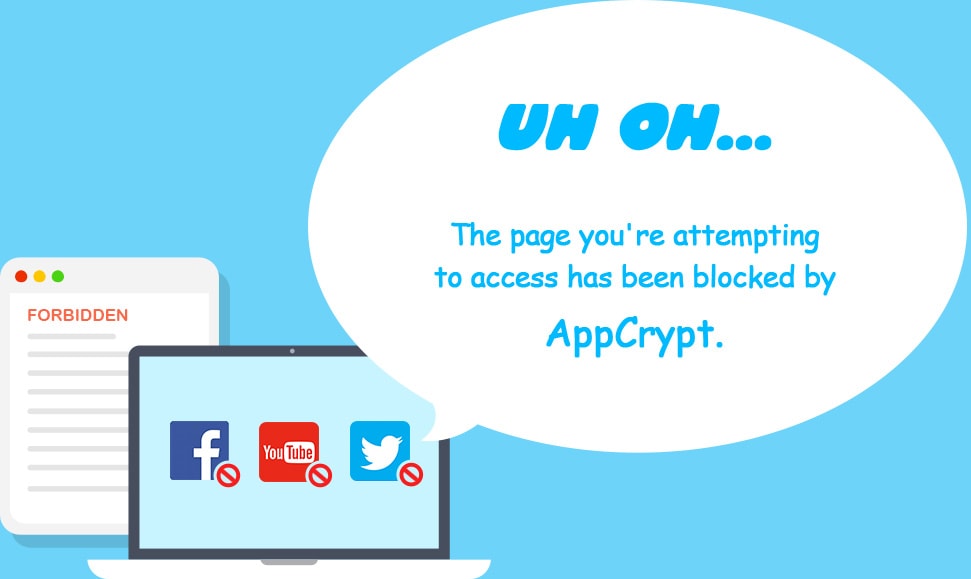
- Après le blocage de site, il vous affichera une page ci-dessous quand vous accédez au site bloqué.
![site bloqué sur opera]()

Astuces : Bloquer des sites web sur Opera GX par catégories
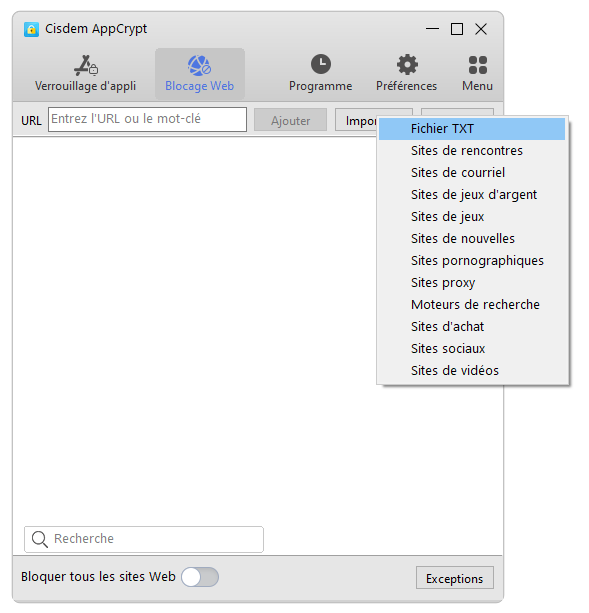
Les utilisateurs qui aiment les jeux préfèrent à utiliser Opera et notamment Opera GX. Parce que les fonctionnalités comme CPU, RAM et la limite de réseau improvent leur expérience de jeux. Cependant, il n’est pas bon de prendre trop de temps pour jouer les jeux, et il n’est pas sain pour les enfants qui adorent les jeux. Heureusement, Cisdem AppCrypt peut vous aider à bloquer des sites web en catégories sur Opera/Opera GX, tels que les sites de jeux, sites pornographiques, sites sociaux, etc. Par exemple, si vous voulez bloquer tous les sites de jeux populaires sur Internet, il vous suffit de cliquer sur le bouton Importer et sélectionner Sites de jeux.

Bloquer tous les sites sur Opera à certaines heures
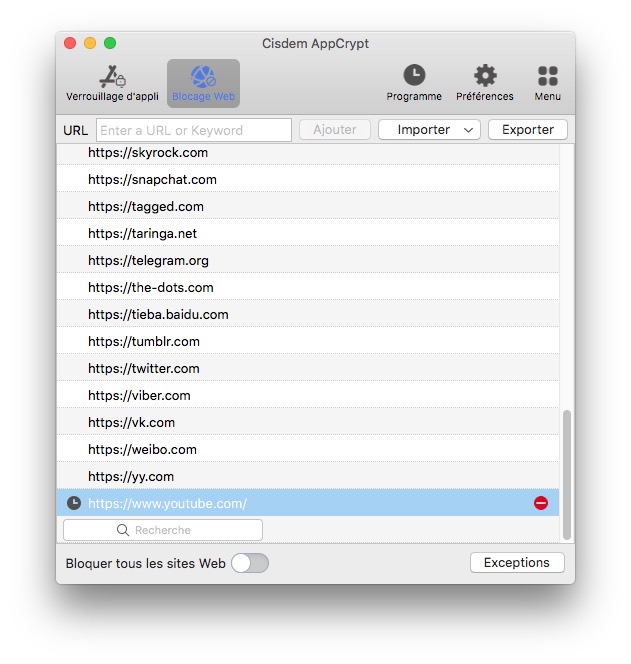
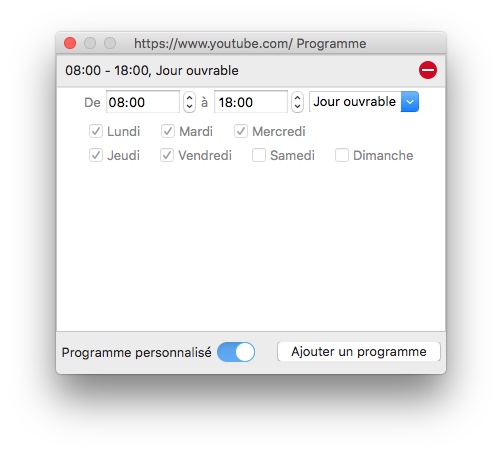
Si vous voulez contrôler le temps d’utilisation de site pour les enfants, vous pouvez définir un programme pour un sites web spécifique. Ensuite, il vous bloque seulement le site dans le temps que vous avez défini. En même temps, vous pouvez accéder aux autres sites. Tout d’abord, trouvez le site dans la liste bloquée, cliquez sur l’icône à gauche et activez la fonction Programme personnalisé pour définir le temps que vos voulez. Vous pouvez également définir un programme général pour tous les sites bloqués en cliquant sur l’icône Programme en haut de l’interface.
Bloquer tous le sites à l’exception d’un site sur Opera
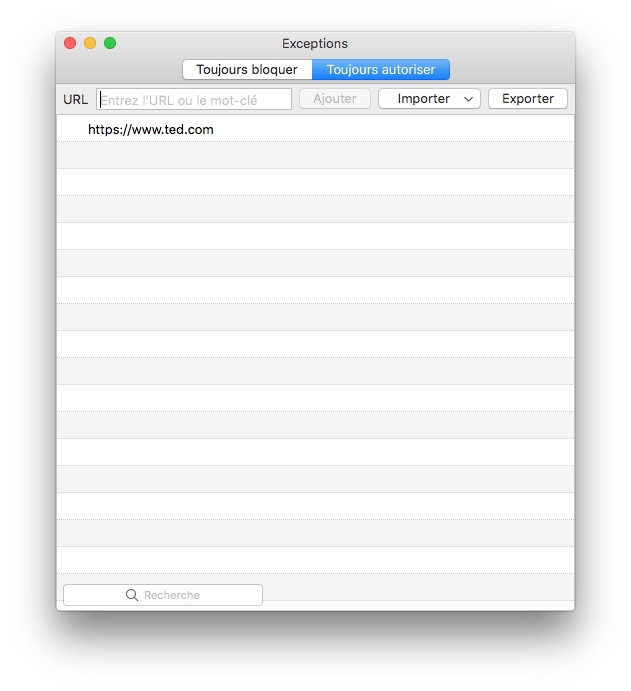
AppCrypt vous offre 2 modes pour bloquer les sites web sur Opera. Vous pouvez ajouter des sites indésirables à la liste de blocage ou bloquer tous les sites web en un clic et ensuite autoriser quelques sites pour les naviguer normalement. Il ne faut que activer Bloquer tous les sites dans le coin inférieur gauche, cliquer le bouton Exceptions à droite de l’interface et ajouter les sites web que vous voulez accéder à la liste de Toujours autoriser. Alors, tous les sites web à l’exception de quelques sites autorisés sont bloqués sur Opera.
Sur Windows
- Téléchargez et installez Cisdem AppCrypt.
Télécharger Windows 10 ou ultérieur
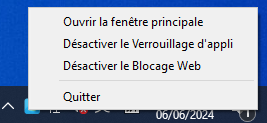
- Définissez un mot de passe. Double-cliquez sur l’icône du logiciel.
![ouvrir la fenêtre principale]()
- Tapez le mot de passe pour accéder la fenêtre principale.
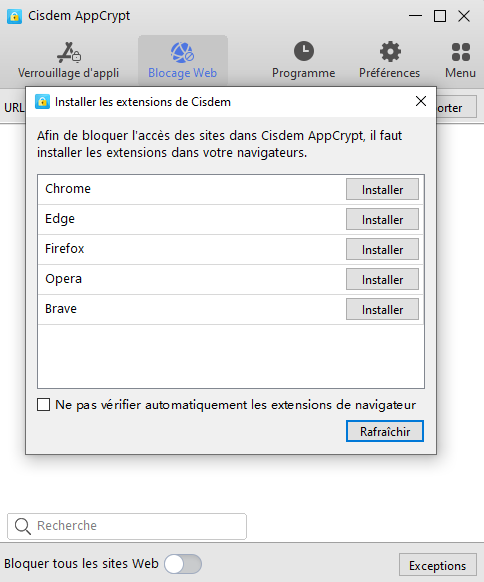
- Cliquez sur l’onglet Blocage Web. Il vous demande d’installer les extensions sur les navigateurs pour le blocage de sites. Cliquez sur le bouton Installer près d’Opera. Suivez les intructions pour ajouter l’extension dans Opera.
![installer l'extension]()
- Allez à l’interface de Blocage Web d’AppCrypt. Entrez les URLs que vous voulez ajouter sur Opera dans le champ d'URL et cliquez sur le bouton Ajouter.
![bloquer un site sur Opera on Windows]()
- Alors, vous ne pouvez pas accéder aux sites ajoutés sur Opera sur Windows.
Comment bloquer un site web sur Opera via une extension
Si vous ne voulez pas installer les applications, il existe une autre méthode pour bloquer les sites web sur Opera. Mais cette extension est facile à supprimer et ne peut plus bloquer les sites. Ce n’est pas une méthode sécurisée pour contrôler les comportements des enfants en bloquant un site sur Opera. Voici les étapes de bloquer un site sur Opera/Opera GX en utilisant une extension.
- Ouvrez Opera et cliquez sur l’icône d’extension dans la barre latérale gauche.
- Cliquez sur Obtenir plus d’extensions.
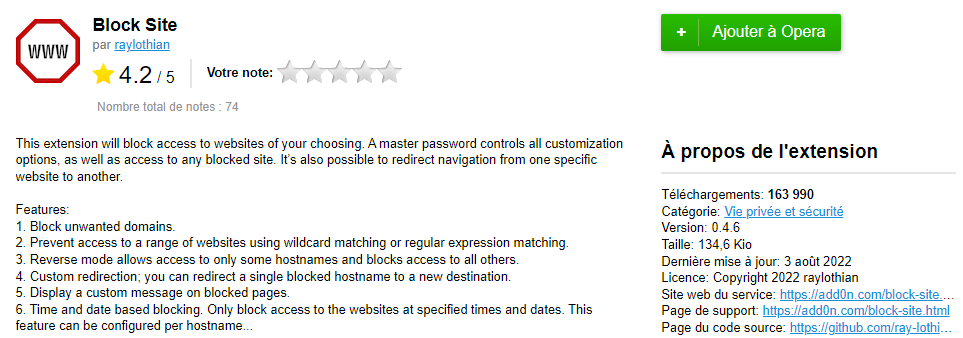
- Recherchez Block Site et sélectionnez l’extension avec une icône de trios W dans les résultats.
- Cliquez sur le bouton Ajouter à Opera et installez-la.
![ajouter une extension à opera]()
- Entrez le site web que vous voulez bloquer sur Opera. Visitez le site YouTube.
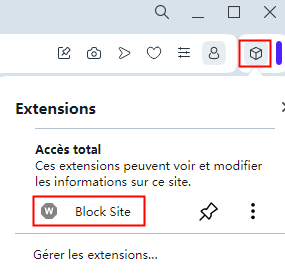
- Cliquez sur l’icône d’extension dans le coin supérieur droit. Cliquez sur Block Site.
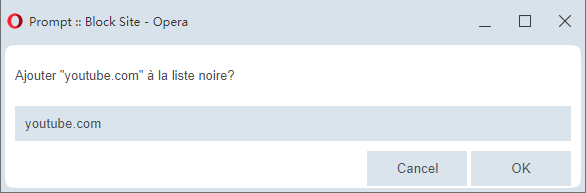
- Il vous affiche une fenêtre qui vous demande d’ajouter le site présent à la liste de blocage et cliquez sur le bouton OK.
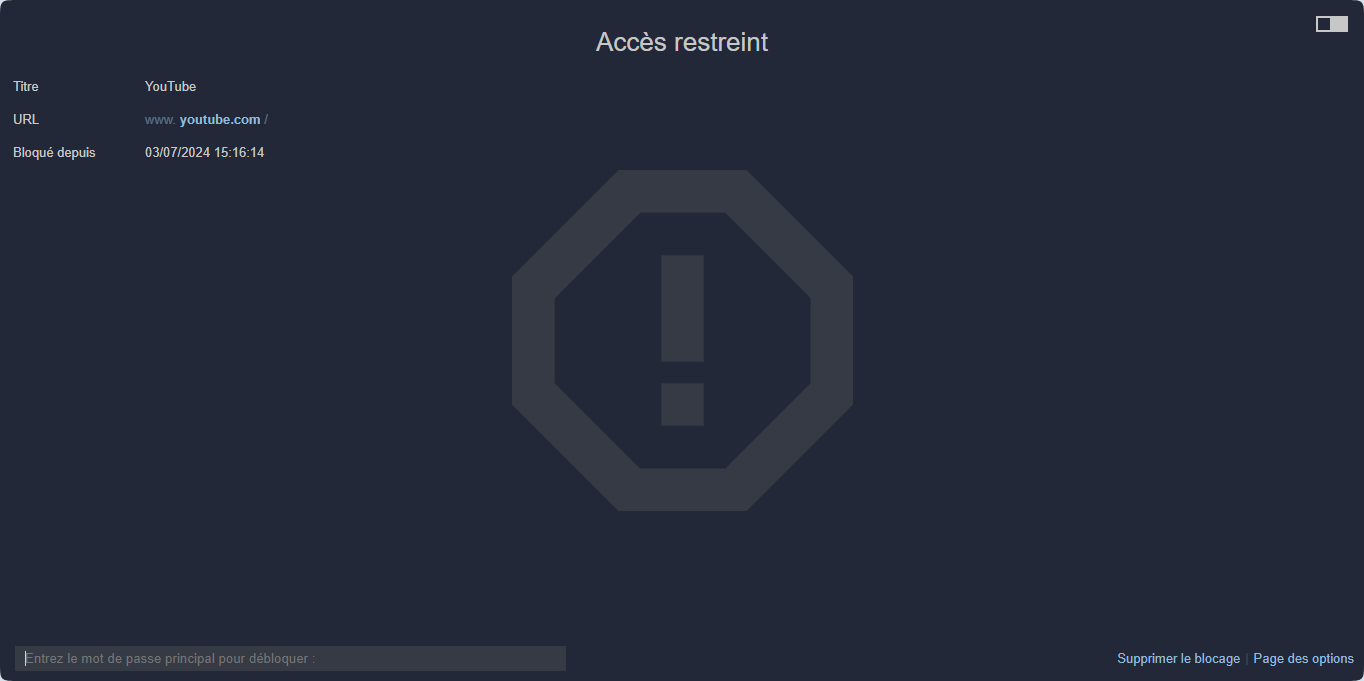
- Le site que vous avez ajouté est bloqué sur Opera et il ne vous affichera qu’une page ci-dessous.
![bloquer youtube sur opera avec block site]()
Mais il n’est pas convenable pour empêcher les enfants de jouer les jeux, comme il peut facilement débloquer le site en cliquant sur Supprimer le blocage dans le coin inférieur droit.
En outre, il est facile à débloquer le site en éliminant l’extension. Cliquez sur l’icône d’extension en haut à droit de navigateur et cliquez sur le bouton Enlever.
Astuce : Bloquer certains éléments de site à l’aide des paramètres de contenu d’Opera
Bien que le navigateur Opera ne possède pas de fonction intégrée pour bloquer un site directement, il vous permet de contrôler les paramètres de site tels que les cookies, JavaScript, les images, les pop-ups et les redirections pour réaliser l’effet de blocage. On va vous montrer la méthode de bloquer les images YouTube sur Opera.
- Ouvrez Opera sur votre ordinateur.
- Cliquez sur Paramètres dans le menu latéral gauche.
- Cliquez sur Confidentialité et sécurité > Paramètres de site.
- Allez à la section Contenu et sélectionnez Images.
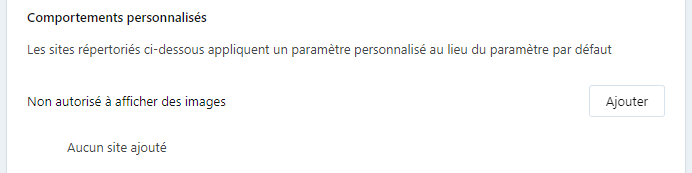
- Dans la section Comportements personnalisés, cliquez sur le bouton Ajouter près de Non autorisé à afficher des images.
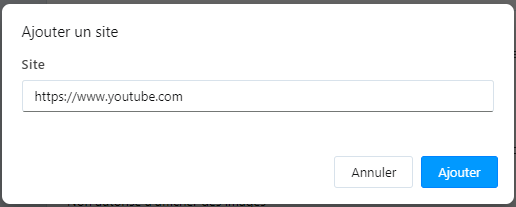
- Tapez les URLs de YouTube dans la barre et cliquez sur Ajouter.
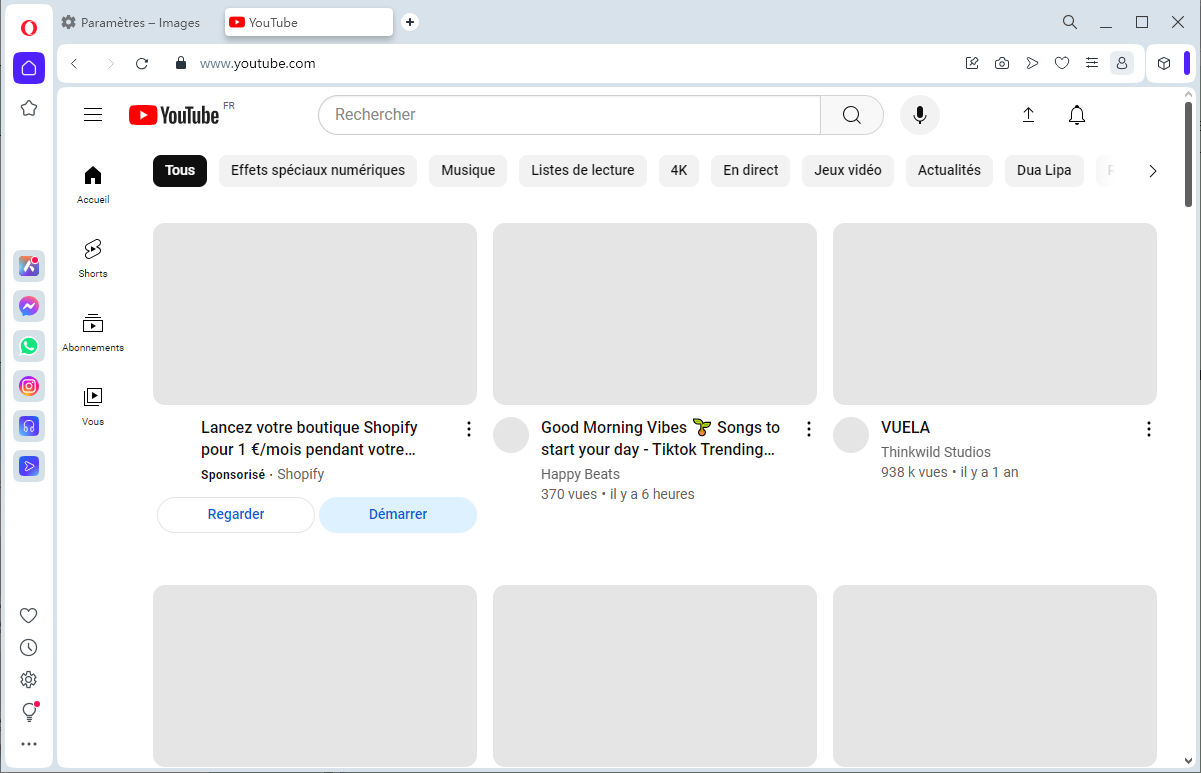
- Allez à YouTube sur Opera, il ne vous affichera pas d’images.
![images non affichées]()
Conclusion
Dans la vie quotidienne, les enfants sont facilement affectés par des sites inappropriés tels que des sites pornographiques, des sites de jeux, etc. On est souvent distrait dans le travail à cause des sites amusants, par exemple, des sites sociaux. En conséquence, il est nécessaire de bloquer des sites sur l’ordinateur. Afin de bloquer un site sur Opera/Opera GX, je pense que le meilleur moyen est d’utiliser un logiciel professionnel comme AppCrypt. Parce que l’extension est facile à contourner et elle n’est pas sécurisée. À propos des paramètres intégrés d’Opera, il ne peut pas bloquer un site web absolument.

Sofia est une rédactrice dans Cisdem éprise d’utiliser des applications pour améliorer la vie et rendre le travail plus efficace. Elle veut aider les personnes dans le besoin en écrivant des articles.

Ethan Long a rejoint Cisdem en 2015 en tant que développeur et occupe désormais le poste de conseiller éditorial pour Cisdem AppCrypt. Il teste et utilise activement Cisdem AppCrypt ainsi que d'autres outils de gestion du temps d'écran afin de s'assurer qu'AppCrypt tient ses promesses dans des situations réelles.