


Nicht gespeichert oder gelöscht? QuickTime-Aufnahmen auf dem Mac finden und wiederherstellen
 703
703
 0
0


Der macOS QuickTime Player ist ein wichtiges Tool für Nutzer, die Bildschirmvideos auf dem Mac aufnehmen möchten. Aber eine nicht gespeicherte oder versehentlich gelöschte Bildschirmaufnahme ist eines der ärgerlichsten Dinge, nachdem Sie so viel Zeit damit verbracht haben, die Aktivitäten auf Ihrem Bildschirm festzuhalten.
Keine Sorge, mit dieser Anleitung können Sie ungespeicherte oder gelöschte QuickTime Aufnahmen auf Ihrem Mac ganz einfach finden und wiederherstellen.
- Wo werden Bildschirmaufnahmen auf dem Mac gespeichert?
- Ungespeicherte QuickTime Bildschirmaufnahmen auf dem Mac wiederherstellen
- Gelöschte oder verlorene QuickTime-Aufnahmen auf dem Mac wiederherstellen
- QuickTime-Aufnahmen auf dem Mac mit einer App leicht finden und wiederherstellen
- QuickTime-Bildschirmaufnahme lässt sich nicht speichern – Lösung
 Cisdem Data Recovery
Schneller Weg zum Auffinden und Wiederherstellen von QuickTime-Aufnahmen
- Alle QuickTime Player-Aufnahmen auf dem internen oder externen Mac-Laufwerk scannen und finden
- Eine Bildschirmaufnahmedatei schnell nach Name, Größe, Datum usw. filtern
- QuickTime Player Bildschirm-, Audio- und Filmaufnahmen wiederherstellen
- QuickTime Player-Aufnahmen und Videos in MP4-, AVI-, MKV-Formaten reparieren
- Verlorene oder gelöschte Dateien in praktisch allen Szenarien wiederherstellen
- Mehr als 200 Dateitypen wiederherstellen: Videos, Audios, Bildern, Dokumenten, Archiven, etc.
- Dateien wiederherstellen, die durch verschiedene Umstände verloren gegangen sind: gelöscht, formatiert, aktualisiert, Virenbefall usw.
- Dateivorschau vor der Wiederherstellung anzeigen
- Dateien auf einem lokalen Laufwerk oder in der Cloud (Dropbox, OneDrive, GoogleDrive, pCloud, Box) wiederherstellen
- Festplatten-Backups erstellen
 Kostenlos Laden macOS 10.15 oder höher
 Wo werden Bildschirmaufnahmen auf dem Mac gespeichert?
 Wenn Sie QuickTime Player verwenden, werden Bildschirmaufnahmen standardmäßig auf dem Desktop gespeichert. Der Speicherort lässt sich ändern: Sie können unter „Sichern ...“ einen anderen Ordner auswählen (z. B. Dokumente).
 Darüber hinaus verfügt in allen macOS-Versionen QuickTime Player über eine AutoSave-Funktion:
- Solange Sie die Bildschirmaufnahme noch nicht gestoppen oder noch nicht gespeichert haben, liegt sie unsichtbar im AutoSave-Ordner von macOS.
unter Big Sur oder neuer: ~/Library/ScreenRecordings/
unter Catalina und früher: ~/Library/Containers/com.apple.QuickTimePlayerX/Data/Library/Autosave Information/. - Sobald Sie auf „Stopp“ klicken, öffnet QuickTime das Video, bestimmen Sie erst beim Speichern den Ort. Standardmäßig schlägt macOS „Filme“ (Movies) vor.
 Außerdem müssen Nutzer auf die Schaltfläche „Sichern ...“ klicken, um Aufnahmen unter macOS Catalina oder früher zu speichern. Aus diesem Grund kann es vorkommen, dass viele Nutzer eine Bildschirmaufnahme ungespeichert lassen und sie aus dem automatischen Speicherordner wiederherstellen müssen.
Unter macOS Big Sur oder höher müssen Sie nicht einmal auf die Schaltfläche „Sichern ...“ klicken, nachdem Sie eine Aufnahme beendet haben. Bildschirmaufnahmen werden standardmäßig automatisch auf dem Desktop gespeichert.
Wie findet man Bildschirmaufnahmen auf dem Mac?
Wenn Sie den Speicherort einer Bildschirmaufnahme vergessen, können Sie auf dem Mac suchen. Wenn Sie nicht gespeicherte Bildschirmaufnahmen wiederherzustellen, können Sie in der Liste „Benutzte Dokumente“ danach suchen, den automatischen Speicherort und den temporären Ordner prüfen.
Hinweis: Die Wiederherstellung ist immer noch Glückssache, da sie von vielen Faktoren abhängt. Ein Versuch ist es auf jeden Fall wert, denn diese Methoden verschlimmern die Situation nicht und schaden Ihrem Mac nicht.
#1. Suche auf dem Mac
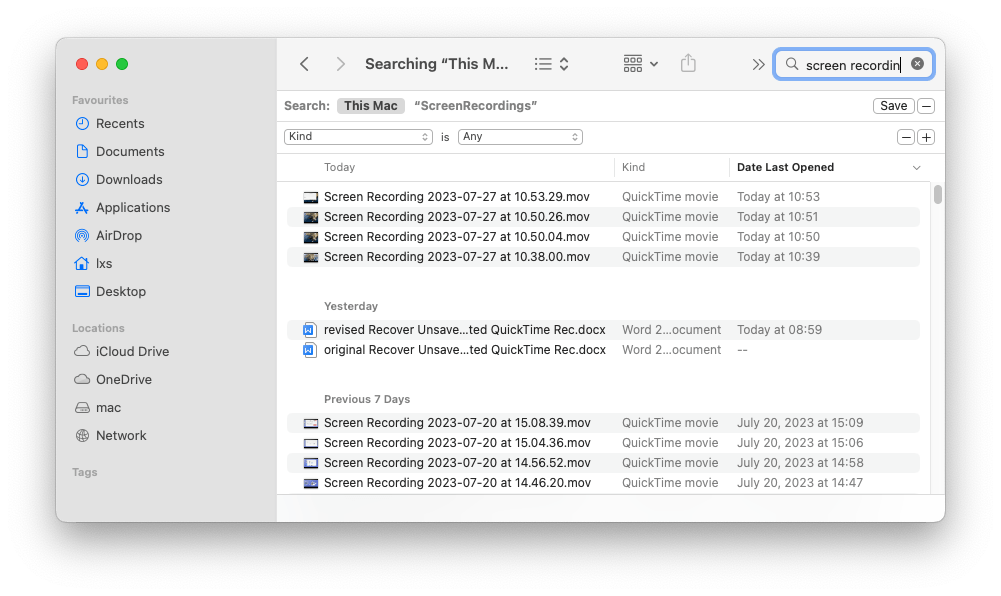
Sie haben vielleicht bereits bemerkt, dass nicht gespeicherte Bildschirmaufnahmen von QuickTime Player unter macOS vor Version 10.15 mit einem Dateinamen gespeichert werden, der mit „ungespeichert“ beginnt. Unter macOS 10.15 (Catalina) oder neuer beginnen diese Dateinamen hingegen mit „Bildschirmaufnahme“.
Dadurch ist es möglich, eine solche Bildschirmaufnahme mithilfe von Spotlight anhand des Dateinamens gezielt zu suchen und wiederzufinden.
- Öffnen Sie die App Finder.
- Drücken Sie Befehlstaste (⌘) + F, um das Spotlight-Tool aufzurufen.
- Geben Sie das Wort Bildschirmaufnahme in das Suchfeld ein. Es werden alle Aufnahmen aufgelistet.
![find screen recording mac]()
- Zeigen Sie die Dateien in der Vorschau an und finden Sie sie an Ihrem bevorzugten Speicherort wieder.
#2. Zuletzt geöffnete Liste überprüfen
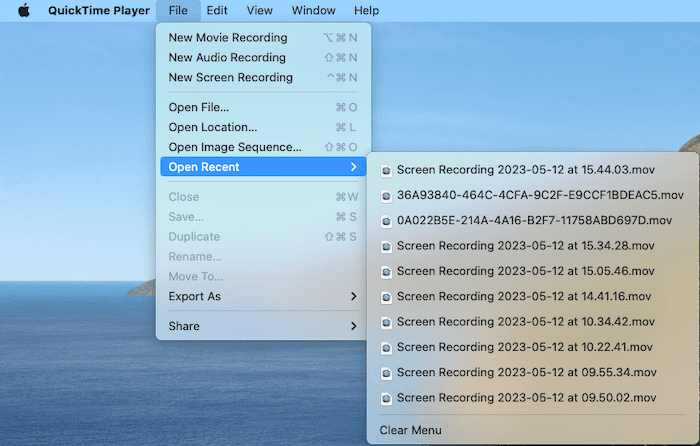
Neben der Suche nach QuickTime-Aufnahmen mit Spotlight gibt es eine weitere Methode, um eine Aufnahme auf Ihrem Mac schnell zu finden: Die Liste „Zuletzt geöffnet“ prüfen.
- Öffnen Sie die App QuickTime auf Ihrem Mac.
- Gehen Sie auf Ablage > Benutzte Dokumente, wählen Sie die gewünschte Bildschirmaufnahme aus, dann öffnen sie.
![open recent]()
- Tippen Sie auf Ablage > Sichern, um sie wiederherzustellen.
#3. QuickTime-Bildschirmaufnahmen aus dem automatischen Speicherort wiederherstellen
Gemäß dem 1. Teil werden Bildschirmaufnahmen in dem standardmäßigen Ort gespeichert. Deshalb können Sie den Speicherort überprüfen, ob sich die gewünschten Bildschirmaufnahmen dort befinden.
Da sich der automatische Speicherort von QuickTime Player unter Big Sur und neueren Versionen von dem unter Catalina und früher unterscheidet, sind die Schritte ebenfalls unterschiedlich.
unter Big Sur oder neuer
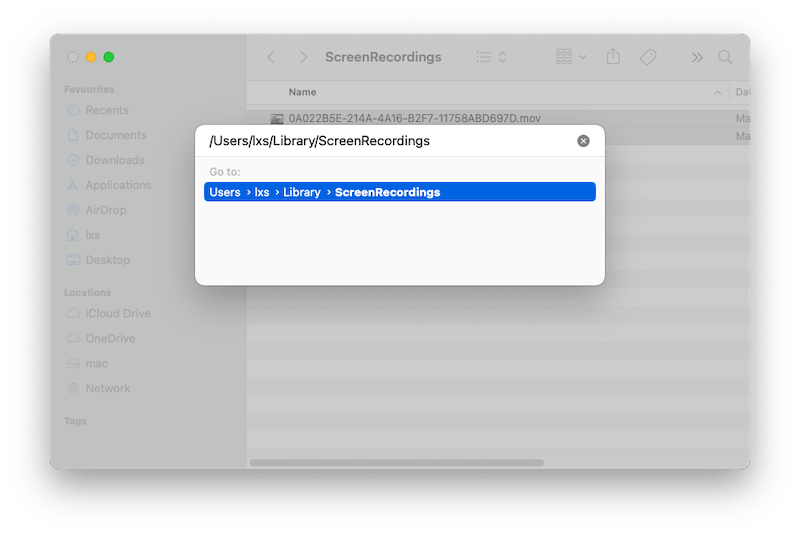
- Klicken Sie auf das Apple-Symbol > Gehe zu > Gehe zum Ordner ....
- Kopieren Sie dann ~/Library/ScreenRecordings/ und fügen Sie es wie folgt ein, drücken Sie Enter.
![recover from autosave 01]()
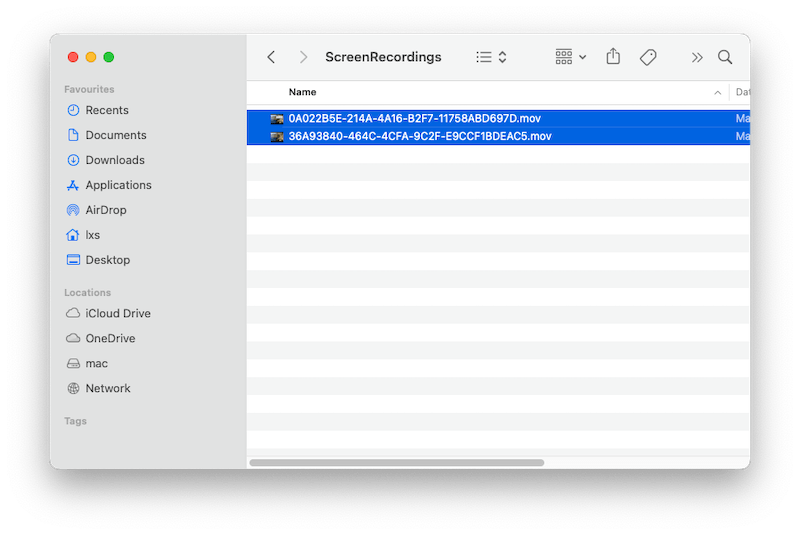
- Öffnen Sie die QuickTime Player-Bildschirmaufnahmen oder kopieren Sie die Dateien an einen anderen Ort.
![recover from autosave 02]()
unter Catalina und früher
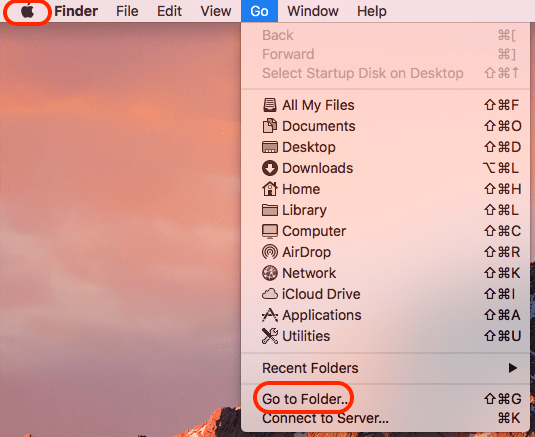
- Klicken Sie auf das Apple-Symbol > Gehe zu > Gehe zum Ordner ....
![recover unsaved quicktime autosave01]()
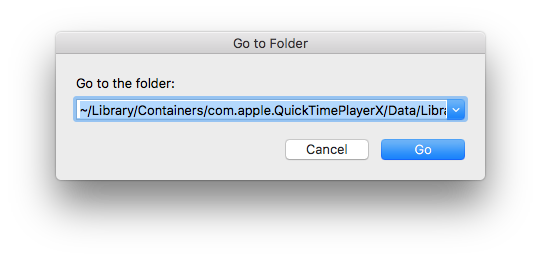
- Kopieren Sie dann ~/Library/Containers/com.apple.QuickTimePlayerX/Data/Library/Autosave Information/ und fügen Sie es wie folgt ein, klicken Sie auf Los.
![recover unsaved quicktime autosave02]()
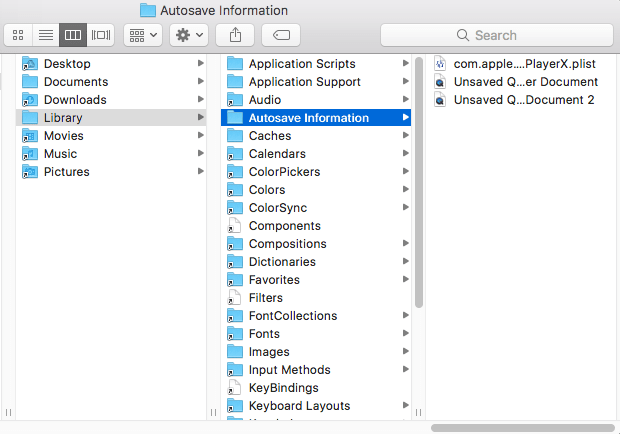
- Jetzt finden Sie den automatischen Speicherort von QuickTime Bildschirm- oder Audio-Aufnahmedateien.
![recover unsaved quicktime autosave03]()
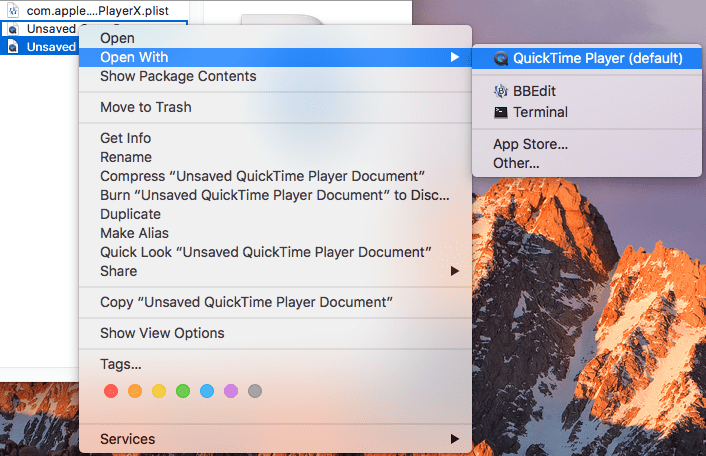
- Klicken Sie mit der rechten Maustaste auf die Aufnahmedatei, Öffnen mit > QuickTime Player.
![recover unsaved quicktime autosave04]()
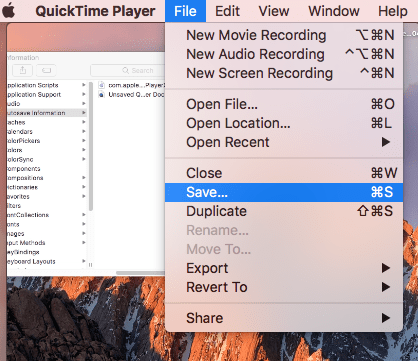
- Gehen Sie zu Ablage > Speichern.
![recover unsaved quicktime autosave05]()
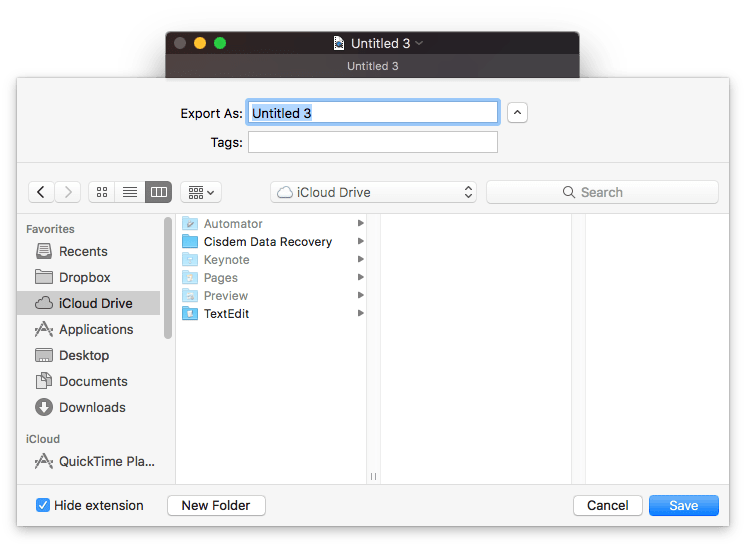
- Benennen Sie die QuickTime-Aufnahmedatei um und klicken Sie auf Speichern, um die nicht gespeicherten QuickTime Player-Bildschirm- oder Audioaufnahmen auf Ihrem Mac wiederherzustellen.
![recover unsaved quicktime autosave06]()
#4. QuickTime-Bildschirm- oder Audioaufnahmen aus dem temporären Ordner wiederherstellen
Eine weitere Methode zur Wiederherstellung nicht gespeicherter QuickTime-Aufnahmen ist die Verwendung von Temporären Ordnern. Auch hier ist es eine Frage des Glücks, aber aufgrund meiner erfolgreichen Versuche, meine nicht gespeicherten Dateien wiederzufinden, kann ich Ihnen nur empfehlen, es zu versuchen.
- Gehen Sie zu Finder > Programme und starten Sie Terminal.
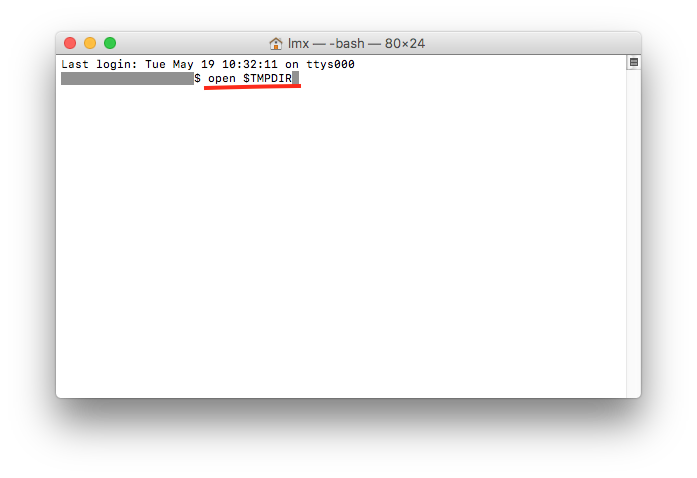
- Geben Sie dann open $TMPDIR ein und drücken Sie Enter, um die Befehlszeile auszuführen.
![recover unsaved quicktime tem01]()
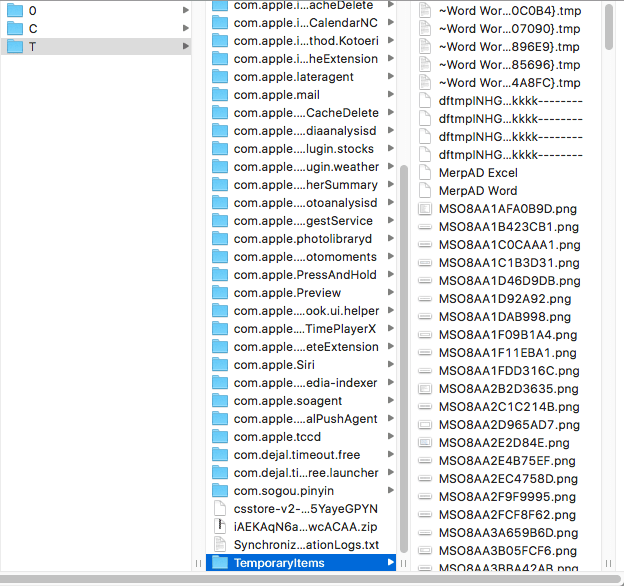
- Sie werden zum temporären Ordner weitergeleitet. Gehen Sie zu TemporaryItems und überprüfen Sie, ob sich Ihre nicht gespeicherte QuickTime Bildschirm- oder Audioaufnahme dort befindet.
![recover unsaved quicktime tem02]()
- Öffnen Sie sie mit dem QuickTime Player und speichern Sie sie in einem bestimmten Ordner.
Wie stellt man gelöschte oder verlorene QuickTime-Aufnahmen auf dem Mac wieder her?
Wenn Sie gelöschte Bildschirmaufnahmen wiederherstellen möchten, überprüfen Sie zunächst den Papierkorb Ihres Macs. Sind sie dort nicht vorhanden und haben Sie ein Time-Machine- oder iCloud-Backup, stellen Sie die Aufnahmen aus dem Backup wieder. Dies ist die effektivste Methode. Alternativ können Sie den QuickTime Player und Ihren Mac neu starten, was in manchen Fällen ebenfalls hilft
#1. Gelöschte QuickTime-Aufnahmen aus dem Papierkorb wiederherstellen
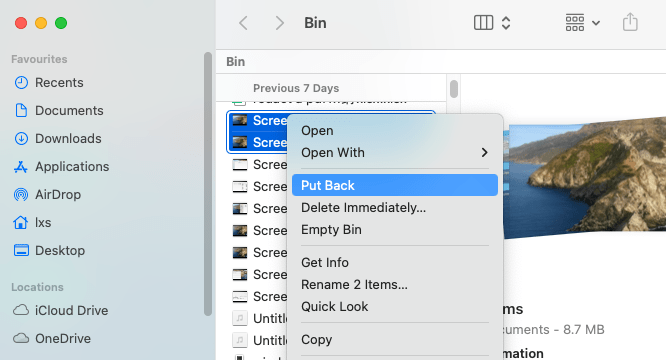
Die gelöschten QuickTime Aufnahmen werden in den Papierkorb verschoben und bleiben dort, bis Sie den Papierkorb geleert haben. Wenn Sie ihn nicht geleert haben, können Sie die gelöschten QuickTime Aufnahmen wieder in den ursprünglichen Ordner zurücklegen.
- Öffnen Sie die App Papierkorb.
- Suchen Sie die gelöschten QuickTime-Aufnahmedateien.
- Wählen Sie sie aus und klicken Sie mit der rechten Maustaste auf Zurücklegen.
![put back]()
#2 QuickTime-Aufnahmen aus einem Time Machine-Backup wiederherstellen
Wenn Sie Dateien auf Ihrem Mac regelmäßig mit Time Machine sichern, ist die Wiederherstellung der QuickTime-Aufnahmen ganz einfach.
- Schließen Sie das Time Machine-Backup an Ihren Mac an.
- Tippen Sie auf das Time Machine-Symbol > Time Machine öffnen.
- Durchsuchen Sie den Ordner, in dem diese Aufnahmen gespeichert sind.
- Wählen Sie eine gewünschte Version der Bildschirmaufnahme aus, dann tippen auf Wiederherstellen.
#3. Verlorene QuickTime-Aufnahmen auf Mac aus iCloud-Backup wiederherstellen
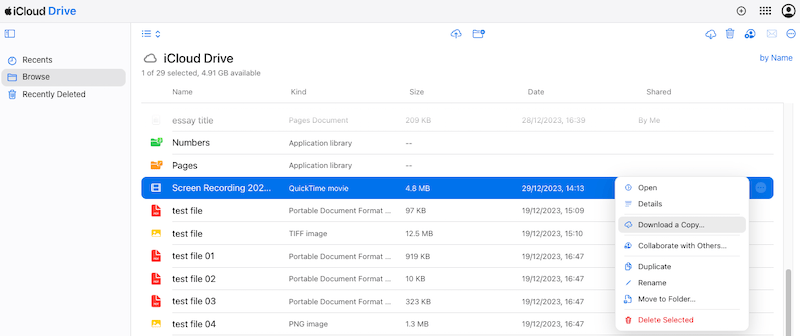
Wenn Sie die QuickTime-Aufnahme auf dem iCloud-Laufwerk gesichert haben, können Sie sie aus dem iCloud-Backup wiederherstellen.
- Besuchen Sie www.icloud.com, melden Sie sich an und gehen Sie zu Drive.
![recover quicktime icloud 01]()
- Durchsuchen Sie alle Sicherungsdateien für Bildschirmaufnahmen, wählen Sie diejenige aus, die Sie wiederherstellen möchten, klicken Sie auf ... und wählen Sie Kopie herunterladen.
![recover quicktime icloud03]()
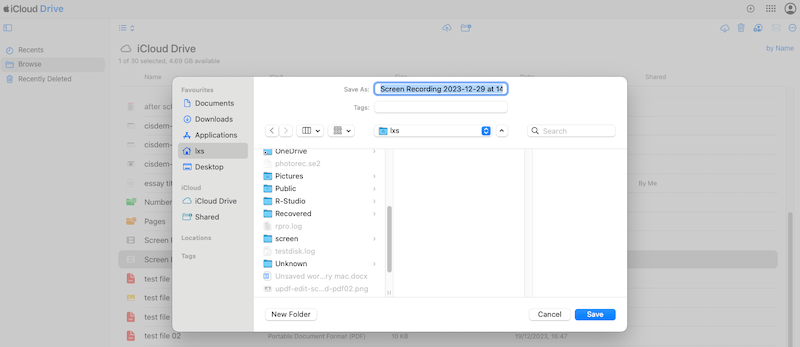
- Wählen Sie den Ort, an dem Sie die wiederhergestellte QuickTime Aufnahme speichern möchten.
![recover quicktime icloud 02]()

#4. Neu starten
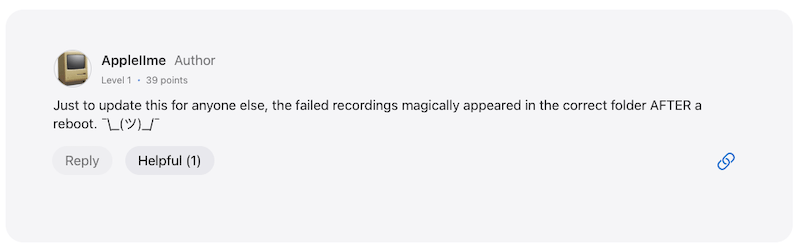
Die letzte, aber nicht weniger wichtige Methode zur Wiederherstellung QuickTime-Aufnahmen ist ein Neustart der App oder Ihres Macs. Es klingt seltsam, aber manchmal funktioniert es wie ein Wunder, denn einige Mac-Benutzer haben ungespeicherte QuickTime-Dateien erfolgreich mit einem Neustart wiederhergestellt.
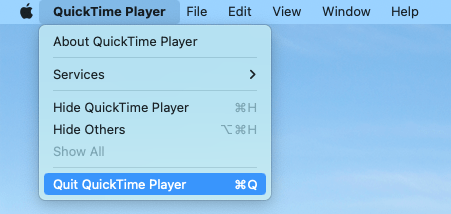
Die App QuickTime Player neu starten
- Klicken Sie in der Menüleiste auf QuickTime Player.
- Wählen Sie QuickTime Player beenden.
![reboot02]()
- Öffnen Sie die QuickTime App erneut und suchen Sie die Aufnahmen im Standardordner.
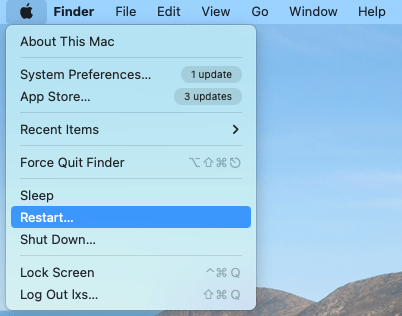
Mac neu starten
- Klicken Sie auf das Apple-Symbol.
- Wählen Sie Neustart.
![reboot03]()
- Suchen Sie die QuickTime-Aufnahmen im Standardordner.
Ungespeicherte/gelöschte QuickTime-Aufnahmen leicht finden und wiederherstellen
Wenn Sie eine nicht gespeicherte, gelöschte oder sogar beschädigte Bildschirmaufnahme auf dem Mac finden und wiederherstellen möchten, ist dies der einfachste Weg, indem Sie ein professionelles Tool zum Scannen und Wiederherstellen von Dateien verwenden.
Cisdem Data Recovery ist die perfekte Wahl, um über 200 Dateitypen zu scannen und wiederherzustellen, darunter QuickTime-Aufnahmen, Videos, Audios, MP4, AVI, M4V, MKV, MP3, WAV, WMA, DOCX, DOC, XLSX, XLS, PPTX, PDF, JPG, PNG, GIF, PDF, ZIP, RAR, EXE usw. Auch wenn Ihre QuickTime-Aufnahmen beschädigt sind und nicht abgespielt werden können, kann Cisdem sie schnell und gut reparieren.
So stellen Sie QuickTime-Bildschirmaufnahmen auf dem Mac mit Cisdem Data Recovery
- Laden Sie Cisdem Data Recovery herunter und installieren Sie es auf Ihrem Mac.
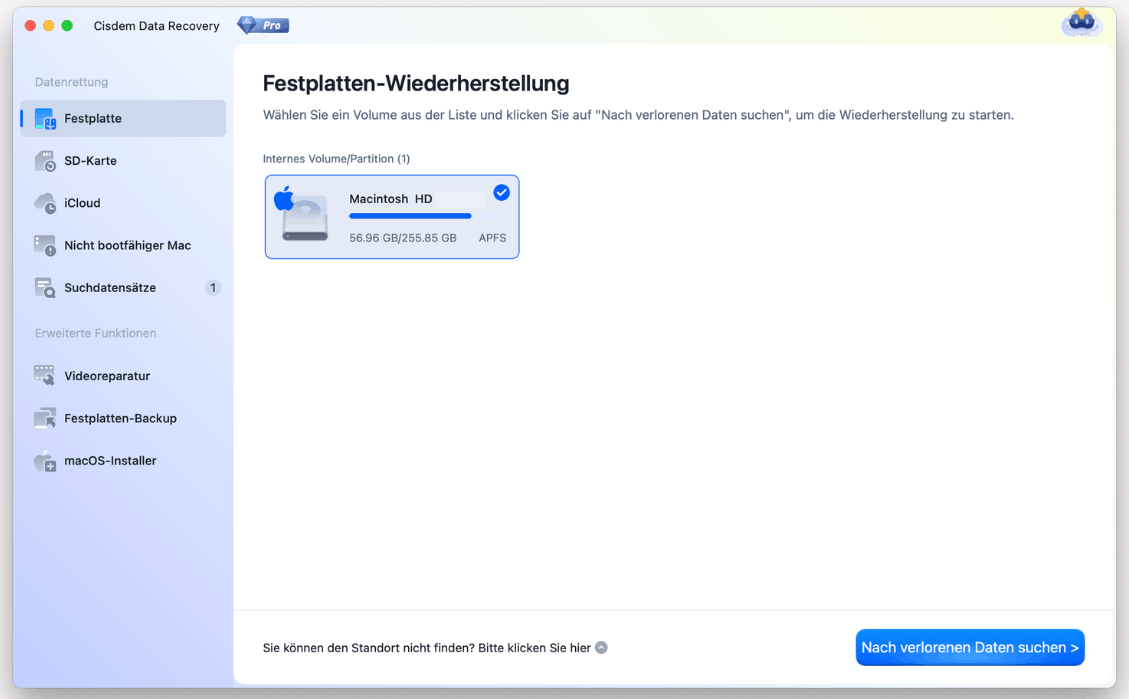
Kostenlos Laden macOS 10.15 oder höher - Gehen Sie zu Festplatte und wählen Sie die Festplatte, auf der Sie die QuickTime Bildschirmaufnahmen verloren haben.
![recover recording cisdem02]()
- Klicken Sie auf Nach verlorenen Daten suchen. Cisdem durchsucht das ausgewählte Laufwerk und listet alle gefundenen Dateien für Sie auf.
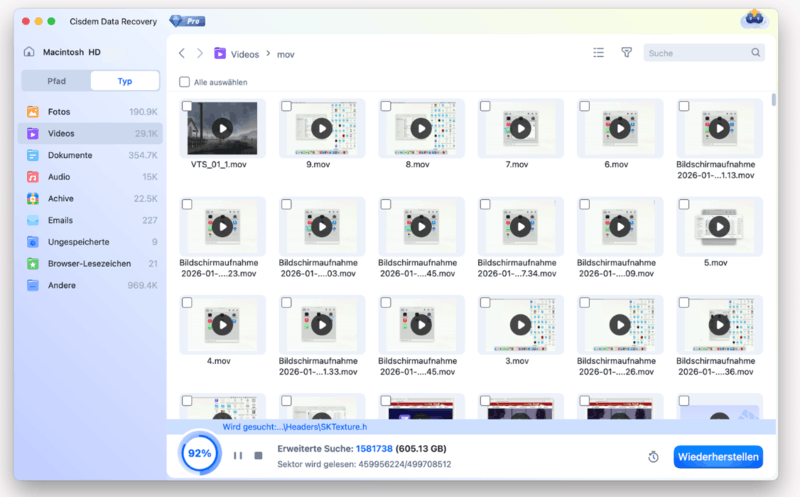
- Gehen Sie zu Typ > Videos > mov, wenn Sie Bildschirmaufzeichnungsvideos finden und wiederherstellen möchten.
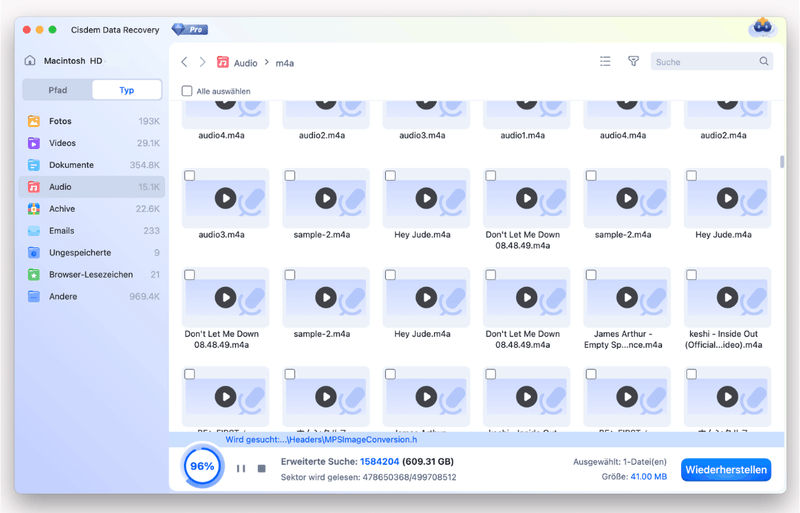
![]() Gehen Sie zu Typ > Audio > m4a, wenn Sie Audioaufnahmen wiederherstellen möchten.
Gehen Sie zu Typ > Audio > m4a, wenn Sie Audioaufnahmen wiederherstellen möchten.![]() Mit dem Filter können Sie außerdem bestimmte QuickTime-Aufnahmen nach Schlüsselwort, Dateigröße usw. suchen.
Mit dem Filter können Sie außerdem bestimmte QuickTime-Aufnahmen nach Schlüsselwort, Dateigröße usw. suchen. - Doppelklicken Sie dann auf die gefundenen QuickTime Bildschirmaufnahmen, um eine Vorschau anzuzeigen, wählen Sie sie aus und klicken Sie auf Wiederherstellen, um sie auf einem lokalen Laufwerk oder in der Cloud wiederherzustellen.
![recover recording cisdem05]()
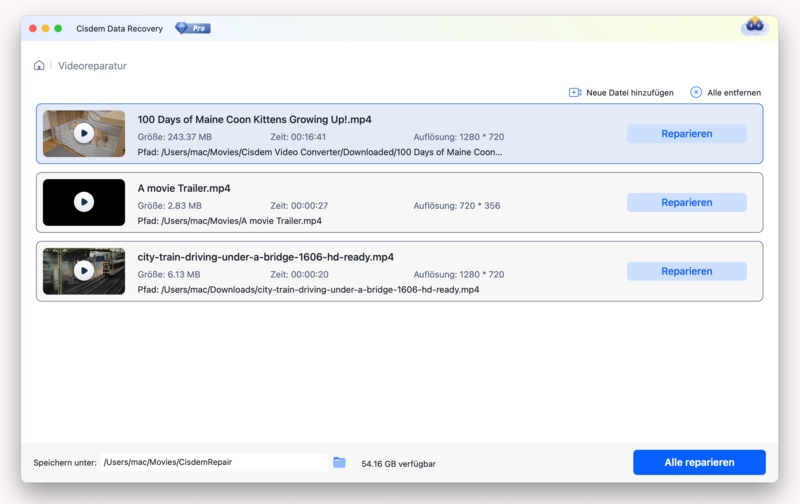
- (Optional) Um beschädigte QuickTime Bildschirmaufnahmen wiederherzustellen oder zu reparieren, die auf Ihrem Mac nicht abgespielt werden können, verwenden Sie das Tool Videoreparatur.
![recover recording cisdem06]()
 Gehen Sie zu Typ > Audio > m4a, wenn Sie Audioaufnahmen wiederherstellen möchten.
 Mit dem Filter können Sie außerdem bestimmte QuickTime-Aufnahmen nach Schlüsselwort, Dateigröße usw. suchen.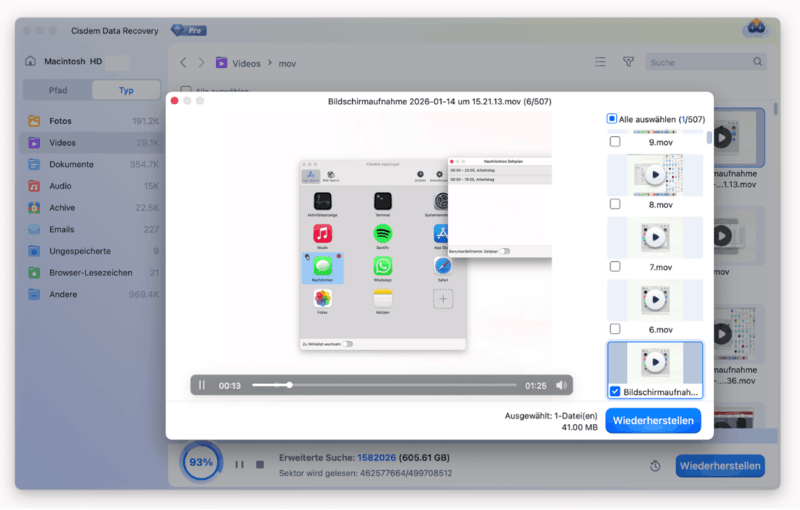
Sie können sich auch die folgende YouTube-Anleitung ansehen, die bei 02:05 beginnt.
Wie behebt man die Meldung „QuickTime-Bildschirmaufnahme konnte nicht auf dem Mac gespeichert werden“?
QuickTime kann Ihre Aufnahmen nicht speichern? Hier haben wir einige Tipps zur Behebung von „QuickTime-Bildschirmaufnahmen lassen sich auf dem Mac nicht speichern“.
#1 Aktualisieren Sie QuickTime Player oder macOS auf die neueste Version
Wir empfehlen immer, auf die neueste Version zu aktualisieren, wenn eine neue Version von macOS und seinen Anwendungen veröffentlicht wird, da diese eine verbesserte Leistung bieten und frühere Fehler beheben. Wenn Ihr QuickTime nicht richtig funktioniert, prüfen Sie, ob es ein Update gibt. Wenn das Problem nach einem Update weiterhin besteht, ist es vielleicht an der Zeit, auch Ihr macOS auf die neueste Version zu aktualisieren.
#2 Lassen Sie genügend Speicherplatz auf dem Mac für die erstellten Aufnahmen
Eine QuickTime-Aufnahme ist nie klein. Wir müssen genügend Speicherplatz für eine neu erstellte Videoaufnahme lassen, sonst wird das Programm unerwartet beendet. Dies zeigt auch, dass wir die Gewohnheit haben sollten, unseren Mac zu bereinigen, Dateien zu sichern, usw.
#3 Beenden Sie Apps, die viel CPU verbrauchen
Wenn ein oder mehrere leistungsintensive Programme auf Ihrem Mac laufen und eine hohe CPU-Belastung aufweisen, wird es für andere Anwendungen schwieriger, richtig zu arbeiten, Ihr Mac reagiert langsam oder einige Programme funktionieren einfach nicht mehr. Daher sollten wir vor dem Start einer QuickTime-Aufnahme so viele Apps wie möglich deaktivieren, die eine hohe CPU-Auslastung haben.
#4 Zusätzliche QuickTime-Aufgaben beenden
Der QuickTime Player kann mehrere Aufgaben gleichzeitig ausführen, z.B. Videos abspielen oder aufnehmen. Wenn Sie jedoch ungespeicherte QuickTime-Aufnahmen vermeiden möchten, sollten Sie sich besser auf eine Aufgabe konzentrieren, um Ihren QuickTime Player auf die aktuelle Aufnahmeaufgabe einzustellen.
Fazit
Mit der macOS AutoSpeichern-Funktion wird alles einfacher, wenn es um die Wiederherstellung nicht gespeicherter Dateien geht. Das gilt auch für die Wiederherstellung nicht gespeicherter QuickTime Audio- und Bildschirmaufnahmen, auch wenn es Glückssache ist - wir müssen es versuchen. Aber um ungespeicherte, gelöschte, verlorene oder fehlende QuickTime-Aufnahmen zu finden und wiederherzustellen, und zwar mit einer hohen Wiederherstellungsrate, ist ein Tool wie Cisdem Data Recovery die beste Lösung.

Martina liest und schreibt leidenschaftlich gerne und möchte Deutsch in ihrem zukünftigen Job verwenden, deshalb trat sie Cisdem nach dem Studium ein. Sie beschäftigt sich normalerweise mit dem Wiederherstellen verschiedener Dateien.

JK Tam ist leitender Entwickler bei Cisdem und bringt über zwei Jahrzehnte praktische Erfahrung in der plattformübergreifenden Softwareentwicklung in das Redaktionsteam ein. Er ist nun der leitende technische Prüfer für alle Artikel zum Thema Datenwiederherstellung und DVD-Brenner.