


Die 5 besten Möglichkeiten, Websites unter Windows 10/11 in Chrome, Firefox und Edge zu sperren
 899
899
 0
0


Mit dem Internet sind Bequemlichkeit, aber auch Risiken verbunden. Eltern machen sich vielleicht Sorgen, dass ihre Kinder online schädlichen Inhalten ausgesetzt sind. Einige Websites haben ein hohes Suchtpotenzial, sodass wir täglich viel Zeit mit ihnen verbringen – dazu gehören beispielsweise Spieleseiten, Videoseiten und soziale Medien.
Möchten Sie erfahren, wie Sie unter Windows 10/11 eine Website sperren können – sei es für ungestörtes Lernen und Arbeiten oder für mehr Sicherheit im Internet? In diesem Artikel finden Sie 5 einfache Möglichkeiten, dies zu tun.
- So sperren Sie Websites in Chrome, Edge, etc. unter Windows
- So sperren Sie eine Website unter Windows mithilfe von einer Erweiterung
- So sperren Sie eine Website unter Windows 10 über die Hosts-Datei
- So sperren Sie Websites unter Windows mit Microsoft Family Safety
- So sperren Sie Websites in allen Browsern unter Windows 10 über den Router
 Cisdem AppCrypt
Das beste Tool zum Sperren von Websites auf Windows-PC
- Sperrt Websites und einzelne URLs auf dem Computer per Passwort
- Sperrt bestimmte Websites, Kategorien von Websites und URLs mit bestimmten Schlüsselwörtern
- Sperrt auch Apps mit Passwort
- Blockiert Websites und Apps dauerhaft oder zeitgesteuert
- Verlangt ein Passwort zum Öffnen/Beenden/Deinstallieren von AppCrypt
- Kann für den Schutz der Privatsphäre, Produktivität, Kindersicherung usw. verwendet werden.
- Einfach zu verwenden und schwer zu umgehen


Das Wichtigste in Kürze
Methode 1 (Cisdem AppCrypt): Schwer zu umgehen - Websites in unterstützten Browsern nach Bedarf dauerhaft oder in einer bestimmten Zeit mit Passwort sperren
Methode 2 (Browser-Erweiterungen): Leicht zu umgehen - Erweiterungen lassen sich schnell entfernen und müssen in jedem Browser separat eingerichtet werden.
Methode 3 (Hosts-Datei): Nur für wenige Websites geeignet – Nutzer müssen alle zu blockierenden Server-Domains manuell eintragen.
Methode 4 (Microsoft Family Safety): Funktioniert nur mit Standardkonten unter Windows
Methode 5 (Router): Nur anwendbar auf Geräte, die mit einem Router verbunden sind
Methode 1. Webseiten unter Windows 10/11 mit Cisdem AppCrypt blockieren
Systemanforderungen: Windows 10 oder neuer
Unterstützte Browser: Chrome, Edge, Firefox, Opera und Brave
Geeignet für: Nutzer, die eine einfache und effektive Sperrung der Webseiten suchen
Der effizienteste und einfachste Weg, den Zugriff auf Websites auf dem Computer zu sperren, ist die Installation einer professionellen Webfilter-App. Für Windows-Nutzer empfehle ich Cisdem AppCrypt.
Damit können Sie Websites, Spiele und Anwendungen mit Passwort sperren, um Ihre Produktivität zu erhöhen und Ihre Freizeit zurückzugewinnen. Sie können die Blockierliste individuell anpassen und eine unbegrenzte Anzahl von zu sperrenden Websites hinzufügen. Dieses Tool kann nicht nur Websites nach bestimmten URLs, sondern auch nach Kategorien sperren.
Im Folgenden zeige ich Ihnen, wie Sie unter Windows 10/11 mit Cisdem AppCrypt Websites sperren können.
1. Laden Sie Cisdem AppCrypt herunter und installieren Sie es auf Ihrem Windows-PC.
 Kostenlos laden Windows 10 oder höher
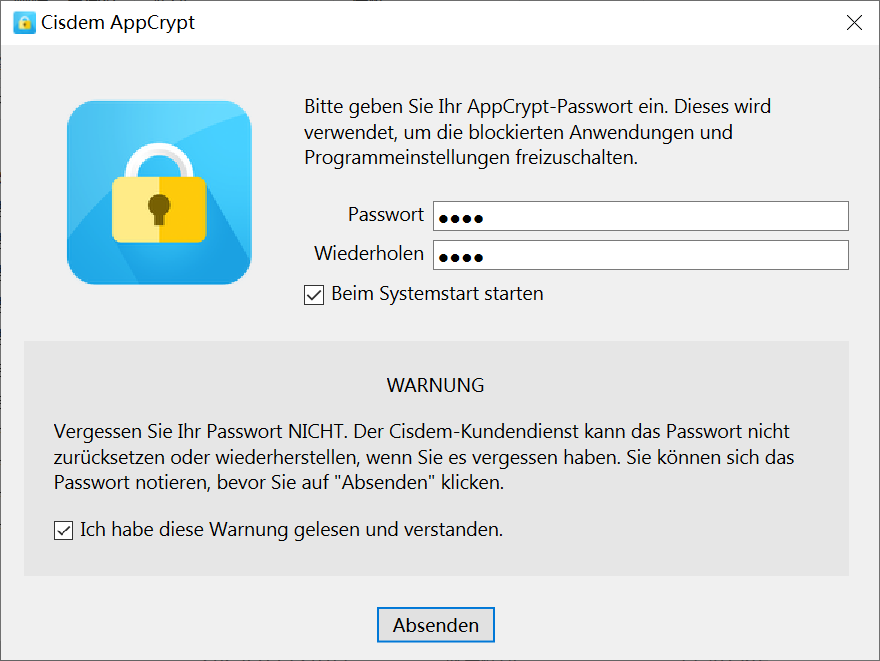
2. Starten Sie es. Legen Sie ein Passwort fest. Klicken Sie auf Absenden.
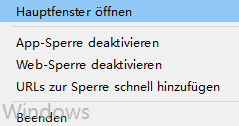
3. Klicken Sie auf das App-Symbol in der Taskleiste und wählen Sie Hauptfenster öffnen.
4. Geben Sie das Passwort für den Zugriff auf dieses Tool ein.
5. Sie sehen nun das Hauptfenster. Klicken Sie auf die Registerkarte Web-Sperre.
6. Es öffnet sich ein Fenster, das Sie daran erinnert, Erweiterungen für verschiedene Browser zu installieren. Klicken Sie auf Installieren neben den Erweiterungen, für die Sie den Zugriff auf Websites sperren möchten. Hier nehme ich Edge als Beispiel.
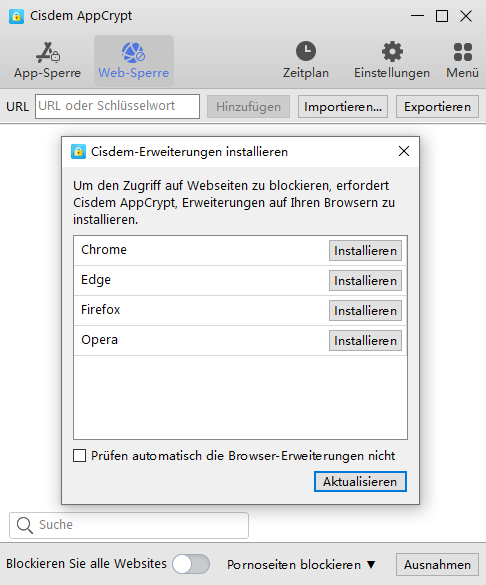
Hinweis: Nachdem Sie die Erweiterung im Edge-Browser installiert haben, kreuzen Sie am besten die Option In InPrivate-Sitzung zulassen im Fenster Details an, damit AppCrypt Websites auch im InPrivate-Modus blockiert. Klicken Sie anschließend auf die Schaltfläche Aktualisieren.
7. Sie können die folgenden Methoden verwenden, um Webseiten unter Windows 10/11 zu sperren:
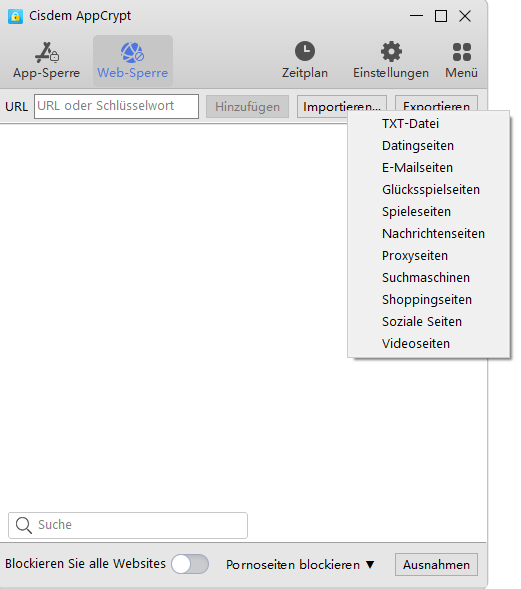
- Geben Sie die URL, die Sie sperren möchten, in das obere URL-Feld ein. Klicken Sie auf Hinzufügen.
- Fügen Sie bestimmte Stichwörter hinzu
- Um Kategorien der Websites zu sperren, klicken Sie auf die Schaltfläche Importieren. Wählen Sie eine Kategorie aus, z. B. Spielseiten, Soziale Seiten, usw.
- Um alle Webseiten bis auf wenige Ausnahmen zu sperren, aktivieren Sie Blockieren Sie alle Websites, dann klicken auf Ausnahmen > Immer erlaubt, fügen Sie dann Websites hinzu.
Hinweis: Um alle Einträge aus der Blockierliste zu entfernen, markieren Sie alle URLs und drücken Sie die Entf-Taste (Entfernen).
8. Jetzt werden alle hinzugefügte Websites im Edge-Browser auf Ihrem Windows 10/11 PC gesperrt.
Tipp 1: Wie kann man Websites unter Windows 10/11 zu bestimmten Zeiten sperren?
Werden Sie beim Arbeiten oder Lernen im Internet ständig abgelenkt? Die Zeitplan-Funktion dieses Windows Website-Blockers könnte Ihnen helfen. Sie ermöglicht es Ihnen, Websites zu bestimmten Zeiten zu blockieren, z. B. während Ihrer Arbeitszeit, damit Sie sich bei der Arbeit besser konzentrieren können.
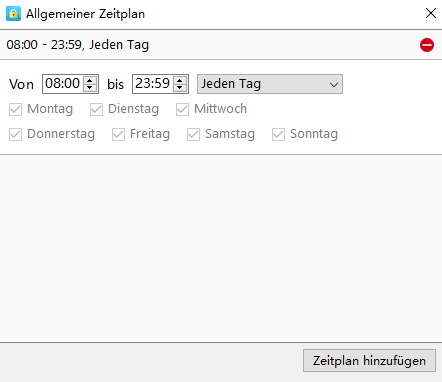
♦ Allgemeiner Zeitplan
Nachdem Sie alle ablenkenden Websites zur Blockierliste hinzugefügt haben, klicken Sie auf die Schaltfläche Zeitplan (oben rechts) in der Symbolleiste. Legen Sie dann die Zeit fest, zu der Sie diese Websites sperren möchten.
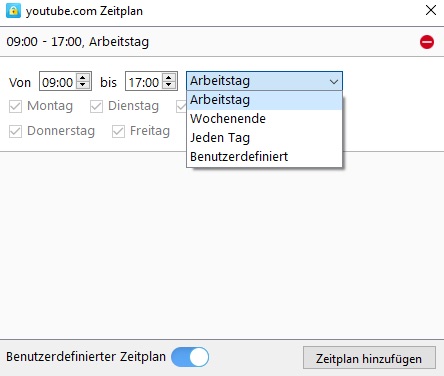
♦ Zeitplan für einzelne Websites
Sie können auch einen Zeitplan für eine bestimmte Website hinzufügen. Wenn Sie beispielsweise den Zugriff auf die YouTube-Website auf einem Windows-PC zu bestimmten Zeiten sperren möchten, fügen Sie zunächst youtube.com zur Blockierliste hinzu. Klicken Sie dann auf diese Website. Klicken Sie auf das Uhrensymbol, das erscheint. Aktivieren Sie Benutzerdefinierter Zeitplan. Legen Sie die Zeit für die Sperrung fest.
Tipp 2. Kann AppCrypt das Deinstallieren der Browser-Erweiterung verhindern?
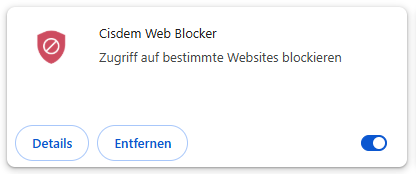
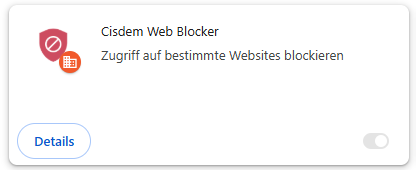
Ja, AppCrypt kann dies ermöglichen. Solange das Häkchen neben Entfernen oder Deaktivieren von Cisdem Web Blocker verbieten gesetzt wurde, lässt sich die Browser-Erweiterung nicht entfernen.
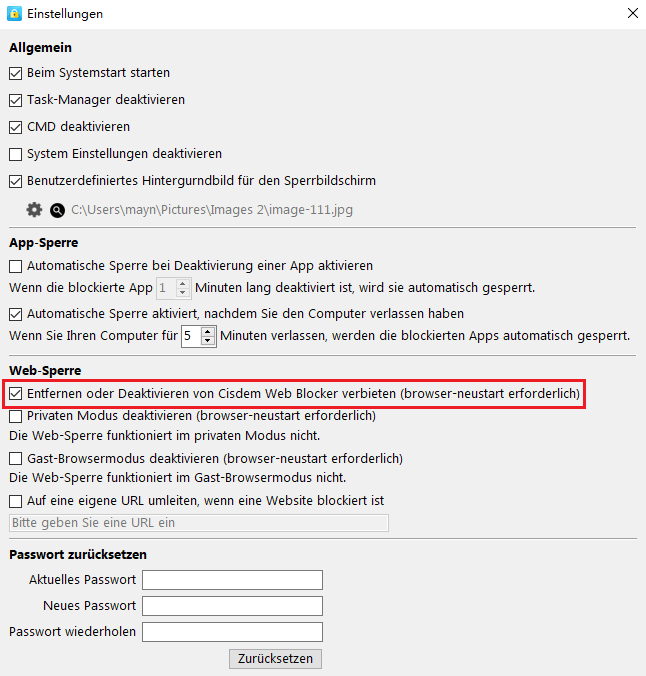
Wenn Sie danach in einer Browser zu Erweiterungen > Erweiterungen verwalten gehen, wird die Schaltfläche Entfernen für die Erweiterung ausgeblendet.
Tipp 3: Wie kann ich Websites entsperren?
So entfernen Sie eine gesperrte Website aus der Blockierliste. Greifen Sie mit dem Passwort auf AppCrypt zu. Klicken Sie auf diese Website in der Blockierliste. Drücken Sie die Löschtaste.
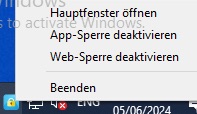
Um alle gesperrten Websites vorübergehend freizugeben, können Sie auf das Symbol von AppCrypt in der Taskleiste klicken. Wählen Sie Web-Sperre deaktivieren. Oder beenden Sie diese App. Für beide Optionen benötigen Sie ebenfalls das festgelegte Passwort.
Vorteile:
- Bietet vielseitige Filteroptionen (Über URLs, Kategorien oder Schlüsselwörter)
- Ermöglicht es, alle Websites zu blockieren und nur ausdrücklich erlaubte Seiten freizugeben
- Bietet die Funktion Zeitplan
- Schützt die Sperre mit Passwort
- Verhindert das Deinstallieren der Erweiterung
Nachteile:
- Keine systemweite DNS-Blockierung
- Keine wöchentlichen Berichte
- Die Testversion läuft nach nur 3 Tagen ab
Methode 2. Webseiten in Chrome, Edge und Firefox blockieren mit BlockSite
Systemanforderungen: Windows 10 oder neuer
Unterstützte Browser: Chrome, Firefox und Edge
Geeignet für: Nutzer, die unerwünschte Websites einfach blockieren möchten und keine besonders schwer zu umgehende Lösung benötigen.
BlockSite ist eine bekannte Browser-Erweiterung, die sich einfach einrichten und bedienen lässt. Sie bietet praktische Funktionen wie Zeitpläne, Whitelists und einen Fokusmodus.
Im Gegensatz zur ersten Methode bietet BlockSite jedoch keinen zuverlässigen Schutz vor einer Deinstallation. Das bedeutet, dass die Sperren durch das Entfernen der Erweiterung leicht umgangen werden können.
1. Öffnen Sie Chrome auf Ihrem PC und gehen Sie zum Chrome Web Store.
2. Suchen Sie nach BlockSite und wählen Sie die Erweiterung von BlockSite LP aus.
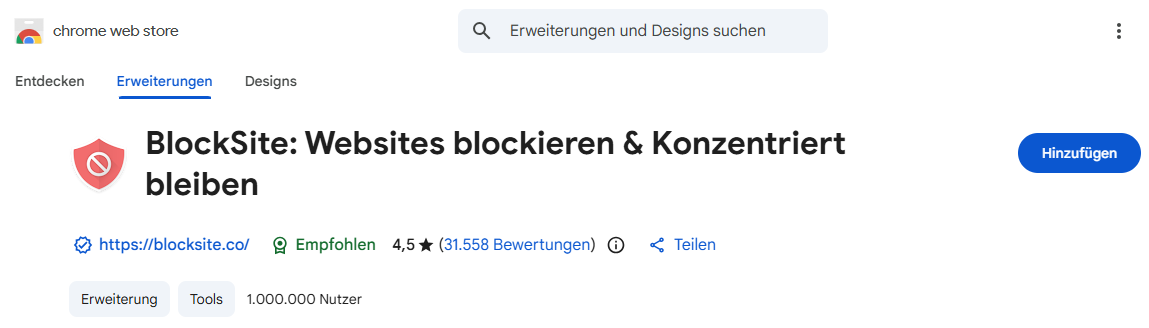
3. Klicken Sie auf Hinzufügen.
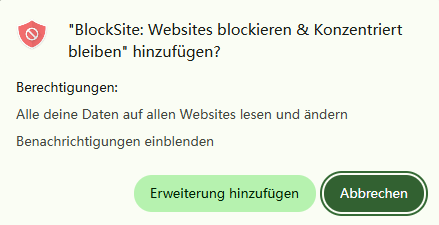
4. Klicken Sie im Bestätigungsfenster auf Erweiterung hinzufügen.
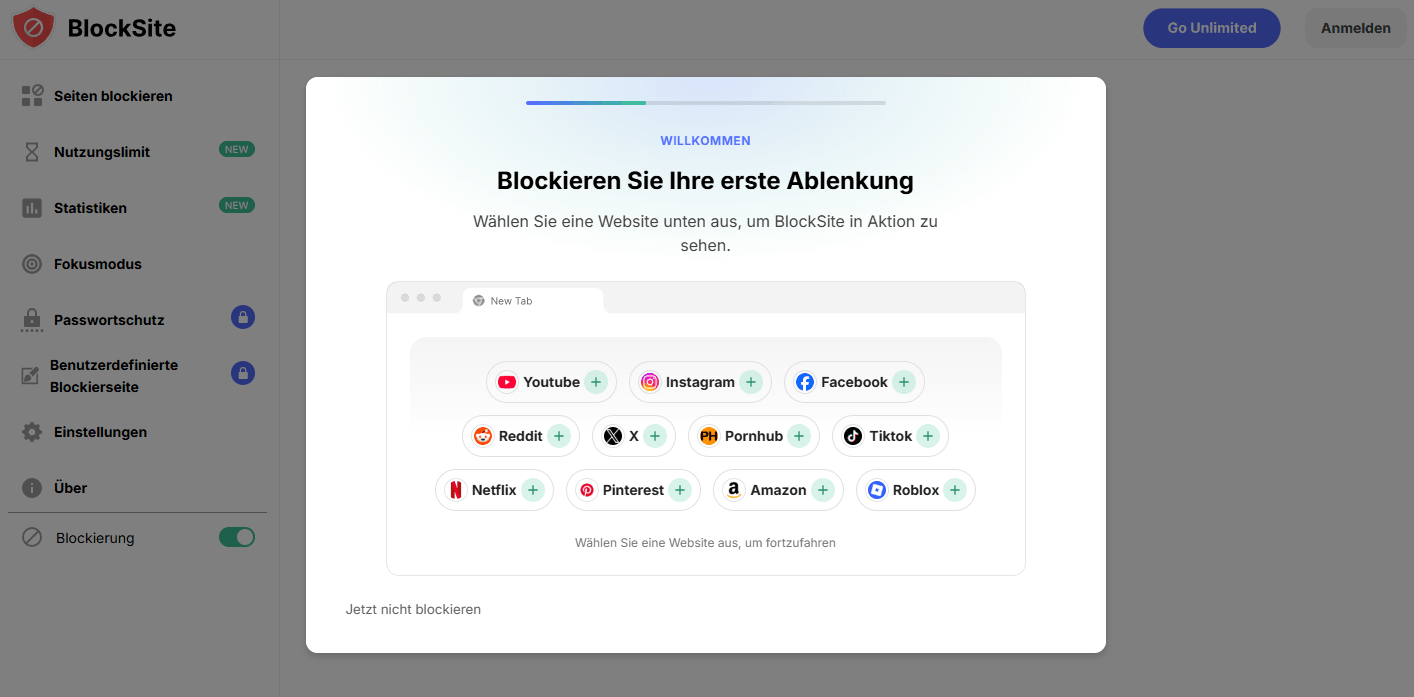
5. Nach der Installation öffnet sich BlockSite automatisch und wählen Sie eine Website aus, die Sie blockieren möchten.
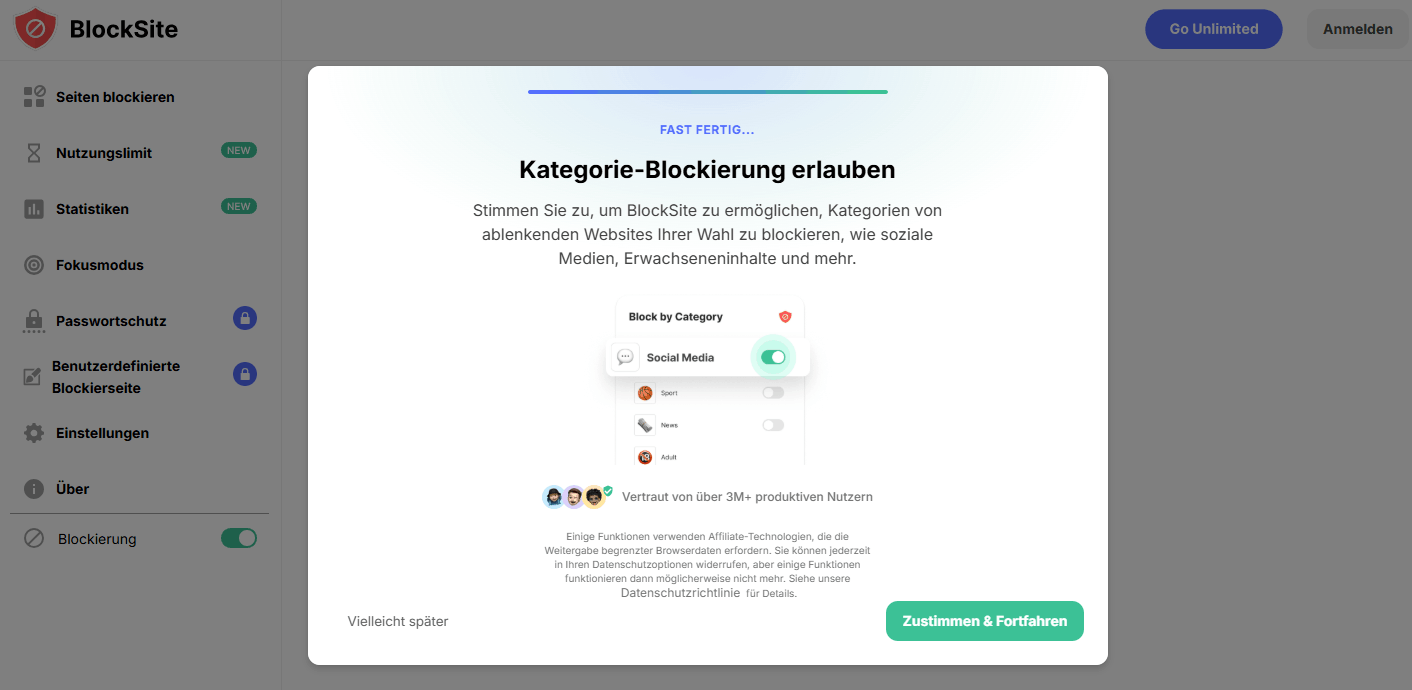
6. Klicken Sie auf Zustimmen & Fortfahren, um die Kategorie-Blockierung zu aktivieren.
7. Klicken Sie auf Zur Blockliste hinzufügen.
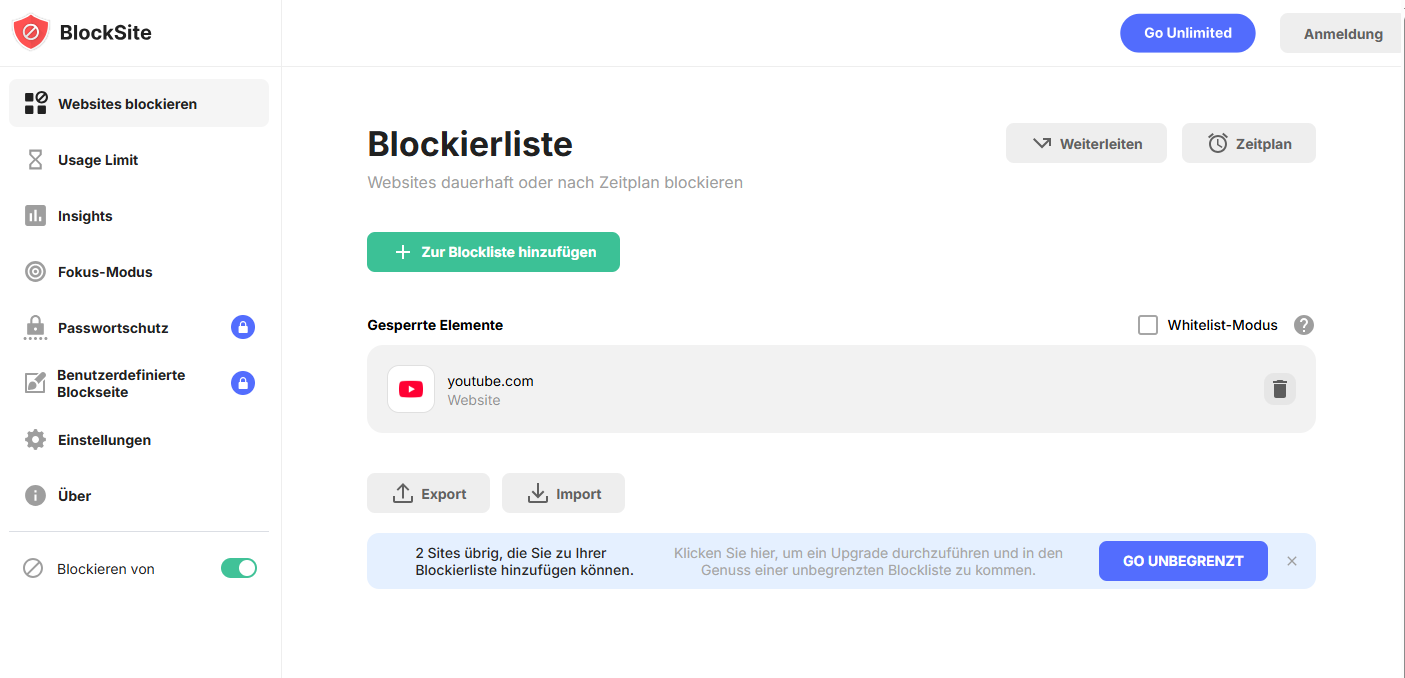
8. Wählen Sie eine der folgenden Optionen:
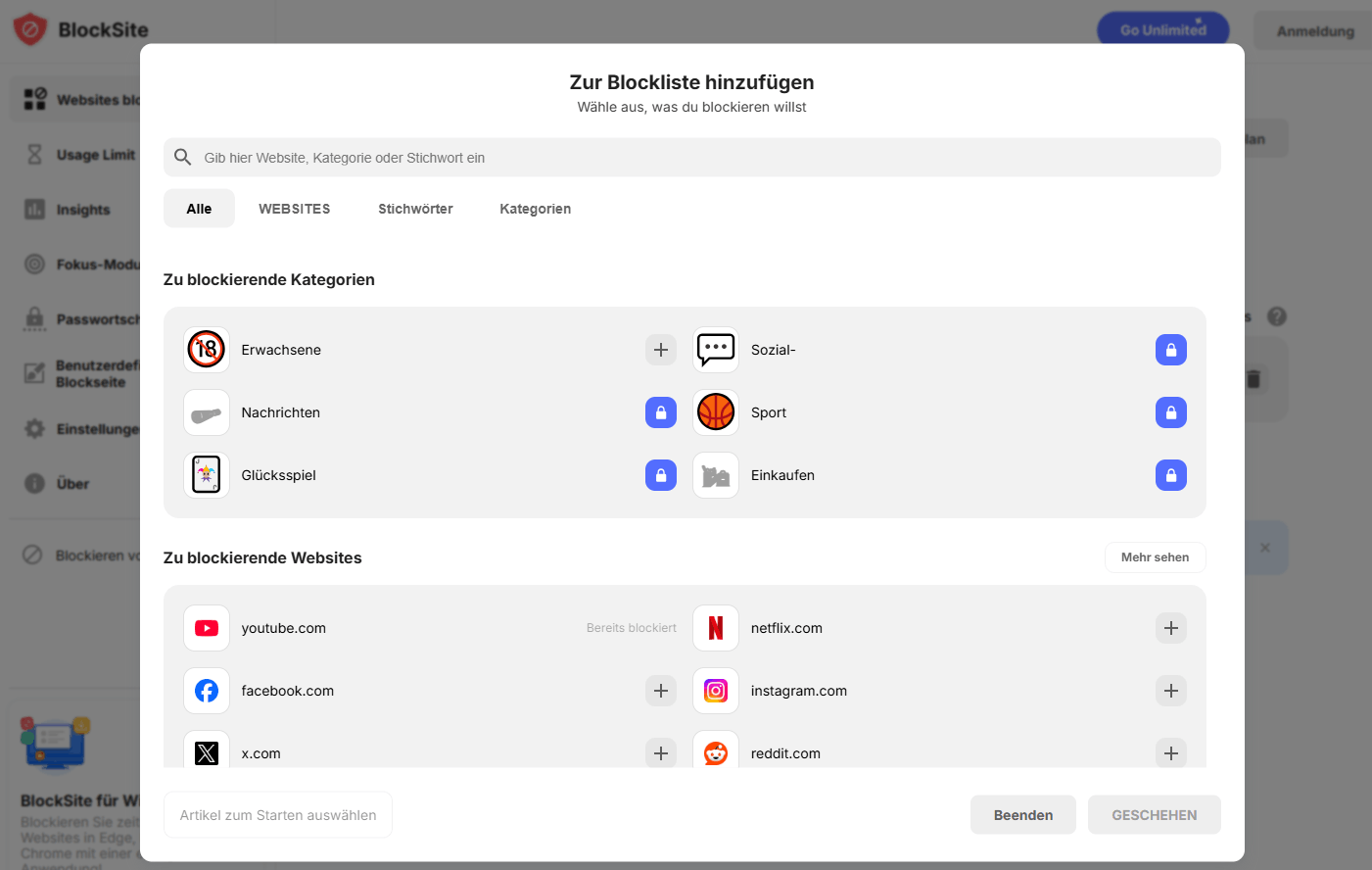
- Kategorien: wählen Sie eine Kategorie und fügen Sie sie der Blockliste hinzu.
- WEBSITES: Geben Sie eine vollständige Domain in das obere Feld ein. Sobald die Website in der unteren Liste erscheint, klicken Sie auf + > GESCHEHEN.
- Deine meistbesuchten Websites von WEBSITES: Verbinden Sie Ihr Google-Konto, um Ihre häufig besuchten Websites anzuzeigen, und fügen Sie gewünschte Seiten zur Blockliste hinzu.
- Stichwörter: Geben Sie ein Schlüsselwort ein. Anschließend werden alle URLs blockiert, die dieses Wort enthalten.
9. Aktivieren Sie den Passwortschutz.
10. Um die Erweiterung im Inkognitofenster zu funktionieren, öffnen Sie die Details von BlockSite und aktivieren Sie Im Inkognitomodus zulassen.
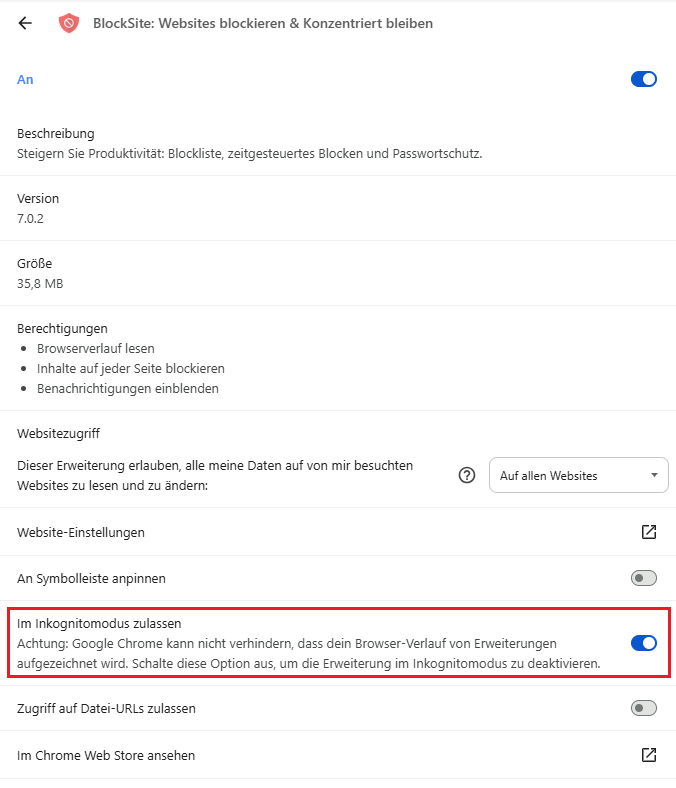
11. Die hinzugefügten Webseiten werden automatisch blockiert.

Tipp 1: Zeitplan festlegen
Mit der Zeitplan-Funktion können Sie ablenkende Websites zu bestimmten Zeiten automatisch blockieren. Klicken Sie oben rechts auf Zeitplan und legen Sie die gewünschten Zeiten fest.
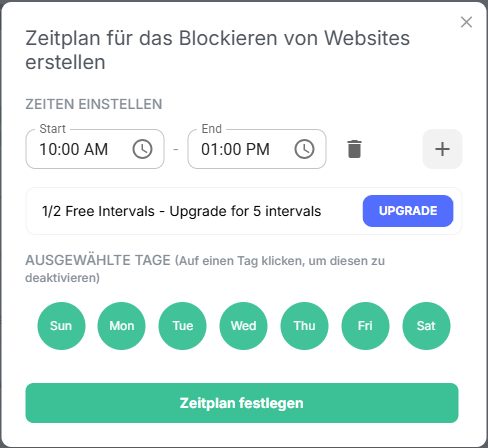
Alternativ können Sie auf Usage Limit klicken und die tägliche Nutzungsdauer einer Website begrenzen.
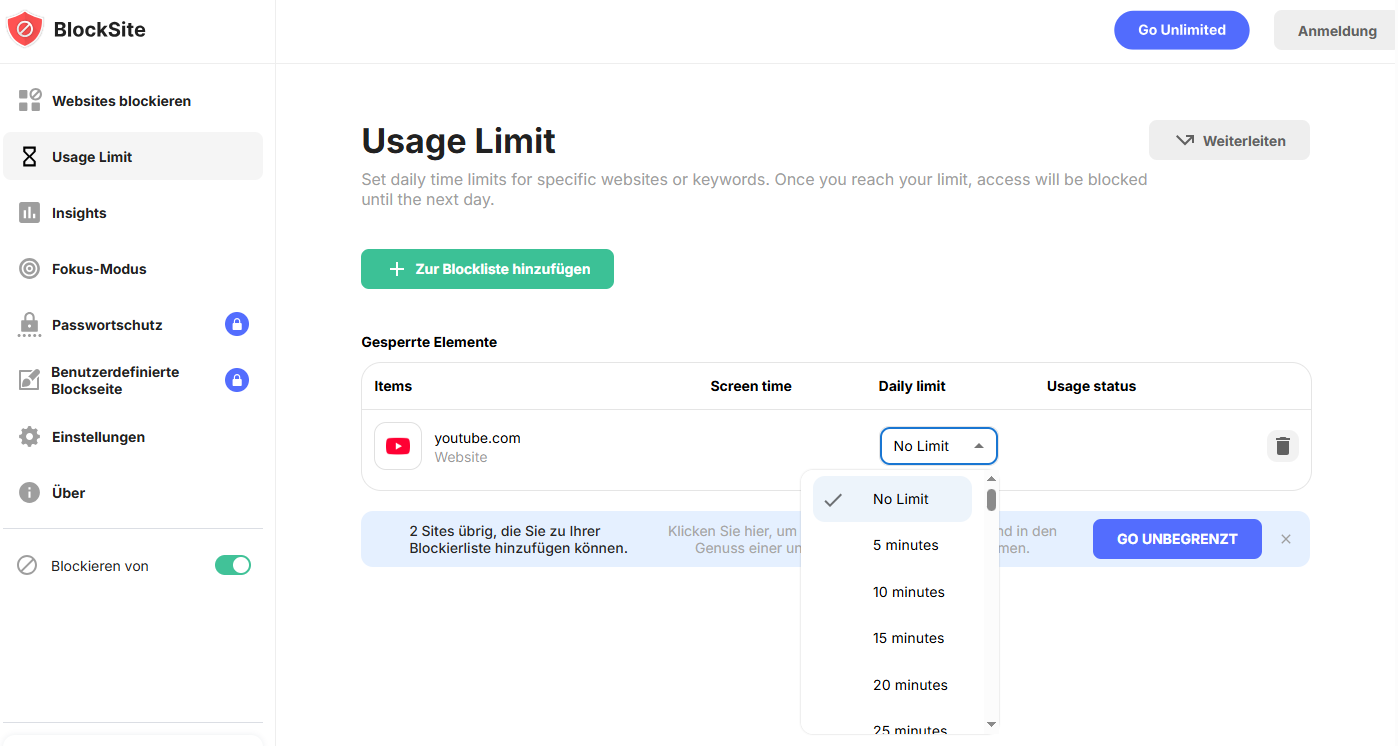
Tipp 2. Einschränkungen der kostenlosen Version
Die kostenlose Version von BlockSite kann die grundlegenden Bedürfnisse der meisten Benutzer erfüllen. Sie können auch die Premium-Version erwerben, um erweiterte Funktionen zu erhalten. Diese kostet 29,99 $ pro Jahr.
In der Premium-Version können Sie zum Beispiel eine unbegrenzte Anzahl von Websites zur Blockierliste hinzufügen, während in der kostenlosen Version nur 3 Websites erlaubt sind.
Außerdem ist der Passwortschutz nur in der Premium-Version verfügbar.
Vorteile:
- Blockiert gezielt über URLs, ganze Kategorien oder spezifische Stichwörter
- Bietet den Whitelist-Modus
- Begrenzt Nutzungsdauer der Website
- Schützt die Einstellungen der Erweiterung vor unbefugten Änderungen (nur in der Premium-Version)
Nachteile:
- Kein Schutz vor Deinstallation
Methode 3. Webseiten unter Windows 10 über die Hosts-Datei sperren
Systemanforderungen: Alle Windows-Versionen
Unterstützte Browser: Alle Browser
Geeignet für: Technisch versierte Nutzer mit einer kurzen Liste zu blockierender Websites.
Als Systemadministrator können Sie Websites direkt über die Hosts-Datei sperren. Diese Datei besitzt keine Dateiendung und lässt sich mit dem Editor (Notepad) öffnen.
Die Hosts-Datei ordnet Domainnamen den passenden IP-Adressen zu. Wenn Sie eine Webadresse im Browser aufrufen, prüft das System zuerst in dieser Datei, ob ein Eintrag existiert. Um eine Website zu blockieren, leitet man ihre Domain in der Hosts-Datei einfach auf eine ungültige IP-Adresse (wie 127.0.0.1) um. Der Browser versucht dann, die Seite auf Ihrem eigenen Computer zu laden, findet dort nichts und sperrt somit den Zugriff.
Durch das Bearbeiten dieser Datei lassen sich bestimmte Websites gezielt blockieren. Sehen wir uns nun an, wie Sie unter Windows 10 Websites über die Hosts-Datei blockieren können:
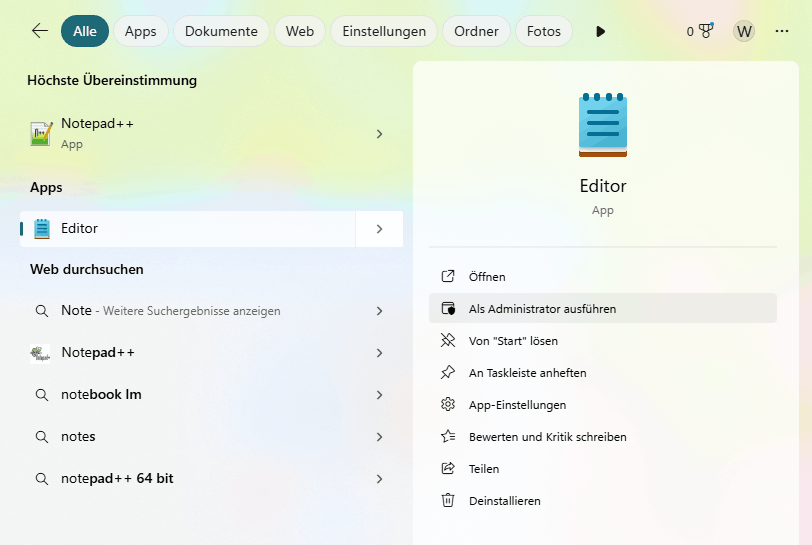
1. Suchen Sie Editor (Notepad) auf Ihrem PC.
2. Klicken Sie mit der rechten Maustaste darauf und wählen Sie Als Administrator ausführen.
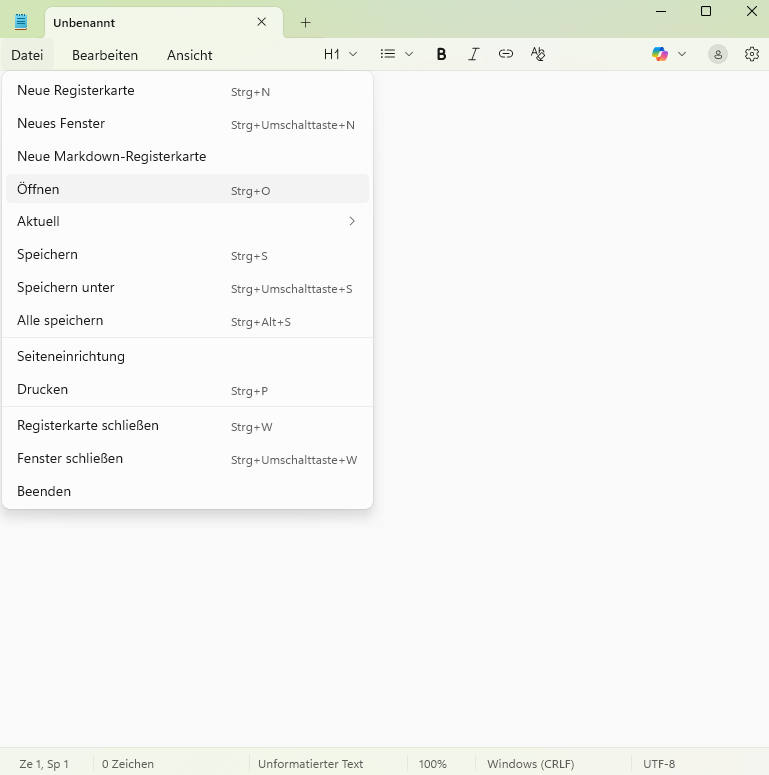
3. Klicken Sie im Menü Datei auf Öffnen....
4. Suchen Sie die Hosts-Datei (Unter Windows befindet sich die Hosts-Datei in der Regel unter Lokaler Datenträger(C:) > Windows > System32 > drivers > etc).
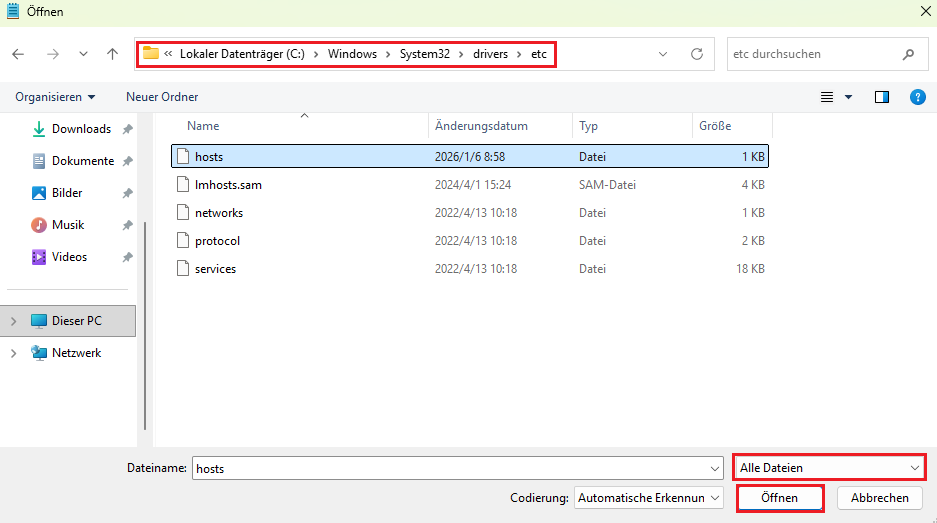
5. Ändern Sie unten rechts bei Dateityp von Textdateien (.txt) auf Alle Dateien. Wählen Sie die Datei hosts aus und klicken Sie auf Öffnen.
6. Setzen Sie den Mauszeiger in die unterste Zeile. Um zum Beispiel YouTube auf dem PC zu sperren, geben Sie 127.0.0.1 youtube.com ein. Drücken Sie dann Enter, um eine neue Zeile zu erstellen. Geben Sie 127.0.0.1 www.youtube.com ein.
Sie können mehrere URLs nacheinander in neue Zeilen eingeben und dabei das gleiche Format verwenden.
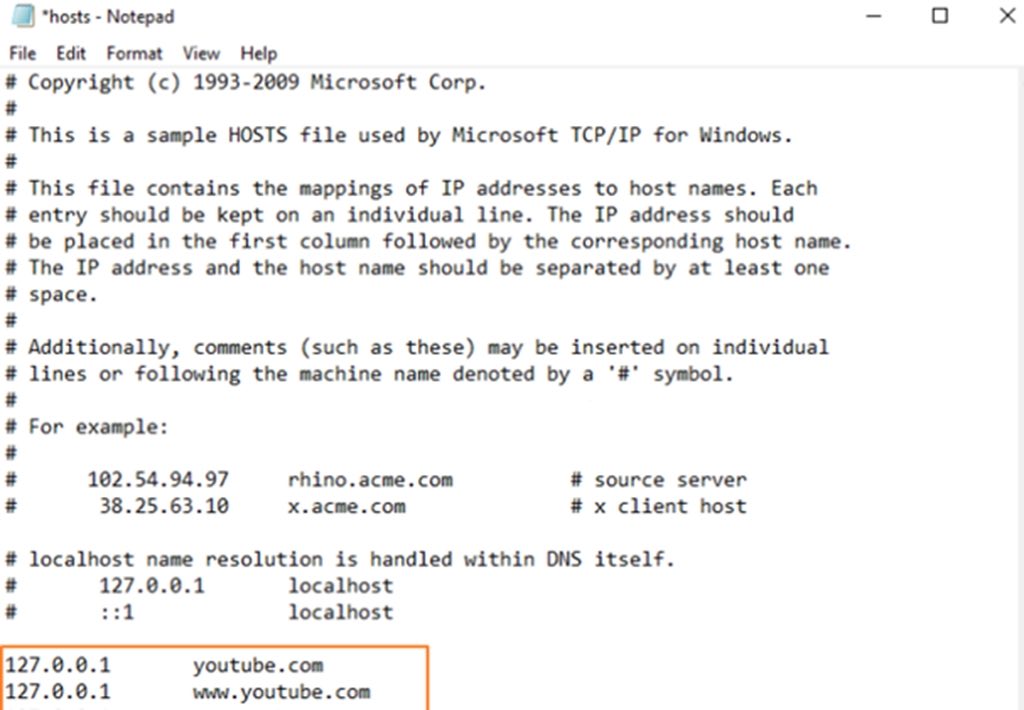
7. Klicken Sie auf Datei > Speichern.
8. Jetzt sind diese Websites auf Ihrem Windows-Computer dauerhaft gesperrt und Sie erhalten die Meldung Diese Seite kann nicht erreicht werden, wenn Sie versuchen, sie mit einem beliebigen Webbrowser aufzurufen.
Hinweis: Wenn sich eine gesperrte Website in einem Browser weiterhin öffnen lässt, löschen Sie den Browser-Cache.
Vorteile:
- Sperrt festgelegte Webseiten in allen Browsern
- Integrierte Funktion
Nachteile:
- Benötigt Zeit und Geduld, um Websites hinzuzufügen
- Websites lassen sich automatisch entsperren, wenn ein VPN aktiviert
Methode 4. Webseiten unter Windows 10 mit Microsoft Family Safety sperren
Systemanforderungen: Windows 10 oder neuer
Unterstützte Browser: Edge
Geeignet für: Eltern, die Webinhalte über ein separates Windows-Standardkonto für ihre Kinder einschränken möchten.
Microsoft Family Safety ist ein in Windows integrierter Jugendschutzdienst. Der Administrator kann die Einstellungen ändern, um das Online-Verhalten der Familienmitglieder zu kontrollieren. Als Elternteil können Sie sehen, wie lange Ihr Kind das Gerät benutzt und wie viel Zeit es in den einzelnen Anwendungen verbringt. Sie können auch unangemessene Inhalte filtern und Zeitlimits für bestimmte Apps festlegen.
Wichtig zu beachten: Sie müssen ein Microsoft-Konto (Standardkonto) für Ihr Kind einrichten und sicherstellen, dass es sich nur bei diesem Konto anmelden kann.
1. Melden Sie sich mit Ihrem Microsoft-Konto auf https://www.microsoft.com/de-de/microsoft-365/family-safety an.
3. Klicken Sie auf Familienmitglied hinzufügen.
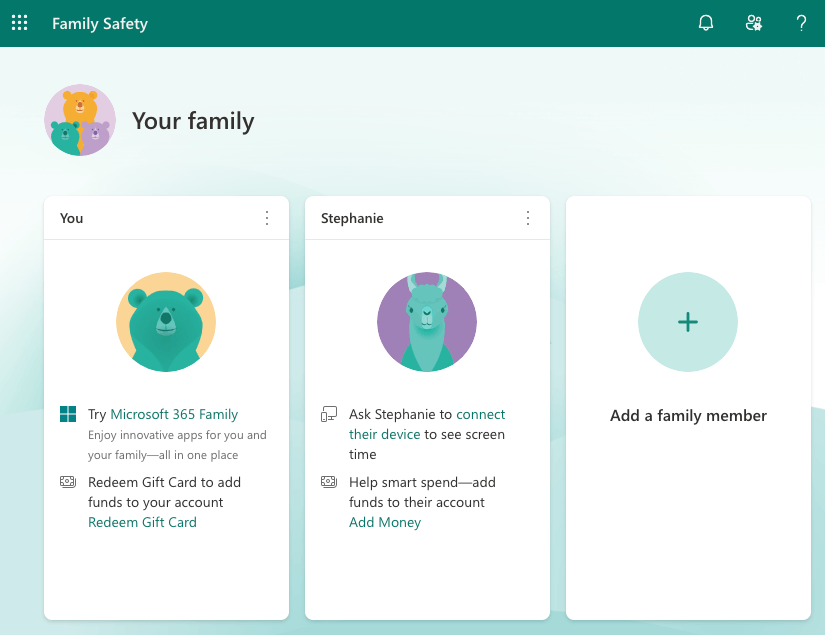
4. Klicken Sie im geöffneten Fenster auf Mitglied > Weiter. Geben Sie die E-Mail-Adresse des Microsoft-Kontos Ihres Kindes ein und klicken auf Einladen.
5. Öffnen Sie das E-Mail-Postfach Ihres Kindes, öffnen Sie die Einladungs-E-Mail und klicken Sie auf Einladung annehmen sowie im nächsten Fenster auf Jetzt beitreten.
6. Falls Sie zu Ihrem Konto wechseln, finden Sie, dass das Profil Ihres Kindes als aktiv angezeigt wird.
7. Melden Sie sich auf dem Windows-PC des Kindes mit dessen Microsoft-Konto an. Dadurch wird das Gerät automatisch mit der Familiengruppe verknüpft.
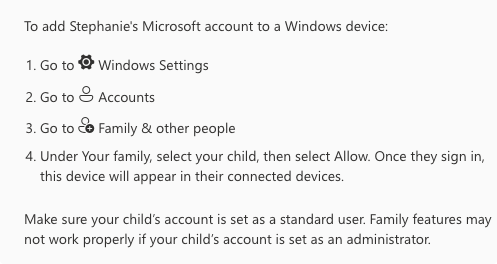
8. Klicken Sie auf das Profilbild Ihres Kindes und gehen Sie zur Registerkarte Edge.
9. Aktivieren Sie die Option Nicht jugendfreie Websites und Suchanfragen filtern.
10. Scrollen Sie nach unten zum Bereich Blockierte Websites und geben Sie die unerwünschte URL ein und klicken Sie auf +.
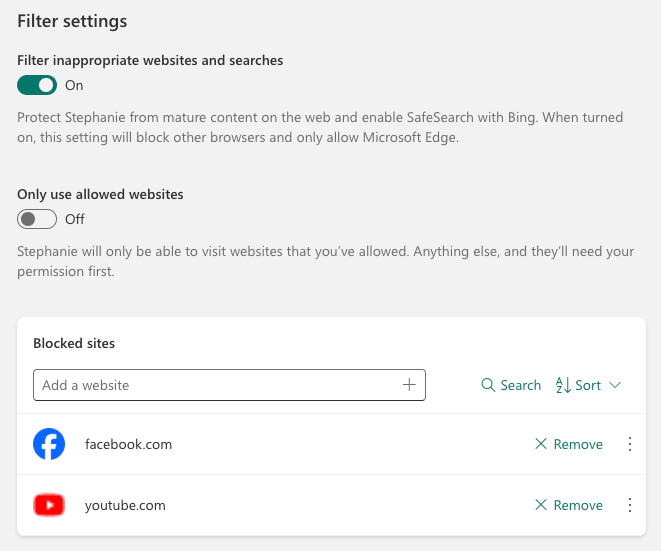
11. Dann kann Ihr Kind die blockierten Websites mit dem Standardkonto in Edge nicht öffnen.
Hinweis: Wenn Sie die Einschränkung stenger einstellen möchten, aktivieren Sie die Option Nur erlaubte Websites zulassen.
Vorteile:
- Integriert in Windows 10 oder neuer
- Filtert unangemessene Websites mit nur einem Klick
- Bietet Whitelist
- Blockiert bestimmte Websites
Nachteile:
- Funktioniert nur mit einem Standardkonto
- Komplizierte Einrichtung
Methode 5. Webseiten über den Router sperren (für alle Geräte im Netzwerk)
Systemanforderungen: Alle Windows-Versionen
Unterstützte Browser: Alle Browser
Geeignet für: Nutzer, die den Zugriff auf die Router-Einstellungen haben.
Die meisten Router einen integrierten URL-Filter. Sie können ihn nutzen, um eine sicherere Netzwerkumgebung zu schaffen und Ablenkungen zu beseitigen.
Wenn Sie eine Website zur Blacklist des Routers hinzufügen, wird allen Geräten im lokalen Netzwerk der Zugriff auf diese Website verwehrt. Wenn Sie das Gerät jedoch aus dem LAN-Bereich herausnehmen, funktioniert die Sperre nicht.
(Hier nehme ich TP-Link BE24000 als Beispiel.)
1. Öffnen Sie zunächst einen Browser und geben Sie die IP-Adresse Ihres Routers (z. B. 192.168.1.1, 192.168.0.1 oder fritz.box) ein. Die genaue IP-Adresse finden Sie auf dem Aufkleber auf der Router-Rückseite.
2. Geben Sie dann Ihren Benutzernamen und Ihr Passwort ein, um sich anzumelden.
Hinweis: Wenn Sie sich zum ersten Mal anmelden und die Zugangsdaten nicht kennen, finden Sie diese ebenfalls auf der Rückseite Ihres Routers.
3. Gehen Sie zu HomeShied > Kindersicherung.
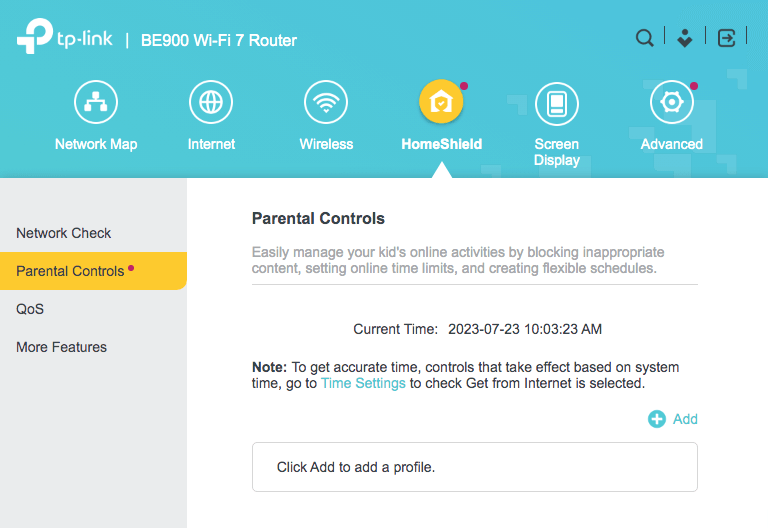
4. Klicken Sie auf Hinzufügen, erstellen Sie ein Profil und geben Sie ihm einen Namen. Klicken Sie auf Geräte hinzufügen und wählen den entsprechenden Windows-PC aus der Liste aus. (Es werden alle Geräte angezeigt, die mit dem WLAN verbunden sind.)
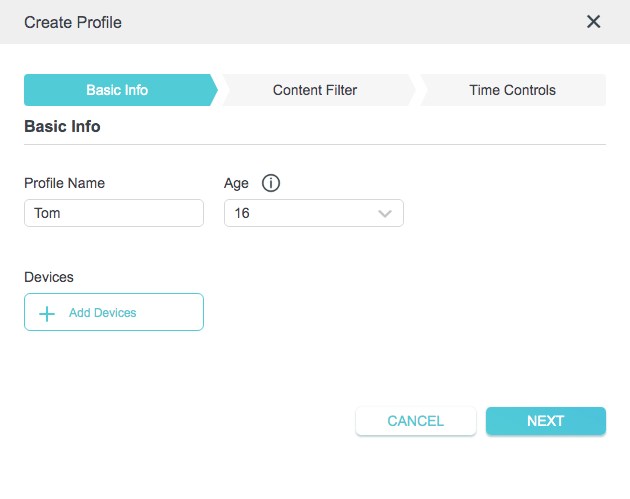
5. Klicken Sie auf Weiter.
6. Wählen Sie die gewünschten Kategorien aus und fügen Sie unerwünschte Websites hinzu.
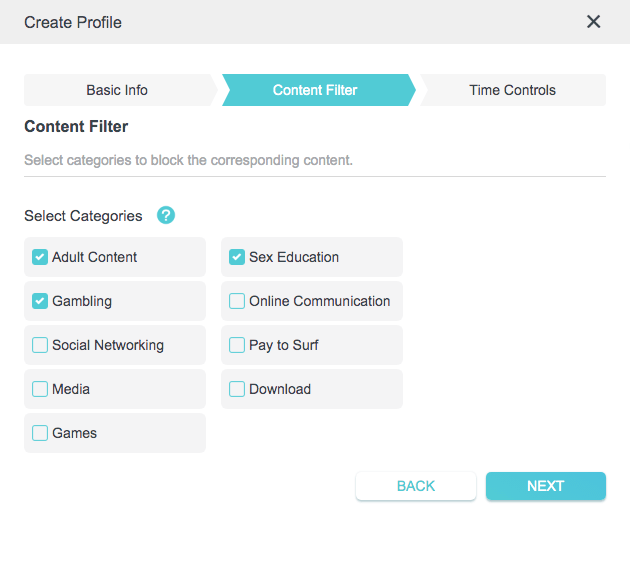
7. Speichern Sie die Einstellungen.
8. Die festgelegten Websites werden nun browserübergreifend auf allen ausgewählten Geräten blockiert, die mit dem WLAN verbunden sind.
Hinweis: Falls Ihr Router das Erstellen einzelner Profile nicht unterstützt, gilt die Sperre pauschal für alle mit dem Netzwerk verbundenen Geräte.
Vorteile:
- Blockiert Websites über URL, Schlüsselwörter oder Kategorien
- Funktioniert mit allen Geräten (Computer und Smartphones)
Nachteile:
- Funktioniert nicht, wenn ein VPN aktiviert oder das Gerät mit einem anderen WLAN (oder mobilen Daten) verbunden wird
Häufig gestellte Fragen
F1: Wie kann ich unter Windows 10 nur einem oder einigen wenigen Benutzern Zugriff gewähren?
Die integrierten Einstellungen Ihres Computers verfügen nicht über diese Funktion. Aber einige Website-Blocker von Drittanbietern ermöglichen Ihnen dies. Im Hauptfenster von Cisdem AppCrypt gibt es zum Beispiel eine Schaltfläche Alle Websites sperren und eine Schaltfläche Ausnahmen. Mit diesen 2 Schaltflächen können Sie den Zugriff auf bestimmte Websites auf Ihrem Windows-PC erlauben.
F2: Kann ich den Zugriff auf bestimmte Websites nur zu bestimmten Uhrzeiten erlauben?
Ja. Sie können mit Cisdem AppCrypt den Zugriff auf bestimmte Websites zu bestimmten Uhrzeiten über die Funktion Zeitplan erlauben. Darüber hinaus verfügen einige Router auch über die Funktion Zeitplan. Damit können Sie eine Whitelist einrichten und einen Zeitplan für sie erstellen.
F3: Mein Kind hat 2 Geräte. Wie kann ich Websites auf einem Gerät sperren, aber nicht auf dem anderen?
In diesem Fall können Sie einen Website-Blocker auf dem Gerät installieren, für das Sie Einschränkungen festlegen möchten. Beachten Sie, dass der Website-Blocker auf dem Computer und nicht auf dem Benutzerkonto basieren muss. Sie können auch die Methode der Hosts-Datei verwenden.
F4: Wie filtere ich alle unangemessenen Websites unter Windows 10/11?
Einige der Webfilter, die ich in diesem Artikel erwähnt habe, bieten die Möglichkeit, Websites nach Kategorien unter Windows 10 zu sperren. Und Sie können die Kategorien auswählen, die Sie für unangemessen oder nicht sicher halten, z.B. nicht jugendfreie Seiten, Spieleseiten, usw.
F5: Wie kann ich bestimmte Websites in einem bestimmten Browser auf einem Windows PC sperren?
Die beste Möglichkeit, Websites in einem bestimmten Browser zu sperren, besteht darin, eine Webfilter-Erweiterung herunterzuladen und zu installieren. Erweiterungen für verschiedene Browser finden Sie in Teil 2 dieses Artikels.
Fazit
Es gibt viele Gründe, Websites zu sperren. Wenn Sie bei der Arbeit ständig von interessanten Websites abgelenkt werden, brauchen Sie vielleicht eine Sperre mit Zeitplanfunktion, um Ihre Produktivität zu steigern. Wenn Sie ein Elternteil sind, müssen Sie auf das Online-Verhalten Ihres Kindes achten und einige schädliche Websites auf seinen Geräten sperren. Nachdem Sie diesen Artikel gelesen haben, wissen Sie nun, wie Sie Websites unter Windows 10/11 sperren können. Welche Methode bevorzugen Sie?

Martina liest und schreibt leidenschaftlich gerne und möchte Deutsch in ihrem zukünftigen Job verwenden, deshalb trat sie Cisdem nach dem Studium ein. Sie beschäftigt sich normalerweise mit dem Wiederherstellen verschiedener Dateien.

Ethan Long trat 2015 als Entwickler bei Cisdem ein und ist derzeit redaktioneller Berater für Cisdem AppCrypt. Er testet und verwendet Cisdem AppCrypt sowie andere Bildschirmzeit-Management-Tools aktiv, um sicherzustellen, dass AppCrypt seine Versprechen in realen Szenarien einhält.