


[Guide optimal] Comment signer un PDF sur Mac avec/sans Aperçu ?
 104
104
 0
0


Vous avez un contrat ou d’autres documents à signer et à renvoyer par e-mail? Normalement, on imprime le document, le signe, le scanne et envoie le fichier numérisé via mail. C’est une méthode assez facile mais pas du tout efficace.
Vu le temps et les papiers gâchés, une méthode plus net et immédiate est requise. C’est comme cela que je vous recommande la signature électronique pour l’efficacité dans votre business et travail.
Essayez les 3 méthodes pour signer un PDF sur Mac avec ou sans Aperçu :
 Cisdem PDFMaster
Offre signature électronique/numérique pour vos fichiers
- Faire une signature électronique/numérique directement sur Mac
- Définir la signature par saisir, écrire, dessiner ou uploader
- Assurer un haut niveau de sécurité pour vos documents
- Améliorer l’efficacité et la productivité du travail
- Facilement créer la signature en un instant
- Gagner du temps et aussi des papiers
 Télécharger macOS 11 ou plus
  Télécharger Windows 10 ou plus
Ancienne que macOS 11, cliquez ici
Ce que vous devez savoir sur les signatures
Le bureau sans papier devient de nos jours une réalité pour de nombreuses entreprise. La digitalisation des processus de travail et la gestion des informations numériques sont mentionnées fréquemment quant à la signature des documents importants.
Toutefois, signer sur un document est un accord sérieux au sujet de la validité légale. Il faut donc savoir qu’une signature électronique et une signature numérique sont différentes et qu’on ne doit pas les confondre.
-
Une signature électronique
Ce sont des données sous forme électronique, qui sont jointes ou associées logiquement à d’autres données sous forme électronique et que le signataire utilise pour signer.
-
Une signature numérique
C’est un genre de signature électronique qui suit un standard spécifique. Elle est comme une empreinte digitale qui est propre à ce document et vise à garantir l’intégrité et l’authenticité du document.
Si vous cherchez une méthode pour ajouter une signature électronique ou une signature numérique, c’est parti !
Comment signer un PDF sur Mac avec Aperçu ?
Il existe plusieurs options pour signer un PDF numériquement. Si vous êtes sous macOS, profitez de l’outil Aperçu avec ses fonctions de signature qui vous permettent de faire une signature électronique utilisant la caméra FaceTime. Vous pouvez créer plusieurs signatures qui seront mémorisées dans Aperçu pour une utilisation ultérieure.
Étapes pour signer un PDF Mac avec Aperçu :
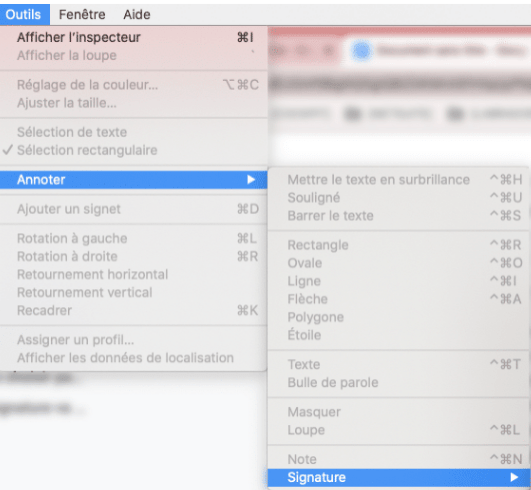
- Ouvrez le document PDF dans Aperçu, accédez aux Outils > Annoter > Signature > Gérer les signatures.
![signer un PDF Mac avec Aperçu]()
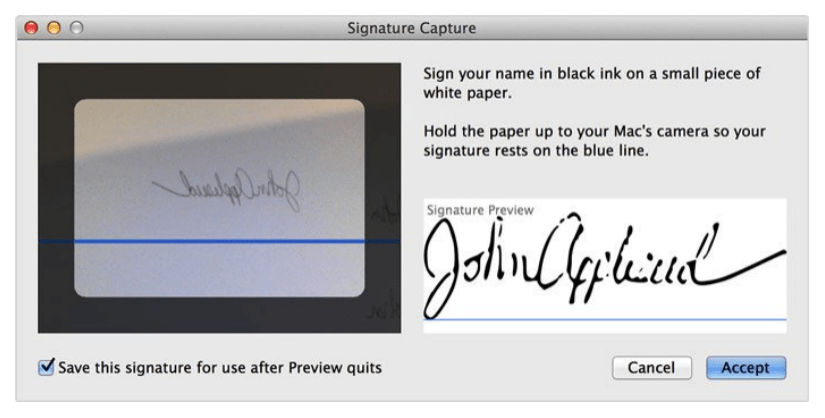
- Signez votre nom et prénom sur un papier blanc, cliquez sur Caméra et placez le papier face à la caméra. Une fois la signature apparaît sur l’écran, appuyez sur Terminé.
![signer un PDF sur Mac avec Aperçu]()
- Faites glisser la signature jusqu’à l’emplacement vous espérez, redimensionnez-la si nécessaire.
![sign pdf in preview]()
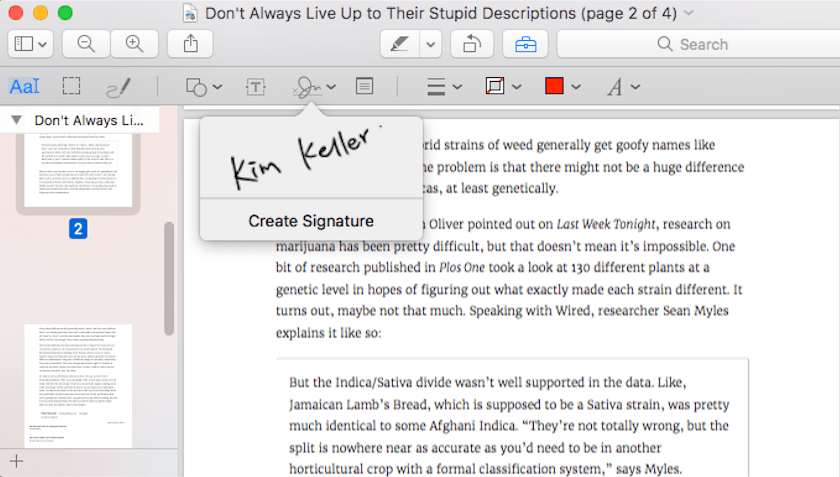
Note : C’est une méthode pratique mais la signature semble pas très claire et une part d’utilisateurs ne veulent pas ouvrir la caméra pour faire une signature. Dans ce cas-là, je recommande d’essayer d’autres méthodes ci-dessous pour signer un PDF sur Mac sans Aperçu.
Comment signer un PDF sur Mac sans Aperçu ?
Si vous cherchez une méthode pour signer un PDF sur Mac mais sans utilisant l’application Aperçu, suivez-moi pour dévcouvrir des outils pratiques.
Besoin de signer PDF sur Mac ? Essayez cette solution fiable !
Les fonctionnalités limitées d’Aperçu nous empêchent de faire une signature numérique sur un PDF. Cependant, un outil professionnel pour gérer le PDF nous aide à réaliser cette tâche et d’autres plein de tâches.
Cisdem PDFMaster est un logiciel de PDF que je vous présente pour signer numériquement un PDF en important un ID numérique. Il gagnera votre temps et votre argent pour améliorer et accélérer le processus de collaboration en garantissant la confidentialité des documents.
D’autres parts, l’ajout de signature électronique est simple et efficace par taper, dessiner et importer. En plus, ce program possède beaucoup d’autres fonctions pour traiter, modifier et organiser un PDF facilement sur Mac.
Télécharger macOS 11 ou plus Télécharger Windows 10 ou plus
Ancienne que macOS 11, cliquez ici
Guide pour apposer une signature numérique sur un PDF :
- Téléchargez et lancez l’application Cisdem, déposez le document vous voulez signer.
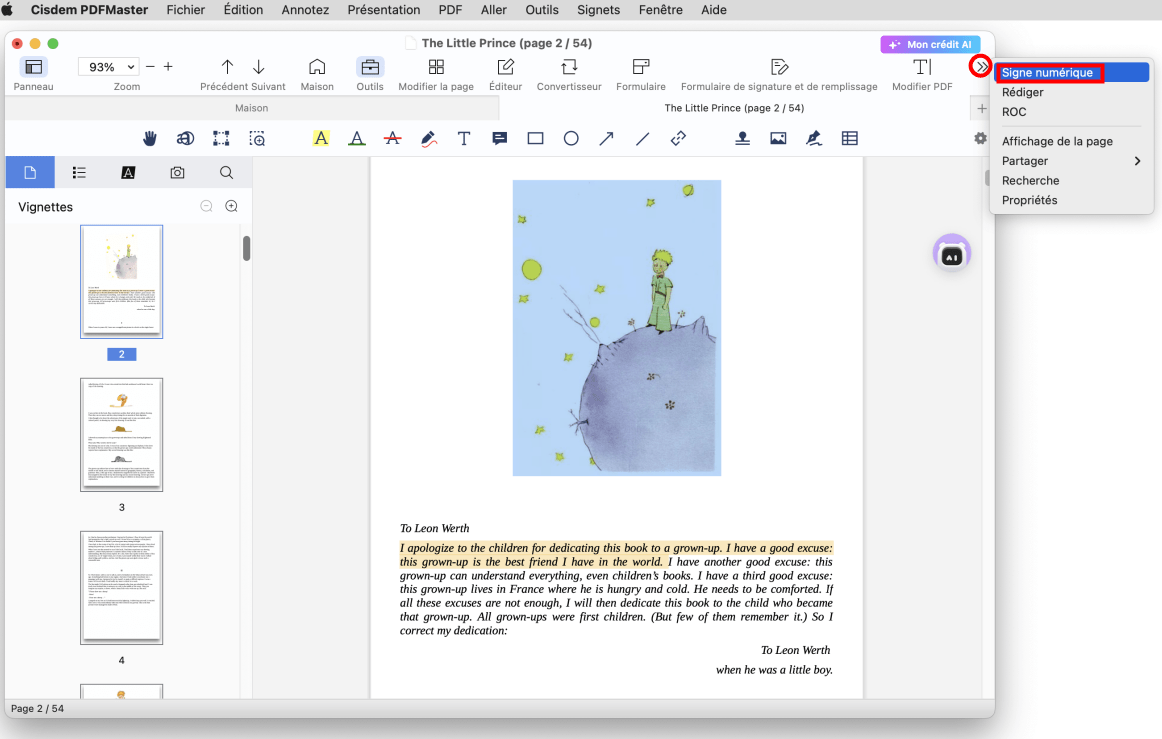
- Dans la barre d’outils, cherchez Signe numérique, cliquez sur l’emplacement où vous voulez ajouter un champ de signature.
![apposer une signature numérique sur un PDF]()
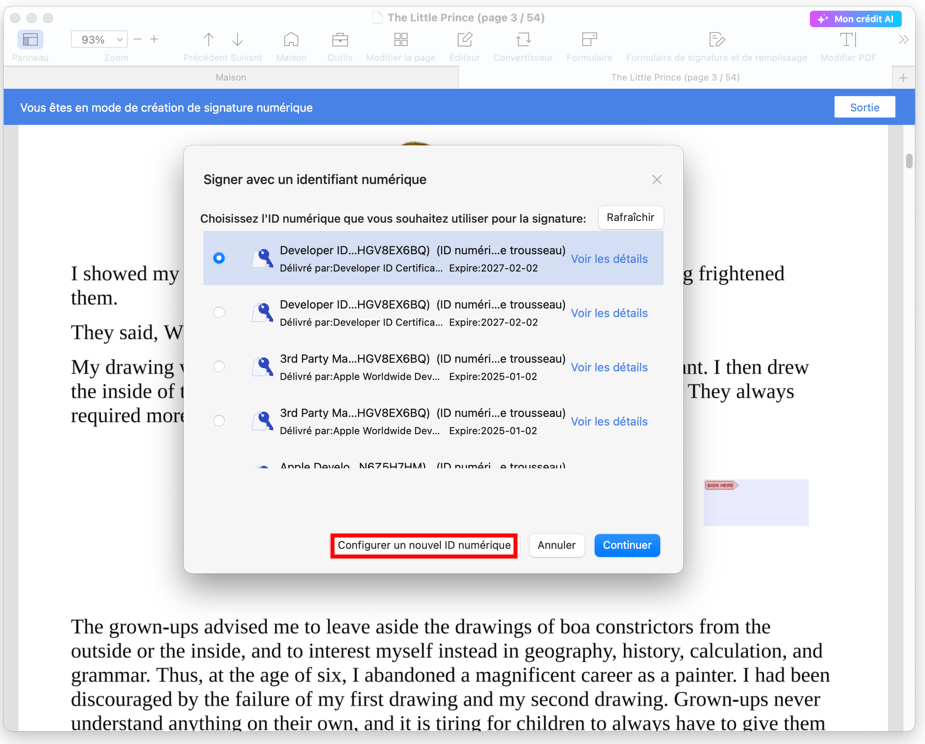
- Puis une fenêtre apparaît qui vous demande de signer avec une ID numérique.
Cliquez sur Configurer un nouvel ID numérique afin d’ajouter l’identité numérique.![apposer une signature numérique sur un PDF cisdem]()
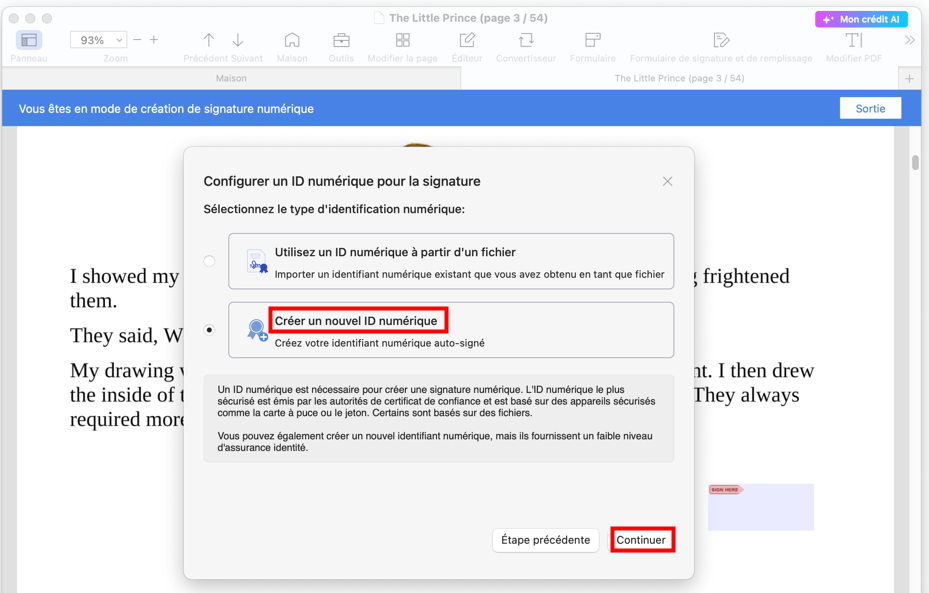
- Vous pouvez choisir à Utiliser une identité numérique depuis un fichier ou Créer une nouvelle identité numérique, et puis cliquez sur Continuer.
![signer sur un PDF cisdem]()
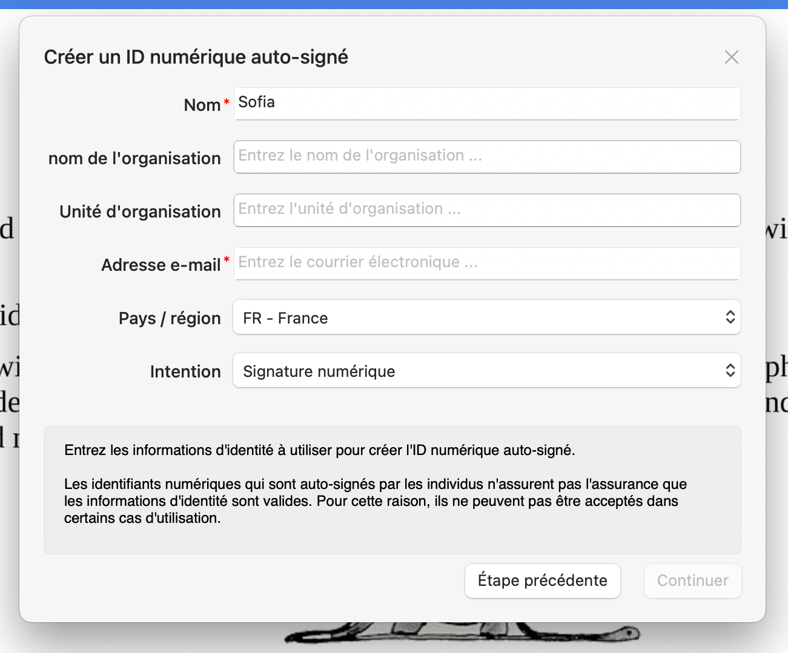
- Saisissez vos informations telles que votre nom et prénom, votre pays/région, l’adresse e-mail dans le dessein de créer la nouvelle identité numérique. Appuyez sur Continuer pour l’enregistrer.
![signer sur un PDF cisdem pdfmaster]()
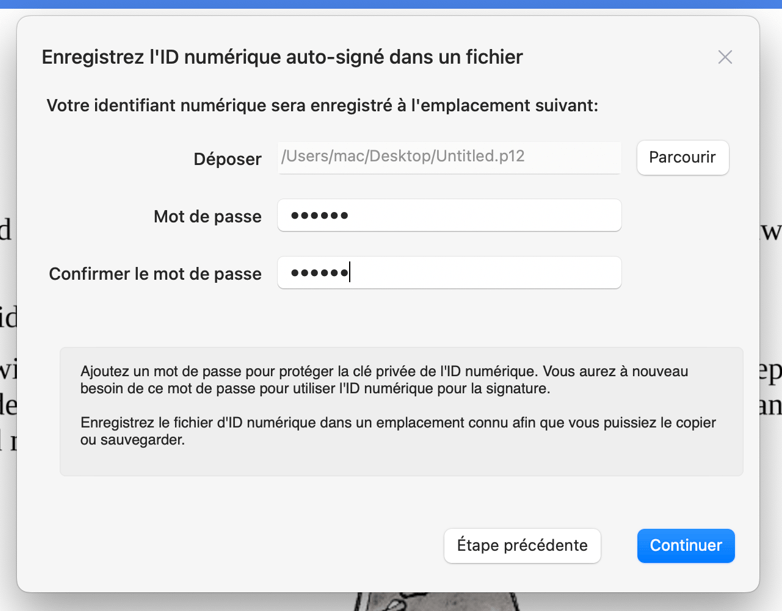
- Définissez un dossier de destination pour sauvegarder le fichier et ajoutez un mot de passe. Ensuite Continuer.
![signer sur un PDF mac cisdem]()
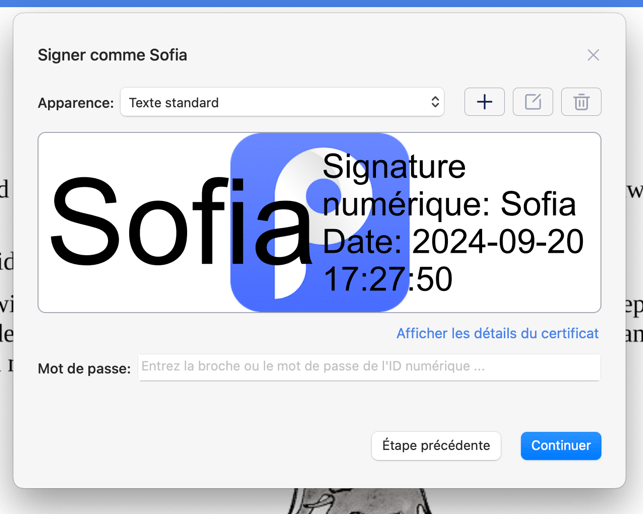
- Réglez l’apparence de la signature numérique et cliquez sur Continuer pour enregistrer une copie du fichier PDF.
![signer un PDF mac cisdem]()
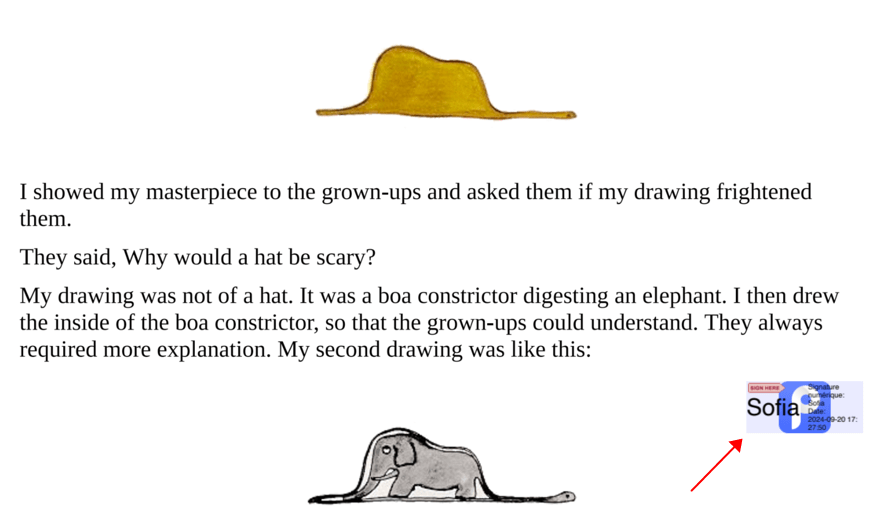
- Dans la copie du ficher, vous trouverez la signature numérique.
![signer un PDF sur mac cisdem pdfmaster]()
Ce que Cisdem PDFMaster arrive à faire :
- Visualiser un PDF.
- Ajouter du texte, commentaires, notes, etc. dans un PDF.
- Surligner, souligner, dessiner, barrer, ajouter des formes dans un PDF.
- Fusionner ou diviser des PDF.
- Crypter ou décrypter un PDF.
- Réduire la taille d’un PDF.
Méthode gratuite ? Signer un PDF en ligne électroniquement sur Mac !
Afin de faire une signature électronique sur un PDF, il existe également l’option gratuite en ligne. DigiSigner est un créateur de signature professionnel en ligne, qui permet aux utilisateurs de créer une signature électronique, d’envoyer des documents à signer, de créer des liens pour signer et d’ajouter des champs de signature dans un PDF. Il existe également des modèles gratuits offerts par DigiSiner pour améliorer la productivité.
Comment signer un document PDF sur Mac en ligne ?
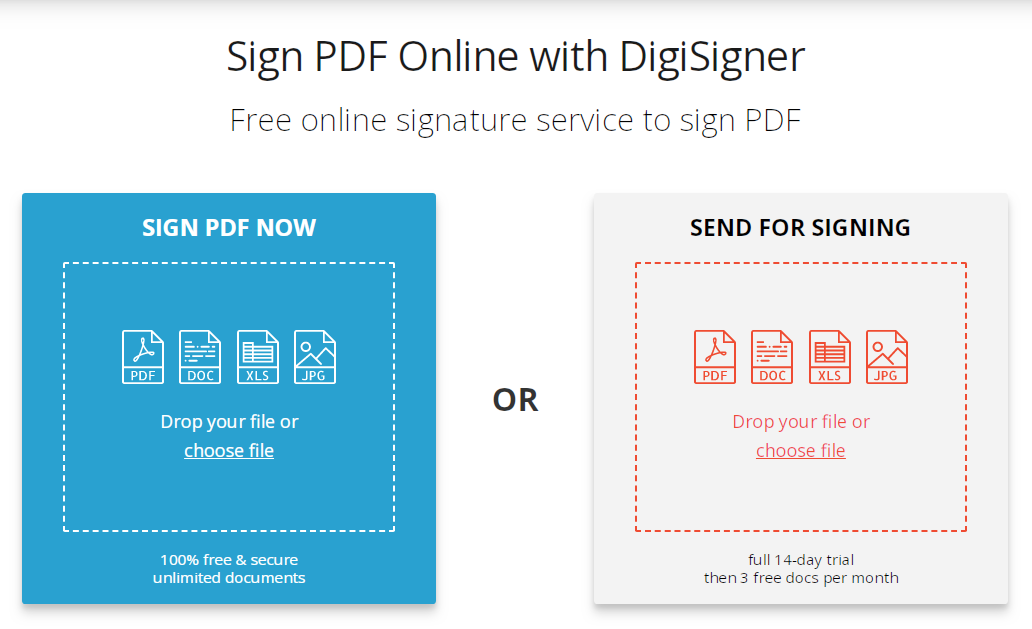
- Faites glisser et déposer votre fichier PDF dans le champ de fichier ou le choisissez depuis votre Mac.
![sign pdf online1]()
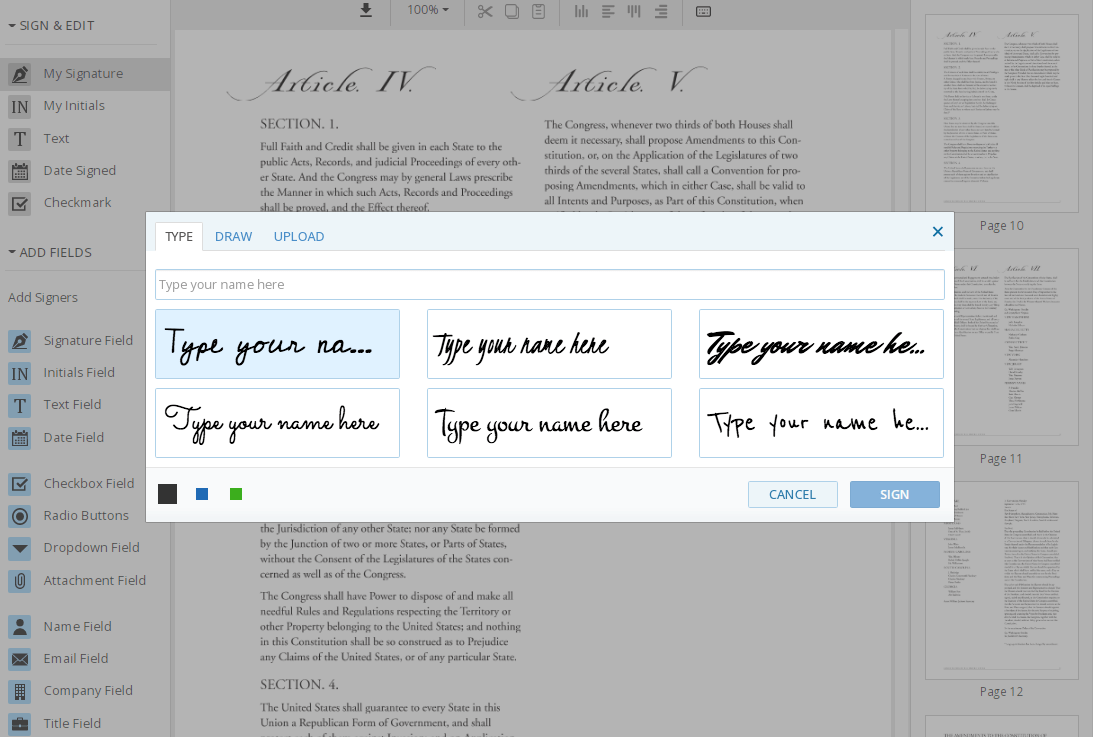
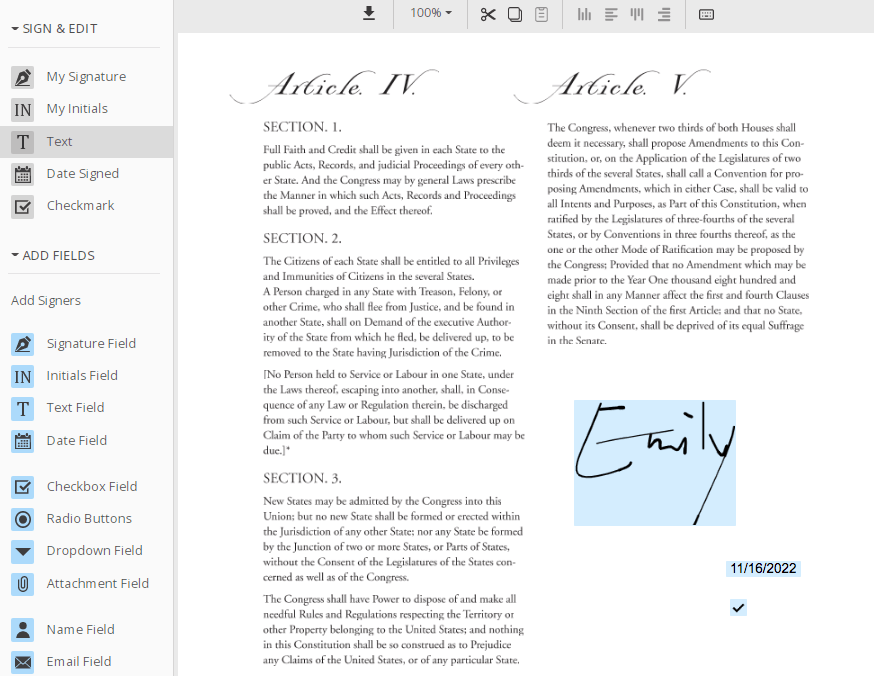
- Cliquez ce où vous voulez ajouter une signature électronique et une fenêtre apparaîtra.
- Il existe 3 options vous pouvez choisir pour insérer votre signature : saisisr, dessiner et uploader depuis votre ordinateur.
![sign pdf online2]()
- Cliquez sur Sign (Signer), puis une signature apparaîtra dans l’interface.
![sign pdf online3]()
Signer votre PDF sur Mac maintenant !
Dans ce texte, je vous ai montré 3 méthodes efficaces pour signer un PDF sur Mac. De toutes façons, j’images que signer un PDF est plus facile que vous avez pensé, n’est-ce pas ?
Afin de créer une signature électronique, choisissez Aperçu ou DigiSigner l’outil en ligne. Alors que si vous espérez une confidentialité plus élevée, je vous recommande d’utiliser Cisdem PDFMaster dans le but d’insérer non seulement une signature électronique mais aussi numérique pour vos documents importants.
J’espère que tout ce partage serait utile pour vous de sélectionner l’outil qui vous convient le plus et qui vous plaît le plus !

Sofia est une rédactrice dans Cisdem éprise d’utiliser des applications pour améliorer la vie et rendre le travail plus efficace. Elle veut aider les personnes dans le besoin en écrivant des articles.

Liam Liu est en charge de l’ensemble de la gamme de produits PDF chez Cisdem et agit en tant qu’approbateur technique pour tout le contenu éditorial lié. Il possède une expertise approfondie en technologies PDF et gestion de documents ainsi qu’une expérience de développement de près de dix ans.