


Meilleur ImgBurn Alternative pour Mac et Windows
 189
189
 0
0


ImgBurn, mise en production en octobre 2005, a aidé de nombreux utilisateurs de graver images, audios, et vidéos en CD/DVD. Même s’il n’y a pas de nouvelle version depuis sa dernière mise à jour le 16 juin 2013, ce logiciel est toujours populaire de nos jours.
Si vous êtes en train de chercher des réponses sur « à quoi sert ImgBurn », « est-ce que ImgBurn Mac est disponible », ou « est-ce qu’il existe ImgBurn alternative », vous trouverez des réponses ici dans cet article sur ImgBurn.
Clause de non-responsabilité essentielle :
Objectif de cet article est d'illustrer des possibilités techniques à des fins pédagogiques et d'usage privé (ex : sauvegarde personnelle).Graver des DVD protégés sans autorisation explicite constitue une violation du droit d'auteur dans la plupart des juridictions. Ces explications ne promeuvent aucune activité illégale – l'utilisateur endosse l'entière responsabilité de ses actes.
 Cisdem DVD Burner
Meilleur ImgBurn alternative Mac/Windows
- Graver tous types de vidéos : Sur DVD physique, dossier DVD ou fichier ISO
- Éditer avant gravure : Rotation et recadrage, ajout d'effets, musique d'ambiance, sous-titres ou filigranes
- Menus personnalisables : Modèles prédéfinis avec édition libre
- Qualité optimale préservée : Aucune perte de définition
- Vitesse de gravure ultrarapide : Traitement express
- Multiplateforme : macOS et Windows
 Télécharger macOS 10.13 ou plus
  Télécharger Windows 10 ou ultérieur
À quoi sert ImgBurn ?
ImgBurn est un programme dédié pour graver des images en CD/DVD ou pour créer des images depuis un disque CD/DVD, et pas seulement images.
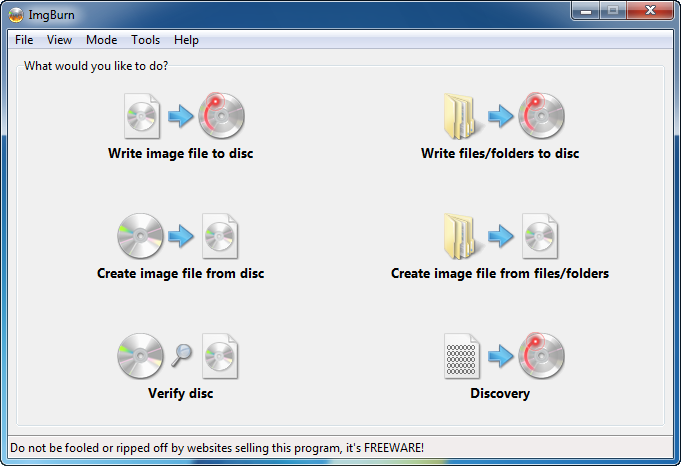
Logiciel léger
Cette application est légère avec une taille de 3,8 Mo pour la dernière version V2.5.8.0. Comparé aux autres logiciels, ImgBurn est beaucoup plus petit, ce qui gagne de l’espace de stockage sur Windows PC.
Toutefois, sa petite taille cause également des inconvénients, surtout par rapport aux fonctionnalités et des configuraions personnalisées. Par exemple, l’import et la sortie sont limités aux quelques formats (certains sont même pas courants aujourd’hui). De plus, il manque d’outils basiques de personnaliser les disques pour différents scénarios.
Liste de caractéristiques
- Lire CD/DVD comme un fichier image
- Graver images en disque directement, images prises en charge : BIN, CCD, CDI, CUE, DI, DVD, GI, IMG, ISO, MDS, NRG, et PDI.
- Graver fichiers ou dossiers en CD/DVD : graver audios de AAC, APE, FLAC, M4A, MP3, MP4, MPC, OGG, PCM, WAV, WMA, ou WV en CD; graver dossiers VIDEO_TS, HVDVD_TS, BDAV / BDMV en DVD, HD DVD ou Blu-ray Video Disc
- Créer images depuis DVD ou d’autres fichiers ou dossiers
- Vérifier la qualité CD/DVD gravée
Il n’existe pas d’ImgBurn pour Mac !
Oui, comme vous avez trouvé, il n’y a pas de version d’ImgBurn pour Mac même s’il est disponible sur tous Windows OS, Linux, et d’autres unix basés sur x86.
Lorsqu'ImgBurn est apparu, Windows dominait déjà (et domine toujours) l'univers informatique. Rien d'étonnant à ce qu'aucune version Mac n'ait été développée. D'ailleurs, la dernière mise à jour remontant à 2013, il est fort probable que LIGHTNING UK! ne proposerait plus jamais ImgBurn pour macOS.
Puisque nous comprenons que nous pouvons pas utiliser ImgBurn sur Mac, il faut nous rendre compte que tous les soit-disant ImgBurn Mac sont des équivalents à ImgBurn.
Meilleur ImgBurn alternative sur Mac
En fait, avec le temps, des fonctions et l’interface d’ImgBurn deviennent de plus en plus démodés. Aujourd'hui, la gravure de DVD rime avec vidéo plutôt qu'avec images. Parce que les smartphones permettent désormais de créer des vidéos de qualité, n'importe où et à tout instant. Ainsi, nombre de logiciels qui rivalisaient avant avec ImgBurn ont évolué pour s'adapter à ces nouveaux usages.
Quant à la gravure de disque, Cisdem DVD Burner est absolument le meilleur ImgBurn alternatvie sur Mac. Il grave avec rapidité et avec facilité les vidéos formats MP4, MOV, AVI, WMV, MKV, FLV, M2TS, etc. en fichiers DVD/DVD folder/ISO.
En outre, il surpasse ImgBurn par divers fonctionnalités, telles que la modification des vidéos utilisant des outils basiques et la personnalisation des vidéos utilisant des menus prédéfinis. Par ailleurs, c’est une application simple à utiliser qui aide à conserver la qualité originales des vidéos dans les résultats DVD.
Comment utiliser le meilleur alternative à ImgBurn pour Mac :
Étape 1 : téléchargez et installez Cisdem DVD Burner sur Mac.
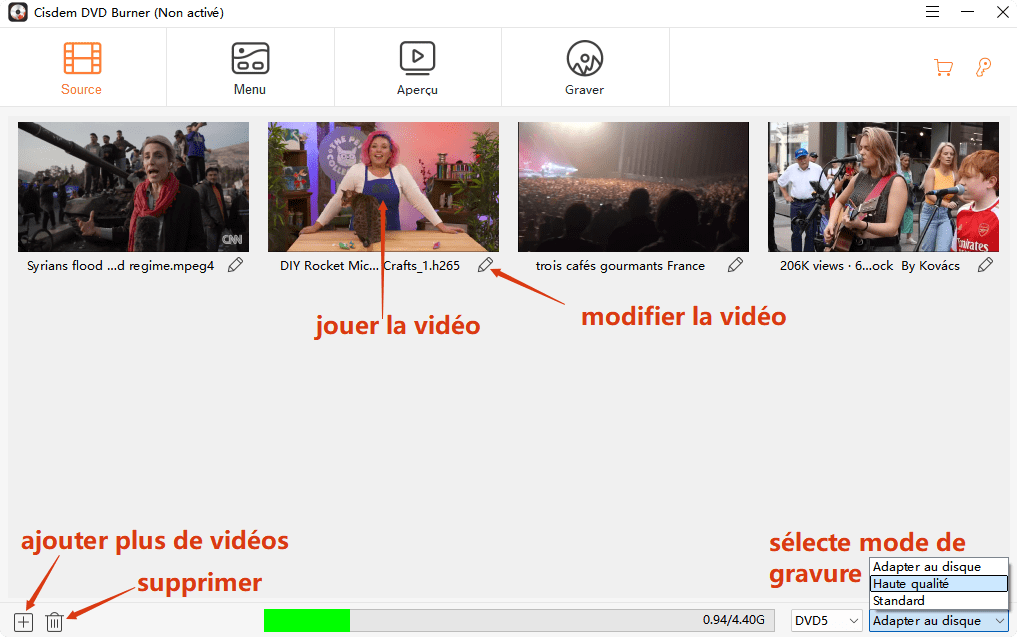
Étape 2 : ajoutez des vidéos à graver.
Lancez Cisdem DVD Burner sur Mac et branchez un lecteur DVD avec un disque vierge inséré à votre Mac.
Cliquez sur « Ajouter des vidéos » ou simplement faites glisser et déposer vos vidéos dans le logiciel.
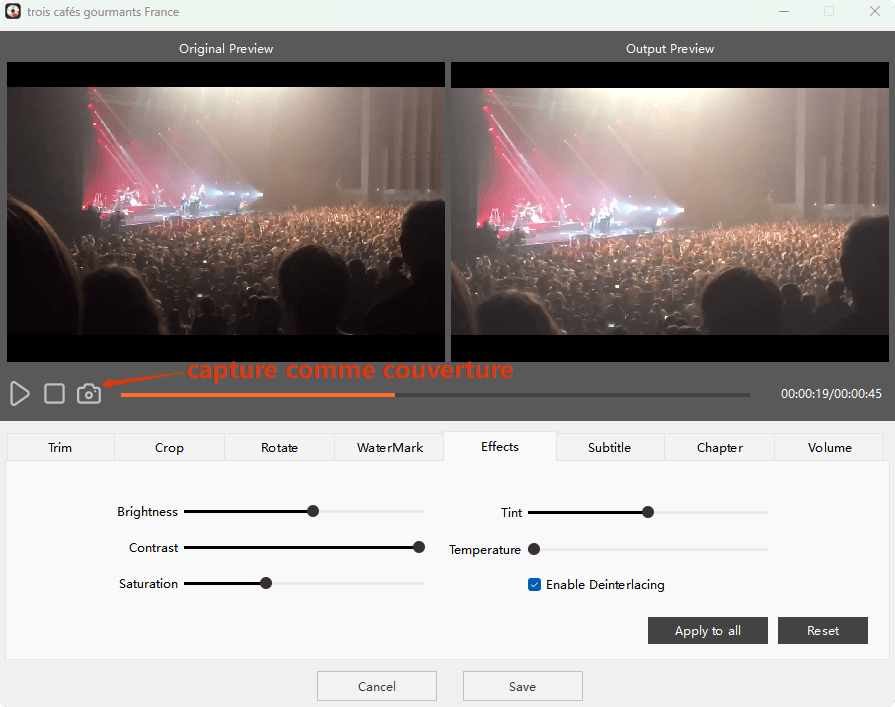
Étape 3 : modifez la vidéo (optionnel)
Appuyez sur l’icône de stylo pour personnaliser vos vidéos avant la gravure, par exemple, il vous permet de recadrer, rotater, ajouter des textes, effects et sous-titres.
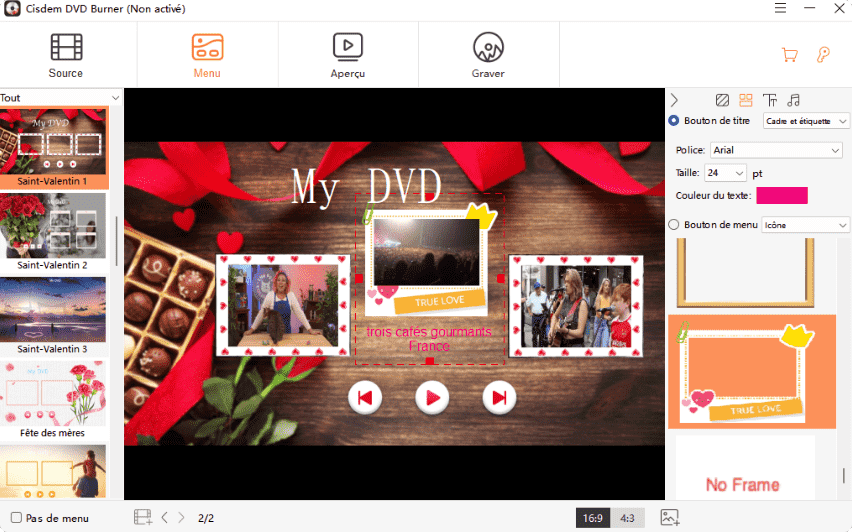
Étape 4 : sélectionnez un menu DVD (optionnel)
Sous l’onglet « Menu », utilisez les modèles de menu à personnaliser votre DVD. De plus, les modèles de menu sont modifiables en changeant ses éléments.
Étape 5 : gravez les vidéos en DVD ou d’autres formats.
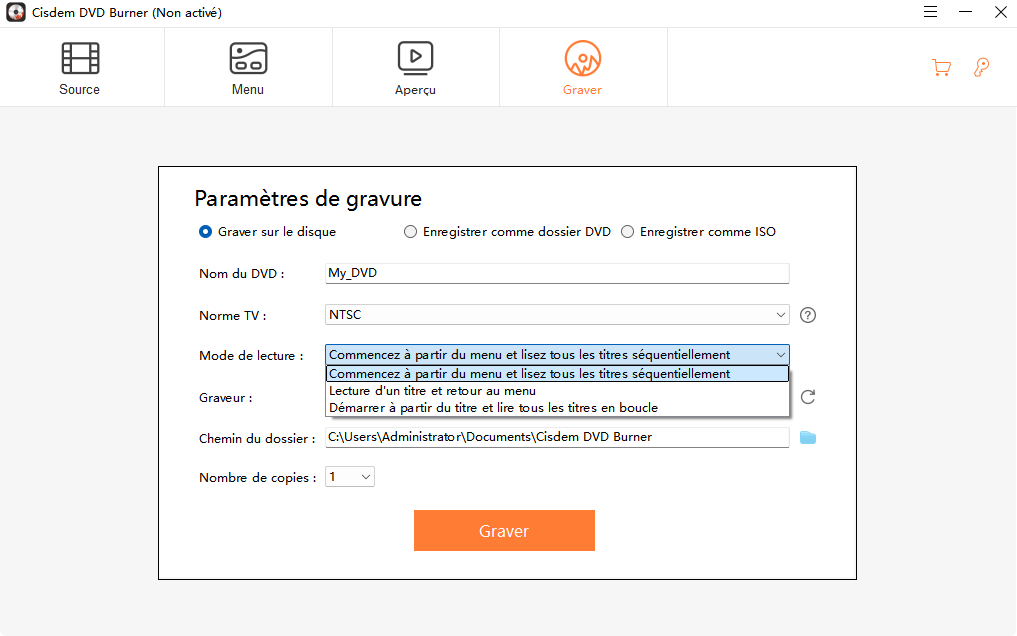
Apercevez le résultat et allez à l’onglet « Graver ». vous pouvez enregistrer les vidéos sur le disque, le dossier DVD ou le fichier ISO. Normalement on sélecte « Graver sur le disque ».
Réglez d’autres configurations et cliquez sur « Graver ». Le processus va prendre quelques minutes.
Autre ImgBurn alternative pour Mac
À part Cisdem DVD Burner, il existe d’autres alternatives ImgBurn recommandées sur Mac. Dans cette partie, nous vous en présentons 2.
#1 iSkysoft DVD Creator pour Mac
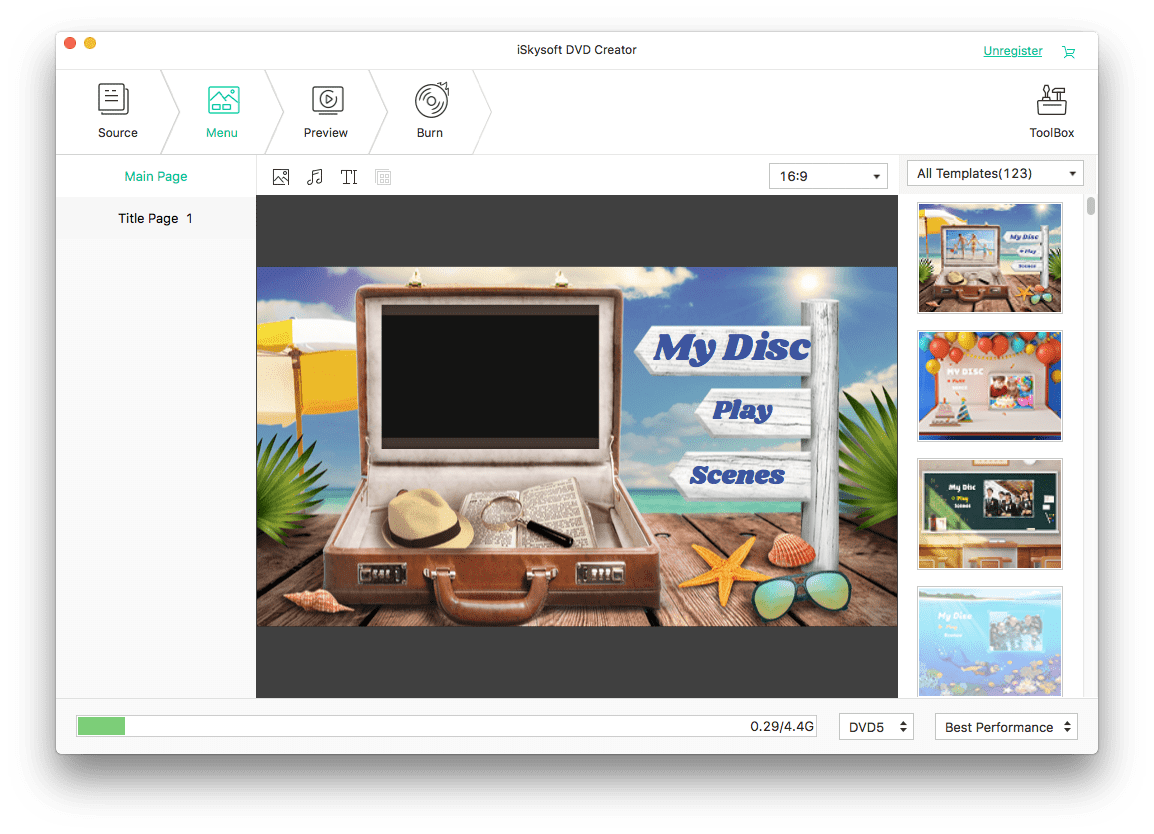
iSkysoft DVD Creator est un programme stylé pour graver vidéo, photo et audio au DVD ou aux autres formats pris en charge par DVD. Avec une interface intuitive et simple, utilisateurs accomplissent leur gravure facilement. iSkysoft est non seulement capable de graver des disques DVD, mais aussi d’éditer des vidéos avant gravure.
Par ailleurs, il existe des modèles de menu à votre disposition pour la personnalisation, vous pouvez même télécharger des modèles sur leur site web.
Avantages :
- Grave photos, musiques et vidéos aux DVDs
- Exporte des vidéos au disque DVD, dossier DVD ou fichier ISO
- Permet d’éditer des vidéos : rotater, recadrer, retourner, couper, ajouter des effets/filigranes/sous-titres
- Offre modèles de menu gratuits et modernes
- Facile à utiliser
- Traite avec rapidité
- Disponible sur Mac et Windows PC
Inconvénients :
- Fonctionnalités de modification basiques
- Échoue par fois
#2 Leawo DVD Creator
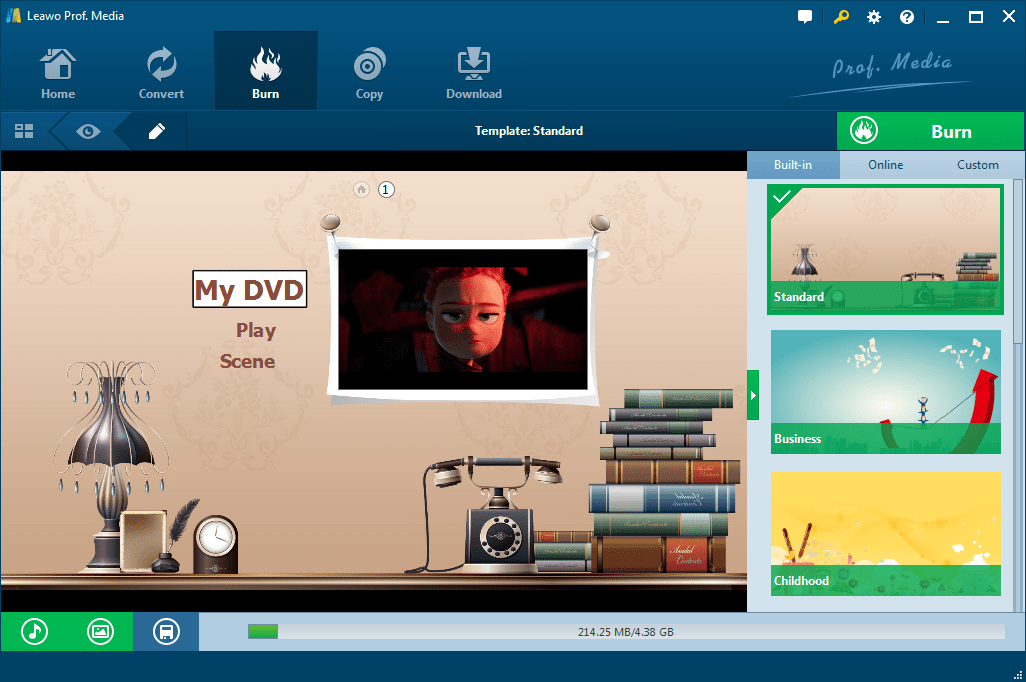
Leawo DVD Creator est un autre logiciel de gravure pour graver DVD sur Mac et Windows PC. Il prend en charge presque toutes les vidéos et images et les grave aux disques. Leawo DVD Creator se distingue par sa rapidité de gravure : même les fichiers volumineux sont traités plus vite qu'ailleurs. De plus, il offre des outils d'édition basique pour personnaliser les vidéos avant gravure.
Avantages :
- Grave vidéos et photos au DVD
- Édite vidéos : couper, recadrer, ajouter filigrane ou effet 3D
- Capture d’écran des vidéos
- Offre 40+ modèles de menu gratuits
- Gravure rapide
Inconvénients :
- Pas compatible avec MacOS 10.14 Mojave
- Plantage parfois
Temps de se passer d’ImgBurn et de connaître des alternatives Windows
Au fil du temps, il y a de plus en plus d’équivalents d’ImgBurn. Il est peut-être temps de tourner la page sur ImgBurn. Non seulement il n'est plus l'unique ni le meilleur graveur DVD gratuit pour photos et vidéos, mais des alternatives modernes ont émergé.
Trouvez ici les raisons pour lequelles nous recommandons d’essayer ImgBurn alternative :
- L’interface d’ImgBurn n’est pas tellement intuitive, il demande une courbe d’apprentissage ;
- Formats d’entrée limitées, il ne prend en charge même pas des formats courants d’aujourd’hui ;
- Face à la demande croissante de DVD haute qualité (point faible d'ImgBurn)
- ImgBurn n’a pas été mise à jour depuis 2013
C’est comme cela nous vous montrons 2 ImgBurn alternative pour les utilisateurs Windows PC.
#1 Ashampoo Burning Studio
Platforme : Windows 10/8/8.1/7
Site web officiel : https://www.ashampoo.com/fr-fr/burning-studio
Ashampoo Burning Studio est absolument une application puissante à graver des données sur des disques. Elle comprend toutes les fonctionnalités nécessaires dont vous aurez besoin pour graver un DVD et garantit une gravure fiable tout en préservant la qualité d'origine.
Caractéristiques principales :
- Graver données sur CD, DVD et Blu-ray
- Ripper audio CD automatiquement
- Éditer vidéos avant gravure
- Créer couverture et jaquette du disque
- Sauvegarder fichiers
- Personnaliser les films et les présentations des photos créés
- Protéger vos données en sécurité
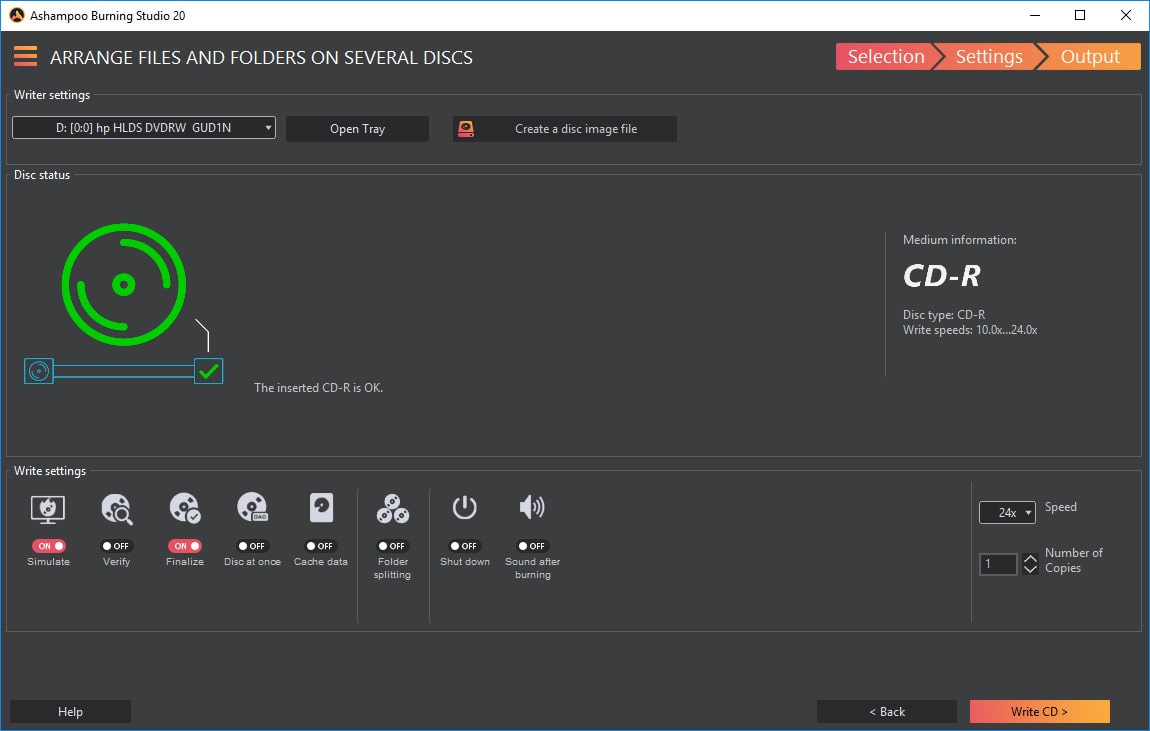
En outre, elle est facile à utiliser avec son interface simple mais inforamtive et multilingue. Bien que ce logiciel performant ne soit pas proposé à prix compétitif, il vaut le détour – surtout pour les utilisateurs avancés souhaitant graver des disques d’aspect professionnel.
#2 Roxio Creator NXT 9
Platforme : Windows 10/8.x/7
Site web officiel : https://www.roxio.com/fr/products/creator/suite/
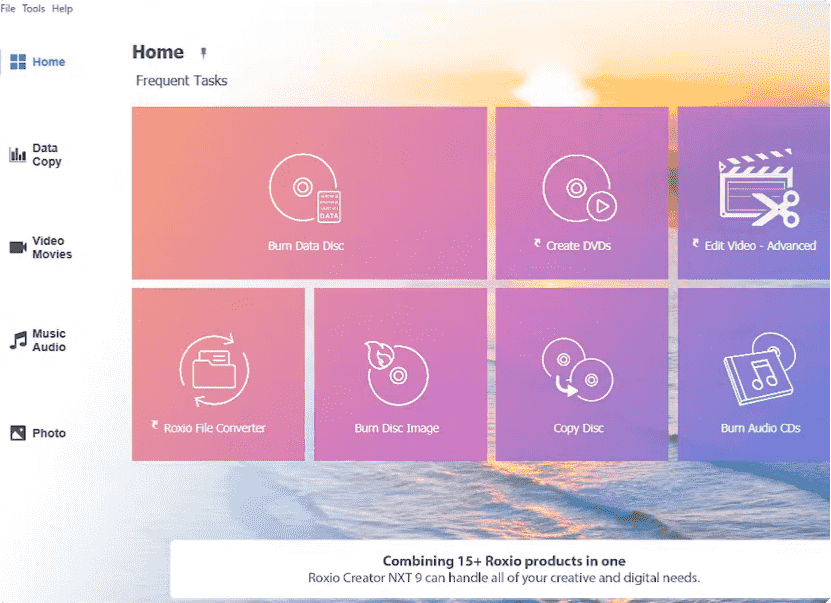
Roxio Creator NXT 9 est un autre logiciel polyvalent pour graver CD et DVD sur Windows qui est qualifié comme un bon alternative à ImgBurn. Polyvalente, elle gère divers formats (audio, vidéo, photos) et intègre des fonctionnalités innovantes appréciées des utilisateurs actuels.
Caractéristiques principales :
- Graver audio, vidéos et images sur CD ou DVD
- Créer des DVD
- Sauvegarder des fichiers
- Télécharger des fichiers vers Internet pour partager
- Enregistrer l’écran en vidéo ou capturer vidéo/audio en ligne
- Retoucher les photos et vidéos : améliorer, recadrer, couper, créer présentation
- Convertir fichiers médias au formats courants
Roxio ne propose cependant pas d’essai gratuit : une licence payante est nécessaire. Cet investissement reste raisonnable, car une garantie remboursement de 30 jours protège l'utilisateur si le logiciel ne répond pas à ses attentes.
Conclusion
ImgBurn possède des avantages importants mais pas dispensables dans notre vie de technologie avancée. Il existe tellement d’alternatives à ImgBurn sur Mac et aussi sur Windows, la plupart d’entre eux répondent aux besoins des utilisateurs et gravent des disques de haute qualité.

Sofia est une rédactrice dans Cisdem éprise d’utiliser des applications pour améliorer la vie et rendre le travail plus efficace. Elle veut aider les personnes dans le besoin en écrivant des articles.

JK Tam est le développeur principal chez Cisdem, apportant plus de deux décennies d’expérience pratique en développement logiciel multiplateforme à l’équipe éditoriale. Il est désormais l’approbateur technique principal pour tous les articles liés à la récupération de données et au graveur de DVD.