


9 méthodes | Comment retrouver l’historique effacé sur Safari (iPhone/Mac)
 5.8K
5.8K
 0
0


Regrettez-vous d'avoir effacé l'historique sur Safari ? Ou êtes-vous ennuyeux en supprimant accidentellement tous les historiques Safari ? Il n'est pas pratique si vous voulez visiter un site web précédent ou collecter plusieurs URLs utilisés lorsque vous avez perdu l'historique Safari.
Afin de résoudre votre problème, dans cet article, on va vous montrer quelques options pour retrouver l'historique effacé Safari sur iPhone, iPad ou Mac.
 Cisdem Data Recovery pour Mac
Retrouver facilement l’historique effacé Safari sur Mac
- Restaure l’historique supprimé sur Safari, le signet du navigateur, etc.
- Récupère 200+ fichiers : vidéo, audio, photo, document, e-mail, archive, etc.
- Récupère les données à partir d'iCloud
- Retrouve les vidéos et les photos endommagées
- Récupère les fichiers supprimés/perdus/endommagés
- Effectue une récupération avec un taux de réussite élevé
- Répare les documents non enregistrés : Word, Excel, PowerPoint
- Crée la sauvegarde de disque et restaure les fichiers avec l'image de disque
- Prévisualise les fichiers avant la récupération
- Retrouve les données perdues sur le disque interne et externe
- Récupère les fichiers dans le dossier local ou les plateformes en ligne
- Compatible avec Mac et Windows
 Télécharger macOS 10.15 ou ultérieur
Puis-je récupérer l’historique supprimé sur safari ?
Oui, vous pouvez le faire.
Mais le taux de succès n’est pas 100%. Quand votre historique de safari est effacé, les données n’ont pas disparu permanantement, elle sont enregistrées temporairement dans une autre différente partie. Le temps de stockage est pour environ un mois sur iPhone/iPad, jusqu’à un an sur Mac. En conséquence, si vous êtes dans une période spécifique, n’hésitez pas, vous avez une grande chance de restaurer votre historique Safari.
Comment récupérer l’historique supprimé Safari sur Mac ?
Afin de récupérer l’historique supprimé Safari sur Mac, on va vous montrer 4 méthodes pour vous aider à retrouver l’historique disparu Safari sur Mac avec ou sans Time Machine.
#1 Récupérer l’historique supprimé Safari sur Mac avec Time Machine
Time Machine est connu comme un utilitaire utile qui crée des sauvegardes de fichiers. Les sauvegardes de fichiers peuvent être restaurés dans un système macOS le plus récent. Si vous s’habituez à utiliser Time Machine, félicitations, il est très facile de récupérer l’historique effacé Safari avec Time Machine.
Comment retrouver l’historique effacé Safari sur Mac avec Time Machine ?
- Quittez Safari s’il est ouvert.
- Connectez votre disque dur de Time Machine avec Mac.
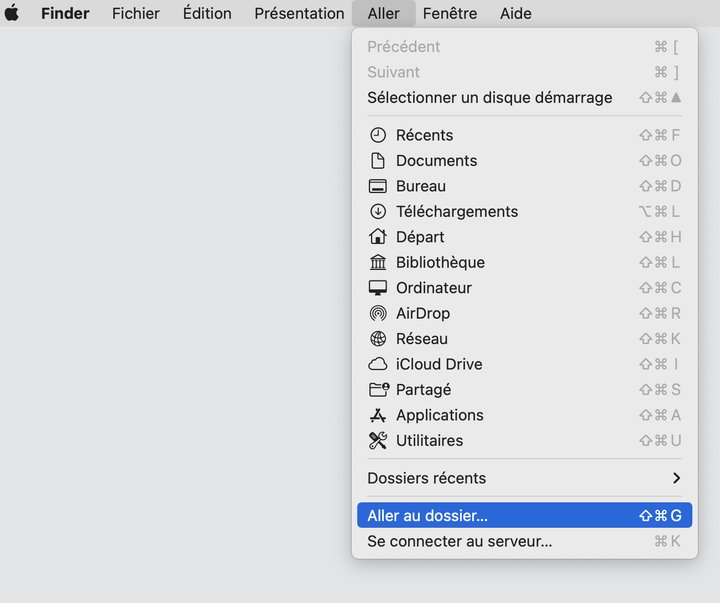
- Cliquez sur Finder > Aller > Aller au Dossier.
![retrouver historique effacé safari avec time machine 01]()
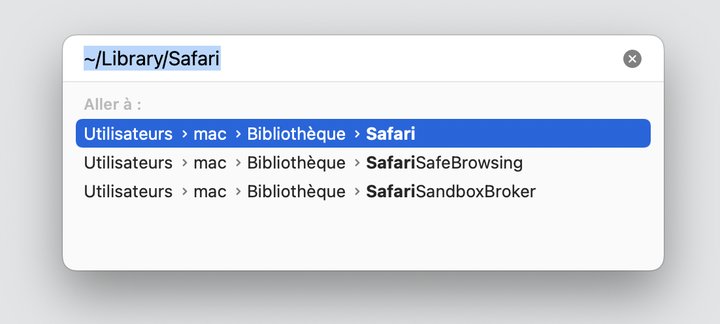
- Entrez -/Bibliothèque/Safari dans la barre et cliquez sur le bouton Aller.
![retrouver historique effacé safari avec time machine 02]()
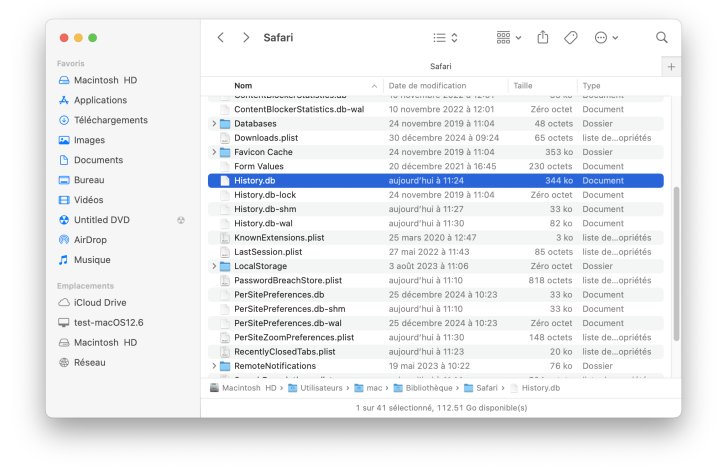
- Trouvez le fichier History.db et sélectionnez-le.
![retrouver historique effacé safari avec time machine 03]()
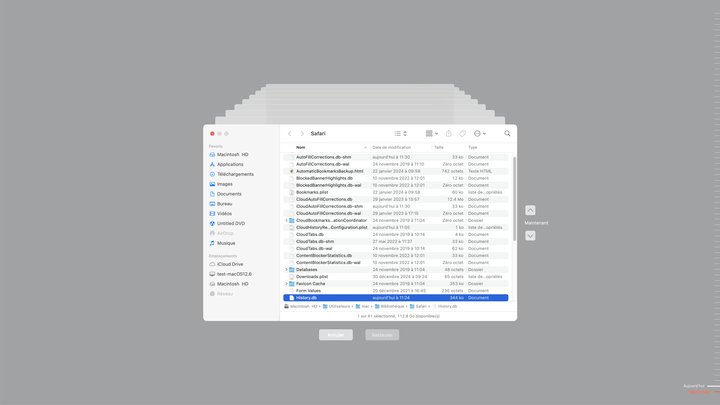
- Ouvrez Time Machine.
- Utilisez la flèche Monter/Descendre pour localiser une version du fichier History.db qui contient votre historique supprimé Safari. Finalement, cliquez sur le bouton Restaurer pour terminer la récupération.
![retrouver historique effacé safari avec time machine 04]()
Redémarrez Safari, allez à Historique > Afficher tous les historiques pour vérifier l’historique récupéré.
#2 Récupérer l’historique supprimé Safari sur Mac sans Time Machine
Si vous n’avez pas s’habitué à utiliser Time Machine, on a vous offre les 3 autres options ci-dessous.
Option 1. Restaurer l’historique supprimé Safari avec un logiciel professionnel
Cisdem Data Recovery est un logiciel qui est compatible avec Mac et Windows. Il est facile à utiliser grâce à son interface, moteur d’analyse avancé et haut taux de récupération. Il prend en charge la récupération de plus de 200 types de fichier, y compris les fichiers supprimés ou perdus de différents navigateurs comme Safari, Google Chrome, Firefox, et des documents, des photos, des vidéos, des audios, des e-mails, des archives, etc.
Comment trouver l’historique supprimé Safari sur Mac sans Time Machine ?
- Téléchargez et installez Cisdem Data Recovery sur votre Mac.
Télécharger macOS 10.15 ou ultérieur
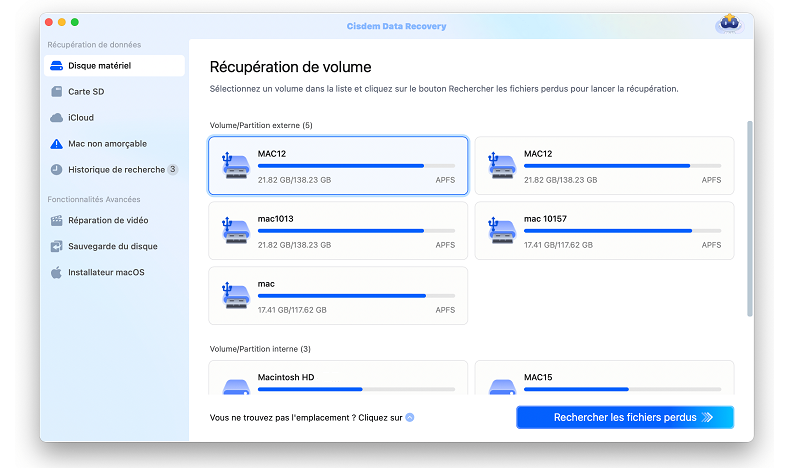
- Ouvrez-le, cliquez sur Disque matériel dans la barre latérale gauche.
- Sélectionnez le disque où vous enregistrez l’historique Safari effacé et cliquez sur Rechercher les fichiers perdues.
![récupérer l'historique effacé safari avec cisdem 01]()
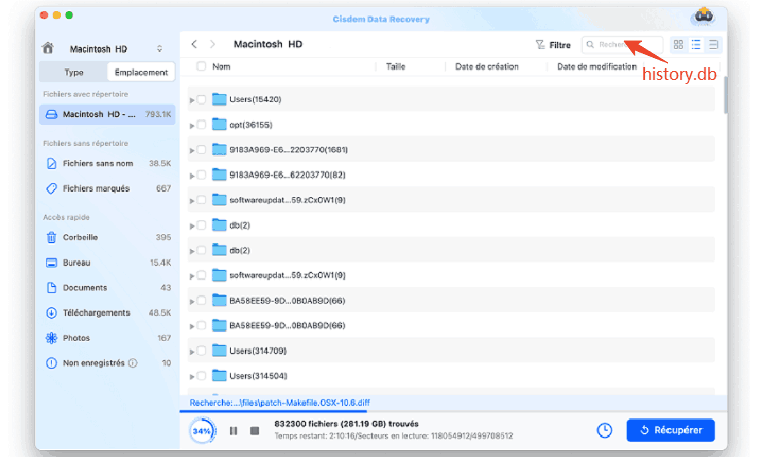
- Après l'analyse de données, entrez history.db dans le champ de recherche, sélectionnez le fichier d'historique dont vous avez besoin et cliquez sur Récupérer.
![récupérer l'historique effacé safari avec cisdem 02]()
- Sélectionnez une destination de récupération fiable et cliquez sur Sauvegarder. Si vous voulez voir l’historique supprimé sur Safari de nouveau, vous pouvez copier le fichier History.db récupéré dans le dossier ~/Library/Safari et couvrir le fichier actuel.
![récupérer l'historique effacé safari avec cisdem 03]()

Option 2. Retrouver l’historique supprimé sur Safari avec cookies
En plus de l’utilisation de logiciel, une autre méthode que vous pouvez essayer est de vérifier les cookies de Safari pour trouver l’historique perdu. Les cookies sont les petits fichiers de sites qui enregistrent des données y compris des URLs. Mais il ne fonctionne pas parfois, c’est parce que les cookies que vous avez trouvés peut-être deviennent corrompus parfois ou n’enregistrent pas votre historique de navigateur.
- Ouvrez Safari sur votre Mac.
- Dans le menu déroulant, sélectionnez Préférences.
![récupérer l'historique avec les cookies 01]()
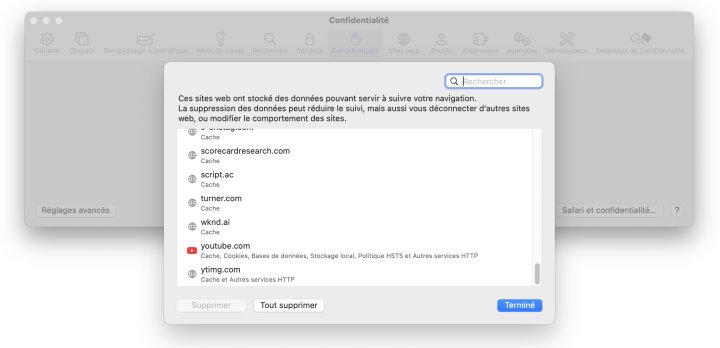
- Cliquez sur l’onglet Confidentialité > Gérer les données de sites web.
![récupérer l'historique avec les cookies 02]()
- Alors, vous pouvez voir une liste de sites web que vous avez visités dans Safari dans le passé. Vérifiez si l’historique supprimé Safari est présent.
![récupérer l'historique avec les cookies 03]()


Option 3. Retrouver l’historique supprimés Safari dans la synchronisation iCloud
En fait, cette méthode pour retrouver l’historique effacé Safari sur Mac est disponible pour tous les appareils iOS. Si la synchronisation iCloud a été initialisée sur votre Mac et iPad/iPhone, vous avez une chance de réaliser la récupération d'historique supprimé Safari d'iOS à Mac. Comme l'historique orginal de navigateur est encore dans votre portable, il est probable de faire iPhone/iPad couvrir l'historique Safari sur iCloud et remplacer l'historique de Mac avec la synchronisation d'iCloud.
- Sur votre iPhone ou iPad, allez à Réglages > Profil Apple > iCloud.
- Appuyz sur Afficher Tout.
![retrouver historique avec la synchronisation icloud 01]()
- Trouvez Safari > cliquez sur le bouton près de lui > sélectionnez Rester sur mon iPhone.
![retrouver historique avec la synchronisation icloud 02]()
- Cliquez sur Fusionner.
![retrouver historique avec la synchronisation icloud 03]()


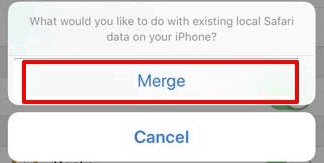
Ensuite, ouvrez votre Safari sur Mac, l’historique effacé Safari sera synchronisé et récupéré automatiquement.
Comment retrouver l’historique effacé Safari sur iPhone/iPad ?
Quand il s’aigt de la récupération de l’historique effacé Safari sur iPhone ou iPad, on peut résoudre le problème avec ou sans sauvegarde.
#1 Retrouver l’historique effacé Safari sur iPhone/iPad sans sauvegarde
Pour les utilisateurs Safari qui veulent retrouver leur historique supprimé Safari mais il n’ouvrez pas la fonction sauvegarde, dans ce cas, on vous recommande d’utiliser un outil de réparation de données iPhone, qui peut effectuer directement la récupération dans Safari ou récupérer les données à partir de Réglages iPhone.
Option 1. Récupérer avec l’outil de récupération de données iPhone/iPad
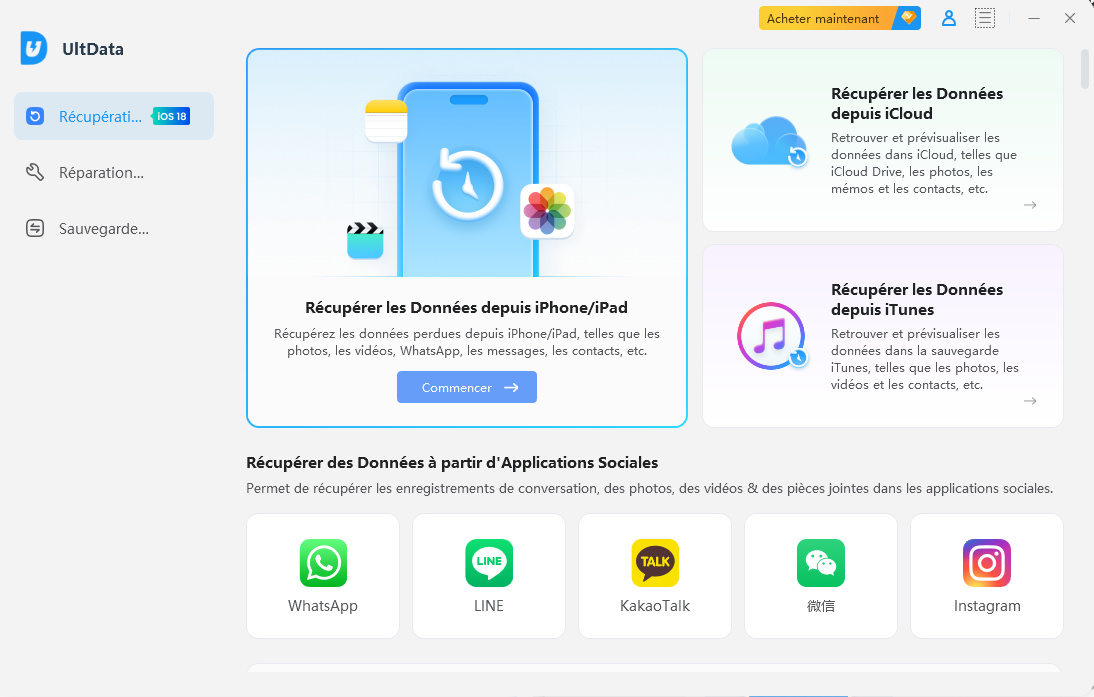
Parmi des tonnes de logiciels de récupération de données iOS dans le market, il vaut mieux choisir Cisdem iPhone Data Recovery --- Ult Data. C’est un outil professionnel qui vous permet de restaurer rapidement divers types de données, y compris l’historique Safari, le signets Safari, les messages, les contacts, etc.
Comment récupérer l’historique supprimé Safari sur iPhone sans sauvegarde ?
- Téléchargez et installez UltData sur votre Mac/Windows.
Télécharger macOS 10.10 ou ultérieur  Télécharger Windows 11/10/8/7
- Choisissez Récupérer les Données depuis iPhone/iPad.
![récupérer l'historique effacé safari avec cisdem iphone recovery 01]()
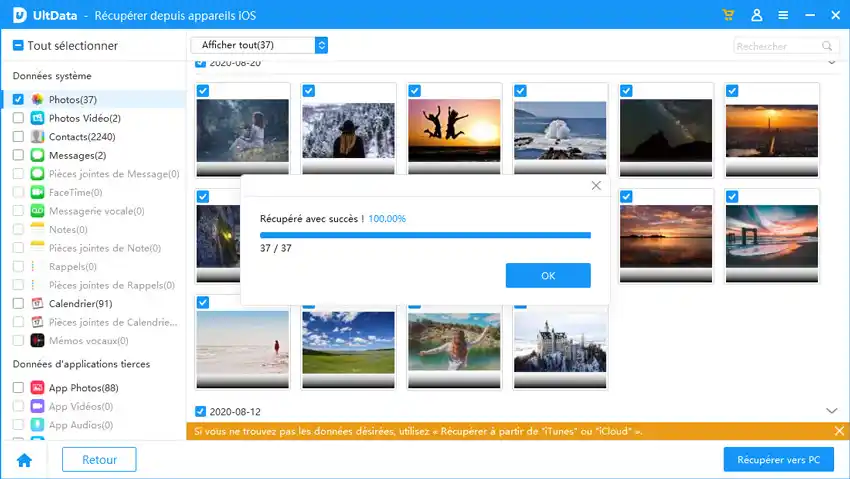
- Connectez votre iPhone/iPad avec votre ordinateur via la clé USB, choisissez le type de données que vous devez récupérer et cliqeuz sur Analyser. Cochez la case avant de Signets Safari et Historique Safari dans la section Données système.
![récupérer l'historique effacé safari avec cisdem iphone recovery 02]()
- Après l’analyse, prévisualisez les fichiers, trouvez votre historique effacé Safari et cliquez sur Récupérer.
![récupérer l'historique effacé safari avec cisdem iphone recovery 03]()

Option 2. Récupération dans l’application Safari
Si votre historique Safari est supprimé récemment, vous pouvez essayer de le trouver dans l’application Safari sur votre iPhone.
Comment récupérer l’historique effacé dans l’application Safari.
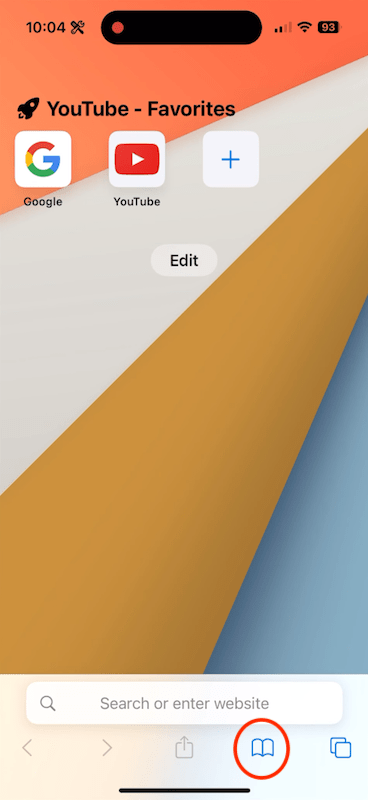
- Ouvrez Safari sur votre iPhone.
- Appuyez sur l’icône livre en bas à droite sur l’écran de votre iPhone.
![recover in safari 01]()
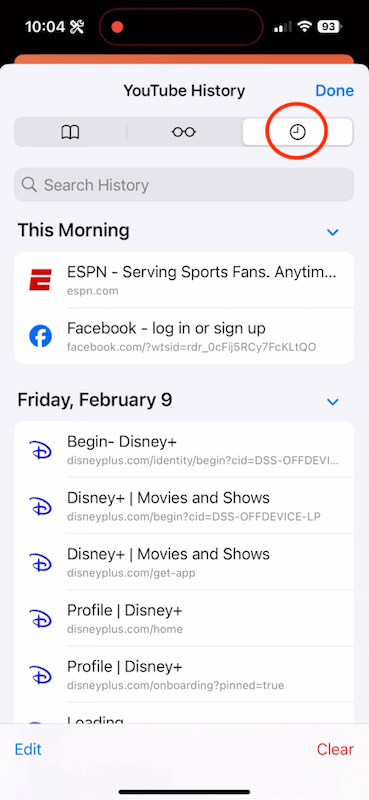
- Cliquez sur l’icône horloge et parcourez l’historique de recherche pour vérifier si votre historique effacé est présent.
![recover in safari 02]()
Option 3. Récupération avec Réglages iPhone
sans aucune sauvegarde, il y a encore une autre astuce pour restaurer l’historique sur Safari : récupérer l’historique à partir de Réglages sur iPhone/iPad. Mais il existe un inconvénient, il ne récupère que l’historique quand vous n’avez pas affacé le cache et les cookies du navigateur.
- Allez à Réglages > Safari sur votre appareil iOS.
![paramètres iphone 01]()
- Sélectionnez Avancé > Données de site web.
![paramètres iphone 02]()
- Dans la liste de site, vous pouvez trouver votre historique supprimé Safari sur iPhone/iPad.
![paramètres iphone 03]()


#2 Récupérer l’historique effacé Safari sur iPhone/iPad avec sauvegarde
Si vous avez sauvegardé l’historique Safari, il est très facile de le récupérer sur iPhone/iPad. Vous pouvez faire la récupération avec ou sans ordinateur.
Option 1. Accéder à l’historique supprimé Safari sans ordinateur
Les utilisateurs iOS préfèrent Sauvegarde iCloud pour protéger leurs données. Si vous ne voulez que faire la récupération d’historique Safari sur iPhone/iPad, vous pouvez utiliser une fonction Restaurer à partir de sauvegarde iCloud. Comme cela est à une récupération complète qui réréglera tous les paramètres et fichiers présents, avant d’essayer cette méthode, il faut sauvegarder les données existantes iOS.
Comment récupérer l’historique effacé Safari sur iPhone sans l’ordinateur (Sauvegarde iCloud)
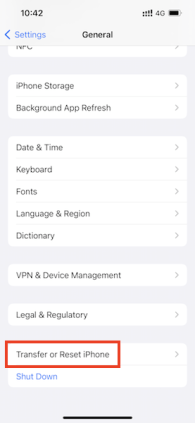
- Allez à Réglages > Général > Transférer ou réinitialiser l’iPhone.
![retrouver historique avec sauvegarde iCloud 01]()
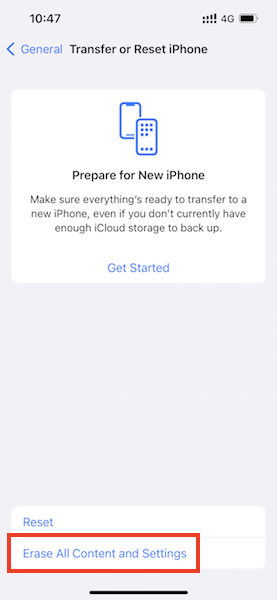
- Appuyez sur Effacer tous les contenus et paramètres > Continuer.
![retrouver historique avec sauvegarde iCloud 02]()
- Entrez votre mot de passe d’Apple ID pour démarrer l’effacement.
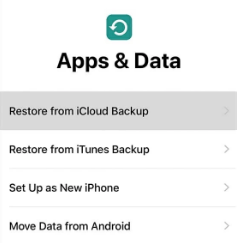
- Veuillez patienter, votre appareil iOS réréglera, allez à Applications et Données. Sélectionnez Restaurer à partir de sauvegarde iCloud.
![retrouver historique avec sauvegarde iCloud 03]()
- Connectez-vous à iCloud.
- Sélectionnez la sauvegarde créée avant la perte de votre historique de navigateur sur Safari. Ensuite, l’historique apparaît de nouveau sur votre iPhone/iPad.
Option 2. Retrouver l’historique supprimé sur Safari avec ordinateur
Si vous sauvegardez vos données iPhone/iPad avec l'application iTunes sur l'ordinateur, vous pouvez utiliser la méthode ci-dessous. La récupération de l'historiqur Safari à partir de sauvegarde iTunes effacera également les données originales, il faut donc faire une préparation de sauvegarde avant de la récupération.
Comment récupérer l’historique effacé Safari d’iPhone avec ordinateur (Sauvegarde iTunes) ?
- Connectez votre iPhone/iPad avec votre ordinateur.
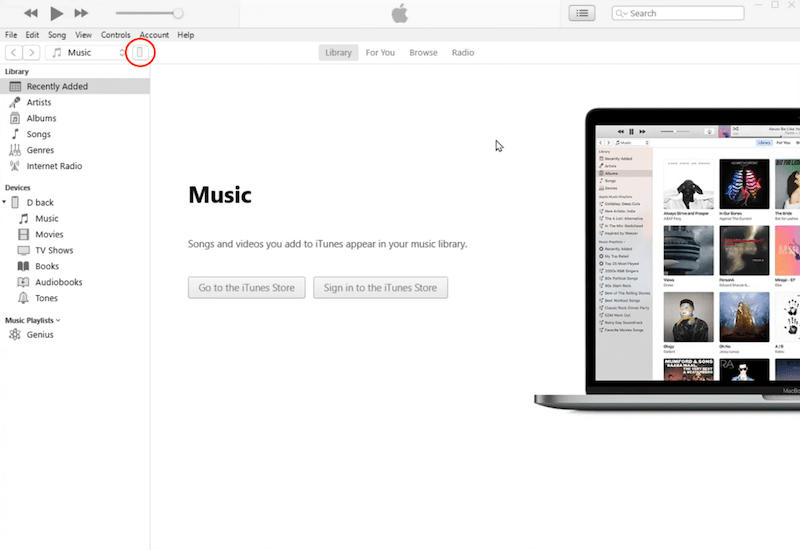
- Sur l’ordinateur, ouvrez iTunes > cliquez sur votre iPhone à partir de la section d’appareil.
![retrouver historique avec sauvegarde itunes 01]()
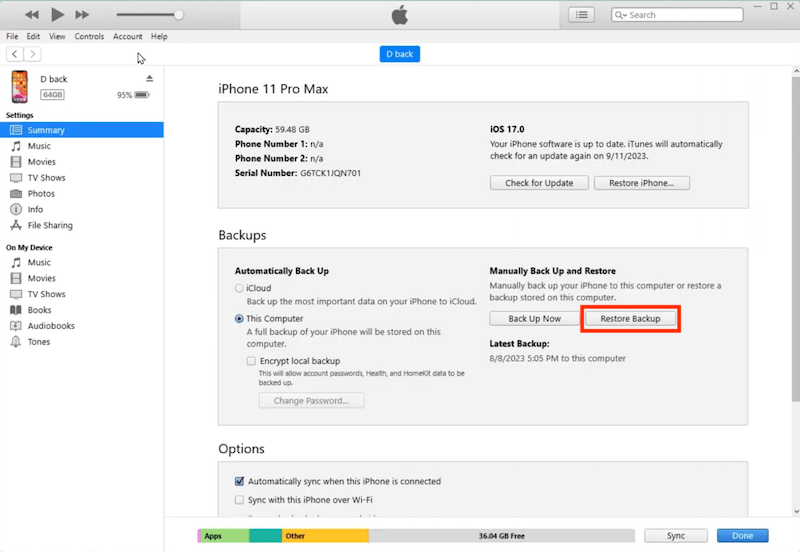
- Choisissez Résumé > Restaurer la sauvegarde.
![retrouver historique avec sauvegarde itunes 02]()
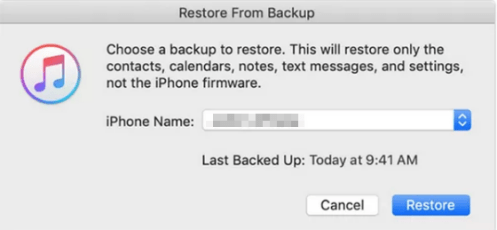
- Sélectionnez la sauvegarde qui contient votre historique supprimé Safari > cliquez sur Restaurer pour le remettre sur votre iPhone/iPad.
![retrouver historique avec sauvegarde itunes 03]()
Conclusion
Quand vous trouvez que votre historique Safari perdu, ne vous inquiétez pas. Dans cet article, on vous propose plusieurs astuces pratiques pour récupérer l’historique Safari sous de différents scénarios. J’espère que vous pouvez trouver au moins une solution pour la récupération de l’historique Safari sur Mac ou sur les appareils iOS.

Sofia est une rédactrice dans Cisdem éprise d’utiliser des applications pour améliorer la vie et rendre le travail plus efficace. Elle veut aider les personnes dans le besoin en écrivant des articles.

JK Tam est le développeur principal chez Cisdem, apportant plus de deux décennies d’expérience pratique en développement logiciel multiplateforme à l’équipe éditoriale. Il est désormais l’approbateur technique principal pour tous les articles liés à la récupération de données et au graveur de DVD.