


5 TOP editeur vCard sur Mac & Windows pour modifier fichier VCF
 653
653
 0
0


vCard, aussi appelé VCF, est un format fichier utilisé pour stocker les informations contact. Il arrive que vous voulez modifier fichier vCard, et comment ? Cet article parle de 5 editeur vCard disponibles sur Mac et Windows et les instructions détaillées.
 Cisdem ContactsMate
Meilleur editeur vCard sur ordinateur
- Édition, visualisation, recherche, création, catégorisation et organisation de contacts
- Envoi par email, partage et impression
- Import depuis vCard/CSV
- Export vers vCard, CSV, Excel et autres formats
- Détection des doublons (fusionner ou supprimer)
- Identification des données incomplètes ou erronées (noms, numéros, emails)
- Sauvegarde et restauration en un clic
- Compatible avec Google, Exchange, Outlook.com, iCloud, Contacts (macOS), etc.
- Gestion simplifiée des fichiers vCards
- Disponible sur Mac et Windows


Editeur vCard pour Mac
Il existe de nombreuses applications pour ouvrir fichiers vCard, mais peu d’entre eux vous permet de les modifier. Dans cette partie, je vous montrera 2 meilleurs editeurs vCard pour macOS.
#1 Cisdem ContactsMate
Cisdem ContactsMate (ou simplement ContactsMate) est un logiciel de gestion contact. Il traite le format vCard et possède des fonctionnalités riches pour changer, ajouter ou supprimer les infos sur un fichier vCard.
Voici comment modifier fichier VCF utilisant ContactsMate :
1. Téléchargez et installez ContactsMate.
 Télécharger macOS 10.11 ou plus
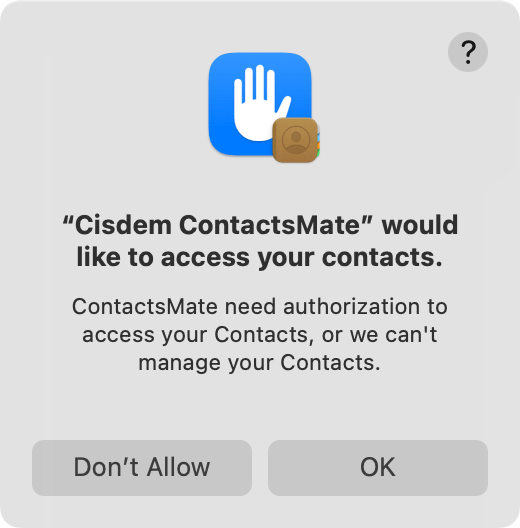
2. Cliquez sur « OK » pour un accès permis lors de la première ouverture de l’application.
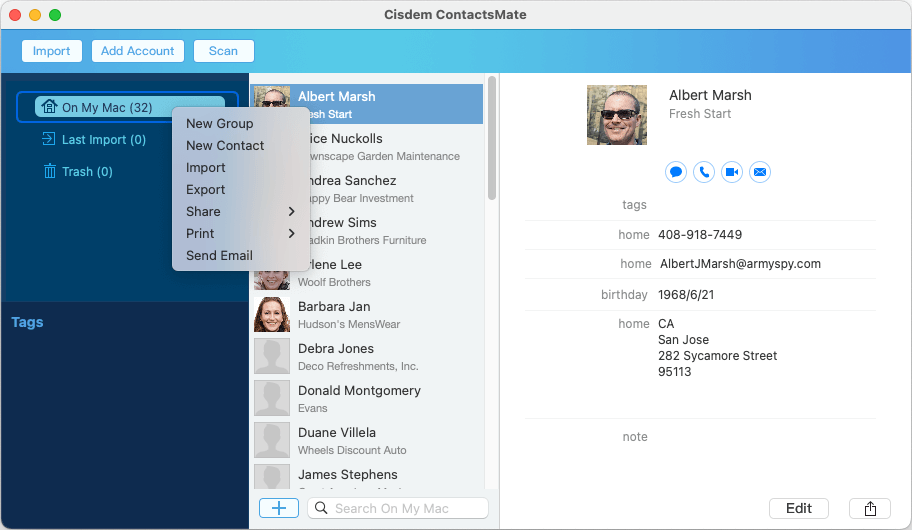
3. Faites un Ctrl + clic sur « On My Mac » et choisissez « New Group » : pour créer un nouveau groupe.
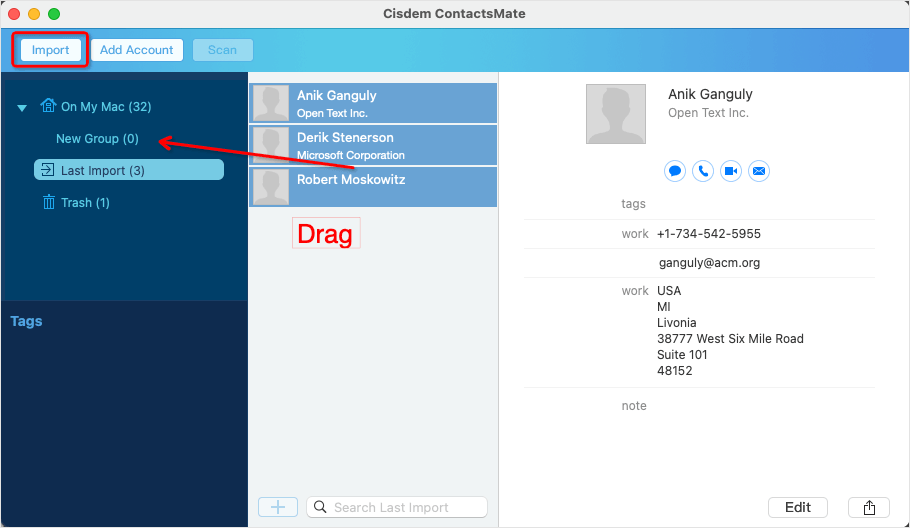
4. Cliquez sur « Import » ➜ sélectionnez le fichier vCard vous voulez modifier ➜ « Open ».
5. Cliquez sur « Last Import » ➜ sélectionnez tous les fichies ➜ faites glisser les contacts sélectionnés dans « New Group » ➜ maintenant tous les contacts dans votre vCard sont dans le nouveau groupe.
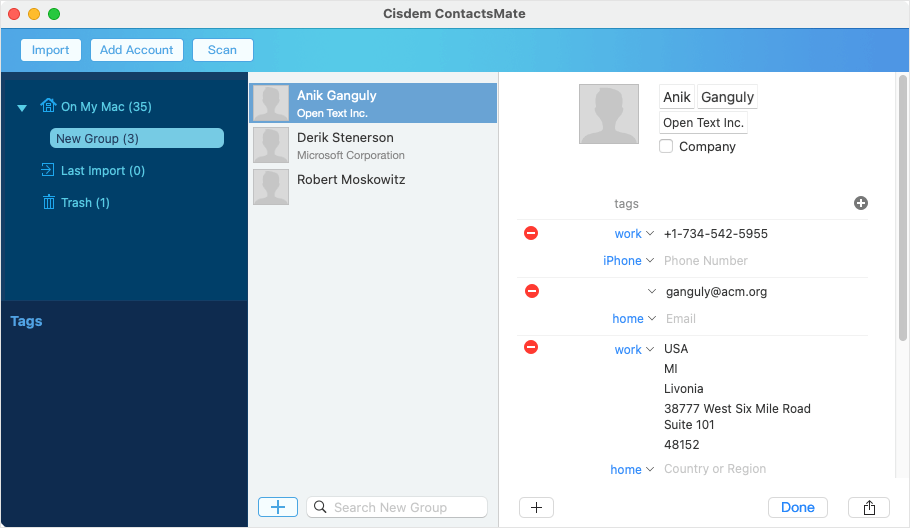
6. Dans le nouveau groupe, cliquez sur un contact que vous voulez éditer ➜ appuyez sur « Edit ». Tous les éléments des informations sont modifiables (nom, numéro de téléphone, étiquettes). Vous pouvez aussi supplémenter des informations ➜ « Done ».
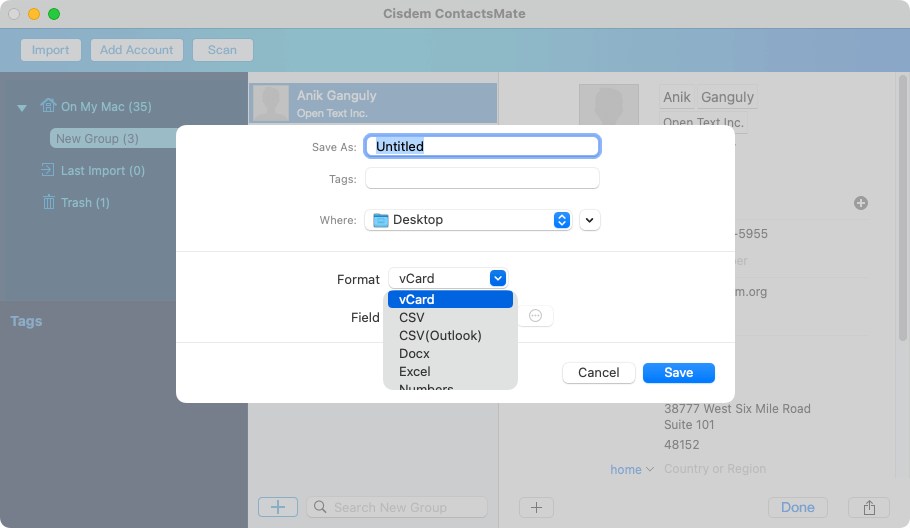
7. Une fois que vous avez fini l’édition, faites un Ctrl + clic sur « New Group » ➜ « Export » ➜ « vCard » en tant que le format de sortie ➜ « Save ».
8. si vous voulez supprimer les contacts importés depuis le vCard, dans le nouveau groupe, sélectionnez tous les contacts et faites un Ctrl + clic ➜ choisissez « Delete Card » ➜ « Delete ».
Remarque : l’option « Scan » vous permet de trouver et fusionner ou supprimer les contacts doublons avant l’export du fichier dans l’étape 7.
#2 (Apple) Contacts
L’application Contacts est intégrée nativement sur mac, et elle permet de modifier fichier VCF. Mais elle va sauvegarder et supprimer votre liste de contacts actuel.
1. Ouvrez l’app Contacts.
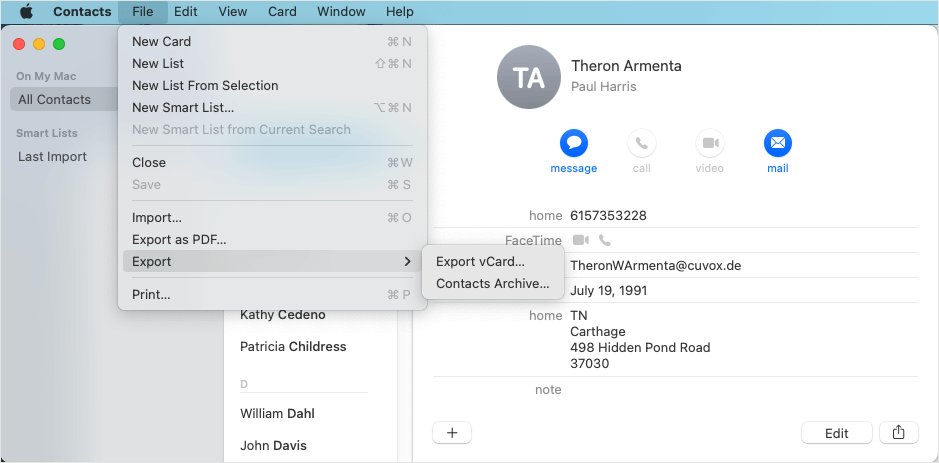
2. Dans le menu « Fichier » ➜ choisissez « Exporter » ➜ « Archive Contacts » ➜ choisissez un emplacement ➜ « Enregistrer ».
3. Sélectionnez tous les contacts, appuyez sur la touche Ctrl et cliquez sur « Supprimer ».
4. Faits un double clic sur le fichier vCard ➜ cliquez sur « Ajouter ».
5. Modifiez les fichiers vCard sselon vos besoins et n’oubliez pas de les enregistrer.
6. Dans le menu « Fichier » ➜ choisissez « Exporter » ➜ « Exporter vCard » ➜ « Enregistrer ».
7. Toujours dans le menu « Fichier » ➜ choisissez « Importer ».
8. Sélectionnez le fichier d’archive dans l’étape 2 et cliquez sur « Ouvrir ».
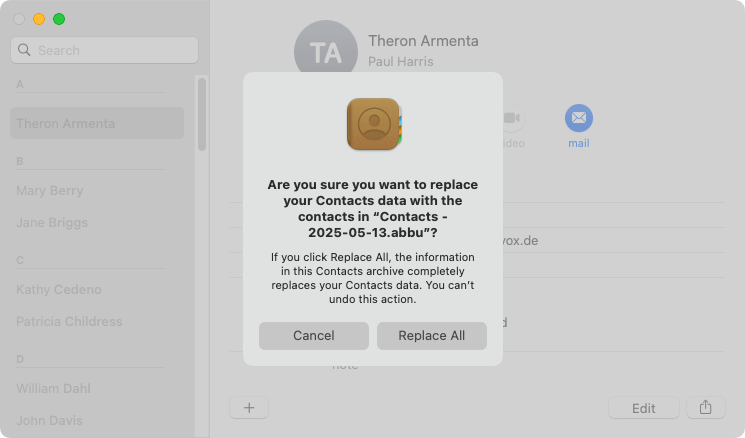
9. Dans la fenêtre surgissante, cliquez sur « Remplacer tout ».
Editeur vCard pour Windows
L’application Notepad intégrée dans Notepad nous permet d’ouvrir les fichiers vCard, cependant il n’est pas pratique de modifier fichier VCF avec elle.
#1 Cisdem ContactsMate
Avec Cisdem ContactsMate, il est possible de modifier fichier vCard facilement et de mettre à jour vos contacts dans un vCard. En plus, ce logiciel offre d’autres caractéristiques d’organiser votre liste de contacts provenant de Google, Outlook, vCards, et CSV.
Voici la guide sur comment modifier fichier VCF :
1. Téléchargez et installez ContactsMate. Ouvrez-le.
 Télécharger Windows 10 ou plus
2. Connectez-vous à votre compte Google ou Outlook (obligatoire pour éditer VCF).
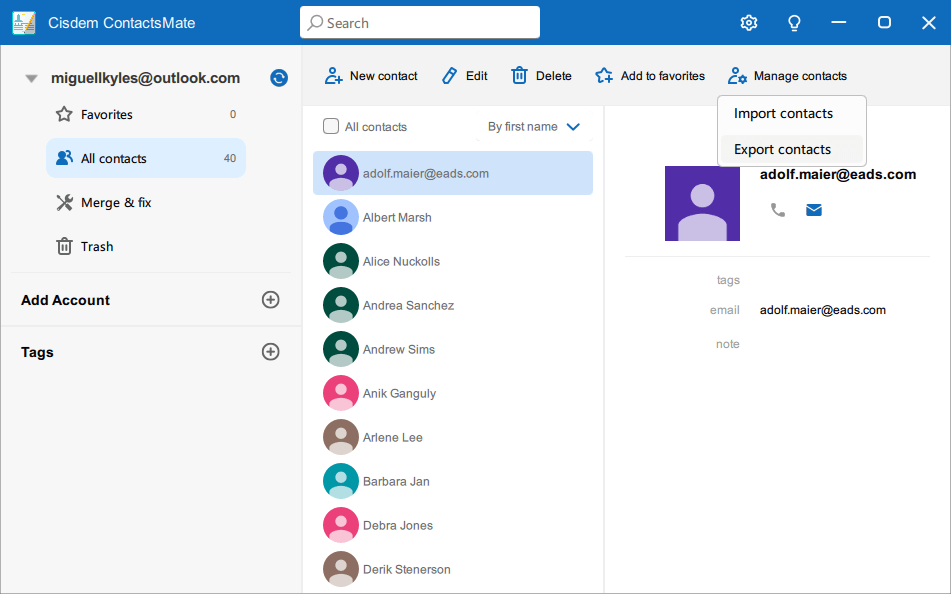
3. Cliquez sur « Manage contacts » ➜ « Import contacts » en haut à droite.
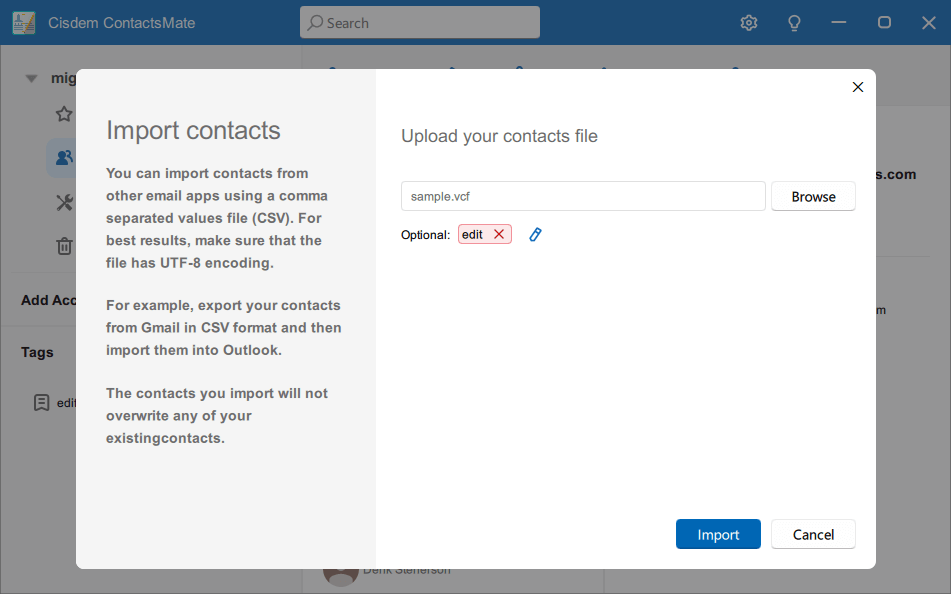
4. Dans la fenêtre surgissante, cliquez « Label » ➜ « New Tags » pour créer une catégorie « edit ». Puis appuyez sur « Browse » afin d’importer le fichier vCard que vous voulez modifier ➜ « Import ».
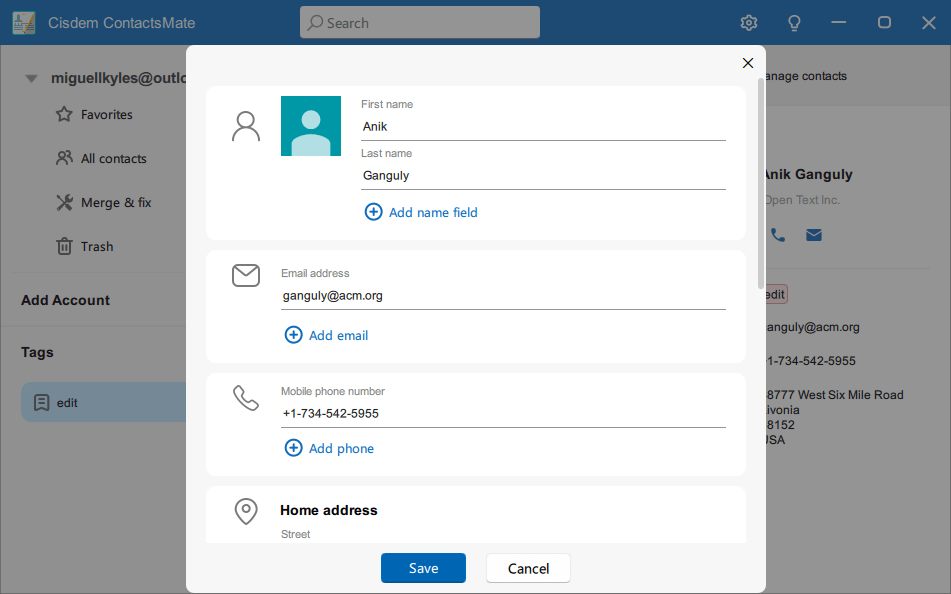
5. Sous l’onglet « Tags », cliquez sur la catégorie « edit » et modifiez les infos selon vos préférences.
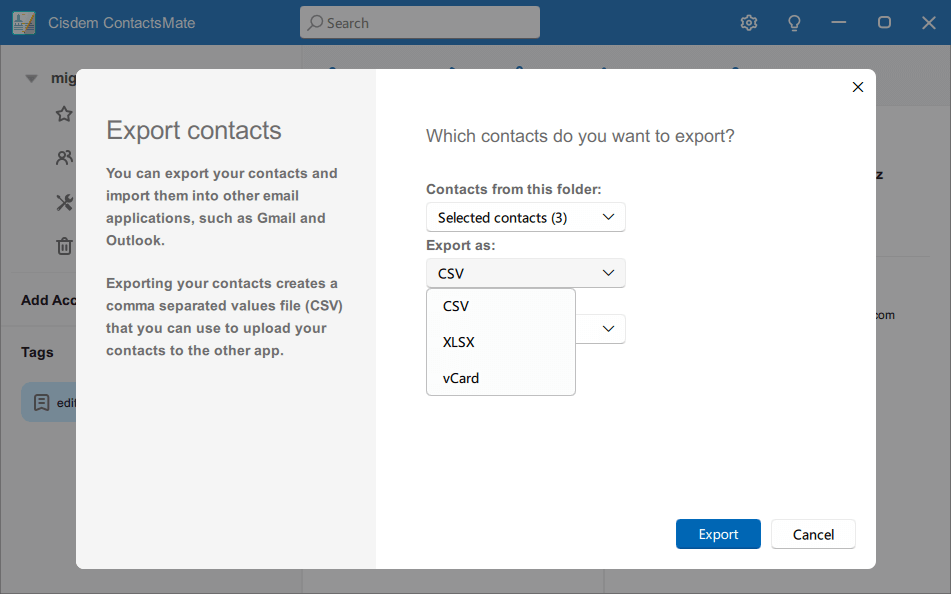
6. Sélectionnez tous les contacts sous cette catégorie et cliquez « Manage contacts » ➜ « Export contacts ».
7. Dans la fenêtre, choisissez « Selected contacts » ➜ « vCard » comme le format de sortie ➜ « Export ».
#2 VCF Editor
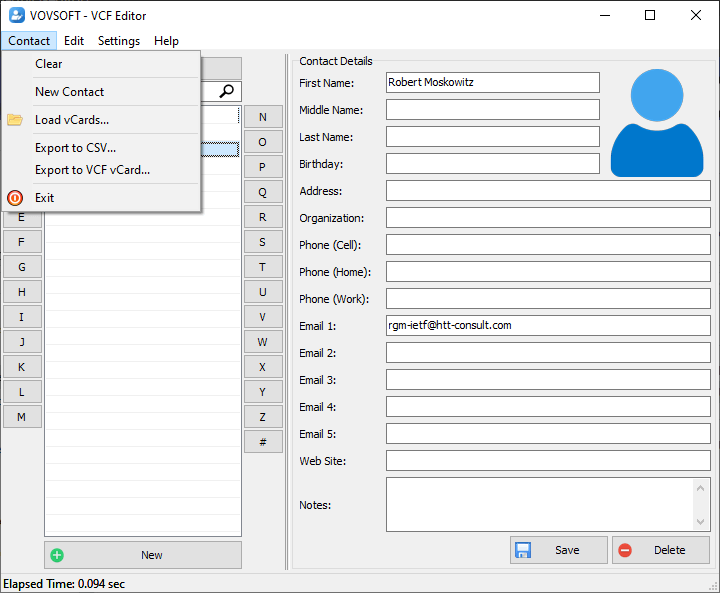
VCF Editor par Vovsoft est une application Windows dédiée à l'édition de vCards (fichiers .vcf, d'où son nom). Simple d'utilisation, elle offre une solution directe.
1. Téléchargez et installez VCF Editor. Ouvrez-le.
2. Cliquez sur « Load vCards » pour importer votre fichier vCard.
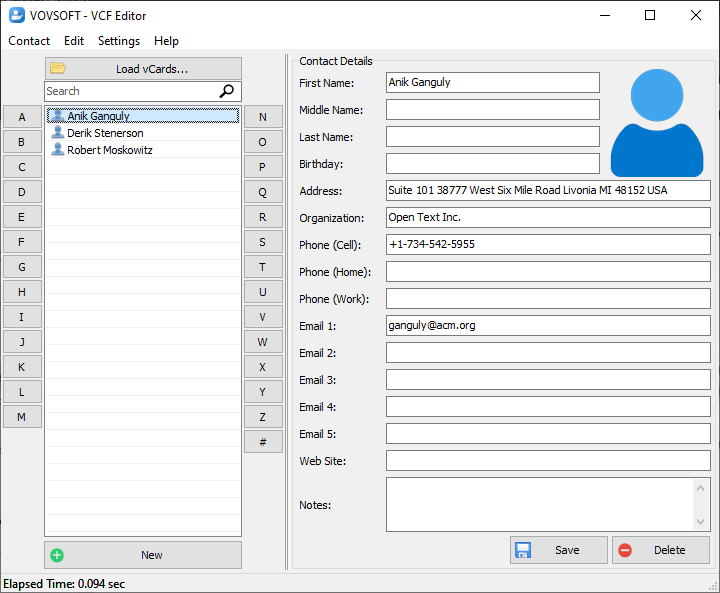
3. Une fois importés, les contacts seront affichés dans le panneau à gauche. Cliquez sur le contact vous voulez éditer et commencer la modification à droite.
4. Appuyez sur « Save ».
5. Cliquez sur « Contact » dans le menu en haut et choisissez « Export to VCF vCard ».
Modifier fichier VCF en ligne
Excel peut aussi servir d'éditeur vCard, toutefois, cette méthode nécessite deux outils en ligne gratuits, ce qui la rend moins immédiate. Comme Excel est disponible sur Mac et Windows, et que ces outils fonctionnent via navigateur, cette solution reste accessible pour tous.
1. Dans votre navigateur, recherchez https://tribulant.com/vcard-csv/.
2. Cliquez sur « Choisir un fichier » pour importer votre fichier vCard.
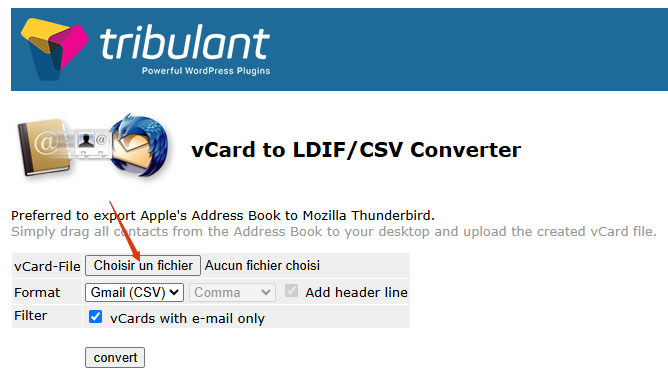
3. Ensuite, cliquez sur « Format » pour choisir «Gmail (CSV) » ➜ « Convert ». Le fichier converti sera téléchargé dans l’ordinateur.
4. Ouvrez le fichier téléchargé dans Excel pour modifier fichier vCard. Comme Excel affiche toutes les informations d’une manière organisée, vous arrvierez à modifier ce que vous voulez facilement.
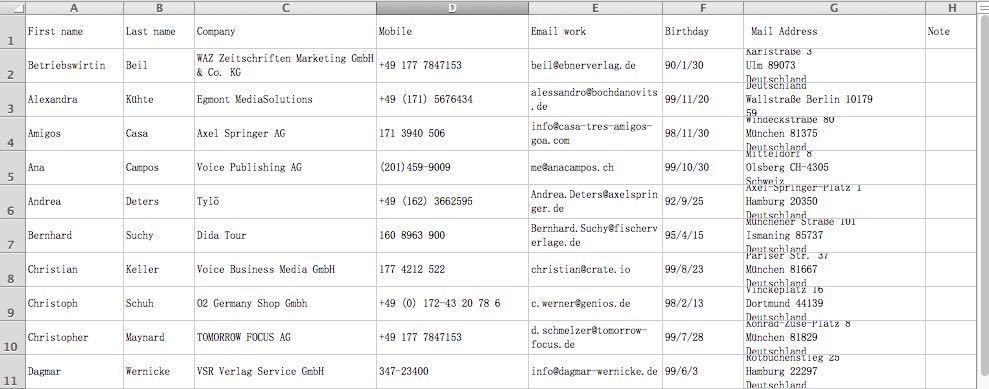
5. Puis, enregistrez le fichier comme CSV.
6. Ouvrez de nouveau le navigateur et allez vers https://www.powermail.fr/convertisseur-csv-vers-vcf/.
7. Cliquez sur « Choisir un fichier » pour déposer le fichier CSV.
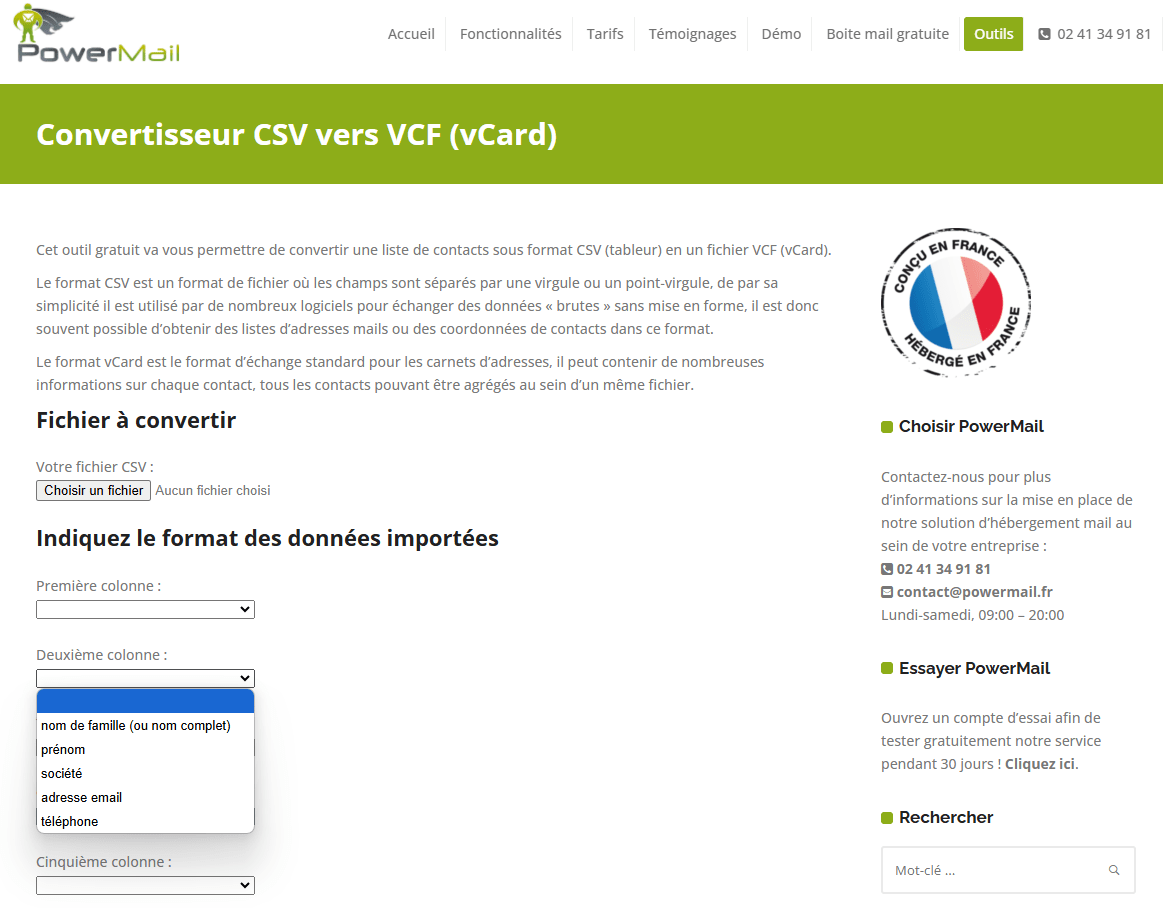
8. L’outil vous permet de définir le contenu de chaque colonne. Enfin, appuyez sur le bouton « Convertir ».
Pour conclure
L'édition de vCards reste un besoin ponctuel, mais peut être cruciale dans certains cas. Si certains gestionnaires de contacts intègrent cette fonction, peu d'outils y sont exclusivement consacrés.
Cet article présente cinq éditeur de fichier VCF, alors qu’aucune n’est fondamentalement supérieure aux autres. Grâce aux comparatifs et tutoriels détaillés, vous pourrez identifier celle qui correspond à vos besoins.

Sofia est une rédactrice dans Cisdem éprise d’utiliser des applications pour améliorer la vie et rendre le travail plus efficace. Elle veut aider les personnes dans le besoin en écrivant des articles.

Adrian Li est l’ingénieur en chef de Cisdem et sert de conseiller éditorial pour Duplicate Finder et ContactsMate. Ses travaux et analyses ont été présentés dans des publications technologiques de premier plan telles que Fossbytes, TUAW, Redmond Pie, SafetyDetectives et BestForAndroid.