


Comment rechercher des images similaires facilement sur Mac et Windows PC
 992
992
 0
0


Cet article parle des meilleures méthodes pour rechercher des images similaires (et les doublons photos) dans les dossiers sur Windows PC et Mac avec des instructions étape par étape.
Lorsqu'on recherche « rechercher image similaire » sur le web, ça veut dire deux besoins : identifier des visuels proches d'une photo sur Internet, ou repérer les photos similaires sur son propre appareil. Cet article traite du second cas.
Photographe professionnel ou simple amateur de smartphone, si vous stockez vos photos sur ordinateur sans tri régulier, des images quasi identiques s'accumulent inévitablement. Ces copies superflues occuperont votre espace disque.
Ce que vous devez faire est de efficacement trouver images similaires ➙ sélectionner les meilleures versions ➙ supprimer photos redondantes.
- ☞ Ce que c’est exactement les photos similaires ?
- ☞ Comment rechercher des images similaires sur PC et Mac automatiquement [Recommandé]
- ☞ Comment rechercher une image similaire sur Google ?
- ☞ Comment rechercher une image similaire sur l’ordinateur manuellement
- - Recherche image identique manuellement sur Mac
- - Recherche image similaire PC Windows
- ☞ FAQ
 Cisdem Duplicate Finder
TOP méthode pour libérer de l'espace et optimiser votre bibliothèque photo
- Détection complète. Recherche image identique (aussi vidéos, audios, documents) et les doublons avec réglage de la précision.
- Prévisualisation intelligente. Affiche les doublons et images similaires côte à côte pour une vérification rapide avant suppression.
- Règles de suppression optimisées. Conserver les fichiers les plus récents, et filtrer les fichiers par nom, taille, ou résolution.
- Suppression rapide⚡. Sélection automatique des doublons par lots et suppression en 1 clic.
- Interface intuitive. Logiciel facile, personnalisable et sans courbe d'apprentissage.
- Compatibilité universelle. Appareils (PC, Mac, disques externes, cartes SD), cloud ( Google Drive, OneDrive, etc.), bibliothèques (Photos Windows, Photos/iPhoto de macOS).
- Accessibilité multiplateforme. Disponible sur Windows, Mac, Android et iOS.


Ce que c’est exactement les photos similaires ?
Comme les doublons photos (les photos qui sont complètement identiques, sauf le nom), les images similaires sont les photos qui possèdent un haut degré de similarité visuelle.
Il y a deux types d’images similaires :
- Les images qui semblent identiques mais sont différentes sur les résolutions, les tailles, ou les formats de fichier. Par exemple, une est en format HEIC et l’autre est en JPG, qui sont créée probablement lors de la compression d’images, le transfert de photos, etc.
- Les images qui se rassemblent. Il y a plusieurs types, tels que les images prises en rafale, les photos de même sujet capturées aux différentes angles, distances ou expositions, les photos retouchées (recadrées, rotatées, filigranées...) de la même photo, etc.
Pour ne pas perdre de l’espace, il faut donc nettoyer régulièrement les images similaires.
Comment trouver des images similaires sur PC et Mac automatiquement [Recommandé]
Dans cette partie, nous vous présenterons en détails des solutions structurées et actionnables pour la recherche image identique et les supprimer rapidement.
Methode 1 : Recherche image similaire sur PC avec Cisdem Duplicate Finder
Cisdem Duplicate Finder est un outil qui détecte complètement les doublons (photos/vidéos/documents) et les images similaires réglables. Grâce à ses algorithmes avancés, il compare les images et repère la similarité rapidement pour nous les prévisualiser côte à côte.
La plupart des formats sont pris en charge : JPEG, TIFF, PNG, BMP, GIF, WebP et SVG et les formats d’image raw, tels que Canon CR2 et Nikon NEF. En outre, avec son interface intuitive, on sélectionne manuellement ou automatiquement tous les copies redondantes à supprimer par lots en un clic.
Compatible avec PC/Mac/Cloud/App mobile. Ce meilleur logiciel pour rechercher photo similaire met l'accent sur l'efficacité technique et l'expérience utilisateur, tout en conservant 100% des fonctionnalités.
Étapes pour rechercher photo similaire dans l’ordi à l’aide de Cisdem :
- Sur votre Windows PC ou Mac, téléchargez et installez Cisdem Duplicate Finder.
 Télécharger Windows 10 ou ultérieur
  Télécharger macOS 10.11 ou ultérieur
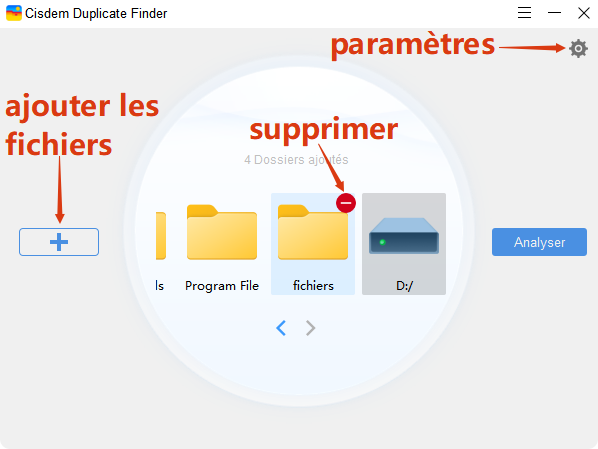
- Ouvrez-le. Cliquez sur le bouton d’ajout pour ajouter un ou plusieurs dossiers pour la recherche image similaire sur pc. Ou vous pouvez faire glisser et déposer directement le dossier dans l’interface.
![ajouter un ou plusieurs dossiers pour rechercher les images similaires]()
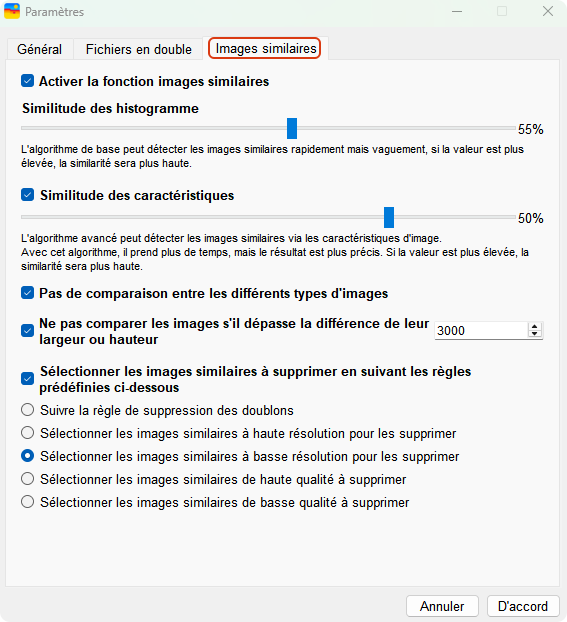
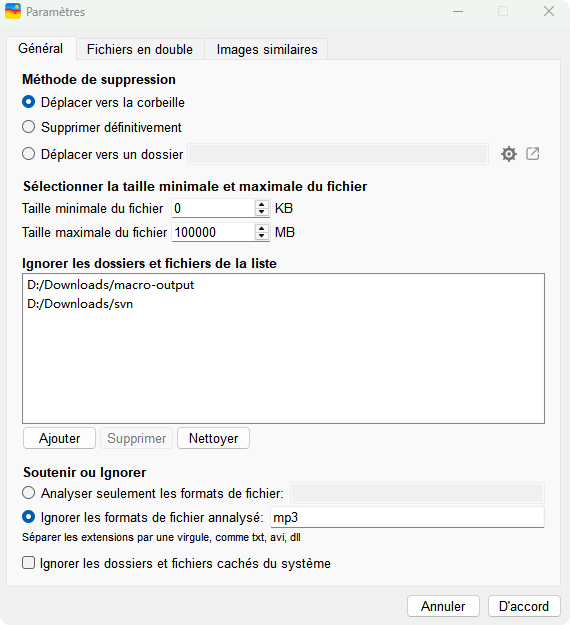
- Cliquez sur l’icône de paramètres. Sous l’onglet « Images similaires », cochez l’option « Activer la fonction images similaires ». Puis, réglez la similitude, normalemet, un taux bas permet de détecter plus d’images. Pour l’option « Pas de comparaison entre les différents types d’images », je vous recommande de la décocher pour trouver des doublons sous différents formats.
![]()
- Appuyez sur le bouton « Analyser » pour commencer le processus de recherche.
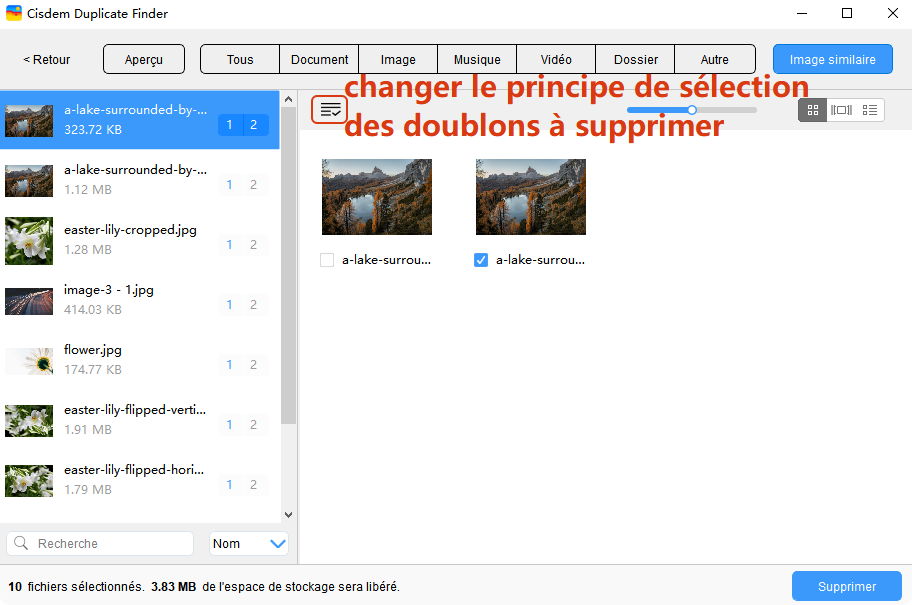
- Sous l’onglet « Images similaires », il vous affiche toutes les simages similaires trouvées. Si vous ne satisfait(e) pas des résultats, vous pouvez cliquer sur le bouton « Retour » en haut à gauche et ajuster la similarité et d’autres options dans paramètres pour faire scanner les photos de nouveau.
![recherche image similaire cisdem duplicate finder]()
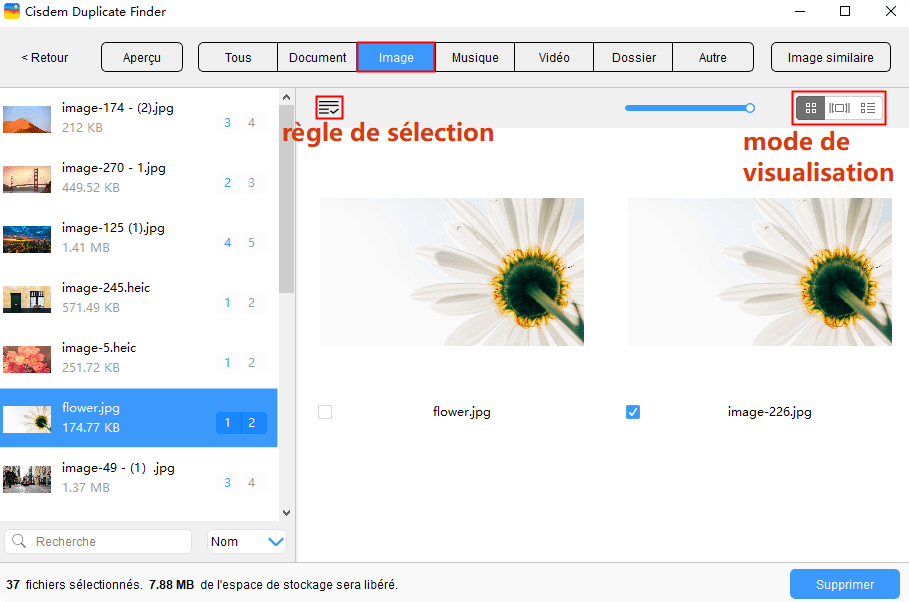
- Dans chaque groupe de photos similaires, sélectionnez les photos que vous voulez supprimer. Vous povuez les comparer et prévisualiser d’abord. Profitez des modes de visualisation pour plus de détails.
![rechercher des images similaires]()
- Si vous ne voulez pas sélectionner une par une manuellement, choisissez les règles de sélection pour cocher par lots les images similaires (par la date, la résolution ou la qualité)
- Cliquez sur le bouton « Supprimer » en bas pour supprimer toutes les images sélectionnées à la fois. Les fichiers supprimés sont par défaut déplacés vers la corbeille. Si vous voulez changer de destination, ouvrez paramètres ➙ « Général » ➙ « Méthode de suppression ».
![rechercher image similaire cisdem]()
Voici un tuto en vidéo :
Astuce : Comment rechercher des images similaires dans Photos sur Mac
Apple Photos est une application intégrée nativement sur Mac avec laquelle la plupart des utilisateurs gèrent et visualisent des images. Photos est l’emplacement où enregistrent les images sur macOS.
En fait, les étapes pour image similaire recherche dans Photos Mac sont presque pareilles comme celle ci-dessus. Seulement l’étape deux est différentes. À l’étape 2, ajoutez la photothèque Photos entière à analyser.
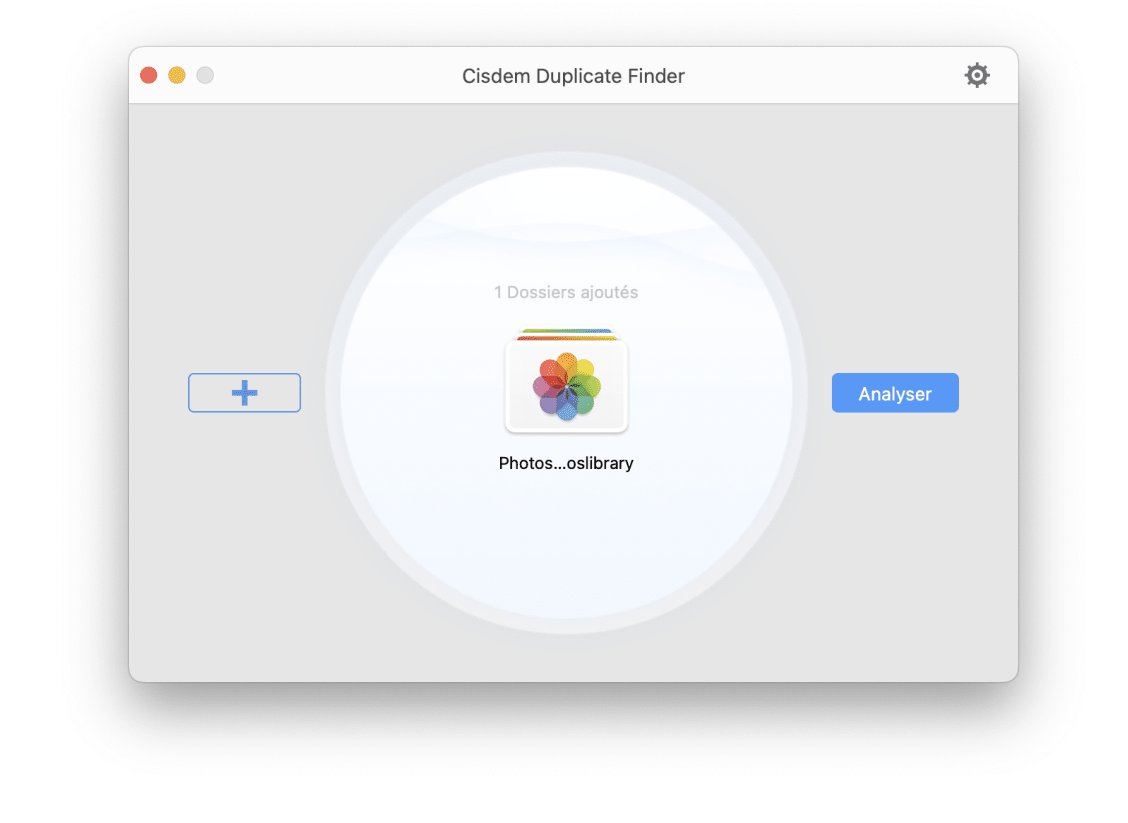
Quand il s’agit de photos supprimées sur Mac, vous pouvez les retrouver dans l’album « Supprimées récemment » au lieu de la « Corbeille ».
Méthode 2 : Comment rechercher une image similaire sur Google ?
Pour trouver des images similaires sur Google, utilisez la recherche inversée avec Google Lens, qui est intégré à Google Images. Google Lens est gratuit et intégré à tous les appareils avec une reconnaissance avancée (identifie objets, textes, paysages). En outre, il fonctionne aussi hors ligne (après première utilisation).
Voici les étapes :
Sur ordinateur :
Allez sur https://images.google.com/ ➙ Cliquez sur l’icône d’appareil photo ➙ Importez votre photo.

Sur mobile :
Ouvrez l’appli Google ou Chrome ➙ Appuyez sur l’icône Google Lens ➙ Prenez une photo ou sélectionnez une image de votre galerie.

Comme cela, Google affichera toutes les images visuellement similaires, les pages web contenant cette image, et d’autres versions différentes de cette photo.

Comment rechercher une image similaire sur l’ordinateur manuellement
Il existe également des moyens manuels sur Windows PC et Mac. Mais ils sont souvent inefficaces et ennuyeux. Il ne vous permet pas de comparer les images côte à côte ou de sélectionner toutes les photos indésirables en un clic à la fois.
Par conséquent, cela causerait une perte de temps monumentale pour la recherche image similaire sur pc ou Mac. De toutes façons, je vous montre deux méthodes dans cette partie si vous n’avez pas beaucoup d’images à détecter.
Méthode 3 : Recherche image identique manuellement sur Mac
L’application Finder est un gestionnaire de fichiers sur Mac. Vous pouvez rechercher images similaires dans les dossiers manuellement à l’aide de cette appli intégrée.
Alors qu’elle ne nous permet pas de comparer les images côte à côte. Il vous faut sélectionner et ouvrir chaque photo à analyser, ce qui gagnerait tellement de temps.
- Sur votre Mac, ouvrez Finder.
- Ouvrez le dossier que vous voulez rechercher images similaires.
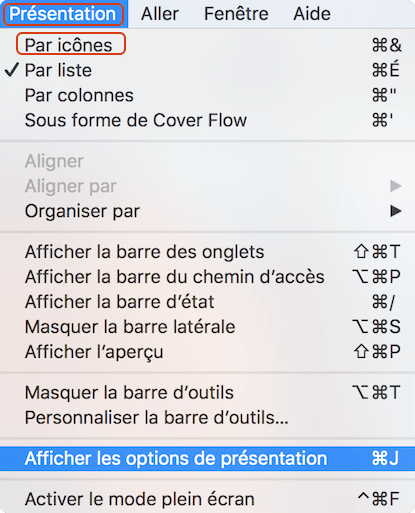
- Ouvrez « Présentation » ➙ « Par icônes ».
![recherche image similaire sur pc]()
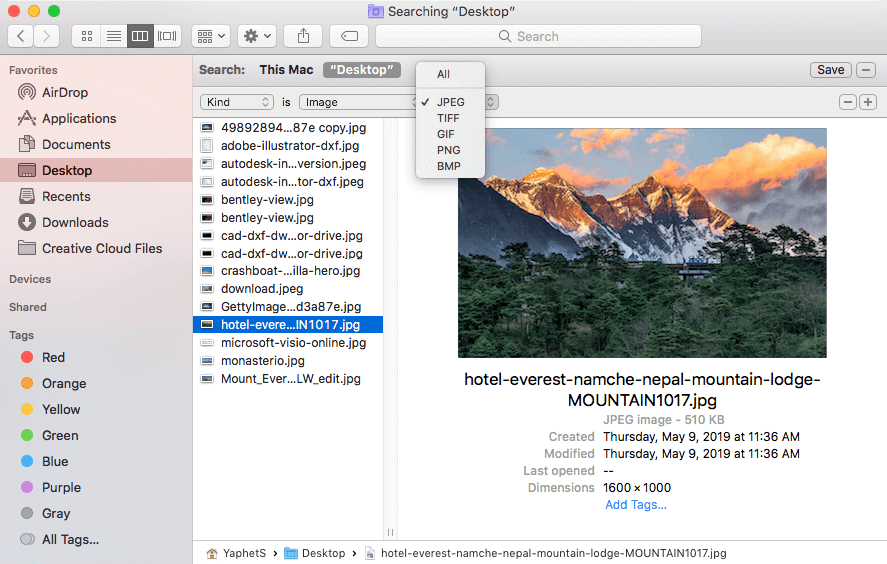
- Triez les images par le nom, la taille ou la date créée.
- Identifiez les images similaires en comparant le contenu par vous même.
![rechercher une image similaire]()
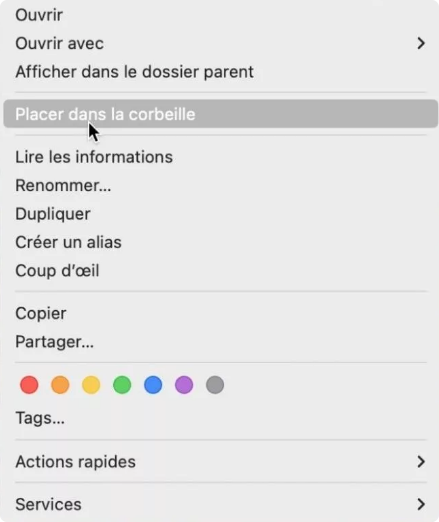
- Supprimez les images similaires indésirables en faisant un clic droit sur la photo et « Placer dans la Corbeille ».
![rechercher une image similaire mac.]()
Méthode 4 : Recherche image similaire PC Windows
Explorateur de fichiers est le gestionnaire de documents sur Windows. Sa fonction de filtrer les fichiers par type vous aide de détecter les images similaires plus rapidement que dans Finder.
Cette méthode sur Windows est utile pour ceux qui veulent pas de logiciel tier, mais si vous avez un grand nombre d’images, ce serait une perte de temps.
- Ouvrez Explorateur de fichiers sur Windows. Ouvrez le dossier que vous voulez rechercher images similaires.
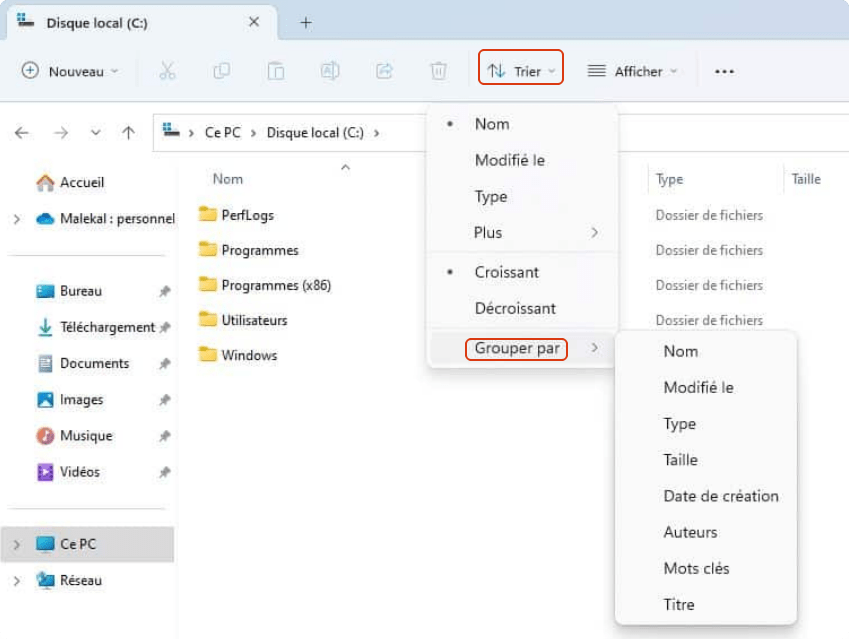
- Sous « Trier », choisissez tri par nom, type, ou taille.
![rechercher une image similaire pc]()
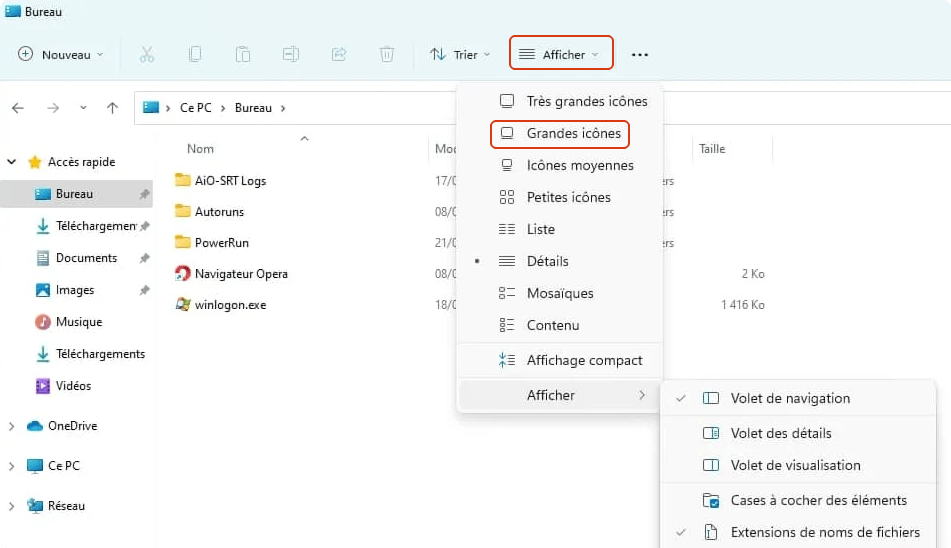
- Cliquez sur l’onglet « Afficher ». Sélectionnez « Grandes icônes » ou « Très grandes icônes » pour comparer les photos plus clairement.
![recherche image similaire sur pc]()
- Identifiez les images similaires en comparant le contenu et les détails des informations.
- Supprimez les photos que vous voulez effacer.
FAQ
Comment recherche image similaire iPhone ou Android ?
Pour iPhone et Android trouver images similaires, vous pouvez les identifier une par une manuellement ou profiter d’une appli recherche images similaires, telle que Cisdem Duplicate Finder, à part la version Windows PC et Mac, elle est aussi disponible sur Android et iPhone pour trouver des photos dupliquées ou des images similaires rapidement.
Comment trouver des images similaires en fonction d’une autre en ligne ?
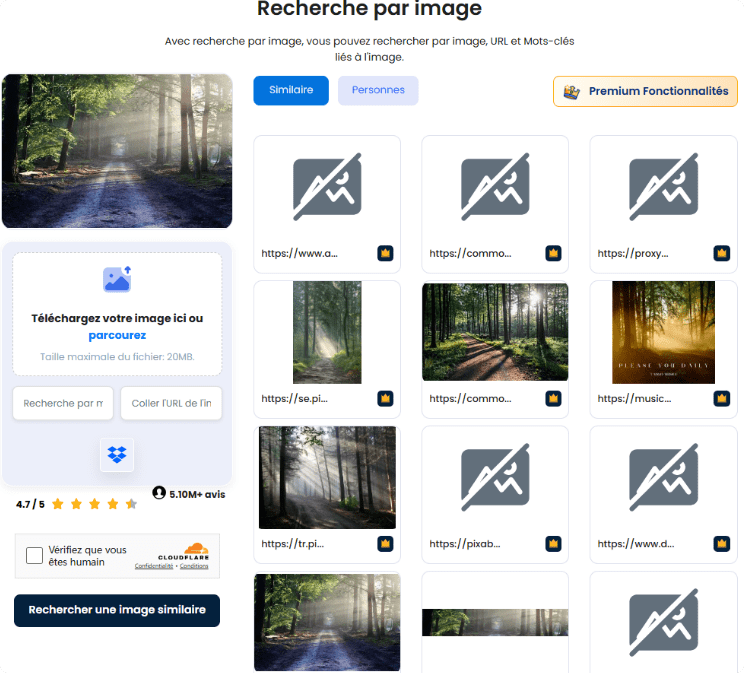
Si vous voulez retrouver l’image d’origine d’une photo ou recherche image similaire internet, il y a des outils en ligne de recherche par image qui vous permet de déposer votre photo et de retrouver des images corrspondantes.
Conclusion
En conclusion, les images similaires et les doublons photos occupe beaucoup de l’espace de stockage. Pour que votre espace disque ne plus soit grignoté par des informations inutiles, vous devez utiliser un détecteur d’image similaire professionnel qui vous aide à rechercher et supprimer rapidement ces photos simialires de dossier local ou de bibliothèque Photos.

Sofia est une rédactrice dans Cisdem éprise d’utiliser des applications pour améliorer la vie et rendre le travail plus efficace. Elle veut aider les personnes dans le besoin en écrivant des articles.

Adrian Li est l’ingénieur en chef de Cisdem et sert de conseiller éditorial pour Duplicate Finder et ContactsMate. Ses travaux et analyses ont été présentés dans des publications technologiques de premier plan telles que Fossbytes, TUAW, Redmond Pie, SafetyDetectives et BestForAndroid.